Soliton KeyManager は、株式会社ソリトンシステムズの商標です。
その他、本書に記載の会社名、製品名等は、各社の商標または登録商標です。
本文中に
™、
®、
©は明記していません。目 次
はじめに ... 5
本書の表記規則 ... 6
本書で使用される用語 ... 7
1 KeyManager の概要 ... 8
1.1 KeyManager の機能概要... 8
2 セットアップ ... 9
2.1 動作環境 ... 9
2.2 KeyManager のインストール ... 10
2.2.1 iOS 版 ... 10
2.2.2 Android 版 ... 10
2.2.3 Mac 版 ... 11
2.2.4 Windows 版 ... 15
3 KeyManager の使用方法 ... 23
3.1 アプリの起動 ... 23
3.1.1 スマートフォン ... 23
3.1.2 タブレット・PC ... 24
3.2 APID ... 26
3.2.1 スマートフォン ... 26
3.2.2 タブレット・PC ... 28
3.3 申請開始 ... 30
3.3.1 スマートフォン ... 30
3.3.2 タブレット・PC ... 35
3.4 承認確認 ... 42
3.4.1 スマートフォン ... 42
3.4.2 タブレット・PC ... 45
3.5 証明書の更新 ... 49
3.5.1 スマートフォン ... 49
3.5.2 タブレット・PC ... 52
4 証明書の操作 ... 57
4.1 証明書の確認・削除 ... 57
4.1.1 スマートフォン・タブレット ... 57
4.1.2 PC ... 60
4.2 通知設定 ... 62
4.2.1 デフォルト設定を変更する ... 62
4.2.2 証明書別に通知設定を変更する ... 65
5 トラブルシューティング ... 71
5.1 よくある質問 ... 71
5.2 診断情報 ... 72
5.2.1 診断情報を取得する ... 72
付録 ... 73
付録 1 iOS ... 73
1-1 CA 証明書取得手順(iOS)... 73
1-2 iTunes から証明書をインストール ... 78
1-3 メールから証明書をインストール ... 81
付録 2 Android ... 85
2-1 CA 証明書取得手順(Android) ... 85
2-2 利用開始手続き中の証明書格納先 ... 87
2-3 MDM プロファイルのインストール ... 89
2-4 MDM プロファイルの削除 ... 90
付録 3 Mac ... 92
3-1 CA 証明書取得手順(Mac) ... 92
付録 4 Windows ... 95
4-1 CA 証明書取得手順(Windows) ... 95
4-2 Mac アドレスの確認... 96
4-3 プロキシサーバーを経由しない ... 97
4-4 申請理由の初期値 ... 98
はじめに
このたびは、株式会社ソリトンシステムズ オリジナルセキュリティ製品「Soliton KeyManager」をご 利用いただき、誠にありがとうございます。 Soliton KeyManager(以降、KeyManager)は、弊社のアプリケーションが使用するデジタル証明書 のインストールを行うためのツールです。 本ツールを使用することで、弊社の製品と連携して SCEP を使用した証明書のインストールおよびプロ ファイルの適用、インストールした証明書の確認、削除などを行うことができます。 本書は、Soliton KeyManager のセットアップ方法、および操作方法について説明しています。- 6 -
本書の表記規則
本書は、次に示す一定の表記規則にしたがって書かれています。 一般 表記例 意味 メニューの [ファイル]-[開く] メニューのコマンドの選択経路をあらわします。この例では、[ファイル] メニューに含まれている[開く]コマンドをあらわしています。 <OK>、<次へ> <OK>または<適用> コマンドボタン名は、山カッコ(<>)で囲んであらわします。 「ファイル名」、「入力値」 「画面名」「ダイアログ名」 「参照場所」 構文中のかぎカッコ(「」)で囲んである部分は、ファイル名や入力値など をあらわします。また、画面名やダイアログ名、参照する場所などを示す 場合も、かぎカッコ(「」)で囲んであらわします。 チェックする、チェックしな い、チェックをはずす メニューのコマンドやダイアログのチェックボックスなどを ON(またはOFF)することをあらわします。 キー操作 表記例 意味 [Shift]キー キーは、大カッコ([])で囲んであらわします。 [F]→[O]キー キーが右矢印(→)で区切られている場合は、それぞれのキーを順に押す ことをあらわします。この例では、[F]キー、[O]キーを順に押すことをあ らわしています。 [Ctrl]+[A]キー 2 つのキーの間にあるプラス記号(+)は、最初のキーを押しながら 2 番 目のキーを押すことをあらわします。この例では、[Ctrl]キーを押しなが ら、[A]キーを押すことをあらわしています。 矢印キー [→]キー、[←]キー、[↑]キー、[↓]キーの総称です。 記号 記号 意味 「注意事項」を意味します。使用方法などに関する注意事項や、設定を行 う際の注意事項を説明しています。 「関連」を意味します。設定を行う際の関連箇所を説明しています。 ※ 「注釈」を意味します。簡単な補足説明などのコメントを記述しています。 その他 項目 規則 操作方法 特に記載がない限り、マウスを使用した操作方法で説明しています。 ログイン/ログアウト 特に記載がない限り、「ログイン/ログアウト」「ログオン(サインイン)/ ログオフ(サインアウト)」の操作および機能名称については、「ログイン /ログアウト」を使用して説明しています。本書で使用される用語
NetAttest EPS
プライベート証明機関機能を備えた、IEEE802.1X 認証サーバーの機能を提供する弊社のアプライアン ス製品です。
NetAttest EPS-ap
NetAttest EPS のオプション製品です。NetAttest EPS と連携し、コンピューターやスマートデバイス への証明書配布と利用ポリシーの適用を自動化することができます。 Soliton ID Manager NetAttest EPS と連携し、コンピューターやスマートデバイスへの証明書配布と利用ポリシーの適用を 自動化することができる弊社の製品です。 APID Soliton KeyManager が独自に持つ識別番号です。
- 8 -
1 KeyManager の概要
この章では、KeyManager の概要について説明します。
1.1 KeyManager の機能概要
KeyManager は、NetAttest EPS-ap または Soliton ID Manager(以降、ID Manager)の申請フロ ー機能による SCEP を使用した証明書のインストール、証明書の確認、削除機能を提供します。
本書では、連携する機器(NetAttest EPS、NetAttest EPS-ap および ID Manager)で必要な設定が されていることを前提として説明します。連携機器の設定方法については、各製品マニュアルを参照して ください。
iOS版
Soliton SecureBrowser Pro や Soliton SecureDesktop Client など、Soliton 社製アプリで使用する 証明書のインストールを行います。
Android版
Wi-Fi、VPN での証明書認証用の他、Soliton SecureBrowser Pro など、その他アプリで利用する証明 書のインストールを行います。
また、EPS-ap の MDM オプションを利用すれば、デバイス管理できるよう構成することができます。 Mac版
Wi-Fi、VPN での証明書認証用の他、Soliton SecureBrowser Pro など、その他アプリで利用する証明 書のインストールを行います。
Windows版
Wi-Fi、VPN での証明書認証用の他、Soliton SecureBrowser Pro など、その他アプリで利用する証明 書のインストールを行います。
2 セットアップ
この章では、KeyManager のセットアップ方法について説明します。2.1 動作環境
KeyManager V2.0 の動作環境は、以下のとおりです。 表 2.1 動作環境(iOS、Android、Mac) 項目 内容OS iOS 10.3~12.1 Android 5.0~9.0 macOS 10.12~10.14
言語*1 日本語/英語/デンマーク語/ドイツ語/スペイン語/フランス語/韓国語/オランダ語/ロシア語 /スウェーデン語/中国語(簡体字)/中国語(繁体字)/ベトナム語 その他 以下の製品が必要です。 ・NetAttest EPS V4.8.14 以降 ・NetAttest EPS-ap V2.0.16 以降 または Soliton ID Manager V2.2.0 以降 *1 OS の言語設定に合わせて表示します。未対応言語の場合は「英語」で表示します。 表 2.2 動作環境(Windows) 項目 内容 機種 PC/AT 互換機 OS 32 ビット 64 ビット
Windows 7 Home Premium(SP1)
Professional(SP1) Enterprise(SP1) Ultimate(SP1) Home Premium(SP1) Professional(SP1) Enterprise(SP1) Ultimate(SP1)
Windows 8.1 Core edition
Pro Enterprise Core edition Pro Enterprise Windows 10 Home Pro
Pro for Workstations Education
Enterprise
Home Pro
Pro for Workstations Education Enterprise 言語*1 日本語/英語/デンマーク語/ドイツ語/スペイン語/フランス語/韓国語/ オランダ語/ロシア語/スウェーデン語/中国語(簡体字)/中国語(繁体 字) その他 以下の製品および環境が必要です。 ・NetAttest EPS V4.8.14 以降 ・NetAttest EPS-ap V2.0.16 以降 または Soliton ID Manager V2.2.0 以降 ・.Net Framework 4.6.1 以降 *1 OS の言語設定に合わせて表示します。未対応言語の場合は「英語」で表示します。
- 10 -
IA64は、サポート対象外です。
64ビット OS については、WOW64 上での動作をサポートします。
Windows 7については、Windows XP Mode はサポート対象外です。
Windows RTはサポート対象外です。
SSL/TLS暗号やプロキシサーバーに関する動作は OS の設定に依存します。
Windows版 KeyManager を利用するには.Net Framework 4 以降が必要です。事前に.Net
Framework をインストールしてください。 .Net Framework インストール ガイド https://docs.microsoft.com/ja-jp/dotnet/framework/install/
2.2 KeyManager のインストール
ここでは KeyManager のインストール方法について説明します。 弊社 Web サイトより最新バージョンのリリース状況をご確認ください。 https://www.soliton.co.jp/support/soliton/hardware/skm/2.2.1 iOS 版
iOS 版 KeyManager は、App Store からダウンロードすることができます。App Store から「Soliton KeyManager」をダウンロードし、インストールしてください。
一般的なアプリケーションと同様の手順で、アンインストールすることができます。
2.2.2 Android 版
Android 版 KeyManager は、Google Play からダウンロードすることができます。Google Play から 「Soliton KeyManager V2」をダウンロードし、インストールしてください。
一般的なアプリケーションと同様の手順で、アンインストールすることができます。ただし、MDM 対象 のデバイスとして構成した場合、本書の「付録 2-4 MDM プロファイルの削除」を参照し、プロファイル を削除してからアンインストールしてください。
2.2.3 Mac 版
Mac 版 KeyManager のインストール、アンインストール方法について説明します。
例として Mac 版 KeyManager V2.0.0 を使用して説明します。各手順内のバージョン表記部分は、実 際にインストールするバージョンに読み替えてください。
2.2.3.1 インストールする
Mac 版 KeyManager は、弊社の Web サイトからダウンロードすることができます。 Mac 版 KeyManager のインストールは、以下の手順で行ってください。 1. KeyManager をインストールするコンピューターに、管理者権限のユーザーでログインしてください。 2. ダウンロードした「SolitonKeyManagerV200_Mac.dmg」を開いてください。 3. 展開したフォルダー内の「Soliton KeyManager.pkg」を実行してください。 図 2.2.1 SolitonKeyManagerV2xx_Mac.dmg(展開後) 4. 図 2.2.2 が表示されます。<続ける>をクリックしてください。 図 2.2.2 ようこそ
- 12 -
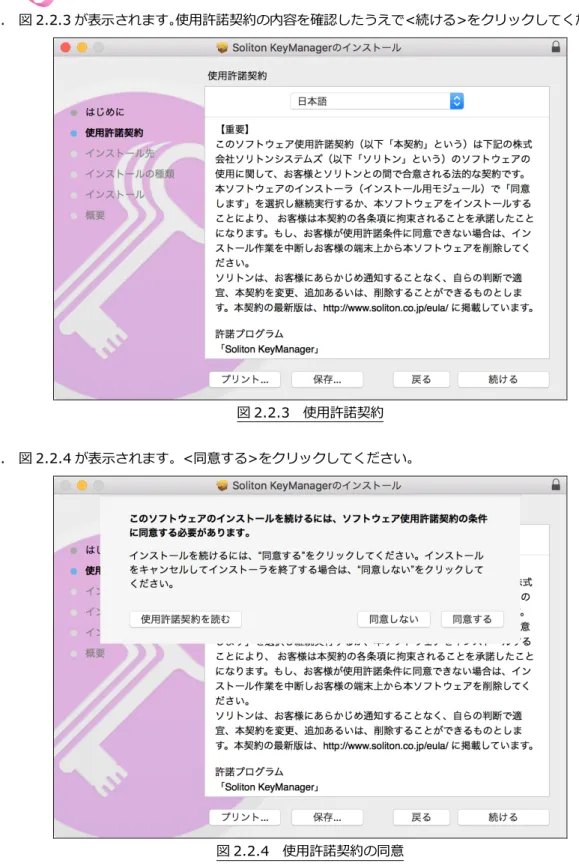
5. 図 2.2.3 が表示されます。使用許諾契約の内容を確認したうえで<続ける>をクリックしてください。
図 2.2.3 使用許諾契約 6. 図 2.2.4 が表示されます。<同意する>をクリックしてください。
7. 図 2.2.5 が表示されます。<インストール>をクリックしてください。標準インストールした場合、 KeyManager はアプリケーションフォルダーにインストールされます。 ※管理者権限の許可を求めるダイアログが表示された場合は、<ソフトウェアをインストール>をクリ ックしてください。 図 2.2.5 インストール 8. 図 2.2.6 が表示されます。<閉じる>をクリックしてください。 図 2.2.6 インストール完了
- 14 -
2.2.3.2 アンインストールする
Mac 版 KeyManager のアンインストールは、以下の手順で行ってください。
1. KeyManager をアンインストールするコンピューターに、管理者権限のユーザーでログインしてくだ さい。
2. インストール時に展開したフォルダー内の「Uninstall Soliton KeyManager」を実行してください。
図 2.2.7 SolitonKeyManagerV2xx_Mac.dmg(展開後) 3. 図 2.2.8 が表示されます。<アンインストール>をクリックしてください。 ※管理者権限の許可を求めるダイアログが表示された場合は、<OK>をクリックしてください。 図 2.2.8 アンインストール確認 4. 図 2.2.9 が表示されます。<OK>をクリックしてください。 図 2.2.9 アンインストール完了 キーチェーンに保存された証明書やプロファイル登録された CA 証明書は削除されません。
2.2.4 Windows 版
Windows 版 KeyManager のインストール、アップデート、アンインストール方法について説明します。 例としてWindows版KeyManager V2.0.0を使用して説明します。各手順内のバージョン表記部分は、 実際にインストールするバージョンに読み替えてください。
2.2.4.1 インストールする
Windows 版 KeyManager は、弊社の Web サイトからダウンロードすることができます。 Windows 版 KeyManager のインストールは、以下の手順で行ってください。 1. KeyManager をインストールするコンピューターに、Administrator 権限のユーザーでログインして ください。 2. ダウンロードした「SolitonKeyManagerV200_Windows.zip」を、任意の場所に解凍してください。 3. 解凍したフォルダー内の「SolitonKeyManagerV200.exe」を実行してください。 2.2.10 SolitonKeyManagerV200.exe 4. 図 2.2.11 が表示されます。<インストール>をクリックしてください。 ※ユーザーアカウント制御の画面が表示された場合は、<はい>をクリックしてください。 図 2.2.11 セットアップ
- 16 - 5. 図 2.2.12 が表示されます。<次へ>をクリックしてください。 図 2.2.12 ようこそ 6. 図 2.2.13 が表示されます。使用許諾契約の内容を確認したうえで[使用許諾契約書に同意します]をチ ェックし、<次へ>をクリックしてください。 図 2.2.13 使用許諾契約書
7. 図 2.2.14 が表示されます。インストール先のフォルダーを変更する場合は、<変更>をクリックしイ ンストール先のフォルダーを指定し、<次へ>をクリックしてください。[デスクトップにショートカ ットを作成する。]がチェックされている場合、インストール後デスクトップにショートカットが作成 されます。 図 2.2.14 インストールフォルダーの選択 8. 図 2.2.15 が表示されます。<インストール>をクリックしてください。 図 2.2.15 インストール準備完了
- 18 -
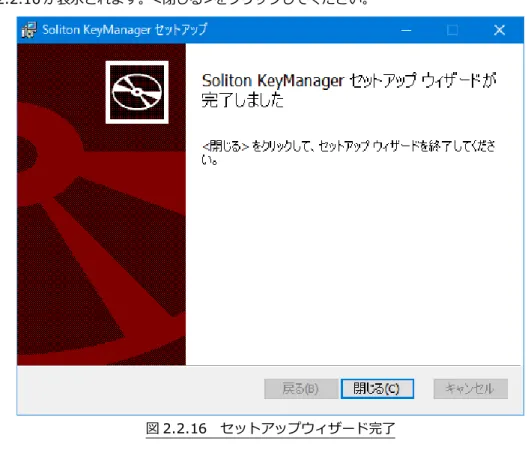
9. 図 2.2.16 が表示されます。<閉じる>をクリックしてください。
図 2.2.16 セットアップウィザード完了 10. 図 2.2.17 が表示されます。<終了する>をクリックしてください。
サイレントインストール コマンドオプションを指定することで、Windows 版 KeyManager をサイレントインストールすること ができます。ここでは、SolitonKeyManagerV200.exe が「C:¥work」フォルダーにある場合を例とし て記載します。 >C:\work\SolitonKeyManagerV200.exe -s サイレントインストールを行った場合、本製品の使用許諾契約に同意したことになります。サイレント インストールでは、使用許諾契約書が表示されず、使用許諾契約に同意するための確認画面も表示され ません。 また、サイレントインストールでは、「デスクトップにショートカットを作成する」オプションは有効に なるため、デスクトップにショートカットが作成されます。
2.2.4.2 アップデートする
Windows 版 KeyManager のアップデートは、以下の手順で行ってください。 Windows 版 KeyManager V1.4.3 以前がインストールされている場合は、V1.4.4 を経由してから V2.0.0 へアップデートしてください。 1. KeyManager をアップデートするコンピューターに、Administrator 権限のユーザーでログインして ください。 2. 弊社の Web サイトからダウンロードした「SolitonKeyManagerV200_Windows.zip」を、任意の 場所に解凍してください。 3. 解凍したフォルダー内の「SolitonKeyManagerV200.exe」を実行してください。 図 2.2.18 SolitonKeyManagerV200.exe- 20 - 4. 図 2.2.19 が表示されます。<インストール>をクリックしてください。 ※ユーザーアカウント制御の画面が表示された場合は、<はい>をクリックしてください。 図 2.2.19 セットアップ 5. 図 2.2.20 が表示されます。<閉じる>をクリックしてください。 図 2.2.20 セットアップウィザード完了
6. 図 2.2.21 が表示されます。<終了する>をクリックしてください。 図 2.2.21 セットアップ完了 サイレントインストールを実施した際に Windows 版 KeyManager が起動していた場合、強制 的に OS が再起動されます。 Windows版 KeyManager V1.4.4 からアップデートした場合、以下の情報が変化する事はあ りません。 「インストール済み証明書一覧」の情報 「申請中の証明書一覧」の情報 「通知設定」の情報
2.2.4.3 アンインストールする
Windows 版 KeyManager は、以下のいずれかの方法でアンインストールを行うことができます。 Windows 版 KeyManager がインストールされているコンピューターに Administrator権限のユーザー でログインしてください。 「プログラムと機能」を起動して「Soliton KeyManager」を選択し、<アンインストールと変 更>をクリックしてください。「Soliton KeyManager セットアップ」で「削除」を選択して、 KeyManager をアンインストールしてください。 インストール時に使用した「SolitonKeyManagerV200.exe」をダブルクリックし、「Soliton KeyManager セットアップ」で[削除]を選択して、KeyManager をアンインストールしてくだ さい。- 22 - サイレントアンインストール コマンドオプションを指定することで、Windows 版 KeyManager をサイレントアンインストールする ことができます。ここでは、SolitonKeyManagerV200.exe が「C:¥work」フォルダーにある場合を例 として記載します。 >C:\work\SolitonKeyManagerV200.exe –s -uninstall Windows 版 KeyManager をアンインストールした場合、通知設定や申請情報、証明書の一覧情報 は削除されますが、各証明書ストアに格納された証明書は削除されません。
3 KeyManager の使用方法
ここでは KeyManager を使用した申請の手順、承認状況の確認、利用開始手続きの進め方、および APID の確認方法について説明します。 KeyManager はスマートフォン、タブレット端末、PC といったデバイスの種類によって画面構成が異 なります。 iOS、Android を搭載したスマートフォンを利用している場合は「スマートフォン」、iOS、Android を 搭載したタブレット端末を利用している場合は「タブレット」、macOS、Windows を搭載した PC を利用 している場合は「PC」を参照してください。 本章では、例として「スマートフォン」に Android 版、「タブレット・PC」には Mac 版を使用して説明 します。特に記載がない限り、OS による内容の違いはありません。3.1 アプリの起動
KeyManager の起動方法について説明します。3.1.1 スマートフォン
1. 「KeyManager」のアイコンをタップしてください。 図 3.1.1 KeyManager 2. 図 3.1.2 が表示され、KeyManager が起動します。 図 3.1.2 起動画面- 24 - 初回起動時、KeyManager に付与する権限に関するダイアログ(図 3.1.3、図 3.1.4)が表示されま す。必ず<許可>を選択してください。 図 3.1.3 権限ダイアログ-Android 図 3.1.4 権限ダイアログ-iOS
3.1.2 タブレット・PC
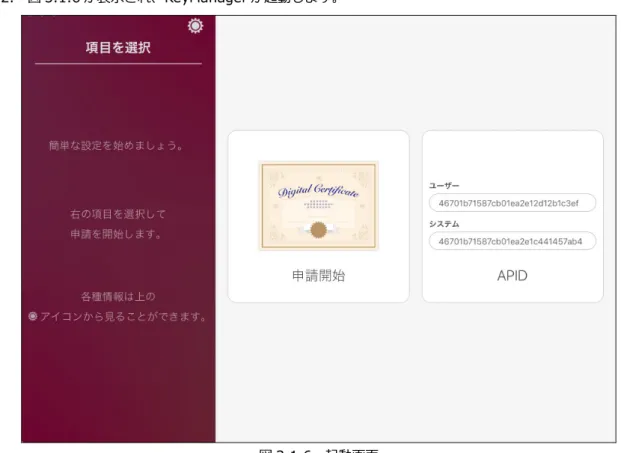
1. 「KeyManager」のアイコンをタップしてください。 図 3.1.5 KeyManager2. 図 3.1.6 が表示され、KeyManager が起動します。
図 3.1.6 起動画面
iOS と Android 環境では初回起動時、KeyManager に付与する権限に関するダイアログ(図 3.1.7、 図 3.1.8)が表示されます。必ず<許可>を選択してください。
図 3.1.7 権限ダイアログ-Android
- 26 -
3.2 APID
KeyManager の APID を確認する方法について説明します。
APID は、デバイスを一意に識別するため KeyManager が割り当てた独自の ID です。NetAttest EPS-ap または ID Manager の UDID/APID チェックが有効に設定されている場合、利用開始手続きを行う前に APID を登録する必要があります。
3.2.1 スマートフォン
1. 「KeyManager」のアイコンをタップすると KeyManager が起動し、図 3.2.1 が表示されます。 <APID>をタップしてください。 図 3.2.1 起動画面2. APID が表示されます。 図 3.2.2 APID 3. APID をタップすると APID メニューが表示されます。 図 3.2.3 APID メニュー クリップボードにコピー APID メニューで<クリップボードにコピー>をタップすると、表示されている APID をクリップボードに コピーすることができます。 メールで送信 APID メニューで<メールで送信>をタップすると、OS のデフォルトに設定されているメールアプリケー ションを使用して、件名に「Soliton KeyManager APID」、本文に APID が設定された状態でメール作成画 面を表示することができます。
- 28 -
Android 版の場合、アプリケーションの選択メニューが表示されます。適切なアプリケーションを選択 してください。
3.2.2 タブレット・PC
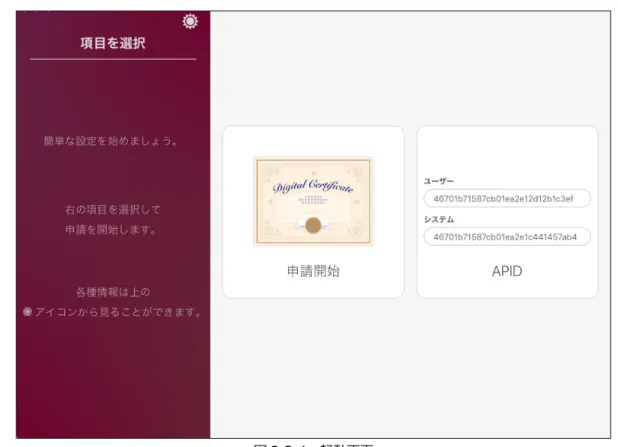
1. 「Soliton KeyManager」のアイコンをクリックすると KeyManager が起動し、図 3.2.4 が表示さ れます。<APID>をクリックしてください。
2. APID が表示されます。 図 3.2.5 APID コピー APID 画面で<コピー>をクリックすると、表示されている APID をクリップボードにコピーすることがで きます。 メール APID 画面で<メール>をクリックすると、OS のデフォルトに設定されているメールアプリケーションを 使用して、件名に「Soliton KeyManager APID」、本文に APID が設定された状態でメール作成画面を表示 します。
Android 版の場合、アプリケーションの選択メニューが表示されます。適切なアプリケーションを選択 してください。
- 30 -
3.3 申請開始
KeyManager を使用した利用申請の手順について説明します。3.3.1 スマートフォン
1. 起動画面で<申請開始>をタップしてください。 図 3.3.1 起動画面 2. 接続先の入力画面が表示されます。ホスト名または IP アドレス、ポート番号を入力し<次へ>をタッ プしてください。 図 3.3.2 申請開始3. CA 証明書がインストールされていない場合、CA 証明書ダウンロード画面が表示されます。<ダウン ロード>をタップしてください。 ※CA 証明書が有効な場合、図 3.3.3 は表示されません。手順 4 に進んでください。 図 3.3.3 CA 証明書ダウンロード ダウンロードした CA 証明書のインストール手順は OS によって異なります。画面の指示に従って CA 証明書をインストールしてください。 詳しくは「付録 1-1 CA 証明書取得手順(iOS)」または「付録 2-1 CA 証明書取得手順(Android)」 を参照してください。 CA 証明書をインストールしていても、サーバー証明書の検証に失敗し安全な接続の確認ができない場 合は手順 4 に進めません。サーバー証明書の適正をご確認ください。
- 32 - 4. 図 3.3.4 が表示されます。証明書の用途に合わせて格納先を選択してください。 iOS 版は証明書の格納先を選択しません。手順 5 に進んでください。 図 3.3.4 証明書の格納先 5. 図 3.3.5 が表示されます。「ユーザーID」「パスワード」を入力して<次へ>をタップしてください。 図 3.3.5 ID・パスワード
6. 図 3.3.6 が表示されます。必要に応じて「通知先メールアドレス」を入力し<次へ>、または<スキッ プ>をタップしてください。
※NetAttest EPS-ap の自動承認機能を有効にしている場合や、ID Manager で申請がすでに承認さ れている場合、図 3.3.6 は表示されません。本書の「3.4 承認確認-3.4.1 スマートフォン‐手順 4」 を参考に利用開始手続きを行ってください。 図 3.3.6 通知先メールアドレス 7. 図 3.3.7 が表示されます。必要に応じて「申請理由」を入力し<次へ>、または<スキップ>をタップ してください。 図 3.3.7 申請理由
- 34 - 8. 図 3.3.8 が表示されます。申請内容を確認し<申請>をタップしてください。 図 3.3.8 申請内容確認 9. 図 3.3.9 が表示され利用申請が完了します。<トップに戻る>をタップしてください。 承認状況の確認手順は「3.4 承認確認」を参照してください。 図 3.3.9 申請完了
3.3.2 タブレット・PC
1. 起動画面で<申請開始>をクリックしてください。
- 36 -
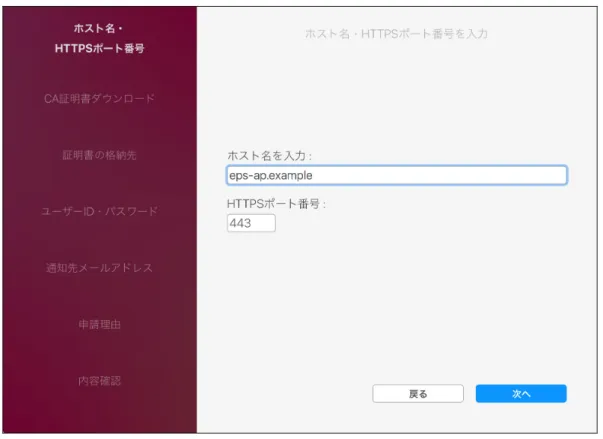
2. 図 3.3.11 が表示されます。ホスト名または IP アドレス、ポート番号を入力し<次へ>をクリックし てください。
3. CA 証明書がインストールされていない場合、CA 証明書ダウンロード画面が表示されます。<ダウン ロード>をクリックしてください。 ※CA 証明書が有効な場合、図 3.3.12 は表示されません。手順 4 に進んでください。 図 3.3.12 CA 証明書ダウンロード ダウンロードした CA 証明書のインストール手順は OS によって異なります。画面の指示に従って CA 証明書をインストールしてください。 詳しくは「付録 1-1 CA 証明書取得手順(iOS)」、「付録 2-1 CA 証明書取得手順(Android)」、「付 録 3-1 CA 証明書取得手順(Mac)」または「付録 4-1 CA 証明書取得手順(Windows)」を参照し てください。 CA 証明書をインストールしていても、サーバー証明書の検証に失敗し安全な接続の確認ができない場 合は手順 4 に進めません。サーバー証明書の適正をご確認ください。
- 38 - 4. 図 3.3.13 が表示されます。証明書の用途に合わせて格納先を選択してください。 iOS 版は証明書の格納先を選択しません。手順 5 に進んでください。 図 3.3.13 証明書の格納先 5. 図 3.3.14 が表示されます。「ユーザーID」「パスワード」を入力して<次へ>をクリックしてください。 図 3.3.14 ID・パスワード
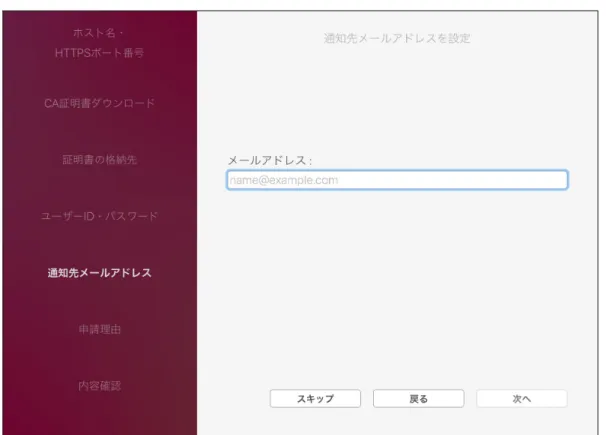
6. 図 3.3.15 が表示されます。必要に応じて「通知先メールアドレス」を入力し<次へ>、または<スキ ップ>をクリックしてください。
※NetAttest EPS-ap にて自動承認を有効にしている場合や、ID Manager で申請がすでに承認され ている場合、図 3.3.15 は表示されません。本書の「3.4 承認確認-3.4.2 タブレット・PC‐手順 4」 を参考に利用開始手続きを行ってください。
- 40 - 7. 図 3.3.16 が表示されます。必要に応じて「申請理由」を入力し<次へ>、または<スキップ>をクリ ックしてください。 図 3.3.16 申請理由 8. 図 3.3.17 が表示されます。申請内容を確認し<申請>をクリックしてください。 図 3.3.17 内容確認
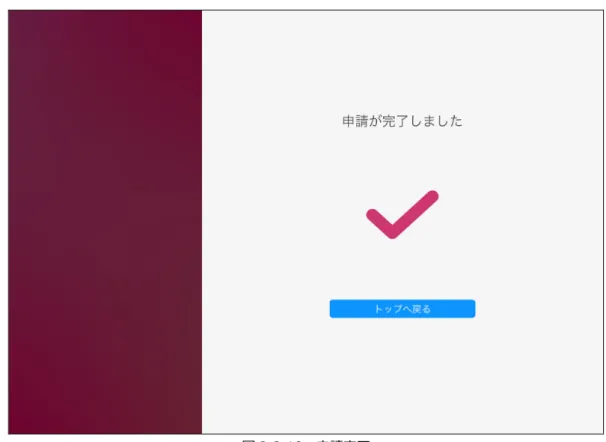
9. 申請が完了すると図 3.3.18 が表示されます。<トップに戻る>をクリックしてください。 承認状況の確認手順は「3.4 承認確認」を参照してください。
- 42 -
3.4 承認確認
申請の承認状況を確認する手順について説明します。3.4.1 スマートフォン
1. 申請中は起動画面に<承認確認>が表示されます。<承認確認>をタップしてください。 図 3.4.1 起動画面-承認確認 2. 図 3.4.2 が表示されます。<承認状況を確認する>をタップしてください。 図 3.4.2 承認確認3. 図 3.4.4 が表示されます。「パスワード」を入力し<次へ>をタップしてください。
図 3.4.4 パスワード-承認確認
4. 承認が完了していると図 3.4.5 が表示されます。<利用開始手続きを始める>をタップしてください。
- 44 - 5. 利用開始手続きが完了すると証明書がインストールされます。 図 3.4.6 利用開始手続き完了 Android 版の場合、証明書の利用目的ごとに格納先を指定する必要があります。証明書名の指定画面に ある「認証情報の使用」では申請時に選択した証明書の格納先と同じ設定を指定してください。 VPNとアプリ
Android 版 Soliton SecureBrowser Pro など、Wi-Fi 接続以外の用途で証明書を使用する場 合に選択してください。
Wi-Fi
Wi-Fi 接続で証明書を使用する場合に選択してください。Wi-Fi を選択した場合は、CA 証明書と ユーザー証明書の両方を「認証情報の使用:Wi-Fi」に格納してください。
3.4.2 タブレット・PC
1. 申請中は起動画面に<承認確認>が表示されます。<承認確認>をクリックしてください。
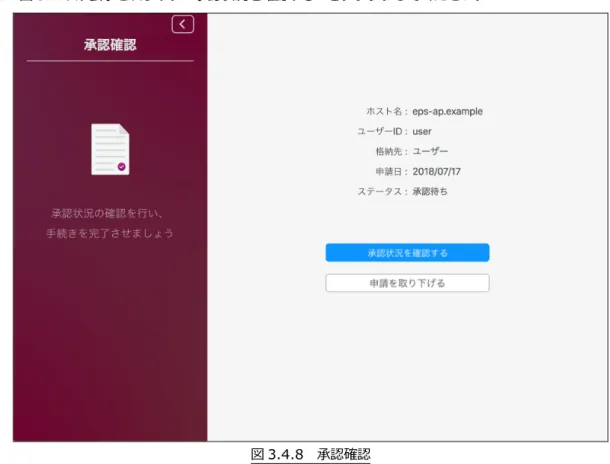
- 46 -
2. 図 3.4.8 が表示されます。<承認状況を確認する>をクリックしてください。
図 3.4.8 承認確認
3. 図 3.4.9 が表示されます。「パスワード」を入力し<次へ>をクリックしてください。
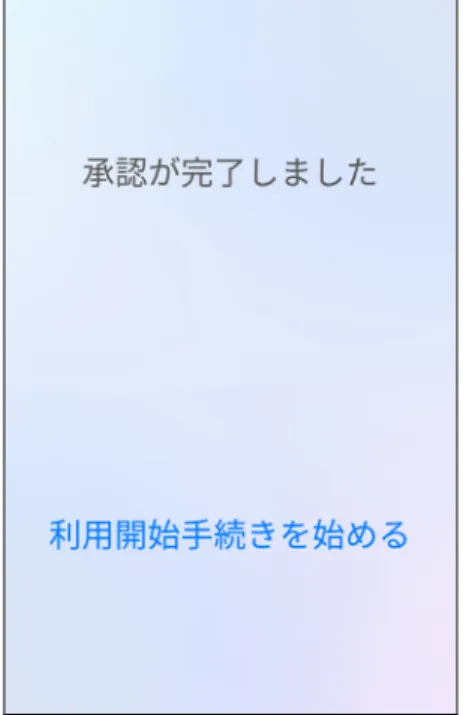
4. 承認が完了していると図 3.4.10 が表示されます。<利用開始手続きを始める>をクリックしてくださ い。
図 3.4.10 利用開始手続きを始める 5. 利用開始手続きが完了すると証明書がインストールされます。
- 48 -
Android 版 KeyManager の場合、証明書の利用目的ごとに格納先を指定する必要があります。証明書 名の指定画面にある「認証情報の使用」では申請時に選択した証明書の格納先と同じ設定を指定してくだ さい。
VPNとアプリ
Android 版 Soliton SecureBrowser Pro など、Wi-Fi 接続以外の用途で証明書を使用する場 合に選択してください。
Wi-Fi
Wi-Fi 接続で証明書を使用する場合に選択してください。Wi-Fi を選択した場合は、CA 証明書と ユーザー証明書の両方を「認証情報の使用:Wi-Fi」に格納してください。
Mac 版 KeyManager ではシステムキーチェーンに証明書を保存する際、「Soliton KeyManager HelperTool」というツールを使用します。証明書の格納先に「システム」を選択した場合、「Soliton KeyManager HelperTool」のインストール、および利用のため管理者権限を求めるダイアログが表 示されます。パスワードを入力し、インストール、および利用許可を行ってください。
Windows 版 KeyManager でコンピューターストアに証明書を格納する際、「NetAttest RA Client Admin Module」というアプリを使用します。証明書の格納先に「コンピューター」を選択した場合、 「NetAttest RA Client Admin Module」が行うデバイスへの操作を許可するユーザーアカウント 制御の画面が表示される場合があります。パスワードの入力等、必要な操作を行い「NetAttest RA Client Admin Module」の操作を許可してください。
3.5 証明書の更新
証明書の更新は、以下の手順で行ってください。3.5.1 スマートフォン
1. 起動画面の<申請開始>をタップしてください。 図 3.5.1 起動画面 2. 証明書を取得している場合、更新対象となる証明書の一覧が表示されます。更新したい証明書の<申 請>をタップしてください。 図 3.5.2 申請開始-更新申請- 50 -
3. 図 3.5.3 が表示されます。パスワードを入力し<次へ>をタップしてください。
図 3.5.3 パスワード-更新申請
4. 図 3.5.4 が表示されます。必要に応じて「通知先メールアドレス」を入力し<次へ>、または<スキッ プ>をタップしてください。
※NetAttest EPS-ap にて自動承認を有効にしている場合や、ID Manager で申請がすでに承認され ている場合、図 3.5.4 は表示されません。本書の「3.4 承認確認-3.4.1 スマートフォン‐手順 4」 を参考に利用開始手続きを行ってください。
5. 図 3.5.5 が表示されます。必要に応じて「申請理由」を入力し<次へ>、または<スキップ>をタップ してください。
図 3.5.5 申請理由‐更新申請
6. 図 3.5.6 が表示されます。申請内容を確認し<申請>をタップしてください。
- 52 - 7. 申請が完了すると図 3.5.7 が表示されます。<トップに戻る>をタップしてください。 承認状況の確認手順は「3.4 承認確認」を参照してください。 図 3.5.7 申請完了
3.5.2 タブレット・PC
1. 起動画面の<申請開始>をクリックしてください。 図 3.5.8 起動画面2. 証明書を取得している場合、更新対象となる証明書の一覧が表示されます。更新したい証明書の<申 請>をクリックしてください。
図 3.5.9 申請開始-更新申請
3. 図 3.5.10 が表示されます。パスワードを入力し<次へ>をクリックしてください。
- 54 -
4. 図 3.5.11 が表示されます。必要に応じて「通知先メールアドレス」を入力し<次へ>をクリック、ま たは<スキップ>をクリックしてください。
※NetAttest EPS-ap にて自動承認を有効にしている場合や、ID Manager で申請がすでに承認され ている場合、図 3.5.11 は表示されません。本書の「3.4 承認確認-3.4.2 タブレット・PC‐手順 4」 を参考に利用開始手続きを行ってください。
5. 図 3.5.11 が表示されます。必要に応じて「申請理由」を入力し<次へ>、または<スキップ>をクリ ックしてください。
図 3.5.11 申請理由‐更新申請
6. 図 3.5.12 が表示されます。申請内容を確認し<申請>をクリックしてください。
- 56 -
7. 申請が完了すると図 3.5.13 が表示されます。<トップに戻る>をクリックしてください。 承認状況の確認手順は「3.4 承認確認」を参照してください。
4 証明書の操作
ここでは KeyManager を経由してインストールした証明書の確認、削除、通知設定について説明します。 KeyManager はスマートフォン、タブレット端末、PC といったデバイスの種類によって画面構成が異 なります。 iOS、Android を搭載したスマートフォンを利用している場合は「スマートフォン」、iOS、Android を 搭載したタブレット端末を利用している場合は「タブレット」、macOS、Windows を搭載した PC を利用 している場合は「PC」の項を参照してください。 例として「スマートフォン・タブレット」には Android 版、「PC」には Mac 版を使用して説明します。4.1 証明書の確認・削除
KeyManager を経由してインストールした証明書の確認・削除方法について説明します。4.1.1 スマートフォン・タブレット
1. 起動画面上部にある歯車アイコンをタップしてください。 2. 図 4.1.1 が表示されます。<証明書一覧>をタップしてください。 図 4.1.1 設定メニュー iOS版の場合、設定メニューに「iTunes から証明書をインストール」が表示されます。 Android版 KeyManager を利用し MDM 対象デバイスとして構成している場合、設定メニュー に[MDM]-[プロファイル]が表示されます。- 58 - 3. インストールした証明書一覧が表示されます。詳細の確認、または削除したい証明書をタップしてく ださい。 図 4.1.2 証明書一覧 4. 証明書の詳細が表示されます。画面右上のメニューアイコンをタップしてください。 図 4.1.3 証明書詳細
5. 証明書メニューが表示されます。<削除>をタップしてください。
図 4.1.4 証明書メニュー 6. 確認ダイアログが表示されます。<はい>をタップしてください。
- 60 - 7. 削除が完了し証明書一覧画面に遷移します。 図 4.1.6 証明書一覧(削除後)
4.1.2 PC
1. 起動画面上部にある歯車アイコンをクリックしてください。 2. 証明書一覧画面が表示されます。削除したい証明書の<…>をタップしてください。 図 4.1.7 設定(PC)3. 証明書メニューが表示されます。<削除>をクリックしてください。
図 4.1.8 証明書メニュー
4. 削除の確認ダイアログが表示されます。<はい>をクリックしてください。
- 62 - 削除する証明書の[格納先]が「システム(Mac)」または「コンピューター(Windows)」の場合、証 明書を削除するために管理者権限の許可を求めるダイアログ(ユーザーアカウント制御)が表示されま す。
4.2 通知設定
KeyManager を使用してインストールした証明書の有効期限が近づいたり、有効期限が切れたりした場 合に表示される、通知メッセージ機能の設定方法について説明します。 例として「スマートフォン・タブレット」には Android 版、「PC」には Mac 版を使用して説明します。4.2.1 デフォルト設定を変更する
インストールする証明書の有効期限通知に関する設定を変更します。 以降、インストールした証明書は、ここで指定した設定が反映されます。4.2.1.1 スマートフォン・タブレット
1. 起動画面上部にある歯車アイコンをタップしてください。 2. 図 4.2.1 が表示されます。<通知設定>をタップしてください。 図 4.2.1 設定メニュー3. 図 4.2.2 が表示されます。必要に応じて期限切れ通知、および期限切れ間近通知の設定を変更してく ださい。 図 4.2.2 通知設定 表 4.2.1 通知設定 項目 説明 期限切れ通知 証明書の有効期限が過ぎたことを通知する設定です。 通知 証明書の有効期限が過ぎたことを通知する場合は、ON にしてくださ い。 デフォルト:ON(通知する) 期限切れ間近通知 証明書の有効期限切れを事前に通知する設定です。 通知 証明書の有効期限切れを事前に通知する場合は、ON にしてください。 デフォルト:ON(通知する) ~日前 証明書の有効期限の何日前に通知するか指定してください。 デフォルト:14 日前 設定可能範囲:1~120 日前
- 64 -
4.2.1.2 PC
1. 起動画面上部にある歯車アイコンをクリックしてください。
2. 証明書一覧画面が表示されます。<通知設定>をクリックしてください。
3. 図 4.2.4 が表示されます。必要に応じて期限切れ通知、および期限切れ間近通知の設定を変更してく ださい。 図 4.2.4 通知設定 表 4.2.2 通知設定 項目 説明 期限切れ通知 証明書の有効期限が過ぎたことを通知する設定です。 通知 証明書の有効期限が過ぎたことを通知する場合は、ON にしてくださ い。 デフォルト:ON(通知する) 期限切れ間近通知 証明書の有効期限切れを事前に通知する設定です。 通知 証明書の有効期限切れを事前に通知する場合は、ON にしてください。 デフォルト:ON(通知する) ~日前 証明書の有効期限の何日前に通知するか指定してください。 デフォルト:14 日前 設定可能範囲:1~120 日前
4.2.2 証明書別に通知設定を変更する
インストール済みの証明書は、個別に有効期限通知の設定を変更することができます。 証明書単位で有効期限通知の設定を変更する手順は、以下のとおりです。4.2.2.1 スマートフォン・タブレット
1. 起動画面上部にある歯車アイコンをタップしてください。- 66 -
2. 図 4.2.5 が表示されます。<証明書一覧>をタップしてください。
図 4.2.5 設定メニュー
3. 図 4.2.6 が表示されます。通知設定を変更したい証明書をタップしてください。
4. 図 4.2.7 が表示されます。画面右上のメニューボタンをタップしてください。
図 4.2.7 証明書詳細 5. 図 4.2.8 が表示されます。<通知設定>をタップしてください。
- 68 - 6. 図 4.2.9 が表示されます。必要に応じて期限切れ通知、および期限切れ間近通知の設定を変更してく ださい。 図 4.2.9 通知設定
4.2.2.2 PC
1. 起動画面上部にある歯車アイコンをクリックしてください。 2. 図 4.2.10 が表示されます。通知設定したい証明書の<…>をクリックしてください。 図 4.2.10 設定メニュー3. 図 4.2.11 が表示されます。<通知設定>をクリックしてください。
図 4.2.11 証明書一覧
4. 図 4.2.12 が表示されます。必要に応じて期限切れ通知、および期限切れ間近通知の設定を変更して ください。証明書単位に通知設定が変更されます。
- 70 - Windows版の場合、有効期限切れ間近のメッセージは、有効期限が切れるまで 1 日 1 回、証明 書の有効期限が切れる時刻と同じ時間に通知します。 Windows版において、通知時間にコンピューターを起動していない、またはログインしていない 場合、ユーザーがログインした際に証明書の有効期限を確認し、通知条件に該当するとメッセージ を通知します。 Windows版の場合、ログイン時の有効期限切れのメッセージは、ログインする度に通知されます。 有効期限切れのメッセージを停止するには、該当する証明書の更新、削除、または通知設定を解除 してください。
5 トラブルシューティング
KeyManager のトラブル時に役立つ操作について説明します。 また、弊社 Web サイトの FAQ では本製品に関する最新の情報を提供しています。 お困りの際はこちらをご参照ください。 Soliton FAQ https://faq1.soliton.co.jp/ KeyManager から正常に通信できない環境では、申請や利用開始手続きに失敗する場合があります。 通信できない場合は、ルータや VPN などの中継地点、DMZ のネットワーク機器、ファイアウォール、 クライアントのセキュリティソフトの通信/制限許可設定など確認してください。 ネットワーク機器やセキュリティソフトにより KeyManager の通信がブロックされた場合、申請や利 用開始手続きに失敗します。例外設定等、通信を阻害しないような構成をご検討ください。5.1 よくある質問
FAQ No:5896「Soliton KeyManagerが使用する通信ポートを教えてください。」
https://faq1.soliton.co.jp/faq/show/5896
FAQ No:9698「最新のiOS/Androidバージョンに対応していますか?」
- 72 -
5.2 診断情報
KeyManager を使用中に障害が発生した場合、発生した障害の解析を行うため、動作環境や動作状況と いった情報収集を目的として、弊社より診断情報のご提供をお願いする場合があります。診断情報を提供 していただくことで、環境や状況の共有をスムーズに行います。 通常は、診断情報を取得する必要はありません。診断情報の取得は、管理者より指示があった場合のみ 行ってください。5.2.1 診断情報を取得する
診断情報を取得する手順は、以下のとおりです。 1. 起動画面上部にある歯車アイコンをクリックしてください。 2. [製品情報]をクリックしてください。 3. <診断情報の送信>または<診断情報>をクリックしてください。付録
付録 1 iOS
iOS 版 KeyManager 固有の動作について説明します。 ここでは iOS11 のスマートフォンを例に説明します。
1-1 CA 証明書取得手順(iOS)
1. NetAttest EPS-ap または IDManager を信頼する CA 証明書を有効にしていない場合、CA 証明書の ダウンロード画面が表示されます。<ダウンロード>をタップしてください。
- 74 -
2. Mobile Safari にリンクし、構成プロファイル(CA 証明書プロファイル)の表示に関するダイアログ が表示されます。<許可>をタップしてください。
図 A1.2 プロファイル表示ダイアログ
3. 構成プロファイルのインストール画面が表示されます。<インストール>をタップしてください。
4. 警告画面が表示されます。内容を確認し<インストール>をタップしてください。
図 A1.4 警告
5. 図 A1.5 が表示されます。<インストール>をタップしてください。
- 76 - 6. インストールが完了したら<完了>をタップしてください。
図 A1.6 インストール完了
7. 接続先が NetAttest EPS-ap V2.2.x の場合、図 A1.7 が表示されます。<Soliton KeyManager を起 動>をタップし、KeyManager を起動してください。
接続先が ID Manager の場合、図 A1.8 が表示されます。<KeyManager を起動>をタップし、 KeyManager を起動してください。
図 A1.8 KeyManager を起動(IDManager)
ルート CA 証明書インストール後に、[設定]-[一般]-[情報]-[証明書信頼設定]でインストールしたル ート CA 証明書を有効にしてください。
- 78 - 8. KeyManager が起動すると接続先の入力画面が表示されます。 図 A1.10 接続先入力
1-2 iTunes から証明書をインストール
iTunes のファイル共有機能を使用して証明書のインストールを行うことができます。 以下の拡張子の証明書ファイルが対象です。 .p12(.P12) .pfx(.PFX) 証明書のインストールは、以下の手順で行ってください。 1. iOS をコンピューターに接続し、iTunes を起動してください。 2. 接続している iOS デバイスの[ファイル共有]を選択してください。 3. [ファイル共有]セクションの[App]で「KeyManager」を選択してください。 4. 「KeyManager の書類」で<ファイルを追加>をクリックし、インストールする証明書ファイルを選 択してください。 5. iOS で KeyManager を起動し、起動画面上部の歯車アイコンをタップしてください。6. 図 A1.11 が表示されます。<iTunes から追加した証明書>をタップしてください。 図 A1.11 設定メニュー 7. iTunes から追加した証明書ファイルが表示されます。インストールする証明書をタップしてください。 画面右上の<編集>をタップすると、iTunes からコピーした証明書ファイルを手動で削除することが できます。 図 A1.12 証明書ファイル
- 80 - 8. パスワード入力画面が表示されます。証明書に設定されているパスワードを入力し、画面右上の<イ ンストール>をタップしてください。 図 A1.13 パスワード入力 9. 証明書がインストールされます。証明書一覧にインストールした証明書が表示されます。 図 A1.14 証明書一覧
1-3 メールから証明書をインストール
メールに添付された証明書のインストールを行うことができます。 以下の拡張子の証明書ファイルが対象です。 .p12(.P12) .pfx(.PFX) .pkcs12(.PKCS12) 証明書のインストールは、以下の手順で行ってください。 1. iOS でメーラーを起動し、証明書が添付されたメールを開いてください。 2. 図 A1.15 が表示されます。インストールする証明書ファイルをロングタップしてください。 A1.15 証明書ファイル添付メール- 82 - 3. 共有メニューが表示されます。<KeyManager にコピー>をタップしてください。 A1.16 共有メニュー 共有メニューに<KeyManager にコピー>がない場合、<その他>からアクティビティリストを表示し、 「KeyManager にコピー」を有効にしてください。 4. 図 A1.17 が表示されます。<保存>をタップしてください。 図 A1.17 証明書をコピー
5. KeyManager を起動し、起動画面上部の歯車アイコンをタップしてください。 6. 図 A1.18 が表示されます。<iTunes から追加した証明書>をタップしてください。
図 A1.18 設定メニュー
7. コピーした証明書ファイルが表示されます。インストールする証明書をタップしてください。
- 84 - 8. パスワード入力画面が表示されます。証明書に設定されているパスワードを入力し、画面右上の<イ ンストール>をタップしてください。 図 A1.20 パスワード入力 9. 証明書がインストールされます。証明書一覧にインストールした証明書が表示されます。 図 A1.21 証明書一覧
付録 2 Android
Android 版 KeyManager 固有の動作について説明します。 ここでは Android 7.1.2 のスマートフォンを例に説明します。
2-1 CA 証明書取得手順(Android)
1. NetAttest EPS-ap または IDManager を信頼する CA 証明書がインストールされていない場合、CA 証明書のダウンロード画面が表示されます。<ダウンロード>をタップしてください。
図 2.1 CA 証明書ダウンロード(Android)
2. 画面ロックがかかっている場合、画面ロック解除に必要なコードの入力を求められます。適切なコー ドを入力してください。
- 86 - 3. 証明書名の指定画面が表示されます。「認証情報の使用」に「VPN とアプリ」を選択し、<OK>をタ ップしてください。 図 A2.2 証明書名指定画面 4. 画面ロックがかかっていない場合、画面ロックの設定を求められます。画面の指示に従い、画面ロッ クを設定してください。 画面ロックが設定済みの場合は手順 5 に進んでください。 5. CA 証明書のインストールに成功すると図 A2.3 が表示されます。 図 A2.3 証明書の格納先
2-2 利用開始手続き中の証明書格納先
利用開始手続き中に表示される証明書名の指定画面では、証明書の利用目的ごとに格納先(「認証情報の 使用」)を指定する必要があります。 「認証情報の使用」は申請した際に選択した「証明書の格納先」(図 3.3.4 証明書の格納先)と同じ設 定を指定してください。 VPNとアプリ 1. 利用開始手続きを開始すると図 A2.4 が表示されます。「認証情報の使用」に「VPN とアプリ」が選択 されていることを確認し<OK>をタップしてください。 図 A2.4 認証情報の使用-VPN とアプリ- 88 - Wi-Fi 1. 利用開始手続きを開始すると図 A2.5 が表示されます。「認証情報の使用」に「Wi-Fi」を選択し<OK> をタップしてください。 図 A2.5 認証情報の使用-Wi-Fi(CA) 2. 図 A2.6 が表示されます。「認証情報の使用」に「Wi-Fi」を選択し<OK>をタップしてください。 図 A2.6 認証情報の使用-Wi-Fi(ユーザー)
2-3 MDM プロファイルのインストール
1. MDM の対象デバイスとして構成する場合、利用開始手続き中に MDM 構成に必要なプロファイルが配 布され、図 A2.7 が表示されます。<この端末管理アプリを有効にする>をタップしてください。
- 90 -
2-4 MDM プロファイルの削除
1. MDM プロファイルをインストールすると設定メニューに[MDM]-[プロファイル]が追加されます。< プロファイル>をタップしてください。 図 A2.8 設定メニュー 2. 図 A2.9 が表示されます。<削除>をタップしてください。 図 A2.9 プロファイル3. A2.10 が表示されます。<削除>をタップしてください。
図 A2.10 削除ダイアログ
4. MDM プロファイルが削除され、設定メニューから MDM に関連するメニューが削除されます。
- 92 -
付録 3 Mac
Mac 版 KeyManager 固有の動作について説明します。 ここでは macOS High Sierra の PC を例に説明します。
3-1 CA 証明書取得手順(Mac)
1. NetAttest EPS-ap または IDManager を信頼する CA 証明書がインストールされていない場合、CA 証明書のダウンロード画面が表示されます。<ダウンロード>をタップしてください。
図 A3.1 CA 証明書ダウンロード(Mac)
3. 別ウィンドウで図 A3.2 が表示されます。<続ける>をクリックしてください。
図 A3.2 インストール確認ダイアログ 4. 図 A3.3 が表示されます。<インストール>をクリックしてください。
- 94 -
5. CA 証明書のインストールが完了すると、図 A3.4 が表示されます。
付録 4 Windows
Windows 版 KeyManager 固有の動作について説明します。 ここでは Windows10 の PC を例に説明します。
4-1 CA 証明書取得手順(Windows)
1. NetAttest EPS-ap または IDManager を信頼する CA 証明書がインストールされていない場合、CA 証明書のダウンロード画面が表示されます。<ダウンロード>をタップしてください。
- 96 - 2. セキュリティ警告の画面が表示されます。<はい>をクリックし CA 証明書をインストールしてくださ い。 図 A4.2 セキュリティ警告 3. CA 証明書をインストールするとホスト名・HTTPS ポート番号入力画面に戻ります。
4-2 Mac アドレスの確認
利用開始手続き中、デバイスチェックに使用する Mac アドレスの確認方法について記載します。 1. 起動画面上部にある歯車アイコンをタップしてください。 2. 図 A4.3 が表示されます。<詳細情報>をクリックしてください。 図 A4.3 設定3. 図 A4.4 が表示され、Mac アドレスを確認することができます。 図 A4.4 詳細情報
4-3 プロキシサーバーを経由しない
Window 版 KeyManager からの通信をプロキシサーバー経由にしない場合の設定方法を記載します。 1. 起動画面上部にある歯車アイコンをタップしてください。 2. 図 A4.5 が表示されます。<詳細情報>をクリックしてください。 図 A4.5 設定- 98 - 3. 図 A4.6 が表示されます。「プロキシサーバーを経由しない」にチェックを入れてください。 図 A4.6 詳細情報
4-4 申請理由の初期値
Windows 版 KeyManager から申請を行うと、申請理由に下記文字列が自動的に付与され、ユーザーが 「申請理由」に設定した値は下記文字列以降に続けて送信されます。 [コンピューター名]/[ユーザーID(ドメイン名付き)]/[Mac アドレス]/[「user」or「comp」]: 選択した証明書種類がユーザー証明書の場合「user」、コンピューター証明書の場合「comp」が付け 足されます。Soliton KeyManager V2 説明書
2017 年 10 月 28 日 第 1 版 2018 年 6 月 14 日 第 2 版 2018 年 7 月 24 日 第 3 版 2019 年 2 月 4 日 第 4 版 〒160-0022 東京都新宿区新宿 2-4-3 https://www.soliton.co.jp/Copyright © 2013-2019, Soliton Systems K.K., All rights reserved.
本書に記載されている情報、事項、データは、予告なく変更されることがあります。 本書に記載されている情報、事項、データは、誤りがないように最善の注意を払っていますが、本書に 記載されている情報、事項、データによって引き起こされた遺失行為、傷害、損害等について、弊社は一 切、その責任を負いません。 本書の一部または全部について株式会社ソリトンシステムズの承諾を得ずに、いかなる方法においても 複写・複製・転載・加工等これらに類する行為を禁じます。