Dell™ OpenManage™ Server Administrator バージョン 6.2 ユーザーズガイド
メモと注意
本 書の 内 容 は 予 告な く変 更 さ れ る こ と が あ り ま す。 © 2009 す べ て の著 作権 は Dell Inc. に あ り ま す。
Dell Inc. の書面による許可のない複製は、いかなる形態においても厳重に禁じられています。
本書で使用されている商標:Dell、DELL ロゴ、 PowerEdge、PowerVault、 および OpenManage は Dell Inc. の商標です。 Microsoft、 Windows、 Internet Explorer、 Active Directory、 Windows Server、 およ び Windows NT は 米国およびその他の国における Microsoft Corporation の商標または登録商標です。Java は米国およびその他の国における Sun Microsystems, Inc. の商標または 登録商標です。 Novell および SUSE は米国およびその他の国における Novell, Inc. の登録商標です。Intel および Pentium は Intel Corporation の登録商標で、Intel386 は同社の商標です。Red Hat および Red Hat Enterprise Linux は米国 およびその他の国における Red Hat, Inc. の登録商標です。UNIX は米国およびその他の国における The Open Group の登録商標です。
Server Administrator には、Apache Software Foundation(www.apache.org)によって開発されたソフトウェアが含まれています。Server Administrator は OverLIB JavaScript ライブラリを利用しています。このラ イブラリは www.bosrup.com から入手できます。 商標または製品の権利を主張する事業体を表すためにその他の商標および社名が使用されていることがあります。それらの商標や会社名は、一切 Dell Inc. に帰属するものではありません。 2009 年 12 月 はじめに Server Administrator ログ 設定と管理 警告処置の設定 Server Administrator の使用 トラブルシューティング Server Administrator サービス よくあるお問い合わせ(FAQ) Remote Access Controller の操作
メ モ: コンピュータを使いやすくするための重要な情報を説明しています。
目次ページに戻る
警告処置の設定
Dell™ OpenManage™ Server Administrator バージョン 6.2 ユーザーズガイド
対応 Red HatEnterprise Linux および SUSE Linux Enterprise Server オペレーティングシステムを稼動するシステム上で警告処置を設定する Microsoft Windows Server 2003、Windows Server 2008 で警告処置を設定する
Windows Server 2008 における警告処置の実行アプリケーションの設定 BMC/iDRAC プラットフォームイベントフィルタ警告メッセージ
サービス名を理解する
対応 Red HatEnterprise Linux および SUSE Linux Enterprise Server オペレーティングシステ
ムを稼動するシステム上で警告処置を設定する
イベントの警告処置を設定する場合、サ ー バ ー で警 告を表 示す る処置を指定できます。この処置を実行するため、Server Administrator は/dev/console にメッセージを書き込みます。 Server Administrator で X Window System を実行している場合、デフォルトではメッセージは表示されません。X Window System の実行中に Red Hat R Enterprise Linux R システ ムで警告メッセージを参照 するには、イベント発生前に xconsole または xterm -C を起動する必要があります。X Window System の実行中に SUSE R Linux Enterprise Server システ ムで警告メッセージを参照するには、イベント発生前に xterm -C を起動する必要があります。
イベントの警告処置を設定する場合、 メ ッ セ ー ジ を ブ ロ ー ド キ ャ ス ト す るように処置を指定できます。この処置を 実行するために、Server Administrator はメッセージ権限が は い に設定された 状態でログインしているユーザー全員にメッセージを送信する wall コマンドを実行します。Server Administrator で X Window System を実行している場合、デフォルトではメッセージは表示さ れません。X Window System の実行中にブロードキャストメッセージを表示するには、イベント発生前にxterm または gnome-terminal などのターミナルを起動する必要があります。 イベントに警告処置を設定する場合、 ア プ リ ケ ー シ ョ ン を実行す るように処置を指定できます。 Server Administrator が実行できるアプリケーションには制限があります。正しく実行するために、 次のガイドラインに従ってください。
l Server Administrator は X Window System ベースのアプリケーションを正しく実行できないため、この種類のアプリケーションは指定しないでください。
l Server Administrator はユーザーからの入力を必要とするアプリケーションを正しく実行できないため、ユーザーからの入力を必要とするアプリケーションを指定しないでください。 l 出力やエラーメッセージが見えるように、アプリケーション指定時に、stdout と stderr をファイルにリダイレクトしてください。
l 警告に対して複数のアプリケーション(またはコマンド)を実行する場合、それを実行するスクリプトを作成し、その完全パスをア プ リ ケ ー シ ョ ン の絶対パ ス ボックスに入力してください。
例 1:
ps -ef >/tmp/psout.txt 2>&1
例 1 のコマンドは、ps のアプリケーションを実行し、stdout を /tmp/psout.txt ファイルにリダイレクトして、stderr を stdout と同じファイルにリダイレクトします。 例 2:
mail -s "Server Alert" admin </tmp/alertmsg.txt >/tmp/mailout.txt 2>&1
例 2 のコマンドはメールアプリケーションを実行して、/tmp/alertmsg.txt ファイルに含まれているメッセージを Red Hat Enterprise Linux ユーザーまたは SUSE Linux Enterprise Server ユーザーまたはシステム管理者 にサ ー バ ー警 告という件名で送信します。イベントが発生する前に、ユーザーはファイル /tmp/alertmsg.txt を作成する必要があります。さらに
stdout と stderr は、エラーが起きた場合、ファイル /tmp/mailout.txt にリダイレクトされます。
Microsoft Windows Server 2003、Windows Server 2008 で警告処置を設定する
警告処置を指定するとき .cmd、.com、.bat、.exe ファイルを警告処置として実行できますが、 Visual Basic スクリプトはアプリケーションの実行機能によって自動的に解釈されません。 この問題を解決するには、まずコマンドプロセッサ cmd.exe を呼び出して、スクリプトを起動します。たとえば、アプリケーションを実行する警告処置の値は次のようになります。 c:\winnt\system32\cmd.exe /c d:\example\example1.vbs ここで、 d:\example\example1.vbs はスクリプトファイルのフルパスです。 アプリケーションフィールドの絶対パス内ではインタラクティブアプリケーション(グラフィカルユーザーインタフェースを持つアプリケーションまたはユーザー入力を必要とするアプリケーション)のパスは 設定しないでください。一部のオペレーティングシステムではインタラクティブアプリケーションは予想通りに動作しないことがあります。Windows Server 2008 における警告処置の実行アプリケーションの設定
セキュリティ上の理由から、Microsoft Windows Server 2008 では、対話型サービスを許可するように設定されていません。Microsoft Windows Server 2008 で対話型サービスとしてサー ビスがインストールされると、オペレーティングシステムは、この行為を Windows システムログにエラーメッセージとして記録します。
Server Administrator を使用してイベントに対する警告処置を設定する際、同処置を「アプリケーションを実行する」ように指定できます。警告処置の対話型アプリケーションを正常に実行させるよう にするには、Dell Systems Management Server Administrator (DSM SA) Data Manager サービスが対話型サービスとして設定されている必要があります。対話型アプリケーションの例と しては、グラフィカルユーザーインタフェース(GUI)を持つアプリケーション、またはバッチファイルの「pause」コマンドのように、ユーザーの入力を求めるアプリケーションなどが挙げられます。 Microsoft Windows Server 2008 に Server Administrator がインストールされると、DSM SA Data Manager サービスは、非対話型のサービスとしてインストールされます。これは、デフ ォルトにより、同サービスがデスクトップと対話できないように設定されていることを意味します。したがって、対話型アプリケーションは、警告処置に対して正常に実行されません。この状況で、警告処置
に対してインタラクティブなアプリケーションが実行されると、アプリケーションは一時停止の状態になり、ユーザーの入力を待つことになります。アプリケーションインタフェース/プロンプトは非表示にな っており、Interactive Services Detection(対話型サービスの検出) サービスが開始されても、その状態が続きます。タ ス ク マ ネ ー ジ ャ の プ ロ セ ス タブでは、対話型アプリケーションの各実行 に対して、アプリケーションプロセスのエントリが表示されます。
Microsoft Windows Server 2008 で警告処置に対して対話型アプリケーションを実行する必要がある場合、DSM SA Data Manager サービスとデスクトップとの対話を許可するように設定しな ければなりません。 デスクトップとの対話を許可するには: 1. サ ー ビ ス コ ン ト ロ ー ルパ ネ ル で DSM SA Data Manager サービスを右クリックし、[プロパティ ] を選択します。 2. ログオン タブで、[デスクトップとの対話をサービスに許可] を選択し、OK をクリックします。 3. 変更を適用するには、DSM SA Data Manager サービスを再起動します。
DSM SA Data Manager サービスが再起動されると、Service Control Manager は、次のメッセージをシステムログに記録します。「The DSM SA Data Manager service is marked as an interactive service(DSM SA Data Manager サービスは対話型サービスとしてマークされました。) However, the system is configured to not allow interactive services.(た だし、システムは対話型サービスを許可するように設定されていません。) This service may not function properly.(このサービスは正常に機能しない場合があります。)」この変更により、DSM SA Data Manager サービスは、警告処置に対して対話型アプリケーションを正常に実行できるようになります。対話型アプリケーションによって表示されるインタフェース/プロンプトが見れるようにす るため、Interactive Services Detection(対話型サービスの検出)サービスが起動していることを確認してください。これらの変更が適用されると、オペレーティングシステムにより、対話 型サ ー ビ スダイアログの検出 ダイアログボックスが表示され、対話型アプリケーションのインタフェース/プロンプトにアクセスできるようになります。
BMC/iDRAC プラットフォームイベントフィルタ警告メッセージ
使用可能なすべてのプラットフォームイベントフィルタ(PEF)メッセージと各イベントの説明を 表 7-1 に示します。 表 7-1 PEF 警 告イベントサービス名を理解する
次のサービスのサービス実行ファイルおよび表示名が変更されました。 表 7-2 サービス名 イ ベ ン ト 説明 ファンプローブエラー ファンの稼動速度が遅すぎるかまったく稼動していません。 電圧プローブエラー 電圧が低すぎて適切な操作が行えません。 離散的電圧プローブエラー 電圧が低すぎて適切な操作が行えません。 温度プローブ警告 温度が高温、低温の限界に近づいています。 温度プローブエラー 温度が高すぎるか低すぎて適切な操作が行えません。 シャーシイントルージョンが検出されました シャーシが開けられました。 冗長性(PS またはファン)が低下しています。 ファンおよび / または電源装置の冗長性が少なくなりました。 冗長性(PS またはファン)が低下しています。 システムのファンおよび / または電源装置の冗長性が残っていません。 プロセッサ警告 プロセッサがピークパフォーマンスまたは速度以下で実行されています。 プロセッサエラー プロセッサが失敗しました。 PPS/VRM/DCtoDC 警告 電源装置、電圧調整モジュールまたは DC ツー DC 変換機でエラー条件が保留になっています。 電源装置 / VRM/D2D エラー 電源装置、電圧調整モジュールまたは DC ツー DC 変換機が失敗しました。 ハードウェアログが一杯または空です。 ハードウェアログがいっぱいか空のため、システム管理者の注意が必要です。 自動システム回復 システムがハングしているか、応答しておらず、自動システム回復によって設定された処置を実行しています。 システム電源プローブ警告 電力消費量がエラーしきい値に近づいています。 システム電源プローブエラー 電力消費量が許容上限を超え、エラーが発生しました。 リムーバブルフラッシュ メディアが存在します リムーバブルフラッシュメディアが存在します。 リムーバブルフラッシュ メディアエラー リムーバブルフラッシュメディアがエラー状況にあります。 リムーバブルフラッシュ メディア警告 リムーバブルフラッシュメディアが存在します。 目 的 サ ー ビ ス名 旧リ リ ー ス (5.0 以 前 ) 現 在の リ リ ー ス Web Server 表示名 セキュアポート サーバー DSM SA 接続サービス 実行ファイル名 Omaws[32|64] dsm_om_connsvc dsm_om_connsvc ス ケ ジ ュ ー リ ン グ ま た は通 知 表示名 OM 一般サービス DSM SA 共有サービス目次ページに戻る
実行ファイル名 Omsad[32|64] dsm_om_shrsvc
目次ページに戻る
トラブルシューティング
Dell™ OpenManage™ Server Administrator バージョン 6.2 ユーザーズガイド
ログイン失敗のシナリオ
対応 Windows オペレーティングシステムで Server Administrator のインストールエラーを修正する OpenManage Server Administrator サービス
ログイン失敗のシナリオ
次のような場合に、管理下システムにログインできないことがあります。 l 無効/誤っ た IP ア ド レ ス を入力した。 l 誤っ た資 格 情 報 (ユーザー名およびパスワード)を入力した。 l 管理下システムの電源がオンになっていない。 l 無効な IP アドレスまたは DNS エラーにより、管理下システムに到達できない。 l 管理下システムが信頼されていない証明書を持ち、ログインページで証 明 書の警 告を無 視す るが選択されていない。l VMware ESXi 3.5 システム上で Server Administrator サービスが有効になっていない。VMware ESXi 3.5 システム上で Server Administrator サービスを有効にする方法につ いては、『Dell OpenManage Server Administrator インストールガイド』を参照してください。
l VMware ESXi 3.5 システム上で、SFCBD(small footprint CIM broker daemon)サービスが実行されていない。 l 管理下システム上で Web Server Management サービスが実行されていない。
l Ignore Certificate Warning( 証 明 書の警 告を無 視す る) チェックボックスを選択されていないにも関わらず、管理下システムのホスト名ではなく、IP アドレスを入力した。
l 管理下システムにおいて、WinRM 認証機能(リモート 管理)が設定されていない。この機能の詳細については、『Dell OpenManage Server Administrator インストールガイド』を参照し てください。
対応 Windows オペレーティングシステムで Server Administrator のインストールエラーを修正する
再インストールを強制し、Server Administrator のアンインストールを実行するとインストールの不具合を修正できます。 再インストールを強制するには: 1. 過去にインストールされた Server Administrator のバージョンを検索します。 2. そのバージョンのインストールパッケージを DellR サポートサイト support.dell.com からダウンロードします。 3. srvadmin\windows\SystemsManagement ディレクトリから SysMgmt.msi を指定します。 4. コマンドプロンプトに次のコマンドを入力して、再インストールを強制します。 msiexec /i SysMgmt.msi REINSTALL=ALL REINSTALLMODE=vamus5. カ ス タ ム セ ッ ト ア ッ プ を選択し、インストールされていた機能をすべて選択します。どの機能がインストールされているか定かでない場合は、すべての機能を選択してからインストールを実行し ます。
6. アプリケーションがインストールされた後、プログラムの追加と削除機能を使って Server Administrator をアンインストールことができます。
OpenManage Server Administrator サービス
この表には、システム管理情報を提供するために Server Administrator で使用されるサービスとこれらのサービスの失敗による影響を示します。 メ モ: Server Administrator をデフォルトでないディレクトリにインストールしている場合は、必ずカ ス タ ム セ ッ ト ア ッ プにおいてもこれを変更するようにしてください。 サ ー ビ ス名 説明 失 敗の影 響 回 復 の仕 組み Severity Windows: DSM SA 対応ウェブブラウザとネットワーク接続を持つどのシステムからでも ユーザーは、ウェブユーザーインタフェースを介して、Server 再起 重要
目次ページに戻る 接続サービス Linux: dsm_om_connsvc (このサービスは、Server Administrator ウェブサーバー と 共にインストールされます。) Server Administrator にリモート / ローカルアクセスが可能で す。 Administrator にログインし、操作を行うことはできません。ただし、CLI を利用することは可能です。 動サ ービ ス 共 通サ ー ビ ス Windows: DSM SA 共有 サービス Linux: dsm_om_shrsvc (このサービスは、管理下システム上 で実行されます。) 起動時にインベントリコレクタを実行して、Server Administrator の SNMP と CIM プロバイダが Dell System Management Console と Dell IT Assistant (ITA) を使ってリモートソフトウェ アアップデートを行うために消費するシステムソフトウェアのインベン トリを実行します。 ソフトウェアアップデートは ITA を使って行うことはできません。た だし、個々の Dell アップデートパッケージを使って Server Administrator のローカルおよび外部でアップデートを行うこと はできます。アップデートは、サードパーティ製のツール(たとえ ば、MSSMS、 Altiris、Novell ZENworks など)を使って行うことができます。 再起 動サ ービ ス 警告 計装サ ー ビ ス Windows: DSM SA データマネー ジャ Linux: dsm_sa_datamgrd (dataeng サービス下でホスト) (このサービスは、管理下システム上 で実行されます。) システムの監視、詳細なエラーとパフォーマンス情報への迅速なアク セスの提供、シャットダウン、起動、セキュリティを含む監視下システ ムのリモート管理の許可。 ユーザーはこれらのサービスを実行することなく GUI/CLI 上で ハードウェアレベルの詳細を設定、表示することはできません。 再起 動サ ービ ス 重要 DSM SA イベントマネージャ (Windows) Linux: dsm_sa_eventmgrd (dataeng サービス下でホスト) (このサービスは、管理下システム上 で実行されます。) OS とシステム管理用のファイルイベントログサービスを提供し、イベ ントログアナライザによっても使用されます。 このサービスが停止されると、イベントログ機能は正しく動作しなく なります。 再起 動サ ービ ス 警告 Linux: dsm_sa_snmpd (dataeng サービス下でホスト) (このサービスは、管理下システム上 で実行されます。) データエンジン Linux SNMP インタフェース SNMP get/set /trap 要求は管理ステーションからは実行でき ません。 再起 動サ ービ ス 重要
Storage Management Service
Windows: mr2kserv (このサービ スは管理下システム上で実行されま す。) ストレージ管理サービスはストレージ管理情報と、システムに接続さ れたローカルまたはリモートストレージを設定するための高度な機能 を提供します。 ユーザーはサポートされているすべての RAID および非 RAID コントローラのストレージ機能を実行できるわけではありません。 再起 動サ ービ ス 重要
目次ページに戻る
よくあるお問い合わせ(FAQ)
Dell™ OpenManage™ Server Administrator バージョン 6.2 ユーザーズガイド 本項には、OpenManage™ Server Administrator に関してよくあるお問い合わせ(FAQ)を掲載しています。 1. Server Administrator をインストールするために最 小 限 必 要な 権限レベルは何で す か。Server Administrator をインストールするには最小限、シ ス テ ム管 理 者の権限レベルが必要です。パワーユーザーやユーザーは Server Administrator をインストールする権限を持ち ません。 2. Server Administratorをインストールするにはアップグレードパスが必 要で す か。 バージョン 4.3 がインストールされているシステムでは、アップグレードパスは必要ありません。バージョン 4.3 より古いバージョンがインストールされているシステムでは、まずバージョン 4.3 にアップグレードしてから、バージョン 5.x (x はアップグレードしたい Server Administrator のバージョン番号)にアップグレードする必要があります。 3. シ ス テ ム で使 用 可 能な Server Administrator の最 新バ ー ジ ョ ン を知るにはどうしますか。
support.dell.com にログインし、®製 品サ ポ ー ト®マ ニ ュ ア ルR ソ フ ト ウ ェ アR シ ス テ ム管 理 ®Dell OpenManage Server Administrator の順で選択します。
最新ドキュメントバージョンは、利用可能な OpenManage Server Administrator のバージョンを反映しています。
4. シ ス テ ム で ど の バ ー ジ ョ ン の Server Administrator が実行されているか知るにはどうしますか。
Server Administrator にログインした後、 プ ロ パ テ ィ® 概要 にアクセスします。 Systems Management 行にシステムにインストールされている Server Administrator のバージョ ンが表示されます。 5. 1311 以 外に ユ ー ザ ー が使 用できるポートはありますか。 はい、任意の https ポートを設定できます。プリファレンス® 一 般 設 定®Web サ ー バ ー®HTTPS ポ ー ト の順で選択します。 デ フ ォ ル ト の使 用 の代わりに ラ ジ オボタンの使 用 を ク リ ッ ク し て任 意の ポ ー ト に設 定し ま す。 ポート番号を、無効な番号または使用中のポート番号に変更すると、その他のアプリケーションまたはブラウザが管理下システムの Server Administrator にアクセスできなくなる可能性があ ります。デフォルトポートの一覧は、『Dell OpenManage インストールとセキュリティユーザーズガイド』を参照してください。
6. Server Administrator を Fedora、College Linux、 Mint、 Ubuntu、 Sabayon、PClinux に イ ン ス ト ー ル で き ま す か。
いいえ、Server Administrator はこれらのオペレーティングシステムをサポートしていません。
7. Server Administrator に問 題が あ っ た場 合に電 子メ ー ル を 送 信で き ま す か。
いいえ、Server Administrator は問題があった場合に電子メールを送信するようには設計されていません。
8. PowerEdge™ シ ス テ ム上で の ITA 検出 、インベントリ、ソ フ ト ウ ェ ア ア ッ プ デ ー ト を行うには SNMP が必 要で す か。 CIM だ け で検出 、インベントリ、ア ッ プ デ ー ト で き ま す か、
そ れ と も SNMP が必 要で す か。 ITA が Linux システムと通信する場合: 検出、状態ポーリング、インベントリを行うには、Linux システム上に SNMP が必要です。 Dell ソフトウェアアップデートは、SSH セッションとセキュア FTP を介して行われ、それぞれの動作にルートレベルの権限 / 資格情報が必要であり、その動作を設定または要求するときにその 提示を求められます。検出範囲からの資格情報は引き継がれません。 ITA が Windows システムと通信する場合:
サーバー(Windows Server オペレーティングシステムを実行しているシステム)では、ITA による検出用に SNMP や CIM が設定されているとは限りません。インベントリには CIM が必要 です。
Linux の場合と同様に、ソフトウェアのアップデートは検出、ポーリングおよび使用プロトコルとは無関係に行われます。
アップデートのスケジュール時または実行時に求められる管理者レベルの資格情報を使って、ターゲットシステム上のドライブに管理者(ドライブ)共有が確立され、他の場所(他のネットワーク 共有など)からのファイルがターゲットシステムにコピーされます。その後 WMI 関数が呼び出されてソフトウェアアップデートが実行されます。
クライアント / ワークステーションでは Server Administrator はインストールされていないので、ターゲットが OpenManage クライアントの計装を実行するとき CIM 検出が使用されま す。
ネットワークプリンタやその他の多くのデバイスでは、デバイスとの通信(主として検出)には いまだに SNMP 規格が使用されています。
EMC ストレージなどのデバイスでは専用プロトコルが使用されています。この環境についての情報は、OpenManage マニュアルの使用ポートの表を参照してください。
9. SNMP v3 をサポートする予 定は あ り ま す か。 いいえ、このリリースでは SNMP v3 をサポートする予定はありません。 10. ド メ イ ン名に下 線を含め る と Server Admin へのログインに問 題が生じ ま す か 。 はい、ドメイン名には下線は使用できません。その他の特殊文字(ハイフン以外)もすべて無効です。英数字のみを使用してください。なお、大文字と小文字は区別されます。
11. Server Administrator のログインページ上で 「Active Director」を選択ま た は選択解 除す る こ と で、 特権レベルにどのような影 響が あ り ま す か。
Active Directory チェックボックスを選択しない場合、Microsoft Active Directory で設定されたアクセス権限しか付与されません。MicrosoftR Active Directory の Dell 拡張スキーマ ソリューションを使用してログインすることはできなくなくなります。このソリューションは、Server Administrator へのアクセスを提供し、Active Directory ソフトウェアの既存ユーザーに Server Administrator ユーザーおよび特権の追加/管理を可能にします。詳細については、『Dell OpenManage Server Administrator インストールガイド』の「Microsoft Active Directory の使用」を参照してください。
目次ページに戻る
目次ページに戻る
Server Administrator サービス
Dell™ OpenManage™ Server Administrator バージョン 6.2 ユーザーズガイド システムの管理 システム/サーバーモジュールツリーオブジェクトの管理 Server Administrator ホームページシステムツリー オブジェクト プリファランス:ホームページ設定オプションの管理概要
Dell™ OpenManage™ Server Administrator Instrumentation Service(計装サービス)は、システムの正常性をモニタし、業界標準のシステム管理エージェントによって収集される障害お よび性能に関する詳細情報への迅速なアクセスを提供します。報告機能と表示機能を使うと、システムを構成する各シャーシの全般的な正常性の状態を把握することができます。サブシステム レベル では、電圧、温度、電流、ファン回転数/分、およびシステムの主要点におけるメモリ機能についての情報を表示できます。システムの各関連所有コスト(COO)のアカウント詳細は概要ビューで参照でき ます。BIOS、ファームウェア、オペレーティング システム、およびインストールされているすべての Systems Management Software のバージョン情報も簡単に取得できます。
さらに、システム管理者はInstrumentation Service(計装サービス)を使用して次の重要タスクを実行することができます。 l 特定の重要コンポーネントの最大値と最小値を指定します。この値はしきい値と呼ばれ、そのコンポーネントの危険イベント発生範囲を決定します(故障最大値と最小値は、システム メーカーに よって指定されます)。 l 危険イベントまたは故障イベントが発生したときのシステムの応答方法を指定します。ユーザーは危険および故障イベントの通知を受けたときにシステムが取る対応を設定できます。また、24 時間監視を行っているユーザーは、イベント発生に対して何も処置を取らずに責任者の裁量に任せるよう選択することができます。 l システム名、システムのプライマリユーザー電話番号、減価償却方法、システムがリースか所有かなど、システムにユーザー指定できる値をすべて作成します。
システムの管理
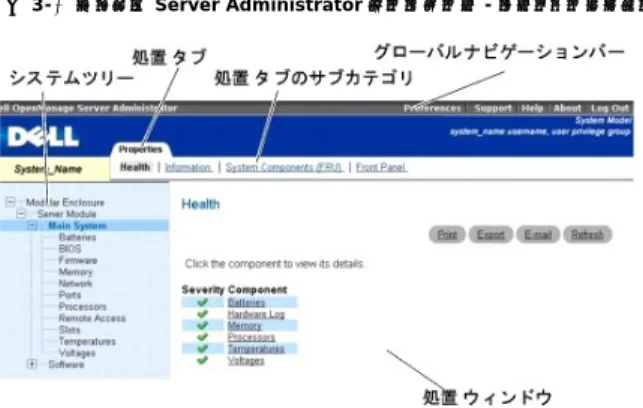
Server Administrator ホームページには、デフォルトでシステムツリービューの シ ス テ ム オブジェクトが表示されます。シ ス テ ム オブジェクトのデフォルトでは、プ ロ パ テ ィ タブの 正 常 性コンポ ーネントが開かれます。 プ リ フ ァ ラ ン ス ホームページのデフォルトウィンドウは、プ リ フ ァ ラ ン ス タブにある ア ク セ ス設 定 です。 プ リ フ ァ ラ ン スホームページから、ユーザーとパワーユーザーの権限を持つユーザーへのアクセスを制限、SNMP パスワードを設定、ユーザーとDSM SA 接続サービスの設定ができます。システム/サーバーモジュールツリーオブジェクトの管理
Server Administrator のシステム/サーバーモジュールツリーには、管理下システムとユーザーのアクセス権限で Server Administrator が検出するソフトウェアとハードウェアのグループに基 づいて、表示可能なシステムオブジェクトがすべて表示されます。システムコンポーネントはコンポーネントの種類によって分類されています。メインオブジェクト-"モ ジ ュ ラ ー エ ン ク ロ ー ジ ャ"-"シ ス テ ム / サ ー バ ー モ ジ ュ ー ル"-を展開すると、 システムコンポーネントのメジャーカテゴリとして 「メ イ ン シ ス テ ム シ ャ ー シ/メ イ ン シ ス テ ム」、「ソ フ ト ウ ェ ア」、「ス ト レ ー ジ」が表示されることがありま す。
Storage Management Service がインストールされると、システムに実装されているコントローラやストレージに応じて、ストレージツリーのオブジェクトが展開され、以下のオブジェクトが表示されま す。
Storage Management Service コンポーネントの詳細については、デルサポートサイト support.dell.com/manuals の『Dell OpenManage Server Administrator Storage Management ユーザーズガイド』を参照してください。
Server Administrator ホームページシステムツリー オブジェクト
OpenManage Server Administrator で未サポートの機 能
VMware ESXi バージョン3.5および4.0オペレーティングシステムの制限のため、初期バージョンのOpenManage Server Administrator で利用可能であったいくつかの機能は、本リリースでは 利用できません。それらの機能は次のとおりです。
ESXi 3.5 でサポートされていない機能
メ モ: Microsoft® Windows Server® 2003 が稼動する管理下システムおよびネットワーク管理ステーションのどちらでも、SNMP パケットを受信できるように SNMP サービスを設定す る必要があります。詳細については、 「Microsoft Windows オペレーティングシステム環境のシステムでの SNMP エージェントの設定」 を参照してください。 メ モ: Server Administrator ホームページの各ウィンドウでは、状況に応じたオンラインヘルプを使用できます。グローバルナビゲーションバーの ヘ ル プ をクリックすると、表示中のウィンド ウについて詳しい情報が掲載されたヘルプウィンドウが開きます。オンラインヘルプは、Server Administrator サービスのさまざまな要素を実行するのに必要な特定の操作について説明する ように設計されています。Server Administrator が検出するシステムのソフトウェアとハードウェアのグループとユーザー特権レベルに従って、表示可能なすべてのウィンドウにオンラインヘ ルプが用意されています。 メ モ: 設定可能なシステムツリーオブジェクト、システムコンポーネント、アクションタブ、およびデータ領域機能を表示するには、システム管理者またはパワーユーザー権限が必要です。さら に、管理者権限でログインしたユーザーのみが、シャットダウン タブに含まれているシ ャ ッ ト ダ ウ ン機能などの重要なシステム機能にアクセスできます。l 警告管理 - 警告処置 l 警告管理 - SNMP トラップ l BIOS 設定 - ブート シーケンス (xx1x システム) l IOS 設定 -信頼するプラットフォーム モジュール (TPM) のセキュリティ l ネットワークインタフェース - 管理ステータス l ネットワークインタフェース - DMA l ネットワークインタフェース - IP(インターネットプロトコル)アドレス l ネットワークインタフェース - MAC アドレス l ネットワークインタフェース - MTU(最大転送単位) l ネットワークインタフェース - 操作ステータス l 電源管理 - プロファイル (xx1x システム) l プリファレンス - SNMP 設定 l プロセッサ - 機能 - デマンドベーススイッチング(DBS)(xx1x システム) l リモートシャットダウン - 先に OS をシャットダウンする電源サイクルシステム l 詳細情報 - 詳細タブに表示されない Server Administrator コンポーネントの詳細
ESXi 4.0 でサポートされていない機能
l 警告管理 - 警告処置 l ネットワークインタフェース - 管理ステータス l ネットワークインタフェース - DMA l ネットワークインタフェース - IP(インターネットプロトコル)アドレス l ネットワークインタフェース - MTU(最大転送単位) l ネットワークインタフェース - 操作ステータス l プリファレンス - SNMP 設定 l リモートシャットダウン - 先に OS をシャットダウンする電源サイクルシステム l 詳細情報 - 詳細タブに表示されない Server Administrator コンポーネントの詳細モジュラーエンクロージャ
モジュラーシステムのシャーシの情報と Chassis Management Controller (CMC) の情報を表示するには、モ ジ ュ ラ エ ン ク ロ ー ジ ャオブジェクトをクリックします。 プ ロ パ テ ィ
サ ブ タ ブ: 情 報
プ ロ パ テ ィ タブでは、以下のことができます。
l 監視下のモジュラーシステムのシャーシ情報を表示する。
l 監視下のモジュラーシステムの Chassis Management Controller (CMC) に関する詳細情報を表示する。
Chassis Management Controller にアクセスして使 用する
Server Administrator ホームページから Chassis Management Controller ログイン ウィンドウにリンクするには:
1. モ ジ ュ ラ ー エ ン ク ロ ー ジ ャ オブジェクトをクリックします。
2. CMC 情 報 タブをクリックし、CMC ウェブインタフェースの起 動 をクリックします。CMC ログイン ウィンドウが表示されます。
CMC に接続すると、モジュラーエンクロージャを監視および管理することができます。 メ モ: Server Administrator は、常に <mm/dd/yyyy> 形式で日付を表示します。
メ モ: 設定可能なシステムツリーオブジェクト、システムコンポーネント、アクションタブ、およびデータ領域機能を表示するには、管理者またはパワーユーザー権限が必要です。さらに、管理者 権限でログインしたユーザーのみが、シャットダウン タブに含まれているシ ャ ッ ト ダ ウ ン機能などの重要なシステム機能にアクセスできます。
メ モ: Server Administrator では、「モジュラエンクロージャ」とはシステムツリーでは別々のサーバーモジュールとして表示される 1 つまたは複数のモジュラーシステムを含むシステムを 指します。 スタンドアロンのサーバーモジュールと同様、モジュラーエンクロージャにはシステムに不可欠のコンポーネントが含まれます。唯一の違いは、大きいエンクロージャ内に最低 2 つの サーバーモジュール用のスロットがあり、それぞれが完全なサーバーモジュールである点です。
システム / サーバーモジュール
シ ス テ ム / サ ー バ ー モ ジ ュ ー ルオブジェクトには「メインシステムシャーシ/メインシステム」、「ソフトウェア」、「ストレージ」の 3 つの主要システムコンポーネントグループが含まれます。 Server Administrator のホームページではデフォルトでシステムツリーのシ ス テ ムオブジェクトが表示されます。ほとんどの管理機能は、シ ス テ ム / サ ー バ ー モ ジ ュ ー ルオブジェクトのアクションウィンド ウから管理できます。シ ス テ ム / サ ー バ ー モ ジ ュ ー ルオブジェクトのアクションウィンドウには、プ ロ パ テ ィ、シャットダウン、ロ グ、 警 告 管 理、セ ッ シ ョ ン管 理のタブがあります。 プ ロ パ テ ィ サブタブ:正 常 性 | 概要 | 資産情 報 | 自 動 回 復 プ ロ パ テ ィ タブでは、以下のことができます。 l メ イ ン シ ス テ ム シ ャ ー シ / メ イ ン シ ス テ ムオブジェクトのハードウェアおよびソフトウェアコンポーネントとス ト レ ー ジオブジェクトの現在の正常性警告状態を表示します。 l 監視されているシステムのすべてのコンポーネントの詳しい概要情報を表示します。 l 監視されているシステムの資産情報を表示および設定します。 l 監視中のシステムの自動システム回復(ウォッチドッグタイマー)処置の表示と設定を行います。 シ ャ ッ ト ダ ウ ン サ ブ タ ブ:リ モ ー ト シ ャ ッ ト ダ ウ ン | サーマルシャットダウン | Web Server シャットダウン シ ャ ッ ト ダ ウ ン タブでは、以下のことができます。 l オペレーティングシステムのシャットダウンとリモートシャットダウンのオプションを設定します。 l 温度センサーが警告またはエラー値を返したときにシステムをシャットダウンするサーマルシャットダウンの重大度レベルを設定します。 l DSM SA 接続サービス(Web server)をシャットダウンします。 ロ グ サ ブ タ ブ:ハ ー ド ウ ェ ア | 警 告 | コマンド ロ グ タブでは、以下のことができます。 l システムのハードウェアコンポーネントに関連したすべてのイベント一覧の組み込みシステム管理(ESM)ログまたはシステムイベントログ(SEL)を表示できます。ログファイルの使用量が 80% に到達すると、ログ名の隣にある状態インジケータアイコンは、正常状態( )から非重要状態( )に変わります。DellR PowerEdgeR x8xx、x9xx、xx1x システムでは、ログファイ ルの容量が 100 % に到達すると、ログ名の隣にある状態インジケータアイコンは、重要状態( )に変わります。l センサーやその他の監視されている パラメータの変更に対する応答として、Server Administrator Instrumentation Service が生成したすべてのイベント一覧の警告ログを表示しま す。
l Server Administrator ホームページまたはコマンドラインインタフェースから実行した各コマンド一覧が入ったコマンドログを表示します。
警 告 管 理
サ ブ タ ブ: 警 告処置 | プ ラ ッ ト フ ォ ー ム イ ベ ン ト | SNMP ト ラ ッ プ
メ モ: Server Administrator バージョン 2.0 またはそれ以前のバージョンではアップデート機能がサポートされています。Dell™ サーバーアップデートユーティリティと Dell アップデート パッケージ はデルサポートサイト support.dell.com からダウンロードできます。これらは Microsoft Windows®、Red Hat® Enterprise Linux®、および SUSE® Linux Enterprise Server オペレーティングシステムでサポートされています。 メ モ: Dell サーバーアップデートユーティリティまたは Dell アップデートパッケージは、 アップデートするシステムから始動する必要があります。 メ モ: BIOS でオペレーティングシステムのウォッチドッグタイマーが有効になっているので自動システム回復オプションは使用できません。自動回復オプションを設定するには、オペレ ーティングシステムのウォッチドッグタイマーを無効にする必要があります。 メ モ: 応答していないシステムをウォッチドッグが識別している場合は、設定したタイムアウト時間(n 秒)に従って自動システム回復処置が実行されない可能性があります。処置の実行 時間は n-h+1 ~ n+1 秒で、n は設定したタイムアウト時間、h はハートビート間隔です。ハートビート間隔の値は n <= 30 の場合は 7 秒、n > 30 の場合は 15 秒です。 メ モ: システム DRAM Bank_1 で修復できないメモリイベントが発生した場合に、ウォッチドッグタイマー機能の動作を保証できません。修復できないメモリイベントがこの場所で発生す ると、この領域の BIOS コードレジデントが破損する場合があります。ウォッチドッグ機能は BIOS への呼び出しを使ってシャットダウンまたは再起動の動作を実行するので、この機能は 正常に作動しません。この問題が起こった場合は、手動でシステムを再起動する必要があります。 メ モ: サーマルシャットダウンは、センサーによって報告された温度が温度しきい値を超えた場合にのみ発生します。サーマルシャットダウンは、センサーによって報告された温度が温度 しきい値を超えない場合はサーマルシャットダウンは起こりません。
メ モ: DSM SA 接続サービスがシャットダウンしている場合でも、Server Administrator はコマンドラインインタフェース(CLI)を使って使用できます。CLI 機能では、DSM SA 接 続サービスが実行されている必要はありません。
メ モ: 容量が 80 % に達したら、ハードウェアログをクリアすることをお勧めします。ログの容量が 100 % に達してしまうと、最新のイベントはログから破棄されます。
メ モ: 各警告イベント ID の説明、重大レベルおよび原因などの完全な説明は、『Server Administrator メッセージリファレンスガイド』を参照してください。
警 告 管 理 タブでは以下のことができます。 l 現在の警告処置設定の表示と、システムコンポーネントセンサーが警告値またはエラー値を返したときに実行する警告処置を設定します。 l 現在のプラットフォームイベントフィルタ設定の表示と、システムコンポーネントセンサーが警告値またはエラー値を返したときに実行するプラットフォームイベントフィルタ処置を設定します。ま た、送 信 先の設 定 オプションを使用して、プラットフォームイベントの警告を送信する送信先(IPv4 または IPv6)を選択します。 l 現在の SNMP トラップ警告しきい値を表示し、計装されたシステムコンポーネントの警告しきい値のレベルを設定します。選択した重大度レベルのイベントをシステムで生成された場合に、選択 したトラップがトリガされます。 セ ッ シ ョ ン管 理 サ ブ タ ブ:セ ッ シ ョ ン セ ッ シ ョ ン管 理 タブでは以下のことができます。 l 現在 Server Administrator にログインしているユーザーのセッション情報を表示する。 l ユーザーセッションを終了する。
メインシステムシャーシ/メインシステム
メ イ ン シ ス テ ム シ ャ ー シ / メ イ ン シ ス テ ム オブジェクトをクリックすると、システムの主要なハードウェアおよびソフトウェアコンポーネントを管理できます。 使用可能なコンポーネントは以下のとおりです。 ¡ バッテリー ¡ BIOS ¡ ファン ¡ ファームウェア ¡ ハードウェアパフォーマンス ¡ イントルージョン ¡ メモリ ¡ ネットワーク ¡ ポート ¡ 電力管理 ¡ 電源ユニット ¡ プロセッサ ¡ リモートアクセス ¡ リムーバブルフラッシュメディア ¡ スロット ¡ 温度 ¡ 電圧 システム / サーバーには、1 つのメインシステムシャーシが含まれることもあれば、複数のシャーシが含まれることもあります。メインシステムシャーシ / メインシステムには、システムに不可欠なコン ポーネントが含まれています。メ イ ン シ ス テ ム シ ャ ー シ / メ イ ン シ ス テ ム オブジェクト処置ウィンドウには プ ロ パ ティ タブがあります。 プ ロ パ テ ィ サ ブ タ ブ: 正 常 性 | 情 報 | システムコンポーネント(FRU)| フロントパネル プ ロ パ テ ィ タブでは、以下のことができます。 l ハードウェアコンポーネントおよびセンサーの正常性および状態を表示します。リスト内の各コンポーネント名の隣に「システム / サーバーモジュールコンポーネントステータスインジケータ」アイ コンが表示されます。緑のチェックマーク( )は、コンポーネントが正常であることを示します。感嘆符が入った黄色の三角形( )は、コンポーネントは危険(重要ではない)状態で、速や かな対応が必要なことを示します。赤い X マーク( )は、コンポーネントが故障(重要)状態にあり、早急に対応が必要なことを示します。ブランクスペース( )は、コンポーネントの正常 性が不明であることを示します。使用できるモニタコンポーネントには次のようなものがあります。メ モ: Server Administrator は、グラフィカルユーザーインタフェースの IPv6 アドレスのスコープ ID を表示しません。
メ モ: すべての潜在的なシステムコンポーネントのセンサーに対する警告処置は、システム上になくても 警 告処置 ウィンドウに一覧表示されます。システム上にないシステムコンポー ネントセンサーに対して警告処置を設定しても、効果はありません。 メ モ: セッション管理ページの表示およびログインユーザーのセッション終了は、システム管理者の権限をもつユーザーのみ行うことができます。 メ モ: ハードウェアパフォーマンス は Dell xx0x システムでのみサポートされています。 メ モ: 電 源 は Dell PowerEdge 1900 システムでは使用できません。 メ モ: 電 源 管 理 は限られた Dell xx0x システムでのみサポートされています。
¡ ファン ¡ ハードウェアログ ¡ イントルージョン ¡ メモリ ¡ ネットワーク ¡ 電力管理 ¡ 電源ユニット ¡ プロセッサ ¡ 温度 ¡ 電圧 l メインシステムシャーシの属性についての情報を表示します。 l システムに設置されているフィールド交換可能装置 (FRU) についての詳細情報を表示します(シ ス テ ム コ ン ポ ー ネ ン ト (FRU) サブタブ内)。 l フロントパネルボタンすなわち電源ボタン、およびシステムに存在する場合は NMI(非マスク割り込み)ボタンと呼ばれる管理下システムのフロントパネルボタンを有効または無効にします。 AC スイッチ AC ス イ ッ チ オブジェクトをクリックすると、システムの AC フェールオーバースイッチの主要機能を表示できます。 AC ス イ ッ チ オブジェクト処置ウィンドウには、ユーザーのグループ権限に従っ て、 プ ロ パ テ ィ タブが表示されます。 プ ロ パ テ ィ サ ブ タ ブ: 情 報 プ ロ パ テ ィ タブでは、AC スイッチの冗長性と AC 電源供給ラインについて情報を表示できます。 バ ッ テ リ ー バッテリ オブジェクトをクリックすると、システムに取り付けられているバ ッ テ リ ーの情報を表示できます。システムの電源がオフのときも、バッテリは時間および日付を維持します。バッテリーは、システ ムが効率的に再起動できるよう、システムの BIOS 設定を保存します。バ ッ テ リ ー オブジェクト処置ウィンドウには、ユーザーのグループ権限に従って、 プ ロ パ テ ィ タブと 警 告 管 理 タブが表示され ます。 プ ロ パ テ ィ サ ブ タ ブ: 情 報 プ ロ パ テ ィ タブでは、システムバッテリについての現在の読み取り値および状態を表示できます。 警 告 管 理 警 告 管 理 タブでは、バッテリ警告または重要 / エラーイベントが発生した時に有効にする警告を設定できます。 BIOS
BIOS オブジェクトをクリックすると、システムの BIOS の主要機能を管理できます。 システムの BIOS には、フラッシュメモリチップセットに保存されて、マイクロプロセッサと周辺機器(キーボードや
ビデオアダプタ)間の通信と、システムメッセージなどその他の機能を制御するプログラムが含まれています。BIOS オブジェクト処置ウィンドウには、ユーザーのグループ権限に従って、 プ ロ パ テ ィ タ ブと 設 定 タブが表示されます。 プ ロ パ テ ィ サ ブ タ ブ: 情 報 プ ロ パ テ ィ タブでは BIOS 情報を表示できます。 セ ッ ト ア ッ プ サ ブ タ ブ: BIOS セ ッ ト ア ッ プ タブでは各 BIOS セットアップオブジェクトの状態を設定できます。
シリアルポート、ネットワークインタフェースコントローラカード、起動順序、ハードディスクドライブの順序、ユーザーのアクセスが可能な USB ポート、CPU 仮想化テクノロジ、CPU ハイパースレッディ ング、AC 電源回復モード、内蔵 SATA コントローラ、コンソールリダイレクト、コンソールリダイレクト フェールセーフ ボーレート等の多数の BIOS 設定機能の状態を変更できます。また、内蔵 USB デバイス、トラステッドプラットフォームモジュール (TPM) 、光学式ドライブコントローラ、自動システムリカバリ (ASR) ウォッチドッグタイマー、組み込みハイパーバイザ、マザーボード上の追加の LAN
メ モ: AC ス イ ッ チ は限られたシステムでサポートされています。
メ モ: バ ッ テ リ は Dell PowerEdge x9xx と Dell xx0x システムでのみサポートされています。 メ モ: 電 源 は Dell PowerEdge 1900 システムでは使用できません。
ネットワークポートを設定することもできます。
特定のシステム構成ではその他の設定アイテムが表示される場合もありますが、 BIOS 設定オプションによっては、Server Administrator ではアクセス不能な F2 BIOS 設定画面に表示されるも のがあります。
ファン
フ ァ ン オブジェクトをクリックしてシステムのファンを管理します。Server Administrator は rpm の測定によって各システムファンの状態を監視します。Server Administrator は rpm の測定に よって各システムファンの状態を監視します。デバイスツリーから フ ァ ン を選択すると、Server Administrator ホームページの右側ペインのデータ領域に詳細が表示されます。フ ァ ン オブジェクト 処置ウィンドウには、ユーザーのグループ権限に従って、 プ ロ パ テ ィ タブと 警 告 管 理 タブが表示されます。 プ ロ パ テ ィ サ ブ タ ブ: フ ァ ン プ ロ ー ブ プ ロ パ テ ィ タブでは、以下のことができます。 l システムのファンプローブの電流読み取り値を表示して、ファンプローブ警告しきい値の最大値と最小値を設定します。 l ファンコントロールオプションを選択します。 警 告 管 理 サ ブ タ ブ: 警 告処置 | SNMP ト ラ ッ プ 警 告 管 理 タブでは以下のことができます。 l 現在の警告処置設定の表示と、ファンが警告値またはエラー値を返したときに実行する警告処置を設定します。 l 現在の SNMP トラップ警告しきい値を表示し、ファンの警告しきい値のレベルを設定します。選択した重大度レベルのイベントをシステムで生成された場合に、選択したトラップがトリガされま す。 ファームウェア フ ァ ー ム ウ ェ ア オブジェクトをクリックしてシステムファームウェアを管理します。ファームウェアは、ROM に書き込まれたプログラムまたはデータから構成されています。ファームウェアはデバイスを 起動して実行できます。各コントローラには、コントローラの機能提供を円滑にする ファームウェアが入っています。フ ァ ー ム ウ ェ ア オブジェクト処置ウィンドウには、ユーザーのグループ権限によって は、プ ロ パ テ ィ タブが表示されることがあります。 プ ロ パ テ ィ サ ブ タ ブ: 情 報 プ ロ パ テ ィ タブでは、システムのファームウェア情報を表示できます。 ハードウェアパフォーマンス ハードウェアパフォーマンス オブジェクトをクリックすると、システムパフォーマンスの劣化の状態と原因を表示されます。ハードウェアパフォーマンス オブジェクト処置ウィンドウには、ユーザーの グループ権限によっては、プ ロ パ テ ィ タブが表示されることがあります。 表 4-1 には、ステータスの一覧とプローブの原因が表示されます。 表 4-1 ステータスとプローブの原 因 プ ロ パ テ ィ サ ブ タ ブ: 情 報 プ ロ パ テ ィ タブで、システムのパフォーマンス低下の詳細を表示できます。 イントルージョン イ ン ト ル ー ジ ョ ン オブジェクトをクリックすると、システムのシャーシイントルージョンの状態を管理できます。 Server Administrator では、システムの重大コンポーネントへの不正アクセスを防ぐセ メ モ: Server Administrator 内の NIC 設定情報 BIOS 設定が内蔵型の NIC では不正確な場合があります。BIOS 設定画面で NIC を有効または無効にすると、予想外の結果が生じ る可能性があります。内蔵型の NIC では実際の シ ス テ ム セ ッ ト ア ッ プ 画面(システムの起動中に <F2> を押してアクセス)からすべての設定を実行することをお勧めします。 メ モ: システムの BIOS 設定タブは、システムでサポートされる BIOS 機能のみを表示します。 メ モ: 一部のファンプローブフィールドは、システムで使用されているファームウェアの種類が BMC か ESM かによって異なります。一部のしきい値は BMC ベースのシステムでは編 集できません。 状態値 原 因値 劣化 ユーザー設定 不十分な電源容量 原因不明 正常 該当せず
キュリティ対策としてシャーシイントルージョンの状態をモニタします。シャーシイントルージョンは、システムのシャーシが開かれている、あるいは開かれたことを示します。イ ン ト ル ー ジ ョ ン オブジェク ト処置ウィンドウには、ユーザーのグループ権限によっては、 プ ロ パ テ ィ タブと 警 告 管 理 タブが表示されることがあります。 プ ロ パ テ ィ サ ブ タ ブ:イ ン ト ル ー ジ ョ ン プ ロ パ テ ィ タブでシャーシイントルージョンの状態を表示できます。 警 告 管 理 サ ブ タ ブ: 警 告処置 | SNMP ト ラ ッ プ 警 告 管 理 タブでは以下のことができます。 l 現在の警告処置設定の表示と、イントルージョンセンサーが警告値またはエラー値を返したときに実行する警告処置の設定を行います。 l 現在の SNMP トラップ警告しきい値を表示し、イントルージョンセンサーの警告しきい値のレベルを設定します。選択した重大度レベルのイベントをシステムで生成された場合に、選択したトラッ プがトリガされます。 メ モ リ メ モ リ オブジェクトをクリックすると、システムのメモリデバイスを管理できます。 Server Administrator では、モニタ中のシステムに存在する各メモリモジュールのメモリデバイス状態をモニタしま す。 メモリデバイスの事前故障センサーは、ECC メモリ修正数のカウントによってメモリモジュールをモニタします。また、システムでサポートされていれば、メモリ冗長性情報もモニタします。メ モ リ オ ブジェクト処置ウィンドウには、ユーザーのグループ権限によっては、 プ ロ パ テ ィ タ ブ と 警 告 管 理 タ ブが表示されることがあります。 プ ロ パ テ ィ サ ブ タ ブ: メ モ リ プ ロ パ テ ィ タブでは、メモリの属性、メモリデバイスの詳細、およびメモリデバイスの状態を表示できます。 警 告 管 理 サ ブ タ ブ: 警 告処置 | SNMP ト ラ ッ プ 警 告 管 理 タブでは以下のことができます。 l 現在の警告処置設定の表示と、メモリモジュールが警告値またはエラー値を返したときに実行する警告処置の設定を行います。 l 現在の SNMP トラップ警告しきい値を表示し、メモリモジュールのベルを設定します。選択した重大度レベルのイベントをシステムで生成された場合に、選択したトラップがトリガされます。 ネットワーク
ネ ッ ト ワ ー ク オブジェクトをクリックすると、システムの NIC を管理できます。 Server Administrator は、システムに存在する各 NIC の状態をモニタして、リモート接続が維持されていることを確 認します。ネ ッ ト ワ ー ク オブジェクト処置ウィンドウには、ユーザーのグループ権限によっては、プ ロ パ テ ィ タブが表示されることがあります。 プ ロ パ テ ィ サ ブ タ ブ: 情 報 プ ロ パ テ ィ タブでは、システムに設置されている NIC についての情報を表示できます。 ポート ポ ー ト オブジェクトをクリックすると、システムの外部ポートを管理できます。 Server Administrator は、システムに存在する各外部ポートの状態をモニタします。 ポー ト オブジェクト処置ウィンドウ には、ユーザーのグループ権限によっては、プ ロ パ テ ィ タブが表示されることがあります。 プ ロ パ テ ィ サ ブ タ ブ: 情 報 プ ロ パ テ ィ タブでは、システムの内部および外部ポート情報を表示できます。 電 力 管 理 監 視 サ ブ タ ブ: 消 費 量 | 統 計 消費量 タブでは、システムの電力消費量情報をワットと BTU/hr で表示できます。 BTU/hr=Watt X 3.413(最も近い整数に切り捨て) メ モ: スペアバンクメモリが有効になっているシステムが「冗長性喪失」状態に入った場合、どのメモリモジュールが原因か明らかでない場合があります。交換する DIMM を特定できない場合 は、ESM システムログの 検出されたスペアメモリバンクに切り替え というエントリを参照し、 エラーが発生したメモリモジュールを見つけてください。
Server Administrator は消費電力とアンペアを監視し、電源の統計情報の詳細を追跡します。 システムの瞬時ヘッドルームと システムのピークヘッドルームも表示できます。値はワットと BTU/hr (英サーマルユニット)で表示されます。電力しきい値はワットと BTU/hr で設定できます。 統計 タブでは、エネルギー消費量、システムピーク電力、システムピークアンペアなどシステムの電力追跡統計値の表示とリセットが可能です。 管 理 サ ブ タ ブ:バ ジ ェ ッ ト | プ ロ フ ァ イ ル バジェット タブでは、システムアイドル電力やシステム最大電力予測値などの電力インベントリ属性をワットと BTU/hr で表示できます。また、電力キャップを有効にしたり、システムの電力キャップを設 定する電力バジェットオプションも使用できます。 プロファイル タブでは、システムの性能を最大化し、エネルギーを節約するための電源プロファイルを選択できます。 警 告 管 理 サ ブ タ ブ: 警 告処置 | SNMP ト ラ ッ プ 警告処置 タブでは、システム電源プローブ警告やシステムピーク電力など各種のシステムイベントに対するシステム警告処置を設定できます。 SNMP トラップ タブは、システムの SNMP トラップを設定するために使用します。 一部の電源管理機能は、電力管理バス(PMBus)が有効になっているシステムでしか利用できません。 電 源ユニット 電源装置 オブジェクトをクリックすると、電源装置を管理できます。Server Administrator は、冗長性を含めた電源装置の状態をモニタして、システムに存在する各電源装置が正しく機能している か 確認します。電源装置 オブジェクト処置ウィンドウには、ユーザーのグループ権限によっては、 プ ロ パ テ ィ タブと 警 告 管 理 タブが表示されることがあります。 プ ロ パ テ ィ サ ブ タ ブ: 要 素 プ ロ パ テ ィ タブでは、以下のことができます。 ・ 電源装置の冗長性属性についての情報を表示します。 ・ 定格入力ワット数や最大出力ワット数など電源装置の各要素の状態をチェックします。定格入力ワット数の属性は xx1x で始まる PMBus システムでのみ表示されます。 警 告 管 理 サ ブ タ ブ: 警 告処置 | SNMP ト ラ ッ プ 警 告 管 理 タブでは以下のことができます。 l 現在の警告処置設定の表示と、システム電源が警告値またはエラー値を返したときに実行する警告処置の設定を行います。 l IPv6 アドレスのプラットフォームイベント警告先を設定します。 l 現在の SNMP トラップ警告しきい値を表示し、システム電力の警告しきい値のレベルを設定します。選択した重大度 レベルのイベントをシステムで生成された場合に、 選択したトラップがトリガ されます。 プロセッサ プ ロ セ ッ サ オブジェクトをクリックすると、システムのプロセッサを管理できます。プロセッサはシステム内にある主要計算チップで、演算関数と論理関数の解釈と実行を制御します。プ ロ セ ッ サ オブジ ェクト処置ウィンドウには、ユーザーのグループ権限によっては、 プ ロ パ テ ィ タブと 警 告 管 理 タブが表示されることがあります。プ ロ パ テ ィ サ ブ タ ブ: 情 報 プ ロ パ テ ィ タブでは、システムのプロセッサについての情報を表示して、詳細な機能およびキャッシュ情報にアクセスできます。 警 告 管 理 サ ブ タ ブ: 警 告処置 | SNMP ト ラ ッ プ 警 告 管 理 タブでは以下のことができます。 l 現在の警告処置設定の表示と、プロセッサが警告値またはエラー値を返したときに実行する警告処置の設定を行います。 l 現在の SNMP トラップ警告しきい値を表示し、プロセッサの警告しきい値のレベルを設定します。選択した重大度レベルのイベントをシステムで生成された場合に、選択したトラップがトリガされ ます。 リモートアクセス リ モ ー ト ア ク セ ス オブジェクトをクリックすることにより、ベースボード管理コントローラ(BMC)機能および統合 Dell リモートアクセスコントローラ(iDRAC)機能を管理できます。
リモートアクセス タブを選択すると、BMC/iDRAC の一般情報など BMC/iDRAC の機能管理ができます。また、ローカルエリアネットワーク(LAN)上の BMC/iDRAC 設定、BMC/iDRAC のシリアル ポート、シリアルポートのターミナルモード設定、シリアルオーバー LAN 接続の BMC/iDRAC、BMC/iDRAC ユーザーなども管理できます。