
オブジェクト指向プログラミング学習支援アプリケーションの開発
8
0
0
全文
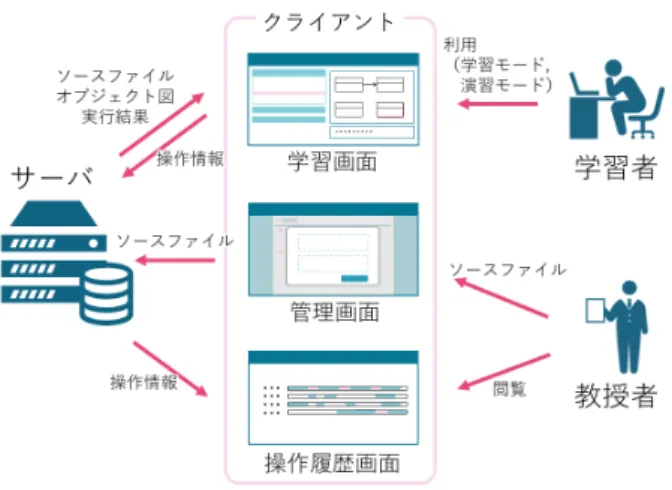
(2) Vol.2017-CE-139 No.5 2017/3/11. 情報処理学会研究報告 IPSJ SIG Technical Report. 図 2. 学習モードの学習画面. 用することで,プログラムの実行順序に対応したオブジェ クトや実行結果についての学習を支援する. また,教授者が学習者の利用状況を把握することも支援 する.. 2. アプリケーション概要 本アプリケーションは,ステップごとにオブジェクトが どのような属性の値を持ち,オブジェクト間にどのような 関係があるかを可視化し,オブジェクト指向言語(Java) 図 3. を学習対象として扱う. アプリケーションの構成と利用者の関係を図 1 に示す. 本アプリケーションはクライアントとサーバで構成され る.利用者は学習者と教授者である.クライアントは学習 画面と管理画面,操作履歴画面があり,学習者が利用する 画面として学習画面(学習モード,演習モード)がある. また,教授者が利用する画面として管理画面と操作履歴画 面がある. 学習画面の内容は教授者がソースコードを追加すること で自動的に作成される.また,ソースコードとオブジェク ト図,実行結果のエリアで構成される. 管理画面はソースファイルをサーバへアップロードし, 学習画面を作成するために使用する.ソースファイルは. main メソッドが記述されたソースファイルと関連するソー スファイルをアップロードする. 操作履歴画面は学習画面での操作を可視化するための画 面である. サーバは学習画面で表示するソースファイルと学習者の 操作履歴などを管理している.管理画面から送られてきた. 3.1 クライアント クライアントの画面のレイアウトを HTML で実装し, 外観やアニメーションなどを LESS. 3. アプリケーション実装 本アプリケーションのクライアントとサーバの実装につ いて記述する.. JavaScript で実装. 報をサーバから XML 形式で取得している.. 3.2 サーバ アップロードされたソースコードを Java Compiler API を利用してコンパイルする.この時にコンパイルオプショ ンとして-g を利用している.このオプションを利用するこ とでオブジェクトが代入された変数名などを取得できる. 次に,コンパイルして生成された class ファイルを実行し,. JDI(Java Debug Interface) を使用してオブジェクト図の情 報を生成する.このオブジェクト図の情報にはステップや オブジェクトの情報などが記録されている.これらの情報 の管理はデータベースの Apache Derby を使用している.. 4. アプリケーション詳細 クライアントには学習画面と管理画面,操作履歴画面が ある.学習画面の学習モードと演習モードは共にソース コードとオブジェクト図および実行結果のエリアで構成さ れる.モードの違いとして,学習モードでは実行結果の内 容がアプリケーションによって表示され,演習モードでは *1. c 2017 Information Processing Society of Japan ⃝. *1 と. した.ソースコードとオブジェクト図を描画するための情. ソースファイルにより,オブジェクト図の描画に必要な情 報を作成する.. Student と Teacher のクラス図. 変数や演算,関数を利用して動的な処理を CSS に追加拡張でき る言語とその技術.. 2.
(3) Vol.2017-CE-139 No.5 2017/3/11. 情報処理学会研究報告 IPSJ SIG Technical Report. 1. ジェクトがそれぞれ 1 つずつ生成される.また,コンスト public class PrintTest {. 2. public static void main ( String [] args ) {. ラクタの引数として “さとう” と “すずき” が設定されてい. Student student = new Student ( " さとう " );. るためインスタンス変数に値として代入される.その後,. 4. Teacher teacher = new Teacher ( " すずき " );. オブジェクトのインスタンス変数の値がそれぞれ出力命令. 5. System . out . println ( student . getName ());. を用いて出力される.. 6. System . out . println ( teacher . getName ());. 3. 7 8. }. 図 2 のオブジェクト図はソースコードを 6 行目まで進 めた状態を表している.3 行目で new キーワードを利用. }. して Student オブジェクトを生成し,オブジェクト図に表 図 4. PrintTest.java のソースファイル. 示される.そして,4 行目で同様に Teacher オブジェクト が生成され,オブジェクト図に表示される.オブジェクト. 1. public class Student {. の表示の例として,Student オブジェクトでは上段にオブ. 2. private String studentName ;. ジェクト名 student,クラス名 Student が,下段に属性名. 3. public Student ( String studentName ) {. studentName,属性の値 “さとう”,属性の型 String が記. 4. this . studentName = studentName ;. 5. }. 6. public String getName (){. 7 9. 実行結果では 5 行目の出力命令によって studentName return this . studentName ;. 8. 述されている.. }. の「さとう」が,6 行目の出力命令によって teacherName の「すずき」が出力されている. 演習モードの例を図 7 に示す.演習モードを利用する場. } 図 5 Student.java のソースファイル. 合,教授者は「PrintTest の最終的な出力結果を記述してく ださい」などの指示をする.それに対して,学習者はソー スファイルを読み,実行結果へ「さとう」 ,改行, 「すずき」. 1. public class Teacher {. 2. private String teacherName ;. 3. public Teacher ( String teacherName ) {. 4. this . teacherName = teacherName ;. 5. }. 6. public String getName (){. 7. return this . teacherName ;. 8 9. を入力する. 図 8 に管理画面を示す.この画面は学習画面の内容を 作成するために利用される.学習画面を作成するために ビューを作成する.新規ビュー生成のテキストエリアに ビュー名を入力し生成ボタンを押す.生成ボタンを押すと 図 9 のアップロード画面が表示される.この画面で main メソッドがあるソースファイルと関連するソースファイル. } }. をそれぞれアップロードする.決定ボタンを押し問題がな 図 6. Teacher.java のソースファイル. ければアップロード済みビューに追加される. 図 7 に対応する操作履歴画面の例を図 10 に示す.この. 実行結果の内容を学習者が記述する.操作履歴画面では学. 画面で学習画面を利用した際の操作履歴を可視化する.こ. 習者が表示しているソースファイルを切り替えた時刻と解. の画面では各ソースコードの開かれた時刻と開いていた時. 答を可視化する.. 間が表示されている.また,解答内容の変更を見ることが. 学習モードの学習画面の例を図 2 に示す.この画面で. できる.この画面ではまず PrintTest.java のソースコード. は,左側にソースコード,右側にオブジェクト図と実行. を開き,次に Student.java,PrintTest.java,Teacher.java. 結果のエリアがある.ソースコードエリアでは main が. の順番で開いたことが分かる.また解答では 18 分頃に記. 記述されている PrintTest.java,関連するソースファイル. 述し,27 分頃に記述の変更または追加をしていることが読. の Student.java,Teacher.java を表示している.Student と. み取れる.ただし,この例では横軸の時刻はわかりやすい. Teacher のクラス図を図 3 に示す.これらの 2 つのクラス. ように 0 時 00 分 00 秒から開始している.. では,クラスの 2 段目からインスタンス変数を 1 つ宣言し ていることが読み取れる.また,インスタンス変数の値は. これより,学習画面と操作履歴画面の詳細な説明を述 べる.. ソースファイルの記述からコンストラクタによって変更さ れることがわかる.. 4.1 学習画面. PrintTest.java のソースファイルを図 4 に,Student.java. 学習画面には学習モードと演習モードの 2 つのモードが. を図 5 に,Teacher.java を図 6 に示す.今回のプログラ. ある.これらのモードではソースコードエリアとオブジェ. ムでは PrintTest.java の main メソッドを実行する.この. クト図エリアで同一の表示をし,実行結果エリアはモード. プログラムでは,Student クラスと Teacher クラスのオブ. によって機能を変えている.以下では,学習画面の各エリ. c 2017 Information Processing Society of Japan ⃝. 3.
(4) Vol.2017-CE-139 No.5 2017/3/11. 情報処理学会研究報告 IPSJ SIG Technical Report. 図 7. 演習モードの学習画面. 4.1.1 ソースコードエリア ソースファイルは教授者によって事前にアップロードさ れ,ファイルごとに表示されている.それぞれのファイル を,ファイル名とソースコードでグループ化して表示して いる.ファイル名をクリックすることで,ファイルのソー スコードの表示/非表示をアコーディオン形式で切り替え ることができる.本アプリケーションでのアコーディオン 図 8 管理画面. 形式とは,あるファイルをクリックした際にソースコード を広げて表示できる形式である.基本的には,あるファイ ルが広がる時に既に開いるファイルが閉じる動きとなる. 複数のソースコードを表示したい場合,Ctrl キーを押しな がらファイル名をクリックする.ファイルの表示順番は教 授者が指定した main メソッドが書かれているファイルが 最上位の位置に表示され,それ以降はアップロード順とし た.また,最上位に表示されているファイルのソースコー ドは学習画面を利用開始時から開かれている. ステップは画面かキーボードの矢印ボタンを押すことで 移動できる.また,ソースコードの行をクリックすると, その行がプログラムで初めて実行されたステップに移動す る.さらに,ファイル名をドラッグ&ドロップすることで ファイルの順番を変更することができる.. 図 9 アップロード画面. 4.1.2 オブジェクト図エリア オブジェクト図エリアにはステップに対応するオブジェ クトの状態を表示している.オブジェクトはオブジェクト 名とクラス名,属性名,属性の値,属性の型を表示する. また,オブジェクト間の関係はリンクの線を表示する. 前のステップからの差分を把握するために強調機能があ る.強調されるタイミングと機能は以下の 3 つがある.. • オブジェクトが生成されるとオブジェクト図にオブ ジェクトが新たに追加される.このオブジェクトの左 上に new のマークと影を追加する.. • オブジェクトの属性の値が変更された場合に属性全体 図 10 操作履歴画面の例. を赤色に変更する.. • あるオブジェクトの属性に他のオブジェクトが代入さ アとサーバに送られる情報について述べる.. c 2017 Information Processing Society of Japan ⃝. れた時にオブジェクト間に関係が生じる.この関係が. 4.
(5) Vol.2017-CE-139 No.5 2017/3/11. 情報処理学会研究報告 IPSJ SIG Technical Report 表 1 学習画面から送信するデータ 項目名. 内容. 1. 学習者番号. 学習者を特定出来る番号. 2. private String name ;. 学習チャプター名. 3. private int weight ;. 日時情報. 操作が発生した時刻. 4. ステップの移動. 移動した先のステップの番号. 5. 表示形式の変更. 各表示部の表示方法の切り替え. 6. ソースコードの表示. 表示されているファイル名. 7. }. ファイルの表示順番の入れ替え. 8. public String getName () {. オブジェクト図の要素の移動. 9. 教材名. ソースコードの並べ替え オブジェクトの移動 解答. 実行結果エリアの記述内容. public class Cat {. public Cat ( String name ) { this . name = name ;. return this . name ;. 10. }. 11. public int getWeight (){. 12 1. public class Bs100_1 {. 2. public static void main ( String [] args ) {. return this . weight ;. 13. }. 14. public void setWeight ( int weight ){. 3. Dog dog1 = new Dog ( " ポチ " );. 15. 4. dog1 . setWeight (20);. 16. 5. Cat cat1 = new Cat ( " ミルク " );. 17. 6. cat1 . setWeight (3);. 18. 7. Cat cat2 = new Cat ( " ミケ " );. 19. System . out . print ( this . name );. 8. cat2 . setWeight (5);. 20. if ( this . weight > 4) {. 9. 21. 10. dog1 . print ();. 22. 11. cat1 . print ();. 23. 12. cat2 . print ();. 24. 13 14. this . weight = weight ; } public void print (){. System . out . println ( " 重い " ); } else { System . out . println ( " 軽い " ); }. 25. }. 26. } 図 11 Bs100 1.java のソースファイル. } } 図 12. Cat.java のソースファイル. 新たに追加された場合にはオブジェクト間に新たにリ. ジェクト図やソースコードの全画面への表示切り替えが発. ンクが引かれる.このリンクの色を赤色で表示する.. 生した際に送信される.「ソースコードの表示」はソース. また,オブジェクト図のリンクの交差などによってオブ. コード名のクリック後にどのソースコードを開いているか. ジェクトの位置を変更したい場合は図のオブジェクトをド. が送信される. 「ソースコードの並べ替え」はソースコード. ラッグ&ドロップすることで移動できる.. の表示順番の変更が行われた際に送信される.「オブジェ. 4.1.3 実行結果エリア. クトの移動」はオブジェクト図エリアのオブジェクトを移. 実行結果エリアはモードによって内容が異なる.学習. 動した際に移動後の位置が送信される.「解答」は実行結. モードでは現在のステップまでのプログラムの出力を表示. 果エリアをクリックした時や内容を変更したことがブラウ. している.学習者はこの内容を見ながらプログラムとの対. ザによって認識できた時にサーバへ解答経過内容として送. 応関係を学習する.. 信がおこなわれる.また,学習者が最終的な解答結果とし. 演習モードの実行結果エリアは学習者がソースコードを 読みプログラムの出力内容を記入するために利用される.. て送信する場合,画面右上にある提出ボタンを押すことで 解答を提出できる.. 4.1.4 学習画面からサーバへ送られる情報 学習画面からサーバへ送られる情報を表 1 に示す.「教. 4.2 管理画面. 材名」は教授者によって決められ,「学習者番号」はログ. 管理画面ではビューの作成と管理ができる.ビューは学. インする際に入力された情報を利用している.また,「日. 習教材ごとに作成され,ビュー名とソースファイル,作成. 時情報」は操作が起きた時刻を利用した.「ステップの移. 日時を管理する.. 動」や「表示形式の変更」 , 「ソースコードの表示」 , 「ソー. ビューの作成はビュー名を入力し,生成ボタンを押す.. スコードの並べ替え」 , 「オブジェクトの移動」 , 「解答」は. 生成ボタンを押すことでソースファイルをアップロードす. 「教材名」と「学習者番号」 , 「日時情報」が付与されて送信. る画面が表示さる.この画面で実行する main メソッドと. されている.. 関連するソースファイルを分けて追加する.ソースファイ. 「ステップの移動」は行のクリックや矢印ボタンでステッ. ルのアップロード方法は各領域にドラッグ&ドロップで追. プを移動した際に送信される.「表示形式の変更」はオブ. 加する.または,領域をクリックして選択ウィンドウを利. c 2017 Information Processing Society of Japan ⃝. 5.
(6) Vol.2017-CE-139 No.5 2017/3/11. 情報処理学会研究報告 IPSJ SIG Technical Report. 1. public class Dog {. 2. private String name ;. 3. private int weight ;. 4 5. public Dog ( String name ) {. 6. this . name = name ;. 7. }. 8. public String getName () {. 9. return this . name ;. 10. }. 11. public int getWeight (){. 12. return this . weight ;. 13. }. 14. public void setWeight ( int weight ){. 15. this . weight = weight ;. 16. }. 17 18. public void print (){. 19. System . out . print ( this . name );. 20. if ( this . weight > 10) { System . out . println ( " 重い " );. 21 22. } else { System . out . println ( " 軽い " );. 23 24. 述する.学習画面で学習モードを利用するのか演習モード を利用するのかの選択は教授者があらかじめ指定する.学. }. 25 26. 図 14 Cat クラスと Dog クラスのクラス図. 習者は学習画面を利用するために,アプリケーションにロ. }. グインする.ログインに成功すると学習画面が開かれ,学. } 図 13. Dog.java のソースファイル. 習できる状態になる. 学習モードでは学習者はソースコードを読みオブジェク. 用する. アップロード済みのビューから,学習画面に遷移するこ とやビューの削除ができる.. ト図の状態の変化や実行結果を学習することができる.ま た,学習者はステップを進めることで,オブジェクトの生 成やどのオブジェクトに対して属性の値の変更があるかを 視覚的に理解することができる.. 4.3 操作履歴画面. 演習モードでは,学習者は教授者に「プログラムの最終. 操作履歴画面は履歴を可視化する機能と学習者を選択す. 的な実行結果を記述しなさい」などの問題を出される.学. る機能がある.可視化する内容は学習者が学習画面で参照. 習者はソースコードやオブジェクト図の情報を利用しなが. しているソースコードや解答内容の変更が視覚的に表現さ. ら演習を進める.出力命令があり実行結果を記述する場合. れている.この画面によって学習者の操作履歴が解答結果. は実行結果エリアに入力する.. とどのように関連するかを提示することができる.学習者 は左上のプルダウンメニューから開き,その中の学習者番 号を選択することで表示する学習者の情報を切り替えるこ とができる. この可視化では横軸を時刻,縦軸をそれぞれのファイル 名と解答とする.ソースコードが開閉された時刻を元に帯. 6. 試験運用 授業の演習において本アプリケーションが正しく動作す るかを確かめるために試験運用した.課題として「プログ ラムの最終的な実行結果を記述しなさい」という問題を出 題した.. 状で開かれていた時間を表現する.解答はサーバへ送信さ. 利用したソースファイルは図 11 の Bs100 1.java と図 12. れた学習者の記述内容を元に表示されている.可視化では. の Cat.java,図 13 の Dog.java を用いた.また,図 14 に. 記述内容ごとに帯を色分けし表示する.それぞれの解答の. Cat クラスと Dog クラスのクラス図を示す.利用したプロ. 内容を見るためには,帯上でマウスオーバーすることで解. グラムでは,Dog オブジェクトの属性 name の値を決めて. 答を確認できる.. 生成し,属性 weight の値を後から設定している.次に Cat. 5. 学習画面の利用方法 学習画面の学習モードと演習モードの使い方について記. c 2017 Information Processing Society of Japan ⃝. オブジェクトも同様の手順で 2 つ生成される.最後にそれ ぞれのオブジェクトの print メソッドを用いて出力命令が 実行される.. 6.
(7) Vol.2017-CE-139 No.5 2017/3/11. 情報処理学会研究報告 IPSJ SIG Technical Report. 7. 関連研究 本研究では,プログラムの実行順序に対応したオブジェク トの可視化を行った.プログラムの可視化アプリケーショ ンとして Jeliot3[2] が提案されている.Jeliot3 は,ユーザ がコーディングした Java プログラムの実行を可視化する ものであり,さまざまな概念をアニメーションを用いて表 図 15 操作履歴の可視化 正答者の例. 現できる.特に初学者のデータ構造に対する理解を支援し ている.アニメーションでは,実物の物などを用いて説明 を行っている.Jeliot3 と異なり,本研究のアプローチはプ ログラム実行時のオブジェクトの理解を支援すことが目的 である. オブジェクトの理解を促す研究として,プログラム実行 時にオブジェクト図を用いて可視化する手法の研究が提案 されている [3].オブジェクト図を用いる点や可視化に関 する手法は,本研究と同様のアプローチである.しかし,. 図 16 操作履歴の可視化 誤答者の例. 6.1 実施環境 本演習は 2016 年 10 月 5 日に東京電機大学の情報環境学 部で開講されているコンピュータプログラミング B の講義 で実施した.実施した演習には 9 名が参加した.この講義 を履修するためにはコンピュータプログラミング A の単位 を取得している必要がある.コンピュータプログラミング. A の授業では Java 言語を使って手続き型のプログラミン グの考え方を学習している.また,実施日までにクラス図 とオブジェクト図の読み方とオブジェクトを生成するソー スコードの記述方法については学習済みである.. 6.2 実施結果 試験運用では,画面のレイアウトが崩れることやアニ メーションが動かないなどの不具合は特になくスムーズに 使用できた.演習の結果は,正答した学生は 6 名,誤答し た学生は 3 名であった.正答者の例の操作履歴の可視化を 図 15 に,誤答者の例の操作履歴の可視化を図 16 に示す. 操作履歴画面を見ると学習者の解答やどのソースコードを 表示したかを確認することができた.. 6.3 考察 操作履歴画面の可視化から学習者のソースファイルの参 照順序を読み取れた.これにより,教授者が学習者の学習 状況を把握するための機能を提供できたと考えられる. 今回作成した正答者の操作履歴の可視化からプログラム の流れをたどりながらソースファイルを参照していること. 本研究において注目しているのは,学習者による本アプリ ケーションの操作履歴であり,その詳細を知ることである 点が異なる.. 8. まとめ オブジェクト指向プログラミングにおいてプログラムの 実行順序に対応したオブジェクトや実行結果についての学 習支援を目的として,本研究ではソースコードのステップ に従って UML のオブジェクト図,実行結果を表示するア プリケーションの開発を行った. 本アプリケーションは,クライアントとして学習者が利 用する学習画面と教授者が利用する管理画面と操作履歴画 面を提供する.また,サーバではそれらの情報を管理して いる.学習画面には学習モードの他に演習モードがあり, 後者では実行結果エリアが解答欄となり,教授者の出題に 対して実行結果を解答し提出する機能がある. 今回,実際のプログラミング講義の演習において本アプ リケーションの動作とデータの取得の確認を目的として演 習モードを利用した試験運用を行った.その結果,学生 9 名が参加し演習を行った結果ではクライアントの操作や表 示に不具合は見られなかった.また,取得した学習者の操 作履歴から正答者と誤答者に違いがあることが示唆された. 今後は,本アプリケーションを利用した演習を行い,学 習者の操作履歴と解答から特徴を分析していく. 参考文献 [1]. がわかった.また,誤答者の操作履歴の可視化から読むべ きソースファイルがわからないまま解答を記述しているこ とが推測される.. c 2017 Information Processing Society of Japan ⃝. [2]. Soly Mathew Biju. Difficulties in understanding object oriented programming concepts. In Innovations and Advances in Computer, Information, Systems Sciences, and Engineering, pp. 319–326. Springer, 2013. Andr´es Moreno, Niko Myller, Erkki Sutinen, and Mordechai Ben-Ari. Visualizing programs with jeliot 3. In Proceedings of the working conference on Advanced. 7.
(8) 情報処理学会研究報告 IPSJ SIG Technical Report. [3]. Vol.2017-CE-139 No.5 2017/3/11. visual interfaces, pp. 373–376. ACM, 2004. 中原 進, 紫合 治. オブジェクト指向プログラムの動作の可 視化. 研究報告ソフトウェア工学(SE), Vol. 2010, No. 9, pp. 1–8, mar 2010.. c 2017 Information Processing Society of Japan ⃝. 8.
(9)
図


関連したドキュメント
鈴木 則宏 慶應義塾大学医学部内科(神経) 教授 祖父江 元 名古屋大学大学院神経内科学 教授 高橋 良輔 京都大学大学院臨床神経学 教授 辻 省次 東京大学大学院神経内科学
理工学部・情報理工学部・生命科学部・薬学部 AO 英語基準入学試験【4 月入学】 国際関係学部・グローバル教養学部・情報理工学部 AO
東北大学大学院医学系研究科の運動学分野門間陽樹講師、早稲田大学の川上
学識経験者 品川 明 (しながわ あきら) 学習院女子大学 環境教育センター 教授 学識経験者 柳井 重人 (やない しげと) 千葉大学大学院
関谷 直也 東京大学大学院情報学環総合防災情報研究センター准教授 小宮山 庄一 危機管理室⻑. 岩田 直子
東京大学大学院 工学系研究科 建築学専攻 教授 赤司泰義 委員 早稲田大学 政治経済学術院 教授 有村俊秀 委員.. 公益財団法人
話題提供者: 河﨑佳子 神戸大学大学院 人間発達環境学研究科 話題提供者: 酒井邦嘉# 東京大学大学院 総合文化研究科 話題提供者: 武居渡 金沢大学
向井 康夫 : 東北大学大学院 生命科学研究科 助教 牧野 渡 : 東北大学大学院 生命科学研究科 助教 占部 城太郎 :
