PC-HELPER
USB2.0
高精度アナログ入出力ターミナル
AIO-160802GY-USB
高精度アナログ入力ターミナル
AI-1608GY-USB
説明書
梱包内容をご確認ください
このたびは、本製品をご購入いただきまして、ありがとうございます。 本製品は次の構成となっています。 構成品リストで構成品を確認してください。万一、構成品が足りない場合や破損している場合 は、お買い求めの販売店、または総合インフォメーションにご連絡ください。 登録カードは、新製品情報などをお客様にお知らせする際に必要なカードです。ご記入の上、 必ずご返送くださいますようお願いします。 ■構成品リスト □本体[AIO-160802GY-USB, AI-1608GY-USB]…1 □インターフェイスコネクタプラグ…2 □ファーストステップガイド…1 □USB ケーブル(1.8m)…1 □USB ケーブルアタッチメント…1 □添付メディア *1 [API-USBP(WDM)]…1 □登録カード&保証書 …1 □シリアルナンバーラベル …1 *1:添付メディアには、ドライバソフトウェア、説明書(本書)等を納めています。 本体 インターフェイス コネクタプラグ ×2 USBケーブル (1.8m) アタッチメントUSBケーブル 添付メディア ファーストステップガイド ファースト ステップガイド XXXXXXXXXXXXX XXXXXXXXXXXXX シリアルナンバーラベル 登録カード&保証書 登録カード 保証書・ 本書の内容の全部または一部を無断で転載することは、禁止されています。 ・ 本書の内容に関しては、将来予告なしに変更することがあります。
・ 本書の内容については万全を期しておりますが、万一ご不審な点や記載もれなどお気づき のことがありましたら、お買い求めの販売店、または総合インフォメーションへご連絡く ださい。
・ MS、Microsoft、Windows、Windows NT は、米国 Microsoft Corporation の各国における登 録商標または商標です。その他、本書中に使用している会社名および製品名は、一般に各 社の商標または登録商標です。
目次
梱包内容をご確認ください ... i 目次 ... iii 第1章 ご使用になる前に 1 概要 ... 1 ◆特長 ... 1 ◆サポートソフトウェア ... 3 ◆ケーブル・コネクタ (別売) ... 4 ◆アクセサリ (別売) ... 4 各種サービス、お問い合わせのご案内 ... 5 ◆各種サービス ... 5 ◆お問い合わせ ... 5 安全にご使用いただくために ... 6 ◆安全情報の表記 ... 6 ◆取り扱い上の注意事項 ... 6 ◆環境 ... 8 ◆点検 ... 8 ◆保管 ... 8 ◆廃棄 ... 8 第2章 セットアップ 9 セットアップとは ... 9 ◆ドライバをインストールする ... 9 ステップ 1 ソフトウェアのインストール ... 10 ◆メニュー画面の説明 ... 10 ◆インストールプログラムの起動 ... 11 ◆C-LOGGER をインストールする ... 13 ステップ 2 ハードウェアの設定 ... 14 ◆製品本体各部の名称 ... 14 ステップ 3 ハードウェアのインストール ... 15 ◆製品の接続 ... 15 ◆新しいハードウェアの検出ウィザードの設定 ... 16 ステップ4 ソフトウェアの初期設定 ... 17 ステップ 5 動作確認 ... 19 ◆確認方法 ... 19 ◆診断プログラムの操作方法 ... 20 セットアップが正常にできないときには ... 24 ◆事例と対応方法 ... 24 ◆解決できないときには ... 24第3章 外部機器との接続 25 ターミナル上のコネクタとの接続方法 ... 25 ◆コネクタとの結線方法 ... 25 ◆コネクタの信号配置 ... 26 ◆ケーブルの接続について ... 27 アナログ入力信号の接続 ... 28 ◆シングルエンド入力の接続例 ... 28 アナログ出力信号の接続 ... 29 デジタル入出力信号の接続 ... 30 第4章 アプリケーションの開発 31 オンラインヘルプを参照する ... 31 関数リファレンスを印刷する ... 31 サンプルプログラム ... 32 作成したアプリケーションを配布する ... 32 ユーティリティプログラムの利用方法 ... 33 ◆ドライバライブラリのアンインストール ... 34 第5章 C-LOGGER について 35 C-LOGGER について ... 35 第6章 機能の説明 37 アナログ入力機能 ... 37 ◆1.変換条件の設定 ... 38 ◆2.動作開始/停止 ... 44 ◆3.状態監視/データ取得 ... 44 ◆4.リセット ... 47 アナログ出力機能 ... 48 ◆1.変換条件の設定 ... 49 ◆2.動作開始/停止 ... 56 ◆3.状態監視/データ取得 ... 57 ◆4.リセット ... 58 デジタル入力機能 ... 59 デジタル出力機能 ... 60 第7章 ハードウェアについて 61 ハードウェア仕様 ... 61 回路ブロック図 ... 65 制御信号の動作タイミング ... 67
◆アナログ入力機能の制御信号のタイミング ... 67
◆アナログ出力機能の制御信号のタイミング ... 68
校正について ... 69
AIO-160802GY-USB と AIO-160802AY-USB の相違点 ... 70
第1章 ご使用になる前に
概要
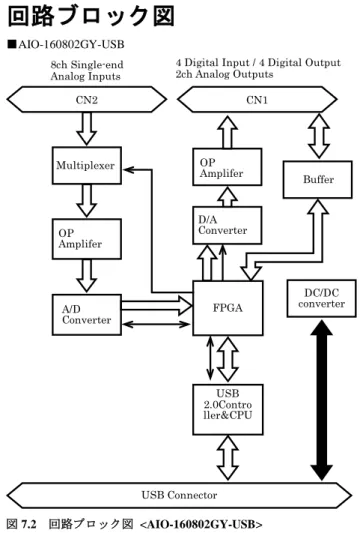
本製品は、パソコンの USB ポートからアナログ信号の入出力機能を拡張する USB2.0 対応の ターミナルです。8ch の 16bit アナログ入力、2ch の 16bit アナログ出力(AI-1608AY-USB はア ナログ入力のみ)を搭載、信号ラインを本体のスクリューターミナルへダイレクトに接続する ことができます。ノートパソコンにマッチするコンパクト設計、USB バスパワーで動作する ので携帯性にも優れています。Windows ドライバ、本格的なデータロガーソフト C-LOGGER を添付しています。 別売の ActiveX コンポーネント集 ACX-PAC(W32)を使用すれば、高度な計測アプリケーショ ンを短期間で開発できます。 また、専用ライブラリのプラグインで LabVIEW にも対応します。
◆特長
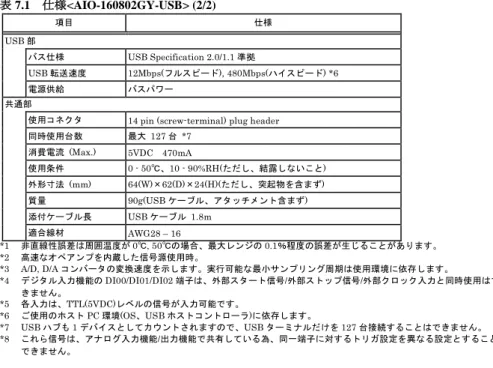
■入力 4μsec/ch, 8ch、出力 10μsec, 2ch、16bit 分解能
アナログ入力(4μsec/ch, 16bit, 8ch)、アナログ出力(10μsec, 16bit, 2ch)、デジタル入出力 (LVTTL レベル各 4 点)を搭載しています。 ■USB1.1/USB2.0 規格準拠し、バスパワー駆動により外部からの電源が不要 USB1.1/USB2.0 規格に準拠しており、HighSpeed(480Mbps)での高速転送が可能です。USB のバ スパワーで動作するため、外部からの電源が不要です。 ■FIFO または RING 形式で使用できるバッファメモリを搭載 FIFO または RING 形式として使用できるバッファメモリをアナログ入力(8k データ)およびア ナログ出力(1k データ)搭載しています。ソフトウェアやパソコンの動作状況に依存しない、バ ックグランドでのアナログ入出力を行うことが可能です。 ■Windows に対応したドライバライブラリを添付 添付のドライバライブラリ API-USBP(WDM)を使用することで、Windows のアプリケーション が作成できます。また、ハードウェアの動作確認ができる診断プログラムも提供しています。 ■データロガーソフトウェア[C-LOGGER]に対応(アナログ入力のみ) 収録した信号データのグラフ表示、ファイル保存、表計算ソフトウェア Excel へのダイナミッ ク転送などが可能な、データロガーソフトウェア[C-LOGGER]に対応しています。 ■各種トリガ条件、クロックによるサンプリングが可能 サンプリングの開始・終了は、ソフトウェア、外部(外部から入力した制御信号のタイミング) の各種トリガにより行えます。 サンプリング周期は、内部クロック(ボードに搭載されている高精度タイマ)、外部クロック(外 部から入力した制御信号)から選択できます。 ■配線が容易なターミナルコネクタを採用 ターミナルコネクタ(スクリュータイプ)の採用により配線が容易です。
■ソフトウェアによる校正機能を搭載 アナログ入出力の校正は、すべてソフトウェアで行えます。出荷時の調整情報とは別に、使用 環境に応じた調整情報の記憶ができます。 ■計測システム開発用 ActiveX コンポーネント集 ACX-PAC(W32)に対応 当社製アナログ入出力デバイスを簡単に制御できるコンポーネントに加え、計測用途に特化し たソフトウェア部品集(画面表示(各種グラフ、スライダ 他)、解析・演算(FFT、フィルタ 他) など)を満載した、計測システム開発支援ツールです。また、データロガーや波形解析ツール などの実例集(アプリケーションプログラム)が収録されていますので、プログラムレスでパソ コン計測がすぐに始められます。 ■専用ライブラリのプラグインで LabVIEW に対応
National Instruments 社の LabVIEW で使用するための専用ライブラリ[VI-DAQ]を用意していま す。
◆サポートソフトウェア
目的、開発環境に合わせて当社製サポートソフトウェアをご使用ください。 ■ドライバライブラリ API-AIO(WDM)
[添付メディア ドライバライブラリ API-USBP(WDM) 収録]
Win32 API 関数(DLL)形式で提供する Windows 版ドライバソフトウェアです。Visual Basic や Visual C++な どの各種サンプルプログラム、動作確認に便利な診断プログラムが付属しています。 対応 OS や適応言語の詳細、最新バージョンのダウンロードは、当社ホームページ http://www.contec.co.jp/product/device/apiusbp/ でご確認ください。 ■データロガーソフトウェア C-LOGGER [添付メディア ドライバライブラリ API-USBP(WDM) 収録] C-LOGGER は、当社製アナログ入出力製品に対応したデータロガーソフトウェアです。収録した信号デー タのグラフ表示やズーム観測、ファイル保存、表計算ソフトウェア Excel へのダイナミック転送が行えま す。 面倒なプログラミングは一切必要ありません。 対応 OS や適応言語の詳細、最新バージョンのダウンロードは、当社ホームページサービス (http://www.contec.co.jp/product/device/clogger/)でご確認ください。 ■計測システム開発用 ActiveX コンポーネント集 ACX-PAC(W32) (別売) 本製品は、200 種類以上の当社計測制御用インターフェイスボード(カード)に対応した計測システム開発支 援ツールです。計測用途に特化したソフトウェア部品集で画面表示(各種グラフ、スライダ 他)、解析・演 算(FFT、フィルタ 他)、ファイル操作(データ保存、読み込み)などの ActiveX コンポーネントを満載してい ます。 アプリケーションプログラムの作成は、ソフトウェア部品を貼り付けて、関連をスクリプトで記述する開 発スタイルで、効率よく短期間でできます。 また、データロガーや波形解析ツールなどの実例集(アプリケーションプログラム)が収録されていますの で、プログラム作成なしでパソコン計測がすぐに始められます。 「実例集」は、ソースコード(Visual Basic 他)付きですので、お客様によるカスタマイズも可能です。 詳細は、当社ホームページ(http://www.contec.co.jp/product/device/acxpac/)でご確認ください。 ■LabVIEW 対応データ集録用 VI ライブラリ VI-DAQ (当社ホームページよりダウンロード (無償)ができます)
National Instruments 社の LabVIEW で使用するための VI ライブラリです。
LabVIEW の「データ集録 VI 」に似た関数形態で作成されているため、複雑な設定をすることなく、簡単 に各種デバイスが使用できます。
◆ケーブル・コネクタ (別売)
14 ピン ターミナルコネクタ(スクリュータイプ) 6 個セット : CN6-Y14
◆アクセサリ (別売)
USB I/O ターミナル製品押さえ金具 : BRK-USB-Y ※ 各ケーブル、アクセサリの詳細は、当社ホームページでご確認ください。
各種サービス、お問い合わせのご案内
当社製品をより良く、より快適にご使用いただくために、次のサポートを行っております。◆各種サービス
■ダウンロードライブラリ http://www.contec.co.jp/support/download/ 最新のドライバやファームウェア、解説書など技術資料がダウンロードいただけます。 ■FAQ ライブラリ https://contec.e-srvc.com/ よくあるご質問やトラブルシューティングを Q&A 形式でご紹介しています。 ■ナレッジベース http://www.contec-kb.com/ やりたいことが探せる、知識ベースの情報サイトです。接続したい機器、やりたいことなど、目 的から解決策を探せます。お役立ち情報がいっぱいです。 ■インターネット通販 http://www.contec-eshop.com/ 当社が運営する、最短翌日納品の大変便利なネット直販サービスです。 ■評価用無料貸出 http://www.contec.co.jp/support/request/ 当社製品を無料でお試しいただけるサービスです。 当社ホームページから簡単にお申し込みができます。◆お問い合わせ
■技術的なお問合せ (総合インフォメーション) 製品の使い方、初期不良、動作異常、環境対応など製品の技術的なお問合せに、専門技術スタッ フが迅速かつ親切丁寧に対応します。 当社ホームページから http://www.contec.co.jp/support/contact/ お問い合わせください。 他に、E-mail:[email protected]、TEL:050-3736-7861 でも対応しております。 ■営業的なお問合せ ご購入方法、販売代理店のご紹介、力スタム対応/OEM/ODM のご相談、システム受託開発のご 依頼は当社支社(営業窓口)にお問い合わせください。または、E-mail ([email protected])にてもお問 い合わせいただけます。TEL、FAX 番号については、当社ホームページまたは力タログの裏表 紙に記載しています。 ■納期、価格、故障修理のご依頬、寿命部品交換のご依頼 当社製品取り扱いの販売代理店へお問い合わせください。 http://www.contec.co.jp/support/contact/安全にご使用いただくために
次の内容をご理解の上、本製品を安全にご使用ください。◆安全情報の表記
本書では、人身事故や機器の破壊をさけるため、次のシンボルで安全に関する情報を提供して います。内容をよく理解し、安全に機器を操作してください。 この表示を無視して、誤った取り扱いをすると、人が死亡または重傷を負う 危険が差し迫って生じることが想定される内容を示しています。 この表示を無視して、誤った取り扱いをすると、人が死亡または重傷を負う 可能性が想定される内容を示しています。 この表示を無視して、誤った取り扱いをすると、人が損害を負う可能性が想 定される内容および物的損害のみの発生が想定される内容を示しています。◆取り扱い上の注意事項
周囲に発火性、腐食性のガスがある場所で使用しないでください。爆発、火災、感電、故 障の原因となります。 ・ 本製品に衝撃を与えたり、曲げたりしないでください。 誤動作、発熱、故障、破損の原因になります。 ・ 本製品の端子部(USB コネクタ)には手を触れないでください。 誤動作、発熱、故障の原因になります。 触れた場合は、工業用アルコールできれいにふいてください。 ・ PC 本体から、実装するすべての製品に十分な電力が供給できることを確認してください。 十分な電力が供給できない場合は、誤動作、発熱、故障の原因になります。 ・ 複数台接続する場合、セットアップするときは 1 台ずつ設定してください。 ・ 本製品は機能追加、品質向上のため予告なく仕様を変更する場合があります。 継続的にご利用いただく場合でも、必ず説明書を読み、内容を確認してください。 ・ 本製品を改造しないでください。 改造をしたものに対しては、当社は一切の責任を負いません。 ・ 本製品の運用を理由とする損失、逸失利益などの請求につきましては、前項にかかわら ず、いかなる責任も負いかねますのであらかじめご了承ください。 ・ USB ハブの種類によっては、デバイスの認識、動作に問題が発生する可能性があります。 USB ハブをご使用になる場合は当社の貸出サービスをご利用になり、事前に動作確認され ることをお勧めします。危険
警告
注意
危険
注意
VCCI クラス A、及び、FCC PART15 クラス A 付帯条項について VCCI クラス A 注意事項 FCC PART15 クラス A 注意事項 こ の 装 置 は, ク ラ スA 情 報 技 術 装 置 で す。 こ の 装 置 を 家 庭 環 境 で 使 用 す る と 電 波 妨 害 を 引 き 起 こ す こ と が あ り ま す。 こ の 場 合 に は 使 用 者 が 適 切 な 対 策 を 講 ず る よ う 要 求 さ れる こ と があり ま す。 V C C I -A
This equipment has been tested and found to comply with the limits for a Class A digital device, pursuant to part 15 of the FCC Rules. These limits are designed to provide reasonable protection against harmful interference when the equipment is operated in commercial environment. This equipment generates, uses, and can radiate radio frequency energy and, if not installed and used in accordance with the instruction manual, may cause harmful interference to radio communications. Operation of this equipment in a residential area is likely to cause harmful interference at his own expense.
NOTE
Change or modifications not expressly approved the manufacturer can void the user's authority to operate this equipment.
WARNING TO USER
This device complies with Part 15 of the FCC Rules.
Operation is subject to the following two conditions:
(1) this device may not cause harmful interference, and
(2) this device must accept any interference received,
including interference that may cause undesired operation.
◆環境
本製品は下記の環境でご使用ください。範囲外の環境で使用した場合、発熱、誤動作、故障の 原因になります。 ■周囲温度 0 - 50℃ ■周囲湿度 10 - 90%RH(ただし、結露しないこと) ■腐食性ガス ないこと ■浮遊粉塵 特にひどくないこと◆点検
本製品を安全に使用していただくために、定期的に点検を行ってください。◆保管
本製品を保管する際には、購入時の状態で保管してください。 (1) 製品を保管袋に入れます。 (2) 梱包材で包み、箱に入れます。 (3) 直射日光や湿気、衝撃や振動、磁気や静電気を避けて、常温で保管してください。◆廃棄
本製品を廃棄される場合、法律や市町村の条令に定める廃棄方法に従って、廃棄してくださ い。 □コネクタ接続部に汚れ、 腐食がないこと第2章 セットアップ
本章では、セットアップの方法について説明しています。セットアップとは
セットアップとは、本製品を使用するために必要な事前の操作です。 ソフトウェアとハードウェアのそれぞれに必要な操作があります。 使用する OS、ソフトウェアによってセットアップの手順が異なります。◆ドライバをインストールする
添付メディア「ドライバライブラリ API-USBP(WDM)」を使って、アプリケーションプログ ラム開発をはじめるまでの手順について説明します。 次に示す、本章の各ステップの手順で操作することで、ソフトウェアとハードウェアの準備が できます。その後に診断プログラムによる動作確認を行い、ソフトウェア、ハードウェアが正 常に動作するかを確認することができます。 ステップ 1 ソフトウェアのインストール ステップ 2 ハードウェアの設定 ステップ 3 ハードウェアのインストール ステップ 4 ソフトウェアの初期設定 ステップ 5 動作確認 また、セットアップが正常に行えない場合は、「本章 セットアップが正常にできないときは」 を参照してください。ステップ 1 ソフトウェアのインストール
ドライバライブラリのインストール方法を示します。 ハードウェアをパソコンに実装する前に、添付の API-USBP(W32)からドライバライブラリを インストールしてください。 OS によって画面表示が異なる場合もありますが、基本的な手順は同じです。各 OS の詳細な インストール手順は、添付メディア内の Help(¥Help¥Jpn¥APIUSBP.chm) を参照していただく か、当社 HP よりダウンロードした開発環境パッケージをインストールしたフォルダ内の Help(APIUSBP.chm )を参照してください。◆メニュー画面の説明
添付メディアの内容についての説明 を参照します。 サンプルプログラム、オンラインヘルプ 等の開発環境をインストールします。 説明書を参照します。 ユーティリティをインストールしま C-LOGGER をインストールします。◆インストールプログラムの起動
(1) 添付メディア [API-USBP(WDM)] をパソコンにセットします。 (2) 「インストーラ」画面が自動的に表示されます。 表示されなかった場合は、(ドライブ名):¥AUTORUN.EXE を実行してください。 (3) 「実行環境または開発環境のインストール」ボタンをクリックします。 Windows 2000 以降にインストールする場合は、Administrator 権限を持つユーザーでログイ ンしてください。注意
■API-AIO(WDM)の選択 (1) 「インストールするドライバ」と「インストールオプション」「ドライバの使用手順」の選 択画面が表示されます。 (2) 「アナログ入出力用高機能ドライバ」を選択します。 (3) 「インストール」ボタンをクリックします。 ■インストールの実行 (1) 画面の指示に従ってインストール作業を進めます。 (2) README が表示され、インストールは完了です。
◆C-LOGGER をインストールする
データ収集ソフトウェアをインストールします。 (1) 「データロガーソフト C-LOGGER のインストール」をクリックする。 [設定言語の選択]ダイアログが表示されます (2) 言語を選択します。 (3) OK を押す。 画面の指示に従って進んでください。これでインストールは完了です。 * 画面デザインが異なることがあります。ステップ 2 ハードウェアの設定
ここでは製品の設定と、パソコンに実装する手順を説明します。◆製品本体各部の名称
■LED インジケータ 図 2.1 製品本体各部の名称(本体表面) 表 2.1 ステータス LED の機能一覧 名称 機能 表示色 LED の表示内容 LINK Status USB 通信状態 GREEN 点灯 : 通信確立 消灯 : 通信未確立 PC との接続状態 点灯 : PC との通信確立 消灯 : PC との通信未確立 LINK Status Interface connector USB TypeAステップ 3 ハードウェアのインストール
Windows では、周辺機器を OS に認識させる必要があります。これをハードウェアのインスト ールと呼びます。 本製品を複数使用する場合は、必ず一台ずつ設定が完了してから次の製品をインストールし てください。◆製品の接続
(1) 本製品を接続する前に、PC の電源をいれてください。 (2) PC が完全に起動したら、本製品を PC の USB ポ-トに接続してください。 USB ハブを介しての接続も可能です。 図 2.2 パソコン本体への接続 USB ハブの種類によっては、デバイスの認識、動作に問題が発生する可能性があります。 USB ハブをご使用になる場合は当社の貸出サービスをご利用になり、事前に動作確認され ることをお勧めします。 (3) USB ケーブルアタッチメントを取り付けると本体から USB ケーブルが抜けにくくなりま す。 図 2.3 USB ケーブルアタッチメントの取り付け USB ケーブルアタッチメントは、添付ケーブル以外で使用することはできません。 USB port注意
注意
◆新しいハードウェアの検出ウィザードの設定
使用する OS によっては、ウィザードが起動せず、インストール処理が自動的に行われます。 この場合は、「STEP4 ソフトウェアの初期設定」に進んでください。 ■各 OS のインストール方法について 添付メディアには、Windows OS 毎のインストール方法を記載したヘルプファイルを用意して いますので、以下のフォルダのファイルを参照してください。 ¥Help¥Jpn¥APIUSBP.chm (1) 「新しいハードウェアの検出ウィザード」が起動します。 「いいえ、今回は接続しません」を選択し「次へ」ボタンをクリックします。 (2)「ソフトウェアを自動的にインストールする」を選択し「次へ」ボタンをクリックしま す。 以降、デバイスのインストールが自動的に行われ、処理が完了します。 これでハードウェアのインストールは完了です。 ※接続した製品名 が表示されます。 ・AIO-160802GY-USB ・AI-1608GY-USBステップ4 ソフトウェアの初期設定
ドライバライブラリでは実行環境を認識するための最初の設定が必要です。これをドライバラ イブラリの初期設定と呼びます。 ハードウェアインストールの際に、自動的に初期設定を行います。従って、初期設定のまま使 用する場合は、ステップ 4 の設定を行う必要はありません。デバイス名を変更したい場合は、 以下の手順に従って設定してください。 ■デバイス名の設定 (1) デバイスマネージャを起動します。[マイコンピュータ]-[コントロールパネル]から [システム]を選択し、[デバイスマネージャ]タブを選択してください。 (マイコンピュータを右クリックし、プロパティを選択しても起動できます) (2) インストールしたハードウェアは、CONTEC Devices ツリーの下に登録されています。デ バイスツリーを開き、設定するデバイスを選択して反転表示させてください。[プロパテ ィ]をクリックします。 (3) デバイスのプロパティページが表示されます。 共通設定タブでデバイス名を入力して[OK]をクリックしてください。 ここで設定したデバイス名は、後のプログラミング時に必要になります。 ※接続した製品名 が表示されます。 ・AIO-160802GY-USB ・AI-1608GY-USB※シリアル No には、製品個別の番号が表示されます。 ※ 最初に表示されているデバイス名は初期値です。このままのデバイス名を使用しても構い ません。 ※ デバイス名は、複数のデバイス間で重複しないように決定してください。 これでソフトウェアの初期設定は完了です。 ※接続した製品名 が表示されます。 ・AIO-160802GY-USB ・AI-1608GY-USB
ステップ 5 動作確認
本製品やドライバが正常に動作することを確認します。この確認でセットアップが正しくでき たことを確認できます。◆確認方法
アナログ入出力データの確認を行うには、外部に信号源の接続を行ってください。 外部と信号を接続して確認する場合の例を以下に示します。 アナログ入力の例は AIO-160802GY-USB、AI-1608GY-USB のアナログ入力チャネル 0 を使用 する例です。 アナログ出力の例は AIO-160802GY-USB のアナログ出力チャネルを使用する例です。 診断プログラムを使用して、動作確認を行います。 ■結線図 <アナログ入力> 入力端子が未接続のときの変換データは不定です。信号源に接続しないチャネルの入力端 子は、アナロググランドと短絡してください。詳細は、「第 3 章 外部機器との接続」を 参照してください。 <アナログ出力> ・シングルエンド入力 信号源 (電池等) AGND AI00 インターフェイスコネクタ注意
テスタ等 AGND AO00 インターフェイスコネクタ◆診断プログラムの操作方法
■診断プログラムの起動 デバイスのプロパティページから[診断]ボタンをクリックして、診断プログラムを起動しま す。 ※本製品でカウンタ機能は使用できません。 ※接続した製品名 が表示されます。 ・AIO-160802GY-USB ・AI-1608GY-USB■アナログ入力 入力チャネル、入力方式が一覧から選択可能です。 入力データはグラフに表示されます。 ■アナログ出力 出力チャネルが一覧から選択可能です。 出力データとして DC(一定電圧)、SIN 波、方形波を選択できます。 ※この機能は AIO-160802GY-USB のみに搭載されています。 ■デジタル入出力 上部の丸いランプはデジタル入力の状態を表しており、ビット ON で赤色表示、ビット OFF で茶色表示になります。 下部のスイッチをクリックすることにより、デジタル出力ビットの ON/OFF を切り替え ることができます。
■診断レポート (1) 診断レポートはデバイスの設定、各チャネルの設定などの詳細データと診断結果をテキス トファイルに保存し表示します。 「診断レポート」をクリックすると診断レポートの保存場所を聞いてくるので、適当な場 所に保存してください。 ※接続した製品名 が表示されます。 ・AIO-160802GY-USB ・AI-1608GY-USB
(2) 診断レポートには次の情報が保存されます。 ・OS のバージョン ・デバイス情報 ・ファイル情報 ・初期化、割り込み、各チャネルの入出力状態 ■実行時間計測 「実行時間計測」をクリックすると、関数実行速度測定プログラムが起動します。 このプログラムに関する説明は、「第 4 章 ■関数実行速度測定プログラム」を参照してくだ さい。
セットアップが正常にできないときには
◆事例と対応方法
■データが正常に入力できない場合 ・ 診断プログラムを実行し、デバイスが登録されているか、初期化エラーがないかなどを確 認してください。 ・ デバイスの設定、配線方法などに問題はありませんか? 入力レンジの設定を確認してく ださい。また、配線が未接続の状態では入力データが不定となります。使用するチャネル は必ず配線を行ってください。使用しないチャネルはアナロググランドと短絡してくださ い。 ・ 電圧入力時、適当な信号源がない場合は、電池を接続するか、チャネルをアナロググラン ドと短絡して、所定の電圧が入力できるか確認してください。 ■診断プログラムで動作してアプリケーションで動作しない場合 診断プログラムは、API-AIO(WDM)の関数を使用し作成されています。診断プログラムが動作す る場合は、他のアプリケーションでも動作します。この場合、以下の点に注意してプログラムを 見直してください。 ・ 関数の戻り値を確認してください。 ・ サンプルプログラムのソースコードを参考にしてください。 ■OS が正常に起動しない、デバイスを正常に認識しない場合 ・アナログ入出力用ドライバ HELP の「トラブルシューティング」を参考にしてください。◆解決できないときには
診断プログラムで作成された「診断レポート」を添付の上、総合インフォメーションにお問い 合わせください。第3章 外部機器との接続
本章では、インターフェイスコネクタについての説明をしています。 外部機器と接続する場合に参照してください。ターミナル上のコネクタとの接続方法
◆コネクタとの結線方法
このターミナルと外部機器との接続は、ターミナルのインターフェイスコネクタ(CN1、CN2) で行います。 図 3.1 インターフェイスコネクタの接続 CN2 CN1◆コネクタの信号配置
図 3.2 インターフェイスコネクタ(CN1)の信号配置 図 3.3 インターフェイスコネクタ(CN2)の信号配置 表 3.1 インターフェイスコネクタ(CN1, CN2)の信号名称 AI00 - AI07 アナログ入力信号です。番号はチャネル番号に対応します。 AO00 - AO01 アナログ出力信号です。番号はチャネル番号に対応します。 ※AIO-160802GY-USB のみ使用可能 AGND アナログ入出力信号に共通のアナロググランドです。 DI00 - DI03 デジタル入力信号です。 DO00 - DO03 デジタル出力信号です。 DGND デジタル入出力信号に共通のデジタルグランドです。 CN1 14 --- AGND 13 --- AO00 12 --- AGND 11 --- AO01 10 --- DI00 9 --- DI01 8 --- DI02 7 --- DI03 6 --- DGND 5 --- DO00 4 --- DO01 3 --- DO02 2 --- DO03 1 --- DGND CN2 AGND --- 1 AI07 --- 2 AI06 --- 3 AI05 --- 4 AI04 --- 5 AGND --- 6 AGND --- 7 AI03 --- 8 AI02 --- 9 AI01 --- 10 AI00 --- 11 AGND --- 12 N.C. --- 13 AGND --- 14◆ケーブルの接続について
本製品と外部機器を接続する場合は、添付されているコネクタプラグを使用します。 配線を行う場合は、線材の被覆部を約 9 - 10 ㎜程度ストリップした後、開口に挿入してくだ さい。挿入後スクリューで、線材を固定します。適合線材は AWG28 - 16 です。 ケーブルをもってコネクタプラグを取り外すと、断線の原因となります。 図 3.4 インターフェイスコネクタの接続と使用コネクタ注意
9 - 10mm程度 ・適合プラグ( 添付 ) 14 ピン ( スクリューターミナル ) プラグヘッダアナログ入力信号の接続
アナログ信号の入力形式にはシングルエンド入力と差動入力があり、本製品では、シングルエ ンド入力固定です。アナログ入力信号を、フラットケーブルまたはシールドケーブルを使って 接続する場合の例を示します。◆シングルエンド入力の接続例
フラットケーブルを使用したときの接続例です。 CN2 の各アナログ入力チャネルに対して、信号源とグランドを 1 対 1 に接続します。 図 3.5 シングルエンド入力の接続(フラットケーブル) シールドケーブルを使用した接続例です。信号源と本製品の距離が長い場合や、耐ノイズ性を 大きくしたいときに使用してください。各アナログ入力チャネルに対して、芯線を信号線に、 シールド編組をグランドに接続します。 図 3.6 シングルエンド入力の接続(シールドケーブル) ・ 信号源に 1MHz 以上の周波数成分が含まれる場合、チャネル間のクロストークが発生する ことがあります。 ・ 本製品や信号源がノイズの影響を受ける場合や、本製品と信号源との距離が長い場合は、 接続方法により正確なデータが入力できないことがあります。 ・ 入力するアナログ信号は、本製品のアナロググランドを基準にして、最大入力電圧を超え てはいけません。超えた場合、破損することがあります。 ・ 入力端子が未接続のときの変換データは不定です。信号源に接続しないチャネルの入力端 子は、アナロググランドと短絡してください。 ・ 入力端子に接続している信号がマルチプレクサの切換後に揺れる場合があります。この場 合は、本製品と信号源間のケーブルを短くするか、本製品と信号源間に高速アンプのバッ ファを挿入することで揺れを少なくすることができます。 AI00..AI07 AGNDTerminal CN2 Cable Signal Source
AGND
Shield cable AI00..AI07
Terminal CN2 Signal Source
アナログ出力信号の接続
アナログ出力信号を、フラットケーブルまたはシールドケーブルを使って接続する場合の例を 示します。 フラットケーブルを使用したときの接続例です。 CN1 のアナログ出力に対して、信号源とグランドを接続します。 図 3.7 アナログ出力の接続(フラットケーブル) シールドケーブルを使用した接続例です。信号源と本製品の距離が長い場合や、耐ノイズ性を 大きくしたいときに使用してください。CN1 のアナログ出力に対して、芯線を信号線に、シ ールド編組をグランドに接続します。 図 3.8 アナログ出力の接続(シールドケーブル) ・ 本製品とターゲットがノイズの影響を受ける場合や、本製品とターゲットの距離が長い場 合は、接続方法によっては、正確なデータが出力できないことがあります。 ・ アナログ出力の、最大出力電流容量は±1mA です。接続対象の仕様を確認の上、本製品と 接続してください。 ・ アナログ出力は、アナロググランドやデジタルグランドと短絡しないでください。故障の 原因になります。 ・ アナログ出力信号を他のアナログ出力信号や外部機器の出力信号と接続しないでくださ い。故障の原因になります。 ・ アナログ出力信号は AIO-160802GY-USB のみに搭載されています。 AO00, AO01 AGNDTerminal CN1 Cable Target
AGND
Shield cable AO00, AO01
Terminal CN1 Target
デジタル入出力信号の接続
デジタル入出力信号は、制御信号(外部トリガ入力信号、サンプリングクロック入力信号など) としても使用できます。接続例を示します。 これらのデジタル入出力信号は、すべて LVTTL(3.3V)レベルの信号です。 図 3.9 デジタル入力の接続 図 3.10 デジタル出力の接続 各出力は、アナロググランドやデジタルグランドと短絡しないでください。故障の原因に なります。 各入力は、5V TTL 信号の入力が可能です。 ▼参照 制御信号として使用した場合の動作タイミングについては、「第 7 章 ハードウェアにつ いて 制御信号の動作タイミング」を参照してください。 C-LOGGER を使用する場合、外部トリガ信号は以下の信号配置に固定されます。 DI00:外部スタートトリガ信号入力 ※外部ストップトリガ、外部クロックは使用できません。 Digital Input Digital Ground 10kΩTerminal CN1 Cable Target
Digital Ground
Terminal Digital Output CN1 Cable Target IOL=24mA
注意
第4章 アプリケーションの開発
アプリケーションを開発する場合には、オンラインヘルプとサンプルプログラムを参照してく ださい。オンラインヘルプを参照する
[スタート]メニューから、[プログラム]-[CONTEC API-USBP(WDM)]-[API-USBP(W32)ヘルプ] をクリックします。 [API-USBP(W32)ヘルプ]には、アプリケーションを開発するための関数リファレンス等の情報 が載っています。 ヘルプの検索方法は、ヘルプ内の「ヘルプの検索方法」に詳しく紹介されています。 基本的な使い方に関しては、ヘルプの「チュートリアル」を参照してください。関数リファレンスを印刷する
オンラインヘルプの印刷ボタ ンは通常、表示されているペ ージを印刷します。リファレ ンス等の場合は、以下のよう にまとめて印刷することが可 能です。 右図のように、 マークを 選択して、印刷ボタンを押す と、選択したマークの下にあ るトピックが一度に印刷され ます。サンプルプログラム
サンプルプログラムはインスト ール先にコピーされています。 (デフォルトでは Program Files¥CONTEC~)言語ごとに用 意されています。 サンプルプログラムを実行する には、[スタート]メニューか ら、[プログラム]-[CONTEC API-USBP(WDM)]-[AIO]-[サン プル名]をクリックします。作成したアプリケーションを配布する
作成したアプリケーションを配布する場合は、添付メディアにある USB ドライバを一緒に配 布してください。 作成したアプリケーション(ドライバを含む)は、自由に配布することができます。ユーティリティプログラムの利用方法
ユーティリティプログラムについては、アナログ入出力用ドライバのヘルプを参照ください。 ■関数実行速度測定プログラム 関数実行速度測定プログラムでは、いくつかの主要な関数の実行時間を測定することができま す。 関数実行速度測定プログラムを使用するには、診断プログラムから[実行時間計測]ボタンをク リックします。 ■アナログ入力測定ツール FIFO メモリで無限サンプリングを行うアナログ入力測定ユーティリティです。メモリ中の変 換データが一定数まで溜まるとイベントが発生し、メモリ中のデータを取得します。FIFO メ モリ内のデータを視覚的に確認することができます。 使用するチャネル数、内部/外部クロック、変換速度、イベントを発生させるサンプリング回 数の設定ができます。サンプリングクロックエラーイベント通知も行われるので、各種変換条 件での変換スペック測定用として利用してください。 ■アナログ出力測定ツール(AIO-160802GY-USB のみ対応) FIFO メモリで無限サンプリングを行うアナログ出力測定ユーティリティです。メモリ中の変 換データが一定数の残りになるとイベントが発生し、新たに出力データを追加します。FIFO メモリ内のデータを視覚的に確認することができます。 使用するチャネル数、内部/外部クロック、変換速度、イベントを発生させるサンプリング回 数、追加するサンプリング数の設定ができます。サンプリングクロックエラーイベント通知も 行われるので、各種変換条件での変換スペック測定用として利用してください。◆ドライバライブラリのアンインストール
各 OS の詳細なアンインストール手順は、添付メディア内の Help(¥Help¥Jpn¥APIUSBP.chm) を参照していただくか、当社 HP よりダウンロードした開発環境パッケージをインストールし たフォルダ内の Help(APIUSBP.chm )を参照してください。 <デバイスドライバのアンインストール> デバイスドライバのアンインストールは、[マイコンピュータ]-[コントロールパネル]の[プロ グラムと機能]から行います。 [Windows ドライバパッケージ - CONTEC (****)]を選択して、[アンインストールと変更]をク リックします。 ※ ****は caio、ccnt、cdio などのドライバカテゴリ名です。 <開発環境のアンインストール> 開発環境のアンインストールは、[マイコンピュータ]-[コントロールパネル]の[プログラムと 機能]から行います。 [CONTEC API-USBP(WDM) ****用開発環境]を選択して、[アンインストール]をクリックしま す。 ※ ****はアナログ入出力、デジタル入出力などのドライバカテゴリ名です。第5章 C-LOGGER について
C-LOGGER について
C-LOGGER は、当社製アナログ入出力デバイスに対応したデータロガーソフトウェアです。 収録した信号データのグラフ表示やズーム観測、ファイル保存、表計算ソフトウェア Excel へ のダイナミック転送が行えます。面倒なプログラミングは一切必要ありません。 添付メディア [ドライバライブラリ API-USBP(WDM)]に収録されています。 C-LOGGER には、下記の機能が用意されています。 ・ 高速サンプリング、高速データ描画 ・ マルチウィンドウ対応 ・ 高速 Excel 転送機能 ・ 2 種類のデータ形式(バイナリ、CSV)に対応 ・ ウィザードで収集条件を簡単に設定 ・ ファイルビューア、プロパティビューアにより直感的な操作が可能 ・ 長時間、大容量データ収集時には、ファイルへ自動保存 ・ 全体とズーム、2 画面によるグラフ表示が可能 ・ 豊富なカスタマイズ機能 詳細については、C-LOGGER のユーザーズガイドを参照ください。第6章 機能の説明
本章では、ハードウェアとドライバの組み合わせで実現可能な機能について説明します。 ドライバとは、注釈がない限り API-USBP(WDM)のことを指しています。 ※データロガーソフトウェア(C-LOGGER)使用時には、一部使用できない機能があります。アナログ入力機能
アナログ信号は分解能に応じたデジタルデータに変換され、メモリ中に格納されます。 変換するチャネルやサンプリング周期、サンプリングの開始と停止の条件など、アナログ入力 に関する様々な条件を設定することができます。 アナログ入力の処理は図のように分類されます。1.変換条件の設定
クロック 開始条件 停止条件 イベント 分解能 入力方式 チャネル チャネル 変換順序 転送方式 メモリ ステータス サンプリング 転送 データ取得 開始 停止2.動作開始/停止
3.状態/データ取得
ステータス メモリ4.リセット
◆1.変換条件の設定
はじめに、どのような条件でアナログ入力を行うのかを設定します。 ■分解能 分解能は、アナログ入力デバイスでアナログ信号を表すために使用するビット数のことを言い ます。分解能が高いほど、電圧の範囲が細かく区分されていることになり、アナログ値をより 正確にデジタル値に変換することができます。 12 ビット分解能のデバイスは、使用するレンジ幅を 4096 分割します。 デバイスのレンジが 0 - 10V であれば、変換された電圧の最小単位は 10÷4096≒2.44mV となり ます。 16 ビット分解能のデバイスの場合、10÷65536≒0.153mV となります。 AIO-160802GY-USB, AI-1608GY-USB :16 ビットの分解能を持ちます。 ■入力方式 入力方式は、入力するアナログ信号の接続方法のことです。 入力方式にはシングルエンド入力と差動入力があります。 信号源とのグランド間電位差やノイズ成分が無視できる環境ではシングルエンド入力が、無視 できない環境では差動入力が適しています。差動入力を使用する場合、使用可能チャネル数は シングルエンド入力のときの半分になります。 本製品では、入力方式がシングルエンド入力固定のため、ソフトウェアでの設定は不要です。 ■チャネル チャネルは、アナログ入力の各点を表します。 各チャネルの番号に関しては、「第 3 章 外部機器との接続-ターミナル上のコネクタとの接 続方法-コネクタの信号配置」の記述を参照してください。 ソフトウェアでチャネルの設定を行うことで、任意の点数のアナログ入力を行うことができま す。■チャネル変換順序 通常 1 回のサンプリングで複数チャネルの変換を行うとき、以下のように 0 チャネルから順番 に変換されます。 本製品では、チャネル変換順序は固定です。ソフトウェアの設定は不要です。 ■レンジ レンジは、アナログ入力が可能な電圧の範囲です。 本製品では、レンジ固定のため、ソフトウェアでの設定は不要です。 AIO-160802GY-USB, AI-1608GY-USB :±10V
■転送方式 デバイスまたはドライバ上の変換データ格納用メモリを使用するデバイスバッファモードがあ ります。 ・ デバイスバッファモード 変換開始後、変換データはデバイスバッファ(デバイスが持っているメモリまたはドライ バ内部のメモリ)に格納されます。 デバイスバッファは FIFO または RING メモリとして使用することができます。 アプリケーションは、必要なときに関数を実行してデバイスバッファから変換データを取 得します。 デバイスバッファモードは、サンプリング回数を単位として変換データ数を扱え、変換デ ータ数を直接電圧値で取得する関数も用意されております。 デバイスバッファモード
■メモリ形式
本製品では、デバイスバッファの転送モードを使用しています。ソフトウェアの設定は不要で す。
■デバイスバッファモードの場合 ・ FIFO 形式
FIFO(First In First Out)形式では、メモリに書き込んだ変換データを古い順に読み出すこと ができます。読み出す変換データはメモリ内部から順次送り出され、常にメモリに残って いる一番古い変換データを読むことができます。メモリ内にある一定数のデータが格納さ れた場合や、メモリにこれ以上データを格納できなくなった状態などを、ステータス監視 やアプリケーションへ通知する機能を持っています。 短い時間から無限時間のアナログ入力で、全ての変換データを取得する場合には FIFO メ モリを使用します。 ・ RING 形式 リング形式では、メモリ内部の格納領域がリング状に構成されています。変換データは順 次書き込まれていき、上限を超えて格納するときは前の変換データが格納されている領域 に上書きしていきます。メモリ中のある場所にデータが書き込まれたことを、ステータス 監視やアプリケーションへ通知する機能を持っています。 通常の状態ではデータ取得を行わず、何かの事象で変換動作が停止した付近のデータを取 得するような場合、RING メモリを使用します。 ■クロック サンプリングの周期を決定するサンプリングクロックは、内部サンプリングクロック、外部サン プリングクロックから選択することができます。 ・ 内部サンプリングクロック 本製品に搭載されているクロックジェネレータのクロック信号を使用します。 ・ 外部サンプリングクロック 外部から入力したデジタル信号のエッジをサンプリングクロックとして使用します。
■開始条件 サンプリング開始の制御は、ソフトウェア、変換データ比較、外部トリガから選択することが できます。サンプリングの開始と停止の制御は完全に独立しており、それぞれ個別に設定する ことができます。 ・ ソフトウェア 動作開始コマンドの出力直後にサンプリングを開始し、変換データをメモリに格納してい きます。 ・ 変換データレベル比較 動作開始コマンドを出力すると、あらかじめ設定したレベル比較値と指定したチャネルの アナログ信号の大きさを比較します。条件に一致すると変換データの格納を開始します。 レベル比較条件は、レベルと方向の 2 つの条件で設定されます。 上図は立ち上がり方向での条件成立を表したものです。 指定チャネルのアナログ信号がレベル比較条件を立ち上がり方向に通過したときに開始条 件が成立します。変換データは、黒点部分からメモリに格納されていきます。 上図は立ち下がり方向での条件成立を表したものです。 指定チャネルのアナログ信号がレベル比較条件を立ち下がり方向に通過したときに開始条 件が成立します。変換データは、黒点部分からメモリに格納されていきます。 レベル比較の方向を両方に設定した場合、立ち上がり、立ち下がり共にレベル比較条件を 通過すると開始条件が成立します。 (*)本製品では、レベル比較の判定をデバイスドライバにて行っているため、内部ではレベ ル比較条件成立前にサンプリングを開始しています。従って、変換速度、及び CPU 等の 負荷状況によっては、レベル比較条件成立前にオーバーフローにより停止する場合があり ます。
外部トリガ 動作開始コマンド出力直後に外部制御信号待ちの状態になります。 あらかじめ設定したエッジの方向(立ち上がり、立ち下がり)の外部制御信号が入力される とサンプリングを開始し、変換データをメモリに格納していきます。 ■停止条件 サンプリング停止の制御は、サンプリング回数終了、変換データ比較、外部トリガ、ソフトウ ェアによる強制停止の選択が可能です。 サンプリングは、停止条件の設定にかかわらず、エラー発生時に停止します。 ・ サンプリング回数終了 指定したサンプリング回数分の変換データをメモリに格納した後、サンプリングを停止し ます。 ・ 変換データレベル比較 サンプリング開始後、あらかじめ設定したレベル比較値と指定したチャネルのアナログ信 号の大きさを比較します。条件に一致するとサンプリングを停止します。 レベル比較条件は、レベルと方向の 2 つの条件で設定されます。 上図は立ち上がり方向での条件成立を表したものです。 指定チャネルのアナログ信号がレベル比較条件を立ち上がり方向に通過したときに停止条 件が成立します。変換データは、黒点部分までがメモリに格納されます。 上図は立ち下がり方向での条件成立を表したものです。 指定チャネルのアナログ信号がレベル比較条件を立ち下がり方向に通過したときに停止条 件が成立します。変換データは、黒点部分までがメモリに格納されます。 レベル比較の方向を両方に設定した場合、立ち上がり、立ち下がり共にレベルを通過する と停止条件が成立します。 ・ 外部トリガ 設定したサンプリング回数のサンプリングが終了した時点から、外部制御信号待ちの状態 になります。あらかじめ設定したエッジの方向(立ち上がり、立ち下がり)の外部制御信号
■イベント イベントは、デバイス上で発生した何らかの状態をアプリケーションに通知する機能です。 使用用途に応じて、以下のイベントを組み合わせて使用できます。 ・ AD 変換開始条件成立イベント AD 変換の開始条件が成立したときに発生するイベントです。このイベントは、変換開始 条件がソフトウェアの場合には無効になります。 ・ デバイス動作終了イベント すべての動作が終了したときに発生するイベントです。 ・ 指定サンプリング回数格納イベント ソフトウェアで設定した回数分のサンプリングが行われるとイベントを発生します。 このイベントは、デバイスバッファモードで使用可能です。 ・ オーバーフローイベント メモリがフルの状態で変換データを格納しようとしたときに発生するイベントです。 ・ サンプリングクロックエラーイベント サンプリングクロックの周期が短すぎてエラーとなり、変換が停止するときに発生するイ ベントです。 ・ AD 変換エラーイベント AD 変換エラーが発生して変換が停止するときに発生するイベントです。
◆2.動作開始/停止
サンプリングの開始は、ソフトウェアコマンドで行います。 サンプリング開始後は、任意のタイミングでソフトウェアコマンドによりサンプリングを停止 することができます。◆3.状態監視/データ取得
デバイスの動作状態の監視や、メモリに格納された変換データの取得をソフトウェアコマンド で行います。状態監視とデータ取得は、サンプリング中にも行うことができます。 ■ステータス ステータス取得を行うことで、デバイスの状態を知ることができます。 デバイスのステータスには、以下の種類があります。 ・ デバイス動作中 サンプリング開始コマンド実行後、変換終了、エラーによる動作停止、コマンドによるサ ンプリング停止までの間、デバイス動作中ステータスが ON になります。 ・ 開始トリガ待ち 変換開始条件の設定が、外部トリガ、レベル比較のいずれかの場合、サンプリング開始後 に開始トリガが入力されるまでの間はこのステータスが ON になります。開始トリガが入 力され変換が開始するとこのステータスは OFF になります。・ 指定サンプリングデータ格納 メモリに格納された変換データがあらかじめ設定されたサンプリング回数分に達したとき に ON になります。 メモリ形式が FIFO の場合、データ取得を行うことでメモリ中の変換データが設定された サンプリング回数を下回るとステータスは OFF になります。 メモリ形式が RING の場合、ステータスが一度 ON になると、状態をリセットするまで OFF になりません。 ・ オーバーフロー メモリのすべてに変換データが格納され、これ以上データが格納できない状態でさらに変 換データを格納しようとするとオーバーフローエラーが発生します。 メモリ形式が FIFO の場合、変換が停止します。 メモリ形式が RING の場合、変換は継続し過去のデータは上書きされます。 ・ サンプリングクロックエラー サンプリングクロックの周期が短するぎる場合このエラーが発生します。 ・ AD 変換エラー デバイスの変換中ステータスが OFF にならない状態(変換終了しない状態)が長く続いた場 合、ドライバは動作異常と判断してこのステータスを ON にします。このエラーによりサ ンプリングは停止します。 ■サンプリング ソフトウェアコマンドでメモリ中に格納されている変換データのサンプリング数を取得するこ とができます。 ■データ取得 ソフトウェアコマンドで、メモリ中に格納されている変換データを取得します。 メモリに格納される変換データのサンプリング回数と変換チャネルの関係は、以下の図のよう に表わされます。 変換データの取得は、使用するメモリ形式によって方法が異なります。
・ FIFO での取得方法 FIFO メモリでは、メモリからのデータ読み込みは常に一番古いデータから行われます。 下図は FIFO でデータ取得を行うときのイメージです。 データを取り込むとメモリの空き容量がその分だけ増え、次にデータ取得を行うときは残 りの一番古いデータから取り込みます。 このとき、一度取り込んだデータはメモリから破棄されます。 ・ RING での取得方法 RING メモリでは、メモリからのデータ読み込みは常に現在の変換データ書き込み位置を 基準に行われます。 下図は RING でデータ取得を行うときのイメージです。 取得するサンプリング回数は、常に最新のデータまでのサンプリング回数となります。 (図のグレー部分) 取得サンプリング数が大きいほど、より古いデータから取得を行うことになります。 RING の場合、データを取得してもメモリ中にデータは残っているため、一度取り込んだ データを何度でも取り込み可能です。
■変換データ 変換データと電圧の関係は次式で表されます。 電圧値 = 変換データ×(レンジの最大値-レンジの最小値)÷分解能+レンジの最小値 分解能の値は、16 ビットデバイスの場合 65536 です。 次の表は±10V レンジにおける、変換データと電圧の関係を示したものです。 電圧 変換データ(16 ビット) +9.99970V 65535 : : 0.00030V 32769 0V 32768 -0.00030V 32767 : : -10.000V 0 例: 16 ビットで±10V レンジのとき、変換データ 49152 が入力された場合 電圧 = 49152 × (10 - (-10)) ÷ 65536 + (-10) = 5.0
◆4.リセット
以下のリセットコマンドを実行することにより、各種状態をリセットすることができます。 ■ステータス サンプリングクロックエラーステータスと AD 変換エラーステータスをリセットします。 ■メモリ 転送方式をデバイスバッファモードに設定した場合に使用できます。 以下のメモリに関係する状態をリセットします。 ・ メモリ内の変換データがリセットされます。 ・ 停止トリガ入力時のサンプリング回数が 0 にリセットされます。 ・ バッファオーバーフローステータスがリセットされます。 ・ 指定個数データ格納ステータスがリセットされます。アナログ出力機能
デジタルデータを分解能に応じたアナログ信号に変換します。 変換するチャネルやサンプリング周期、サンプリングの開始と停止の条件など、アナログ出力 に関する様々な条件を設定することができます。 アナログ出力の処理は図のように分類されます。 ※この機能は、AIO-160802GY-USB に搭載されています。1.変換条件の設定
クロック 開始条件 停止条件 イベント 分解能 チャネル 出力データ 転送方式 メモリ データ設定 ステータス サンプリング 開始 停止2.動作開始/停止
3.状態/データ取得
ステータス メモリ4.リセット
◆1.変換条件の設定
はじめに、どのような条件でアナログ出力を行うのかを設定します。 ■分解能 分解能は、アナログ出力デバイスでアナログ信号を表すために使用するビット数のことを言い ます。分解能が高いほど、電圧の範囲が細かく区分されていることになり、より正確にアナロ グ値に変換することができます。 12 ビット分解能のデバイスは、使用するレンジ幅を 4096 分割します。 デバイスのレンジが 0 - 10V であれば、変換された電圧の最小単位は 10÷4096≒2.44mV となり ます。 16 ビット分解能のデバイスの場合、10÷65536≒0.153mV となります。 AIO-160802GY-USB :16 ビットの分解能を持ちます。 ■チャネル チャネルは、アナログ出力の各点を表します。 各チャネルの番号に関しては、「第 3 章 外部機器との接続-ターミナル上のコネクタとの接続 方法-コネクタの信号配置」の記述を参照してください。 ソフトウェアでチャネルの設定を行うことで、任意の点数のアナログ出力を行うことができま す。 ■レンジ レンジは、アナログ出力が可能な電圧の範囲です。 本製品では、レンジ固定のため、ソフトウェアでの設定は不要です。 AIO-160802GY-USB :±10V■出力データ 出力データ = ((電圧値-レンジの最小値)×分解能)÷(レンジの最大値-レンジの最小値) 分解能の値は、16 ビットデバイスの場合 65536 です。 次の表は±10V レンジにおける、出力データと電圧の関係を示したものです。 電圧 出力データ(16 ビット) +9.99970V 65535 : : 0.00030V 32769 0V 32768 -0.00030V 32767 : : -10.000V 0 例: 16 ビットで±10V レンジのとき、3V を出力する場合 出力データ = (3 - (-10))×65536÷(10 - (-10)) = 42598.4 * * このとき出力データとして設定できる値は、整数です。このため、“42598”か“42599” を選択し、出力データとします。 その結果、出力データに対応するアナログ信号は、 ・“42598”を出力した場合 2.9998V ・“42599”を出力した場合 3.0001V となり、誤差が発生します。 この誤差は、アナログの期待値から出力データを求める際に、必然的に発生する誤差で す。
■転送方式 デバイスまたはドライバ上の変換データ格納用メモリを使用するデバイスバッファモードがあ ります。 ・ デバイスバッファモード アプリケーションの出力データを一旦デバイスバッファ(デバイスが持っているメモリま たはドライバ内部のメモリ)に格納していきます。 変換開始後、デバイスバッファの出力データがデバイスに出力されます。 デバイスバッファは FIFO または RING メモリとして使用することができます。 デバイスバッファモードは、サンプリング回数を単位として変換データ数を扱え、変換デ ータ数を直接電圧値で設定する関数も用意されています。 デバイスバッファモード
■メモリ形式
本製品では、デバイスバッファの転送モードを使用しています。ソフトウェアの設定は不要で す。
デバイスバッファモードの場合 ・ FIFO(First In First Out)形式
下図のように任意のアナログ出力を連続的に行う場合、FIFO 形式を選択します。 FIFO 形式では、メモリへの変換データ書き込みは常に最新のデータの後に続いて行わ れ、DA 変換されるデータは常にメモリ上の一番古いものが使用されます。 メモリへの書き込みは、アナログ出力動作中でも可能です。 メモリの容量以上のデータが追加されるとエラーとなります。ただし、エラーが発生して もアナログ出力動作中であれば、出力を継続します。
・ RING 形式 下図の様に RING 形式は、きまったパターンのデータを繰り返し出力する場合に使用しま す。 RING 形式では、あらかじめ出力する波形の 1 周期分のデータを書き込んでおきます。 アナログ出力動作中のメモリへの書き込みは、できません。 DA 変換されるデータは、RING 形式に書き込まれたデータの順に連続して行われます。 ※ 図では 1 チャネルのアナログ出力を行っていますが、複数チャネルの出力も可能です。 Data0 Data1 Data2 Data3 Data4 Data5 Data6 Data7 Data8 DataN 出力データ Data0~DataN によるアナログ出力 時間 電圧 /電 流 出力順 メモリ:RING 形式