Cisco 1812J ソフトウェア コンフィギュレーション ガイド(最新版)
Cisco 1800 Series Integrated Services Routers (Fixed) Software
Configuration Guide
【注意】シスコ製品をご使用になる前に、安全上の注意
(
www.cisco.com/jp/go/safety_warning/
)をご確認ください。本書は、米国シスコシステムズ発行ドキュメントの参考和訳です。
リンク情報につきましては、日本語版掲載時点で、英語版にアップ デートがあり、リンク先のページが移動
/
変更されている場合があ りますことをご了承ください。あくまでも参考和訳となりますので、正式な内容については米国サ イトのドキュメントを参照ください。
また、契約等の記述については、弊社販売パートナー、または、弊 社担当者にご確認ください。
このマニュアルに記載されている仕様および製品に関する情報は、予告なしに変更されることがあります。このマニュアルに記載されている表現、情報、および推奨事項 は、すべて正確であると考えていますが、明示的であれ黙示的であれ、一切の保証の責任を負わないものとします。このマニュアルに記載されている製品の使用は、すべ てユーザ側の責任になります。
対象製品のソフトウェアライセンスおよび限定保証は、製品に添付された『Information Packet』に記載されています。添付されていない場合には、代理店にご連絡ください。
The Cisco implementation of TCP header compression is an adaptation of a program developed by the University of California, Berkeley (UCB) as part of UCB's public domain version of the UNIX operating system.All rights reserved.Copyright © 1981, Regents of the University of California.
ここに記載されている他のいかなる保証にもよらず、各社のすべてのマニュアルおよびソフトウェアは、障害も含めて「現状のまま」として提供されます。シスコシステ ムズおよびこれら各社は、商品性の保証、特定目的への準拠の保証、および権利を侵害しないことに関する保証、あるいは取引過程、使用、取引慣行によって発生する保 証をはじめとする、明示されたまたは黙示された一切の保証の責任を負わないものとします。
いかなる場合においても、シスコシステムズおよびその供給者は、このマニュアルの使用または使用できないことによって発生する利益の損失やデータの損傷をはじめと する、間接的、派生的、偶発的、あるいは特殊な損害について、あらゆる可能性がシスコシステムズまたはその供給者に知らされていても、それらに対する責任を一切負 わないものとします。
Cisco and the Cisco Logo are trademarks of Cisco Systems, Inc. and/or its affiliates in the U.S. and other countries. A listing of Cisco's trademarks can be found at www.cisco.com/go/trademarks. Third party trademarks mentioned are the property of their respective owners. The use of the word partner does not imply a partnership relationship between Cisco and any other company. (1005R)
Cisco 1812J ソフトウェア コンフィギュレーション ガイド(最新版)
Copyright © 2005, Cisco Systems, Inc.
All rights reserved.
Copyright © 2005–2011, シスコシステムズ合同会社. All rights reserved.
C O N T E N T S
はじめに xi
P A R T
1
はじめにC H A P T E R
1
ルータの基本設定 1-1インターフェイスポートラベル 1-2 デフォルト設定の表示 1-3
設定に必要な情報 1-4 基本パラメータの設定 1-5
グローバルパラメータの設定 1-6
ファストイーサネット
LAN
インターフェイスの設定 1-6WAN
インターフェイスの設定 1-7ファストイーサネット
WAN
インターフェイスの設定 1-7ATM WAN
インターフェイスの設定 1-8 ワイヤレスインターフェイスの設定 1-9 ループバックインターフェイスの設定 1-9設定例 1-9 設定の確認 1-10
ルータへのコマンドラインアクセスの設定 1-10 設定例 1-12
スタティックルートの設定 1-12 設定例 1-13
設定の確認 1-13
ダイナミックルートの設定 1-13
RIP
の設定 1-14 設定例 1-15 設定の確認 1-15 拡張IGRP
の設定 1-15設定例 1-16 設定の確認 1-16
P A R T
1
イーサネットおよびDSL
アクセス用のルータの設定Contents
C H A P T E R
2
ネットワークの導入例 2-1C H A P T E R
3 PPP over Ethernet
とNAT
の設定 3-1バーチャルプライベートダイヤルアップネットワークグループ番号の設定 3-3 ファストイーサネット
WAN
インターフェイスの設定 3-4ダイヤラインターフェイスの設定 3-5 ネットワークアドレス変換の設定 3-7 設定例 3-9
設定の確認 3-10
C H A P T E R
4 PPP over ATM
とNAT
の設定 4-1ダイヤラインターフェイスの設定 4-3
ATM WAN
インターフェイスの設定 4-5DSL
シグナリングプロトコルの設定 4-6ADSL
の設定 4-6 設定の確認 4-7SHDSL
の設定 4-7 設定の確認 4-8ネットワークアドレス変換の設定 4-9 設定例 4-12
設定の確認 4-12
C H A P T E R
5 DHCP
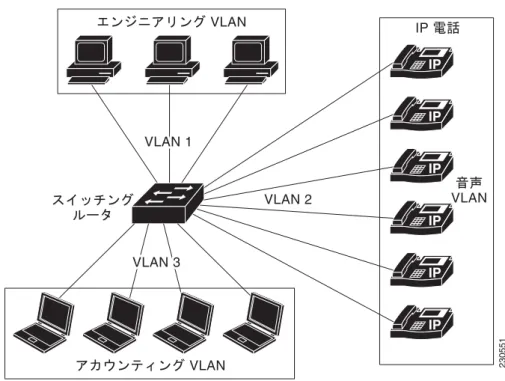
およびVLAN
によるLAN
の設定 5-1DHCP
の設定 5-2 設定例 5-3DHCP
設定の確認 5-4VLAN
の設定 5-5VLAN
コンフィギュレーションの確認 5-5Contents
音声とデータ用の個別のサブネット 5-10
IGMP
スヌーピング 5-10C H A P T E R
6 Easy VPN
およびIPSec
トンネルを使用したVPN
の設定 6-1IKE
ポリシーの設定 6-3グループポリシー情報の設定 6-4 暗号マップへのモード設定の適用 6-5 ポリシールックアップのイネーブル化 6-6
IPSec
トランスフォームおよびプロトコルの設定 6-6IPSec
暗号方式およびパラメータの設定 6-7 物理インターフェイスへの暗号マップの適用 6-9Easy VPN
リモートコンフィギュレーションの作成 6-9Easy VPN
の設定の検証 6-11 設定例 6-11C H A P T E R
7 IPSec
トンネルと汎用ルーティングカプセル化を使用したVPN
の設定 7-1VPN
の設定 7-3IKE
ポリシーの設定 7-3グループポリシー情報の設定 7-4
ポリシールックアップのイネーブル化 7-5
IPSec
トランスフォームおよびプロトコルの設定 7-6IPSec
暗号方式およびパラメータの設定 7-7 物理インターフェイスへの暗号マップの適用 7-9GRE
トンネルの設定 7-10 設定例 7-11C H A P T E R
8
簡易ファイアウォール 8-1アクセスリストの設定 8-3
インスペクションルールの設定 8-4
インターフェイスへのアクセスリストおよびインスペクションルールの適用 8-4 設定例 8-5
C H A P T E R
9
ワイヤレスLAN
接続 9-1ルート無線ステーションの設定 9-3
VLAN
でのブリッジングの設定 9-5無線ステーションのサブインターフェイスの設定 9-6 設定例 9-7
Contents
C H A P T E R
10
設定例 10-1P A R T
1
追加機能の設定とトラブルシューティングC H A P T E R
11
追加の設定オプション 11-1C H A P T E R
12
セキュリティ機能の設定 12-1認証、許可、アカウンティング 12-1
AutoSecure
の設定 12-2 アクセスリストの設定 12-2アクセスグループ 12-3
アクセスグループの作成に関する注意事項 12-3
CBAC
ファイアウォールの設定 12-3Cisco IOS Firewall IDS
の設定 12-4VPN
の設定 12-4C H A P T E R
13
ダイヤルバックアップとリモート管理の設定 13-1ダイヤルバックアップ機能をアクティブにする方法 13-1 バックアップインターフェイス 13-1
バックアップインターフェイスの設定 13-2 フローティングスタティックルート 13-2
フローティングスタティックルートの設定 13-3 ダイヤラウォッチ 13-4
ダイヤラウォッチの設定 13-4 ダイヤルバックアップ機能の制限事項 13-5
設定例 13-6
ISDN S/T
ポート経由でのダイヤルバックアップおよびリモート管理の設定 13-9ISDN
の設定 13-10Contents
SHDSL
のトラブルシューティング 14-2PortFast
のトラブルシューティング 14-2ATM
トラブルシューティングコマンド 14-3ping atm interface
コマンド 14-3show interface
コマンド 14-4show atm interface
コマンド 14-6debug atm
コマンド 14-6debug
コマンドを使用する場合の注意事項 14-6debug atm errors
コマンド 14-7debug atm events
コマンド 14-7debug atm packet
コマンド 14-8 ソフトウェアアップグレード方法 14-9 パスワードを忘れた場合の回復方法 14-9コンフィギュレーションレジスタの変更 14-11 ルータのリセット 14-12
パスワードのリセットと変更の保存 14-13
コンフィギュレーションレジスタ値のリセット 14-13
SDM
を使用したルータの管理 14-14P A R T
1
参考資料A P P E N D I X
A Cisco IOS
ソフトウェアの基礎知識 A-1PC
からのルータの設定 A-1 コマンドモードの概要 A-2 ヘルプの利用方法 A-4イネーブルシークレットパスワードおよびイネーブルパスワード A-6 グローバルコンフィギュレーションモードの開始 A-6
コマンドの使用方法 A-7 コマンドの短縮形 A-7 コマンドの取り消し A-7
コマンドラインエラーメッセージ A-7 変更した設定の保存 A-8
まとめ A-8 関連情報 A-9
A P P E N D I X
B
概要 B-1ADSL
B-1SHDSL
B-2Contents
ネットワークプロトコル B-2
IP
B-2ルーティングプロトコルのオプション B-3
RIP
B-3EIGRP
B-3PPP
認証プロトコル B-4PAP
B-4CHAP
B-4TACACS+
B-5ネットワークインターフェイス B-5
Ethernet
B-5ATM
B-6PVC
B-6ダイヤラインターフェイス B-6 ダイヤルバックアップ B-7
バックアップインターフェイス B-7 フローティングスタティックルート B-7 ダイヤラウォッチ B-7
NAT
B-8Easy IP
(フェーズ1
) B-8Easy IP
(フェーズ2
) B-9QoS
B-9IP Precedence
B-10PPP
フラグメンテーションおよびインターリーブ B-10CBWFQ
B-10RSVP
B-11低遅延キューイング(
LLQ
) B-11 アクセスリスト B-11Contents
コンフィギュレーションレジスタ C-6
コンフィギュレーションレジスタの手動での変更 C-6 コンフィギュレーションレジスタのプロンプトでの変更 C-6 コンソールダウンロード C-7
コマンドの説明 C-8 エラーレポート C-8 デバッグコマンド C-8
ROM
モニタの終了 C-10A P P E N D I X
D
共通ポート割り当て D-1IN D E X
Contents
はじめに
このソフトウェアコンフィギュレーションガイドでは、シスコの
Command-Line Interface
(CLI;
コ マンドラインインターフェイス)を使用して次のCisco 1800
シリーズサービス統合型固定構成ルータ の機能を設定する手順を説明します。• Cisco 1801
、Cisco 1802
、およびCisco 1803 DSL
アクセスルータ• Cisco 1811
およびCisco 1812J
イーサネットアクセスルータここでは、対象読者、このマニュアルの構成、およびマニュアルに使用されているテキストとコマンド の表記法について説明します。この章は、次の項で構成されています。
•
「対象読者」•
「マニュアルの構成」•
「表記法」•
「関連資料」•
「マニュアルの入手方法およびテクニカルサポート」•
「シスコのテクニカルサポート」•
「その他の情報の入手方法」対象読者
このマニュアルは、ルータの設定に関する経験がまったくない、あるいはほとんどないネットワーク管 理者から、高レベルの経験を持つネットワーク管理者まで、さまざまなバックグラウンドを持つネット ワーク管理者を対象としています。このマニュアルは、次の場合に使用できます。
• Cisco Router Web Setup
ツールを使用してソフトウェアを設定しており、Command-Line Interface
(
CLI;
コマンドラインインターフェイス)を使用して高度なソフトウェア機能を追加設定する場合。
• CLI
のみを使用してソフトウェアを設定する場合。(注)
Cisco
ルータにあまり慣れていないネットワーク管理者には、Cisco Router and Security Device
Manager
(SDM
)を使用することを強くお勧めします。このWeb
ベースのコンフィギュレーションツールを使用すると、
LAN
およびWAN
インターフェイス、ルーティング、Network Address
Translation
(NAT;
ネットワークアドレス変換)、ファイアウォール、VPN
、およびその他の機能をはじめに
ルータに設定できます。
SDM
リリースノートおよびその他のSDM
マニュアルを入手するには、http://www.cisco.com/go/sdm
にアクセスして、[Technical Documentation]
リンクをクリックしてくだ さい。ルータの設定に必要な情報がどの章に記載されているかを判断するには、「はじめに」の「マニュアル の構成」を参照してください。
マニュアルの構成
このマニュアルの具体的な内容は、表
1
のとおりです。表 1 マニュアルの構成
章 タイトル 説明
第
1
章 「ルータの基本設定」 基本的なルータ機能およびインターフェイスの設定方法を説 明します。第
2
章 「ネットワークの導入例」 考えられるネットワーク配置のロードマップを示します。第
3
章 「PPP over Ethernet
とNAT
の設定」Cisco
ルータにPPPoE
とNetwork Address Translation
(
NAT;
ネットワークアドレス変換)を設定する手順を示します。
第
4
章 「PPP over ATM
とNAT
の設定」Cisco
ルータにPPPoA
とNetwork Address Translation
(
NAT;
ネットワークアドレス変換)を設定する手順を示します。
第
5
章 「DHCP
およびVLAN
によるLAN
の設定」Cisco
ルータに複数のVLAN
を設定し、ルータがDHCP
サー バとして機能するように設定する手順を示します。第
6
章 「Easy VPN
およびIPSec
トンネルを使用し たVPN
の設定」Virtual Private Network
(VPN;
バーチャルプライベート ネットワーク)にCisco Easy VPN
を使用するセキュアなIP
トンネルを設定する手順を示します。第
7
章 「IPSec
トンネルと汎用ルーティングカプセル化を使用した
VPN
の設定」VPN
にセキュアなIP
トンネルとGeneric Routing
Encapsulation
(GRE;
総称ルーティングカプセル化)を設定 する手順を示します。第
8
章 「簡易ファイアウォール」Cisco
ルータに基本的なファイアウォールを設定する手順を 示します。第
9
章 「ワイヤレスLAN
接続」 ワイヤレスLAN
を設定する手順を示します。第
10
章 「設定例」 これより前の章で設定した機能を示す設定例の要約を示しま す。はじめに
表記法
このマニュアルに記載されている手順や情報には、次の項に示す表記法が使用されています。
(注) 、注意、ワンポイント アドバイス
(注)、注意、およびワンポイントアドバイスには、次の表記法と記号が使用されています。
(注) 「注釈」です。役立つ情報や、このマニュアル以外の参照資料などを紹介しています。
注意 「要注意」の意味です。機器の損傷またはデータ損失を予防するための注意事項が記述されていま す。
ワンポイントアドバイス この記号は、「時間の節約に役立つ操作」を意味します。
コマンドの表記法
表
2
に、このマニュアルに使用されているコマンド構文を示します。付録
C
「ROM
モニタ」ROM Monitor
(ROMMON
)ユーティリティの使い方を説明します。
付録
D
「共通ポート割り当て」 現在割り当てられているTransmission Control Protocol
(
TCP;
伝送制御プロトコル)およびUser Datagram Protocol
(
UDP;
ユーザデータグラムプロトコル)ポート番号について説明します。
索引
表 1 マニュアルの構成(続き)
章 タイトル 説明
表 2 コマンド構文の表記法
表記法 説明
boldface
コマンドおよびキーワードitalic
ユーザによるコマンド入力[ ]
任意のキーワードと、システムプロンプトに対す るデフォルトの応答は、角カッコに囲まれていま す。{x | x | x}
選択すべきキーワード(x
の部分)は、波カッコで 囲み、縦棒で区切って表します。いずれか1
つを選 択しなければなりません。はじめに
関連資料
表
3
に、これらのルータの関連情報が記載されたマニュアルを示します。^
またはCtrl Control
というラベルの付いたキーを表します。たとえば、
^D
またはCtrl-D
と表記されている場合、Ctrl
キーを押さえながらD
キーを押します。screen フォント 画面に表示される情報の例を表します。
太字の screen フォン ト
入力が必要な情報の例 表 2 コマンド構文の表記法(続き)
表記法 説明
表 3 関連資料および参照資料
シスコ製品 マニュアル名
Cisco 1800
シリーズ固定 構成ルータ『
Cisco 1811 and Cisco 1812 Integrated Services Router Cabling and Installation
』『
Cisco 1801, Cisco 1802, and Cisco 1803 Integrated Services Router Cabling and Installation
』『
Cisco 1800 Series Integrated Services Router (Fixed) Hardware Installation Guide
』『
Regulatory Compliance and Safety Information for Cisco 1800 Integrated Services Routers (Fixed)
』『
Cisco Modular Access Router Cable Specifications
』Cisco
アクセスルータワイヤレス
LAN
マニュアル『
Cisco Access Router Wireless Configuration Guide
』Cisco
アクセスルータアンテナマニュアル『
Declarations of Conformity and Regulatory Information for Cisco Access Products with 802.11a/b/g and 802.11b/g Radios
』ネットワーク管理システム
Cisco Router and Security Device Manager (SDM) Quick Start Guide
ネットワーク管理ソフトウェアマニュアルCisco IOS
ソフトウェアCisco IOS
ソフトウェアマニュアル(全リリース)。ルータにインストールされている
Cisco IOS
ソフトウェアリリースに対応するマニュア ルを参照してください。はじめに
シスコのテクニカル サポート
次の
URL
にアクセスして、シスコのテクニカルサポートを最大限に活用してください。http://www.cisco.com/en/US/support/index.html
以下を含むさまざまな作業にこの
Web
サイトが役立ちます。・テクニカルサポートを受ける
・ソフトウェアをダウンロードする
・セキュリティの脆弱性を報告する、またはシスコ製品のセキュリティ問題に対する支援を受ける
・ツールおよびリソースへアクセスする
- Product Alert
の受信登録- Field Notice
の受信登録- Bug Toolkit
を使用した既知の問題の検索・
Networking Professionals
(NetPro
)コミュニティで、技術関連のディスカッションに参加する・トレーニングリソースへアクセスする
・
TAC Case Collection
ツールを使用して、ハードウェアや設定、パフォーマンスに関する一般的な問題をインタラクティブに特定および解決する
Japan
テクニカルサポートWeb
サイトでは、Technical Support Web
サイト(
http://www.cisco.com/techsupport
)の、利用頻度の高いドキュメントを日本語で提供しています。Japan
テクニカルサポートWeb
サイトには、次のURL
からアクセスしてください。http://www.cisco.com/jp/go/tac
Service Request ツールの使用
Service Request
ツールには、次のURL
からアクセスできます。http://www.cisco.com/techsupport/servicerequest
日本語版の
Service Request
ツールは次のURL
からアクセスできます。http://www.cisco.com/jp/go/tac/sr/
シスコの世界各国の連絡先一覧は、次の
URL
で参照できます。http://www.cisco.com/warp/public/687/Directory/DirTAC.shtml
はじめに
その他の情報の入手方法
シスコの製品、サービス、テクノロジー、ネットワーキングソリューションに関する情報について、
さまざまな資料をオンラインで入手できます。
•
シスコのE
メールニュースレターなどの配信申し込みについては、Cisco Subscription Center
にア クセスしてください。http://www.cisco.com/offer/subscribe
•
日本語の月刊Cisco Customer Bridge
」については、下記にアクセスくだ さい。http://www.cisco.com/web/JP/news/cisco_news_letter/ccb/
•
シスコ製品に関する変更やアップデートの情報を受信するには、Product Alert Tool
にアクセスし、プロファイルを作成して情報の配信を希望する製品を選択してください。
Product Alert Tool
には、次の
URL
からアクセスできます。http://tools.cisco.com/Support/PAT/do/ViewMyProfiles.do?local=en
•
『Cisco Product Quick Reference Guide
』はリファレンスツールで、パートナーを通じて販売され ている多くのシスコ製品に関する製品概要、主な機能、製品番号、および簡単な技術仕様が記載さ れています。『Cisco Product Quick Reference Guide
』を発注するには、次のURL
にアクセスして ください。http://www.cisco.com/go/guide
•
ネットワークの運用面の信頼性を向上させることのできる最新の専門的サービス、高度なサービ ス、リモートサービスに関する情報については、Cisco Services Web
サイトを参照してください。Cisco Services Web
サイトには、次のURL
からアクセスできます。http://www.cisco.com/go/services
• Cisco Marketplace
では、さまざまなシスコの書籍、参考資料、マニュアル、ロゴ入り商品を提供しています。
Cisco Marketplace
には、次のURL
からアクセスできます。http://www.cisco.com/go/marketplace/
• DVD
に収録されたシスコの技術マニュアル(Cisco Product Documentation DVD
)は、Product Documentation Store
で発注できます。Product Documentation Store
には、次のURL
からアクセ スできます。http://www.cisco.com/go/marketplace/docstore
• Cisco Press
では、ネットワーク、トレーニング、認定関連の出版物を発行しています。Cisco
Press
には、次のURL
からアクセスできます。http://www.ciscopress.com
•
日本語のシスコプレスの情報は以下にアクセスください。http://www.seshop.com/se/ciscopress/default.asp
P A R T 1
はじめに
C H A P T E R 1
ルータの基本設定
この章では、
Cisco
ルータで基本的なパラメータ(グローバルパラメータの設定、ルーティングプロ トコル、インターフェイス、およびコマンドラインアクセスなど)を設定する手順について説明しま す。また、起動時のデフォルト設定についても説明します。ルータの各モデルは、このマニュアルに記 載されている機能の一部をサポートしていない場合があります。特定のルータでサポートされていない 機能は、可能な限り明示されています。この章で説明する内容は、次のとおりです。
•
「インターフェイスポートラベル」•
「デフォルト設定の表示」•
「設定に必要な情報」•
「基本パラメータの設定」•
「スタティックルートの設定」•
「ダイナミックルートの設定」•
「拡張IGRP
の設定」該当する場合、各項には設定例と確認手順が記載されています。
グローバルコンフィギュレーションモードへのアクセス方法の詳細については、付録
A
「Cisco IOS
ソフトウェアの基礎知識」の「グローバルコンフィギュレーションモードの開始」を参照してくださ い。次の表に示すコマンドの詳細については、Cisco IOS Release 12.3
のマニュアルセットを参照して ください。第 1 章 ルータの基本設定 インターフェイス ポート ラベル
インターフェイス ポート ラベル
表
1
に、各ルータでサポートされているインターフェイスと装置に表記されているポートラベルを示 します。表 1 Cisco ルータでサポートされているインターフェイスと対応するポートラベル
ルータ
Interface
ポートラベルCisco 1801
ファストイーサネットLAN
SWITCH
およびFE8–FE5
(上部)、FE x
お よびFE4–FE1
(下部)ファストイーサネット
WAN
FE0
ATM WAN ADSLoPOTS
ワイヤレス
LAN LEFT
、RIGHT/PRIMARY
BRI ISDN S/T
Cisco 1802
ファストイーサネットLAN SWITCH
およびFE8–FE5
(上部)、FE x
および
FE4–FE1
(下部)ファストイーサネット
WAN
FE0
ATM WAN ADSLoISDN
ワイヤレス
LAN LEFT
、RIGHT/PRIMARY
BRI ISDN S/T
Cisco 1803
ファストイーサネットLAN SWITCH
およびFE8–FE5
(上部)、FE x
および
FE4–FE1
(下部)ファストイーサネット
WAN
FE0
ATM WAN G.SHDSL
ワイヤレス
LAN LEFT
、RIGHT/PRIMARY
BRI ISDN S/T
Cisco 1811
ファストイーサネットLAN SWITCH
およびFE9–FE6
(上部)、FE x
および
FE5–FE2
(下部)ファストイーサネット
WAN
FE0–FE1
ワイヤレス
LAN LEFT
、RIGHT/PRIMARY
第 1 章 ルータの基本設定
デフォルト設定の表示
デフォルト設定の表示
Cisco
ルータを初めて起動すると、一部の基本的な設定はすでに行われています。LAN
およびWAN
インターフェイスはすべて作成されており、コンソールポートと
VTY
ポートの設定やネットワーク アドレス変換用の内部インターフェイスの割り当てもすでに行われています。初期設定を表示するに は、例1
に示すように、show running-config
コマンドを使用します。(注) 初期設定を表示できず、「
No Password Set
」エラーメッセージを受信した場合は、初期パスワードを リセットする必要があります。詳細は、第14
章「トラブルシューティング」の「パスワードを忘れた 場合の回復方法」を参照してください。例 1 Cisco 1812J の起動時のデフォルト設定
version 12.3
service timestamps debug datetime msec service timestamps log datetime msec no service password-encryption
!
hostname Router
!
boot-start-marker boot-end-marker
!
mmi polling-interval 60 no mmi auto-configure no mmi pvc
mmi snmp-timeout 180 no aaa new-model ip subnet-zero
! ip cef
!
ip ips po max-events 100 no ftp-server write-enable
!
interface BRI0 no ip address shutdown
!
interface FastEthernet0 no ip address
shutdown duplex auto speed auto
!
interface FastEthernet1 no ip address
shutdown duplex auto speed auto
!
interface FastEthernet2 no ip address
shutdown
!
interface FastEthernet3 no ip address
shutdown
!
第 1 章 ルータの基本設定 設定に必要な情報
interface FastEthernet4 no ip address
shutdown
!
interface FastEthernet5 no ip address
shutdown
!
interface FastEthernet6 no ip address
shutdown
!
interface FastEthernet7 no ip address
shutdown
!
interface FastEthernet8 no ip address
shutdown
!
interface FastEthernet9 no ip address
shutdown
!
interface Vlan1 no ip address
!
ip classless
!
no ip http server
no ip http secure-server
!
control-plane
!
line con 0 line aux 0 line vty 0 4
!
no scheduler allocate end
設定に必要な情報
ネットワークを設定する前に、使用するネットワーク構成に基づいて、次の情報の一部またはすべてを 収集しておく必要があります。
第 1 章 ルータの基本設定
基本パラメータの設定
– PPP
認証のタイプ:CHAP
またはPAP
–
ルータにアクセスするためのPPP
クライアント名–
ルータにアクセスするためのPPP
パスワード• IP
ルーティングを設定する場合、次の準備が必要です。– IP
ネットワークのアドレス指定方式を作成します。– IP
アドレスなどのIP
ルーティングパラメータ情報とATM Permanent Virtual Circuit
(PVC;
相手先固定接続)を特定します。通常、これらの
PVC
パラメータは、Virtual Path Identifier
(
VPI;
仮想パス識別子)、Virtual Circuit Identifier
(VCI;
仮想回線識別子)、およびトラフィッ クシェーピングパラメータです。–
サービスプロバイダーから付与されたPVC
番号、VPI
、およびVCI
を特定します。– PVC
ごとに、サポートされているAAL5
カプセル化のタイプを判別します。次のいずれかに なります。AAL5SNAP
:これは、RFC 1483
ルーティングまたはRFC 1483
ブリッジングのいずれかです。
RFC 1483
ルーティングの場合、サービスプロバイダーはスタティックIP
アドレスを提供する必要があります。ブリッジング
RFC 1483
の場合、DHCP
を用いてIP
アドレスを入手 するか、サービスプロバイダーからスタティックIP
アドレスを入手することもできます。AAL5MUX PPP
:このタイプでのカプセル化では、PPP
関連設定項目を判別する必要があります。
• ADSL
またはG.SHDSL
回線を使用して接続する場合、次の準備が必要です。–
電話会社と回線契約を結びます。ADSL
回線の場合:ADSL
シグナリングタイプがDMT
(ANSI T1.413
ともいう)またはDMT Issue 2
であることを確認します。G.SHDSL
回線の場合:G.SHDSL
回線がITU G.991.2
規格に準拠し、Annex A
(北米)またはAnnex B
(欧州)をサポートしていることを確認します。該当する情報の収集が済んだら、ルータの設定を行うことができます。「基本パラメータの設 定」の作業から設定を始めてください。
基本パラメータの設定
ルータを設定するには、次のいずれか、または複数の作業を実行します。
•
「グローバルパラメータの設定」•
「ファストイーサネットLAN
インターフェイスの設定」•
「WAN
インターフェイスの設定」•
「ループバックインターフェイスの設定」•
「ルータへのコマンドラインアクセスの設定」作業完了後のネットワーク設定を示すため、作業ごとに設定例が示されています。
第 1 章 ルータの基本設定 基本パラメータの設定
グローバル パラメータの設定
ルータに対して選択したグローバルパラメータを設定するには、次の手順を実行します。
グローバルパラメータコマンドの詳細については、
Cisco IOS Release 12.3
のマニュアルセットを参 照してください。ファスト イーサネット LAN インターフェイスの設定
コマンド 目的
ステップ
1 configure terminal
例:Router> enable
Router# configure terminal Router(config)#
グローバルコンフィギュレーションモードを 開始します(コンソールポート使用時)。
リモート端末を使用してルータに接続している 場合は、次のコマンドを使用します。
telnet router name or address Login: login id
Password: *********
Router> enable
ステップ
2 hostname name
例:Router(config)# hostname Router Router(config)#
ルータ名を指定します。
ステップ
3 enable secret password
例:Router(config)# enable secret cr1ny5ho Router(config)#
ルータへの不正なアクセスを防止するには、暗 号化パスワードを指定します。
ステップ
4 no ip domain-lookup
例:Router(config)# no ip domain-lookup Router(config)#
ルータが未知の単語(入力ミス)を
IP
アドレ スに変換しないようにします。第 1 章 ルータの基本設定
基本パラメータの設定
WAN インターフェイスの設定
Cisco 1811
ルータおよびCisco 1812J
ルータにはそれぞれ、WAN
接続用に2
つのファストイーサネッ トインターフェイスが搭載されています。Cisco 1801
ルータ、Cisco 1802
ルータ、およびCisco 1803
ルータにはそれぞれ、WAN
接続用に1
つのATM
インターフェイスが搭載されています。使用しているルータモデルに基づいて、次のいずれかの手順で
WAN
インターフェイスを設定します。•
「ファストイーサネットWAN
インターフェイスの設定」•
「ATM WAN
インターフェイスの設定」ファスト イーサネット WAN インターフェイスの設定
この手順は、
Cisco 1811
ルータモデルおよびCisco 1812J
ルータモデルにのみ適用します。ファスト イーサネットインターフェイスを設定するには、グローバルコンフィギュレーションモードで次の手 順を実行します。必要に応じて、その他のファストイーサネット
WAN
インターフェイスに対してこの手順を繰り返し ます。コマンド 目的
ステップ
1 interface type number
例:Router(config)#interface fastethernet 0 Router(config-int)#
ルータのファストイーサネット
WAN
イ ンターフェイスのコンフィギュレーショ ンモードを開始します。(注)
Cisco 1800
シリーズルータの ファストイーサネットWAN
ポー トには、0
~1
の番号が割り当て られています。ステップ
2 ip address ip-address mask
例:Router(config-int)# ip address 192.1.12.2 255.255.255.0
Router(config-int)#
指定されたファストイーサネットイン ターフェイスの
IP
アドレスおよびサブ ネットマスクを設定します。ステップ
3 no shutdown
例:Router(config-int)# no shutdown Router(config-int)#
イーサネットインターフェイスをイネー ブルにして、インターフェイスの状態を 管理上のダウンからアップに変更します。
ステップ
4 exit
例:Router(config-int)# exit Router(config)#
インターフェイスコンフィギュレーショ ンモードを終了し、グローバルコンフィ ギュレーションモードに戻ります。
第 1 章 ルータの基本設定 基本パラメータの設定
ATM WAN インターフェイスの設定
この手順は、
Cisco 1801
、Cisco 1802
、およびCisco 1803
モデルにのみ適用します。ATM
インターフェイスを設定するには、グローバルコンフィギュレーションモードで次の手順を実行 します。コマンド 目的
ステップ
1 Cisco 1803 の場合のみ:
controller dsl 0 mode atm exit
例:
Router(config)# controller dsl 0 Router(config-controller)# mode atm Router(config-controller)# exit Router(config)#
G.SHDSL
シグナリングを使用するルータに対して、これらのコマンドを実行します。
ADSL
シグナリングを使用するルータの場合は、このステップを無視します。
ステップ
2 interface type number
例:Router(config)# interface atm0 Router(config-int)#
インターフェイスコンフィギュレーション モードを開始します。
ステップ
3 ip address ip-address mask
例:Router(config-int)# ip address 200.200.100.1 255.255.255.0 Router(config-int)#
ATM
インターフェイスのIP
アドレスとサブ ネットマスクを設定します。ステップ
4 no shutdown
例:Router(config-int)# no shutdown Router(config-int)#
ATM 0
インターフェイスをイネーブルにします。
ステップ
5 exit
インターフェイスコンフィギュレーション第 1 章 ルータの基本設定
基本パラメータの設定
ワイヤレス インターフェイスの設定
ワイヤレスインターフェイスは、ワイヤレス
LAN
接続を介してルータに接続できるようにします。ワ イヤレス接続の設定の詳細については、第9
章「ワイヤレスLAN
接続」および『Cisco Access Router Wireless Configuration Guide
』を参照してください。ループバック インターフェイスの設定
ループバックインターフェイスは、スタティック
IP
アドレスのプレースホルダーとして機能し、デ フォルトのルーティング情報を提供します。ループバックコマンドの詳細については、
Cisco IOS Release 12.3
のマニュアルセットを参照してくだ さい。ループバックインターフェイスを設定するには、次の手順を実行します。
設定例
このコンフィギュレーション例のループバックインターフェイスは、仮想テンプレートインターフェ
イス上の
NAT
をサポートするために使用されています。この設定例は、スタティックIP
アドレスとなる
IP
アドレス200.200.100.1/24
を持つファストイーサネットインターフェイスに設定されるループ バックインターフェイスを示します。ループバックインターフェイスは、ネゴシエートされたIP
アド レスを持つvirtual-template1
にポイントバックします。!
interface loopback 0
ip address 200.200.100.1 255.255.255.0 (static IP address) ip nat outside
!
interface Virtual-Template1 ip unnumbered loopback0 no ip directed-broadcast
コマンド 目的
ステップ
1 interface type number
例:Router(config)# interface Loopback 0 Router(config-int)#
インターフェイスコンフィギュレーション モードを開始します。
ステップ
2 ip address ip-address mask
例:Router(config-int)# ip address 10.108.1.1 255.255.255.0
Router(config-int)#
ループバックインターフェイスの
IP
アドレス とサブネットマスクを設定します。ステップ
3 exit
例:Router(config-int)# exit Router(config)#
ループバックインターフェイスのコンフィ ギュレーションモードを終了します。続い て、グローバルコンフィギュレーションモー ドに戻ります。
第 1 章 ルータの基本設定 基本パラメータの設定
ip nat outside
設定の確認
ループバックインターフェイスが正しく設定されたかどうかを確認するには、
show interface
loopback
コマンドを入力します。次の例のような確認用の出力が表示されます。Router# show interface loopback 0 Loopback0 is up, line protocol is up Hardware is Loopback
Internet address is 200.200.100.1/24
MTU 1514 bytes, BW 8000000 Kbit, DLY 5000 usec, reliability 255/255, txload 1/255, rxload 1/255 Encapsulation LOOPBACK, loopback not set
Last input never, output never, output hang never Last clearing of "show interface" counters never Queueing strategy: fifo
Output queue 0/0, 0 drops; input queue 0/75, 0 drops 5 minute input rate 0 bits/sec, 0 packets/sec
5 minute output rate 0 bits/sec, 0 packets/sec 0 packets input, 0 bytes, 0 no buffer
Received 0 broadcasts, 0 runts, 0 giants, 0 throttles
0 input errors, 0 CRC, 0 frame, 0 overrun, 0 ignored, 0 abort 0 packets output, 0 bytes, 0 underruns
0 output errors, 0 collisions, 0 interface resets 0 output buffer failures, 0 output buffers swapped out
ping
を実行することによって、ループバックインターフェイスを確認する方法もあります。Router# ping 200.200.100.1 Type escape sequence to abort.
Sending 5, 100-byte ICMP Echos to 200.200.100.1, timeout is 2 seconds:
!!!!!
Success rate is 100 percent (5/5), round-trip min/avg/max = 1/2/4 ms
ルータへのコマンドライン アクセスの設定
ルータへのアクセスを制御するパラメータを設定するには、グローバルコンフィギュレーションモー ドで次の手順を実行します。
コマンド 目的
ステップ
1 line [aux | console | tty | vty] line-number
回線コンフィギュレーションモードを開始し第 1 章 ルータの基本設定
基本パラメータの設定
コマンドラインコマンドの詳細については、
Cisco IOS Release 12.3
のマニュアルセットを参照して ください。ステップ
3 login
例:Router(config)# login Router(config)#
端末セッションログイン時のパスワード チェックをイネーブルにします。
ステップ
4 exec-timeout minutes [seconds]
例:
Router(config)# exec-timeout 5 30 Router(config)#
ユーザ入力が検出されるまで
EXEC
コマンド インタープリタが待機する間隔を設定します。デフォルト値は
10
分です。任意で、間隔値に 秒数を追加します。この例では、
5
分30
秒のタイムアウトを表示 します。「0 0
」のタイムアウトを入力すると、タイムアウトが発生しません。
ステップ
5 line [aux | console | tty | vty] line-number
例:Router(config)# line vty 0 4 Router(config)#
リモートコンソールアクセス用の仮想端末を 指定します。
ステップ
6 password password
例:Router(config)# password aldf2ad1 Router(config)#
仮想端末回線に固有のパスワードを指定しま す。
ステップ
7 login
例:Router(config)# login Router(config)#
仮想端末セッションログイン時のパスワード チェックをイネーブルにします。
ステップ
8 end
例:Router(config)# end Router#
回線コンフィギュレーションモードを終了し ます。続いて、特権
EXEC
モードに戻りま す。コマンド 目的
第 1 章 ルータの基本設定 スタティック ルートの設定
設定例
次の設定は、コマンドラインアクセスコマンドを示します。
「
default
」と記されているコマンドは入力不要です。これらのコマンドは、show running-config
コマ ンドを使用すると、生成されたコンフィギュレーションファイルに自動的に表示されます。!
line con 0 exec-timeout 10 0 password 4youreyesonly login
transport input none (default) stopbits 1 (default)
line vty 0 4 password secret login
!
スタティック ルートの設定
スタティックルートは、ネットワークを介した固定ルーティングパスを提供します。これらは、ルー タ上で手動で設定されます。ネットワークトポロジーが変更された場合には、スタティックルートを 新しいルートに更新する必要があります。スタティックルートは、ルーティングプロトコルによって 再配信される場合を除き、プライベートルートです。
Cisco 1800
シリーズルータへのスタティック ルートの設定は任意です。スタティックルートを設定するには、グローバルコンフィギュレーションモードで次の手順を実行し ます。
コマンド 目的
ステップ
1 ip route prefix mask {ip-address | interface-type interface-number [ip-address]}
例:
Router(config)# ip route 192.168.1.0 255.255.0.0 10.10.10.2
Router(config)#
IP
パケットのスタティックルートを指定し ます。このコマンドの詳しい説明およびその他の 設定可能なパラメータについては、『
Cisco IOS IP Command Reference, Volume 2 of 4:
Routing Protocols
』を参照してください。ステップ
2 end
ルータコンフィギュレーションモードを終 了して、特権EXEC
モードを開始します。第 1 章 ルータの基本設定
ダイナミック ルートの設定
設定例
次の設定例で、スタティックルートは、ファストイーサネットインターフェイスで宛先
IP
アドレス192.168.1.0
およびサブネットマスク255.255.255.0
を持つすべてのIP
パケットを、IP
アドレス10.10.10.2
を持つ別のデバイスに送信します。具体的には、パケットが設定済みのPVC
に送信されます。
「
(default)
」と記されているコマンドは入力不要です。これらのコマンドは、show running-config
コ マンドを使用すると、生成されたコンフィギュレーションファイルに自動的に表示されます。!
ip classless (default)
ip route 192.168.1.0 255.255.255.0 10.10.10.2!
設定の確認
スタティックルーティングが正しく設定されたかどうかを確認するには、
show ip route
コマンドを入 力し、「S
」で表されるスタティックルートを探します。次の例のような確認用の出力が表示されます。
Router# show ip route
Codes: C - connected, S - static, R - RIP, M - mobile, B - BGP D - EIGRP, EX - EIGRP external, O - OSPF, IA - OSPF inter area N1 - OSPF NSSA external type 1, N2 - OSPF NSSA external type 2 E1 - OSPF external type 1, E2 - OSPF external type 2
i - IS-IS, su - IS-IS summary, L1 - IS-IS level-1, L2 - IS-IS level-2 ia - IS-IS inter area, * - candidate default, U - per-user static route o - ODR, P - periodic downloaded static route
Gateway of last resort is not set
10.0.0.0/24 is subnetted, 1 subnets
C 10.108.1.0 is directly connected, Loopback0 S* 0.0.0.0/0 is directly connected, FastEthernet0
ダイナミック ルートの設定
ダイナミックルーティングでは、ネットワークトラフィックまたはトポロジーに基づいて、ネット ワークプロトコルがパスを自動調整します。ダイナミックルーティングの変更は、ネットワーク上の 他のルータにも反映されます。
Cisco
ルータは、Routing Information Protocol
(RIP;
ルーティング情報プロトコル)またはEnhanced
Interior Gateway Routing Protocol
(EIGRP
)などのIP
ルーティングプロトコルを使用して、動的に ルートを学習します。いずれかのルーティングプロトコルをルータに設定できます。第 1 章 ルータの基本設定 ダイナミック ルートの設定
RIP の設定
ルータに
RIP
ルーティングプロトコルを設定するには、グローバルコンフィギュレーションモードで次の手順を実行します。
コマンド 作業
ステップ
1 router rip
例:Router> configure terminal Router(config)# router rip Router(config-router)#
ルータコンフィギュレーションモードを開始 します。続いて、ルータの
RIP
をイネーブルに します。ステップ
2 version {1 | 2}
例:
Router(config-router)# version 2 Router(config-router)#
RIP version 1
または2
の使用を指定します。ステップ
3 network ip-address
例:Router(config-router)# network 192.168.1.1 Router(config-router)# network 10.10.7.1 Router(config-router)#
直接接続しているネットワークのアドレスを使 用して、
RIP
を適用するネットワークリストを 指定します。ステップ
4 no auto-summary
例:Router(config-router)# no auto-summary Router(config-router)#
ネットワークレベルルートへのサブネット ルートの自動サマライズをディセーブルにしま す。これにより、サブプレフィクスルーティ ング情報がクラスフルネットワーク境界を越 えて送信されます。
ステップ
5 end
例:Router(config-router)# end Router#
ルータコンフィギュレーションモードを終了 して、特権
EXEC
モードを開始します。第 1 章 ルータの基本設定
拡張 IGRP の設定
設定例
次の設定例は、
IP
ネットワーク10.0.0.0
および192.168.1.0
でイネーブルにされるRIP version 2
を示 します。この設定を表示するには、特権
EXEC
モードからshow running-config
コマンドを実行します。!
router rip version 2 network 10.0.0.0 network 192.168.1.0 no auto-summary
!
設定の確認
RIP
が正しく設定されたかどうかを確認するには、show ip route
コマンドを入力し、「R
」で表されるRIP
ルートを探します。次の例のような確認用の出力が表示されます。Router# show ip route
Codes: C - connected, S - static, R - RIP, M - mobile, B - BGP D - EIGRP, EX - EIGRP external, O - OSPF, IA - OSPF inter area N1 - OSPF NSSA external type 1, N2 - OSPF NSSA external type 2 E1 - OSPF external type 1, E2 - OSPF external type 2
i - IS-IS, su - IS-IS summary, L1 - IS-IS level-1, L2 - IS-IS level-2 ia - IS-IS inter area, * - candidate default, U - per-user static route o - ODR, P - periodic downloaded static route
Gateway of last resort is not set
10.0.0.0/24 is subnetted, 1 subnets
C 10.108.1.0 is directly connected, Loopback0 R 3.0.0.0/8 [120/1] via 2.2.2.1, 00:00:02, Ethernet0/0
拡張 IGRP の設定
Enhanced IGRP
(EIGRP;
拡張IGRP
)を設定するには、グローバルコンフィギュレーションモードで 次の手順を実行します。第 1 章 ルータの基本設定 拡張 IGRP の設定
IP EIGRP
コマンドの詳細については、Cisco IOS Release 12.3
のマニュアルセットを参照してください。
EIGRP
の概要については、付録B
「概要」を参照してください。設定例
次の設定例は、
IP
ネットワーク192.145.1.0
および10.10.12.115
でイネーブルにされるEIGRP
ルー ティングプロトコルを示します。EIGRP
の自律システム番号として、109
が割り当てられています。この設定を表示するには、特権
EXEC
モードからshow running-config
コマンドを実行します。!
router eigrp 109 network 192.145.1.0
network 10.10.12.115
!
設定の確認
コマンド 目的
ステップ
1 router eigrp as-number
例:Router(config)# router eigrp 109 Router(config)#
ルータコンフィギュレーションモードを開 始して、ルータ上で
EIGRP
をイネーブルに します。Autonomous System
(AS;
自律シス テム)番号は、他のEIGRP
ルータへのルー トを識別します。また、EIGRP
情報のタグ 付けに使用されます。ステップ
2 network ip-address
例:Router(config)# network 192.145.1.0 Router(config)# network 10.10.12.115 Router(config)#
EIGRP
を適用するネットワークのリストを指定します(直接接続されているネットワー クの
IP
アドレスを使用)。ステップ
3 end
例:Router(config-router)# end Router#
ルータコンフィギュレーションモードを終 了して、特権
EXEC
モードを開始します。第 1 章 ルータの基本設定
拡張 IGRP の設定
10.0.0.0/24 is subnetted, 1 subnets
C 10.108.1.0 is directly connected, Loopback0
D 3.0.0.0/8 [90/409600] via 2.2.2.1, 00:00:02, Ethernet0/0
第 1 章 ルータの基本設定 拡張 IGRP の設定
P A R T 2
イーサネットおよび DSL アクセス用のルータ
の設定
C H A P T E R 2
ネットワークの導入例
ここでは、
Cisco ISR 1800
シリーズルータを使用したさまざまなイーサネットおよびDigital
Subscriber Line
(DSL;
デジタル加入者線)ベースのネットワーク設定について紹介します。各シナリオの説明には、ネットワークトポロジー、ネットワーク設定を実装するためステップ別手順、および 設定の結果を示す設定例が使用されます。イーサネットベースのシナリオには、
Cisco 1811
およびCisco 1812J
ルータモデル、DSL
ベースのシナリオには、Cisco 1801
、Cisco 1802
およびCisco 1803
ルータモデルを使用できます。最初のネットワークシナリオでは、
Network Address Translation
(NAT;
ネットワークアドレス変換)による
WAN
インターフェイスを介したPoint-to-Point Protocol
(PPP;
ポイントツーポイントプロトコ ル)による、簡易ネットワーク設定を提供します。主要な機能をさらに設定することにより、前のシナ リオに基づいて次のシナリオが構成されています。各シナリオは、ネットワークで考えられるすべてのニーズに対応するものではありません。ネットワー クを構築するときのモデルとして使用してください。例で示されている機能を使用せずに、実際のニー ズに合うように機能を追加したり置き換えたりすることもできます。
特定の機能が、使用しているルータと互換性があることを確認する場合は、
Software Advisor
ツールを 使用します。このツールにアクセスするにはwww.cisco.com
で[Technical Support & Documentation]
> [Tools & Resources]
と選択し、シスコのユーザ名とパスワードを入力します。イーサネットベースのネットワーク導入の場合
イーサネットベースのネットワーク用にルータを設定する場合は、次の設定例を参考にしてください。
•
第3
章「PPP over Ethernet
とNAT
の設定」•
第5
章「DHCP
およびVLAN
によるLAN
の設定」•
第6
章「Easy VPN
およびIPSec
トンネルを使用したVPN
の設定」•
第7
章「IPSec
トンネルと汎用ルーティングカプセル化を使用したVPN
の設定」•
第8
章「簡易ファイアウォール」DSL
ベースのネットワーク導入の場合DSL
ベースのネットワーク用にルータを設定する場合は、次の設定例を参考にしてください。•
第4
章「PPP over ATM
とNAT
の設定」•
第5
章「DHCP
およびVLAN
によるLAN
の設定」•
第6
章「Easy VPN
およびIPSec
トンネルを使用したVPN
の設定」•
第7
章「IPSec
トンネルと汎用ルーティングカプセル化を使用したVPN
の設定」•
第8
章「簡易ファイアウォール」第 2 章 ネットワークの導入例
C H A P T E R 3
PPP over Ethernet と NAT の設定
Cisco 1811
およびCisco 1812J
サービス統合型固定構成ルータは、Point-to-Point Protocol over Ethernet
(PPPoE
)クライアントおよびNetwork Address Translation
(NAT;
ネットワークアドレス変 換)をサポートします。ルータの背後の
LAN
には、複数のPC
を接続できます。これらのPC
からのトラフィックに対しては、PPPoE
セッションに送信する前に暗号化やフィルタリングなどを行うことができます。図3-1
に、Cisco
ルータにPPPoE
クライアントとNAT
が設定された一般的な配置シナリオを示します。図 3-1 PPP over Ethernet と NAT
1
複数のネットワーク接続デバイス:デスクトップ、ラップトップPC
、スイッチ2
ファストイーサネットLAN
インターフェイス(NAT
の内部インターフェイス)3 PPPoE
クライアント:Cisco 1811
またはCisco 1812J
サービス統合型ルータ4 NAT
が実行されるポイント5
ファストイーサネットWAN
インターフェイス(NAT
の外部インターフェイス)6
インターネットに接続しているケーブルモデムまたはその他のサーバ(Cisco 6400
サーバなど)7
クライアントとPPPoE
サーバ間のPPPoE
セッション121753
2
3
5
6
1
7 4
ࠗࡦ࠲ࡀ࠶࠻