はじめての インテル ® SoC FPGA 演習マニュアル
( Atlas-SoC / DE10-Nano ボード版)
Ver.20.1
( Atlas-SoC / DE10-Nano ボード版)
目次
本書をお読みになる前に ...4
概要 ...5
使用環境 ... 6
ボードの設定 ...7
ボードレイアウト ... 7
電源およびケーブルの接続 ... 7
SW10 の設定 ... 7
演習 1: ハードウェア演習 ...8
ステップ 1 : ハードウェア演習デザイン・プロジェクトのオープン ... 9
ステップ 2 : HPS コンポーネントの追加 ... 15
ステップ 3 : HPS ペリフェラルの設定 (MAC、UART、I2C、SDIO、USB)... 21
ステップ 4 : HPS クロックの設定 ... 26
ステップ 5 : SDRAM の設定 ... 28
ステップ 6 : HPS のクロックとエクスポート信号の設定 ... 34
ステップ 7 : HPS コンポーネントと他のコンポーネントの接続 ... 36
ステップ 8 : リセットの接続とベースアドレスの割り当て... 38
ステップ 9 : Platform Designer システムの確認 ... 39
ステップ 10 : Platform Designer システムの生成 ... 41
ステップ 11 : ピン・アサインメントの設定と Quartus® Prime プロジェクトのコンパイル ... 45
ステップ 12 : 出力ファイルの確認 ... 49
演習 2: ソフトウェア演習(1) Preloader の生成 ... 50
ステップ 1 : Embedded Command Shell の起動 ... 51
ステップ 2 : bsp プロジェクトの生成 ... 52
ステップ 3 : Preloader ビルド環境の起動 ... 53
ステップ 4 : Preloader のビルド ... 55
演習 3: ソフトウェア演習(2) ベアメタル・アプリケーション ... 59
FPGA デザインのダウンロード ... 60
Hello World サンプル・アプリケーションの実行 ... 63
LED Blink サンプル・アプリケーションの実行 ... 72
( Atlas-SoC / DE10-Nano ボード版)
演習 2 で作成した Preloader による初期化 (オプション演習) ... 79
システム・ヘッダーファイルによるアドレスの解決 (オプション演習) ... 81
演習 4: Linux アプリケーション演習 (オプション演習) ... 84
microSD カードの準備 ... 84
Linux 起動とログイン ... 86
Linux での IP アドレスとパスワードの設定 ... 88
ホスト PC 側のネットワーク設定 ... 89
Arm® DS の起動と Linux サンプル・アプリケーションのインポートおよびビルド ... 92
リモート・システム・エクスプローラー (RSE) の設定 ... 99
Linux アプリケーションの実行・デバッグ ... 103
今後の参考資料について ... 109
改版履歴 ... 110
本書をお読みになる前に
この資料の内容は 2020 年 12 月現在のものです。
この資料で紹介しているソフトウェアやハードウェア、操作手順などは、指定バージョンやデバイス等以外でも 共通のものもありますが、一部については共通にならないものもありますので、ご注意ください。
文書中の記号
Note 補足情報などを記載しています。
Point 重要なポイントを記載しています。
参考 理解を深めるため、参考となる資料やサイトを紹介しています。
注記 この資料の中では具体的には触れませんが、必要となる知識や情報を記載しています。
禁止 注意点や、してはいけないことを記載しています。
文中の表記
下線 クリックする事で、資料中の別の章や、外部のサイトにジャンプします。
太字斜体 画面の操作をする際の、メニューやウィンドウなどに表示されている文字を示しています。
xxxxxxx 入力するコマンド文字列を示しています。
網掛け 使用するツールを示しています。
概要
この演習では、Cyclone® V SoC FPGA 評価キット 「DE0-Nano-SoC Kit / Atlas-SoC Kit」 (以下、Atlas-SoC ボード)、
または 「DE10-Nano Kit」 (以下、DE10-Nano ボード) を使用して、Cyclone® V SoC のハードウェア、ソフトウェア
それぞれの開発方法について解説します。
この演習を実行することにより、インテル® SoC FPGA の開発環境である インテル® Quartus® Prime 開発ソフト ウェアやシステム構成ツールである Platform Designer (旧: Qsys システム統合ツール)、およびソフトウェア開 発環境である インテル® SoC FPGA エンベデッド開発スイート (以下、SoC EDS) の基本的な操作を学ぶことがで きます。
演習は、以下の 4 つで構成されています。
演習 1: ハードウェア演習 演習 2: ソフトウェア演習 (1)
演習 3: ソフトウェア演習 (2)
演習 4: Linux アプリケーション演習 (オプション演習)
演習 1 では、Quartus® Prime を使用して Arm® プロセッサーを含むハードウェアを構成し、簡易的な SoC
システムを設計します。
演習 2 では、SoC EDS ツールを使用して28nm 世代のブートローダーである Preloader の生成を行います。
演習 3 では、Arm® Development Studio for Intel® SoC FPGA Edition (以下、Arm® DS) を利用したソフトウェア 開発およびベアメタル・アプリケーションのデバッグを実施します。
演習 4 では、SD カードイメージを使用し、SoC デバイス上で Linux を動作させ、その上でアプリケーションを
Arm® DS を使用して実行・デバッグします。
Note:
演習 4 は、弊社開催の 「SoC スタートアップ・トライアル・セミナー」 では、時間の都合上実施しないオプ ション演習となります。
Note:
SoC EDS が標準採用する統合開発環境ツールは、v20.1 から Arm® Development Studio(Arm® DS)に変更 となりました。v19.4以前の環境向けは旧製品の Arm® Development Studio 5(DS-5™)となります。
使用環境
この演習では、以下のソフトウェアを使用します。
インテル® Quartus® Prime Standard Edition v20.1 (Lite Edition でも可能)
また Device データとして Cyclone® V を登録しておく必要があります。
ダウンロードとインストール方法については以下のサイトをご参照ください。
インテル® Quartus® Prime 開発ソフトウェアおよび ModelSim® - Intel® FPGA Edition のダウンロード方法 インテル® Quartus® Prime 開発ソフトウェアおよび ModelSim® - Intel® FPGA Edition のインストール方法
インテル® SoC FPGA エンベデッド開発スイート Standard Edition v20.1 (以下、SoC EDS)
インストール方法に関しては以下のサイトをご参照下さい。
インテル® SoC FPGA エンベデッド・デベロップメント・スイート(SoC EDS)のインストール方法
演習データ ( SoC-Trial_Seminer_Lab_data_atlas_de10nano_v20.1_r2.exe )
演習データの .exe ファイルをダブルクリックすると、デフォルトでは次の場所に展開されます:
C:¥lab¥soc_lab¥cv_soc_lab
本資料では演習データを上記の場所に展開したものとして説明しています。
ホスト PC の OS : Windows® 10 Enterprise
この演習では、 Windows® 10 Enterprise(バージョン 1803)を使用して動作の確認を行っております。
注記:
Windows® 10 環境にて SoC EDS v20.1std を利用する場合、bsp-create-settings と sopc-create-header-files と いうツールを実行する際には事前にエラーの対策が必要となります。SoC EDS のセットアップを行った後に、以 下の参考情報サイトに記載の内容についてもご確認ください。
参考: アルティマ技術サポート 「SoC EDS 環境で bsp-create-settings が実行エラーになるトラブルの回 避策」
参考: アルティマ技術サポート 「SoC EDS 環境で sopc-create-header-files が実行エラーになるトラブル の回避策 」
※本演習では該当の 2 つのツールを使用するため、上記両方に対して対策を行う必要があります。
ボードの設定
このセクションでは、演習 1、2、3 を実施するために必要なボードのセットアップに関して解説します。
ボードレイアウト
本演習で使用する Atlas-SoC ボードのレイアウト図を以下に示します。
DE10-Nano ボードも基本的には同じです。
電源およびケーブルの接続
AC アダプターの接続や各種ケーブルは以下の通り接続してください。
電源(AC アダプター)を DC 入力 (J14) に接続します。
Mini USB ケーブルで作業用 PC とオンボード USB-Blaster™ II コネクター (J13) を接続します。
SW10 の設定
SW10 (MSEL 設定スイッチ) が以下の通り設定されていることを確認します。
この設定により、FPGA は FPPx32 モードとなります。
表 2-1. SW10 の設定
ボード・リファレンス 信号名 設定
SW10. 1 MSEL0 ON (“0”)
SW10. 2 MSEL1 OFF (“1”)
SW10. 3 MSEL2 ON (“0”)
SW10. 4 MSEL3 OFF (“1”)
SW10. 5 MSEL4 ON (“0”)
SW10. 6 N/A N/A 図 2-2. ジャンパーの設定
図 2-1. Atlas-SoC ボードレイアウト図
演習 1 : ハードウェア演習
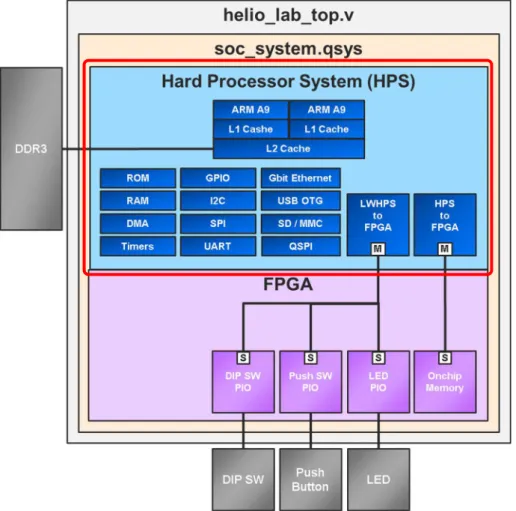
このセクションでは、Quartus® Prime および Platform Designer を使用し、以下に示す Arm® プロセッサーを 含むハードウェアの設計を行います。
インテル® SoC FPGA ではCyclone® V に限らず、Quartus® Prime に含まれている Platform Designer というツ ールを使用してシステムを構成します。 この Platform Designer では Hard Processor System (以下、HPS) のブ ロックをはじめ、FPGA 側に実装することのできるコンポーネント群が用意されており、所望のコンポーネントの みを実装することでリソースの最適化を図ることができます。また作成したシステムはペリフェラルが対応してい れば、簡単に他のデバイスに移植できますので、それ自体も設計資産として活用していただくことが可能です。
本演習では演習時間を短縮するため、あらかじめ Platform Designer システム内にいくつかのコンポーネント とクロックソース・コンポーネントが実装してあります。このため、 HPS ブロック (太枠で囲われた青色のブロッ ク) の追加と既存コンポーネントの接続を実施します。演習内容は以下の通りです。
演習内容:
HPS コンポーネントを既存の Platform Designer システムへ追加 HPS インターフェイスと他のパラメーターの設定
既存コンポーネントと HPS との接続 Platform Designer システムの生成
図 3-1. 演習 1 で設計する SoC システムのブロック図
ステップ 1 : ハードウェア演習デザイン・プロジェクトのオープン
演習を進めるにあたり、本演習マニュアルの各ステップに記載されている全ての説明をよく読み慎重に作業を 進めてください。
本資料では作業ディレクトリーを C:¥lab¥soc_lab フォルダーとして説明をします。作業フォルダーを変更された 場合は設定した環境に合わせて読み直してください。
では、はじめましょう。
____ 1. インストールされている Quartus® Prime 20.1 Standard Edition (Lite Edition でも可能) 開発ソフトウェア内の、
Quartus® Prime を起動します。デフォルトのままであれば下記にあります。
Windows スタート ⇒ Intel FPGA 20.1.1.720 Standard Edition / Lite Edition ⇒ Quartus (Quartus Prime 20.1)
図 3-2. Quartus® Prime の起動 または
Windows のスタートメニューから起動
デスクトップ・アイコンから起動
____ 2. Quartus® Prime メ ニ ュ ー バ ー か ら 、File ⇒ Open Project を 選 択 し 、C:¥lab¥soc_lab¥cv_soc_lab に あ る
soc_system.qpf を選択します。この qpf ファイルは Quartus® Prime でのプロジェクト・ファイルとなっています。
____ 3. ボードの選択を行います。図を参考に、使用するボードを設定してください。
DE0-Nano-SoC / Atlas-SoC ボードの場合 : atlas を選択 DE10-Nano ボードの場合 : DE10-Nano を選択
この設定を行うことにより、今回使用するボードに合わせ、あらかじめ設定済みのピンの配置や使用するデバイ スなどの情報を使用することができるようになります。
図 3-4. 使用ボードの選択
図 3-3. Quartus® Prime プロジェクトのオープン
____ 4. Quartus® Prime の Tools ⇒ Platform Designer を起動します。 または、ツールバーにある Platform Designer のアイコン をクリックし、Platform Designer を起動します。
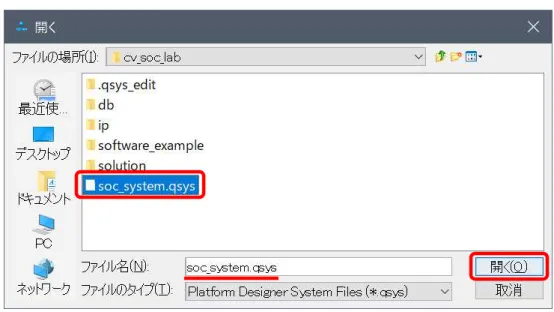
____ 5. Soc_system.qsys ファイルを開きます。
図 3-5. Platform Designer の起動
図 3-6. Platform Designer ファイルのオープン
まずは簡単に Platform Designer の使い方について説明します。
Platform Designer では主に IP Catalog と System Contents、そして Message Window の3つの画面がありま す。
IP Catalog には Platform Designer で使用できるコンポーネントがラインナップされています。この中から実装
したいコンポーネントを System Contents に追加します。そして System Contents 内のコンポーネント同士を接続 し、システムを作成します。
HPS と呼ばれるチップ内のハードマクロ化された部分に関してもソフト・コンポーネントとして IP Catalog 上に ラインナップされており、このコンポーネントを Platform Designer システムに実装することで SoC デバイスの HPS 側が使用できるようになります。
図 3-7. Platform Designer 画面 IP Catalog
System Contents
Message Window
オープンした Platform Designer システムは以下のコンポーネント (白色) が実装済みとなっています。この システムに対して HPS ブロック (青色) の追加と設定、そして実装済みコンポーネントの接続を行います。
実装済みのコンポーネント (白色):
クロックソース オンチップ・メモリー
LED / Button 制御用 PIO ペリフェラル DIP スイッチ PIO
ボタン PIO LED PIO
演習で追加するコンポーネント (青色):
HPS
Platform Designer では各 IP ごとに設定画面が用意されており、System Contents 内のコンポーネントをダブ
ルクリックすると、そのコンポーネントの設定画面を開くことができます。
図 3-8. 設計する Platform Designer システム
____ 6. Clock Source コンポーネント (clk_0) をダブルクリックして、Clock Frequency は開発ボード上の発振器と一致さ せるため、50 MHz に設定されていることを確認してください。
____ 7. Clock frequency is known がチェックされていることを確認してください。
____ 8. Parameters タブの [閉じる] (× マーク) をクリックし、Parameters タブを閉じます。
Platform Designer の各コンポーネントの設定は Parameters タブを閉じても Platform Designer を閉じない限り
保持されます。
図 3-9. Clock Source の確認
ステップ 2 : HPS コンポーネントの追加
HPS は、Dual-core Arm® Cortex™-A9 MPCore™ プロセッサーと様々なペリフェラルから構成されています。また、
以下に示す通り、インテル® SoC FPGA には、大きく分けて HPS 部と FPGA 部の2つのブロックから構成されま す。
このステップでは、Platform Designer システムに HPS ブロックの追加と設定を行います。この Platform
Designer システム上の HPS ブロックにおいて、HPS 部の設定を行うことができます。
HPS を設定するために使用する GUI には複数のタブ (FPGA interfaces、Peripheral Pins、HPS Clocks、SDRAM)
が用意されており、それぞれについて設定を行います。
次ページより、 Platform Designer システムにHPS ブロックを追加および各種設定を行います。
図 3-10. Platform Designer システムに追加する HPS ブロック
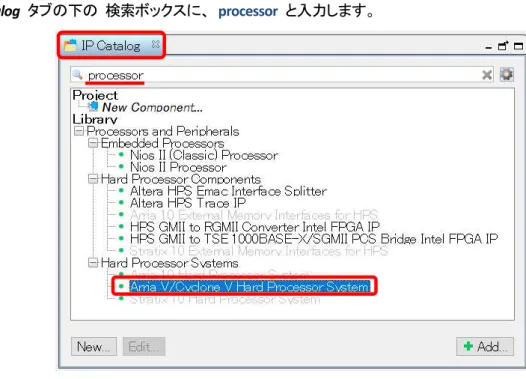
____ 1. IP Catalog タブの下の 検索ボックスに、 processor と入力します。
____ 2. Arria V/Cyclone V Hard Processor System をダブルクリックします。
このコンポーネントが HPS コンポーネントを設定するブロックです。これから設定する HPS コンポーネントのダ イアログボックスが表示されます。このウィンドウは初回のみ別ウィンドウとして起動します。 [Finish] ボタンをク リック後、2 回目以降に再表示させる場合には、System Contents タブから HPS コンポーネントをダブルクリック してください。
FPGA Interfaces タブではデバイス内部で接続される HPS と FPGA 間の信号の使用有無を設定することができ ます。設定次第で HPS 側のステータスを FPGA に通知したり、FPGA 側から HPS 側を制御したりすることがで きます。
図 3-11. IP Catalog の検索ボックス
図 3-12. HPS のペリフェラルと FPGA との内部バス
____ 3. FPGA Interfaces タブをクリックして、デフォルトで有効になっている Enable MPU standby and event signals のチ ェックを外して無効にします。
Note:
これは、マイクロ・プロセッサーがスタンバイモードであるか、CPU がウェイクアップ可能かを示す内部信号 です。恒久的に有効にするためこの入力信号を論理 High に接続する、もしくはプロセッサーのイベントとし て接続することもできます。
____ 4. Enable HLGPI Interface のチェックが外れて無効 (デフォルト) になっていることを確認します。
Note:
これは、SDRAM インターフェイスで未使用のピン (14bit) を入力専用の汎用ピンとして使用する際のオプ ションです。この演習では、この信号は必要ありません。
図 3-13. FPGA Interface タブの設定
次にHPS と FPGA 間のブリッジの設定を行います。
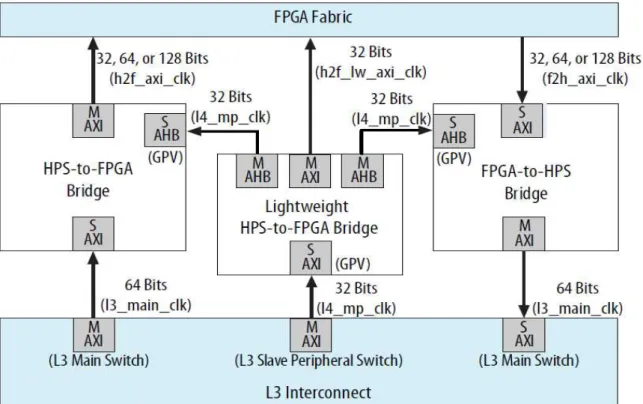
HPS と FPGA 間にはそれぞれがマスター、スレーブになるポートがあります。ポート数としては HPS から FPGA
へ 2 系統、FPGA から HPS へ 1 系統です。 HPS から FPGA への 2 系統ポートはそれぞれ HPS-to-FPGA interface、Lightweight HPS-to-FPGA interface です。 FPGA から HPS への1系統のポートは FPGA-to-HPS です。
すべてのポートについて、アクセスするパスに応じたバス幅の設定やポートの使用有無を設定することができま す。
Arm® プロセッサー や HPS 側の Master からアクセスする場合は、
「ブリッジのアドレス + FPGA 側のコンポーネントのオフセットアドレス」 のアドレスを指定することでアクセスす ることができます。ブリッジのアドレスは下記の図のように
HPS-to-FPGA interface が 0xC000_0000
Lightweight HPS-to-FPGA interface が 0xFF20_0000 と決まっています。
参考:
HPS – FPGA 間のインターフェイスに関しては、マクニカ・ホームページ技術情報にも資料がございますので、
併せてご参照ください。
SoC はじめてガイド – HPS-FPGA 間のアクセス方法 次ページより設定を行います。
図 3-14. HPS と FPGA の内部バスと Arm から見たアドレスマップ
____ 5. AXI Bridges セクションにて、FPGA-to-HPS interface width を Unused、 HPS-to-FPGA interface width を 64-bit、 Lightweight HPS-to-FPGA interface width を 32-bit に設定してください。
Note:
FPGA-to-HPS interfaces を有効にすると、FPGA 内のマスターが HPS のペリフェラルにアクセスすることがで
きます。この演習では使用しません。
HPS-to-FPGA interface を有効にすると、HPS がマスターとなり FPGA のペリフェラルにアクセスすることがで
きます。HPS-to-FPGA interfaces は、32 / 64 / 128 bit 幅を選択できますが、この演習では中間の 64bit 幅を 使用します。
____ 6. FPGA interface ページを下にスクロールすると、FPGA-to-HPS SDRAM interface、Resets および DMA Peripheral
Request セクションなどさらに多くのオプションがあります。
____ 7. FPGA to HPS SDRAM Interface が表示されるまで FPGA interface ウィンドウをスクロールします。
____ 8. F2h_sdram0 インターフェイスをクリックし、 ボタンをクリックして、インターフェイスを削除します。
こちらは FPGA から HPS 側の SDRAM へダイレクトにアクセスできる広帯域ポートです。インターコネクトと
ACP (アクセラレーター・コヒーレンシー・ポート) を介さないので高速にアクセスできます。その反面、データの コヒーレンシーはユーザーがとる必要があります。
今回は使用しませんのでポートを削除します。
図 3-15. AXI Bridges の設定
図 3-16. FPGA-to-HPS SDRAM インターフェイスの設定
____ 9. Resets セクションまでスクロールダウンします。
____ 10. Resets セクションでは、 HPS リセットのためのすべてのオプションが無効になっていることを確認します。
____ 11. DMA Peripheral Request セクションでは、Enabled 列の下のすべての行が No と表示されていることを確認しま
す。
Note:
DMA peripheral request を有効にすると、HPS 側の DMA コントローラーの Peripheral Request 信号を
FPGA ファブリック側へ接続可能になります。
Peripheral Request 信号を利用した DMA 転送を行う場合を除き、通常は No をセットします。
____ 12. Interrupts セクションの、Enable FPGA-to-HPS interrupts オプションが無効になっていることを確認します。
今回は FPGA に実装したコンポーネントから Arm® プロセッサーに対して割り込みは使用しません。
Resets / DMA / Interrupts の設定は以下の通りです (デフォルトから変更はありません):
図 3-17. Resets / DMA / Interrupts の設定
ステップ 3 : HPS ペリフェラルの設定 (MAC、UART、I2C、SDIO、USB)
Peripheral Pins タブは HPS 内部にハードコーデットされている HPS ペリフェラルを有効にするタブです。
HPS のピンの多くは最大 4 つのペリフェラルで共有されています。しかしながら使用できるのは 1 つのペリ フェラルのみです。そのため、有効にするペリフェラル同士でピンが競合しないように、ピンの割り当てを指定す る必要があります。ピンの割り当ては最大 3 通りのパラメーター (HPS I/O Set 0 ~ 3) から選択することがで きます。
図 3-18. HPS I/O のピン・マルチプレクサー
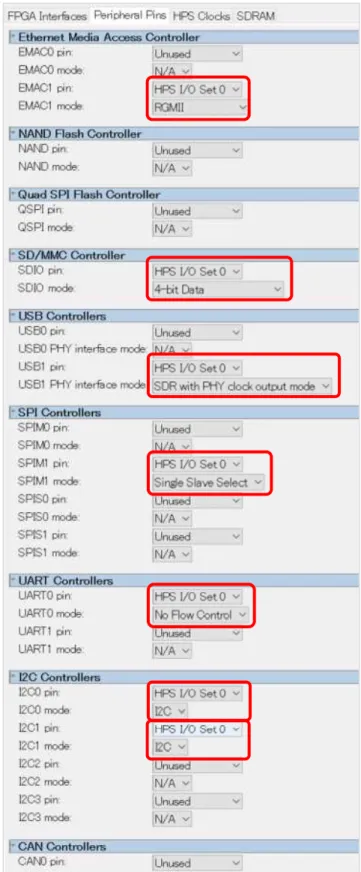
____ 1. Peripheral Pins タブを選択します。
____ 2. Ethernet Media Access Controller の EMAC1 pin を HPS I/O Set 0 に設定します。
____ 3. Ethernet Media Access Controller の EMAC1 mode を RGMII に設定します。
____ 4. SD/MMC Controller の SDIO pin を HPS I/O Set 0 に設定します。
____ 5. SD/MMC Controller の SDIO mode を 4-bit Data に設定します。
____ 6. USB Controllers の USB1 pin を HPS I/O Set 0 に設定します。
____ 7. USB Controllers の USB1 PHY interface mode を SDR with PHY clock output mode に設定します。
____ 8. SPI Controllers の SPIM1 pin を HPS I/O Set 0 に設定します。
____ 9. SPI Controllers の SPIM1 mode を Single Slave Select に設定します。
____ 10. UART Controllers の UART0 pin を HPS I/O Set 0 に設定します。
____ 11. UART Controllers の UART0 mode を No Flow Control に設定します。
____ 12. I2C Controllers の I2C0 pin を HPS I/O Set 0 に設定します。
____ 13. I2C Controllers の I2C0 mode を I2C に設定します。
____ 14. I2C Controllers の I2C1 pin を HPS I/O Set 0 に設定します。
____ 15. I2C Controllers の I2C1 mode を I2C に設定します。
設定後のパラメーターは次ページを参照してください。
図 3-19. HPS ペリフェラルの設定
Peripherals Mux Table セクションでは設定したピンの配置を確認することができます。
1 つのピンには 1 つの役割しか与えることはできません。そのため、 HPS の複数ペリフェラルが同じピンを 使用したり、同じピンに HPS ペリフェラルと GPIO の役割を与えたりすることはできません。そのため、この Peripherals Mux Table セクションで、各ピンの用途を確認してください。
左側の列はピン名を示しており、そのピンが使用されている場合は太字になります。ペリフェラルのピンとして 使用していないピンは HPS の GPIO ピンとして使用可能です。その場合はピンごとの各 GPIO のボタンを押す ことで有効になります。
ピンに対して競合が起きている場合は Message Window に Error が表示され、またそのピンの欄が赤くハイ ライトされますので、どのピンが競合を起こしているのかをリアルタイムに知ることができます。
では実際に使用していないピンを GPIO ピンに設定してみましょう。
____ 16. Peripherals Mux Table セクションで GPIO09 をクリックすることにより、GPIO09 を有効にします。
Point:
反応に時間がかかる場合がありますので、何度も押さないように注意してください。
Point:
もしクリックできなかった場合は、HPS component ダイアログボックスの右下にある [Finish] を選択、
またはParameters タブの “x” をクリックしてHPS component ダイアログボックスを一旦閉じた後、
再度 hps_0 コンポーネントをダブルクリックしてパラメーター・ウィンドウを開き作業を続けてください。
図 3-21. GPIO 設定時にクリックできなかった場合の対応方法 図 3-20. HPS GPIO09 の設定
または
hps_0 コンポーネントをダブルクリック
____ 17. 同様に GPIO35、 GPIO40、 GPIO53、 GPIO54、 GPIO61 を有効にします。
____ 18. 設定後、下図のように2つのエラー以外に、エラーが出ていないことを確認してください (この2つのエラーは後
で解決します)。
図 3-23. ピン競合エラーが無いときの表示例
例えば、図 3-24 のようなエラーが出ている場合、SPIS0 と UART0 のピンの競合が起きていますので、設定に 誤りがないか確認し、修正を行ってください。
この例では、本来使用しない SPIS0 を使用することとなっているため、エラーになっています。設定を Unused とすると、エラーが消えます。
図 3-22. HPS GPIO の設定
SPIS0 と UART0 が競合するというエラーが発生 使用しない SPIS0 を誤って設定したため・・・
ステップ 4 : HPS クロックの設定
HPS Clocks タブでは、Clock ソースと周波数が設定されます。これらのパラメーターは、すべて Clock Manager
Component で管理されます。
このタブで設定されたパラメーターは、ブートローダー (Preloader ソフトウェア) の生成時に使用されます。
Preloader は 「演習 2: ソフトウェア演習(1) Preloader の生成) で生成します。
____ 1. HPS Clocks タブを選択します。
____ 2. Input Clocks タブを選択します。
____ 3. EOSC1 / EOSC2 clock frequency が 25MHz に設定されていることを確認します。また、すべての FPGA-to-HPS
PLL Reference clocks が無効になっていることを確認します。 EOSC1 は HPS 側の専用ピンで HPS の MPU の クロックを生成するために必要なクロックソースです。今回使用している Atlas-SoC ボードや DE10-Nano ボード では、25MHz が入っているためこのように設定しています。
図 3-25. HPS to FPGA Clock の設定
____ 4. Output Clocks タブを選択します。
____ 5. 下図のように設定されていることを確認します (デフォルトから変更はありません)。こちらのタブでは HPS の各
ペリフェラルの動作周波数を設定することができます。設定した値に応じて PLL の設定値が自動計算されます。
図 3-26. HPS to FPGA Clock の設定
DE10-Nano の場合は、800.0 MHz
DE10-Nano の場合は、200.0 MHz DE10-Nano の場合は、100.0 MHz
ステップ 5 : SDRAM の設定
SDRAM タブには、HPS 側の SDRAM コントローラーおよび接続する DDR に関するパラメーターを設定するオ プションがあります。 SDRAM タブの内部には SDRAM 構成のためさらに 4 つのタブ (PHY Settings、Memory Parameters、Memory Timing、Board Settings) があります。
____ 1. Arria V/Cyclone V Hard Processor System ウィンドウの下部の [Finish] をクリックします。
この操作により、 HPS コンポーネントが Platform Designer システムに追加されます(次の手順で Presets ウィ ンドウを表示するために必要な操作です)。
図 3-27. Parameters ウィンドウ表示の準備
____ 2. System Contents ウィンドウの HPS コンポーネントをダブルクリックして再度 HPS のオプション設定を
Parameters ウィンドウ内に表示させます。
これは、次の手順で Preset ウィンドウを表示するために必要な操作です。
図 3-28. HPS パラメーター設定ウィンドウを再表示
System Contents ウィンドウに追加された hps コンポーネントをダブルクリックすると・・・
再度 HPS Parameters 設定ウィンドウが表示される
____ 3. Parameters ウィンドウの SDRAM タブをクリックします。
今回はあらかじめ用意されている Atlas-SoC ボード に載っている SDRAM の Preset を使用します。
Presets ウィンドウが表示されていることを確認します。
Note:
Preset ウィンドウが表示されていない場合は、Platform Designer の View メニュー ⇒ Presets を選択し表 示させてください。
それでも表示されない場合は、Platform Designer の View メニュー ⇒ Reset to System Layout を選択後、
再度 Preset を選択してみてください。
____ 4. Presets ウィンドウの Atlas_HPS_SDRAM プリセットを選択します。
図 3-29. プリセットの選択
____ 5. をクリックすると、 Atlas_HPS_SDRAM が太字でハイライトされるはずです。この状態になっていれば
設定が正しく反映されています。
____ 6. SDRAM タブが表示されていない場合は、SDRAM タブをクリックします。
____ 7. PHY Settings タブをクリックし、下図の設定となっていることを確認します。
図 3-30. PHY Settings の確認
____ 8. Memory Parameters タブをクリックし、下図の設定となっていることを確認します。
図 3-31. Memory Parameters
____ 9. Memory Initialization Options セクションまでスクロールダウンし、 ODT Rtt nominal value に RZQ/6 が設定さ れていることを確認します。
図 3-32. Memory Initialization Options
____ 10. Memory Timing タブをクリックし、下図の通りの設定となっていることを確認します。
図 3-33. Memory Timing
____ 11. Board Settings タブをクリックし、Setup and Hold Derating セクションおよび Channel Signal Integrity セクションで、
Use Altera‘s default settings が選択されていることを確認します。
図 3-34. Board Settings (1)
____ 12. Board Skew セクションまでスクロールダウンし、ボードスキューが下図の通りであることを確認します。
図 3-35. Board Settings (2)
____ 13. Platform Designer の File メニュー ⇒ Save を選択し、ここまでの手順で指定した HPS のパラメーター設定内
容を保存します。
ステップ 6 : HPS のクロックとエクスポート信号の設定
このステップでは、HPS の H2F ブリッジのクロックと LWH2F ブリッジのクロックの設定を行います。
ここで設定するクロックは、各ブリッジの FPGA 側のクロック (下図の h2f_axi_clk と h2f_lw_axi_clk) です。
HPS 側のクロックは 「3-4. ステップ 4 : HPS クロックの設定」 で設定した l3_main_clk や l4_mp_clk となり、
これから設定するクロックとは異なります。クロックの違いは、ブリッジ内で吸収されます。
また、 HPS のエクスポート信号の設定も行います。このエクスポート信号は Platform Designer 外部との通信に 使用されます。たとえば、 Platform Designer と FPGA の他のロジックとの接続やピンへの配置に使用されます。
図 3-36. HPS と FPGA 間のクロック
____ 1. System Contents タブに移動します。
____ 2. Export 列に信号名を記述することで、 Platform Designer システムの外部に信号線を出すことができます。先ほ
ど追加した HPS コンポーネントの hps_io ポートが hps_io という信号名でエクスポートされていることを確認し ます。
____ 3. 同様に HPS コンポーネントの memory ポートが memory という信号名でエクスポートされていることを確認し
ます。こちらは先ほど設定した HPS 側の SDRAM の IO です。
____ 4. HPS コンポーネントの h2f_resest をエクスポートします。 H2f_reset の Export 列をダブルクリックし、”
h2f_reset” にリネームした後、 Enter キーを押してエクスポートします。
____ 5. HPS 上のClock Input インターフェイス h2f_axi_clock の設定を行います。 H2f_axi_clock の横の Clock 列のプ ルダウンメニューで clk_0 を選択し、 h2f_axi_clock に clk_0 を接続します。
____ 6. 同様に HPS 上の Clock Input インターフェイス h2f_lw_axi_clock の設定を行います。 H2f_lw_axi_clock の横 の Clock 列のプルダウンメニューで clk_0 を選択し、h2f_lw_axi_clock に clk_0 を接続します。
この時点で clk0 が接続されたので、図 3-23 において Message Window に出ていた2つのエラーメッセー 図 3-37. クロックとエクスポート信号の設定
ステップ 7 : HPS コンポーネントと他のコンポーネントの接続
このステップでは、Platform Designer システムに追加した HPS コンポーネントと Platform Designer システム に実装済みのコンポーネントを接続します。今回 FPGA 側は clk_0 (50MHz) で動作させるため、あらかじめ
clk_0 が各コンポーネントに接続されています。
____ 1. Onchip_memory2_0 コンポーネントの Clock Input インターフェイスが、 clk_0 に接続されていることを確認しま
す。
____ 2. Led_pio コンポーネントの Clock Input インターフェイスが、 clk_0 に接続されていることを確認します。
____ 3. Dipsw_pio コンポーネントの Clock Input インターフェイスが、 clk_0 に接続されていることを確認します。
____ 4. Button_pio コンポーネントの Clock Input インターフェイスが、 clk_0 に接続されていることを確認します。
____ 5. Onchip_memory2_0 の s1 を選択した後、右クリックをすることにより表示される接続サブメニューから
hps_0.h2f_axi_master を選択します。 これにより HPS h2f_axi_master に、onchip_memory2_0 コンポーネント の s1 インターフェイスが接続されます。この設定で Arm® プロセッサー から FPGA 側の onchip_memory へ アクセスすることができます。
____ 6. 同様に button_pio の s1 を右クリックし、接続サブメニューから hps_0.h2f_lw_axi_master を選択します。これ
により HPS h2f_lw_axi_master に、 button_pio コンポーネントの s1 インターフェイスが接続されます。
接続先が h2f_lw_axi_master であることに注意してください。続く各 PIO コンポーネントも同様です。
____ 7. 同様に dipsw_pio の s1 を右クリックし、接続サブメニューから hps_0.h2f_lw_axi_master を選択します。これ
により HPS h2f_lw_axi_master に、 dipsw_pio コンポーネントの s1 インターフェイスが接続されます。
____ 8. 同様に led_pio の s1 を右クリックし、接続サブメニューから hps_0.h2f_lw_axi_master を選択します。これに
より HPS h2f_lw_axi_master に、 led_pio コンポーネントの s1 インターフェイスが接続されます。
図 3-38. コンポーネント間の接続
onchip_memory2_0 の s1 を選択し右クリック
表示された接続サブメニューから接続先を指定
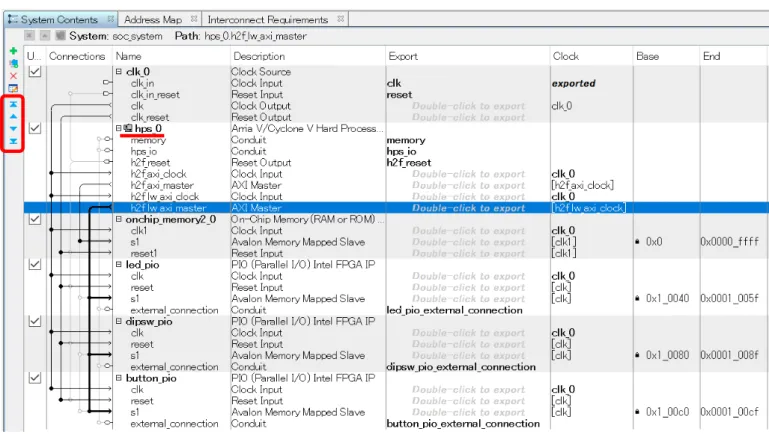
____ 9. HPS コンポーネントを選択し System Contents ウィンドウの左側にある、Platform Designer ツールバーの上下ボ タンを 使用して、 HPS コンポーネントを clk_0 の下に移動してください。
設定完了後の Platform Designer システムは以下の通りです。
図 3-39. 設定完了後の Platform Designer システム
led_pio へのアクセスを考えてみます。
Led_pio の右から 2 つ目の Base 列を見ると 0x0001_0040 と設定されています。これが led_pio の Platform
Designer でのオフセットアドレスです。先の ____ 8. で設定したように led_pio にアクセスするマスターは HPS
h2f_lw_axi_master です。Lightweight HPS-to-FPGA のブリッジのべースアドレスは 0xFF20_0000 でしたので、こ
の led_pio にアクセスする場合は以下の値になります。
ブリッジのベースアドレス(0xFF20_0000) + Platform Designer のオフセットアドレス (0x0001_0040) = 0xFF21_0040
ほかのコンポーネントも同様に考えることができ、dipsw_pio であれば 0xFF21_0080 です。
次に、onchip_memory へのアクセスを考えてみます。
HPS から FPGA に対してのもうひとつのパスである HPS h2f_axi_master ブリッジのベースアドレスは
0xC000_0000 でした。今回は HPS h2f_axi_master に接続した onchip_memory の Platform Designer のオフセ ットアドレスが 0x0 なので、この場合はブリッジのベースアドレス (0xC000_0000) がそのまま onchip_memory にアクセスするベースアドレスとなります。
ステップ 8 : リセットの接続とベースアドレスの割り当て
このステップでは、リセットの一括接続とベースアドレスの自動割り当てを行います。
____ 1. Platform Designer の System メニュー ⇒ Create Global Reset Network を選択し、デザインのすべてのリセット・
インターフェイスを一括で接続します。
____ 2. 重複アドレスが存在しないように、すべてのコンポーネントのためにベースアドレスを自動割り当てします。
System メニュー ⇒ Assign Base Addresses を選択します。
Assign Base Address を行っても、何も起こらなかったのではないでしょうか。
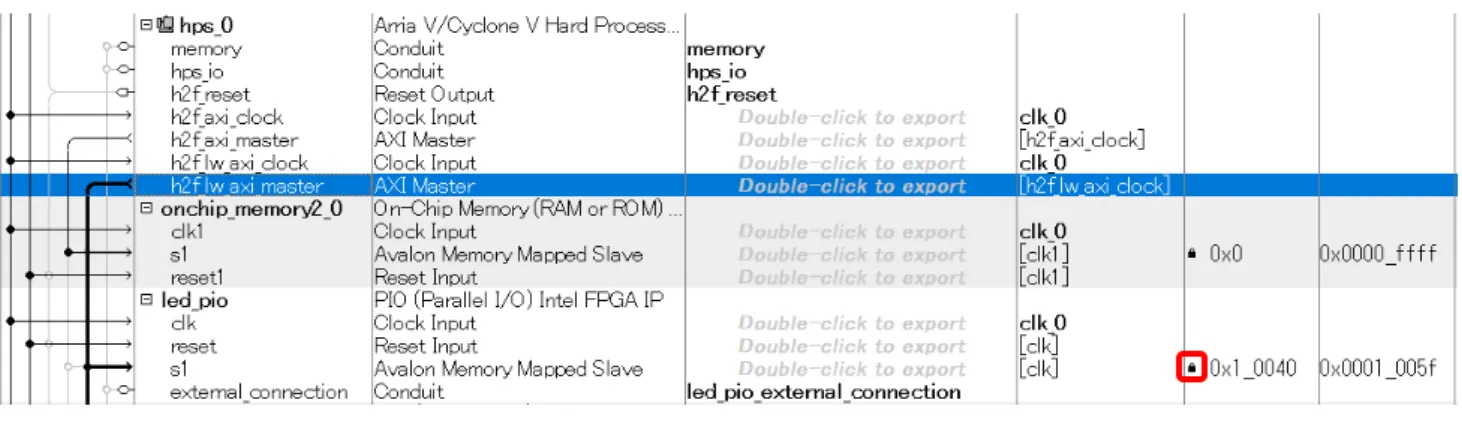
この演習では、事前に各ペリフェラルのベースアドレスを固定してあったため、自動的にアドレスがアサインされ ませんでした。
図 3-41 に示すように、ベースアドレスの横にある鍵マーク を使用することにより、アドレス設定を固定でき
ます。クリックするごとに固定されるかどうかトグルします。アドレスを固定したい場合は、アドレス設定後に鍵マ ークで固定してください。Platform Designer の Edit メニュー ⇒ Lock Base Address でも固定できます。
図 3-41. ベースアドレスの固定
図 3-40. リセットの一括接続とベースアドレスの自動割り当て
ステップ 9 : Platform Designer システムの確認
____ 1. 設計した Platform Designer システムが以下の 「表 3-1. 設計後の Platform Designer システムの接続状況」
の通りであることを確認します。「図 3-39. 設定完了後の Platform Designer システム」 も参考にしてください。
演習用の Quartus® Prime プロジェクトとの整合性を取るため、エクスポート信号が適切にエクスポートされてい
ること、および正しく命名されていることを確認してください。実際の設計においては任意の信号名を利用いただ くことが可能です。また、コンポーネントの順序に規定はありません。
表 3-1. 設計後の Platform Designer システムの接続状況
コンポーネント ポート名 接続
clk_0
clk_in clk としてエクスポート
clk_in_reset reset としてエクスポート
clk すべてのコンポーネントに接続
clk_reset hps_0 を除く、すべてのコンポーネントに接続
led_pio external_connection led_pio_external_connection としてエクスポート dipsw_pio external_connection dipsw_pio_external_connection としてエクスポート button_pio external_connection button_pio_external_connection としてエクスポート
hps_0
h2f_axi_master onchip_memory2_0.s1 に接続
h2f_lw_axi_master
led_pio.s1 に接続 dipsw_pio.s1 に接続 button_pio.s1 に接続
____ 2. Platform Designer の View メニュー ⇒ Device Family を選択し、
Device Family が Cyclone V になっていること、
Device が Atlas-SoC ボードの場合は 5CSEMA4U23C6、 DE10-Nano ボードの場合は 5CSEBA6U23I7DK にな っていることを確認します。
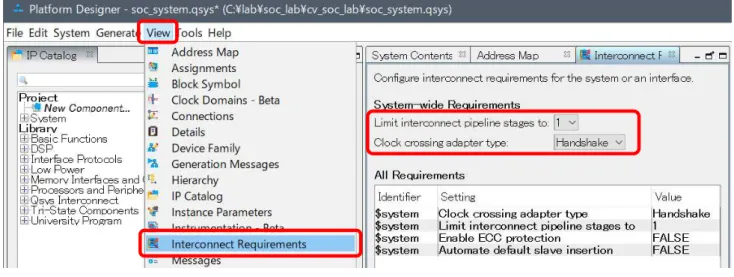
____ 3. Platform Designer の View メニュー ⇒ Interconnect Requirements を選択し、
Limit interconnect pipeline stages to を 1 に設定します。段数を増やすとタイミングに余裕がでますが、同時に
FPGA のロジックも大きくなります。
Clock crossing adapter type が Handshake になっていることを確認します。
図 3-43. プロジェクト・パラメーターの設定
ステップ 10 : Platform Designer システムの生成
完成した Platform Designer システムを生成します。
____ 1. System Contents タブの Message ボックスに、残りのエラーがあるかどうかを確認します。エラーがある場合は、
続行する前にそれらを修正する必要があります。
青字で表示される Warning に関しては、今回は無視してください。
図 3-44. Message ウィンドウの表示
____ 2. File メニュー ⇒ Save を選択して、Platform Designer システムを保存します。 Save System Completed がポップ アップされたら [Close] します。
図 3-45. Platform Designer システムの保存
____ 3. Generate メニュー ⇒ Generate HDL を選択します。
図 3-46. Platform Designer システムの生成
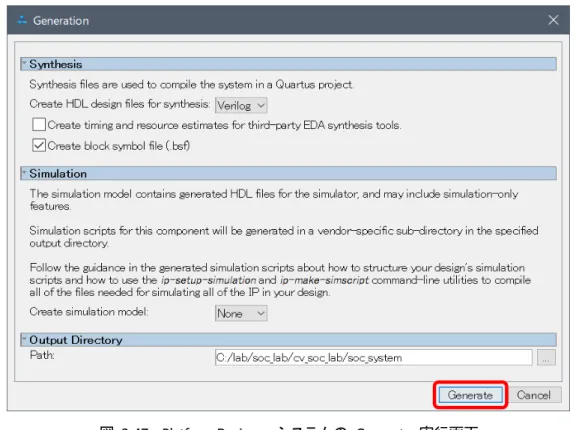
____ 4. Generation ウィンドウの設定を確認し、[Generate] を実行します。
図 3-47. Platform Designer システムの Generate 実行画面
____ 5. Platform Designer の Generate メニュー ⇒ Show Instantiation Template ではトップデザインにインスタンスす る際に使用できるインスタンスの例が表示されます。
今回はインスタンス済みですので、特に作業は発生しませんが実際に使用する場合にはとても有効です。
図 3-48. Platform Designer システムのインスタンス例
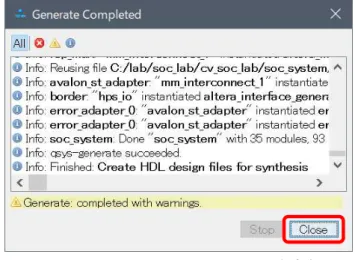
____ 6. Platform Designer の生成が完了した後に、[Close] ボタンをクリックし、Platform Designer のシステム生成ダイア ログボックスを閉じて Quartus® Prime に戻ります。
図 3-49. Platform Designer システムの生成完了
____ 7. Quartus® Prime の Project メニュー ⇒ Add/Remove Files in Project を選択します (Settings ダイアログボック
スが Files カテゴリーが選択された状態で表示されます)。
図 3-50. Add/Remove Files in Project を選択
____ 8. Settings ダイアログボックス内の File name フィールドの横にある ボタンを押し、Select File ウィンドウから
soc_system/synthesis フォルダーを参照します。
図 3-51. Settings ダイアログボックス
____ 9. Soc_system.qip ファイルを選択し、[開く (O)] をクリックします。この qip ファイルは Platform Designer で
Generate したコンポーネントを紐づけているファイルです。 Generate したファイルをひとつずつ登録するので
はなく、こちらの qip ファイルの登録のみで、 Platform Designer システムをプロジェクトに追加することができま す。
図 3-52. Qip ファイルの指定
____ 10. ファイルが追加されたことを確認します。
図 3-53. Qip ファイルの登録
____ 11. Settings ダイアログボックスを [OK] ボタンで閉じます。
ステップ 11 : ピン・アサインメントの設定と Quartus® Prime プロジェクトのコンパイル
HPS 専用 IO に関しては、ピン配置が決まっているため基本的にピン・アサインメントはツールが自動で行い
ます。例外として、SDRAM インターフェイス は、ツールが生成したスクリプトを設計者が実行する必要がありま す。スクリプトを実行するためには、まずネットリストを生成し、その後にスクリプトを実行します。
そのため、まずはネットリスト作成のための Analysis & Synthesis を実行後、スクリプトを実行し、再度FPGA の コンパイルを行います。
____ 1. Quartus® Prime の Processing メニュー ⇒ Start ⇒ Start Analysis & Synthesis を選択します。
(または、GUI 上の Start Analysis & Synthesis ボタン をクリックします)。
図 3-54. Start Analysis & Synthesis
____ 2. 終了後、エラーがないことを確認します。 があれば、エラーは出ていません。これでネットリストが作成さ
れました。
____ 3. Quartus® Prime の Tools メニュー ⇒ TCL scripts を選択します。
図 3-56. Tcl Scripts ウィンドウの起動
____ 4. Soc_system ⇒ synthesis ⇒ submodules にある hps_sdram_p0_pin_assignments.tcl を選択し、[Run] ボタン をクリックします (反映されるまで少し時間がかかります)。
この作業により SDRAM の IO Standard の設定やOCT の設定など HPS の SDRAM Controller タブで設定した 内容が反映されます。
図 3-57. Tcl Script の実行
____ 5. 完了したら [OK] ボタンをクリックします。
図 3-58. Tcl Script の完了
____ 6. Tcl Scripts ウィンドウを [Close] します。
図 3-59. Tcl Scripts ウィンドウの Close
____ 7. Quartus® Prime の Processing メニュー ⇒ Start Compilation を選択 (または、GUI 上の Start Compilation ボ タン をクリック) し、FPGA のコンパイルを行います。このコンパイルで HW の動作イメージとなる .sof フ ァイル、そして次のソフトウェア開発に引き渡すハンドオフ・ファイルを作成します。
図 3-60. Start Compilation の実行
____ 8. コンパイルの完了を確認します。
図 3-61. コンパイルの完了
ステップ 12 : 出力ファイルの確認
Quartus® Prime および Platform Designer で出力したファイルを確認します。
____ 1. Windows® OS のエクスプローラーを使用して、出力ファイルのフォルダー (下記) に移動します。
C:¥lab¥soc_lab¥cv_soc_lab¥output_files
____ 2. 上記フォルダーに .sof ファイルが出力されていることを確認します。
Atlas-SoC ボードの場合は atlas.sof、
DE10-Nano ボードの場合は DE10-Nano.sof が出力されている事を確認してください。
先ほど説明したように、この ファイルは FPGA の動作イメージファイルです。
このファイルは後の演習で Programmer というツールを使用してボード上の FPGA に書き込みます。
____ 3. Windows® OS のエクスプローラーを使用して、ハードウェア/ソフトウェアのハンドオフ・ディレクトリーに移動し
ます。
C:¥lab¥soc_lab¥cv_soc_lab¥hps_isw_handoff¥soc_system_hps_0
上記フォルダー以下にツールによって生成されたハードウェア・ソフトウェアのハンドオフ・ファイルがあります。
これらのファイルは Platform Designer の HPS コンポーネント画面で設定した各種データや HPS の SDRAM インターフェイスの情報などの各種ファイルが格納されており、Preloader という HPS 側の初期化に使用され るファイルの生成に利用します。
これらのファイルを用いて後の演習で Preloader の作成を行います。
演習 1 ハードウェア演習のまとめ
このセクションでは、以下の作業を実施し、 Arm® プロセッサーを含むハードウェアを構成しました。
Platform Designer システムへの HPS コンポーネントの追加
HPS コンポーネントの設定
HPS コンポーネントと他のコンポーネントの接続 Platform Designer システムの生成
Quartus® Prime / Platform Designer が出力するファイルの確認
以上で 演習 1 は完了です。
演習 2 : ソフトウェア演習( 1 ) Preloader の生成
このセクションでは、「演習 1: ハードウェア演習」 で作成したハンドオフ・ファイルを使用して Preloader を生 成します。
Point:
SoC EDS v20.1 (SoC EDS v19.1 以降)では、Preloader (ブートローダー)のビルド作業を Linux OS 環境下 で行う必要があります。本演習では Windows® 10 に備わる Windows Subsystem for Linux (WSL1)を使用 してブートローダーの生成を行います。
Preloader は U-boot second program loader (以後、u-boot spl) をベースにインテル® SoC FPGA 向けにカスタ マイズが加えられたブートローダーです。 Preloader の役割は以下の通りです。
HPS ピン・マルチプレクスの設定 HPS IOCSR の設定
HPS PLL とクロックの設定
HPS ペリフェラルのリセット解除
SDRAM の初期化 (キャリブレーションなど)
SDRAM へ次ステージのブート・イメージの展開
上記の通り、Preloader は HPS ブロックの初期化と、U-boot や OS を SDRAM にロードする機能を提供しま す。Preloader はQuartus® Prime / Platform Designer の設計時に自動生成されるハンドオフ・ファイルを用いるこ とで自動生成されます。このため、ユーザー側で初期化用ソフトウェアの構築をすることなく Quartus® Prime /
Platform Designer で設定した内容を HPS ブロックに反映することができます。先ほど確認した sof ファイルは
FPGA 側の動作イメージでした。それに対して HPS 側の動作イメージがこの Preloader というファイルです。
FPGA 側、HPS 側でそれぞれ異なるファイルを使用して動作イメージを実行するという点にご注意ください。
それでは、 Preloader を作成してみましょう。
ステップ 1 : Embedded Command Shell の起動
____ 1. SoC EDS に含まれている Embedded Command Shell を起動します。
Embedded Command Shell は、Windows® のスタートメニュー、または SoC EDS のインストール・フォルダー以下
に格納されている起動用スクリプト Embedded_Command_Shell.bat をダブルクリックして起動します。
図 4-1. Embedded Command Shell の起動
または ダブルクリックする
ステップ 2 : bsp プロジェクトの生成
Quartus® Prime デザインのハンドオフ情報 (hps_isw_handoff¥soc_system_hps_0) から Preloader
生成に必要となる bsp プロジェクトを生成します。
____ 1. Embedded Command Shell のカレント・ディレクトリーを Quartus® Prime プロジェクト・ディレクトリーへ移動します。
$ cd “C:¥lab¥soc_lab¥cv_soc_lab”
____ 2. 続けて、以下のコマンドを実行し、bsp プロジェクトの出力先となるディレクトリーを作成します。
$ mkdir -p software/spl_bsp
____ 3. 以下のコマンドを実行すると、bsp プロジェクトが生成されます。Bsp プロジェクトの generated ディレクトリーに
は、ハンドオフ情報が反映された定義を含むソースコードが格納されます。
$ bsp-create-settings ¥ --type spl ¥
--bsp-dir software/spl_bsp ¥
--preloader-settings-dir “hps_isw_handoff/soc_system_hps_0” ¥ --settings software/spl_bsp/settings.bsp
図 4-2. Bsp プロジェクトの生成
1.
1.
2.
3.
注記:
Windows® 10 環境で SoC EDS v20.1std の bsp-create-settings を使用する際には事前にエラー対策が必要
となります。エラーが発生する場合は、以下の参考情報サイトに記載の対策を行った上で再度 bsp-create-
settings を実行してください。
参考: アルティマ技術サポート 「SoC EDS 環境で bsp-create-settings が実行エラーになるトラブルの回 避策」
Note:
bsp プロジェクトには Makefile が含まれますが SoC EDS v20.1 (SoC EDS v19.1 以降)の環境では使用しま せ ん 。Bsp プ ロ ジ ェ ク ト 以下で make を 実行す る と 、 ブ ー ト ロ ー ダ ー の ビ ル ド 手順が 掲載さ れ た
Rocketboards.orgサイト内のドキュメントページ (URL) が表示されます。
参照: https://rocketboards.org/foswiki/Documentation/BuildingBootloader
bsp-create-settings により、software/spl_bsp ディレクトリー以下に bsp プロジェクトが生成されました。この後、
bsp プロジェクトに含まれるソースファイルを使用して Prelodaer のビルドを行います。
ステップ 3 : Preloader ビルド環境の起動
演習2の最初に記載した通り、Preloader(ブートローダー)のビルドには Linux OS 環境が必要です。この演習では、
WSL1 上で動作する Ubuntu 18.04 LTS を使用します。以降のステップは WSL の Ubuntu 18.04 LTS ターミナル上で
の作業となりますので、事前に WSL / Ubuntu 18.04 LTS 環境のセットアップを実施してください。
注意事項:
WSL 環境には、最初にリリースされた WSL 1 の他に、Windows® 10 バージョン 2004 以降で対応 している WSL 2(Windows Subsystem for Linux 2)という異なる 2 つの環境が存在します。
この演習で扱う内容は WSL 1 を使用した例となりますのでご注意ください。
Note:
WSL 1 環境のセットアップ方法は以下の記事を参考にご対応ください。
参考: アルティマ技術サポート 「WSL で Preloader / U-Boot をビルドしてみる 【その 1】 環境セッ トアップ編」
____ 1. WSL1 上で動作する Ubuntu 18.04 LTS を起動します。
Windows® のスタートメニュー上で Ubuntu と入力し、候補として表示される Ubuntu 18.04 LTS アプリをクリック
します。
図 4-3. Embedded Command Shell の起動 Note:
使用する Linux OS 環境には、ビルドに必要な各種パッケージを追加でインストールしておく必要があります。
Ubuntu 18.04 LTS の場合は予め以下のコマンドで必要なパッケージを追加しておきます。途中、”続行します
か? [Y/n]” と表示されたら Y を入力してください。
$ sudo apt update
$ sudo apt upgrade
$ sudo apt install build-essential bison flex ncurses-dev
※弊社開催の 「SoC スタートアップ・トライアル・セミナー」 では、予めセットアップ済みとなります。
____ 2. ベアメタル GCC ツールチェーンを WSL1 上の Ubuntu 18.04 LTS にインストールします。
Ubuntu 18.04 LTS ターミナル にて以下のコマンドを実行し、GCC ツールチェーンをダウンロード・展開してくださ
い。既にインストール済みの場合は次の手順へ進んでください。
$ mkdir ~/toolchains
$ cd ~/toolchains
$ wget https://releases.linaro.org/components/toolchain/binaries/latest-7/arm- eabi/gcc-linaro-7.5.0-2019.12-x86_64_arm-eabi.tar.xz
$ tar xf gcc-linaro-7.5.0-2019.12-x86_64_arm-eabi.tar.xz
Note:
GCC ツールチェーンのダウンロードはファイルサイズが大きいため時間が掛かります。
※弊社開催の 「SoC スタートアップ・トライアル・セミナー」 では、予めセットアップ済みとなります。
____ 3. ベアメタル GCC ツールチェーンを使用するための環境変数を設定します。
Ubuntu 18.04 LTS ターミナル にて以下のコマンドを実行します。
$ export PATH=~/toolchains/gcc-linaro-7.5.0-2019.12-x86_64_arm-eabi/bin:$PATH
$ export ARCH=arm
$ export CROSS_COMPILE=arm-eabi-
ステップ 4 : Preloader のビルド
____ 1. Ubuntu 18.04 LTS ターミナル のカレント・ディレクトリーを bsp プロジェクト・ディレクトリーへ移動します。
$ cd /mnt/c/lab/soc_lab/cv_soc_lab/software/spl_bsp
図 4-4. Bsp プロジェクト・ディレクトリーへの移動
____ 2.
Bsp
プロジェクト・ディレクトリー以下に U-Boot/Preloader のソースツリーをダウンロード・展開します。Ubuntu 18.04 LTS ターミナル にて以下のコマンドを実行してください。
$ wget https://github.com/altera-opensource/u-boot- socfpga/archive/ACDS20.1STD_REL_GSRD_PR.tar.gz
$ tar -xzvf ACDS20.1STD_REL_GSRD_PR.tar.gz
$ mv u-boot-socfpga-ACDS20.1STD_REL_GSRD_PR/ uboot-socfpga
Note:
オフライン作業時など、wget が行えない場合は、ダウンロード済みのソースツリーをご使用ください。代わり に以下のコマンドで U-Boot/Preloader のソースツリーをコピー・展開してください。
$ tar -xzvf /mnt/c/lab/soc_lab/cv_soc_lab/solution/uboot- socfpga/ACDS20.1STD_REL_GSRD_PR.tar.gz
$ mv u-boot-socfpga-ACDS20.1STD_REL_GSRD_PR/ uboot-socfpga
※弊社開催の 「SoC スタートアップ・トライアル・セミナー」 では、こちらの手順で対応してください。
____ 3. Uboot-socfpga ソースツリー直下へ移動し、qts-filter.sh を実行します。
$ cd uboot-socfpga
$ ./arch/arm/mach-socfpga/qts-filter.sh
cyclone5 ../../../ ../ ./board/altera/cyclone5-socdk/qts/
____ 4. U-Boot/Preloder ソースツリーをCyclone V SoC ターゲット向けにコンフィギュレーションします。
$ make socfpga_cyclone5_defconfig
図 4-5. U-Boot/Preloader ソースツリーのコンフィギュレーション
____ 5. U-Boot/Preloader ソースツリーの一部をデバッグ用に書き換えます。
Ubuntu 18.04 LTS ターミナル にて以下のコマンドを実行し、vi エディターで編集を行います。
エディター起動後、 i キーをタイプすると入力モードになるので下の図の内容に従ってソースを書き換えます。
編集が終わったら ESC キーを 1回押して、続けて :wq とキー入力して保存および終了します。
Note:
vi エディターでは、ノーマルモードの状態で / (スラッシュ) キーに続けて検索キーワードを入力するこ とで、ファイル内検索が利用できます。入力モード中(ウィンドウ左下に – 挿入 – もしくは – INSERT – と表 示された状態)の場合は ESC キーを1回押下するとノーマルモードになります。
ソース上の編集箇所が見つからない場合は、下の図の吹き出しの情報を参考に、/spl_boot_device や /socfpga_sdram_apply_static_cfg をキーワードにファイル内検索を行ってみてください。
$ vi arch/arm/mach-socfpga/spl_gen5.c
図 4-6. Arch/arm/mach-socfpga/spl_gen5.c の編集
※ ヘッダーインクルード追加:
#include <asm/arch/fpga_manager.h>
※ spl_boot_device 先頭に以下の処理を追加:
if(fpgamgr_test_fpga_ready()) { /* bridge enable */
do_bridge_reset(1, 7);
}