特別付録
Excelを高機能な
定量分析ツールにする
ための諸設定
特別付録 Excelを高機能な定量分析ツールにするための諸設定 2 3 「Excelのオプション」で、まず「アドイン」をクリックし、次に「管理」の中か らの「Excelアドイン」を選択し「設定」ボタンを押し、「アドイン」ボックスを表 示させる。 「アドイン」ボックスで「分析ツール」をチェックし、「OK」ボタンを押す。これ で「Excel分析ツール」が使えるようになっているはずである。 図 付録 -2 「Excel 分析ツール」のアドインの有効化 (i) 「アドイン」をクリックする (ii) 「管理」 の中からの 「Excel アドイン」を選択し「設定」ボタンを押す (iii) 「分析ツール」をチェックし 「OK」ボタンを押す これで、「Excel分析ツール」が使えるようになる。 Excelのメニューの中から「データ」を選択すると、一番右端に「データ分析」 が表示されるようになる。 利用するときは、「データ分析」をクリックし、「データ分析」ボットクスを表 示させる。「Excel分析ツール」で利用できる分析の一覧が出てくる。利用する
Excel分析ツール
初期設定
Excel 2016(Windows10)のケースで説明する。 「Excel分析ツール」を使うとき、「Excel分析ツール」のアドインを有効にする 必要がある。「Excel分析ツール」のアドインを有効にする設定は、「Excelのオ プション」でする。「Excelのオプション」に行くためには、まず「ファイル」タブ をクリックし、次に「オプション」をクリックする。 図 付録 -1 「Excel のオプション」へ (ii) 「オプション」をクリックする ■Excelのオプション (i) 「ファイル」をクリックする1
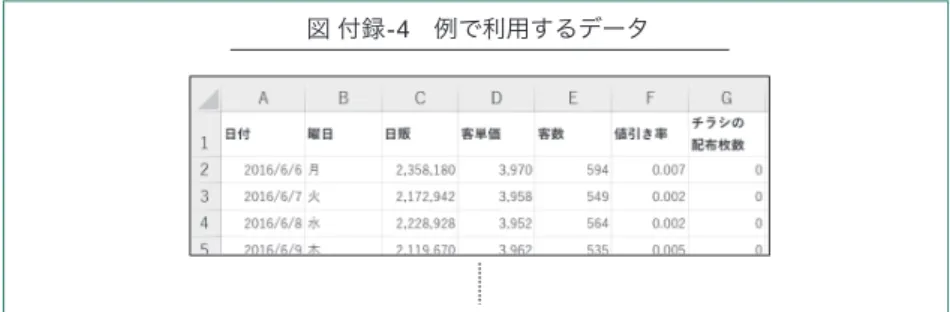
図 付録-4 例で利用するデータ 次のように、簡単に出力することができる。 分析手法を選び「OK」ボタンを押せばいい。 (i) 「データ」をクリックする (ii) 「データ分析」をクリック 図 付録-3 「Excel 分析ツール」の利用
使用例(基本統計量の出力)
定量分析をするとき、まず平均や標準偏差などの基本統計量をざっくり把握 することも多い。Excel関数でも一つひとつ平均や標準偏差などの基本統計量 を出力することができるが、「Excel分析ツール」を使うと一度に出力すること ができる。 例として、次のようなデータがあったとする。このデータを使い基本統計量 を出してみる。特別付録 Excelを高機能な定量分析ツールにするための諸設定 6 7
Excelソルバー
初期設定
最新のExcel 2016(Windows10)のケースで説明する。 「Excelソルバー」も「Excel分析ツール」と同様に、アドインを有効にする必 要がある。付録1で説明したように、「アドイン」ボックスを表示させる(「ファイ ル」タブをクリック→「オプション」をクリック→「アドイン」をクリック→「管 理」の中から「Excelアドイン」を選択し「設定」ボタンを押す)。 「アドイン」ボックスで「ソルバーアドイン」にチェックし、[OK]ボタンを押す。 図 付録-6 「ソルバー アドイン」のアドインの有効化 「ソルバー アドイン」をチェックし 「OK」ボタンを押す これで「Excelソルバー」が使えるようになる。 Excelのメニューの中から「データ」を選択すると、一番右端に「ソルバー」が 表示されるようになる。2
(i) 「基本統計量」を選択し 「OK」ボタンを押す (ii) 「入力範囲」を「C1:G141」に設定する (iii) 「先頭行をラベルとして使用」にチェックを入れる (iv) 「統計情報」にチェックを入れ 「OK」ボタンを押す 図 付録 -5 「Excel データ分析」で基本統計量を出力要になるため、scExcelに比べ若干ハードルが高い。 「Excelソルバー」を使った最尤法によるロジスティック回帰モデルのパラメ ータの計算方法を説明する。最尤法に関しては、ここでは詳細な統計学的な説 明はしない。 今、次のようなデータがあったとする。このデータを使いロジスティック回 帰モデルを構築する。 図 付録-8 例で利用するデータ 目的変数が「受注の有無」(1:受注、0:失注)で、説明変数が「小売業」(1: Yes、0:No)、「製造業」(1:Yes、0:No)、「大企業」(1:Yes、0:No)、「中堅企 業」(1:Yes、0:No)、「イベント参加」(1:Yes、0:No)である。 したがって、構築するロジスティック回帰モデルは、受注確率を予測する予 測モデルとなる。 図 付録-7 「Excel ソルバー」の利用 ( ) (i) 「データ」をクリックする (ii) 「ソルバー」をクリック
使用例(ロジスティック回帰モデルの構築)
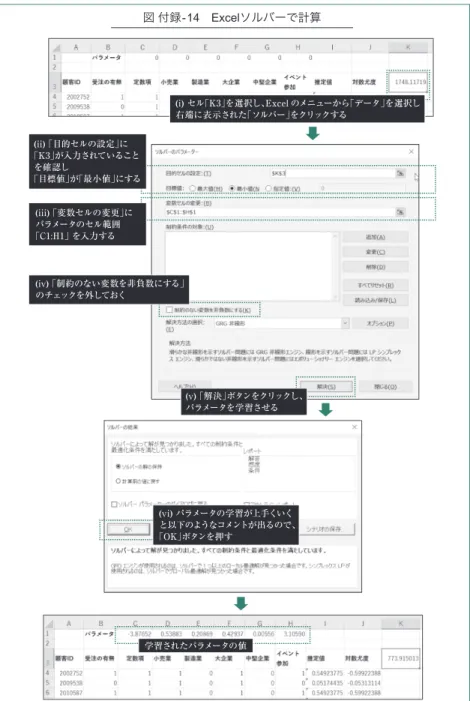
線形回帰モデル(単回帰、重回帰)であれば、「Excel分析ツール」で構築でき る。しかし、ポアソン回帰モデルやロジスティック回帰モデルは構築できない。 そのため、第3章ではscExcelを使ったやり方を紹介した。 ここでは、scExcelを使わずに、Excel本来の機能である「Excelソルバー」だ けでモデル構築するやり方を説明する。しかし、ある程度の統計学の素養が必特別付録 Excelを高機能な定量分析ツールにするための諸設定 10 11 図 付録 -9 構築するロジスティック回帰モデルの数式 受注確率 = 1 + exp ( - ( c + b1 小売業 + b2 製造業 + b3 大企業 + b4 中堅企業 + b5 イベント参加 ) ) 1 記号 意味 c 定数項 b1 説明変数「小売業」の係数 b2 説明変数「製造業」の係数 b3 説明変数「大企業」の係数 b4 説明変数「中堅企業」の係数 b5 説明変数「イベント参加」の係数 次の順番で、Excel上で「Excelソルバー」を使うための準備をする。 ① 定数項の追加 ② パラメータの初期値の追加 ③ 推定値の追加 ④ 対数尤度の追加 図 付録-10 ①定数項の追加 定数項を追加する データを 2行下にずらす 値はすべて「1」 図 付録-11 ②パラメータの初期値の追加 各変数(「定数項」から「イベント参加」まで)の パラメータの初期値を設定する 図 付録-12 ③推定値の追加 • 「I4」の右下を ダブルクリックする •もしくは、「I4」を コピー&ペーストする 各行の推定値 (iii) セル「I4」を選択し、 入力した数式を最後の行まで 引き延ばす (i) セル「I4」に 「=1/(1+EXP(-SUMPRODUCT($C$1:$H$1,C4:H4)))」 を入力する
図 付録-14 Excelソルバーで計算 学習されたパラメータの値 (i) セル「K3」を選択し、Excel のメニューから「データ」を選択し 右端に表示された「ソルバー」をクリックする (ii) 「目的セルの設定」に 「K3」が入力されていること を確認し 「目標値」が「最小値」にする (iii) 「変数セルの変更」に パラメータのセル範囲 「C1:H1」 を入力する (iv) 「制約のない変数を非負数にする」 のチェックを外しておく (v) 「解決」ボタンをクリックし、 パラメータを学習させる (vi) パラメータの学習が上手くいく と以下のようなコメントが出るので、 「OK」ボタンを押す 図 付録-13 ④対数尤度の追加 (i) セル「J4」に 「=B4*LN(I4)+(1-B4)*LN(1-I4)」 を入力する • 「J4」の右下を ダブルクリックする •もしくは、「J4」を コピー&ペーストする (iii) セル「L3」を選択し、 「=2*SUM(K4:K1264))」を入力し計算した値を合計する (ii) セル「J4」を選択し、 入力した数式を最後の行まで引き延ばす 準備ができたら、「Excelソルバー」を実行し、ロジスティック回帰モデルの パラメータ(定数項と係数)を学習する。
特別付録 Excelを高機能な定量分析ツールにするための諸設定 14 15
scExcel(旧RExcel)
scExcel のインストール
scExcelは、ExcelをユーザインターフェースにRを利用するRExcel(参考 文献:ThomasBaierandErichNeuwirth(2007),Excel::COM::R,ComputationalStat istics22/1,pp.91-108)の進化版である。 RExcelからscExcelに進化するにあたり、Rと連携するという点は同じであ るが、ユーザインターフェースなどが大きく変わった。今後、さらにscExcelは 進化するだろう。3
この学習されたパラメータ(定数項と係数)から、次のようなロジスティック 回帰モデルが構築できた。 図 付録 -15 構築されたロジスティック回帰モデルのパラメータの値 受注確率 = 1 + exp ( - ( c + b1 小売業 + b2 製造業 + b3 大企業 + b4 中堅企業 + b5 イベント参加 ) ) 1 記号 意味 パラメータの値 c 定数項 -3.87652 b1 説明変数「小売業」の係数 0.53883 b2 説明変数「製造業」の係数 0.20869 b3 説明変数「大企業」の係数 0.42937 b4 説明変数「中堅企業」の係数 0.00556 b5 説明変数「イベント参加」の係数 3.10590① Connect ② Disconnect ③ Run ④ Get ⑤ Put ⑥ Insert ⑦ Properties ⑧ Info ⑨ Log この中でよく使うのが、①から⑤までだ。 「①Connect」は「Rと接続するとき」に利用する。scExcelを使うとき最初に クリックし、Rとの接続を試みなければならない。このとき、ライセンスの認証 が行われるので、インターネットにつながっていなければならない。Rとの接 続が成功して、初めてRの高度な分析機能を使うことができるようになる。ち なみに、ExcelVBAからRに接続することもできる。後ほど「ExceclVBAと scExcel」のところで触れる。 「②Disconnect」は、Rとの接続を切るときに利用する。再度、Rと接続し分析 を進めるときは、「①Connect」でRと接続する。 「③Run」は、「Excelのセル上に記載されたRの命令文(R言語のスクリプト) を実行する」ときに利用する。 「④Get」は、「Rの情報(Rの実行結果など)をExcelが受け取る」ときに利 用する。「④Get」を選択すると「GetExpression」が表示され、その中にある 「Expression」に、Rの命令文(R言語のスクリプト)を記載する。このとき、選 択されているExcelのセルに、その取り出した結果が出力される。さらに、直接 「library(Rcmdr)」のようにRの命令文(この例ではRのライブラリーをロード するRの関数)を記載すると、そのRの命令文が実行される(この例の場合Rコ マンダーが立ち上がる)。
「⑤Put」は、「④Get」の逆で、「Excelの情報をRに渡すとき」に利用する。よく 利用する使い方は、Excel上のデータをRに渡すときである。「⑤Put」でRにデ
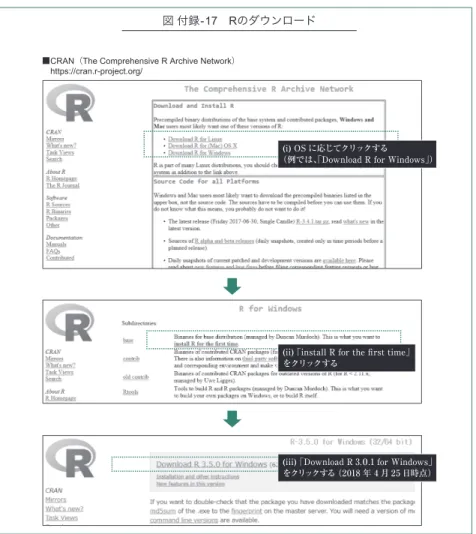
図 付録-17 Rのダウンロード
■CRAN(The Comprehensive R Archive Network) https://cran.r-project.org/
(i) OS に応じてクリックする (例では、「Download R for Windows」)
(ii) 「install R for the first time」 をクリックする
(iii) 「Download R 3.0.1 for Windows」 をクリックする (2018 年 4 月 25 日時点) インストール方法について説明する前に、簡単にscExcelとはどのようなも のかを、機能を中心に説明する(2018年4月25日時点)。 scExcelをインストールすると、Excelのメニューに「scExcel」が追加さ れる。メニューにある「scExcel」の中には、以下の9つのサブメニューがある (2018年4月25日時点)。
特別付録 Excelを高機能な定量分析ツールにするための諸設定 18 19 さらに、インターネットのセキュリティが高い環境では、インストールが上 手くいかない、もしくは、scExcelが上手く起動しない、などといった問題が起 こるケースがある。このあたりにも、留意する必要がある。ちなみに、scExcel は起動時にライセンス認証をするため、インターネットに接続されていなけれ ばならない。 では早速、インストールの説明をする。scExcelをインストールする前に、ま ずRのインストールをする必要がある。すでにインストールされている方も一 読しておくことをおすすめする。scExcelを利用するためのRのライブラリー を、Rにインストールしておく必要があるからだ。 R Rはオープンソースの分析ツールで、無料で手に入れることができる。 CRAN(TheComprehensiveRArchiveNetwork)からRをダウンロードす る。URLは「https://cran.r-project.org/」である。 2018年4月25日時点では、「DownloadR3.5.0forWindows」(Rのバージョン が3.5.0)が最新である。適時新しいバージョンになっている。 ータを転送し、「③Run」でRの分析機能で分析し、「④Get」でそのRで実施した 分析結果を取り出しExcel上に出力する。つまり、Excel上でRの機能を使い分 析をするとき、「③Run」と「④Get」、「⑤Put」はかなり頻繁に使う。このとき、 Rは分析者から見えず、Excel上で完結しているように見える。 「⑥Insert」は、「③Run」や「④Get」でRの命令文を実行したときグラフなど が出力されることがあり、その出力されたグラフを、Excelのシートの中に挿 入するときに利用する機能である。 「⑦Properties」は、ExcelとRの連携タイプを設定するために利用する。デフ ォルトでは「Background」と設定され、Rはバックグラウンドで動くようにな っている。つまり、目に見える形では起動しない。もちろん、Rを立ち上げた状 態で利用する設定もできる。本書では、Rの代わりにRコマンダーを立ち上げた 状態でscExcelを利用している。Rコマンダーの立ち上げ方や、その使い方は別 途説明する。 「⑧Info」と「⑨Log」はあまり使うことはないので説明を割愛する。 今回は、Windows10におけるscExcelのインストールする方法を説明する。 ちなみに、インストールするソフトウェアが日々改良されている。そのため、 詳細はscExcelのサイトautstat(http://www.autstat.com/)で確認し進めて ほしい。 今回は、2018年4月25日時点の状況で説明する。 インストール時の注意点がいくつかある。 1つは、Windowsを管理者権限で起動し、管理者として実行しインストール 作業を実施する。 もう1つは、Excelのマクロのセキュリティレベルの変更が必要になる((「フ ァイル」タブをクリック→「オプション」をクリック→「セキュリティセンター」 をクリック→「セキュリティセンターの設定」をクリック→「マクロの設定」の 中から「すべてのマクロを有効にする」を選択し、「開発者向けのマクロ設定」の 「VBAプロジェクトオブジェクトモデルへのアクセスを信頼する」にチェック を入れる)。
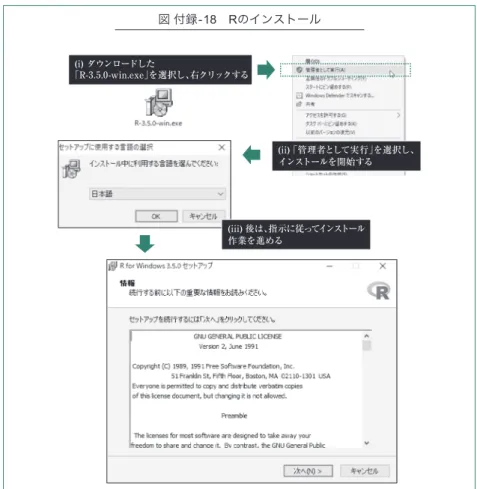
図 付録-18 Rのインストール (i) ダウンロードした 「R-3.5.0-win.exe」を選択し、右クリックする (ii) 「管理者として実行」を選択し、 インストールを開始する (iii) 後は、指示に従ってインストール 作業を進める PC環境によっては、「64bit版のR(x64)」と「32bit版のR(i386)」がインスト ールされているだろう。今回(2018年4月25日時点)のscExcelで利用するのは 「32bit版のR(i386)」である。インストールが終了したら、「32bit版のR(i386)」 を管理者として実行し起動する。 Rを起動すると、Rの命令文を記載し分析を進めるための「Rコンソール (Console)」と呼ばれるインターフェースが立ち上がる。ここで、scExcelを使 うための、いくつかの設定を実施する。 次のRの命令文を順番に入力する。 図 付録-17 Rのダウンロード
■CRAN(The Comprehensive R Archive Network) https://cran.r-project.org/
(i) OS に応じてクリックする
(例では、「Download R for Windows」)
(ii) 「install R for the first time」 をクリックする
(iii) 「Download R 3.0.1 for Windows」 をクリックする (2018 年 4 月 25 日時点)
ダウンロードした「R-3.5.0-win.exe」を選択し右クリックをし、「管理者とし て実行」を選択しインストールを実施する。
特別付録 Excelを高機能な定量分析ツールにするための諸設定 22 23 図 付録-19 インストール後のRの諸設定 以下の R の命令文を順次記載し リターン・キーを押していく ■記載する R の命令文 options(install.packages.check.source = "no") install.packages("rscproxy",repos="http://www.autstat.com/download",lib=.Library,type="win.binary") install.packages("rcom",repos="http://www.autstat.com/download",lib=.Library,type="win.binary") library(rscproxy) library(rcom) comRegisterRegistry() install.packages(c("Rcmdr","RcmdrPlugin.HH"),lib=.Library,dep=TRUE) 最後のパッケージは、Rコマンダーである。scExcelでは必須でないが、ユー ザインターフェースが優れており、手軽にRの機能を使えるため、インストー ルしておくことをおすすめする。本書の中でも、Rコマンダーを利用している。 Rコマンダーについて簡単に説明する。 Rコマンダーは、基本的なRの分析手段があらかじめメニューに用意されて おり、メニューから分析手段などを選択するだけで、簡単にRによる高度な分 析を進めることができる。つまり、Rの命令文(R言語のスクリプト)を気にする ことなく、GUI(グラフィカル・ユーザ・インターフェース)を通し分析を進め options(install.packages.check.source="no") i n s t a l l . p a c k a g e s ( " r s c p r o x y " , r e p o s = " h t t p : / / w w w . a u t s t a t . c o m / download",lib=.Library,type="win.binary") install.packages("rcom",repos="http://www.autstat.com/download",lib=. Library,type="win.binary") library(rscproxy) library(rcom) comRegisterRegistry() install.packages(c("Rcmdr","RcmdrPlugin.HH"),lib=.Library,dep=TRUE)
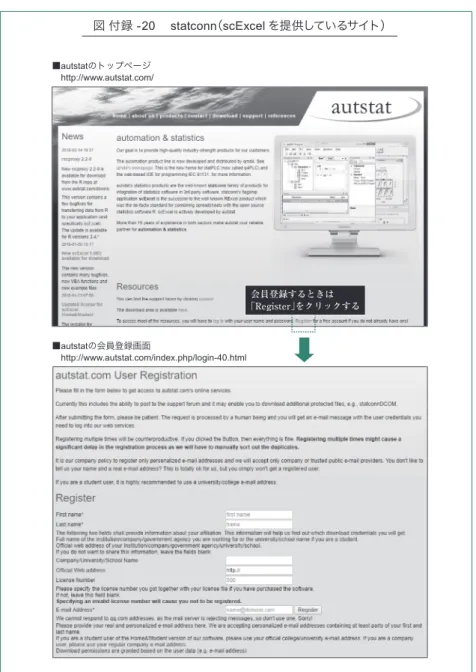
図 付録 -20 statconn(scExcel を提供しているサイト) ■autstatのトップページ http://www.autstat.com/ ■autstatの会員登録画面 http://www.autstat.com/index.php/login-40.html 会員登録するときは 「Register」をクリックする られる。 さらにRコマンダーには、Rの命令文(R言語のスクリプト)を入力する場所 (「Rスクリプト」欄)もあり、Rのみで分析するのと何ら変わらないかたちで分 析を進めることも可能である。 つまり、Rに不慣れな人にとっても、Rに慣れた人にとっても、使い勝手のい いものになっている。 そして、Rに不慣れな人にとっては、Rの命令文(R言語のスクリプト)の勉強 ツールとしても活用できる。Rコマンダーのメニューから選択し分析を進める と、そのとき実行されたRの命令文(R言語のスクリプト)が表示されるため、R の命令文(R言語のスクリプト)の勉強も並行して行えるからだ。 ちなみに、初めてパッケージをインストールするとき、パッケージをダウン ロードするミラーサイトの選択を促される。例えば、「Japan(Tokyo)[https]」 などと選択しておけばいい。 scExcel scExcelは、autstat(http://www.autstat.com/)からダウンロードする。 RExcelのときと異なり、他の必要なソフトウェアも一緒にダウンロードしイ ンストールできるようになっている。 2018年4月25日時点では、会員登録(無料)しないとダウンロードできないの で、こちら(http://www.autstat.com/index.php/login-40.html)で登録を する。
特別付録 Excelを高機能な定量分析ツールにするための諸設定 26 27 そこから、「ダウンロードページ」に遷移する。 ち な み に、ロ グ イ ン し な い と「 ダ ウ ン ロ ー ド ペ ー ジ 」か ら そ の 先 の 「statconnExcelのダウンロードページ」へ遷移することができないことに注 意しよう。そもそもログインしないと、「statconnExcelのダウンロードペー ジ」への遷移リンクが表示されない。 2018年4月25日時点では、「statconnExcelのダウンロードページ」でダウン ロードできるのは「scExcelFull1.0-0B3_HomeStudent_x86.exe」である。こ のファイルをダウンロードする。 ダウンロードした「scExcelFull1.0-0B3_HomeStudent_x86.exe」を選択し し右クリックし、「管理者として実行」しインストールする。そのとき、scExcel だけでなく、statconnDCOMやstatconn.NETなどの必要なソフトウェアも インストールされる。 ちなみに、scExcelには無料版のHOME&STUDENTLICENSEだけでな く、有料版のLICENSEもある。ビジネスで本格的に使う場合は有料版を購入 してもいいだろう。日本円に換算すると5~6万円ほどで買える。それほど高く はない。 今回は、無料版のHOME&STUDENTLICENSEのケース(2018年4月25日 時点)で説明を進める。 会員登録が完了したら、ログインし「ダウンロードページ」(http://www. autstat.com/index.php/download.html)に行く。 http://www.autstat.com/index.php/download.html 図 付録 -21 autstat のログインとダウンロードページ
(i) Login する (ii) ダウンロードするときは 「Download」をクリックする ■autstat のログイン画面 http://www.autstat.com/index.php/login-kopie.html もしくは会員登録した画面 http://www.autstat.com/index.php/login-40.html ■autstat のダウンロードページ (iii) scExcel をダウンロードするには、 「Download statconn Excel」 の 「here」をクリックする
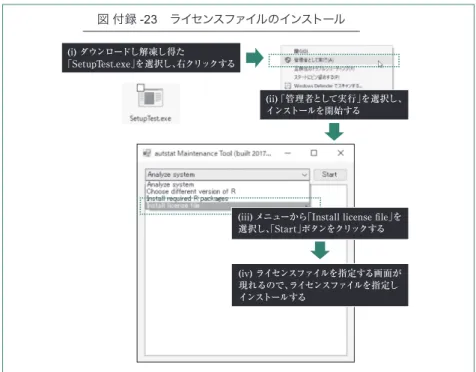
図 付録 -23 ライセンスファイルのインストール
(i) ダウンロードし解凍し得た
「SetupTest.exe」を選択し、右クリックする
(ii) 「管理者として実行」を選択し、 インストールを開始する
(iii) メニューから「Install license file」を 選択し、「Start」ボタンをクリックする
(iv) ライセンスファイルを指定する画面が 現れるので、ライセンスファイルを指定し インストールする
「SetupTest.exe」を起動したら、メニューから「Install license file」を選択 し、「Start」ボタンをクリックする。そうすると、ライセンスファイルを指定す る画面が現れるので、先ほどダウンロードしたライセンスファイル(今回の例 では、「328_SExcel4_HomeStudent_32.lic」)を指定しインストールする。 「scExcel」も「Excel分析ツール」と同様に、アドインを有効にする必要があ る。インストール時にアドインは有効になっているかと思うが、心配な場合に は、付録1で説明したようにする。 例えば、「ファイル」タブをクリック→「オプション」をクリック→「アドイン」 をクリック→「管理」の中から「Excelアドイン」を選択し「設定」ボタンを押し、 「scExcelAdd-In」にチェックを入れる。さらに、「管理」の中から「COMアド イン」も選択し、「設定」ボタンを押し「scExcelAdd-In」にチェックを入れる。 「Excelアドイン」と「COMアドイン」の両方の「scExcelAdd-In」を有効にす 図 付録 -22 statconn Excel のインストールページ (ii) 「管理者として実行」を選択し、 インストールを開始する (i) ダウンロードした 「scExcelFull1.0-0B3_HomeStudent_x86.exe」 を選択し、右クリックする (iii) 後は、指示に従ってインストール 作業を進める さ ら に、2018年4月25日 時 点 で は、「statconnExcelの ダ ウ ン ロ ー ド ペ ー ジ 」に あ るscExcelの 最 新 の ラ イ セ ン ス フ ァ イ ル「328_SExcel4_ HomeStudent_32.lic」もダウンロードする必要がある。 そして、この最新のライセンスをscExcelなどにインストールするための ツール「SetupTest.exe」をダウンロードしておく必要がある。「ダウンロー ド ペ ー ジ 」(http://www.autstat.com/index.php/download.html)か ら ダウンロードできる。2018年4月25日時点では、「SetupTest171211_1001. zip(11.2KiB)」というファイルである。このダウンロードしたファイルを解凍 し、ツール「SetupTest.exe」を得る。 ライセンスをscExcelなどにインストールするためのツール「SetupTest. exe」を起動するときは、管理者権限で起動する。
特別付録 Excelを高機能な定量分析ツールにするための諸設定
30 31
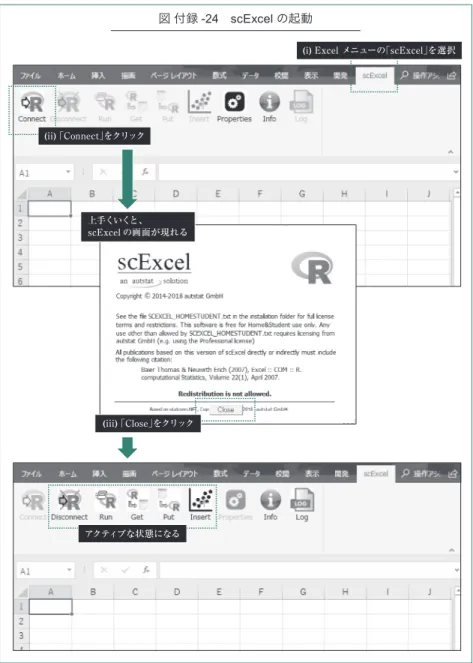
図 付録 -24 scExcel の起動
アクティブな状態になる
(i) Excel メニューの「scExcel」を選択
(ii) 「Connect」をクリック 上手くいくと、 scExcel の画面が現れる (iii) 「Close」をクリック ExcelとRの連携タイプにいくつかある。先ほど説明したが、デフォルトでは る必要がある。
scExcel の起動と機能拡張
起動方法 Excelを立ち上げ、Excelのメニューから「scExcel」をクリック、一番左端 にある「Connect」をクリックしscExcelを起動させRと連携する。上手くいく と、scExcelの画面が現れるので「closed」ボタンをクリックし、画面を閉じる。 このとき、ライセンス認証をするためインターネットに接続された状態にし ておく。インターネット回線のセキュリティの状態やExcelのセキュリティ設 定が高い場合、ライセンス認証などが上手く行えずエラーが出ることがあるた め注意が必要である。本書では、デフォルトの「Background」のままでscExcelを利用する。Rを 目に見える形で起動させない。その代わりに、Rコマンダーを起動する。 scExcel起動後に、Rコマンダーを起動させる方法を説明する。いくつかやり 方がある。 一 番 手 っ 取 り 早 い の が、scExcelメ ニ ュ ー の 中 か ら「Get」を 選 択 し 「GetExpression」を表示させる。「GetExpression」の中にある「Expression」 に、「library(Rcmdr)」と記載し「OK」ボタンをクリックする。 「Background」に設定されている。Rがバックグラウンドで動くようになって いるため、Rは目に見える形では起動しない。 ExcelとRの連携タイプは、好みに応じて設定することができる。Excel の メ ニ ュ ー か ら「scExcel」を ク リ ッ ク、「Properties」を ク リ ッ ク す る。 「Background」の他には、Rを目に見える形で起動させる「foreground」など がある。このあたりは好みである。 「foreground」のときは、scExcelを起動させる前に、Rを起動させ、Rコンソ ールに「library(rcom)」と入力しロードしておく必要がある。そのままRを立 ち上げた状態でscExcelを起動させる。 ちなみに、ExcelとRの連携タイプを変更するときは、scExcelが起動してい ない、つまり「ExcelとRがつながっていない」ときに行う。つながっているな らば「Disconnect」をクリックしてから、ExcelとRの連携タイプを設定する。 図 付録 -25 scExcel の「Excel と R の連携タイプ」の設定 (i) 「Properties」をクリック Excel と R の連携タイプの設定画面 (ii) 設定タイプを選択し 「OK」ボタンを押す ※デフォルトでは 「Background」 に設定されている
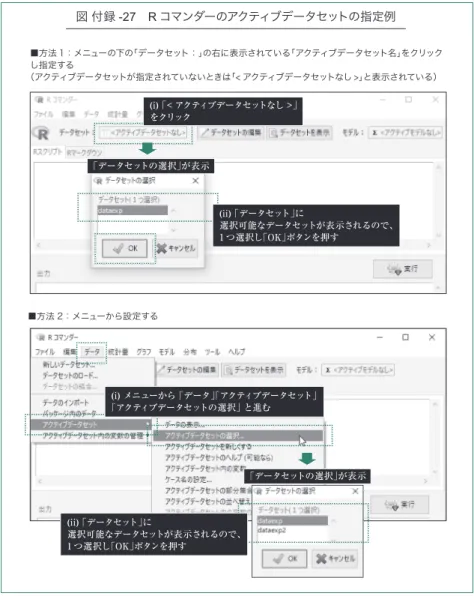
特別付録 Excelを高機能な定量分析ツールにするための諸設定 34 35 図 付録 -26 scExcel を使った「R コマンダー」の起動例 「R コマンダー」が起動 (i) 「Properties」をクリック (ii) 「Expression」に 「library(Rcmdr)」と入力し、 「OK」ボタンを押す 「Get R Expression」が表示 Rコマンダーで、何ができ、どのような分析ができるのかは、「GettingStart edWiththeRCommander(Version2.4-0)」(https://cran.r-project.org/web/ packages/Rcmdr/vignettes/Getting-Started-with-the-Rcmdr.pdf)、もし くは、Version2.3-0ではあるが和訳版の「Rコマンダー入門Version2.3-0,2016 年8月9日 」( http://www.ec.kansai-u.ac.jp/user/arakit/documents/ Getting-Started-with-the-Rcmdr-ja20160817.pdf)を参考にするといい。想 像以上に、色々なデータ分析ができることに気がつくだろう。 このRコマンダーのメニューに準備されている分析手段で分析をするとき、 分析で利用するデータ(アクティブデータセット)を明示的に指定する必要が ある。いくつか指定方法がある。最も簡単なのが、Rコマンダーのメニューの下 に赤字で「<アクティブデータセットなし>」と表示されている箇所をクリック し、ダイアログボックス「データセットの選択」を立ち上げ、「データセットの選 択」に表示されるデータの中から1つ選択することで、分析で利用するデータを 指定するやり方だ。 既にアクティブデータセットが指定されている場合、Rコマンダーのメニュ ーの下に赤字で「<アクティブデータセットなし>」のところが指定した「アク ティブデータセット名」になっている。そこをクリックすることで、分析で利用 するデータ(アクティブデータセット)を他に変えることができる。 他には、Rコマンダーのメニューから、分析で利用するデータ(アクティブデ ータセット)を指定する方法がある。メニューから「データ」→「アクティブデー タセット」→「アクティブデータセット選択」と進むと、ダイアログボックス「デ ータセットの選択」が立ち上がる。ダイアログボックス「データセットの選択」 の「データセット」に表示されるデータの中から1つ選択することで、分析で利 用するデータを指定する。
図 付録 -27 R コマンダーのアクティブデータセットの指定例 「データセットの選択」が表示 「データセットの選択」が表示 ■方法 1:メニューの下の「データセット:」の右に表示されている「アクティブデータセット名」をクリック し指定する (アクティブデータセットが指定されていないときは「< アクティブデータセットなし >」と表示されている) ■方法 2:メニューから設定する (i) 「< アクティブデータセットなし >」 をクリック (i) メニューから 「データ」「アクティブデータセット」 「アクティブデータセットの選択」 と進む (ii) 「データセット」に 選択可能なデータセットが表示されるので、 1 つ選択し「OK」ボタンを押す (ii) 「データセット」に 選択可能なデータセットが表示されるので、 1 つ選択し「OK」ボタンを押す ちなみに、Rコマンダーのメニューを使って分析しない場合には、指定する 必要はない。 Rの優れているところは、「無料で使えるだけでなく、状況に応じて追加パッ ケージをインストールしロードすることで、分析手法を追加できる」ことにあ る。そのため、使いそうな追加パッケージを、あらかじめインストールしておく ほうがいい。 インストールしたパッケージを利用するときには、インストール後にそのパ ッケージをロードする必要がある。 インストール方法は、非常に簡単である。Rコマンダーの上部の「スクリプト」 に、「install.packages("パッケージ名")」の命令文を記載し「実行」ボタンを押 せばいい。この書籍で利用する「forecast」と「glmnet」のパッケージをインス トールする例を次に示す。 図 付録 -28 R のパッケージの追加 ※もし上手くいかないときは、R を立ち上げ、R コンソール上に「install.packages(“ライブラリー名”)」を 記載しインストールすることで、R のパッケージを追加する (i) パッケージをインストールするための R の命令文を記載する 例では、 install.packages("forecast") install.packages("glmnet") (ii) 実行する R の命令文を選択し、 右下にある「実行」ボタンを押す 初めてパッケージをインストールするとき、パッケージをダウンロードする
特別付録 Excelを高機能な定量分析ツールにするための諸設定 38 39 図 付録 -29 R のパッケージのロード (ii) 「library(“ライブラリー名”)」の記載されているセル(例では、セル「A1」)を 選択し、メニューにある「scExcel」に表示されている「Run」をクリックする (i) 任意のセル(例では、セル「A1」)に、 「library(“ライブラリー名”)」を記載し(例では、library(glmnet)) と記載しエンターキーを押す Rコマンダーを使った、ライブラリーのロード方法を説明する。Rコマンダー のメニューの「ツール」をクリックし、さらに「パッケージのロード」をクリック する。すでにインストールされたパッケージが表示されるので、使いたいパッ ケージを選択しロードする。 ミラーサイトの選択を促されるので、例えば「Japan(Tokyo)[https]」などと選 択しておけばいい。 もしパッケージのインストールが上手くいかないときは、Rを立ち上げ、Rコ ンソール上に「install.packages(“ライブラリー名”)」を記載しインストールす ることで、Rのパッケージを追加する ちなみに、Rにはたくさんのパッケージがあるため、どれをインストールし 使えばいいのか迷うところである。RをダウンロードしたCRAN(TheCompre hensiveRArchiveNetwork)にパケージの紹介ページ(https://cran.r-project. org/index.html)があり、最新の情報が載っている。日本語のサイトでは、 RjpWiki(http://www.okadajp.org/RWiki/)などでもパッケージの紹介が なされている。 一度そのパッケージをインストールすれば、再度インストールすることは基 本少ないため、このインストール作業そのものは稀である。しかし、このパッケ ージを利用するときは、都度ロードする必要がある。 一 番 手 っ 取 り 早 い の が、scExcelメ ニ ュ ー の 中 か ら「Get」を 選 択 し 「GetExpression」を表示させる。「GetExpression」の中にある「Expression」 に、「library(“パッケージ名”)」と記載し「OK」ボタンをクリックする。先ほど 紹介したRコマンダーの起動方法と同じである。 もしくは、任意のセルに「library(“パッケージ名”)」と記載し、scExcelでR を実行させる(Excelのメニューの中から「scExel」を選択し「Run」ボタンを 押す)ことでロードする方法もある。
library(RcmdrPlugin.epack) 実行すると、Rコマンダーが再起動し(場合によっては、自動的に再起動す る)すると、時系列解析用のRの関数などの機能が追加される。 図 付録 -31 R コマンダーの追加プラグインの設定(メニューの追加) 「epack」の設定が上手くいくと、このように時系列解析用の R の 関数などの機能(拡張されたものは「TS-」が頭についている)が メニューに追加される (i) R スクリプトに、以下のように記載する install.packages("RcmdrPlugin.epack") library(RcmdrPlugin.epack) 記載後に、記載した R の命令文を選択し「実行」ボタンを押す ※次回以降使うときは、ロードをすればよい
ExcelVBA と scExcel
scExcelをExcelVBAで使えるようになると便利である。ExcelVBAのプロ グラミング上で、Rの関数を使ったり、Rの命令文を実行したりすることができ るからである。何よりも、定型の定量分析をほぼ自動化することができる。 マクロが有効に使えるExcelファイル(マクロ有効Book)で、Excelのメニ ューに「開発」が表示されている前提で話しを進める。そうでない場合、使用す るExcelファイルを「マクロ有効Book」として保存し、Excelのメニューに「開 発」を表示するようにすればいい(「ファイル」タブをクリック→「オプション」 をクリック→「リボンのユーザ設定」をクリック→右側の「リボンのユーザ設定」 で「開発」にチェックを入れる)。 図 付録 -30 R のパッケージのロード (i) R コマンダーにあるメニューの「ツール」をクリックし、 さらに「パッケージのロード」をクリックする (ii) 使いたいパッケージを選択し、 「OK」ボタンを押す Rコマンダーの追加プラグインの設定 Rコマンダーのメニューに、追加プラグインを設定することで、さらにR関 数などの機能をメニューに追加することができる。 自分自身で追加プラグインを作成してもいいが、すでにいくつかのプラグイ ンが作成され公開されている。RjpWiki(http://www.okadajp.org/RWiki/) などで、すでにあるプラグインの紹介やプラグインそのものの作成方法などが 記載されている。 ここでは、時系列解析用のプラグインである「epack」を設定する例を説明す る。次のRの命令文を、Rコマンダーの「Rスクリプト」に入力し実行すればい い。ちなみに、「epack」のパッケージ名は「RcmdrPlugin.epack」である。 install.packages("RcmdrPlugin.epack")特別付録 Excelを高機能な定量分析ツールにするための諸設定 42 43 一般的には、ExcelのVBE上でプログラミングするときは、VBEのメニュー から「挿入」をクリックし、「標準モジュール」を選択し、その標準モジュール上 でプログラミングをする。 プログラミングをする コードウィンドウ 図 付録 -33 標準モジュールを挿入しプログラミング メニューから「挿入」をクリックし、 「標準モジュール」を選択 基本的な、VBA上で使うscExeclのプロシージャ―と関数を紹介する。第4 章で使ったのは、次の5つだけである。
表 付録 -1 scExcel の Excel VBA で利用する主な関数・プロシージャー
関数・プロシージャー 説明 StartRServer (プログラムの最初に記載しておく) R Server を起動する StopRServer R Server を停止する (プログラムの最後に記載しておく) PutDataframe (R のデータフレーム名 , Excel のセルの範囲 ) 指定した Excel のセルの範囲のデータを、指定した R のデータフレーム名で R に転送する RRun (R の命令文 ) R の命令文を実行する
GetArray (R の式 ,Excel のセルの範囲 ) R の実行結果(R の式で抽出)を、指定したExcel のセルの範囲に出力する
ExcelのVBE(Visual Basic Editor)でプログラミングする前に、scExcel のライブラリー(scExcelのプロシージャ―と関数)が使えるように、VBEのメ ニューの「ツール」をクリックし、「参照設定」で「scExcel」にチェックを入れ有 効にしておく。 図 付録 -32 VBA で scExcel を使えるように設定する (i) Excel のメニューにある「開発」をクリックし、 左恥にある「Visual Basicl」をクリックする (ii) VBE のメニューにある「ツール」をクリックし、 「参照設定」をクリックする (iii) 「scExcel」にチェックを入れ、 「OK」ボタンを押す