京都大学
電気電子工学科
LTspice ガイド
LTspice ガイド 電気電子回路演習編 最終改訂日 2017/3/31 (木村真之)
目次
1. インストールと初期設定 1.1 ソフトウェアのダウンロード 1.2 インストール 1.3 初期設定 2 基本課題の実行手順 2.1 LCR 直列回路の過渡解析 2.2 LCR 直列回路の AC 解析 2.3 RC 回路の伝達関数 2.4 トランジスタ増幅回路の解析 2.5 移相型発振回路の解析 3. LTspice の構成 3.1 画面構成 3.2 メニューバー 3.3 ツールバー 4. 回路図の作成 4.1 回路素子の配置 4.2 配線 4.3 回路図の修正 4.4 素子定数の設定 4.5 電源の設定 4.6 変数の利用 4.7 素子モデルの指定 5. シミュレーション設定 5.1 過渡解析 5.2 DC 解析 5.3 AC 解析 5.4 ステップ解析 6. Tutorial: CR 回路の解析 6.1 CR 回路の作成 6.2 回路定数の設定 6.3 過渡解析 6.4 DC 解析 6.5 AC 解析 付録 A LTspice からのデータ出力 B Excel によるデータ取込 C 電流制御電源を含む回路における AC 解析1
1 インストールと初期設定
1.1 ソフトウェアのダウンロード
下記ウェブサイトから Windows, または Mac OS 版の LTspice をダウンロードする.(注 意) 以下のスクリーンショットは全て Windows 版のものである.
http://www.linear-tech.co.jp/designtools/software/
1.2 インストール
ダウンロードしたファイルを実行し以下の手順に沿ってインストールする.
1. LTspiceXVII.exe を実行する.Windows 10 などの場合,ユーザーアカウント制御のダ イアログが表示されるので はい(Y) を押す.すると,License Agreement/Disclaimer が 表示されるので, Accept を押す.
2. 次に,インストール場所を設定する.通常は変更しなくても良いが,変更する場合は Browse を押して,適当なディレクトリを選択する. インストール場所が問題なければ, Install Now を押す.
2 3. もし以前のバージョンが存在する場合,上書きするかアップデートするか聞かれる.今 回の演習で初めて利用する場合は Overwrite を選択する. 4. 以下のダイアログが表示されれば,インストールは完了. OK を押すと,LTspice が 起動する. 1.3 初期設定
LTspice を初めて起動する場合は,Tools メニューの Control Panel を押す.コントロー ルパネルの Netlist Options タブを表示させ,Style/Convention の Convert ‘μ’ to ‘u’ [*] のチェックボックスをオンにする.
3
Tools メニューの Color Preferences ではグラフや回路図,ネットリストに使用される色 をカスタマイズできる.例えば,グラフの青が暗くて見づらい場合は,少し明るめに調整す る.
4
2 基本課題の実行手順
ここでは,基本課題の流れについて説明する.LTspice の使い方は,本ガイドの後半に詳 しい説明があるので,適宜参照されたい.また,6 節の「Tutorial: CR 回路の解析」で一度 練習することを勧める. 2.1 LCR 直列回路の過渡解析 2.1.1 回路図の作成1. File メニューから New Schematic を選ぶ.
2. 抵抗を配置する. Resistor ボタンをクリックすると,部品を配置できるようになる.ここで 左に90 度回転させたいので,Ctrl+R を 3 回押す.部品を適当な場所に配置する.配置後は, 右クリックまたはESC で部品選択をキャンセルする.Resistor ボタンが表示されていない場合 は,Edit メニューから Resistor を選択する. 3. インダクタを配置する.Inductor ボタンをクリックし,回転させ,適当な場所に配置する. 4. 容量を配置する.Capacitor ボタンをクリックし,適当な場所に配置する. 5. 電位基準点(グラウンド)を配置する.Ground ボタンをクリックし,適当な場所に配置する. 6. 配線で結合する.Wire ボタンをクリックし,直線毎に描画していく.このとき,回路部品の 上を通過するように線を引いても構わない.自動的に短絡しないように処理される. 7. ノードにラベルを貼る.容量の電位を指定しやすくするために,インダクタンスと容量の間 にラベルを追加する. Label Net ボタンを押し,「node_C」のような適当な名前を入力する. OK ボタンを押し,インダクタンスと容量の間に接続する.図 2.1 参照. 2.1.2 回路定数の設定 回路定数を設定するには,部品を何も持っていない状態でカーソルを素子の上に移動さ せ右クリックする.ここでは,𝑅 = 3 Ω, 𝐿 = 1 H, 𝐶 = 1 F とする.入力には単位を省いた数 値を入力する. 2.1.3 過渡解析
1. Simulate メニューから Edit Simulation Cmd を選ぶ.
2. Transient タブを選び,シミュレーションのためのパラメータを入力する.ここでは,以 下のように設定する.
Stop Time 20 Time to Start Saving Data 0
Maximum Timestep 10m
OK を押すと,コマンドを回路図上へ配置できるようになるので,適当な場所へ配置する. 以後,シミュレーション条件を変更する場合は, .tran 0 20 0 10m のようなシミュレーシ ョンコマンドの上で右クリックすればよい.
5
3. 初期条件を設定する. SPICE Directive ボタンをクリックし,以下のコマンドを記述 する.(注: 初期条件(initial condition) を表す「ic」の直前のドット「.」は必須である)
.ic V(node_C) = 0.8 I(L1) = 0.8
4. シミュレーションを実行するには, Simulate メニューから Run を選ぶ.Run を選択 すると直ちにシミュレーションが開始され,結果を表示する画面が追加される.初期状態で は何も表示されていないが,回路図において,配線上にカーソルを移動させると,基準電位 に対する電位差がグラフに表示される. 2.1.4 解析結果の可視化 1. シミュレーションが終われば,回路の各点のデータを可視化できる.回路図の配線上で は電圧プローブ,素子上では電流プローブのアイコンになるので,適宜クリックする.デフ ォルトでは,時間を横軸としたグラフが作成される.また,シミュレーション結果表示画面 をアクティブにして右クリックし, Add Trace を選択することでも表示データを追加する ことが出来る.表示データを削除するには,グラフ上部の変数名を右クリックし,ダイアロ グ下部の Delete this Trace ボタンをクリックする.
2. 相平面プロットは横軸を時刻 (time) から他の物理量へ変更することで描画可能である. グラフの横軸のラベルをクリックすると,Horizontal Axis ダイアログが表示されるので Quantity Plotted を time から I(L1) に変更する. Add Trace で V(node_C) を選べば, 回路を流れる電流を横軸,容量の電圧を縦軸とした相平面 (𝑖, 𝑣) プロットとなる.図 2.2 参 照.
2.1.5 グラフの出力
所望のグラフが得られたら,シミュレーション結果表示画面をアクティブにした状態で,メ ニューバーの Tools を選択する.出力には,以下の 2 通りの方法がある.
1. Copy bitmap to Clipboard
グラフがクリップボードに記憶されるので,適当な画像処理ソフト(例えば,ペイン ト)を起動し,貼り付ける.その後,改めてファイルへ保存する.
6 2. Write plot to a .emf file
グラフを Enhanced Metafile という形式で保存する.ベクトル形式なので,曲線で 描画するグラフなどにはこちらのフォーマットが適している.編集には,ドロー系の画 像処理ソフトを用いる.例えば,Inkscape など. (注: 旧版の LTspiceIV では, Windows Metafile (.wmf) 形式が採用されていた) 2.1.6 解析結果の出力 結果表示ウィンドウをアクティブにして,File メニューを表示させると,結果保存用の メニューが表示される.ここでは,データを出力したいので,Export data as text を選ぶ. Export では,すべてのデータをテキストファイルで出力することが出来る.ダイアログが 表示されたときは,現在表示中のデータが選択済みの状態となっている.適宜,出力したい データを選択して,OK を押す.データはタブ区切りの txt ファイルで出力される.したが って,gnuplot などでそのまま可視化することが可能である. 2.2 LCR 直列回路の AC 解析 2.2.1 回路図の作成(手順 1, 3 - 8 は 2.1.1 と同じ)
1. File メニューから New Schematic を選ぶ.
2. 電源を配置する.Component ボタンを押し,voltage を選択して適当な場所に配置する. 3. 抵抗を配置する. 4. インダクタを配置する. 5. 容量を配置する. 6. 電位基準点(グラウンド)を配置する. 7. 配線で結合する. 8. ノードにラベルを貼る.完成図は図2.3 参照. 2.2.2 回路定数の設定 (2.1.2 と同じ) 回路定数を 𝑅 = 3 Ω, 𝐿 = 1 H, 𝐶 = 1 F とする.入力には単位を省いた数値を入力する. 図2.3 回路図を作成し終えた状態 図2.4 周波数特性プロット
7 2.2.3 電源の設定
AC 解析のためには,電源を交流電源に設定しておく必要がある.電源の上で右クリックし, Advanced ボタンを押す.表示されたダイアログの右側,”Small signal AC analysis(.AC)” における AC Amplitude を 1,AC Phase を 0 とし,OK ボタンを押す.
2.2.4 AC 解析
1. Simulate メニューから Edit Simulation Cmd を選ぶ.
2. AC Analysis タブを選び,シミュレーションのためのパラメータを入力する.ここでは, 以下のように設定する.
Type of Sweep Decade Number of points per decade 100
Start Frequency 0.01 Stop Frequency 10
OK を押すと,コマンドを回路図上へ配置できるようになるので,適当な場所へ配置する. 以後,シミュレーション条件を変更する場合は, .ac dec 100 0.01 10 のようなシミュレー ションコマンドの上で右クリックすればよい.
3. シミュレーションを実行するには, Simulate メニューから Run を選ぶ.Run を選択 すると直ちにシミュレーションが開始され,結果を表示する画面が追加される.初期状態で は何も表示されていないが,回路図において,配線上にカーソルを移動させると,基準電位 に対する電位差がグラフに表示される. 2.2.5 グラフの出力(2.1.5 と同じ) 所望のグラフが得られたら,目的に合わせ適宜フォーマットを選択して保存する. 2.2.6 理論値との比較 特徴的な点,例えば,位相が 90°ずれる点の周波数や,振幅のピークの有無などを理論式 と比較する.どんな条件で振幅が 0dB を超えるか? グラフを重ねて描きたい場合は,以下 のデータ出力の方法を参考にし,エクセルなどを用いてグラフ化する. 2.2.7 解析結果の出力 結果表示ウィンドウをアクティブにして,File メニューを表示させると,結果保存用の メニューが表示される.ここでは,データを出力したいので,Export を選ぶ.Export で は,すべてのデータをテキストファイルで出力することが出来る.出力フォーマットは, Cartesian: re im を選ぶこと. Ploar: (dB, deg) は取り扱いがかなり面倒になる.
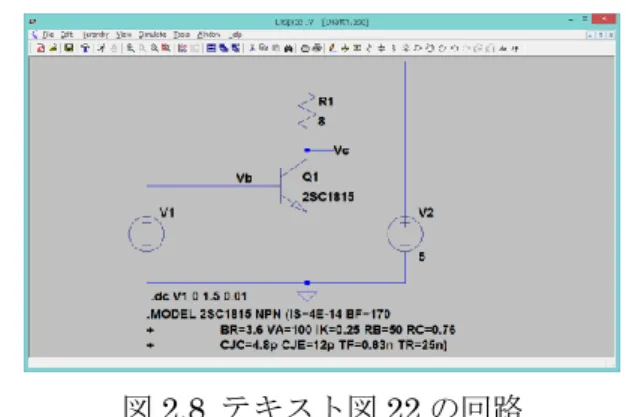
8 宜,出力したいデータを選択して,OK を押す.データは変数毎にタブ区切りの txt ファイ ルで出力される.しかしながら,複素変数の実部と虚部はコンマ区切りとなっている.エク セルでインポートする際は,タブとコンマを区切り文字に指定して読み込むこと. 2.3 RC 回路の伝達関数 2.3.1 回路図の作成(手順 2.2.1 と同じ) 完成図は図2.5 参照. 2.3.2 回路定数の設定 (値以外は 2.2.2 と 同じ) 𝑅, 𝐶 の値を適当に設定する.例えば,𝑅 = 3, 𝐶 = 1 とする. 2.3.3 電源の設定 (手順 2.2.3 と同じ) 2.3.4 AC 解析 (手順 2.2.4 と同じ) 2.3.5 グラフの出力(2.2.5 と同じ) 2.3.6 RC 回路の追加 図 2.6 のように RC 回路を追加する.手順 2.3.2 — 2.3.5 を実行し,結果を確認する. 1 段目と 2 段目の回路定数を同じとした場 合,変えた場合など,いくつか試してみるこ と. 2.3.7 零点を含む回路の作成 図 2.7 のような回路を作成する.手順 2.3.2 — 2.3.5 を実行し,結果を確認する. ここでも回路定数を様々に変えて特性の変 化を検討すること. 2.4 トランジスタ増幅回路の解析 2.4.1 テキスト図 22 の回路作成 1. 電圧源,抵抗,GND を配置する. 図2.5 RC 回路の例 図2.6 2 段 RC 回路の例 図2.7 零点を含む回路の例
9 2. トランジスタを追加する.トランジスタ は Component の npn を選択する.完成 図は図2.8 参照. 2.4.2 回路定数の設定 テキストを参考に,𝑅1= 8 Ω とする. 2.4.3 電源の設定 出力側の電源(図 2.8 の場合は,V2)は 5 V の直流電源,すなわち,VCC = 5 V と設定する.入力側の電源 V1 は値を消去しておく. 2.4.4 トランジスタの設定 モデルパラメータの設定方法については,本書の4.7 節を参照せよ. 2.4.5 DC 解析
DC 解析(DC sweep)タブにおいて,1st source に,V1, Linear, 0, 1.5, 0.01 の順に値を設 定する. 2.4.6 グラフの出力 コレクタ電位(Vc)やコレクタ電流,ベース電流などをグラフに表示し,保存する. 2.4.7 テキスト図 29 の回路作成 続いて,テキスト図22 の回路を複製し,そ の回路に R2 と C1 を追加する. 2.4.8 回路定数の設定 テ キ ス ト を 参 考 に , 𝑅2= 10 kΩ, 𝐶1= 0.1 μF とする.他の素子は,そのままの値 でよい. 2.4.9 電源の設定
入力電源は,Functions 領域の中から SINE を選び,DC offset を 0, Amplitude を 0.05, Freq. を 1k とする.
2.4.10 過渡解析
解析終了時刻(Stop time)を 3m, 記録開始時刻(Time to start saving data)を 0, 最大刻み 図2.8 テキスト図 22 の回路
10 幅(Maximum timestep) を 1u とする. 2.4.11 グラフの出力 2.4.6 と同様に,各部波形を可視化する. 2.5 移相型発振回路の解析 2.5.1 テキスト図 37 の回路作成 トランジスタ,電圧源,抵抗,キャパシタ, GND を配置し,配線する.また,ラベルも 適当に貼る.完成図は図2.10 参照. 2.5.2 回路定数の設定 テ キ ス ト を 参 考 に , 𝑅 = 10 kΩ, 𝐶 = 0.1 μF, 𝑅C = 20 kΩ とする. 2.5.3 電源の設定 電源は 5 V の直流電源,すなわち,VCC = 5 V と設定する. 2.5.4 トランジスタの設定 2.4.4 と同様にトランジスタを 2SC1815 とする. 2.5.5 過渡解析
解析終了時刻(Stop time)を 50m, 記録開始時刻(Time to start saving data)を 0, 最大刻み 幅(Maximum timestep) を 10u とする.
2.5.6 グラフの出力
コレクタ電位(図 2.10 の回路では Vo のラベルが貼ってある) をグラフに表示させ,保存す る.何 Hz で発振しているか? また,C や R を増減させると,発振周波数はどうなるか?
11
3 LTspice の構成
3.1 画面構成 LTspice の基本画面構成は以下の通りである1.画面上部はメニューバー,およびよく使う 機能がまとめられたツールバーからなる.メイン画面は回路図画面とシミュレーション結 果表示画面に分かれている.それぞれの画面はツールバー下のタブで切り替え可能である. また,画面の配置も自由に変更することが出来る. 3.2 メニューバー LTspice のメニューバーは,回路図画面とシミュレーション結果表示画面とで異なってい ることに注意が必要である.回路図画面では,以下の8 個のメニューが存在する.File Edit Hierarchy View Simulate Tools Window Help File ファイルの新規作成や保存など Edit 回路図作成用メニュー.素子配置や配線,シミュレーションコマンドの設置など. Hierarchy サブサーキットの作成など.今回の演習では使用しない View 回路図の拡大や縮小,Netlist などを表示する Simulate シミュレーション設定や実行を行う Tools 回路図の保存(BMP 形式,EMF 形式)や環境設定などを行う
1 Mac OS 版では,左上に Run, Halt, Control Panel の 3 アイコンしか表示されない.以下で説明するメニューは,
12 Window 画面の配置などを調整する Help マニュアルを表示する 一方,シミュレーション結果表示画面では,7 個のメニューが表示される.
File View Plot Settings Simulation Tools Window Help File シミュレーション結果の保存やグラフ描画の設定保存 View 波形図の拡大や縮小 Plot Settings 波形図の表示を調整する Simulate シミュレーションを実行する Tools 波形図の保存(BMP 形式,EMF 形式)や環境設定などを行う Window 画面の配置などを調整する Help マニュアルを表示する 3.3 ツールバー 新規作成 ファイルを開く 上書き保存 環境設定 シミュレーションの実行 シミュレーションの停止 拡大 視点移動 縮小 フィット 波形表示 自動縮尺 ウィンドウの水平配置 前後配置 すべて閉じる 複製 削除 貼り付け 検索 印刷設定 印刷 配線 グラウンド ラベル 抵抗器 キャパシタ インダクタ ダイオード その他素子 移動 変更 取り消し やり直し 右90 度回転 左右反転 テキスト spice 命令
13
4 回路図の作成
4.1 回路素子の配置 回路素子は,メニューバーの Edit または,ツールバーの から配置 することが出来る. グラウンド(Ground): 回路の基準電位点.最低 1 個は必要. ラベル(Label Net): 回路のノードに名前を付ける.ボタンを押すと,以下のような ダイアログが表示されるので,名前を適当に入力してOK を押す. マウスカーソルが の様に変化するので,ラベルを配置したいノードに配置する. ラベルには以下のような利用法がある. ➢ ノードに名前を付けて,分かりやすくする. シミュレーション結果の識別には,ノードのラベルが用いられる.従って,自分 で分かりやすいラベルを付けておくと,後でシミュレーション結果を検討すると きに便利である. ➢ 離れたノード間を接続して配線の複雑化を避ける. ラベルはネットリスト上でのノードの名前であるから,同じ名前のノードは接 続されているとして扱われる.すなわち,図のような回路も可能である.ただし, 回路図としての見やすさは著しく下がるため,上記のような使い方は配線が複雑 になりすぎるような場合に限ると良い. 抵抗器(Resistor): 抵抗器を配置.ボタンを押すと,マウスカーソルが以下のよう に変化するので,適当な場所へ配置する.右クリックで部品選択が解除されるまでは, 左クリックで何度も部品を配置することが出来る.また,初期状態では抵抗器が縦向き になっているが, ボタンを押すか,Ctrl+R で右に 90 度回転させることが出来る. また, ボタン,または Ctrl+E で左右反転させることも出来る.この操作は他の部14 品は位置に置いても共通である.画面左下のステータスバーに簡易ヘルプが出るので 適宜参照する. キャパシタ(Capacitor) の配置 インダクタ(Inductor) の配置 ダイオード(Diode) の配置 回路素子 (Component) の配置.上記の抵抗器など以外の回路素子を配置するとき に使用する.例えば,電圧源などは,voltage という名前で用意されている.配置の方 法は抵抗などの素子と同じである. 4.2 配線 ボタンをクリックすると,マウスカーソルが破線となり,回路素子のノード同士を結ぶ ことが出来る.ノード点以外を左クリックするとその点が折れ点となり,配線を曲げること が出来る.角度は90 度単位であるが,Ctrl を押しながらであればより細かく調整すること が出来る.配線を終えるときは右クリックする. 回路素子を繋いでいくとき,以下のように配線操作を簡略化することが出来る. 配線が交差する場合,接続されている点には ■ が表示される.以下の例では,水平な配
15 線に対して,左の垂直配線は接続されているが,右の垂直配線は接続されていない.配線 を接続したい場合には,配線病が中に接続したい配線上で左クリックするか,配線上を始 点として,配線すればよい. 4.3 回路図の修正 作成した回路図に変更を加える場合,以下の操作が可能である.何れの場合も操作を終了す る場合は右クリック.
ボタン,または Delete キー,Edit メニュー内 Cut
➢ 対象素子・配線を単純削除する.他のソフトウェアにおける切り取り(Cut)とは挙 動が異なり,削除された素子・配線はクリップボードに送られないことに注意. ボタン,または Ctrl+C キー,Edit メニュー内 Duplicate ➢ 対象素子・配線を複製する.範囲指定も可能.コピーした瞬間,貼り付けモードと なる.一度貼り付けると再びコピーモードへ移行する. ボタン,または Edit メニュー内 Move ➢ 対象素子・配線を単純に移動させる.範囲指定も可能. ボタン,または Edit メニュー内 Drag ➢ 対象素子・配線を移動させるが,各素子間の接続は保持する.範囲指定可能. 4.4 素子定数の設定 配置し終えた回路素子の各種値は,回路素子上を右クリックすることで現れるダイアログ を通して行う.回路素子には,右クリックから設定できる箇所が3 つある.ここでは,以下 の抵抗器を例にとって説明する. 上図は,抵抗器を回転させずには位置した場合の回路図上の表示である.左半分が素子本 体であり,□ はノードを表している.右上部の R1 はこの抵抗器のラベルを表している.
16 また,右下部には抵抗器の値が表示されるが,初期状態では R となっている. ラベルの設定 マウスカーソルを素子右上部のラベル上へ移動させると, のようなアイコンに変わ るので,右クリックすると,以下のようなダイアログが表示される.ダイアログ下部 に好きな名前を入力すれば,それが新しい名前となる.ただし,スペースなどは使用 できない.もし入力した名前に禁止文字が入っている場合は警告されるので適宜修正 する. 値の簡易設定 マウスカーソルを素子右下部へ移動させると,上記と同様に となる.ここで右ク リックすると,以下のダイアログが表示され,抵抗器の値を設定できる. 素子の詳細設定 素子上にマウスカーソルを移動させると,これまでと違い, の様なカーソルにな る.ここで右クリックした場合は,より詳細を設定できるダイアログが表示される. 抵抗器の場合は,抵抗値(Resistance[Ω]) の他に,許容誤差(Tolerance[%]), 電力定格 (Power Rating[W]) なども設定できる.また, Select Resistor ボタンからは,あ らかじめ用意された抵抗器の設定を呼び出すことが出来る.
4.5 電源の設定
17 いて説明する.電源上にカーソルを移動させ, のようなカーソル表示にし,右クリッ クすると以下のようなダイアログが表示される.このダイアログでは,直流電圧(DC value[V])と直列の内部抵抗(Series Resistance[Ω])を設定できる. 交流電源などは, Advance ボタンを押し,詳細設定画面で設定する. 詳細設定画面では,電圧源の振る舞いを細かく設定することが出来る.Functions フィー ルドでは電源の種類を以下のなかから選ぶことが出来る. (none) 直流 SFFM PULSE パルス電源 PWL SINE 正弦波電源 PWL FILE EXP 4.6 変数の利用 素子の指定には,値を直接入力する方法と,変数を介して指定する方法とがある.変数を利 用する場合,使用したい記号を中括弧 { } で囲む.括弧内には数式を入力することも出来る. 例えば,LCR 共振回路において,共振周波数を指定してシミュレーションしたい場合,イ ンダクタの素子値を {L} とし,キャパシタの素子値を {1/(L*w*w)} とする.ここで,w は 共振角周波数である.シミュレーションでは,値の指定が必要なので,.param ディレクテ ィブで指定する.上記の例では,.param R=10k や .param L=1 w=2*pi*10 のようにして 指 定 す る . こ こ で ,「pi 」 は 機 械 精 度 の 円 周 率 を 表 す . ヘ ル プ に よ る と pi = 3.14159265358979323846 である.
18 4.7 素子モデルの指定 LTspice にはよく使われる能動素子があらかじめ用意されていないことが多い.その場合 は,使用したい素子のデータシートなどを参照し,.model ディレクティブを用いて,自ら 素子を定義する必要がある.例えば,2SC1815 は以下のように定義する.
.model 2SC1815 NPN (IS=4E-14 BF=170 BR=3.6 VA=100 IK=0.25 RB=50 RC=0.76 CJC=4.8p CJE=12p TF=0.63n TR=25n)
行を途中で改行したい場合は,改行後の行頭に 「+」 を付すことでひとまとまりの命令と 解釈される.
.model 2SC1815 NPN (IS=4E-14 BF=170 BR=3.6 VA=100 IK=0.25 RB=50 RC=0.76 + CJC=4.8p CJE=12p TF=0.63n TR=25n) 「.model」の後に書かれているのが素子名である.自分 で分かれば自由に名前を付けることが出来る.素子値の 設定では,この素子名を指定する. 2SC1815 と同じ特性を持ちながら極性の異なるトラン ジスタ2 2SA1015 の定義は以下の通りである.
.model 2SA1015 PNP (IS=4E-14 BF=170 BR=10 VA=100 IK=0.22 RB=30 RC=1.4 + CJC=9.6p CJE=24p TF=0.63n TR=25n)
19
5 シミュレーションの設定
Simulate メニューから Edit Simulation Command を選ぶと,以下のようなダイアログ が表示される.ここでは過渡解析 (Transient),交流解析 (AC Analysis),直流解析 (DC Sweep) について説明する.
5.1 過渡解析 (Transient)
Edit Simulation Command ダイアログで Transient タブを選択する.各パラメータの意 味は以下の通りである. Stop Time シミュレーションを終了させる時刻 Time to Start ... データ記録を開始する時刻.周期定常状態のデータが必要な 場合など,シミュレーション初期のデータが不要な場合は指 定する. Maximum Timestep 時刻刻みの最大値.大きくすると計算が速くなるが,急峻な変 化に追随できないことがある. 以下のオプションは通常チェックする必要はない.詳しくは LTspice のヘルプ .TRAN Modifiers を参照のこと.
Start external... .TRAN Modifiers の startup を挿入.計算の最初で全ての電 源をOFF にする場合はチェックする.
Solve the initial operating point with independent voltage and current sources turned off. Then start the transient analysis and turn these sources on in the first 20 us of the simulation.
Stop simulating... .TRAN Modifiers の steady を挿入.定常状態になったら計 算を停止させる場合はチェックする.
20
Don’t reset... .TRAN Modifiers の nodiscard を挿入.上記オプションを選 択した上で,定常状態に到達する前のデータを消去しない場 合はチェックする.
Don't delete the part of the transient simulation before steady state is reached.
Step the load... .TRAN Modifiers の step を挿入.ステップ応答を計算する 場合はチェックする.
Compute the step response of the circuit.
Skip Initial... .TRAN Modifiers の uic を挿入.初期状態を回路の直流動作 点ではなく,ユーザの設定とする場合はチェックする. Skip the D.C. operating solution and use user-specified initial conditions.
ダイアログにおいて,Stop Time を 10m,Time to Start Saving Data を 1m,Maximum Timestep を 1u とした場合,「.tran 0 10m 1m 1u」のようにシミュレーションコマンドが 自動的に作成される. OK を押すとコマンドを配置できるようになるので,回路図の適 当な場所に貼り付ける. 続いて,初期条件を設定する.ツールバーの SPICE Directive を選択する. ダイアログ左上の ○ SPICE directive をオンにして,初期条件を以下の書式で書く. .ic V(n001)=0 I(L1)=10m 最初の 「.ic」は,初期条件を記述していることを示す.先頭のピリオドを忘れないように する.その後は,各ノードの電圧や,インダクタに流れる電流の初期値を設定する.書式は 以下の通りである. 電圧 V(ノード名) = 初期電圧 電流 I(インダクタ名) = 初期電流 例では,ノード 「n001」の初期電圧が 0,インダクタ 「L1」を流れる初期電流が 10 mA となっている.
21 5.2 DC 解析 (DC Sweep)
Edit Simulation Command ダイアログで DC Sweep タブを選択する.
電圧または電流を変化させる電源は 3 つまで指定できる.各タブにおける各パラメータの 意味は以下の通りである.
Name of 1st/2nd/3rd Source to Sweep 電圧を変化させたい電源の名前
Type of Sweep 変化のさせ方.Linear: 線形, Octave: 対数 (Log2),Decade: 対数(Log10),List: リスト
Start Value 初期値
Stop Value 最終値
Increment/Number of Points per... Type of Sweep が Linear の場合は,増分 Octave, Decade の場合は,分割数
値は,1st Source から順に変化する.すなわち,まず 1st Source の電圧または電流を Start Value から Stop Value まで指定された方法で変化させる.次に,2nd Source を 1 ステッ プ変化させ,再度 1st Source を Start Value から Stop Value まで変化させる.2nd Source が最終値まで到達したら,3rd Source を 1 ステップ変化させ,上記を繰り返す.このよう にして,複数の電源の値を変化させる.以下は,トランジスタの静特性をシミュレートした 例である.1st Source には V2,2nd Source には V1 が指定されており,ベース電圧をパラ メータとした VCE-IC 特性(出力特性) が得られている.
22 5.3 AC 解析 (AC Analysis)
Edit Simulation Command ダイアログで AC Analysis タブを選択する.
各パラメータの意味は以下の通りである.
Type of Sweep 変 化 の さ せ 方 .Octave: 対 数 (Log2) , Decade: 対数(Log10),Linear: 線形,List: リスト
Number of Points per.../Number of points Type of Sweep が Octave, Decade の場合 は,1 桁あたりの分割数
Linear の場合は,全体の分割数 Start Frequency 初期周波数
23
AC 解析では,交流電源の周波数を変化させる.そのため,電源は AC 電源である必要が ある.例えば,voltage コンポーネントを配置した場合,素子の Advanced メニューにお いて,Small signal AC analysis (.AC) の AC Amplitude と AC Phase を設定してお く.以下は,RC 直列回路の解析例である.電圧源 V1 の周波数が,10Hz から 1MHz まで1 桁あたり 10 分割で変化させられている. 5.4 ステップ解析 素子の値などを変えながらシミュレーションしたい場合,.step ディレクティブを用いる. 例えば,LCR 共振回路において,𝛼 = 𝑅/2𝐿 を変化させながらシミュレーションしたい場 合,以下のように .step ディレクティブを書く.
.step param a list 0.1 0.15 0.3 0.5 1 1.5 3 5 10
「.step param」 は回路素子の値を変えることの宣言である.続いて,「a」が変化させるパ ラメータである.「list」は続く数値リストにしたがってパラメータを変えることを表す.し たがって,上記のディレクティブでは,パラメータ a を 0.1, 0.15, ..., 10 と順に変化させ てシミュレーションを繰り返すことを表す.実際の実行例を以下に示す.
24
上記の例ではやや込み入ったグラフとなってしまっているが,𝛼 の変化によって電圧波形 に定性的な違いが生じることが分かる.
25
6 Tutorial: CR 回路の解析
6.1 回路図の作成
1. File メニューから New Schematic を選ぶ.
2. 電源を配置する. Component ボタンから voltage を選ぶ. 3. 適当な箇所に電源を配置する.配置後は,右クリックまたは ESC で部品選択をキャンセ ルする. 4. 抵抗を配置する.Resistor ボタンをクリックすると,部品を配置できるようになる.こ こで左に90 度回転させたいので,Ctrl+R を 3 回押す.部品を適当な場所に配置する. 5. 容量を配置する.Capacitor ボタンをクリックし,適当な場所に配置する. 6. 電位基準点(グラウンド)を配置する.Ground ボタンをクリックし,適当な場所に配置す る. 7. 配線で結合する.Wire ボタンをクリックし,直線毎に描画していく.このとき,回路部 品の上を通過するように線を引いても構わない.自動的に短絡しないように処理される.
26 6.2 回路定数の設定 1. 回路定数を設定するには,部品を何も持っていない状態でカーソルを素子の上に移動さ せ右クリックする.ここでは,R = 1 k¥Ohm, C = 1 ¥mu F とする.入力には単位を省い た数値を入力する.抵抗の場合 1000 または 1k を入力する. 容量は 0.0000001 または 1u を入力する.‘k’ や ‘u’ は接頭辞で以下の表に示すものがある. k 103 meg 106 g 109 t 1012 m 10-3 u 10-6 n 10-9 p 10-12 f 10-15 LTspice では接頭辞の大文字・小文字は区別されないので,m と M は同じ扱いとなる. Mega を表すためには meg とする. 2. 続いて,電源の設定を行う.ここでは,パルス電源を作成する.素子を右クリックして 現れたダイアログの Advance ボタンを押すと,詳細設定ダイアログが表示される. Functions から PULSE を選択する.電源の詳細パラメータを設定する.ここでは,以下 のように設定する.
Vinital[V] 0 Von[V] 5 Tdelay[s] 2.5m Trise[s] 1u Tfall[s] 1u Ton[s] 5m Tperiod[s] 10m Ncycles
27 6.3 過渡解析
1. Simulate メニューから Edit Simulation Cmd を選ぶ.
2. Transient タブを選び,シミュレーションのためのパラメータを入力する.ここでは,以 下のように設定する.
Stop Time 50m Time to Start Saving Data 0 Maximum Timestep 10u OK を押すと,コマンドを回路図上へ配置できるようになるので,適当な場所へ配置する. 以後,シミュレーション条件を変更する場合は, .tran 0 50m 0 10u のようなシミュレー ションコマンドの上で右クリックすればよい.
3. シミュレーションを実行するには, Simulate メニューから Run を選ぶ.Run を選択 すると直ちにシミュレーションが開始され,結果を表示する画面が追加される.初期状態で は何も表示されていないが,回路図において,配線上にカーソルを移動させると,基準電位 に対する電位差がグラフに表示される. 4. シミュレーション結果を保存するには,結果表示ウィンドウをアクティブにして,File メニューを表示させると,結果保存用のメニューが表示される.ここでは,データを出力し たいので,Export を選ぶ.Export では,すべてのデータをテキストファイルで出力する ことが出来る.ダイアログが表示されたときは,現在表示中のデータが選択済みの状態とな っている.適宜,出力したいデータを選択して,OK を押す.データはタブ区切りの txt フ ァイルで出力される.したがって,gnuplot などでそのまま可視化することが可能である.
28 6.4 DC 解析
1. Simulate メニューの Edit Simulation Cmd を選び,DC Sweep タブを選択する.電圧 を変化させたい電源の名前,ここでは “V1” を Name of 1st Source to Sweep に入力する. その他の値は,以下の様に設定する. Name ... V1 Type of Sseep Linear Start Value 0 Stop Value 10 Increment 0.1 2. 回路図上にシミュレーションコマンドを配置すると,.tran のコマンドは,先頭にセミコ ロンが追加され,自動的にコメントアウトされる. 3. シミュレーションを実行すると,CR 回路の直流特性が出力される. 6.5 AC 解析 1. 電圧源の設定をする.電圧源上で右クリックし,設定ダイアログを表示させる.AC Amplitude を 5 V に設定し,AC Phase は 0 とする.設定を反映させると,電圧源に AC 5 0 のような文字列が追加される.
2. 電源の設定が終わったら,Edit Simulation Cmd により,AC 解析のための設定を行う. AC Analysis タブを表示させ,以下のように設定する. Type of Sseep Decade Number of ... 100 Start Frequency 1 Stop Frequency 1meg 3. コマンドを回路図上に配置すると,その他のコマンドはコメントアウトされる.シミュ レーションを実行すると,結果表示画面になる.AC 解析では,横軸に log10𝑓,縦軸に
29 10 log10 𝑣2 12V2= 20 log10 𝑣 1V としたグラフが表示される.いまは,AC 電源の電圧を 5 V とし たので,20 log10 5V 1V= 20 log105 ≃ 13.98 dB が電源電圧に対応する.実際,V(n001) の電 圧は,13.98 dB で一定になっていることが分かる.一方,容量にかかる電圧 V(n002) は, 周波数が低いときは電源電圧を一致するが,周波数が高くなると小さくなる.また,位相も ずれていくことが分かる.このように,回路の周波数特性を調べるときには AC 解析を用 いる.
30
付録
A LTspice からのデータ出力 1 グラフウィンドウをアクティブにした状態で File メニューから Export を選択す る. 2 出力したいデータを反転させて指定する.Ctrl キーを押しながら複数を同時選択するこ とも可能. 3 出力されたデータは,テキストファイルとしてシミュレーションに用いたファイルと同 じ場所に保存される.拡張子は txt である.以下の図は,テキストエディタで開いた場合 である.第1 列は時刻(time),第 2 列は電圧(V(out)),第 3 列は電流(I(L1)) であることが分 かる.それぞれの列は Tab で区切られている.31 B Excel によるデータ取込 1 メニューから データ タブを選択し, 外部データの取り込み から テキストファイル を選択する. 2 ファイル選択ダイアログで取り込みたいファイルを選択する. 3 テキストファイルウィザードが起動するので,適宜取り込み方法を指定する. 3.1 データのファイル形式として「カンマやタブなどの…」を指定する.先頭行はデータ ではないが見出しとして使用すると便利なので,「先頭行を…」のチェックボックスをオ ンにする. 次へ
32
3.2 区切り文字としてタブを選択する.データのプレビューを適宜参照しながら区切り文 字を設定する. 次へ
3.3 列のデータ形式を列毎に指定する.通常はデフォルトのままで構わない. 完了
33 Excel によるグラフの作成 1 メニューから 挿入 タブを選択し, 散布図 を選択する.ここではシミュレーショ ン結果をプロットするために,点を描画せずに曲線のみを表示するグラフを選択する.グ ラフの体裁はグラフ化したいデータの特性に合わせて適宜選択すること. 2 おそらく自動的に以下のようなグラフが作成される.このままでよい場合は,そのまま グラフの体裁を整える.横軸を電圧(V(out)) 縦軸を電流(I(L1)) にとりたい場合は, グラフツール デザイン データの選択 を用いて,それぞれ 系列 X の値,系列 Y の値を指定する.
34 3 作成したグラフを図として保存するには,グラフを選択した状態で,メニューの ホーム から コピー メニューを表示させ, 図としてコピー を選択する.形式 はピクチャのほうが,容量が小さく印刷が綺麗な場合が多い.コピーしたらクリップボ ードにデータが格納されているので,適当なグラフィックエディタやワードなどに貼っ て保存する.ピクチャ形式の場合,inkscape などのベクトルグラフィックスが扱える ソフトを用いる.
35 C 電流制御電源を含む回路における AC 解析
トランジスタの等価回路モデルなどでは,しばしば電圧制御電流源や電流制御電流源な どが現れる.これをLT Spice でシミュレーションしようとすると,AC 解析においてう まく行かないことがある.本節では,そのようなトラブルの回避方法について述べる.
下図のように Arbitrary Behavioral Current Source (B2) を用いた回路を考える.左 の回路はLCR 直列共振回路に電圧源が接続されたものである.右の回路は抵抗の分圧 回路になっており,電流源は左回路のコンデンサに流れる電流をそのまま流す設定 I=I(C1) となっている.下図左は AC 解析の結果である.緑は I(C1)であり,回路の共振 周波数で最大値を取っていることが分かる.桃色は電流制御電流源の電流I(B1)であ る.当然,緑と重なるグラフが期待されるが,この場合は全ての周波数で一定となって おり,期待する出力が得られていないことが分かる. この現象を回避するためには,以下のように電圧源を使った電流計測を行う必要があ る.下図では,電圧を0 と設定した直流電源をコンデンサに直列に挿入し,電流制御電 流源の設定を I=I(V2)*100 のように,電圧源を流れる電流を用いて記述する.結果的 にコンデンサを流れる電流を100 倍して右回路へ流すことと等価となる.AC 解析の結 果は下図右である.挿入した電圧源を流れる電流は,失敗例と同様で共振周波数に最大 値を持つような変化を示している.電流源から出力される電流も同様の変化を示してい ることが分かる.また,大きさは緑+40dB となっており,100 倍されていることが分か る.
この手法は,電流制御電流源(Linear current dependent current source, F) や,電流 制御電圧源(Linear current dependent voltage source, H) へも応用可能である.一方, 電圧制御電圧源(Voltage dependent voltage source, E) や電圧制御電流源(Voltage depended current source, G) については特に上記のような問題は発生しない.