筑波大学大学院博士課程
システム情報工学研究科修士論文
オフスクリーンサーフェスを活用した ペイントインタフェース
鈴木 文佳 修士(工学)
(コンピュータサイエンス専攻)
指導教員 田中 二郎
2013 年 3 月
概要
コンピュータの入力デバイスの一つにスタイラスがある。スタイラス入力はペインティン グに適しており、ディスプレイに直接スタイラスで触れて入力を行う。ペインティングの際 に用いるアプリケーションの
GUI
はアイコンやメニューを備えているが、これらの領域は小 さく、スタイラスのタップを用いて選択することが難しい。そこでペインティングの際には、UI
の領域を操作しやすいよう広く確保し、同時にペインティング対象であるキャンバスの領 域も大きく確保したいというモチベーションがある。本研究の目的は、スタイラス入力に適したペイントアプリケーションのインタフェースの 作成である。そのためのアプローチとして、スタイラスの入力範囲を画面以外の領域まで広 げ、ペインティングとそれ以外の操作を領域によって切り分ける。これは、操作領域を広く 確保したいというモチベーションに基づいている。
本研究ではまず、絵の描き方に関する調査を行った。紙に絵を描く場合と
PC
を用いて絵を 描く場合を比較し、それぞれの場合においてよく見られる行動について観察した。次に、観 察結果に基づいてペイントアプリケーションの設計指針を立てた。更に、設計指針に基づき、タブレット
PC
用と液晶ペンタブレット用の2
種類のプロトタイプを実装し、それらのプロト タイプについて評価を行った。目 次
第
1
章 序論1
1.1
ペイントアプリケーションのインタフェース. . . . 1
1.2
スタイラスを用いてペインティングを行う際の問題点. . . . 1
1.3
主作業領域の確保. . . . 2
1.4
本研究の目的. . . . 2
1.5
本研究のアプローチ. . . . 2
1.6
本論文の構成. . . . 2
第
2
章 関連研究4 2.1
スタイラスインタフェースを拡張する研究. . . . 4
2.1.1
スタイラスの特性を活用する研究. . . . 4
2.1.2
スタイラスとタッチを組み合わせて使用する研究. . . . 4
2.2
入力面や操作面を拡張する研究. . . . 5
2.3
ベゼルを活用した研究. . . . 5
2.4
本研究の位置づけ. . . . 6
第
3
章 絵の描き方に関する調査7 3.1
余白領域の使用に関する観察. . . . 7
3.1.1
予備調査. . . . 7
3.1.2
観察結果からの調査目的の決定. . . . 9
3.2
調査の目的. . . . 9
3.3
調査の流れ. . . . 10
3.3.1
タスク. . . . 10
3.3.2
環境と機材. . . . 11
3.3.3
被験者. . . . 11
3.4
観察項目. . . . 11
3.5
結果. . . . 12
3.5.1
被験者. . . . 12
3.5.2
キャンバスに対する操作頻度. . . . 13
3.5.3
レイヤに対する操作頻度. . . . 13
3.5.4
ツールの配置と手の移動量. . . . 14
第
4
章 ペイントアプリケーションの設計方針20
4.1
オフスクリーンサーフェスに対するストロークの利用. . . . 20
4.2
ビジュアルフィードバック. . . . 22
4.3
搭載する操作. . . . 22
第
5
章 プロトタイプ1
:タブレットPC
版ペイントアプリケーション23 5.1
実装. . . . 23
5.1.1
オフスクリーンサーフェス上のスタイラス動作の検出. . . . 23
5.1.2
ペイントアプリケーション. . . . 23
5.2
提案機能と操作方法. . . . 23
5.3
評価. . . . 26
5.3.1
被験者. . . . 26
5.3.2
内容. . . . 26
5.3.3
結果. . . . 27
観察結果
. . . . 27
被験者のコメント
. . . . 27
5.3.4
考察と議論. . . . 29
5.3.5
プロトタイプの改良. . . . 29
第
6
章 プロトタイプ2
:液晶ペンタブレット版ペイントアプリケーション30 6.1
設計. . . . 30
6.2
実装. . . . 30
6.2.1
画面外操作の検出. . . . 31
6.3
提案機能と操作方法. . . . 31
第
7
章 議論35 7.1
ペイントアプリケーションの設計. . . . 35
7.2
タブレット端末への適用. . . . 35
第
8
章 結論37
謝辞
38
参考文献
39
図 目 次
3.1
ノートの紙面. . . . 8
3.2
セミナー資料の紙面. . . . 9
3.3
線の試し描き. . . . 9
3.4
試し塗りや混色. . . . 9
3.5
見本に使用した写真. . . . 11
3.6
紙タスク実施時の様子. . . . 12
3.7 PC
タスク実施時の様子. . . . 12
3.8
キャンバスに対する操作の頻度. . . . 14
3.9
被験者A
の普段絵を描く際のレイヤウィンドウ. . . . 15
3.10
色鉛筆を非利き手にまとめて持つ被験者. . . . 16
3.11
色鉛筆を紙の周囲に置く被験者. . . . 16
3.12
色鉛筆を1
本ずつ使用する被験者. . . . 16
3.13
被験者B
のPC
タスク中の画面. . . . 17
3.14
被験者A
がPC
を用いて絵を描く際の作業環境. . . . 18
4.1
使用するオフスクリーンサーフェスの位置と操作方法. . . . 21
4.2 2
方向のストロークを使用した操作方法. . . . 21
5.1 DUO for Laptop
の受信ユニットと専用スタイラス. . . . 24
5.2
ツールパレットの操作方法. . . . 25
5.3
レイヤ選択時の操作方法. . . . 25
5.4
レイヤ非表示の際の操作方法. . . . 26
5.5
レイヤ移動時の操作方法. . . . 26
5.6
キャンバスの回転方法. . . . 27
5.7
被験者の描いた絵. . . . 28
6.1 Kinect
のRGB
カメラの画像. . . . 32
6.2
色相変更時のフィードバック. . . . 33
6.3
彩度変更時のフィードバック. . . . 33
6.4
明度変更時のフィードバック. . . . 33
6.5
レイヤ一覧. . . . 34
8.1
被験者A . . . . 54
8.2
被験者C . . . . 55
8.3
被験者E . . . . 55
8.4
被験者B . . . . 56
8.5
被験者D . . . . 56
8.6
被験者F . . . . 57
8.7
被験者A . . . . 58
8.8
被験者C . . . . 58
8.9
被験者E . . . . 59
8.10
被験者B . . . . 59
8.11
被験者D . . . . 60
8.12
被験者F . . . . 60
表 目 次
3.1
紙タスク中の操作頻度(回/
分). . . . 13
3.2 PC
タスク中の操作頻度(回/
分). . . . 13
第 1 章 序論
コンピュータの入力デバイスの一つにスタイラスがある。スタイラス入力はペインティン グに適した入力形態であり、タブレット
PC
やペンタブレットにおいて使用される。スタイ ラス入力には直接入力と間接入力の2
種類があり、直接入力の場合は画面に直接スタイラス を接触させて入力を行う。間接入力の場合は画面とは別に入力面となるタブレットが存在し、タブレット面にスタイラスを接触させて入力を行う。入力面にスタイラスで触れる以外にも、
スタイラスが入力面に近づいているホバー状態を取得できるタブレットも存在する。
PC
を用 いたペインティングの際には、スタイラスによる入力がしばしば使用される。1.1
ペイントアプリケーションのインタフェース人はコンピュータを用いて描画を行うとき、点や線の描画の他に様々な機能を使用する。ペ インティングの際に用いるアプリケーションでは
GUI
のアイコンやメニューを用いてそれら の操作を行う。例えば、描画する線の色やサイズの変更操作、キャンバスのスクロール操作 がある。1.2
スタイラスを用いてペインティングを行う際の問題点ペイントアプリケーションの従来インタフェースはマウス入力向けに設計されており、小 さなアイコンやスライダを多数利用する。マウス入力時のクリック操作はスタイラス入力時 のタップ操作にあたる。つまり、スタイラスを用いて従来のマウス入力向けインタフェース を操作する場合、マウスクリックによって選択する操作を全てスタイラスのタップを用いて 行うこととなる。一方、スタイラスを用いて小さいターゲットを選択することは難しい。
Ren
らは、スタイラスを用いて5
ピクセル以下のターゲットを選択する場合は、タップやクロッ シングなどの選択方法によってエラー率が変動するため、設計の際に注意するべきだと述べている
[RM00]
。この問題は、スタイラスによるタップはスタイラスの先端がぶれやすく、スタイラスが画面から離れる際に、選択したい対象からスタイラスの先端がずれてしまうため に発生する。
スタイラスによる正確なタップは難しいが、ストローク入力はマウスのドラッグよりも簡 単かつ正確である。その特性を使用した研究として
CrossY[AG04]
がある。この研究ではス トロークによるクロッシングを用いたドローアプリケーションの操作を提案している。また、スタイラスのタップによって小さな領域を選択することが困難であれば、選択対象となるア イコンやメニューを大きく表示するという解決策も考えられる。
1.3
主作業領域の確保小さいアイコンやメニューの選択しにくさという問題を解決するために、小さい領域を大 きくし、スタイラスのタップ時に選択座標がずれても入力できるようにするという解決策を 述べた。例として挙げた描画する線の色やサイズの変更操作、キャンバスのスクロール操作 は、ペインティングを支援する操作である。ペインティングの際に主となる操作は線や点の 描画である。そのため、主操作以外の操作によって画面領域を大幅に消費し、主操作となる ペインティングの領域が狭められてしまうことは避けたい。主となる作業の領域を大きく確 保するというモチベーションは
Scarr
ら[SCGB12]
の研究でも述べられている。ここから、アイコンやスライダの領域を大きく確保し、更にキャンバスの領域も大きく表 示したいというモチベーションがある。
1.4
本研究の目的本研究の目的は、ペインティング向けのスタイラスインタフェースを作成することである。
具体的には以下の条件を満たすスタイラスインタフェースを搭載したペイントアプリケーショ ンを実装する。
•
スタイラスによって操作しやすいこと。•
主な操作であるペインティングのための入力領域と、副次的な操作のための入力領域を どちらも広く確保すること。1.5
本研究のアプローチスタイラスの入力に使用する領域を拡張することによって目的を実現する。具体的には先
行研究
[
鈴木11a][
鈴木11b]
の手法を利用する。直接入力のスタイラスインタフェースでは入力面と表示面は等しいが、入力面を拡張することにより、表示面を保ったまま入力に使用で きる領域を増やすことができる。拡張する領域として、画面の周囲に存在する平面の領域を 使用する。画面は枠に囲まれており、更に画面を設置する机がある。これらの平面を用いる。
これらの、画面外に存在する平面の領域を、オフスクリーンサーフェスと定義する。
1.6
本論文の構成4
章では調査に基づいて作成した設計指針について述べる。5
章では設計指針を基に実装した プロトタイプ1
とその評価について述べる。6
章ではプロトタイプ1
を受けて改良したプロ トタイプ2
について述べる。7
章においてこれらのプロトタイプについて議論し、8
章でまと める。第 2 章 関連研究
本章では、関連研究と、本研究の位置づけについて述べる。
2.1
スタイラスインタフェースを拡張する研究スタイラスインタフェースを拡張し支援する研究がある。この中で、スタイラスの特性を 用いて新たな操作方法を提案するものと、スタイラスとタッチを組み合わせた操作方法を提 案するものがある。
2.1.1
スタイラスの特性を活用する研究スタイラスの姿勢情報を用いた操作方法を提案する研究がある。
Grossman
ら[GHB + 06]
は スタイラスのホバー状態を使用した。鈴木ら[
鈴木07]
はスタイラス自体の回転や縦振り、横 振りの動作を用いてショートカットアクションを定義している。また鈴木ら[
鈴木11c]
は、ス タイラスを握る動作を用いた入力手法も提案している。Tian
ら[TXW + 08]
はスタイラスの傾 きを使用した。梅林ら[
梅林09]
はホバー状態のスタイラスのZ
座標を用いた。Song[SBG + 11]
らや
Liu[LG12]
らはスタイラスを握る手の姿勢を用いたインタラクションを提案している。Apitz
ら[AG04]
は、スタイラスによるクロッシング操作を取り入れたドローアプリケーションのインタフェースである
CrossY
を開発した。このシステムはブラシの設定変更やメニュー の表示をクロッシング操作によって行う。CrossY
はキャンバス上にメニューを表示する必要 があり、更にクロッシング操作のために領域を広く使用する。本研究で提案するシステムで は、キャンバス上に、オフスクリーンサーフェスに割り当てた操作のキューと、変更後のパ ラメータのみを表示する。ツールが表示のために使用する領域、つまりキャンバスを隠す領 域を小さくすることができる。2.1.2
スタイラスとタッチを組み合わせて使用する研究Hinckley
ら[HYP + 10]
は、タッチインタフェースにおいてスタイラスとタッチによって操作するインタフェースを開発した。この研究では、片手で抑えた紙に沿ってもう片手で線を 引くような、実世界において使用されているメタファを用いたインタラクション手法を提案
Hamilton
ら[HKR12]
はRTS
(Real-time Strategy
)ゲームインタフェースのために、スタイ ラスとタッチを組み合わせたインタラクション手法を提案した。利き手にスタイラスを持ち、非利き手は液晶ペンタブレットの画面の縁の近くに存在する、または画面の縁をつかんでい る状態を前提としている。
RTS
ゲーム内の操作によって、スタイラスとタッチ、利き手と非 利き手の組み合わせを替え、スタイラスや手が届きやすい位置にGUI
を表示する。2.2
入力面や操作面を拡張する研究入力面や操作面を拡張してユーザの操作を支援する研究がある。
Nijboer
ら[NGI10]
はスケッチインタフェースのために、キャンバスの周囲にジェスチャのための領域を設けるインタフェースを開発した。ジェスチャ領域からドラッグを開始した場 合、キャンバスの回転、移動、ズーム操作を実行できる。
Fitzmaurice
ら[FBKB99]
は描画時の紙の回転に着目し、紙の回転方法を観察する実験を行った。直接入力のペンタブレットは回転させて持つことが可能であり、そのような回転可能な ディスプレイにおいて描画を行う際には、画面の回転に合わせて
UI
も回転する必要があると 主張している。また、
Butler
ら[BIH08]
やKane
ら[KAW + 09]
、Mistry
ら[MM11]
は、デバイスの周囲に操 作面を生成するシステムを開発した。これらの研究では生成した操作面に対するタッチやド ラッグを検出して操作に用いている。本研究ではスタイラス入力の操作範囲を拡張している という点でこれらと異なる。2.3
ベゼルを活用した研究画面の枠であるベゼルを活用したインタラクション手法を提案する研究がある。
Roth
ら[RT09]
はBezel Swipe
という操作を提案している。その利用例としてオブジェクトの作成、コピー、ペーストなどを挙げている。
Bragdon
ら[BNLH11]
はベゼルから開始するジェスチャである
Bezel Gesture
を提案し、ジェスチャの種類の評価を行った。その結果、枠の領域は視覚的注意を必要とせずにアクセスすることが可能だと主張している。また、
Jain
ら[JB12]
は[BNLH11]
と[KB93]
を受けて、Bezel Menu
のレイアウトの評価を行った。これらの研究と異なる部分は、本研究では枠そのものの上で操作を行うため、枠をトリガ ではなく、操作範囲として使用することである。縦長の枠であれば縦方向、横長の枠であれ ば横方向に広いため、枠の上でスタイラスを用いてストロークを行うことができる。また本 研究では、オフスクリーンサーフェスを枠に限定せず、机など他の平面も用いる。枠の上は 二次元的なストロークを行うことが可能である。
2.4
本研究の位置づけ本研究は 先行研究
[
鈴木11a][
鈴木11b]
の手法を拡張したスタイラスインタフェースを作成 する。オフスクリーンサーフェスは画面近くに存在する平面領域であり、ユーザは画面と明確 に区分できるため、注視せずに選択することができる。スタイラスを用いて選択する際、画 面内に表示された小さなオブジェクトを選択するよりも、画面ではないが広い領域を選択す る方が選びやすい[
鈴木11a]
。本研究はスタイラスの接する平面を拡張しているため、スタイラス自体の情報は使用しな い。そのため、スタイラスの姿勢情報を用いた拡張方法と共存することができる。提案イン タフェースにおいて、操作にはスタイラスのみを用いるものとし、全ての操作は平面へのス タイラスの接地をトリガとして動作する。これによって、平面に手をつく、画面の枠を手で押 さえるなど、操作目的ではない手の接触により操作を誤って呼び出すことが回避できる。操 作範囲を拡張する研究ではプロジェクタによって拡張範囲を投影するものがあるが、本研究 では操作結果は投影ではなく画面内に表示する。拡張する領域が画面から近いため、ユーザ は画面内の表示内容と画面外部にある操作対象を同時に視認することが可能である。
第 3 章 絵の描き方に関する調査
本研究では、スタイラスインタフェースを設計し、その設計に基づいてペイントアプリケー ションを開発する。インタフェース設計のため、拡張領域として使用するオフスクリーンサー フェスの調査を行った。本章では、実際に絵を描く際の鉛筆やスタイラスの使用方法と、描 画領域の使用に関する調査について述べる。
3.1
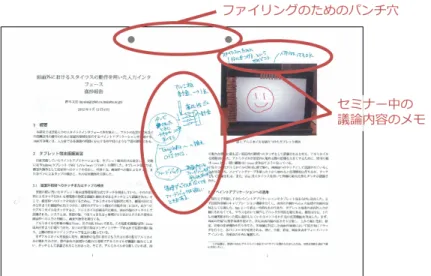
余白領域の使用に関する観察日常生活において、ノートや資料などに紙が用いられている。これらは中央に主な内容が 書かれており、周辺の領域は余白となっている。ノートに記録するべき物事や、資料そのも のの内容が主な内容である。これらの紙を使用する目的に沿った内容は、紙に対する主作業 であるといえるため、そのために使用されている領域を主作業領域とする。主作業領域以外 の部分は全て余白である。以降、これを余白領域と呼ぶ。人は余白領域に対して、綴じるた めに穴をあける、主な内容を補足するための書き込みを行うなど、紙の中央の領域とは異な る目的の操作を行うことができる。
オフスクリーンサーフェスを用いた操作を提案するにあたって、余白領域メタファの使用 を考えた。余白領域に対する操作は主な操作を補足するものである。紙を綴じるために穴を あけることは、紙を管理するための行動であり、主な内容を補足するための書き込みを行う ことによって、紙を見たときの記憶の復元が容易になる。絵を描く際にも紙は使用される。そ のため、絵を描く際の余白領域の使用方法を観察し、観察から得られたメタファを用いて、オ フスクリーンサーフェスを用いた操作を設計する。
3.1.1
予備調査まず予備調査として、著者の筆記または描画の際の紙の使い方を観察した。紙に載ってい る文や絵の領域と、余白領域を区別し、そのうち余白領域の使い方に着目した。
ノート 著者はセミナーでの連絡事項や研究のアイディアを書きとめるためにノートを使用し ている。
B5
サイズの紙のノートであり、筆記の際にはボールペンを使用する。ノート の紙面を図3.1
に示す。このノートでは、連絡事項や研究のアイディアが本文であり、本文の書かれている領域が主作業領域となる。ページ上部の余白には、日程や、本文と 全く関係ないメモ書きがあった。また本文周囲にできる余白には、本文から矢印を引い て訂正文や追記が書かれていた。
図
3.1:
ノートの紙面セミナー資料 著者は授業やセミナーにおいて配布資料に直接メモを書き込む。メモを書き込 んだセミナー資料を図
3.2
に示す。セミナー資料の場合は印刷された文章が本文であり、主作業領域となる。余白領域には、セミナー中の質問や議論の内容をメモしている。ま た、上部の余白領域には、ファイリングのために穴をあけている。
イラスト 著者はサークルに所属していたときに漫画やイラストを描いていた。そのときに絵 を描くために用いた原稿用紙を観察した。原稿用紙の場合は、絵が描かれている領域が 主作業領域である。また、絵を完成サイズよりも大きいサイズの紙に描き、最後に完成 サイズに裁断するという工程を踏む。このため、後々裁断する部分は余白領域となる。
この余白領域に対して、線の試し描きや、試し塗り、混色を行っている絵があった。
実際に原稿用紙に描かれていた試し描きと混色の様子を、図
3.3
と図3.4
にそれぞれ示 す。これらは異なる原稿用紙の右角に描かれたものである。図3.3
では線の強弱のつけ 方を試している。図3.4
ではペンの色と、2
種類の色を重ねた混色の結果を試している。また、絵を描いた日付が書かれている。
図
3.2:
セミナー資料の紙面図
3.3:
線の試し描き 図3.4:
試し塗りや混色ることが容易であることである。次に、余白領域が主作業領域と同じ材質の紙でできている ために比較条件がそろっており、主作業領域の近くに存在するため比較しやすいことである。
3.1.2
観察結果からの調査目的の決定予備調査より、紙への筆記や描画の際、本来の目的とは異なる副次的な目的のために、余 白領域は使用されることがある。本研究ではペインティングインタフェースに着目するため、
描画時に限定し、余白領域の使用の有無、または使用方法について調査を行うこととした。
3.2
調査の目的ペイントアプリケーションの設計指針を作成するため、人が絵を描く際の行動を調査した。
調査では日常的に絵を描く人を対象とし、紙に対する描画と、
PC
を用いた描画の2
種類について、描画中の行動を比較した。鉛筆やスタイラスの使い方、紙やキャンバスに対する操作 を比較する。また、余白領域の利用の有無についても観察を行った。
仮説として以下を挙げる。
紙に対する入力の際に余白領域が使用されている。そのため、スタイラスによっ て画面に対した入力を行う際に、余白領域メタファを用いてオフスクリーンサー フェスを使用することが可能である。
調査からこの仮説を検証する。
3.3
調査の流れまず事前に被験者に対してアンケートを行った。アンケートでは、被験者の描画経験と、被 験者が普段絵を描く際の環境について尋ねた。次に
2
種類のタスクを実施した。タスクでは、被験者に見本を見て絵を描くように指示し、描画の様子を観察した。タスク終了後にインタ ビューを行い、被験者が普段絵を描く際の環境について詳細な質問を行った。実験後の観察 に使用するために、タスクを実施する様子とインタビューの様子をビデオ撮影した。
調査の際に、アンケート、手順の説明、インタビュー項目のリストを含む調査同意書を使 用した。付録
A
に添付する。3.3.1
タスク紙に対する描画と
PC
を用いた描画の、2
種類のタスクを設定した。以降はこれらのタスク を「紙タスク」「PC
タスク」と呼称する。全ての被験者は紙タスクを先に行い、続いてPC
タ スクを行った。本調査は大学内のセミナー室において行った。タスクの際に使用する画材と
PC
環境は、調 査のために用意したものを使用した。実験環境を統一した理由は、同じ画材またはペイントソ フトを用いることによって被験者間での操作頻度の比較を可能にするためである。但し、被験 者から普段使用している画材を使用したいと申し出があった場合は、その画材を使用させた。描画のための見本には写真を使用した。紙タスク用の見本と
PC
タスク用の見本に異なる2
枚の写真を用意し、それらを合わせて1
セットとして、全部で2
セット4
種類の写真を使用 した。見本に使用した写真の一部を図3.5
に示す。写真はA4
のコピー用紙に印刷し、タスク 中は机の上に置くように被験者に指示した。各タスクの時間は
30
分程度とし、被験者から延長の申し出があった場合のみ延長した。紙 タスクとPC
タスク、インタビューの間に、それぞれ休憩を挟んだ。調査にかかった時間は1
人あたり2
時間程度であった。図
3.5:
見本に使用した写真3.3.2
環境と機材紙タスクでは画材に
36
色の色鉛筆、H
と2B
の鉛筆、消しゴム、鉛筆削り、A4
のコピー用 紙を使用した。なお、紙に対する描画では、使用可能な色の種類は画材の色数に制限される。そこで、色の変更が自由に行われるように、色数の多い
36
色の色鉛筆を用いた。PC
タスクでは環境にペイントソフト(Windows
版Adobe Photoshop CS3
)、マウス、ペン タブレット(Wacom intuos3 PTZ-431W
)を使用した。ペイントソフトとペンタブレットは、事前アンケートより被験者の中で使用者が多かったものを参考に決定した。また、タスク開 始前に、ペイントソフトのツールウィンドウの配置を使用しやすく変更するよう被験者に指 示した。各タスク実施時の様子を図
3.6
、図3.7
に、それぞれ示す。3.3.3
被験者被験者として大学生と大学院生の
6
名を雇用した。そのうち男性が3
名、女性が3
名であ り、右利きが5
名、左利きが1
名だった。3.4
観察項目タスクの観察の際、各タスク中の操作頻度に着目した。タスク中に頻繁に行われる行動や 操作は、描画時に必要な操作であると考えられる。被験者によってタスク実施時間が異なる ため、操作回数を被験者ごとのタスク実施時間で割った値、すなわち
1
分間あたりの操作回 数を操作頻度とする。注目する操作は、ペイントアプリケーションにおいてよく使用される 操作であるツールの切り替えにあたる操作、ブラシの設定変更にあたる操作、キャンバスに図
3.6:
紙タスク実施時の様子 図3.7: PC
タスク実施時の様子対する操作の
3
種類とした。これらの他に、ビデオの観察からタスク中によく見られた行動 についても操作頻度を計測した。紙タスクにおいては、ツールの切り替えにあたる操作として色鉛筆をケースから取り出す 操作、色鉛筆をしまう操作、消しゴム操作の
3
種類、ブラシの設定変更にあたる操作として色 鉛筆を持ち替える操作、キャンバスに対する操作として紙の移動操作、紙の回転操作の2
種 類を計測した。色鉛筆を持ち替える操作は、既にケースから取り出してある色鉛筆どうしを 持ち替えた回数を計測した。PC
タスクにおいて、ツールの切り替えにあたる操作としてツー ルの選択操作とショートカットキーによるツールの変更操作の2
種類、ブラシの設定変更に あたる操作として色の変更操作とスポイトによる色の取得、ブラシウィンドウの表示の3
種 類、キャンバスに対する操作としてキャンバスのスクロール、拡大、縮小の2
種類、その他 の操作について計測した。色の変更操作として、カラーピッカーの表示と、スライダの調節 による色の生成、カラーパレットからの色の選択の3
種類の操作を合わせて計測した。その 他の操作として、レイヤの作成、選択、移動操作と、フィルタ操作の回数を計測した。3.5
結果3.5.1
被験者被験者の一覧を付録に添付する。事前アンケートにおいて、
3
名は普段の描画時にPC
を用 いると回答し、残りの3
名は紙とPC
を用いて描画を行うと回答した。また、6
名ともペンタ ブレットの使用経験があると回答した。6
名のうち、被験者A
は、紙タスクにおいて持参したシャープペンシルを使用した。被験者B
は、PC
タスクにおいて持参したペンタブレット(intuos 3 PTZ-631W
、描画面A5
ワイド)を使用した。
表
3.1:
紙タスク中の操作頻度(回/
分)色鉛筆を 出す
色鉛筆を
しまう 消しゴム 色鉛筆を
持ち替る 紙の移動 紙の回転
平均
0.567 0.375 0.304 0.741 0.549 1.982
標準偏差
0.455 0.545 0.277 0.607 0.490 2.122
表
3.2: PC
タスク中の操作頻度(回/
分)ツール 選択
ショー ト カッ トキー
色の
変更 スポイト
ブラシ ウィン ドウ
ス ク
ロール 拡大 縮小 その他 平均
0.358 1.043 0.646 0.242 0.435 1.930 0.270 0.451 1.867
標準偏差0.463 1.573 0.227 0.521 0.185 2.493 0.183 0.566 0.603
3.5.2
キャンバスに対する操作頻度各タスクにおいて着目した操作とその操作頻度を表
3.1
、表3.2
にそれぞれ示す。計測結果より、紙タスクにおける紙の回転と、
PC
タスクにおけるキャンバスのスクロール、その他の操作の
3
つの操作頻度が高いことがわかった。これらの操作に対する観察について 詳しく述べる。操作頻度の計測結果より、紙タスクにおける紙の回転と、
PC
タスクにおけるキャンバスの スクロールが頻繁に行われていることがわかった。これら2
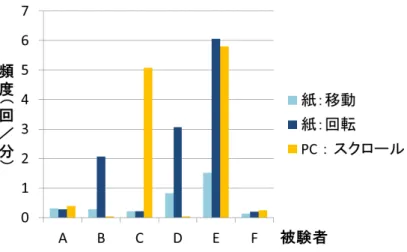
つはキャンバスに対する操作で ある。そこで、同じくキャンバスに対する操作である紙の移動と合わせて分析を行う。被験 者ごとの操作頻度のグラフを図3.8
に示す。図3.8
より、被験者B
やD
は紙に対する操作を行 うが、PC
の場合はスクロールをほとんど行わず、被験者C
は逆に紙に対する操作をほとんど 行わないが、PC
の場合のスクロールを頻繁に行う。また、被験者E
は紙に対してもPC
の場 合でもキャンバスに対する操作を頻繁に行っている。ここから、キャンバスに対する操作を 使用するユーザは頻繁にその操作を使用し、逆にキャンバスに対する操作を行わないユーザ はほとんど操作を使用しないということがわかった。3.5.3
レイヤに対する操作頻度紙の回転とキャンバスのスクロールの次に操作頻度が高いのは、
PC
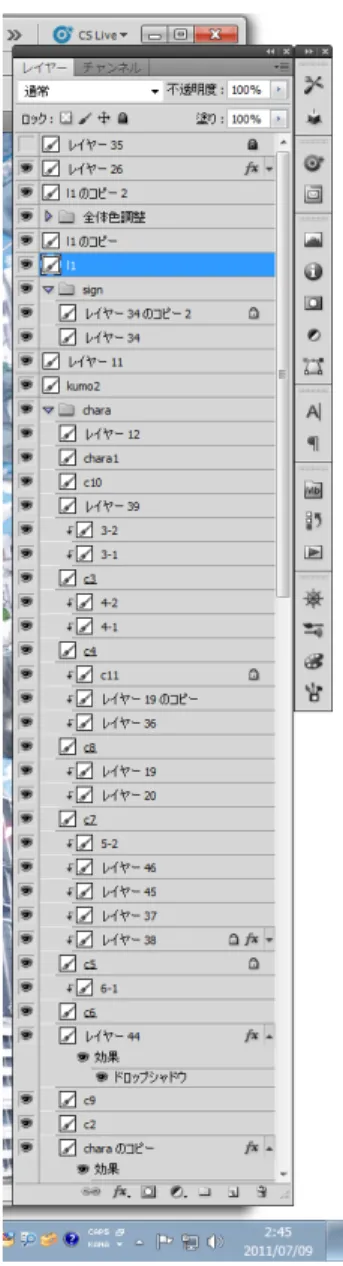
タスクにおけるその他 の操作である。この操作はレイヤに対する操作とフィルタ操作を含むが、そのうちフィルタ 操作の回数はごく少なく、大半がレイヤに対する操作であった。ユーザはレイヤごとに描画 や編集を行うことが可能であり、多くは絵をパーツごとに分けて描画するために使用される。ビデオの観察より、被験者は全員が描画のためにレイヤを使用しており、レイヤの作成、移 動、表示の切り替えといった操作を頻繁に行っていた。
また、被験者
A
はインタビューの際に、レイヤを大量に使用すると回答した。その被験者 の作業画面のレイヤウィンドウを図3.9
に示す。画面の縦方向に可能な限り広くレイヤウィン図
3.8:
キャンバスに対する操作の頻度ドウが表示されている。この結果から、レイヤを大量に使用するユーザがいることがわかる。
3.5.4
ツールの配置と手の移動量紙タスクの観察中、一度使用した色鉛筆をケースに戻さず、紙の周囲に置く(図
3.10
)、あ るいは非利き手にまとめて持つ(図3.11
)という行動が見られた。被験者6
名のうち4
名が この行動をとっていた。残り2
名のうち1
名は、色鉛筆を1
本ずつケースから取り出して使 用し(図3.12
)、1
名は色鉛筆を使用せずに鉛筆のみを用いて描画を行った。図
3.9:
被験者A
の普段絵を描く際のレイヤウィンドウ図
3.10:
色鉛筆を非利き手にまとめて持つ被験者図
3.11:
色鉛筆を紙の周囲に置く被験者図
3.13:
被験者B
のPC
タスク中の画面また、被験者
B
はPC
タスクにおいて、まずレイヤを選択し、次にツールを選択し、最後に キャンバスに描画を行うという3
つの手順を繰り返して描画を行っていた。被験者B
のPC
タ スク中の画面のスクリーンショットを図3.13
に示す。この被験者は、ペイントソフトのツール ウィンドウの配置を初期設定からあまり変えずにタスクを実施していた。よく使われるツー ルはブラシとズーム、そして色の変更であった。タスクに使用したペイントソフトは、初期設定ではレイヤウィンドウが画面右端、ツール パレットが画面左端に配置されているため、レイヤとツールの選択を繰り返すと、スタイラ スを入力面の左右に交互に向けなければならない。そのため、手の移動量が増加する。更に、
この被験者は持参したペンタブレットを使用しており、それは我々が準備したペンタブレッ トよりも入力面が一回り大きかった。そのため、他の被験者よりも手の移動量が多いように 見えた。レイヤは頻繁に使用される機能であるため、アクセスしやすいよう設計される必要 がある。
3.5.5
インタビュー結果インタビューでは普段絵を描く際の行動について尋ねた。
余白領域の使用方法 インタビューにおいて、絵を描く際に周囲に試し描きをするか尋ねたと ころ、
3
名が試し描きをすると答えた。3
名とも、紙とPC
のどちらでも絵を描くと答 えた被験者だった。うち1
名は、「清書の際にペンの描き味を試すために、近くに置い た別の紙に対して描く」と答え、残りの2
名は、「絵を描いている紙に直接、メモや日 付を書く」と答えた。PC
のみを用いて絵を描く被験者は、3
名とも、試し描きはほとんどしないと答えた。ま図
3.14:
被験者A
がPC
を用いて絵を描く際の作業環境た、紙と
PC
のどちらでも絵を描く被験者のうち1
名が、「PC
ではアンドゥが使えるた め、描いてみてイメージした線や色と違う場合はアンドゥで消す」と答えた。調査を行うにあたって、線の描き味の確認と、ペンの色や混色の確認の
2
つを試し描き の主な例として考えていた。しかし調査では、PC
を用いて絵を描く場合、色や混色の 確認は、余白領域ではなく絵に対して直接行われることが多かった。また、試し描きに関して「ペンの描き味を試す」と答えていた被験者から、「面倒なの で、なるべくしないほうがいいと思っている」というコメントが得られた。
キーボードショートカットの使用
PC
タスク中に見られたキーボードショートカットは、ブ ラシや消しゴム、手のひらツール、ズームツールなどの選択、アンドゥ、ブラシサイズ の増加または減少、ブラシの透明度の設定、スポイト、キャンバスの拡大縮小、キャン バスの全選択、選択範囲の解除などである。しかし、レイヤの作成、選択、移動などレ イヤに関する操作と、描画色の選択に関しては、キーボードショートカットではなくペ ンのタップによって操作していた。インタビューにおいて、被験者
A
は普段PC
を用いて絵を描く際に液晶ペンタブレット を使用すると回答した。被験者A
の作業環境の写真を図3.14
に示す。この作業環境の 中で、被験者A
は液晶ペンタブレットの正面に座る。画面を回転することができるが、一定角度回転させると液晶画面が机にぶつかってしま うため、画面が机にぶつからないよう、机の端に設置していると述べていた。机の端に 置くことによって、ペンの入力面とユーザの体の位置は近づく。しかし、ユーザから手 の届く範囲にキーボードを置くことは難しい。そこで被験者
A
は、液晶ペンタブレット とキーボードショートカットを併用するために、ゲーム用の片手キーボードによく使う キーを割り当てて使用している。被験者A
は左利きであるため、片手キーボードは右 手側に置かれている。このインタビュー結果より、直接入力のペンタブレットと、フルキーボードの併用は難 しいと言える。そこで、キーボードショートカットを使用せず、スタイラスと入力面の みによって完結するインタフェースの設計を目的とする。
キャンバスの移動と回転 被験者
E
は紙やキャンバスを移動、または回転させる回数が特に多 かった。紙に対して絵を描く場合、描画対象となる紙の移動や回転が容易である。PC
を用いて絵を描く場合に容易にキャンバスの移動や回転を行うことが可能になれば紙の 場合の利点をPC
の場合に取り入れることができる。Fitzmaurice
ら[FBKB99]
も絵の描き方を観察する実験を行っている。Fitzmaurice
らの 実験の被験者にはプロのアーティストがおり、彼らは紙や液晶ペンタブレットを何度も 繰り返し回転させて絵を描いたと述べていた。本調査では大学生と大学院生を調査対象 としたが、プロのアーティストではないにもかかわらず、Fitzmaurice
らの実験において 観察されたように何度も紙を回転させて描く被験者がいた。被験者の体の位置 紙の場合はズームイン、ズームアウトに対応する操作がない。しかし観察 からは、被験者は体を紙に近づけたり遠ざけたりして、絵の一部または全体を見るとい う行動が見られた。また、タスク
2
とタスク3
の両方において、被験者が描画しようと する線の向きに合わせて腕の向きを変えるという行動が見られた。第 4 章 ペイントアプリケーションの設計方針
3
章の調査結果と分析より、ペイントアプリケーションの設計指針を作成した。先行研究
[
鈴木11a][
鈴木11b]
の手法を用いてオフスクリーンサーフェスに操作を割り当て、操作結果のフィードバックを画面に表示する。以降、オフスクリーンサーフェスに対する操 作を画面外操作と定義する。
4.1
オフスクリーンサーフェスに対するストロークの利用ブラシやキャンバスのパラメータを変更する動作として、オフスクリーンサーフェスに対す るスタイラスのストロークを使用する。ユーザがストロークを開始すると、その領域に割り当 てられた操作が実行され、ストローク距離の長さに応じてパラメータが変更される。ユーザ がストロークを終了したとき、つまりユーザがスタイラスを画面外領域から離した際に、パ ラメータが決定される。
画面の枠に対して入力を行う際、ユーザは枠に対して平行方向にストロークを行う(図
4.1a
)。机のように広い面に対して入力を行う際には、縦横方向にストロークを行う(図
4.1b
)。また、先行研究のインタラクション手法に加えて、枠の角の領域も利用する。角の領域に 割り当てた操作を実行する際には、ある枠の領域から隣の領域へ
L
字を描くようにストロー クを行う(図4.1c
)。ストロークの軌跡がL
字を描いて隣の領域に入った時点において、割り 当てられた操作が実行される。以降、操作例を示す図中では、矢印はスタイラスによるスト ロークの軌跡を表す。1
種類のパラメータの決定は単純なストロークによって操作可能である。しかし、より複雑 な操作が必要となる場合がある。例えばレイヤに対する操作は、レイヤの作成、選択、表示 の切り替えなどを含んでおり、これらは1
種類のパラメータの決定では表せない。そのため、枠の
1
辺に対して複数の操作を割り当てる場合、枠に対して垂直方向のストロークを使用す る(図4.2
)。枠の垂直方向の幅は狭いため、ストローク距離が短くなるが、選択やON / OFF
の切り替えに使用可能である。具体例を以下に示す。まず、枠に対して垂直方向にストローク を行い、複数のパラメータから1
つを選択する。次に、スタイラスを接地したまま枠に対し て平行方向にストロークを行い、パラメータを変更する。単純操作の場合と同じように、ス トロークの終了によってパラメータが決定される。図
4.1:
使用するオフスクリーンサーフェスの位置と操作方法図
4.2: 2
方向のストロークを使用した操作方法4.2
ビジュアルフィードバック画面外操作と、その操作結果をユーザに示すため、画面内の端の部分を表示に使用する。
ユーザが画面外領域に対する操作を開始すると、操作によって変更されたパラメータを表す ビジュアルフィードバックが表示される。これらはキャンバスの上に重畳表示される。これ らの表示は、画面外領域に割り当てられた機能や、パラメータの変更結果のみを表す。その ため、ユーザは、ビジュアルフィードバックの表示領域そのものに対して操作を行わない。表 示領域は操作対象とならないため、領域を見える限り小さくすることができる。
4.3
搭載する操作3
章の調査結果より、PC
を用いたペインティングの際に、キャンバスの回転やスクロール、レイヤ操作は頻繁に使用されることがわかった。そこで、ユーザがこれらの操作を簡単に実 行できるようにする必要がある。また、タスクの観察より、ユーザの手の移動量を減少させ る必要があると考えられる。我々の提案するペイントアプリケーションでは、画面外領域に 割り当てた操作はストロークによって実行されるため、単純な動作で呼び出すことが可能で ある。更に、これらの操作を、手の移動量を減少させるように画面外領域に割り当てる。
線の描画、消去 これらはペインティングの中で基本となる操作である。画面内に対するスタ イラスのストロークによって描画を行う。スタイラスはサイドボタンを備えているもの が多いため、サイドボタンを用いて線の描画と消去を切り替える。
色の変更 描画色は色相、彩度、明度の
3
種類の値から決めることが可能である。そのため、これら
3
つのパラメータをそれぞれオフスクリーンサーフェス上の画面枠に配置する。ブラシサイズの変更 ブラシサイズは単純に増加、減少のみによって制御可能である。オフス クリーンサーフェス上の画面枠に配置する。
レイヤ レイヤは透明なシートを重ねて各シートに描画を行う機能である。一般的にレイヤ は、シートの重なりを表現するため、縦方向に並べて表示される。そのため、本インタ フェースにおいてもレイヤを縦方向に並べて表示するために、レイヤ機能は画面枠のう ち、縦方向にストローク可能な左右どちらかの枠に配置する。
キャンバスのスクロール 画面に表示されているキャンバスを二次元方向に動かし、表示位置 を変える機能である。二次元方向に操作するため、机の領域を利用する。
キャンバスの回転 画面に表示されているキャンバスの角度を変える。画面枠の角への操作を 使用し、ストロークの向きによってキャンバスの回転方向を決める。
第 5 章 プロトタイプ 1 :タブレット PC 版ペイ ントアプリケーション
4
章において述べた設計に基づき、提案インタフェースを搭載したペイントアプリケーショ ンのプロトタイプの実装を行った。実装にはタブレットPC
を使用した。本章では、プロトタ イプの実装と評価について述べる。5.1
実装実装には
Panasonic
社のLet’s note CF-C1
を使用した。タブレットPC
のタッチパネル入力 機能は使用せず、画面内またはオフスクリーンサーフェスに対する入力はスタイラスを用い て検出する。5.1.1
オフスクリーンサーフェス上のスタイラス動作の検出オフスクリーンサーフェス上のスタイラスの動きを取得するために
PenAndFree
社のDUO for Laptop[Pen]
を使用した。実装用のPC
にDUO for Laptop
の受信ユニットを取り付けた様 子を図5.1
に示す。先行研究
[
鈴木11a][
鈴木11b]
の手法を用いた。スタイラスのキャリブレーションの際にオフスクリーンサーフェスを含めた領域を指定する。ペイントアプリケーション実行時にアプ リケーション側のキャリブレーションを行い、画面内領域の四隅の座標を指定する。以上
2
つ の操作によって、オフスクリーンサーフェスと画面内を切り分ける。5.1.2
ペイントアプリケーションペイントアプリケーションの実装には
.NET Framework
とSlimDX
を使用した。SlimDX
はC#
用のDirextX
ライブラリである。5.2
提案機能と操作方法プロトタイプ
1
に、4
章において提案した機能を実装した。ここではそれぞれの操作を割り 当てた位置と操作方法について述べる。図
5.1: DUO for Laptop
の受信ユニットと専用スタイラス線の描画・消しゴム 画面内へのストロークによって線を描画する。実装に用いたスタイラス はサイドボタンを有しているため、スタイラスのサイドボタンを押しながらストローク を行うと消去モードとなる。消去モードでは透明色による描画が可能である。
ツールパレット 描画する線のパラメータを変更する機能を
1
ヶ所にまとめ、ツールパレット と名付けた。ブラシサイズと描画色の変更機能が備わっている。オフスクリーンサーフェス上にスタイラスを向けると、画面上下のうち、スタイラスの 位置が近い方にツールパレットが表示される。ツールパレットが表示されている方の枠 を用いて操作する。ツールパレットには
4
種類の操作が横並びに表示されており、縦ス トロークによって機能を選択し、横ストロークによってパラメータを変更する。例として、ツールパレットを用いて色相を変化させる際のストロークの軌跡を図
5.2
に 示す。ツールパレットに表示されている色が現在の描画色である。図5.2
左図は操作前 の様子であり、描画色として緑色が選択されている。ここから色相の値を変更させて、青色を選択する。まず、変更したいパラメータの枠の範囲内において、垂直方向にスト ロークする。次にスタイラスを枠に接触させたまま、右に動かす。横のストロークを続 けている間、ツールパレットに表示されている描画色の色相が変化する。ユーザがスタ イラスを枠から離すと、その時点で画面に表示されていた色が描画色となる。
レイヤ レイヤは操作頻度が高いため、利き手に近い画面右の枠に配置した。オフスクリーン サーフェス上にスタイラスを向けると、画面右側にレイヤの一覧が表示される。レイヤ に対する操作として、線を描画するレイヤの選択、表示または非表示の切り替え、移動 の
3
種類の操作を実装した。図
5.2:
ツールパレットの操作方法図
5.3:
レイヤ選択時の操作方法のレイヤにのみ描画を行うことが可能である。レイヤ一覧の中で、選択状態のレイヤは 赤枠、それ以外のレイヤは黒枠で表示される。図
5.3
では、線の描かれたレイヤ(一覧 上、以降線レイヤ)と色の塗られたレイヤ(一覧下、以降色レイヤ)がある。始めは色 レイヤが選択されており、レイヤ選択操作によって線レイヤが選択される。各レイヤごとに表示、非表示を切り替えることが可能である。レイヤの表示状態の切り 替えには、枠の内側から外側へのストロークを用いる(図
5.4
)。非表示状態のレイヤ は、レイヤのサムネイルに×印が表示される。図5.4
では、始めは線レイヤと色レイヤ はどちらも表示されている。レイヤ表示状態の切り替え操作を行うと色レイヤが非表示 になり、色の塗られた部分がキャンバスに表示されなくなる。レイヤの移動の際は、移動したいレイヤから移動後の位置まで縦方向にストロークする
(図
5.5
)。図5.5
では、レイヤ移動操作によって線レイヤと色レイヤの位置を入れ替え ている。レイヤ移動後、線レイヤの線は色レイヤの色に隠されて、一部見えなくなって いる。キャンバスのスクロール 画面手前の机の領域においてストロークを行うと、画面内のキャン バスの表示位置が変更される。
キャンバスの回転 画面枠の四隅において