JAIST Repository
https://dspace.jaist.ac.jp/
Title 視認性とプレゼンス性を両立させる遠隔講義映像の送
受信方法
Author(s) 小原, 理
Citation
Issue Date 2003‑03
Type Thesis or Dissertation Text version author
URL http://hdl.handle.net/10119/1687 Rights
Description Supervisor:篠田 陽一, 情報科学研究科, 修士
修 士 論 文
視認性とプレゼンス性を両立させる 遠隔講義の送受信方法
北陸先端科学技術大学院大学 情報科学研究科情報システム学専攻
小原 理
2003年3月
修 士 論 文
視認性とプレゼンス性を両立させる 遠隔講義の送受信方法
指導教官
篠田 陽一教授
審査委員主査
篠田 陽一 教授
審査委員
日比野 靖 教授
審査委員
丹 康雄 助教授
北陸先端科学技術大学院大学 情報科学研究科情報システム学専攻
110033 小原 理
提出年月: 2003年2月
Copyright c2003 by Ohara Osamu
目 次
第1章 はじめに 1
1.1 背景 . . . . 1
1.2 本研究の目的 . . . . 1
1.3 本論分の構成 . . . . 2
第2章 遠隔講義システム 4 2.1 既存のシステム . . . . 4
2.1.1 WIDE University School of Internet . . . . 4
2.1.2 Web Collaboration . . . . 4
2.1.3 TIDE Project . . . . 5
2.2 遠隔講義の分類 . . . . 6
2.2.1 本研究での対象 . . . . 8
第3章 本研究の概要 9 3.1 本研究の提案 . . . . 9
3.2 実現手法の調査 . . . . 9
3.2.1 赤外線を用いる手法 . . . . 9
3.2.2 可視光を用いる手法 . . . . 12
3.2.3 点光源を用いる手法 . . . . 14
3.2.4 スクリーン位置の取得 . . . . 14
3.3 手法の検討 . . . . 15
第4章 システムの設計/実装 19 4.1 システムの設計 . . . . 19
4.1.1 環境 . . . . 21
4.2 実装に伴う諸問題と解決法 . . . . 21
4.2.1 PowerPointの同期 . . . . 21
4.2.2 PowerPointからのイメージの取得 . . . . 22
第5章 映像からの領域抽出 28 5.1 スクリーンの領域抽出 . . . . 28
5.1.1 特徴点の抽出 . . . . 29
5.1.2 Hough変換による直線検出. . . . 30
5.1.3 評価関数による選別 . . . . 32
5.2 講師の領域抽出 . . . . 36
5.2.1 背景差分法 . . . . 36
5.2.2 背景の抽出 . . . . 37
第6章 評価 39 6.1 評価実験 . . . . 39
6.1.1 輝度による検出精度 . . . . 39
6.1.2 PowerPointテンプレートの検出 . . . . 40
6.1.3 圧縮に対する耐性 . . . . 40
6.2 考察 . . . . 41
第7章 おわりに 43 7.1 おわりに . . . . 43
7.2 今後の課題 . . . . 43
図 目 次
1.1 はめ込み合成のイメージ図 . . . . 2
2.1 SOIの講義映像 . . . . 5
3.1 赤外線LEDアレイの配置図 . . . . 10
3.2 撮影画像及びヒストグラム . . . . 11
3.3 光源をスクリーン直近に配置した例 . . . . 16
3.4 図3.3を二値化したもの . . . . 16
3.5 可視光の輝度情報を二値化した例 . . . . 17
3.6 色相の差をあらわした例 . . . . 17
3.7 ピクセルの色情報の距離を二値化した例 . . . . 18
4.1 全体の構成 . . . . 19
4.2 Mixer部の内部構造 . . . . 20
4.3 RPT . . . . 23
4.4 画面のプロパティ . . . . 25
4.5 処理の流れ . . . . 26
5.1 サンプルの初期状態 . . . . 28
5.2 二値化及び特徴点の例 . . . . 29
5.3 Hough変換(特徴点) . . . . 30
5.4 Hough変換(ρ−θ平面に写像) . . . . 31
5.5 Hough変換(点P1, P2を通る直線) . . . . 31
5.6 Hough変換の結果をρ−θ平面に描画した例 . . . . 33
5.7 移動体が横切った際の背景抽出の例 . . . . 38
6.1 劣化処理した画像 . . . . 42
6.2 図6.1のスクリーン領域検出 . . . . 42
第 1 章 はじめに
1.1 背景
ネットワークの急速な普及に伴い,遠隔地にいる人とのコミュニケーション手段も多様 化している.また,広帯域伝送も同様に普及を見せ,従来難しかった映像を用いたコミュ ニケーション手段,携帯電話間での映像通信や遠隔教育システム,遠隔会議システムなど も一般的になりつつある.
遠隔教育や遠隔会議システムはすでに多く実用化されており,場所を問わないメリット を生かし,英会話教育や会議などに幅広く利用されている.そのなかで,講義映像を遠隔 地にネットワークを通して伝送する遠隔講義も行われるようになった. すでに遠隔講義シ ステムの環境構築は各方面から進んでおり,専用ATM網を利用した試みや,衛星通信を 用いた試みなど多種の試みが盛んに行われている.
遠隔講義において,講義者は,講義映像を提供すると共に資料を提示する.講義の受講 者は講義社と同一の資料を共有しながら講義映像を踏まえ受講する.この遠隔講義の資料 提示に目を向けると,対面講義で使われる黒板等をそのまま撮影し,講義映像と共に伝送 するスタイルの資料提示法では高解像度での映像伝送が必要となり,設備の面で利用提供 に制限が生まれ更なる普及の妨げとなる.
そこで,電子媒体教材による遠隔講義が注目されている.共有ボードwb[1]や,Web ページ等で教材を提示し,講師と受講者の間で同期して動作させるこの手法は,これらの ツールによる鮮明な画像提供や,講師と受講者間での資料の共有の面で有効である.
しかし,電子媒体教材と講義映像を分離することは,遠隔講義システムの良否である,
一つの講義室で講師と受講者が直接対話する現在の講義形態にいかに近づくかという問 題の中の一つの要素であるプレゼンス性が損なわれる.
このように,遠隔講義においては映像や音声の伝送と共に資料提示の面が極めて重要な 要素となるが,遠隔講義は一般の講義と比べ資料提示が視覚的もしくは構成的に制限を受 け,受講者の講義に対する集中の妨げとなる場合がある.
1.2 本研究の目的
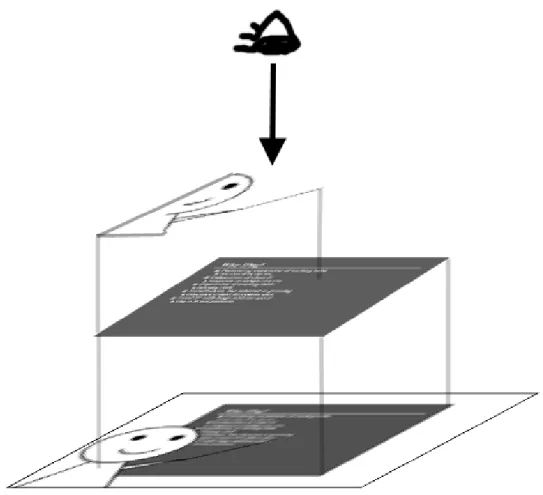
本研究では,単一画面による遠隔講義スタイルを前提に,受講者の講義映像に対する 視認性の向上と単一画面による集中やプレゼンス性の高さを両立させることを目的とす る.撮影された映像中の講義者自身の画像領域と資料の領域を抽出した後,受講者側では
図 1.1: はめ込み合成のイメージ図
資料画像は高品位な画像に,講義者の領域は半透明に加工し,それらの画像を再びはめ込 み合成する(図1.1).
講義映像からの資料や講師の領域抽出を行い,再加工を施し受講者に提示するこの形態 は,講義資料や講師の存在など基本的な要素に対して構成変更を行うことなく,受講者の 前に提示することを可能とし,プレゼンス性の確保にもつながる.
これにより,事前共有可能な情的な情報源である講義資料をより詳細に受講者に示す事 を可能にすると共に,テレプレゼンスをもたらす動的な情報源である講義映像も単一画面 で提供ことができる.
また,本研究は提案に検証,実装も含め,実際の遠隔講義に使用できるシステムの構築 を目指す.その上で実際の使用に耐えうるか検証することも含めこれを目的に定める.
1.3 本論分の構成
本論分の以降の構成を以下に示す.
2章: 既存の遠隔講義システムの例を挙げ,資料提示手法の現状を示すと共に,遠隔講義 形態の分類を行い,本研究の位置を明確にする.
3章: 本提案を実現するための領域抽出手法を検討し,決定する.
4章: システムの設計/実装を行うにあたっての問題点を明らかにし,解決策を検討する.
5章: 3章において決定した実現手法である,輝度による領域抽出手法について詳しく述 べる.
6章: 輝度による領域抽出の適応範囲を探るために,複数の観点から本システムを評価/
考察する.
7章: 本研究のまとめと,今後の課題について述べる.
第 2 章 遠隔講義システム
この章では,遠隔講義システムについての既存の例を挙げる.また,それらのシステムを 分類することにより,本提案システムの位置づけや適用範囲を明確にする.
2.1 既存のシステム
遠隔講義は既に多方面で実践的な試みがなされており,システムとしても既に多数のも のが存在する.以下では本研究において重要となる資料提示の面を中心に既存のシステム の例を挙げる.
2.1.1 WIDE University School of Internet
WIDEプロジェクトのSchool on the Internet (SOI) workgroup[2]が提供するインター ネット基盤を利用した研究活動.
大学における教育資源をデジタル化し,インターネット上で受講者に対して公開する.
質疑応答や,課題提出もインターネット上で行われ,インターネット基盤上で教育資源を 共有する実証実験が行われている.
また,後述するRPTなどのツールの提供や,本学も参加するSOI-Asiaによる衛星を利 用したインターネットによるアジア諸国への高等教育など幅広く活動している.
SOIの講義映像は,インタラクティブコンテンツを提供するためのマークアップ言語 SMIL(Synchronized Multimedia Integration Language)によって記述されており,講義映 像と同期して資料を提示することができるよう設計されている(図2.1).
2.1.2 Web Collaboration
IBMのT.Jワトソン研究所と東京基礎研究所が開発したWebブラウザを同期させてそ れに注釈付けや指し示しのための機能を提供する技術[3].
同期型遠隔教育システムで,インターネットを通し資料として用いられるHTMLペー ジを多地点で同期して表示することを可能にする.
• ハイパーリンクを使ったページジャンプ
図 2.1: SOIの講義映像
• フォーム入力
• ウィンドウスクロール
などの,webページを閲覧する際の基本的なアクションの同期を備えるほか,
• 注釈付け
• マウスポインタの同期
等の特別なアクションも共有することができる.
2.1.3 TIDE Project
TIDE(Trans-pacific Interactive Distance Education) Projectは,京都大学とUCLA間
でNTT GEMNet海外実験用ネットワークを介して相互に遠隔講義を行うプロジェクト.
TIDE Projectでは,資料提示に2つのツールを用いている.
• IMED
UCLA CDIが開発したWWWベースの教育用システム.資料提示のほかに資料作
成ツールや講義評価ツール,オンラインでのオフィスアワーを実現する機能を持っ ている[4]
• Meeting Perfe
NTT-AT社製のグループウェア.資料提示として,HTMLファイルとPowerPoint
を資料として用いることができ,資料提示を同期させられるほか,マウス操作やウィ ンドウのスクロール,ポインティング等の操作も同期させることができる.
2.2 遠隔講義の分類
同期 / 非同期
遠隔講義はニーズに合わせて様々な形態をとっている.まず大きな分類として,時間の 観点で分類すると2つに大別できる.
• リアルタイム遠隔講義
• アーカイブ遠隔講義
前者は,離れた地点にいる講師と受講者がネットワークを通してリアルタイムで主に映 像と音声を送信して講義を行う同期型の講義形態である.利点として,意見交換,質疑応 答のしやすさがあるが,時間が束縛される,双方向で受講者間を接続した場合の設備が高 度になるなどの問題がある.
後者は,講師が行った遠隔映像や資料,講義録を保存し,受講者は好きなときにそれに アクセスして受講する,非同期方の講義形態である.利点として,好きな時間に受講でき ることや,繰り返し受講可能,場所の制限が無いことなどがあるが,質問や意見交換,論 議がしにくい,学習のペースが掴み難いなどの問題がある.
資料提示
大半の遠隔講義では講義の際,資料提示が行われる.資料提示の観点では,2つに大別 することができる.
• 講義映像とに含めて提示する
• 講義映像に含めず,別に提示する
前者は,講義映像と講義資料が単一画面に取り込まれ配信される場合のほか,黒板など の講義資料を特別に記録するカメラなど複数のカメラを用い視認性を上げるなど様々な手 法があるが,映像として資料を撮影し,伝送する方法をこの分類とする.
この場合,単一画面であれば,一つの画面に集中することが出来る.また,講師が直接 資料を指し示した場合にその場所が明確に判別することができる.しかし,映像中に含ま れる資料の領域が比較的小さくなり,文字や図形の視認を妨げる恐れがある.また,複数
画面で伝送する場合は,視認性の問題は単一画面に比べ改善されるが,基本的に視認性は 伝送媒体やコーデックなどによる制限を受けるため,視認性を高めるには高品位の映像を 伝送する必要がある.
後者は,講師の映像を伝送し,資料は別の手段で受講者に提示するものの分類とする.
この場合は,講義資料があらかじめ印刷されて受講者に配布される場合や,2.1.1節 SOI の例のように資料と講義映像を2分割し同時に伝送する場合などがある.
この場合,資料の視認性は前者に比べ比較的高い.しかし,講師が直接資料を指し示す 場合,別提示である講義資料を直接指し示すことが出来ない.この問題を改善するには,
何らかの手段で講師の指し示す場所を,別に提示する資料の場所にマップする必要がある.
また,受講者は講義資料と講義映像の両方に目を遣らねばならず,集中の低下やプレゼ ンス性の低下などの現象をもたらす.
映像伝送
資料提示の観点からも,遠隔講義映像の品質が問題となる.遠隔講義において主に使わ れる映像伝送機構には以下のものがある.
• DVTS
• Real Video
• vic/vat
• Windows Media Video
DVTSはWIDE Projectが開発したDV伝送システムである.DVのデータはDVTSに よってIPパケットにラッピングされ,インターネットを通して遠隔地に伝送することが できる.DVTSでDVデータを伝送するには概ね30Mbpsの帯域を必要とする.
Real VideoはReal Networksが開発したビデオプレイヤーでReal Video形式のビデオ を再生出来るほか,リアルタイムで映像を伝送することが出来る. また,インタラクティ ブコンテンツを提供するためのマークアップ言語SMILにも対応しており,単にビデオ映 像を提供することにとどまらず,様々に利用することが出来る.
vic/vatはマルチキャストバックボーンであるMBONEの研究の中で開発されたツール
で,vicはマルチキャストで映像の配信/受信を可能にするツールで,H.261ビデオコーデッ クでの圧縮をサポートしている.ユニキャストも使用することが出来る.
vatは同様にマルチキャストで音声の配信/受信を可能にするツールである.
Windows Media VideoはMicrosoftが開発したビデオエンコーダ/デコーダでWindows に標準で添付されている,Microsoft Media Playerで再生することが出来,Windowsの シェアから最近普及している.ライブで配信することもオンデマンドで配信することも可 能である.
他に,DV over ATMで伝送する方法,ISDN網を用いる方法などがある.
2.2.1 本研究での対象
本研究での対象として,同期すなわちリアルタイムで遠隔講義が行われるタイプの遠 隔講義を対象とする.その上で,資料提示の観点は本研究の目的である,視認性とプレゼ ンス性の両立を図るべく,本提案手法により両者のメリットを生かす.すなわち,単一画 面での講義映像の伝送により,プレゼンス性の向上を図り,その上で提示資料をあらかじ め講師/受講者間で保持しておき,受講者側すなわち受信側で資料のはめ込み合成を行い,
表示する.
送受信媒体は特に問わないものとするが,本研究の性質上低帯域の伝送媒体でも使用可 能なものでなくてはならない点を考慮する.
また,本研究においては,講師から受講者側への送信にのみ注目し,逆向きの送信や受 講者からのフィードバック等は研究の対象外とする.
本研究では,資料提示の媒体としてMicrosoft PowerPointを対象とする. PowerPoint は,現在プレゼンテーション及び講義において広く利用されているソフトウェアであり,
昨年度の商用プレゼンテーションソフト販売の99.3%のシェアを持つソフトウェアである [5].
第 3 章 本研究の概要
この章では,本研究の提案について述べ,その長所を明らかにする.また,提案の実現法 について論議する.
3.1 本研究の提案
本研究の提案は,単一画面での映像提供を行い,提示資料はその画面にはめ込み合成で 合成を行い,その上で講師の領域を半透明に合成する方式である.
本提案方式では,受信側で生成した資料を用いる.これにより高精細の資料提示が実現 でき,視認性の面で有効である.また,映像提供の観点では,資料提示は別の手段で行わ れることになり,資料の視認性を無視することが出来るようになる.これにより高精細な 映像提供を必要としなくなり,伝送する映像の帯域を低く抑えることが可能である. これ は,帯域の面の他,コストの面で有効である.
3.2 実現手法の調査
本提案手法において,はめ込み合成を行うための合成位置,すなわちスクリーンの位置 の取得は重要な要素である.
スクリーンの位置の取得をするにあたっての条件として,送信側,すなわち講師側でも 同時に対面講義が行われていることを想定した.この条件付けは,スクリーンの位置の取 得には講師側においてはスクリーンを良好に視認することが出来なくてはならないこと を意味する.従って,位置取得に際してスクリーンに何らかの機能を追加する場合におい ても,その追加は最小限度に留めなくてはならない.
以上のことを踏まえ,スクリーンの取得手法について調査検討を行った.
3.2.1 赤外線を用いる手法
この節の手法は,赤外線の照射装置を用いてスクリーンを照らし,赤外カメラを用い て赤外領域の輝度情報を取得し,その情報を用いてスクリーンの位置を検出する試みで ある.
プロジェクタ
LEDアレイ 鏡
スクリーン
図 3.1: 赤外線LEDアレイの配置図
スクリーン全体を背後から照射する手法
スクリーンに対し,背後から全体を赤外線で照射し,赤外線カメラを用いて位置の検出 を試みた.
この場合,機材として赤外線照射装置と,一般のカメラに加え,赤外線カメラが必要と なる.また,エッジを検出する際良好に検出するためには,スクリーンのみを照らす必要 がある.そのため,この構成を採用する場合,対象は背面投射型のみのプロジェクタに限 定される.
この試みは,赤外LEDアレイ(500mW)を10個背面投射型プロジェクタの投影部近く
に設置し(図3.1),実際に輝度を測定した.
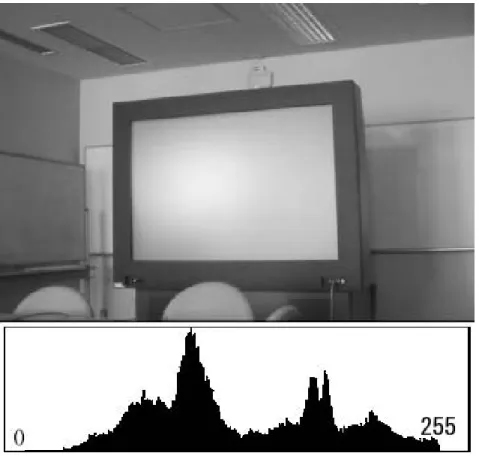
結果,実際の使用を模し,自然光及び蛍光灯の光る状況で撮影した画像(図3.2)では,
スクリーン以外からの赤外線が入り込み,スクリーン内の最低輝度をスクリーン外の最高 輝度が上回り,この手法単独でのスクリーンの取得は困難だという結論に至った.
この手法での取得を試みる場合,赤外線に発光パターンを持たせスクリーンとの他の領 域との識別を明確にするなどの手法の併用や,赤外領域でのスクリーンの輝度を上げる ために更なる赤外線LEDの設置,別の赤外線照明の使用を検討するなどの対策が必要で ある.
図 3.2: 撮影画像及びヒストグラム
スクリーンの一部を照射する手法
スクリーン全体を赤外線で照射し,それを取得する手法は赤外領域の輝度の面で問題が あった.そこで,全体を照らさず,スクリーンの直近から一部のみを照らすことを試した.
スクリーンの裏面に直接赤外LEDを張り,前面から撮影し,輝度情報を調べた.可視 光領域を撮影する一般のカメラは赤外線を遮断するために,ローパスフィルタが内蔵され ている.しかし,一部の赤外光が漏れて検出されることがある.この試みでも一般のカメ ラでの検出が確認された.しかし,微量であり,これを用いることは難しいと考えられる.
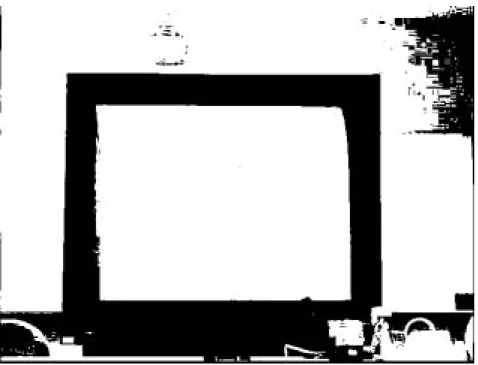
赤外腺のカメラでは,良好に検出することができた(図3.3). この撮影映像を閾値220/256 で二値化した画像が図3.4である.
この画像から,スクリーン直近に赤外光源を設置した場合,良好に位置情報を取得でき ることが確認できた.この手法は,背面投射型プロジェクタ以外にも適用することが出来 る.欠点としては,図3.3からも分かるとおり,スクリーン直近に光源を配置しているた め,スクリーンに影をつくることとなる.この問題避けるには,スクリーンの投影面以外 に光源を配置する必要がある.
3.2.2 可視光を用いる手法
この節の手法は,スクリーンのに投影される画像自体の情報を用いて,位置情報を取得 する試みである.
スクリーンの輝度情報を用いる手法
スクリーン自体が発する光を取得し,その輝度情報を元にスクリーンの位置を検出でき るか試みた.
この場合,特に特別な機材を必要としない.また,赤外線を用いた手法の場合,送信側 で検出を行い,領域情報を送信しなければならないため,送信側及び受信側で2台のコン ピュータを必要とするがこの手法の場合は,受信側で閉じているため使用するコンピュー タは1台で済む.しかし,スクリーンに映される画像の種類,特徴により輝度情報が変化 する恐れがあり,その点を考慮しなければならない.
スクリーンの輝度をRGB要素ごとにbr(x, y), bg(x, y), bb(x, y)とし,閾値をDとすると
二値情報f(x, y)は以下の式で求めることができる.
d = br(x, y) +bg(x, y) +bb(x, y) f(x, y) =
0 (d < D) 1 otherwise
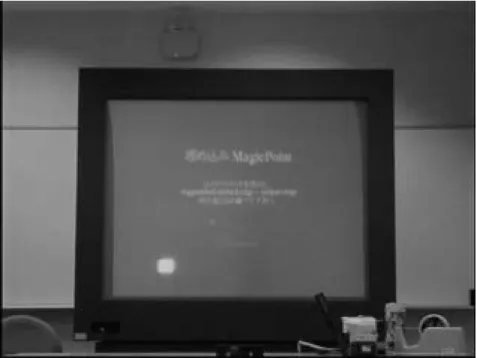
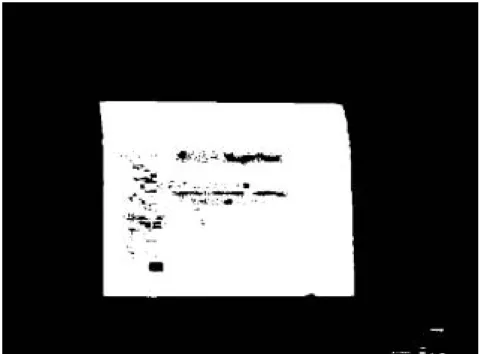
実際にスクリーンに資料を模した白い矩形を投影した状態で,カメラでスクリーンを撮 影し,輝度情報を閾値66/256で二値化した画像が図3.5である.
この図から,投射した資料部分の輝度はのスクリーンの周辺より輝度が高くなってお り,資料の領域が矩形に浮き出ていることが分かる.しかし,スクリーンのみが浮き出て いるのではなく,背景の照明に照らされている部分も浮き出ているのが分かる.投影した 資料の背景にある程度の輝度があれば,スクリーンの周囲より輝度は増す.この増分に注 目すれば,スクリーン自体の検出は可能である.しかし,スクリーン以外の領域の輝度が 蛍光灯などの照明の影響でそれより高いことが十分考えられるため,スクリーンの発光か それ以外の発光かを選別する手段が必要となる.
スクリーンの色相情報を用いる手法
資料の背景色の色相情報に注目して,スクリーン領域かその他の領域かの選別ができる か試した.
資料の背景色を青に設定してスクリーンに投影し,それを撮影したものを用意した.各 RGB要素ごとのピクセルの輝度情報RGBと色相Hの関係は式3.1で表すことができる.
r= R
R+G+B
g = G R+G+B
b = B
R+G+B H = tan−1
g−b
2r−g−b
(3.1) 映像の色相H(x, y)を導き出し,元の背景色の色相Hbからの距離dを算出し,閾値D で二値化し二値情報f(x, y)を算出した(式3.2).
d=|H(x, y)−Hb| f(x, y) =
1 (d < D)
0 otherwise (3.2)
スクリーンの背景色を青に設定し,上記式を適用し,閾値128/256で二値化した例を図 3.6に示す.
図3.6は,ピクセルが暗いほど距離が近いことを表している.スクリーンは一様に暗く なっており,検出可能なことが分かる.しかし,黒に近い色(図ではスクリーンのフレー ム付近)では,色相の値が安定せず,検出の誤りが起こっているのが分かる.従って,暗 い部分マスクを行わねばならない.
この場合も,輝度を用いる手法と同様に特別な機材は必要としないメリットがある.し かし,事前にスクリーンの背景色を設定しなければことや,グラデーションのかかった背 景など,色相が一様でないものの対処などの問題が挙げられ,それに対する対処策が必要 である.
色情報から距離を求め,用いる手法
背景色の色情報に注目し,映像の各ピクセルと背景色との距離をとり,それからスクリー ン領域の選別ができるか試した.距離dをRGB要素ごとの映像の色情報fr(x, y) fg(x, y) fb(x, y),資料の背景色をC = (r, g, b) から算出し,閾値Dで二値化し二値情報g(x, y)を 算出した(式3.3).
d=
{fr(x, y)−r}2+{fg(x, y)−g}2+{fb(x, y)−b}2
g(x, y) =
1 (d < D)
0 otherwise (3.3)
資料の背景色を青に設定してスクリーンに投影し,それを撮影したものを用意した.そ の画像かに上記式を適用し距離dを求め,閾値70/256で二値化したものが図3.7である.
この例では,良好にスクリーンとその他の領域を分離することが出来た.この手法は,
色相情報を用いる手法と同様に,機材の面などで有効だが,一様でない背景の対処などへ の検討が必要である.
3.2.3 点光源を用いる手法
スクリーンの四隅に点光源を配置し,その光源を元に位置取得できるか試みた.
機材として点光源を4個必要とする.またこの場合も可視光の輝度を利用する場合と同 様に,受信側で閉じているため,使用するコンピュータは1台で済む.
この場合,点光源の取得が問題である.カメラでの撮影の際,点光源以外の場所の輝 度情報が最高値に達してしまう場合があり,単純な輝度情報での選別は不可能であると思 われる. 従って,点光源を定期的に点滅させ,その点滅パターンを取得する手法が考えられ る. 点滅パターンの点灯と消灯の2つの画像をそれぞれ二値化し,その2枚の画像の排他 的論理和を取ると,輝度に変化のある部分すなわち2枚の二値画像で違いのある部分のみ を取得することができる.一回の処理ではノイズが含まれるが,処理結果を重ね合わせる ことで点光源を正確に取得することが可能であると考えられる.
この手法では,コンピュータ1台での取得を前提としているため,点滅を行う際,送信 側と受信側で同期を取ることが出来ない.したがって,定期的な点滅を受信側で認識する 必要がある.
3.2.4 スクリーン位置の取得
点光源を用いる場合を除いて,これらの手法は,スクリーンとそれ以外の領域を二値化 して示すだけに留まっている.従って,その情報からスクリーンの四隅の座標を求めなけ ればならない.その手法について検討した.
snakeモデル
snakeモデルは,kassらによって提案された手法で,画像から直接輪郭を取得する手法
である.snakeは輪郭線をモデル化した関数を定義して,目的の画像に対してフィッティ ングすることによって抽出を行う.モデル化した関数のエネルギー項画像上でその輪郭線 を動的に移動させ目的の領域を抽出することから動的輪郭モデルと呼ばれる.
snakeは滑らかな輪郭の抽出には適しているが,鋭角物体のエッジへのフィッテイング
が難しいことや,エネルギーに関するパラメタの選定が難しいなどの問題がある.
Hough変換による直線検出
Hough変換[6]を用いると,画像中から特徴点から,それらの特徴点を通る直線を求め
ることができる.それらの直線の交点を求めることでスクリーンのエッジが求められる.
この手法については,別項にて詳しく述べる.
3.3 手法の検討
赤外線を用いる手法の場合,赤外線カメラと可視光のカメラ,2つのカメラの同期が問 題となる.2つのカメラが全く同じ映像を撮影していない限り,この手法は実現できない.
2つのカメラで同じ映像を撮影するには,カメラ毎に異なる位置を補正する必要がでてく ることになる.この視差の補正を行えば,カメラの位置のずれはある程度許容される.し かし,ズームを行う場合は,何らかの手段でズームが行われたことを検出し,2つのカメ ラの拡大値を同期する必要があり,これは困難が予想される.輝度及び,点光源を用いる 手法は,このような補正を行う必要が無く,機器の構成も比較的シンプルになるため有利 である.
点光源を用いる手法は,点光源をスクリーンに配置するという物理的な作業を行う必要 がある.輝度を用いる手法は,このような制約が無く構成もシンプルであり,輝度を用い る手法で実際の領域検出が行えるのであれば,この手法が適していると考えられる.
また,輝度情報から実際のスクリーン四隅の座標への変換はHough変換を用いること とした.これは,snakeモデルの動作が低速であることと,エッジのあるオブジェクトの 抽出には比較的不向きであることが理由である.
以下の章では,この輝度による抽出手法を採用することとし,システムを設計/実装し,
輝度情報を用いた領域抽出が実際に可能であるかを明らかにする.
図 3.3: 光源をスクリーン直近に配置した例
図 3.4: 図3.3を二値化したもの
図 3.5: 可視光の輝度情報を二値化した例
図 3.6: 色相の差をあらわした例
図 3.7: ピクセルの色情報の距離を二値化した例
第 4 章 システムの設計 / 実装
本章では,今まで述べてきた提案及び手法を実現するべく,設計/実装を行いその詳細に ついて述べる.また,設計にあたり問題となった点について,解決策について述べる.
4.1 システムの設計
本提案に基づくシステムの設計にあたり,用いる手法は3.3節で述べた輝度を用いる手 法とした.これに基づきシステムの構成を定めた(図4.1).
Screen
Projector PC
Encoder Decoder
Mixer Projector
Screen
Internet
Video Stream PowerPoint Sync Camera
図 4.1: 全体の構成
図4.1中央に示すインターネットを挟んで左側を講師側の機器構成,右側を受講者側の
PowerPoint data PowerPoint
↓ Image
Image Composition Synchronize
Information
Video Stream (input)
Video Stream (output)
図 4.2: Mixer部の内部構造
機器構成を示すものである.本提案システムにおいて実装される箇所は,受講者側の構成 要素である,Mixer部である.
講師側のPCと示してある機器はPowerPointが動作しているパーソナルコンピュータ であり,プロジェクタに画面を出力し,資料の提示を行っている.このPCはネットワー クを通して,同期情報を出力する.また,講師側のカメラは講義映像を撮影し,エンコー ダを通して圧縮処理を行い,ネットワークを通して受講者側へ送信される.
受講者側では,講義映像がデコーダで伸張処理され,mixerにデコードされた講義映像 が入力される.
Mixer部の内部構造を図4.2に示す.Mixer部は,内部でPowerPoint形式の資料データ を保持している.このデータは,講師側のPC内に保持されている資料データと同一のも のでなければならないため,事前に何らかの手段で受講者側に伝送し,Mixer内に保持さ せる必要がある. 同時にMixer内部ではPowerPointが動作し,レンダリングを行い資料 データをイメージに変換する.
作成した資料イメージは入力される講義映像と合成される.同時に講師の領域を抽出し 半透明処理を施し,合成され出力される.実際の出力はMixerが動作しているコンピュー タの画面からの出力となる.
4.1.1 環境
本提案システムのMixer部は,Microsoft Windowsで動作する.これは,Microsoft Pow-
erPoint が同時に動作する構成から必至であると考えられる.他のOSにおいて資料の変
換を行うとなると,データの変換を行わなければならず,互換性の面から問題となること が考えられる.
また,映像の取り込みは,Windowsで動作するDirectXコンポーネントの機能の一部 である,DirectShowを利用した.これは,多種のソースからの映像の入力をサポートし ており,それらを統一されたインターフェイスとして,平易に扱うことが出来る.また,
対応するデバイスの種類も多いという利点もある.
DirectShowの扱うことができるデバイス/ソースは具体的に以下の通りである.
• DV (IEEE1394)
• ビデオキャプチャカード – Compsite入力 – S端子入力
• ファイル
• ストリーム
本システムでは,DV及びビデオキャプチャカードのComposite及び,S端子からの入 力を想定している.これは,DV形式は,DVTSやDV over ATM等を間接的に用いれば,
ネットワークとの親和性が高いためである.Composite及びS端子からの入力は現在広く 用いられているソースであることや,PCに付くビデオカードの出力として,Composite 端子を用いているものがあり,それをDecoderとすることで,多種のフォーマットを扱う ことが 可能となる点で有利であると判断し採用した.
また,2.2.1節で述べたとおり,資料提示には,Microsoft PowerPointを用いる.
4.2 実装に伴う諸問題と解決法
上記設計を実現するにあたり,主に問題となった個所に対する解決策を述べる.
4.2.1 PowerPoint の同期
PowerPointを同期して動作させるには,下記の処理をする必要がある.
• 同期シグナルの送信,受信
• PowerPointのページ更新の検知
• 受信したシグナルに対するPowerPointの反映
最後の要素,PowerPointの反映を実現する手法として,
• PowerPoint自体を制御する
• PowerPointのデータを別形式にして,それを制御する
などの手法が考えられる.PowerPoint自体を制御する場合,それを実現するにはMi- crosoftの提供するインターフェイス,具体的にはActiveXコントロールを操作すれば,この 手法での操作は可能となる.しかし,ActiveXコントロールを用いる場合,MFC(Microsoft Foundation Class)を用いる必要があり,これはDirectXとの親和性が低い.
後者の手法を用いる場合,別形式自体にすることによる再現性が問題となる.PowerPoint には,アニメーションなどの機能が内包されており,それらを忠実に再現することは,今 現在出回っている形式では難しい.
したがって,PowerPointを用いつつ,ActiveXコントロールを用いずにPowerPoint自 体を操作する手法が必要となる.
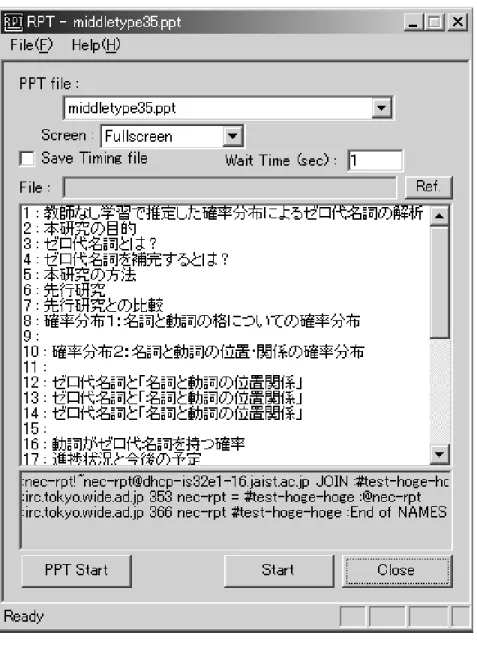
本手法では,これらの問題を解決するために,RPTを用いることとした(図4.3).RPT はSOIの開発したPowerPointの同期を取るためのツールである.RPTは起動すると,
RPTのコントロール下にあるPowerPointを起動する.起動後の操作は全てRPTが監視 し,アクションの情報をIRCプロトコルを用いてネットワークに送出する.受信側では 同様にRPTがIRCからアクションの情報を取得し,RPTの管理下にあるPowerPointへ アクションを伝える.これによりPowerPointの同期を実現する.
4.2.2 PowerPoint からのイメージの取得
PowerPointから,イメージを取得する最も簡潔な手法は,画面データを直接VRAMか
らメモリにコピーすることである.この手法であれば,アニメーションやムービーの再生 など,PowerPointの複雑な動作があっても一様にVRAMからイメージを取得することが できる.プレゼンテーション画面を表示しておき,そのデータ逐次コピーするこの手法 は,簡潔ではあるが下記のような問題を含んでいる.
• VRAMアクセスのウェイト
• Windowsの制約からくる画面の問題
前者は,コピーする画面はVRAM上にある問題からくるものである.現在の標準的な PCにおいてVRAMはシステムメモリ上には存在せず,AGPバスやPCIバスを通してア
図 4.3: RPT
クセスされる.この時,バスのバンド幅がボトルネックとなり,アクセス時間がシステム メモリに比べ多くかかる.
表4.1は,テストマシン(DELL Dimension 4500 CPU 1.7GHz)でのメモリ間転送帯域 実験の結果の表である.System→System間転送の実効値の計測はmemcpyを使って行っ ている.また理論値は搭載しているメモリ(DDR SDRAM)の理論値である.System→ VRAM間転送の実効値の計測はWin32 GDIインターフェイスのBitBltコールを実際に 発行し,それにかかった時間から逆算したものである.また,理論値はAGPバス(AGP 4xモード) のバンド幅である.
転送 実効値 理論値 System→System 450Mbytes/sec 2.1Gbytes/sec System→VRAM 170Mbytes/sec 1.0Gbytes/sec
表 4.1: メモリ間での転送帯域
これらの結果から,System→VRAM間転送は,System→System転送に比べ,約2.5 倍のアクセス時間を要することがわかる.画面のデータはVRAM上以外には存在してお らず,かならずVRAMにアクセスすることとなる.PowerPointの表示領域を,1024x768 ピクセルと仮定すると,VRAM上のデータをシステムメモリ上に一回転送するのに要す る時間は,18.5msecで1秒間に30回更新すると仮定すると,255msecを要し,プロセス 全体の1/4の時間を必要とする.
したがって,VRAM上のデータに対しアクセスする方式は,処理時間の面から好まし くない.
また,後者の問題Windowsの制約からくる画面の問題とは,Windowsは現在表示され ているアプリケーションの画面情報しか取得できないことからくる制約に起因する問題で ある. PowerPointの画面情報を取得するには,PowerPointが動作していて,かつ,画面 に表示されている状態でなければ,画面情報を取得できない.しかし,画面は本システム の出力に使われており,画面にシステムの出力以外のウィンドウを配置することは出来な い.したがって,PowerPointの画面を取得することが出来ないことになる.
仮想画面出力ドライバ
これらの問題を解決するために,本システムでは画面を2個設け,一方に本システムの 出力を,もう一方にPowerPointの画面を出力する.しかし,物理的に2枚のビデオカー ドを本システムが動作するPCに挿すことは,使用する機器がふえることとなり好ましく ない.また,この場合でも,VRAMアクセスが発生することに変わりは無い.それらの 問題から,機器の増設を必要とせず,また,出力をシステムメモリに行う機構の検討を 行った結果,仮想の画面を生成し,そこに出力を行うことの出来るドライバの実装を行う こととした.
ドライバの概要
このドライバ(以降vmidrvと呼ぶ)は,Windowsのシステムに対し,実体の無いビデ オカードをあたかも存在しているように見せる働きをする.Windowsシステムから発行 されるメモリ領域の取得命令に対し,本来であればVRAMを取得しなければならないが,
代わりにシステムメモリを取得し,システムにその位置を通知する.
本来ビデオカードが持つグラフィックスアクセラレーション機能全てを,全てのビデオ
カードが備えているわけではない.一部の機能のみアクセラレーションを用いる場合は,
その他の描画を全てWindowsシステムが代わりに代行する.すなわち,グラフィックス ドライバとシステム間でのメッセージ交換に用いられるインターフェイスであるDDIに 対し全てのコールバック関数を実装する必要がない.
vmidrvでは,描画命令に対するコールバック関数は一切備えておらず,描画全てに対
しWindows システムが代行して描画を行う構造になっている.
vmidrvをインストールし,Windowsの画面のプロパティで確認すると,2台のモニタ
が接続されていることが確認できる(図4.4).
図 4.4: 画面のプロパティ
図4.4の2番のモニタは,vmidrvが生成した画面で,Windowsのアプリケーションは,
この画面に自由に移動することが出来る.また,Microsoft PowerPointは,2つの画面を 検出した場合,1番の画面(プライマリモニタ) に,ノートや操作画面を,2番の画面(セ カンダリモニタ)にプレゼンテーションの画面を表示するようになっている.すなわち,
PowerPointを用いる場合,特別な操作なしに,vmidrvの生成した画面にプレゼンテーショ ン画面を表示することが出来る.
また,生成した画面へのアクセスすなわちドライバとユーザーモードプロセスとの通 信は,Windows GDI(Graphics Driver Interface)の持つAPIの一つで,GDI経由ではア クセスできない特定のデバイスの機能にアクセスするためのインターフェイスを用いる.
これにより,カーネルモードにある画面バッファのアドレスをユーザーモードにマップし たアドレスをユーザーモードのプロセスに渡す.
PowerPointからイメージを取得するプロセスGrabberまでの処理の流れを図4.5に示 し,詳しく解説する.
GDI PowerPoint
Framebuffer Framebuffer
Grabber
Framebuffer Framebuffer
Rendering Engine
DDI
(4)Rendering Operation
(5)Render
vmddrv
(1)Create framebuffer and map to the usermode (2)Address notify (3)query FB address
(6)Access to FB
USER MODE
KERNEL MODE
図 4.5: 処理の流れ
(1) vmidrvがインストールされると,カーネル空間にメモリアドレスを確保し,フレー
ムバッファとする.ユーザー空間にフレームバッファの写像を作る.
(2) vmidrvは,フレームバッファの存在をレンダリングエンジンに通知する.これ以降
レンダリングエンジンはフレームバッファに対し,描画処理を行う.
(3) Grabberはマップされたフレームバッファのアドレスを知るために,GDIを通して
vmidrvにクエリーを発行してアドレスを得る.
(4) PowerPointは資料の描画を行うために,GDIインターフェイスを通して描画命令を
発行する.
(5) レンダリングエンジンは,命令を受けフレームバッファに対して描画処理を行う.
(6) Grabberは,(3)で得たアドレスに対してアクセスすることで,描画されたイメージ
を得る.
以上の処理の流れにより,アプリケーション”Grabber”はPowerPointによって描画さ れた資料イメージを得ることが可能になる.
第 5 章 映像からの領域抽出
この章では,映像中からのスクリーンの領域及び,講師の領域の抽出手法について述べる.
5.1 スクリーンの領域抽出
映像中のスクリーンの領域に,生成したPowerPointのイメージを貼り付けるために,
スクリーンの四隅を検出する必要がある.本手法において,映像から四隅の位置情報を得 るまでの一連の流れを以下の節で詳しく述べる.
また,以下で処理途中の映像の例を挙げるが,それの初期状態は図5.1である.
図 5.1: サンプルの初期状態
5.1.1 特徴点の抽出
ここで言う特徴点とは,輝度情報が大きく変化する場所のことである.特徴点は,エッ ジの抽出を行うことにより取得することができる.
本手法では,典型的なエッジ検出の手法である,平滑化フィルタを施し元画像との差分 を取る手法は取らずに,閾値を用いた二値化画像からのエッジ抽出により,特徴点を検出 している.なお,閾値はユーザーによって適切な値に設定されることを前提としており,
実運用の段階では,二値化画像を実際に見ながら,適切な値を設定できるよう設計した.
画像を二値化した後,画像内の全てのピクセルに注目し,各ピクセルの4近傍の値を得 る.それらの値のうち,1つが低輝度.残りの3つが高輝度の場合,そのピクセルはエッ ジにあると判断され,特徴点となる.
図5.2は,サンプル画像である図5.1の処理結果の例である.二値化に伴い,高輝度の 場所をグレイで,低輝度の場所を黒で表し,特徴点を白い点で表している.
図 5.2: 二値化及び特徴点の例
図5.2の例では,スクリーンの周囲はほぼ特徴点として検出できているが, 照明の影響 で左上部の検出に不都合ができている.また,資料内の文字が閾値を跨いでおり,文字 周辺に特徴点が現れているのが分かる.これらのノイズは次節Hough変換の際,除去さ れる.
5.1.2 Hough 変換による直線検出
本システムでは直線検出の手法としてHough変換を用いる.以下では,一般的なHough 変換の手法及び,本システムでの適用について述べる.
Hough変換
Hough変換とは,複数の特徴点から直線や円などの線を表す方程式のパラメタを抽出
するための手段として有効な手段である.以下では,直線の方程式に対するHough変換 について説明する.
ある点(x, y)とその点を通る直線l(y =ax+b)がある.この直線lは無限に存在するが, これらの直線lと原点との距離をρ,原点を通り直線lと垂直に交わる直線とy軸とのな す角をθとすると点(x, y)とρ,θの間には式5.1の関係が成立する.
ρ=xcosθ+ysinθ (5.1)
−y平面の点(x, y)をρ−θ平面に写像する式5.1をHough変換という.逆にρ−θ平 面の点(ρ, θ)をx−y平面に写像することを逆Hough変換と言い,式5.2で表すことがで きる.
x=− x tanθ
+
ρ
sinθ
(5.2) ある特徴点P1(x1, y1),P2(x2, y2)があり,この2点を通る直線を求めたいとする(図5.3).
(
1 1)
1
x , y
P
(
2 2)
2
x , y
P
x
y
図 5.3: Hough変換(特徴点)
この2点のをそれぞれ式5.1に代入し,ρ−θ平面に写像する.そのときの交点を(ρ, θ) とする(図5.4).
ρ
θ
(ρ ,θ )
1
1 sin
cosθ θ
ρ=x +y
2
2 sin
cosθ θ
ρ=x +y
図 5.4: Hough変換(ρ−θ平面に写像)
それぞれの点P1, P2を通る直線は無限に存在するが,唯一点(ρ, θ)を逆Hough変換し て得られる直線だけが同じ傾きとy切片を持っている.すなわち,点P1, P2を通る直線で ある(図5.5).
(
1 1)
1
x , y
P
(
2 2)
2
x , y
P
x
y ( ) ( )
ρ θθ sin
tan
+
−
=
xy
図 5.5: Hough変換(点P1, P2を通る直線)
なお,Hough変換の後にρ−θ平面での交点を発見する手法として,Hough変換によっ
て得られた曲線がある区域を通った場合,その区域を表すカウンタを1回加算し,全ての 特徴点においてその操作を繰り返した後,カウンタを調べ多くカウントされた場所を交点 とする手法が一般的である.
従って,その区域を小さく刻めば検出制度が向上するが,処理に時間がかかる.
本システムにおける適用
本システムにおいてHough変換に用いる特徴点は,5.1.1節で求めた特徴点を用いる.
各々の特徴点に対しHough変換を施し,ρ−θ平面に描画する.ρ−θ平面のθ軸の変域 は0-360で,これは六十分法の一周期からでありθ軸の1ピクセルに1度が対応してる.ρ 軸の変域は,x−y平面の大きさを元に,Hough変換後にとり得る最小値と最大値を変域 とする.具体的には,x−y平面の最大値をxmax, ymaxとすると,0から 23xmax+23ymaxの 間である.同様に1ピクセル毎に1が対応している.
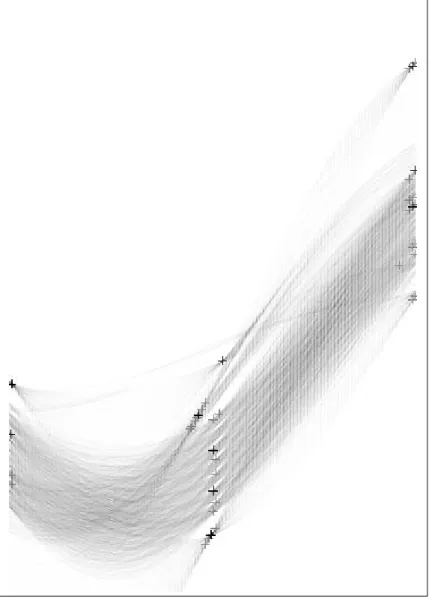
図5.2における特徴点を元にHough変換を施し,ρ−θ平面に描画した例を図5.6に示す.
描画の後,ピクセルの値が設定した閾値より高く,かつそのピクセルの八近傍の値より そのピクセルの値が高い,すなわちそのピクセルが頂点となっている部分を抜き出す. 図 5.6では,薄い十字と濃い十字で表した点がそれを表している.
これらの点は,描画したρ−θ平面の解像度やノイズの影響で誤認識した点が多く含ま れる.従って,本来一点で示されるはずの頂点が,解像度の低さから複数点で示されてし まっている点があり,それを一点に戻す処理を施す必要がある.この処理は,重心法によ るクラスター分析により行った.
初期サンプルとしてそれぞれの点を割り当て,最も近いサンプルを新たに一つのクラス ターとしてそれぞれのユークリッド距離がある値以上になるまで処理を繰り返す.その結 果いくつかのクラスターが生成され,その中に含まれる点を同一のグループとした.それ らのグループの中で最も値の高い点を選び出し,それ以外の点は破棄することにより選別 を行った.
図5.6では,濃い十字が選ばれた点を示し,薄い十字が破棄された点を示す.これによ り,画面内に含まれる直線を表す点の内,独立して存在する点と大きな値を持つ点を同時 に選択することができる.
5.1.3 評価関数による選別
Hough変換及び,クラスター分析による選別によって選ばれた点のうち,スクリーン
の4辺を表す点を選び出す手法について述べる.
スクリーンを表す直線とx軸とのなす角度は,スクリーンの上下の辺でほぼ180度,ス クリーン左右の辺でほぼ0度であると言える.従って,選ばれた点のθ軸の値に注目し,
θが(−10< θ <10) の条件を満たす点を左右の辺の候補,(170< θ <190)の条件を満た す点を上下の辺の候補として選び出し,その他の点は破棄する.
図 5.6: Hough変換の結果をρ−θ平面に描画した例
これによって選ばれた上下の辺の候補及び,左右の辺の候補について,出来得る全ての 組み合わせについて評価関数にかけ評価し,最も評価の高かったもので,なおかつ評価値 が設定した値より高いものをスクリーンを構成する4辺とみなすこととした.
評価関数
この手法で用いた評価関数は,以下の4関数である.なお,これらの関数の戻り値の変
域は0.0〜1.0で値が低いほど適していることを表す.また,以下では,直線の組み合わせ
によってできる矩形の四隅の座標を左上Plt(xlt, ylt),右上Prt(xrt, yrt),左下Plb(xlb, ylb),
右下Prb(xrb, yrb)として表す.
• アスペクト比による評価
現在用いられているプロジェクタ解像度のアスペクト比は特殊なものを除いてほぼ
4:3(縦:横)である.実際にプロジェクタによって映された映像から計測すると,アス
ペクト比は約4.5:3であることが分かった.よって,評価される矩形のアスペクト比
を調べ4.5:3に近いほど適しているとして評価した.
評価EV ALは以下の式で求めることができる.
h1 =
(xrt−xlt)2+ (yrt−ylt)2 h2 =
(xrb−xlb)2+ (yrb−ylb)2 v1 =
(xlb−xlt)2+ (ylb−ylt)2 v2 =
(xrb−xrt)2+ (yrb−yrt)2
e =
1−
h1+h2 v1+v2
4.5 3
EV AL =
e (0< e <1) 1 (e ≥1)
• 矩形のなす角による評価
スクリーンと同じ高さから撮影された場合,スクリーン右辺の両端の角度は等しい.
同様に左辺の両端の角度も等しいといえる.従って,長方形のスクリーンが垂直に 立っていて,スクリーンと同じ高さから撮影されたと仮定すると,それらの角度か ら評価を行うことができる.
評価EV ALは以下の式から求めることができる.
h1 = (xrt−xlt, yrt−ylt) h2 = (xrb−xlb, yrb−ylb)
v1 = (xlb −xlt, ylb−ylt)
v2 = (xrb−xrt, yrb−yrt)
EV AL =
h1
|h1|・v1
|v1| − h2
|h2|・−v1
|v1|
+
−h1
|h1|・v2
|v2| −−h2
|h2|・−v2
|v2|
4
• 大きさによる評価
この評価は,4本の線からなる矩形の面積が大きいほど適していると評価される.こ の評価を導入する理由は,スクリーンに映された資料の中に描かれた矩形が適した 矩形と認識されないようにするためである.すなわち他の評価がほぼ同じ矩形が2 つあった場合,大きい矩形が選択されるようバイアスをかける意味がある.
この評価EV ALは以下の式から求めることができる.なおw,hは,それぞれ撮影
された映像の縦解像度と横解像度を表す.
EV AL= 1− {(xrt−xlt) + (xrb−xlb)} {(ylb−ylt) + (yrb−yrt)} 2wh
• 閾値による評価
特徴点を求める際,入力画像を明と暗に2値化した.その二値化情報を元に矩形の 内側と外側の明るさを比較評価する.
このとき,矩形の内側と外側全ての二値情報を調べるのではなく,矩形を構成する 線分の直近の情報のみを用いる.すなわち,矩形を構成する線分のうち,縦の線分 の場合右側と左側,横の線分の場合上側と下側の二値情報を用いる.
評価は,矩形を構成する4つの線分で独立して行われる.線分の各ピクセルごとに縦 の線分の場合右側と左側,横の線分の場合上側と下側の二値情報を得る.その2つ の二値情報を矩形の内側と外側に分け,内側のピクセルが明だった場合+1,暗だっ た場合-1する.外側は明だった場合-1,暗だった場合+1する.すなわち1ピクセル ごとに適する場合は+2,不適だった場合-2の値をとる.この処理を辺を構成する全 てのピクセルに対して行い評価を足し合わせる.その後,ピクセルの数×4で割り,
0.5を足すことにより0.0〜1.0の間に収まるようスケーリングする.
この処理により,各4辺毎の評価値を得ることができる.実際の評価は4辺のうち一 番評価値の低いものをその矩形の評価とする.平均を取らずに最も評価の低い値を 採用する理由は,この手法は輝度を用いた領域検出法であり,スクリーンの領域が その周辺より輝度が高く二値化によって明確に区分けされていることが前提となっ ており,一辺でも評価が低くなっていれば,それは区分けした領域から外れている 可能性が高いためである.評価という手段でそのような外れた領域を効率的に除外 するには,平均して値を鈍らす手法は適さない.
これらの評価の値の和がその矩形の評価値となる.また実験の段階で,大きさによる 評価が厳しすぎ,適切な矩形も認識されない不都合があったため,大きさに対する評価は 20%にスケーリングを施してある.