ユーザーガイド
Avigilon ネットワーク ビデオ レコーダーシリーズ4
HD-NVR4-STD-16TB、HD-NVR4-STD-24TB、HD-NVR4-STD-32TB、およびHD-NVR4-STD-48TB
© 2020, Avigilon Corporation. 無断複写・複製・転載禁止。 AVIGILON、 AVIGILON ロゴ、AVIGILON CONTROL CENTERおよび AVIGILON APPEARANCE SEARCH は Avigilon Corporation の商標です。本書 に記載されたその他の名称またはロゴは、該当する所有者の商標である可能性があります。本書で、商標の 横に ™ および ® の記号がない場合でも、該当する商標の所有権を放棄してはおりませんので、予めご了承 ください。Avigilon Corporation は、アメリカ合衆国およびその他の世界中にある管轄区域で発行された特 許をもって、新技術を保護します (avigilon.com/patentsを参照)。書面で明示的に付与されない限り、 Avigilon Corporation またはそのライセンサーの著作権、工業デザイン、商標、特許またはその他の知的財 産権の使用は許可されません。 本文書は、本文書が公開された時点での製品情報と仕様を編集および公開したものです。本文書の内容と文 書内で説明されている製品の仕様は事前の通知無く変更されることがあります。Avigilon Corporation は、 予告なくそのような変更を行う権限を有します。Avigilon Corporation やその関連会社は:(1)この文書 の情報の完全性もしくは正確性を保証することはありません。(2)この情報の利用や信頼について責任を 負うものではありません。Avigilon は、本書内の情報を信頼したことによるいかなる損害(間接損害を含 む)にも責任を負うものではありません。 Avigilon Corporation avigilon.com PDF-NVR4STD-B 改訂:2 - JA 20200706 ii
目次
はじめに 1 始める前に 1 概要 1 正面図 1 背面図 2 設置 4 パッケージの内容 4 スライド ラック レールとケーブル管理アームの組み込み 4 接続ケーブル 4 ベゼルの組み込み 5 オペレーティングシステムを設定する 5 Windows 10 への初回ログイン 6 初回の Windows Server のログイン 6 ACC ソフトウェアと ACS への接続 8 ACC ソフトウェアのアクティブ化と構成 8 Avigilonクラウド サービスへの接続 8 トラブルシューティング 9 ネットワーク構成 9 システム正常性のチェック 9 Avigilon 回復パーティションによるオペレーティング システムの回復 9 外部 USB によるオペレーティング システムの回復 10 高度な機能 12 システム正常性のチェック 12 ACC Client サイトヘルス 12 Server Administrator ソフトウェアシステムヘルス 12 ハード ドライブブランクメディアの交換 13 LED インジケーター 17 診断インジケーター 17 電源ステータス インジケーター 18 ネットワーク リンク ステータス インジケーター 18 ハード ドライブ RAID ステータス インジケーター 19 iii詳細について 21
技術サポート 21
アップグレード 21
フィードバック 21
はじめに
Avigilon ネットワーク ビデオ レコーダー には、Avigilon Control Center ソフトウェアがプリインストール されており、最大限のパフォーマンスと信頼性を実現するよう構成されています。ネットワーク ビデオ レ コーダー は、既存のあらゆる Avigilon セキュリティシステムに簡単に組み込み、新しいサイトのベースと して機能します。
始める前に
Avigilonビデオ監視システムのハードウェアを保護するために、無停電電源装置(UPS)システムの使用を お勧めします。UPSシステムは、専用バッテリーを使用して、スパイク、電圧低下、変動、および完全な電 源障害などの主電源の問題から重要な機器を保護するために使用されます。スタンバイ発電機を始動し同期 させるのにかかる時間中に機器に電力を供給するためにも使用できます。 どのUPS接続にも、バッテリ残量が少ないか、15分の電力しか残っていない場合にアプライアンスのオペ レーティングシステムをシャットダウンする設定を含める必要があります。 適切なネットワーク構成を設定するまで、カメラをアプライアンスに接続しないでください。概要
正面図
はじめに 11. ベゼル ハード ドライブを不正な物理的アクセスから保護します。 2. 電源ボタン レコーダーへの電源供給を制御します。 3. ハード ドライブ ホット スワップ対応ハード ドライブへのアクセスを提供します。各ハード ドライブには、LED イン ジケーターがついてます。 空のハード ドライブ トレイが含まれているドライブもあります。 4. 診断インジケーター システムの操作に関する情報を提供します。 詳細については、「「LED インジケーター」(17ページ)」を参照してください。 5. ビデオ コネクタ VGA モニターへの接続を利用できます。 6. 情報タグ 製品サービスの詳細とサポート情報を提供します。
背面図
* =使用中の拡張スロット 1. アウトオブバンド管理(OOBM)コネクタ OOBM RJ-45 接続を利用できます。 2. シリアル コネクタ シリアル デバイスへの接続を利用できます。 背面図 23. ビデオ コネクタ VGA モニターへの接続を利用できます。 4. USB コネクター 外部デイバスへの USB 接続を利用できます。 5. RJ-45 1 Gbps イーサネット ポート(4) 複数のネットワークにイーサネット接続を利用できます。 6. 電源供給 オプション、冗長、2 番目電源の電源ユニットとスロット。 背面図 3
設置
パッケージの内容
パッケージに次のものが同梱されていることを確認してください。 l Avigilon ネットワーク ビデオ レコーダー l ラック スライドレール式組み立てキット l ケーブルマネージメントアーム組み立てキット l ベゼルとキー l 電源ケーブルスライド ラック レールとケーブル管理アームの組み込み
レコーダーをサーバー ラック内に置く場合には、レコーダーに同梱されているスライド ラック レールと ケーブル マネージメント アーム (CMA) を取り付けます。組み立てキットに付属する Rack Installation Instructions および CMA Installation Instructions を参照し、記載されている手順を実行してください。メモ:このスライド ラック レールは丸穴型および角穴型のラックに対応しています。
接続ケーブル
各種のコネクタの場所については、「概要」セクションの図を参照してください。必要に応じて、以下の接 続を行います。 1. KVM スイッチまたは別のキーボード、マウス、モニターをレコーダーに接続します。 l キーボードとマウスはレコーダーの任意のUSBポートに接続することができます。 l モニターはレコーダーの前面または背面にある任意のビデオ コネクタに接続できます。 2. イーサネット ケーブルをイーサネット ポートの1つに差し込むことによって、レコーダーをネット ワークに接続します。 3. 電源ケーブルを、レコーダーの背面の電源に接続します。 設置 44. レコーダー前面の電源ボタンを押します。レコーダーの LED インジケーターで示される状態が正しい ことを確認します。さまざまな LED ステータスインジケータの詳細については、「LED インジケー ター」(17ページ)を参照してください。
ベゼルの組み込み
レコーダーの前面にベゼルを取り付けることで、ハード ドライブを不正アクセスから保護できます。 1. ベゼルの右端をレコーダーに位置あわせして、カチッと音がしてはまるまで挿入します。 2. カチッと音がしてはまるまで、ベゼルの左端をユニットの前面に押し込みます。 3. 付属のキーを使用してベゼルをロックします。オペレーティングシステムを設定する
Avigilon ネットワーク ビデオ レコーダー には、Windows 10 または Windows Server 2016 オペレーティ ングシステムがプリロードされています。使用しているオペレーティングシステムを確認し、対応する手順 の指示に従ってそのオペレーティングシステムをセットアップします。
l Windows10。詳細については、「「Windows10への初回ログイン」(6ページ)」を参照してくだ
さい。
l Windows Server 2016。詳細については、「「初回の Windows Server のログイン」(6ペー
ジ)」を参照してください。
Windows 10 への初回ログイン
レコーダーの起動後、はじめに Windows オペレーティング システムを構成する必要があります。
1. 最初の画面に、Microsoft 社のソフトウェアライセンス条項と AVIGILON CONTROL CENTER™ ソ フトウェア使用許諾契約が表示されます。条項を読んでから、[承諾] をクリックします。 2. [ローカル Active Directory ドメインに参加] を選択します。 メモ:このメッセージはネットワーク上に Active Directory がある場合のみ表示されます。 詳細は、Windows ヘルプとサポートのファイルを参照してください。 3. Windows ソフトウェアを使用するユーザー名を入力します。 4. ユーザー名のパスワードとパスワードのヒントを入力し、[次へ] をクリックします。 5. ログインすると、レコーダーは初期システムセットアップを実行し、使用するAvigilonControl Centerのバージョンを選択するように求めます: l ACC 7.x.x を使用する(推奨)。このオプションを選択して、最新バージョンのACCソフト ウェアを使用します。 l ACC 6.x.x にダウングレードする。NVR をバージョン 6.xx にダウングレードするには、こ のオプションを選択します。この古いバージョンのACCソフトウェアは、顔認識や [注意の フォーカス] インターフェイスなどの新しい機能をサポートしません。
Windows 環境にログインしています。Avigilon Control Center 管理者ツールと ACC クライアント が自動的に起動します。
メモ:オペレーティングシステムの回復を実行している場合、ACC クライアントは自動的に
は起動しません。ローカル ACC インストーラの実行の詳細については、「Avigilon 回復パー ティションによるオペレーティング システムの回復」(9ページ)を参照してください。
引き続き、ご使用の Avigilon の Control Center ネットワーク ビデオ レコーダー ソフトウェアのライセン ス認証を行います。
初回の Windows Server のログイン
レコーダーの起動後、はじめに Windows オペレーティング システムを構成する必要があります。
1. 最初の画面で、リストをスクロールし、言語を選択します。 図 1:Windows ソフトウェアの初期設定時の言語選択画面(Microsoft 社から許可を得て使用しています。) 2. 国/地域、優先アプリ言語、およびキーボードレイアウトを選択し、「Next(次へ)」をクリックし ます。 注: 英語以外の言語を選択すると、サーバーは再起動します。これは正常な Windows の動作です。 サーバーの再起動が完了したらステップ 3 に進んでください。 3. エンドユーザー使用許諾契約が表示されます。条件を確認し、[Accept(承諾)] をクリックします。 4. カスタマイズ設定画面で、現地管理者アカウントのパスワードを設定します。 パスワードは次の要件を満たす必要があります: l 最低7文字の長さである。 l 強度要件を満たす。詳細は、https://technet.microsoft.com/en-ca/library/cc956977.aspxを参照してください。 最近使用した 24 のパスワードは使用できません。 パスワードは42日で期限切れになります。 5. [Ctrl]+[Alt]+[Del]を押してロックを解除し、前の手順で作成されたログインパスワードを入力しま す。 6. ログインすると、レコーダーは初期システムセットアップを実行し、AvigilonControl Center使用す るバージョンを選択するように求めます: 初回の Windows Server のログイン 7
l ACC 7.x.x を使用する(推奨)。このオプションを選択して、最新バージョンのACCソフト ウェアを使用します。 l ACC 6.x.x にダウングレードする。NVR をバージョン 6.xx にダウングレードするには、こ のオプションを選択します。この古いバージョンのACCソフトウェアは、顔認識や [注意の フォーカス] インターフェイスなどの新しい機能をサポートしません。 7. システム ストレージの構成する [セットアップ] ダイアログが起動します。この処理は、ストレージ ボリュームの容量に応じて 5 ~ 10 分かかる場合があります。 8. AvigilonControl Centerソフトウェアが自動的に実行を開始し、NVR分析キットが設定されます。 9. セットアップ手順が完了したら、システムが再起動されます。 ネットワークビデオレコーダーで、AvigilonControlCenterソフトウェアのライセンス認証に進んでくださ い。
ACC ソフトウェアと ACS への接続
NVR を展開したら、ACC ソフトウェアを活性化し、Avigilon クラウドサービス(ACS)に接続する必要が あります。
ACC ソフトウェアのアクティブ化と構成
l ACC™ システム初期設定およびワークフロー ガイド l ACC 7ヘルプセンター これらのガイドの印刷用バージョンは次のAvigilonウェブサイトでご覧いただけま す:avigilon.com/support/software/。Avigilonクラウド サービスへの接続
それにより、ACC ソフトウェアをアクティブ化した後、ACC サイトを無料でクラウドに接続し、分散シス テム全体に集中型アクセスを提供する機能を利用できます。 サイトをAvigilon クラウド サービスに接続するには、help.avigilon.com/cloudを参照してください。 クラウド サービスに関する情報については、Avigilon クラウド サービス サポートを参照してください。 ACC ソフトウェアと ACS への接続 8トラブルシューティング
ネットワーク構成
デフォルトでは、ネットワーク ビデオ レコーダー が DHCP を通じてネットワーク上の IP アドレスを取得し ます。静的 IP アドレスや特殊なネットワーク構成を使用するためにレコーダーを設定する必要がある場合、 詳細は Windows Help and Support ファイルを参照してください。
システム正常性のチェック
ACC Client ソフトウェアでサイトヘルス におけるシステムコンポーネントのヘルスを確認することができ ます。詳細については、ACC Client ユーザーガイドのサイトヘルスを参照してください。Avigilon回復パーティションによるオペレーティングシステムの回
復
Windows オペレーティング システムを回復する必要がある場合は、NVR にはオペレーティング システム パーティションから分離しているオンボード Avigilon 回復パーティションが含まれています。Avigilon リカ バリ パーティションを使用すると、インターネット接続が必要ないことが利点です。 重要:オペレーティング システム ドライブが消去され、工場出荷時の設定に復元されます。オペ レーティング システムの回復を続行する前に、カスタム ACC 設定やビデオ録画の必要なバック アップを完了します。ACC ソフトウェア バックアップの詳細については、 avigilon.com/recoveryを参照してください。 メモ: NVR が出荷されたときに応じて、システムの回復が完了した後に、Windows 用の更新プロ グラムと ACC Client ソフトウェアをインストールするために、可能な場合はネットワークに接続す ることをお勧めします。ACC ソフトウェアのインストールの詳細については、 avigilon.com/recoveryを参照してください。 1. 次のいずれかの方法でオペレーティング システムの回復を開始します。l Windows デスクトップで、 を選択して、Shift キーを押しながら [再起動 (Restart)] を
選択します。
l ロックされた Windows の画面で、 を選択し、Shift キーを押しながら [再起動
(Restart)] を選択します。
l オペレーティング システムの直接起動中に、下矢印キーを繰り返し押してパーティションを選
択します。
2. [オプションの選択 (Choose an option)] 画面で、[別のオペレーティング システムを使用 (Use
another operating system)] を選択します。
3. OS 回復パーティションを選択します。 4. [Avigilon 回復] ウィンドウで、[回復 (Recover)] を選択します。 回復が完了するまで最大 30 分かかります。 5. システムの再起動後、Windows セットアップ プロセスを完了します。 Windows Server 2016 オペレーティングシステムのセットアップの詳細については、「初回の Windows Server のログイン」(6ページ)を参照してください。 メモ:Windows のセットアップ手順中に、ACCソフトウェアのバージョンを選択してイン ストールするように求められることはありません。ACCソフトウェアのインストールについ ては、次の手順で説明します。
6. C:\Avigilon\Control Center Installation Files に移動し、サイトで使用中の ACC ソ フトウェアのバージョンの ACC インストーラーを実行します。
外部 USB によるオペレーティング システムの回復
ネットワーク ビデオ レコーダー 上で Windows オペレーティング システムを回復する必要があり、イン ターネットへのアクセスがある場合、avigilon.com/recoveryから最新の Avigilon 回復イメージをダウ ンロードして、以下の情報についてサポートとダウンロードを参照することが推奨されます。 外部 USB によるオペレーティング システムの回復 10l USB 回復デバイスの最小サイズ l 外部 USB リカバリ デバイスの作成 l 外部 USB 回復デバイスからオペレーティング システムを回復 一般的な手順は次のとおりです。 1. Avigilon 回復イメージを USB リカバリ デバイスに読み込みます。 2. USB 回復デバイスをワークステーションに差し込みます。 3. ワークステーションの起動中に F12 キーを繰り返し押します。 4. UEFI 起動メニューで、USB 回復デバイスを選択します。 外部 USB によるオペレーティング システムの回復 11
高度な機能
システム正常性のチェック
ACC Client サイトヘルスまたは Server Administrator ソフトウェアを使って、システム正常性をチェック することができます。
ACC Client サイトヘルス
ACC Client ソフトウェアでサイトヘルス におけるシステムコンポーネントのヘルスを確認することができ ます。詳細については、ACC Client ユーザーガイドのサイトヘルスを参照してください。Server Administrator ソフトウェアシステムヘルス
Server Administrator ソフトウェアがレコーダーにプリインストールされています。このソフトウェア は、レコーダーのシステムオペレーションのステータスに関する情報を提供し、復元捜査のためのレコー ダーへのリモート アクセスを可能にします。レコーダーの LED インジケーターの 1 つが点滅してエラー警告を示している場合、Server Administrator が問題の詳細を表示します。LED インジケーターの詳細については、「LED インジケーター」(17ペー ジ)を参照してください。
1. Server Administrator を開きます。
l ローカルで Server Administrator を開くには、デスクトップ上のServer Administrator
ショートカットアイコンをダブルクリックします。 l Server Administrator(サーバー管理者)をリモートで開くには、Web ブラウザを開いて、 アドレス:https://<recorder IP Address>:1311/ を入力します。 例:https://192.168.1.32:1311/またはhttps://localhost:1311/。 イントラネット接続を利用している場合は、ブラウザにエラーメッセージが表示される可能性があり ます。ブラウザに表示される認証の警告は無視します。 2. ログインするように求められたら、Windows ソフトウェアの管理者ユーザー名とレコーダーに対し て設定されたパスワードを入力します。 高度な機能 12
3. Server Administrator ホームページで、右上のワークスペースにシステム コンポーネントの正常性 が表示されます。 l 他のシステムコンポーネントの正常性を表示するには、左側のシステムツリーを展開し、別の コンポーネントを選択します。 l ワークスペース内の表に、システムコンポーネントとその状態が表示されます: 。システムコンポーネントは正常に動作しています。 システムコンポーネントには、致命的でない警告があります。 システムコンポーネントには、致命的な故障があります。 システムコンポーネントの状態は不明です。 l システムコンポーネントの詳細を表示するには、対象のシステムコンポーネントをワークス ペースから選択します。
Server Administrator は、RAID 設定のカスタマイズ、ホット スペアの割り当て、リモートでのシステム 正常性のモニターにも使用されます。Server Administrator の機能の詳細については、ソフトウェアのヘ ルプ システムを参照してください。
ハード ドライブブランクメディアの交換
ネットワーク ビデオ レコーダー のハード ドライブは、RAID 構成で設定されます。これにより、複数の ハード ドライブに情報を録画できます。 1 つまたは 2 つのハード ドライブに障害が生じた場合は、レコーダーの他のハード ドライブに十分な情報が あり、ビデオの録画を継続します。 レコーダーのモデルによっては、レコーダーの前面にハード ドライブブランクメディアがある可能性があり ます。必要に応じてブランクメディアをハード ドライブと交換できます。 ハード ドライブブランクメディアの交換 131. ベゼルを取り外します。 a. ドアのロックを解除します。 b. ロックの横にあるリリースボタンを押します。 c. ベゼルの左端を引いて、右端をロック解除し、ベゼルを取り外します。 2. リリース ボタンを押して、ハード ドライブ スロットからブランクメディアをスライドさせます。 3. ハード ドライブをレコーダーに完全に押し込み、ハンドルをハード ドライブ向かって押し、所定の 位置にロックします。 ハード ドライブブランクメディアの交換 14
4. Server Administrator アプリケーションを開いて、システム ツリーを展開します。
新しいハードドライブは、物理ディスクリストに自動的に追加されるはずです。リストは通常こちら で利用可能です:System(システム)> Storage(ストレージ)> PERC H740P > Connector
0(コネクタ 0 )(RAID)> Enclosure(Backplane)(筐体(バック プレーン))> Physical Disks(物理的ディスク)。 5. 新しいハード ドライブにタスクを割り当てる、または余分なストレージ ドライブとして存在できる ようにします。 ホットスペアとして新しいハードドライブを使用することをお勧めします。ホットスペアは、RAID ハードドライブに障害が発生した場合、スタンバイで利用可能なハードドライブです。発生した場 合、未使用のハードドライブに自動的にレコーディングをリダイレクトするようにシステムを構成で きます。 ホットスペアとして新しいハードドライブを割り当てる: a. タスクリストで[グローバルホットスペアの割り当てと割り当て解除]を選択します。 b. [実行]をクリックします。 新しいハードドライブがServerAdministratorに表示されない場合、以下のいずれかを実行してください。 l ブラウザを更新します。 l レコーダーを再起動します。 1. レコーダーの前面または背面で故障が発生したハード ドライブを特定します。 2. ハード ドライブの前面左のリリース ボタンを押します。 3. ハンドルをリリースして、レコーダーからハード ドライブを引き出します。 4. ハード ドライブ キャリア側から 4 本のネジを取り外します。 5. 故障したハード ドライブをキャリアの外に取り外します。 ハード ドライブブランクメディアの交換 15
6. 新しいハード ドライブをキャリア内に挿入し、ネジで定位置に固定します。ハード ドライブ コネク タは、背面に面する必要があります。 7. ハード ドライブが、キャリア内に固定されたら、ハード ドライブをレコーダーに戻します。 8. ハード ドライブを中に完全に押し込みカチッと音がしてロックされるまでハンドルをハード ドライ ブに押付けます。 レコーダーはすぐにハード ドライブの再構築を開始します。Server Administrator に進行状況が表示され ます。再構築には数時間がかかる場合があります。 ハード ドライブブランクメディアの交換 16
LED インジケーター
以下の表にネットワーク ビデオ レコーダー上の各 LED の意味を説明します。診断インジケーター
前面にある診断インジケーターは、システム起動時のシステムの問題をハイライトします。 メモ:診断インジケーターは、レコーダーに電源が入っているときのみ点灯します。 LED インジ ケーター 説明 ハード ドライ ブ l オレンジ色に点滅 — ハード ドライブにエラーが発生しています。 温度 l オレンジ色に点滅 — 熱関連のエラーが発生しています。 以下のエラーがあります: l 範囲外の温度 l ファン不具合 ファンが正しく機能し、通気孔がふさがれていないことを確認します。 電気仕様 l オレンジ色に点滅 — 電気的なエラーが発生しています。 以下のエラーがあります。 l 範囲外の電圧 l 電源供給に失敗 l 電圧レギュレーター 電源供給に問題があるかどうか、電源ステータス インジケーターを確認します。 メモリ l オレンジ色に点滅 — メモリ エラーが発生しています。 PCIe l オレンジ色に点滅 - PCIeカードにエラーがあります。 エラーが続く場合は、デバイスファームウェアを再起動してからアップグレードし ます。 LED インジケーター 17LED インジ ケーター 説明 システム正常性 とシステム ID l Blue — 電源が入っていて、正常な状態。 l 青に点滅 — システム ID モードがアクティブ。 l オレンジ - フェールセーフモード l オレンジ色に点滅 - エラーがあります
電源ステータス インジケーター
電源がオンのとき、前面の電源ボタンが点灯します。 電源に関する追加情報は、電源の背面にある電源ステータス インジケーターに表示されます。下表は LED の意味を説明しています。 図 2:(1)電源ステータス インジケーター LED インジケーター 説明 オフ 電源が接続されていません。 緑色 電源が供給されています。 緑色に点滅 電源ユニットにファームウェアのアップデートを適用中です。 緑色に点滅した後に消灯 冗長電源に不一致が生じています。これは、2 次冗長電源が設 置されている場合にのみ発生します。 オレンジ色に点滅 電源供給に問題があります。ネットワーク リンク ステータス インジケーター
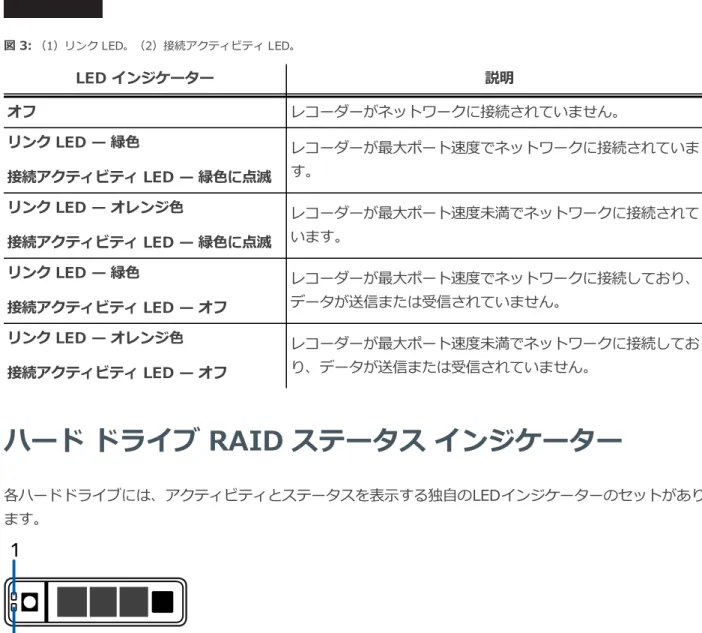
レコーダーがネットワークに接続されている場合、イーサネット ポートの上方にあるレコーダーの接続ス テータス LED に、レコーダーのネットワーク接続ステータスが表示されます。下表は LED の意味を説明し ています。 電源ステータス インジケーター 18図 3:(1)リンク LED。(2)接続アクティビティ LED。 LED インジケーター 説明 オフ レコーダーがネットワークに接続されていません。 リンク LED — 緑色 接続アクティビティ LED — 緑色に点滅 レコーダーが最大ポート速度でネットワークに接続されていま す。 リンク LED — オレンジ色 接続アクティビティ LED — 緑色に点滅 レコーダーが最大ポート速度未満でネットワークに接続されて います。 リンク LED — 緑色 接続アクティビティ LED — オフ レコーダーが最大ポート速度でネットワークに接続しており、 データが送信または受信されていません。 リンク LED — オレンジ色 接続アクティビティ LED — オフ レコーダーが最大ポート速度未満でネットワークに接続してお り、データが送信または受信されていません。
ハード ドライブ RAID ステータス インジケーター
各ハードドライブには、アクティビティとステータスを表示する独自のLEDインジケーターのセットがあり ます。 図 4:(1)ステータス LED。(2)アクティビティ LED。 ハード ドライブ動作中は、アクティビティ LED は緑に点滅します。下表はステータス LED の意味を説明し ています。 ハード ドライブ RAID ステータス インジケーター 19LED インジケーター 説明 緑色 ハード ドライブがオンラインです。 オフ ハード ドライブがレコーダーから切断されました。 1 秒に 2 回、緑に短く点滅 システムが新しいハード ドライブを識別しているか、ハード ドライブを取り外す準備をしています。 緑色、オレンジ色に点滅し、その後消灯 ハード ドライブの故障が予測されています。 1 秒に 4 回、オレンジ色に短く点滅 ハード ドライブが故障しました。 緑にゆっくりと点滅 ハード ドライブの再構築中です。 緑色に 3 秒間点滅、オレンジ色に 3 秒 間点滅、6 秒間消灯 ハード ドライブの再構築が中止されました。