Enterprise Cloud
スタートアップ構築ガイド
カスタマーポータル ver2.0 版
1
目次
目次 1 1. 本書について ... 5 1.1.事前に準備頂くもの ...5 2. 構築環境概要 ... 7 2.1.前提条件 7 2.2.要件概要 8 2.3.構築環境概要 ...9 2.4.構築フローチャート ... 11 3. アクセス端末環境設定 ... 12 3.1.VMware Plug-in の追加 ... 12 3.2.ブラウザ設定(VMware Plug-in の常時有効化) ... 18 4. ポータルアカウント設定 ... 20 4.1.カスタマーポータルへのログイン ... 20 4.1.1. ビジネスポータルを新規に利用開始する場合 ... 21 4.1.2. Enterprise Cloud 個別ポータルをご利用の場合 ... 36 4.2.アカウントの追加(一般ユーザ) ... 39 4.3.権限グループの作成 ... 42 4.4.権限グループの参照権限設定 ... 45 4.5.追加ユーザ(一般ユーザ)の有効化 ... 48 4.6.その他権限グループの追加 ... 51 4.6.1. ネットワーク管理権限 ... 51 4.6.2. サーバー管理権限 ... 56 4.6.3. Enterprise Cloud 管理権限 ... 61 5. コンピュートリソースプールの拡張 ... 66 6. サーバーセグメントの確認・追加 ... 70 6.1.DMZ セグメントの確認 ... 71 6.2.内部セグメントの追加 ... 73 6.3.管理セグメントの追加 ... 772 7. 仮想サーバーの追加 ... 81 7.1.VM1(DB サーバー)の追加 ... 82 7.2.VM2(Web サーバー1)の追加 ... 86 7.3.VM3(Web サーバー2)の追加 ... 90 7.4.仮想サーバーログイン用パスワードの確認 ... 94 8. インターネット接続 ... 96 8.1.インターネットゲートウェイの設定状況の確認 ... 96 8.2.インターネットゲートウェイの帯域プランの編集 ... 98 9. VPN 接続 ... 101 9.1.VPN ゲートウェイの設定状況の確認 ... 102 9.2.VPN ゲートウェイの帯域プランの編集 ... 104 9.3.VPN ルーティングの設定 ... 107 10. ロードバランサの設定・追加 ... 109 10.1. v ロードバランサの場合 ... 109 10.1.1.v ロードバランサの追加 ... 109 10.1.2.VIP の設定 ... 112 10.1.3.リアルサーバーの登録 ... 114 10.1.4.ヘルスチェックの設定 ... 116 10.1.5.サーバーグループの設定 ... 118 10.1.6.ロードバランシングルールの設定 ... 127 10.2. 統合ネットワークアプライアンス(INA)の場合 ... 129 10.2.1.ロードバランサプールの登録 ... 129 10.2.2.仮想サーバーの登録... 133 11. 通信経路設定 ... 135 11.1. v ファイアウォールの場合 ... 136 11.1.1.IP アドレスオブジェクトの設定 ... 136 11.1.2.IP アドレスグループの設定 ... 140 11.1.3.サービスオブジェクトの設定 ... 143 11.1.4.サービスグループの追加 ... 147 11.1.5.NAT/NAPT の設定 ... 150 11.1.6.スタティックルーティングの設定 ... 154
3 11.1.7.フィルタリングの設定 ... 157 11.1.8.v ファイアウォールのリソースレベルの変更 ... 161 11.2. 統合ネットワークアプライアンス(INA)の場合 ... 165 11.2.1.ファイアウォール設定 ... 165 11.2.2NAT 設定 ... 170 11.2.3スタティックルーティングの設定 ... 175 11.2.4IP Sec の設定 ... 180 12. プライベートカタログ ... 185 12.1. プライベートカタログの追加 ... 185 13. 仮想サーバーテンプレートの活用 ... 188 13.1. 仮想サーバーのテンプレート化 ... 188 13.2. 仮想サーバーテンプレートから仮想サーバーへの展開 ... 196 13.3. お客様持込みの仮想サーバーテンプレートのアップロード ... 199 13.4. お客様持込みの仮想サーバーテンプレートからのデプロイ ... 203 14. バックアップ運用(イメージバックアップ) ... 208 14.1. イメージバックアップジョブの設定・確認 ... 209 14.1.1.バックアップジョブ設定画面からの設定方法 ... 209 14.1.2.バックアップ対象仮想サーバーからの設定方法 ... 213 14.1.3.バックアップ実行結果の確認方法 ... 217 14.2. イメージバックアップからのリストア... 220 15. バックアップ運用(ディスクバックアップ:Acronis) ... 226 15.1. サービス相互接続・グローバルファイルストレージの設定情報 の確認 227 15.2. Acronis Backup 用通信経路の設定 ... 230 15.2.1.v ファイアウォールの通信経路設定 ... 230 15.2.2.統合ネットワークアプライアンス(INA)の通信経路設定 ... 232 15.2.3.VPN ゲートウェイの設定 ... 233 15.3. グローバルファイルストレージへの接続設定 ... 234 15.3.1.DB サーバー(Linux)の場合 ... 234 15.3.2.Web サーバー(Windows)の場合 ... 238 15.4. ファイルサーバーへの接続設定 ... 240 15.4.1.DB サーバー(Linux)の場合 ... 240
4 15.5. Acronis Backup のセットアップ ... 244 15.6. 手動バックアップ ... 245 15.7. バックアップのスケジュール設定 ... 253 15.8. ディスクの復元 ... 262 【改版履歴】 ... 272
5
1. 本書について
本書では、Enterprise Cloud のカスタマーポータル ver2.0 対応版の構築手順を記載していま す。 本書に掲載されているポータル画面は、開発中のものが含まれており、予告なく 変更することがあります。 なお、本ガイドにおける機能、ならびに操作の詳細等につきましては、下記の資料を合わせてご 参照下さい。 ・Enterprise Cloud サービス機能説明書
・Enterprise Cloud ご利用ガイド カスタマーポータル ver2.0 編
1.1. 事前に準備頂くもの
Enterprise Cloud をご利用いただく前に、ユースケースに応じて、以下のものをご準備頂く必 要があります。
6 ユースケース 準備頂くもの ① カスタマーポータルの操作 ・お客様端末 カスタマーポータルはブラウザ上で動作します。 Windows OS の端末を推奨しています。 ※Windows 8 以降には対応しておりませんのでご 注意ください。 コンソール接続機能においては Mozilla Firefox10 以降のバージョンの利用を推奨しています。 ・インターネット接続環境 お客様端末からインターネットへ接続する為の環 境をご準備ください。 ・サービス開通案内書 カスタマーポータルへログインする為の情報が記 載されていますので、ご用意ください。 ② インターネット経由で仮想サーバー を操作(SSH, RDP 等) ・インターネット接続環境 お客様端末からインターネットへ接続する為の環 境をご準備下さい。 ・オプションのインターネット接続サービス v ファイアウォールとインターネットを接続する為 に、オプションのインターネット接続サービスにお 申込み下さい。 ③ VPN 経由で仮想サーバーを操作 (SSH, RDP 等) ・VPN 接続環境 お客様端末から VPN へ接続する為の環境をご準備 下さい。
尚、VPN は弊社 Arcstar Universal One に限りま すので、別途事前にお申込みください。
・オプションの VPN 接続サービス
v ファイアウォールと VPN を接続する為に、オプ ションの VPN 接続サービスにお申込みください。
7
2. 構築環境概要
2.1. 前提条件
本書で構築するシステム上での前提条件を、以下に記載します。 本システムは、Enterprise Cloud の初期デリバリの状態から、ネットワークの設定、各種サー バーの追加等を行い構築する事を前提とします。 Enterprise Clud の初期のデリバリ状態は、下表の通りです。 表 1 Enterprise Cloud 初期デリバリ状態 設定項目 設定値 コンピュートリソースプール Guaranteed コンピュート/ Premium ストレージ CPU 1GHz メモリ 1GB ディスク 50GB vFireWall 1 リソース Server Segment 1 個 VPN 接続ゲートウェイ カスタマーポータル対応 VPN 接続 100Mbps ベストエフォート 経路情報登録 無し インターネット接続契約 有り:100Mbps ベストエフォート 以下に、Enterprise Cloud 初期デリバリ状態のイメージ図を記載します。 図 1 Enterprise Cloud 初期デリバリ状態イメージ図8
2.2. 要件概要
本書で構築するシステムの要件は、以下の通りとします。 サーバー:Web サーバー2 台、DB サーバー1 台を構築します。 インターネット上の不特定ユーザからロードバランサへの通信を許可します。 ロードバランサにおける負荷方式はラウンドロビン方式を採用します。 お客様拠点 A,B および管理者端末からのアクセスを許可します。 ※お客様拠点 C からの通信は行わないものとします。 Web サーバーから DB サーバーに対するデータベース用通信を許可します。 各サーバーからインターネット上の DNS サーバーに対する DNS 通信を許可します。 各サーバーからインターネット上の不特定サーバーに対するセキュリティアップデー ト用通信(HTTP,HTTP S)を許可します。 各サーバーからインターネットに対して通信できるよう送信元 IP アドレス変換を行う こととします。 インターネットを経由して各サーバーに対して通信できるよう宛先 IP アドレス変換を 行うこととします。 ユーザアカウントは、運用を鑑みて参照用、ネットワーク管理者用、サーバー管理者 用とそれぞれ権限を分けること。 構築後のサーバーについては、初期イメージを取得し保存しておくこととします。 Acronis Backup を利用して仮想サーバーのデータをグローバルファイルストレージ にバックアップする。 Web サーバーはシステム全体をグローバルファイルストレージにバックアップする。 DB サーバーは特定のディスクをグローバルファイルストレージ、および Arcstar Universal One 経由で別の Enterprise Cloud 上の仮想サーバーにバックアップする ※統合ネットワークアプライアンス(INA)のみ Enterprise Cloud2 拠点を統合ネットワークアプライアンス(INA)の IPsec 接続終端機 能を利用して接続し、仮想サーバー間で通信ができることとします。
9
2.3. 構築環境概要
本書では、Enterprise Cloud 上に以下のシステムを構築します。 本書で構築するシステムの構成図(完成イメージ)を、以下に記載します。 図 2 システム構成図(v ファイアウォールの場合) 図 3 システム構成図 (統合ネットワークアプライアンス(INA)の場合)10 以下に、本環境で構築する設定内容の詳細を記載します。 表 2 Enterprise Cloud スタートアップガイド 設定詳細 設定項目 設定値 コンピュートリソースプール Guaranteed コンピュート/ Premium ストレージ CPU 1GHz メモリ 1GB ディスク 50GB 仮想サーバー VM1 DB サーバー VM2 Web サーバー1 VM3 Web サーバー2 vFireWall 2 リソース Server Segment 3 個 VPN 接続ゲートウェイ カスタマーポータル対応 VPN 接続 200Mbps 帯域確保 経路情報登録 ① お客様環境→EC 環境(VPN 接続) ② エンドユーザー、管理者端末→EC 環境(イン ターネット接続) ③ EC 環境⇔EC 環境(IPsec 接続) インターネット接続契約 1Gbps ベストエフォート
11
2.4. 構築フローチャート
本項では、システム構築にあたっての構築フローを記載します。 システム構築におけるフローは以下の通りです。
v ファイアウォール、ならびに統合ネットワークアプライアンス(INA)の機能 の詳細については「Enterprise Cloud サービス機能説明書」をご参照下さい。12
3. アクセス端末環境設定
本章では Enterprise Cloud での構築作業実施にあたって、ご利用いただく端末へ必要な設定作 業があります。その手順を記載します。
3.1. VMware Plug-in の追加
本項では Enterprise Cloud にて仮想サーバーをコンソールから操作する際に必要な、VMware Plug-in の設定手順を記載します。本手順については、「7.仮想サーバーの追加」の作業実施中 に必要な手順となります。
13
2. 仮想サーバー管理画面(操作タブ)が表示されます。仮想サーバー管理画面上の「Console」 をクリックしてください。
3. リモートコンソール画面が、別ウィンドウにて表示されます。その際、画面に「Error :VMRC Plugin not installed」のエラーが表示されます。
14
4. エラー画面が表示されましたら、画面に表示されている「click here to download the installer」の箇所にカーソルを置きクリックして下さい。
5. VMware Plug-in のダウンロード画面が表示されますので、「ファイルを保存」をクリック して下さい。
15 6. ご利用の端末の「お気に入り」→「ダウンロード」に「vmware-vmrc-win32-86.exe」が 保存されますので、exe ファイルを実行してください。 7. Plug-in のインストーラ起動画面が表示されます。「はい(Y)」をクリックして下さい。
インストーラ起動前に Firefox は全て閉じてください。Firefox を起動したま ま Plug-in のインストールを実行した場合、インストール実行中に Firefox を 閉じる旨の警告が表示されます。16
8. インストーラが起動します。「Next」をクリックして下さい。
9. 「Select Browser」の画面にて、「Internet Explorer」のチェックボックスを外し、「Next」 をクリックして下さい。
17
10. 「Ready to Install the VMware Remote Console Plug-in components」の画面で、Plug-in のインストール対象が Firefox のみになっている事を確認し、「Install」をクリックして下 さい。
18
3.2. ブラウザ設定(VMware Plug-in の常時有効
化)
本項では「3.1.VMware Plug-in の追加」で設定した VMware Plug-in を Firefox にて常時起動 させる設定手順を記載します。
「3.1.VMware Plug-in の追加」実施後に本設定を行わなかった場合、仮想サ ーバーのコンソールから接続した際に、再度「Error :VMRC Plugin not installed」のエラー画面が表示されます。19
2. 画面左部のリストから「プラグイン」をクリックし、Firefox のプラグイン一覧を表示させ ます。
3. プラグインの一覧から「VMware Remote Console Plug-in vCloud Director」をクリック し、画面右のプルダウンメニューから「常に有効化する」をクリックします。
20
4. ポータルアカウント設定
本章では、ポータルアカウントへのログイン方法、Enterprise Cloud にて利用するアカウント の作成、ならびにユーザグループの作成手順を記載します。
本章での操作を実施する際には Enterprise Cloud 個別ポータルへポータル管 理者権限ユーザでログインする必要があります。4.1. カスタマーポータルへのログイン
本項ではビジネスポータルから Enterprise Cloud 環境へログインする手順を記載します。 ビジネスポータルのアカウントについては、以下の 2 通りのケースがございます。 ① Enterprise Cloud のご利用に合わせてビジネスポータルを新規に利用開始する場合 ビジネスポータル事務局からの案内が管理者メールアドレス宛に届きます。パスワード登録 URL にアクセスし、事前にアカウント情報登録を実施します。 ② 弊社の他サービスでビジネスポータルを既にご利用中の場合 Enterprise Cloud のご利用開始に合わせた、メールによる案内は届きません。御社のビジ ネスポータル管理者に Enterprise Cloud 用の管理アカウント作成をご依頼下さい。 なお、ビジネスポータルの利用方法詳細については、ビジネスポータル内のヘルプから「ご利用 ガイド(一般ユーザ編/管理編)を参照して下さい。 アカウントの準備ができましたら、以下の手順に沿ってログインして下さい。21
4.1.1.
ビジネスポータルを新規に利用開始する場合
ビジネスポータルの新規ご利用にあたっては、以下の作業を実施する必要があります。 ビジネスポータル管理者アカウントのパスワード設定 ビジネスポータルへのログイン また、お客様運用にてビジネスポータルへのアクセスを制限する必要がある場合には、以下の作 業を実施する事で、ビジネスポータルへのアクセスを制限することができます。 ビジネスポータルのユーザ登録 ビジネスポータルのユーザグループの作成・登録ユーザの追加 登録ユーザの権限変更4.1.1.1.
ビジネスポータル管理者アカウントのパスワード設定
1. Enterprise Cloud のご利用に合わせてビジネスポータルを新規に利用開始する場合、ビジ ネスポータル事務局からの以下の案内が管理者メールアドレス宛に届きます。メールに記載 のある「パスワード登録 URL」をクリックし、パスワードの設定を行ってください。 ※登録メールアドレスは、ポータルにご登録頂いたメールアドレスになります。22 2. パスワード登録 URL をクリックすると本人確認画面が表示されます。ポータルのお申し込 み時にご登録頂いた「メールアドレス」、「氏名」、「連絡先番号」を入力し、パスワード設定 ボタンをクリックして下さい。 3. パスワード表示画面が設定されます。パスワードとして設定する位置情報をクリックして、 送信ボタンをクリックしてください。
マスの位置情報は最低 8 個所、最大 15 個所を指定することができます。
マスの位置情報の指定は、同じ位置を複数回指定することも可能です。その 場合、最後に指定した位置の順番が表示されます。23 4. 登録するパスワード位置情報の確認画面が表示されます。設定内容を再度確認し、問題なけ れば「確認」ボタンをクリックして下さい。 5. 「確認」ボタンクリック後、ポータル上でパスワード変更が正常終了しますと、下記画面が 表示されます。 上記をもって、ビジネスポータル管理者アカウントのパスワード設定は終了となります。
24
4.1.1.2.
ビジネスポータルへのログイン
1. 次にビジネスポータルへログインします。ビジネスポータル事務局から送付された案内メー ルにビジネスポータルの URL が記載されています。URL をクリック、もしくはブラウザの URL タブに入力し、実行してください。 2. ビジネスポータルのログイン画面が表示されます。登録されているユーザ ID(メールアドレ ス)を入力し、「送信」をクリックしてください。25
3. ユーザ認証画面が表示されます。画面下部の「パスワード入力」欄に設定したパスワードを 入力し、「送信」をクリックしてください。
4. 初回のログイン時にのみ、Enterprise Cloud の利用規約が表示されます。内容をご確認の 上、同意される場合はチェックの上、「同意する」ボタンをクリックしてください。
26
5. ビジネスポータル管理画面が表示されます。以上をもってビジネスポータルへのログインは 完了となります。
4.1.1.3.
ビジネスポータルのユーザ作成
27
2. ユーザ管理メニューが表示されます。「ユーザ管理」をクリックしてください。
28 4. ユーザ作成画面が表示されます。下表のパラメータを参照し、ビジネスポータルユーザー情 報を入力してください。 表 3 ビジネスポータル ユーザ詳細パラメータ 設定項目 設定値 メールアドレス [email protected] ユーザ名 def 連絡先電話番号 09023456789 所属組織名 (空白) 備考 (空白) メール言語 日本語 タイムゾーン “Asia/Tokyo”を選択 ユーザグループ 標準グループ,参照権限のみグループ 代表ユーザ移行 (チェック無し) IP アドレスによるアクセス制限 (チェック無し) 入力が終わりましたら、「ユーザ情報を登録する」ボタンをクリックしてください。 5. 新規ユーザ登録確認画面が表示されます。「はい」をクリックしてください。
29
6. 登録処理が完了しましたら、ユーザ情報一覧画面で対象ユーザを確認してください。
4.1.1.4.
ビジネスポータルのユーザグループの作成・ユーザ追加
30
2. ユーザ管理メニューが表示されます。ユーザグループ管理をクリックしてください。
3. ユーザグループ一覧が表示されます。画面上部の「ユーザグループを登録する」をクリック してください。
31 4. ユーザグループ登録画面が表示されます。下表のパラメータを参照して設定してください。 表 4 ビジネスポータル ユーザグループ詳細パラメータ 設定項目 設定値 ユーザグループ Enterprise Cloud 管理グループ 説明 Enterprise Cloud サービスのみ参照・編集可能 サービス: Enterprise Cloud 「契約毎に権限設定」にチェック ユーザグループ情報入力後、「Enterprise Cloud」の「契約毎に権限設定」にチェックをい れてください。 入力が終わりましたら、画面を下へスクロールし、「次へ」をクリックしてください。
32
5. 表示された画面の「クラウド」の文字をクリックすると、サービスの一覧が展開されます。 Enterprise Cloud サービスが複数存在する場合は、管理対象のサービスにチェックを入れ てください。チェックを入れた後、「ユーザグループを登録する」をクリックしてください。
33 7. ユーザグループが正常に登録された事を確認してください。 引き続き、ユーザグループへのユーザ追加を行います。上記画面にて「ユーザ追加」をクリ ックしてください。 8. ユーザグループ登録画面が表示されます。ユーザリストから登録対象のユーザ(def)をクリ ックしてください。その後、画面中央にある「追加」ボタンをクリックしてください。
34
9. 対象ユーザが「このグループのユーザ」枠に追加されたら、画面右下部の「保存」をクリッ クしてください。
35 11. 登録が正常に終了したことを確認し、「ユーザグループ情報一覧に戻る」をクリックしてく ださい。 12. ユーザグループ一覧画面が表示されます。作成したグループが正常に登録されていることを 確認してください。作成グループ確認後、一覧の「所属ユーザ」の「参照」をクリックして ください。
36 13. ユーザリストが表示されます。グループ作成時に追加したユーザが正常に登録されているこ とを確認してください。問題なければ「閉じる」をクリックしてください。
4.1.2.
Enterprise Cloud 個別ポータルをご利用の場合
以下に、個別ポータルご利用時のログイン手順を記載します。 1. サ ー ビ ス 開 通 案 内 書 に 記 載 さ れ て い る カ ス タ マ ー ポ ー タ ル の URL (https://cloud.portal.ntt.net)を、お使いのブラウザに入力し、Enter を押下してください。 ビジネスポータル上で Enterprise Cloud にかかわるユーザーグループ(参 照・編集)を作成すると、Enterprise Cloud 個別ポータル内にも、同じ名前 でグループが作成されます。お客様の運用状況に応じて、Enterprise Cloud 個別ポータル内の同グループの権限を設定して下さい。本環境での設定内容 については、「4.6 その他権限グループの追加」にて別途記載致します。37
2. ログイン画面にて、ログイン ID 及びパスワードを入力し、「ログイン」をクリックしてくだ さい。
※カスタマーポータルアカウントの利用条件、パスワードの入力規則、利用条件については 「Enterprise Cloud ご利用ガイド カスタマーポータル ver2.0 編」を参照して下さい。
ブラウザは、Mozilla Firefox10 以降をご利用ください。なお、コンソール 接続を利用する場合は、Windows 上で動作している Mozilla Firefox 11.0 以降が必要です。
38
3. 初回ログイン時に、パスワードの変更が表示されます。以下の画面で「現在のパスワード」、 「新しいパスワード」、「新しいパスワード(確認)」を入力し、「更新」をクリックして下さ い。
4. パスワード変更後、Enterprise Cloud 管理画面が表示されます。以上で Enterprise Cloud ポータルへのログイン完了となります。
39
4.2. アカウントの追加(一般ユーザ)
本項では Enterprise Cloud 個別ポータルのユーザ追加手順を記載します。 ※アカウント追加手順における詳細内容については、「Enterprise Cloud ご利用ガイド カスタ マーポータル ver2.0 編」を参照して下さい。 表 5 一般ユーザアカウント 追加項目 設定値 一般ユーザアカウント Refuser002 1. Enterprise Cloud 管理画面のメニューから[管理]にカーソルを置き、表示された一覧から [ユーザ管理]を選択し、クリックします。40 2. ポータルユーザ管理画面が表示されます。[ユーザ追加]をクリックして下さい。 3. ユーザ追加画面にて、ユーザの詳細パラメータを入力し、[ユーザ追加]をクリックして下さ い。登録する詳細パラメータについては下表を参照して下さい。 表 6 ユーザ詳細パラメータ 設定項目 設定値 識別名 一般ユーザアカウント 1 メール [email protected] ログイン Refuser002 ポータル管理者 チェック無し Portal Access チェック有り 役職 (空白) ロケーション (空白) Tel 01234567 携帯 01234567 コメント 無し メール言語 “Japanese”を選択 タイムゾーン “Asia/Tokyo”を選択
41
42
4.3. 権限グループの作成
本項では Enterprise Cloud 個別ポータルの権限グループ追加手順を記載します。 ※権限グループの操作に関する詳細については、「Enterprise Cloud ご利用ガイド カスタマー ポータル ver2.0 編」を参照して下さい。 表 7 権限グループ設定項目 設定項目 設定値 参照用グループ Ref Group 1. Enterprise Cloud 管理画面のメニューから[管理]にカーソルを置き、表示された一覧から [権限設定]を選択し、クリックします。43 2. 権限グループ管理画面が表示されます。[パーミッショングループ追加]をクリックして下さ い。 3. 権限グループのユーザ追加画面にて、ユーザの詳細パラメータを入力し、[update]をクリ ックして下さい。登録する詳細パラメータについては下表を参照して下さい。 表 8 権限グループ設定値詳細 設定項目 設定値 グループ名 Ref Group 説明 参照用グループ
44
4. 権限グループ一覧画面にて、ユーザグループが追加されたことを確認して下さい。
5. 追加した権限グループをクリックし、「Permission Group」の「編集」からユーザ追加画面 を表示させます。ユーザ一覧から参照権限グループに追加するユーザを選択し、「Add==>」 で追加して下さい。追加したら、「Update」をクリックして下さい。
45
4.4. 権限グループの参照権限設定
本項では「4.3.権限グループの作成」で設定した権限グループへの参照権限設定手順を記載しま す。 ※権限グループの操作に関する詳細については、「Enterprise Cloud ご利用ガイド カスタマー ポータル ver2.0 編」を参照して下さい。 1. Enterprise Cloud 管理画面のメニューから[管理]にカーソルを置き、表示された一覧から [権限設定]を選択し、クリックします。46
2. 権限グループ管理画面が表示されます。権限グループ一覧に表示されている[Ref Group]を クリックして下さい。
3. 権限グループ” Ref Group”の詳細画面が表示されます。”Enterprise Cloud Permissions Japan”の[編集]をクリックして下さい。
47
4. サービス毎の権限画面が表示されます。各項目の”参照”のチェックボックスにチェックをつ けてください。全ての項目にチェックを付けた後に「更新」ボタンをクリックして下さい。
48
4.5. 追加ユーザ(一般ユーザ)の有効化
本項では、追加したユーザを有効化する手順を記載します。 1. Enterprise Cloud 管理画面のメニューから[管理]にカーソルを置き、表示された一覧から [ユーザ管理]を選択し、クリックします。 2. ポータルユーザ画面が表示されます。追加したユーザ名をクリックして下さい。49
3. 追加されたユーザの詳細情報画面が表示されます。画面詳細画面下部の「Issue Credentials」 をクリックして下さい。
4. 「Issue Credentials」をクリックした後、問合せのメッセージボックスが表示されますの で、「Issue Credentials」をクリックして下さい。
50
5. 「Issue Credentials」をクリックした後、ユーザ詳細情報画面の「Issue Credentials」の 箇所が「パスワードリセット」に変更になります。画面の確認をもって作業終了となります。 また、登録したユーザのアドレスに「カスタマーポータル 新規アカウント作成連絡」のメ ールが送信されます。追加されたユーザは、新規アカウント作成連絡に記載されているアカ ウント、初期パスワードを入力し、カスタマーポータルへログインして確認して下さい。 ※カスタマーポータルへのログイン手順については、本書の「4.1. カスタマーポータルへ のログイン」を参照して下さい。
51
4.6. その他権限グループの追加
本項では、運用に応じて必要な権限グループの設定手順を記載します。 本環境の運用にあたって、以下のユーザ権限を設定します。 ネットワーク管理権限 サーバー管理権限 Enterprise Cloud 管理権限 それぞれの管理権限には、以下の操作権限を割り当てます。 表 9 管理権限内容 管理権限名 付与権限 ネットワーク管理権限 v ファイアウォールの編集 v ロードバランサの編集 VPN ゲートウェイの編集 インターネットゲートウェイの編集 サーバー管理権限 コンピュートリソースプールの編集 仮想サーバーの追加 仮想サーバーの編集 プライベートカタログの追加 仮想サーバーテンプレートの追加 仮想サーバーテンプレートの編集 Enterprise Cloud 管理権限 Enterprise Cloud サービスの参照・編集4.6.1.
ネットワーク管理権限
ネットワーク管理権限では下表の項目を設定します。権限グループの作成、ならびに権限設定手 順については「4.3.権限グループの作成」、「4.4.権限グループの参照権限設定」を参照してく ださい。 表 10 ネットワーク管理権限グループ 設定項目 設定値52
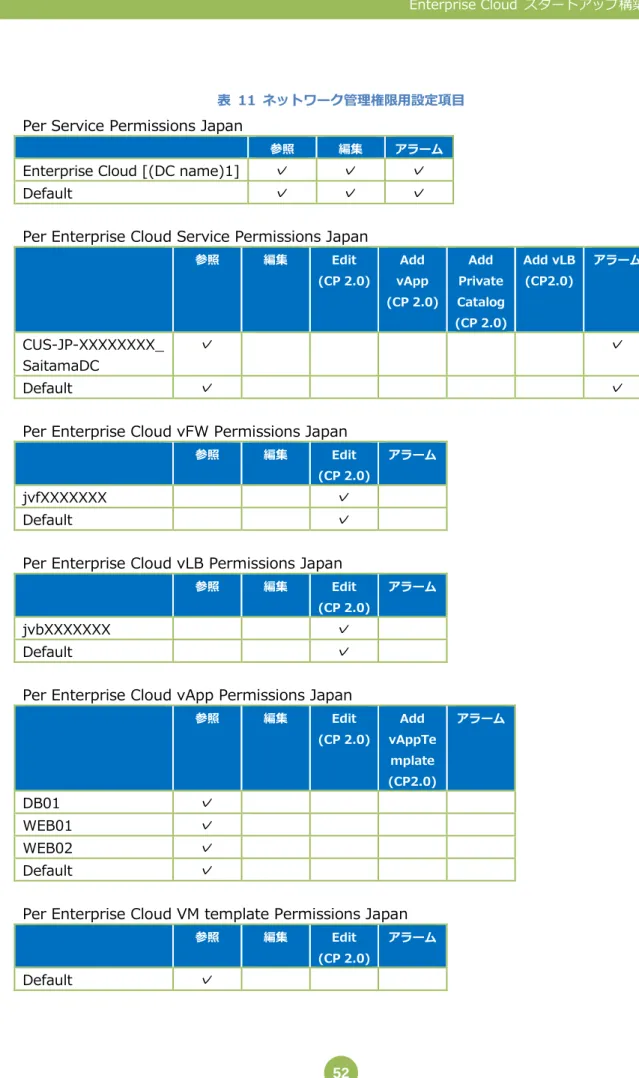
表 11 ネットワーク管理権限用設定項目 Per Service Permissions Japan
参照 編集 アラーム
Enterprise Cloud [(DC name)1] ✓ ✓ ✓
Default ✓ ✓ ✓
Per Enterprise Cloud Service Permissions Japan
参照 編集 Edit (CP 2.0) Add vApp (CP 2.0) Add Private Catalog (CP 2.0) Add vLB (CP2.0) アラーム CUS-JP-XXXXXXXX_ SaitamaDC ✓ ✓ Default ✓ ✓
Per Enterprise Cloud vFW Permissions Japan
参照 編集 Edit
(CP 2.0)
アラーム
jvfXXXXXXX ✓
Default ✓
Per Enterprise Cloud vLB Permissions Japan
参照 編集 Edit
(CP 2.0)
アラーム
jvbXXXXXXX ✓
Default ✓
Per Enterprise Cloud vApp Permissions Japan
参照 編集 Edit (CP 2.0) Add vAppTe mplate (CP2.0) アラーム DB01 ✓ WEB01 ✓ WEB02 ✓ Default ✓
Per Enterprise Cloud VM template Permissions Japan
参照 編集 Edit
(CP 2.0)
アラーム
53
Per Enterprise Cloud Compute Pool Permissions Japan
参照 編集 Edit (CP 2.0) Add vApp (CP 2.0) アラーム Pool1 ✓ Default ✓
Per Enterprise Cloud Private Catalog Permissions Japan
参照 編集 Edit (CP 2.0) Add vApp (CP 2.0) アラーム Default ✓
Per Enterprise Cloud vCIC GW Permissions Japan
参照 編集 Edit
(CP 2.0)
Default ✓
Per Enterprise Cloud vVPN GW Permissions Japan
参照 編集 Edit
(CP 2.0)
アラーム Virtual VPN Gateway for
CUS-JP-XXXXXXX_SaitamaDC
✓
Default ✓
Per Enterprise Cloud vInternet GW Permissions Japan
参照 編集 Edit
(CP 2.0)
アラーム Virtual VPN Gateway for
CUS-JP-XXXXXXX_SaitamaDC ✓ Default ✓
上記の表中の” XXXXXXX”については、各項目毎に自動で割振られる値を参照 して下さい。 設定後の画面については、次ページの「ネットワーク権限設定画面」を参照して下さい。54
55
56
4.6.2.
サーバー管理権限
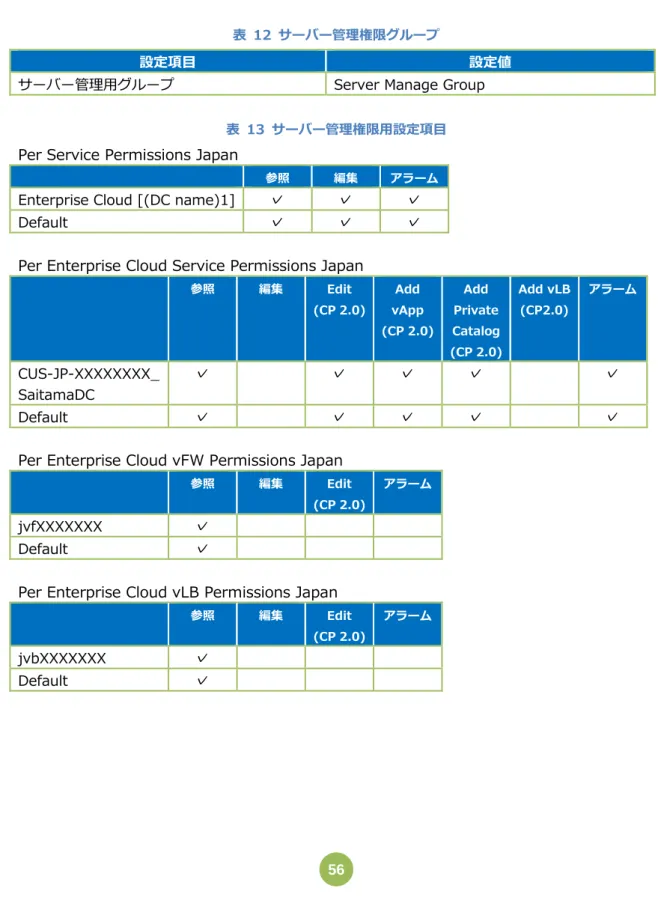
サーバー管理権限では下表の項目を設定します。権限グループの作成、ならびに権限設定手順に ついては「4.3.権限グループの作成」、「4.4.権限グループの参照権限設定」を参照してくださ い。 表 12 サーバー管理権限グループ 設定項目 設定値サーバー管理用グループ Server Manage Group
表 13 サーバー管理権限用設定項目 Per Service Permissions Japan
参照 編集 アラーム
Enterprise Cloud [(DC name)1] ✓ ✓ ✓
Default ✓ ✓ ✓
Per Enterprise Cloud Service Permissions Japan
参照 編集 Edit (CP 2.0) Add vApp (CP 2.0) Add Private Catalog (CP 2.0) Add vLB (CP2.0) アラーム CUS-JP-XXXXXXXX_ SaitamaDC ✓ ✓ ✓ ✓ ✓ Default ✓ ✓ ✓ ✓ ✓
Per Enterprise Cloud vFW Permissions Japan
参照 編集 Edit
(CP 2.0)
アラーム jvfXXXXXXX ✓
Default ✓
Per Enterprise Cloud vLB Permissions Japan
参照 編集 Edit
(CP 2.0)
アラーム jvbXXXXXXX ✓
57
Per Enterprise Cloud vApp Permissions Japan
参照 編集 Edit (CP 2.0) Add vAppTe mplate (CP2.0) アラーム DB01 ✓ ✓ WEB01 ✓ ✓ WEB02 ✓ ✓ Default ✓ ✓
Per Enterprise Cloud VM template Permissions Japan
参照 編集 Edit
(CP 2.0)
アラーム
Default ✓
Per Enterprise Cloud Compute Pool Permissions Japan
参照 編集 Edit (CP 2.0) Add vApp (CP 2.0) アラーム Pool1 ✓ Default ✓
Per Enterprise Cloud Private Catalog Permissions Japan
参照 編集 Edit (CP 2.0) Add vApp (CP 2.0) アラーム Default ✓ ✓
Per Enterprise Cloud vCIC GW Permissions Japan
参照 編集 Edit
(CP 2.0)
Default ✓
Per Enterprise Cloud vVPN GW Permissions Japan
参照 編集 Edit
(CP 2.0)
アラーム Virtual VPN Gateway for
CUS-JP-XXXXXXX_SaitamaDC
✓
58
Per Enterprise Cloud vInternet GW Permissions Japan
参照 編集 Edit
(CP 2.0)
アラーム Virtual VPN Gateway for
CUS-JP-XXXXXXX_SaitamaDC ✓ Default ✓
上記の表中の” XXXXXXX”については、各項目毎に自動で割振られる値を参照 して下さい。 設定後の画面については、次ページの「サーバー権限設定画面」を参照して下さい。59
60
61
4.6.3.
Enterprise Cloud 管理権限
本項は「4.1.1.4.ビジネスポータルのユーザグループの作成」で作成したグループの設定内容を 記載します。この管理権限はビジネスポータルにてユーザグループを作成したタイミングで、同 時に Enterprise Cloud 個別ポータルにも作成されます。
本環境では、Enterprise Cloud 管理権限に「Enterprise Cloud サービスの参照・編集」権限を 付与します。
権限グループの作成、ならびに権限設定手順については「4.3.権限グループの作成」、「4.4. 権限グループの参照権限設定」を参照してください。
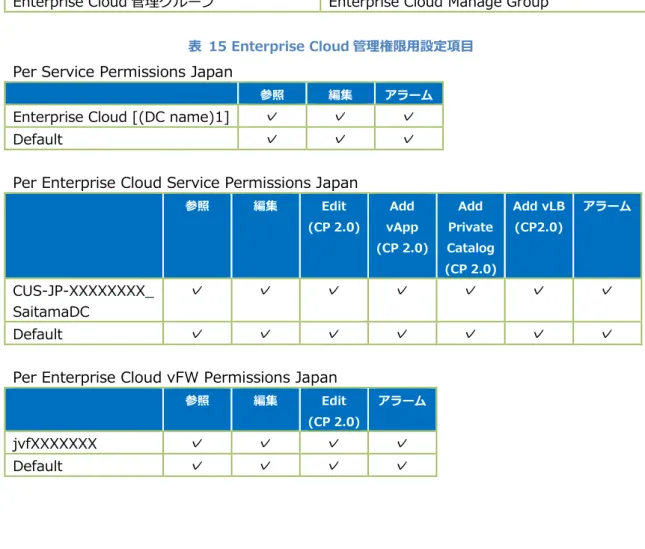
表 14 Enterprise Cloud 管理権限 設定項目
設定項目 設定値
Enterprise Cloud 管理グループ Enterprise Cloud Manage Group
表 15 Enterprise Cloud 管理権限用設定項目 Per Service Permissions Japan
参照 編集 アラーム
Enterprise Cloud [(DC name)1] ✓ ✓ ✓
Default ✓ ✓ ✓
Per Enterprise Cloud Service Permissions Japan
参照 編集 Edit (CP 2.0) Add vApp (CP 2.0) Add Private Catalog (CP 2.0) Add vLB (CP2.0) アラーム CUS-JP-XXXXXXXX_ SaitamaDC ✓ ✓ ✓ ✓ ✓ ✓ ✓ Default ✓ ✓ ✓ ✓ ✓ ✓ ✓
Per Enterprise Cloud vFW Permissions Japan
参照 編集 Edit
(CP 2.0)
アラーム jvfXXXXXXX ✓ ✓ ✓ ✓
62
Per Enterprise Cloud vLB Permissions Japan
参照 編集 Edit
(CP 2.0)
アラーム jvbXXXXXXX ✓ ✓ ✓ ✓
Default ✓ ✓ ✓ ✓
Per Enterprise Cloud vApp Permissions Japan
参照 編集 Edit (CP 2.0) Add vAppTe mplate (CP2.0) アラーム DB01 ✓ ✓ ✓ ✓ ✓ WEB01 ✓ ✓ ✓ ✓ ✓ WEB02 ✓ ✓ ✓ ✓ ✓ Default ✓ ✓ ✓ ✓ ✓
Per Enterprise Cloud VM template Permissions Japan
参照 編集 Edit
(CP 2.0)
アラーム
Default ✓ ✓ ✓ ✓
Per Enterprise Cloud Compute Pool Permissions Japan
参照 編集 Edit (CP 2.0) Add vApp (CP 2.0) アラーム Pool1 ✓ ✓ ✓ ✓ ✓ Default ✓ ✓ ✓ ✓ ✓
Per Enterprise Cloud Private Catalog Permissions Japan
参照 編集 Edit (CP 2.0) Add vApp (CP 2.0) アラーム Default ✓ ✓ ✓ ✓ ✓
Per Enterprise Cloud vCIC GW Permissions Japan
参照 編集 Edit
(CP 2.0)
63
Per Enterprise Cloud vVPN GW Permissions Japan
参照 編集 Edit
(CP 2.0)
アラーム Virtual VPN Gateway for
CUS-JP-XXXXXXX_SaitamaDC
✓ ✓ ✓ ✓
Default ✓ ✓ ✓ ✓
Per Enterprise Cloud vInternet GW Permissions Japan
参照 編集 Edit
(CP 2.0)
アラーム Virtual VPN Gateway for
CUS-JP-XXXXXXX_SaitamaDC ✓ ✓ ✓ ✓ Default ✓ ✓ ✓ ✓
上記の表中の” XXXXXXX”については、各項目毎に自動で割振られる値を参照 して下さい。 設定後の画面については、次ページの「Enterprise Cloud 管理権限設定画面」を参照して下さ い。64
65
66
5. コンピュートリソースプールの拡張
本章では、コンピュートリソースプールの拡張手順を記載します。
本章での操作を実施する際には Enterprise Cloud 個別ポータルへポータル管 理者権限ユーザでログインする必要があります。 なお、コンピュートリソースの拡張においては、以下の点を留意の上、各リソースの容量につい ては設計フェーズで検討してください。 イメージバックアップをご利用の際、リストア時にのみオーバーヘッドとし てのコンピュートリソース上の空きメモリ、ストレージが必要です(仮想サ ーバーに割り当てているメモリの最大 20%程度、ストレージは同等以上を 推奨いたします) 【参考】コンピュートリソースプール拡張における推奨値 コンピュートリソースプールを設定するにあたり、仮想サーバー3 台+リストア用オーバーヘッ ドを考慮した推奨値を以下に記載します。 表 16 コンピュートリソースプールの推奨値 仮想サーバー メモリ ストレージ DB01 8GB 100GB Web01 4GB 120GB Web02 4GB 120GB リストア用オーバーヘッド 10GB (8GB*1.2) 120GB 推奨値(合計) 36GB 以上 460GB 以上67
1. メニュー画面から「クラウド」にカーソルを置き、表示された一覧から"Enterprise Cloud" をクリックして下さい。
2. Enterprise Cloud管理画面から「操作」にカーソルを置き、表示された一覧から「プール」 をクリックして下さい。
68 3. リソースプール管理画面が表示されます。表示されたリソースプール管理画面の「編集」に カーソルを合わせてクリックして下さい。リソースプールの編集画面が表示されます。 4. リソースプール編集画面から、下表のパラメータを入力し、「保存」をクリックして下さい。 表 17 コンピュートリソースプール設定値 設定項目 設定値 Rename Pool1 ※名称は変更しません CPU(GHz) 10GHz メモリ(GB) 20GB ストレージ(GB) 450GB
69
70
6. サーバーセグメントの確認・追加
本章では、サーバーセグメントの追加手順を記載します。構築環境では 3 セグメントを利用し ます。前提条件にて記載している通り、本環境では、初期状態としてサーバーセグメントが 1 セグメント登録されております。初期状態のサーバーセグメント(Server Segment 1)は DMZ セグメントとして利用します。その他のサーバーセグメントについては、手順に沿って追加して 下さい。
本章での操作を実施する際には Enterprise Cloud 個別ポータルへポータル管 理者権限ユーザでログインする必要があります。 本システムで利用するサーバーセグメントは以下の通りです。 表 18 サーバーセグメント情報 設定項目 セグメント名 設定値 DMZ セグメント Server Segment 1 192.168.201.0/24 管理用セグメント Server Segment 2 192.168.202.0/24 内部セグメント Server Segment 3 192.168.203.0/24 本作業実施にあたっては、以下の点にご留意願います。 サーバーセグメントの追加にあたっては、課金額の変更が伴うことにご留意 下さい。 カスタマーポータルでのサーバーセグメントの追加、編集機能は対応データ センターのみで提供します。詳しくは Enterprise Cloud サービス機能説明 書「Enterprise Cloud カスタマーポータル」章を参照ください。71
6.1. DMZ セグメントの確認
本項では初期状態で登録されているセグメント情報を確認します。以下の手順に従ってサーバー セグメントを確認して下さい。 1. メニュー画面からクラウドにカーソルを置き、表示された一覧から"Enterprise Cloud"をク リックして下さい。 2. Enterprise Cloud 管理画面上に表示されているセグメント情報横の マークをクリック して下さい。72 3. サーバーセグメント情報画面が表示されます。画面から、下表のパラメータを確認して下さ い。 表 19 Server Segment1 詳細設定情報
Override DNS Servers の設定値については、お客様環境でご利用の DNS の IP アドレスを設定して下さい。 4. サーバーセグメントの設定内容を確認した後、画面上部の「×」をクリックして終了となり ます。 設定項目 任意/必須 設定値 識別名 必須 Server Segment 1 Segment Number 必須 1 セグメントネットワーク 必須 192.168.201.0/24 Isolated Network 任意 チェック無し Override DNS Servers (DNS1) 任意 - Override DNS Servers (DNS2) 任意 - DNS Suffix 任意 -73
6.2. 内部セグメントの追加
本項では内部セグメントを追加します。以下の手順に従ってサーバーセグメントを追加して下さ い。 1. メニュー画面からクラウドにカーソルを置き、表示された一覧から"Enterprise Cloud"をク リックして下さい。2. Enterprise Cloud管理画面から「操作」にカーソルを置き、表示された一覧から「Server Segment」をクリックして下さい。
74 3. サーバーセグメント設定画面が表示されます。サーバーセグメント追加画面から、下表のパ ラメータを入力し、「追加」をクリックして下さい。 表 20 Server Segment2 詳細設定情報
Override DNS Servers の設定値については、お客様環境でご利用の DNS の IP アドレスを設定して下さい。 設定項目 任意/必須 設定値 識別名 必須 Server Segment 2 Segment Number 必須 2 セグメントネットワーク 必須 192.168.202.0/24 Isolated Network 任意 チェックなし Override DNS Servers (DNS1) 任意 ※メモ参照 Override DNS Servers (DNS2) 任意 ※メモ参照 DNS Suffix 任意 Override INA IP 任意75
4. 課金額の変更に伴う警告画面が表示されますので、確認の上「はい」をクリックして下さい。
5. Enterprise Cloud管理画面上部にタスクバーが表示されるので、クリックして下さい。タ スク管理画面が表示されます。サーバーセグメントのステータスが”完了”になっている事を 確認した後、「×」をクリックして下さい。
76
6. タスク完了確認後、サーバーセグメントが追加されたことを確認します。Enterprise Cloud 管理画面から「192.168.202.0/24」横の マークをクリックして下さい。
77
6.3. 管理セグメントの追加
本項では管理セグメントを追加します。以下の手順に従ってサーバーセグメントを追加して下さ い。 1. メニュー画面からクラウドにカーソルを置き、表示された一覧から"Enterprise Cloud"をク リックして下さい。2. Enterprise Cloud管理画面から「操作」にカーソルを置き、表示された一覧から「Server Segment」をクリックして下さい。
78 3. サーバーセグメント設定画面が表示されます。サーバーセグメント追加画面から、下表のパ ラメータを入力し、「追加」をクリックして下さい。 表 21 Server Segment3 詳細設定情報 設定項目 任意/必須 設定値 識別名 必須 Server Segment 3 Segment Number 必須 3 セグメントネットワーク 必須 192.168.203.0/24 Isolated Network 任意 チェックなし Override DNS Servers (DNS1) 任意 ※メモ参照 Override DNS Servers (DNS2) 任意 ※メモ参照 DNS Suffix 任意 Override INA IP 任意
Override DNS Servers の設定値については、お客様環境でご利用の DNS の IP アドレスを設定して下さい。79
4. 課金額変更に伴う警告画面が表示されますので、確認の上「はい」をクリックして下さい。
5. Enterprise Cloud管理画面上部にタスクバーが表示されるので、クリックして下さい。タ スク管理画面が表示されます。サーバーセグメントのステータスが”完了”になっている事を 確認した後、「×」をクリックして下さい。
80
6. タスク完了確認後、サーバーセグメントが追加されたことを確認します。Enterprise Cloud 管理画面から「192.168.203.0/24」横の マークをクリックして下さい。
81
7. 仮想サーバーの追加
本章では、仮想サーバーの作成手順、ならびに設定手順を記載します。構築環境では 3 台のサ ーバーを作成します。対象サーバーは以下の通りです。 DB サーバー Web サーバー1 Web サーバー2 本手順に沿って、下表のサーバーを設定して下さい。
本章での操作を実施する際には Enterprise Cloud 個別ポータルへポータル管 理者権限ユーザでログインする必要があります。
本資料では OS ならびにお客様にてご利用になるソフトウェアの設定方法に ついては記載いたしません。OS の設定、ソフトウェアの設定につきましては、 お客様にて実施願います。 テンプレートに弊社提供の有償 OS ライセンスが含まれている場合、仮想サー バー作成時から課金されます。月額課金のため仮想サーバーを削除した場合 も当月分は請求されます。そのため何らかの理由により再作成した場合、別 途課金されますのでご注意ください。 初回起動時のゲスト OS カスタマイゼーションは通常 30 分程度かかります。 この間仮想サーバーの操作を行わないでください。82
7.1. VM1(DB サーバー)の追加
本項では仮想サーバー(DB サーバー)を追加します。以下の手順に従って仮想サーバー(vApp) を追加して下さい。 表 22 VM1(DB サーバー)設定詳細情報 設定項目 任意/必須 設定値 プール 必須 Pool1テンプレート 必須 Public-catalog - 012 red hat enterprise linux 6.2 64bit keytype jp
識別名 必須 DB01
説明 任意 データベースサーバ 1 号機
Core per Socket 任意 1
Sockets 任意 1
メモリ 任意 4
vNIC1 Server Segment 必須 Server Segment3
Primary vNIC 必須 チェック有り (Primary NIC とする) IP アドレス 必須 192.168.203.13
vNIC2 Server Segment 必須 Server Segment2 Primary vNIC 必須 チェック無し IP アドレス 必須 192.168.202.13
1. メニュー画面からクラウドにカーソルを置き、表示された一覧から"Enterprise Cloud"を クリックして下さい。
83
2. Enterprise Cloud管理画面から「操作」にカーソルを置き、表示された一覧から「Add→ vApp」をクリックして下さい。
84
4. 仮想サーバーが追加されたことを確認します。Enterprise Cloud 画面から「DB01」の をクリックして下さい。
85
「Configure」画面にてプール、Friendly Name を確認して下さい。
「Network」画面にて識別名、IP アドレスを確認して下さい。
設定画面の各ボタンの操作説明については、「Enterprise Cloud ご利用ガイ ド」を参照願います86
7.2. VM2(Web サーバー1)の追加
本項では仮想サーバー(Web サーバー1)を追加します。以下の手順に従って仮想サーバーを追加 して下さい。 表 23 VM2(Web サーバー1)設定詳細情報 設定項目 任意/必須 設定値 プール 必須 Pool1テンプレート 必須 public-catalog - 012 Windows Server 2008 r2 sp1 enterprise edition japanese
識別名 必須 WEB01
説明 任意 Web サーバー1 号機
Core per Socket 任意 1
Sockets 任意 1
メモリ 任意 4
vNIC1 Server Segment 必須 Server Segment1
Primary vNIC 必須 チェック有り (Primary NIC とする) IP アドレス 必須 192.168.201.11
vNIC2 Server Segment 必須 Server Segment 2 Primary vNIC 必須 チェックなし IP アドレス 必須 192.168.202.11
1. メニュー画面からクラウドにカーソルを置き、表示された一覧から"Enterprise Cloud"を クリックして下さい。
87
2. Enterprise Cloud管理画面から「操作」にカーソルを置き、表示された一覧から「Add→ vApp」をクリックして下さい。
88
4. 仮想サーバーが追加されたことを確認します。Enterprise Cloud 画面から「WEB01」の をクリックして下さい。
89
6. 「Configure」画面にてプール、Friendly Name を確認して下さい。
7. 「Network」画面にて識別名、IP アドレスを確認して下さい。
設定画面の各ボタンの操作説明については、「Enterprise Cloud ご利用ガイ ド」を参照願います90
7.3. VM3(Web サーバー2)の追加
本項では仮想サーバー(Web サーバー2)を追加します。以下の手順に従って仮想サーバーを追加 して下さい。 表 24 VM3(Web サーバー2)設定詳細情報 設定項目 任意/必須 設定値 プール 必須 Pool1テンプレート 必須 public-catalog - 012 Windows Server 2008 r2 sp1 enterprise edition japanese
識別名 必須 WEB02
説明 任意 Web サーバー2 号機
Core per Socket 任意 1
Sockets 任意 1
メモリ 任意 4
vNIC1 Server Segment 必須 Server Segment1
Primary vNIC 必須 チェック有り (Primary NIC とする) IP アドレス 必須 192.168.201.12
vNIC2 Server Segment 必須 Server Segment 2 Primary vNIC 必須 チェック無し IP アドレス 必須 192.168.202.12
1. メニュー画面からクラウドにカーソルを置き、表示された一覧から"Enterprise Cloud"を クリックして下さい。
91
2. Enterprise Cloud管理画面から「操作」にカーソルを置き、表示された一覧から「Add→ vApp」をクリックして下さい。
92
4. 仮想サーバーが追加されたことを確認します。Enterprise Cloud 画面から「WEB01」の をクリックして下さい。
93
6. 「Configure」画面にてプール、Friendly Name を確認して下さい。
7. 「Network」画面にて識別名、IP アドレスを確認して下さい。
設定画面の各ボタンの操作説明については、「Enterprise Cloud ご利用ガイ ド」を参照願います94
7.4. 仮想サーバーログイン用パスワードの確認
本項では仮想サーバー追加後のログイン用パスワードの確認方法を記載します。以下 の手順に従ってログイン用パスワードを確認して下さい。 1. 仮想サーバーが正常に作成された後、Enterprise Cloudポータルのセキュアメッセージ宛 にサーバーログイン用のパスワードが通知されます。Enterprise Cloud管理画面右上部の メールマークをクリックしてください。 2. セキュアメッセージの一覧が表示されます。一覧から、パスワード通知に関するタイトルを クリックしてください。95 3. 仮想サーバーログインについてのパスワードが表示されます。記載されたパスワードを使用 して、ゲスト OS にログインしてください。 パスワードは、「Acknowledge」ボタンの押下、もしくはセキュアメッセー ジにきさいされている期限を超過すると削除されますので、パスワードのメ ッセージが発行されましたら、お客様にて管理くださいますようお願い致し ます。
96
8. インターネット接続
本章では、インターネット接続における設定状況の確認、ならびに設定手順を記載します。本章 で実施する内容は以下の通りです。 インターネットゲートウェイの設定状況の確認 インターネットゲートウェイの帯域プランの編集
本手順は、v ファイアウォール環境をご利用の場合と、統合ネットワークアプ ライアンス(INA)環境をご利用の場合の双方の環境で共通の手順となります。8.1. インターネットゲートウェイの設定状況の確認
本項ではインターネットゲートウェイの設定状況を確認します。以下の手順に従って設定状況を 確認して下さい。1. Enterprise Cloud管理画面より、画面左上部に表示されている Internet 側の「Gateway」 ボックスにマウスカーソルを合わせると、「Gateway」ボックスにインターネットの利用帯 域が表示されます。
インターネットゲートウェイの帯域プラン変更にあたっては、課金額の変更 が伴うことにご留意下さい。
カスタマーポータルでの追加、編集機能は対応データセンターのみで提供し ます。詳しくは Enterprise Cloud サービス機能説明書「Enterprise Cloud カ スタマーポータル」章を参照ください。
97 2. 「Gateway」ボックスをクリックすると、インターネットゲートウェイ管理画面が表示さ れます。管理画面上部でもインターネットの利用帯域が確認できます。 3. 「Global Assignment」タブから参照するグローバル IP アドレスブロックをクリックしま す。ご利用の環境に割当てられたグローバル IP アドレスが表示されますので、内容を確認 して下さい。
98
8.2. インターネットゲートウェイの帯域プランの編
集
本項ではインターネットゲートウェイの帯域プランを編集します。以下の手順に従って帯域プラ ンを変更して下さい。
1. Enterprise Cloud管理画面より、画面左上部に表示されている Internet 側の「Gateway」 ボックスをクリックします。
2. インターネットゲートウェイ管理画面が表示されます。「編集」タブをクリックし、インタ ーネットゲートウェイ編集画面を開いて下さい。
99 3. インターネットゲートウェイ編集画面から、下表のパラメータを選択して「保存」をクリッ クして下さい。 表 25 インターネット接続プラン設定情報 設定項目 設定値 接続プラン 1Gbps 4. Enterprise Cloud管理画面の左上部にタスクバーが表示されます。タスクバーをクリック するとタスク管理画面が表示されます。インターネットゲートウェイのタスクのステータス が"完了"になっていることを確認して下さい。
100
5. タスクの完了確認後、Enterprise Cloud 管理画面左上部に表示されている Internet 側の 「Gateway」ボックスをクリックして、インターネットゲートウェイ管理画面にて接続プ ランが変更されていることを確認して下さい。
101
9. VPN 接続
本章では、VPN ゲートウェイにおける設定状況の確認、ならびに設定手順を記載します。本章 で実施する内容は以下の通りです。 VPN ゲートウェイの設定状況の確認 VPN ゲートウェイの帯域プランの編集 VPN ルーティングの設定 カスタマーポータル対応 VPN 接続は、お申込み時に指定する必要がござい ます。また、カスタマーポータル未対応の VPN をご利用の場合は、予めお 申込み時に経路情報を指定する必要がございます。
本手順は、v ファイアウォール環境をご利用の場合と、統合ネットワークアプ ライアンス(INA)環境をご利用の場合の双方の環境で共通の手順となります。102
9.1. VPN ゲートウェイの設定状況の確認
本項では VPN ゲートウェイの設定状況を確認します。以下の手順に従って設定状況を確認して 下さい。
1. Enterprise Cloud管理画面より、画面右上部に表示されている VPN 側の「Gateway」ボ ックスにマウスカーソルを合わせると、「Gateway」ボックスに VPN の利用帯域が表示さ れます。
2. 「Gateway」ボックスをクリックすると、VPN ゲートウェイ管理画面が表示されます。管 理画面でも VPN の利用帯域が確認できます。
103
3. VPN ゲートウェイ管理画面の「基本情報」タブをクリックすると、VPN ゲートウェイ情報 画面が表示されます。ご利用環境に設定された接続情報を確認して下さい。
VPN 接続における各種設定項目の詳細については、「Enterprise Cloud ご利 用ガイド」を参照願います。104
9.2. VPN ゲートウェイの帯域プランの編集
本項では VPN ゲートウェイの帯域プランを編集します。以下の手順に従って帯域プランを変更 して下さい。
1. 1. Enterprise Cloud管理画面より、画面左上部に表示されている VPN 側の「Gateway」 ボックスをクリックして下さい。
VPN ゲートウェイの帯域プラン変更にあたっては、課金額の変更が伴うこと にご留意下さい。