ユーザーマニュアル
Elo Touch Solutions
15 インチ X シリーズ RevB オールインワンタッチコンピュータ
17 インチ X シリーズ RevB オールインワンタッチコンピュータ
20 インチ X シリーズ RevB オールインワンタッチコンピュータ
ユーザーマニュアル:X シリーズ
Copyright © 2018 Elo Touch Solutions, Inc. All Rights Reserved. (不許複製・禁無断転載)
本書のいかなる部分も、Elo Touch Solutions, Inc. の書面による事前の許可なく、いかなる形式・手段 (電子的、磁気的、光学的、化学的、手動的、その他の手段を含む) によっても、複製、送信、 複写、検索システムへの記録、またはいかなる言語あるいはコンピュータ言語への変換も行うことはできません。
免責事項
本書の内容は、将来予告なく変更されることがあります。Elo Touch Solutions, Inc. およびその関係会社 (「Elo」と総称します) は、本書の内容に関して何らの表明も保証もいたしません。特に、本製 品の商品性および特定目的への適合性について、いかなる暗示的保証もいたしません。Elo は、他者に対する事前通知の義務を負うことなく、適宜、本書の内容を改定・変更する権利を有しています。
商標について
Elo、Elo (ロゴ)、Elo Touch、Elo Touch Solutions、AccuTouch、TouchPro、Elo TouchSystems、IntelliTouch、IntelliTouch、TouchTools は、Elo およびその関連会社の商標です。 Windows は、Microsoft Corporation の商標です。
目次
1 章:はじめに ... 3 2 章:設置 ... 15 3 章:操作 ... 19 4 章:オプションおよびアップグレード ... 32 5 章:技術サポート ... 34 6 章:安全上のご注意と日常のメンテナンス ... 36 7 章:規制情報... 39 8 章:保証内容... 451 章:はじめに
製品説明
X シリーズは、1 つの画面サイズ (15 インチ、17 インチおよび 20 インチ) で、強力で、コンパクトで、設定可能なタッチコンピュータを提供します。これらのモデルは、耐久性が高められて おり、業界をリードする Elo タッチ技術(AccuTouch 5 線式抵抗、IntelliTouch 表面音響波および TouchProTM 投影型静電容量式 (PCAP)) の選択肢を採用しています。
X シリーズは、1024x768 (15 インチ)、1280x1024 (17 インチ)、1920x1080 (20 インチ) の解像度で 24 ビットカラーを採用しています。液晶ディスプレイ (LCD) は、グラフィックスや 画像を表示する際に優れた性能を発揮します。X2 モデルは、最新の Intel Celeron Apollo Lake プロセッサを搭載しており、低発熱とエネルギー散逸で優れた性能を発揮し、ノイ ズが問題となる環境や汚れやほこりがファンの性能に影響を与える環境に適しています。X3、X5、および X7 モデルは、HD5400 グラフィックスを搭載した第 6 世代 Intel Core i3、i5、 i7 Sky Lake ファン冷却プロセッサを搭載しています。これらのプロセッサは、必要なときに優れたパフォーマンスを提供します。また、X5 および X7 モデルは、Intel の Vpro 技術をサポー トしています。 X シリーズタッチコンピュータは、お客様が取り付け可能なオプションの周辺機器を備えたスタイリッシュなデザインを提供し、保守点検を念頭に置いて設計されています。これらのモデルは、 複数のメモリおよびストレージ構成をサポートします。
注意事項
本ユーザーマニュアルで推奨されるすべての警告、注意事項およびメンテナンスのヒントに従うことで、ご利用の装置の寿命を最大化し、ユーザーの安全に対するリスクを避けることができ ます。安全性に関する詳細情報については、6 章を参照してください。 本マニュアルには、X シリーズオールインワンタッチコンピュータの適切なセットアップとメンテナンスに関する重要な情報が含まれています。新しい X シリーズ装置を設定・電源投入する前 に、本マニュアルを詳細に真剣かつ慎重にお読みください。X シリーズのレイアウト
X シリーズ 15 インチおよび 17 インチモデル
図 1. X シリーズ 15 インチおよび 17 インチの正面図、右側面図および背面図3
2
1
5
7
6
8
9
4
10
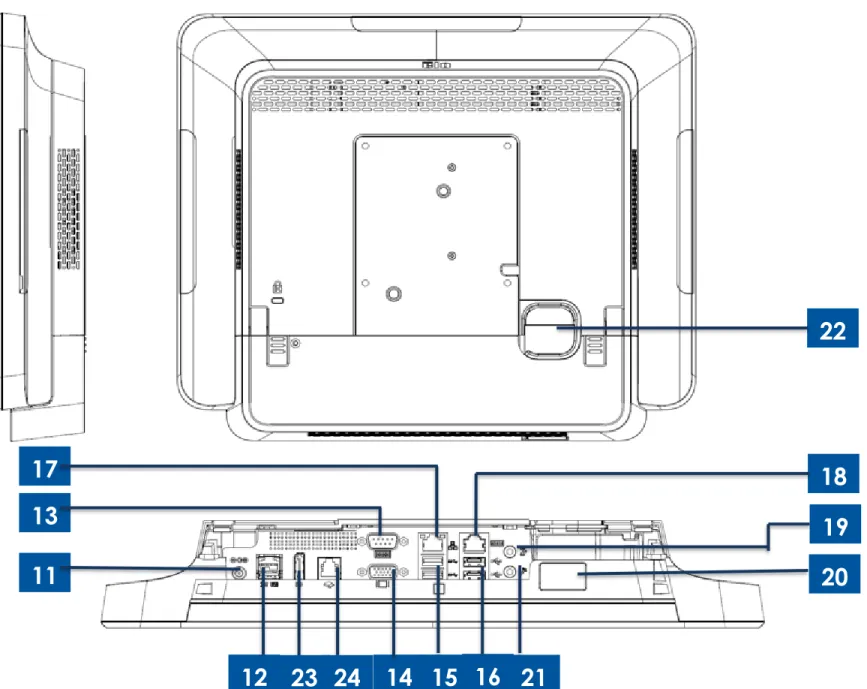
図 2. X シリーズ 15 インチおよび 17 インチの背面図ならびに背面 IO 図
12
22
11
14
15
16
17
18
20
21
19
13
23
24
X シリーズ 20 インチモデル
図 3. X シリーズ 20 インチの正面図、右側面図および背面図3
2
1
5
7
6
8
9
4
10
12
2
2
11
14
15
16
17
18
20
21
19
13
23
24
1
タッチ式ディスプレイ
13 シリアルポート (COM1/RS-232)
2
スピーカー
14 VGA 出力 (D-Sub)
3
正面オンスクリーンディスプレイコントロール
ボタン
15 USB 3.0 ポート
4
ワイヤレスインジケータ LED
16
USB 2.0 ポート (X2/X3)
USB 3.0 ポート (X5/X7)
5
電源インジケータ LED
17 イーサネット LAN ポート
6
スタンドモジュール
18 シリアルポート (COM2/RJ-45)
7
ケーブルカバー
19 オーディオポート (ライン出力)
8
拡張モジュール (オプション)
20 正面 USB ポート
9
Elo 周辺装置用エッジ USB ポート
21 マイク (内蔵)
10 ケンジントンロック
22 ケーブル出口穴
11 電源コネクタ (DC 入力)
23 DisplayPort
12 +24 V 給電 USB ポート
24 キャッシュドロワポート (A/B)
1. タッチ式ディスプレイ
15 インチおよび 17 インチのモデルは、以下のタッチ技術で利用できます。
-
AccuTouch (ゼロベゼル 5 線式抵抗)
-
IntelliTouch (ゼロベゼルマルチタッチ表面音響波)
-
IntelliTouch (シングルタッチ表面音響波)
-
TouchPro (ゼロベゼル TouchPro 投影型静電容量式 (PCAP))
20 インチモデルは、TouchPro (投影型静電容量式 (PCAP)) タッチでのみ利用可能です。
2. スピーカー
2 台の 1 W 内蔵スピーカーは、ビデオや音楽の再生のためのオーディオ出力を提供します。
4. ワイヤレスインジケータ LED
X シリーズが Wi-Fi ネットワークに接続されている時、X シリーズの Bluetooth 機能がオ有効である時、ワイヤレスインジケータ LED は青色に点滅します。
5. 電源インジケータ LED
電源インジケータ LED は、タッチコンピューターの状態を表示します。詳細は、セクション 3 を参照してください
6. スタンドモジュール
スタンドモジュールは、すべての 15、17 および 20 インチのオールインワンタッチコンピュータをサポートするための強力な設計です。
7. ケーブルカバー
IO ポートへのアクセスは、背面ケーブルカバーを介して行われます。
8. 拡張モジュール (オプション)
拡張モジュールキットは、X シリーズで追加の接続機能を提供します。機能の詳細説明については、以下の拡張モジュールのセクションを参照してください。
9. エッジ USB ポート (アクセサリキット - 接続)
X シリーズには、オプションの周辺機器を取り付けるために、ディスプレイヘッド上のエッジ USB ポートが含まれています。周辺機器は、多くの I/O 周辺機器の要
件を満たすために、エッジに取り付け、固定することができます。
10. ケンジントンロック
ケンジントンロックは、X シリーズの標準の盗難防止機構で、デスクトップを希望の取り付け場所に固定します。ケンジントンケーブルロックは含まれていません。
11. 電源コネクタ (DC 入力)
X シリーズの電源を入れるには、AC/DC 電源アダプタキットの DC コネクタを装置の電源接続に差し込みます。
12. +24 V 給電 USB ポート
+ 24 V 給電 USB ポート仕様は、すべての X シリーズモデル用に設計されています。+24 V 給電 USB の最大定格電力は、2.3 A で 24 V です。給電 USB
装置が以下を超えていないことを確認してください:
-
連続負荷の場合、2.3 A で 24 V
-
ピーク負荷または突入電流が、100 ミリ秒の場合は 5A、2 ミリ秒の場合は 8 A
13. シリアルポート (COM1/RS-232)
シリアルポートは、接続用の標準的なネイティブな RS-232 インターフェイスです。
14. VGA 出力 (D-Sub)
X システムは、二次ディスプレイモニターをサポートするために VGA 出力 (D-Sub) を搭載しています。
15. USB 3.0 ポート
2 つの標準的な超高速 USB 3.0 ポートは、X シリーズシステムの背面入出力パネルで使用できます。
16. USB ポートの構成
-
X2/X3 システム構成の場合のみ、USB 2.0 ポートを 2 つ。
-
X5/X7 システム構成の場合のみ、USB 3.0 ポートを 2 つ。
17. イーサネット LAN ポート
イーサネット LAN ポートにより、X シリーズのネットワークに対して、 1Gbps の速度を提供します。
18. シリアルポート (COM2/RJ-45)
シリアルポートは、RJ-45 インターフェイス接続用のネイティブな RS-232 インターフェイスです。
19. オーディオポート (ライン出力)
オーディオポートは、X シリーズのヘッドフォン接続 (ライン出力) 用に設計されています。
20. 正面 USB ポート
正面の 2 つの USB ポートは、標準的な USB 2.0 コネクタで、ユーザーは USB 接続に簡単にアクセスできます。
21. マイク (内蔵)
内蔵マイクポートがあり、X シリーズシステムに簡単に接続できます。
22. ケーブル出口穴
ケーブル出口穴は、各機能に対して、ケーブルを背面ポートに接続する際、ケーブルを配線するために設計されています。これにより、X シリーズセットアップのケ
ーブルをうまく管理することができます。
23. DisplayPort
X システムは、二次ディスプレイモニターをサポートするために DisplayPort 出力 を搭載しています。
24. キャッシュドロワポート (A/B)
メインキャッシュドロワポートは、RJ-12 インターフェイス設計で、+12VOLT および +24VOLT で切り替え可能な動作を提供します。デフォルト設定は +24 V で、
設定はシステム BIOS でユーザーがプログラムできます。
a. キャッシュドロワポートのピン割当
ピン番号
信号名
ピン番号
信号名
1
検出 B
2
チャネル A
3
検出 A
4
電源
5
チャネル B
6
GND
b. キャッシュドロワ +12V/+24V 選択
まず、再起動中に [Delete] を押して BIOS に入ります。X2 シリーズ構成の場合: BIOS 設定メニュー 詳細 I/O 設定 メインキャッシュド
ロワ電圧 24 V または 12 V に入ります
X3/X5/X7 シリーズ構成の場合: BIOS 設定メニュー 詳細 NTC6106D スーパー IO 構成 メインキャッシュドロワ電圧 24 V または
12 V に入ります
X シリーズの拡張モジュール (オプション周辺装置) のレイアウト
図 5. X シリーズの拡張モジュールの右側面図、モジュール IO ポート図 および背面図1 拡張モジュール
4 +12 V 給電 USB ポート (緑)
2 シリアルポート (COM3/COM4)
5 キャッシュドロワポート
3 イーサネット LAN ポート
1. 拡張モジュール
拡張モジュールオプションキットは、追加の接続機能を提供します。これは、システム背面カバーの中央に、すべての X シリーズシステム用のペリフェラルポートとし
て取り付けられます。
2. シリアルポート (COM3/COM4、RS-232)
シリアルポートは、接続用の標準的なネイティブな RS-232 インターフェイスです。COM3 は、LAN ポートの近くにあり、COM4 は、COM3 ポートの隣にありま
す。
3. イーサネット LAN ポート
イーサネット LAN ポートにより、X シリーズのネットワークに対して、 1Gbps の速度を提供します。
4. +12V 給電 USB ポート
+12 V 給電 USB ポートは、拡張モジュールのみで提供されます。+12 V 給電 USB の最大定格電力は、1.5 A で 12 V に制限されます。
2 章:設置
タッチコンピュータの開梱
梱包箱を開き、以下の品目があるか確認してください。 • X シリーズシステム • クイックインストールガイド • +19 V 電源アダプタ • 電源ケーブル (欧州) • ケーブルカバー固定ねじ • 電源ケーブル (米国/カナダ)+19 V 電源アダプタ
X シリーズタッチコンピュータ
電源ケーブル (米国/カナダ)
電源ケーブル (欧州)
クイックインストールガイド
ケーブルカバー固定ねじ
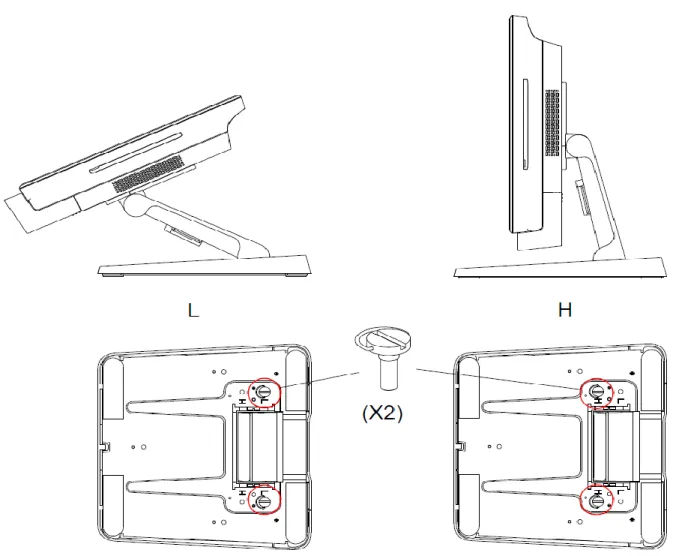
X シリーズディスプレイを高位置または低位置に調整する
X シリーズオールインワンタッチコンピュータは、さまざまな導入シナリオに対して 2 つの傾斜位置を提供します。スタンド下部の 2 本のネジを低 (L) および高 (H) 位置に
合わせることで調整できます。タイトル調整を下に示します。
• X シリーズ 15 インチディスプレイのタイトル調整
3 章:操作
全般情報
本セクションでは、正面 OSD コントロールボタン、入力および出力パネル、および Elo オールインワンタッチコンピュータの他のユニークな機能を利用する方法について説明します。 輝度と音量コントロールに対して行われたすべての調整は自動的に保存されます。電源オフ/オン後、または、停電の場合、ユーザー設定は未変更のままです。正面 OSD コントロールボタン
コントロールボタンは以下の機能を提供します (左から右へ)。 機能 説明 輝度 - 輝度を減少させます 輝度 + 輝度を増加させます 音量 - スピーカーの音量を減少させます 音量 + スピーカーの音量を増加させます 電源 システムの電源をオン/オフにします コントロールボタンの固定 固定するには、「輝度 +」と「輝度 -」ボタンを同時に 3 秒間押します。 固定を解除するには、同じ手順を 3 秒間行います。 タッチスルー機能 PCAP タッチスルー機能を有効にするには、「音量 -」と「輝度 +」ボタン を同時に 3 秒間押します。 PCAP タッチスルー機能を無効にするには、 ステータスメッセージが消える前に、同じ手順を 3 秒間実行します。電源 LED
X シリーズは、タッチコンピューターの状態を示す電源 LED を搭載しています。次の表に、LED が示す状態とそれぞれに対応する色を示します。 タッチコンピュータステータス LED ステータス 電源未供給 LED オフ 電源供給中 LED 赤 電源供給中スリープモード オレンジ 電源不存在 LED オフ スクリーンにタッチすると、システムが SLEEP(スリープ)モードから切り替わります(マウスを移動したり、キーボードのキーを押したりしたときと同様)。ワイヤレス
LAN LED
X シリーズは、タッチコンピュータのワイヤレス接続ステータスを示すワイヤレス LAN LED を搭載しています。次の表に、ワイヤレス LAN LED が示す状態とそれぞれに対応する色を示しま す。
ワイヤレスステータス LED ステータス
オン 青
イーサネット LAN LED
.
LAN 速度ステータス LAN LED ステータス
10 Mbps 色なし 100 Mbps オレンジ色 1 Gbps 緑色 アクティビティステータス ACT LED ステータス リンクなし 色なし リンクあり 点灯 (緑色) データアクティビティ 点滅 (緑色)
タッチ
タッチスクリーンディスプレイは、工場出荷時に校正されており、追加の手動校正は必要ありません。オペレーティングシステムのセットアップ
オペレーティングシステム搭載構成の場合、オペレーティングシステムの初期セットアップに約 5~10 分かかります。タッチコンピュータのハードウェア構成や、接続されている装置により、 さらに時間がかかる場合があります。Microsoft® Windows® オペレーティングシステムをタッチコンピュータ用にセットアップするには、電源ボタンを押してタッチコンピュータの電源を入れ、画面に表示される指示に従っ てください。
Elo は、すべてのドライバが Windows オペレーティングシステム用に正しく読み込まれていることを確認する時間を割いています。多くのシステムで再生する独自の画像を作成する 場合は、サポートされている Elo イメージまたは Elo ドライバパックから開始してください。または、サポートチームに問い合わせてください。
別の言語の実装
Windows POSReady 7 では、一度に 1 つの言語しか使用できません。言語の優先順位を変更するには、Elo 言語実装機能を使用する必要がります。既定の言語として英 語が設定されていますが、地域要件に合わせて変更することができます。
1. システムの電源を完全に切ります。 2. システムの電源を入れます。
3. Elo スプラッシュ画面 (下図参照) の後、下方向キーを押して、リカバリソリューションメニューに入ります。
4. ご使用のオペレーティングシステムのニーズによって、「Restore OS 32bit (32 ビット OS の復元)」または「Restore OS 64bit (64 ビット OS の復元)」のいずれかを選択します。
6. 「Inject Language (言語の実装)」を選択すると、以下の UI が表示されます。
7. ドロップダウンリストをクリックして、優先言語を選択します。
8. 「Inject Selected Language (選択した言語の実装)」をクリックします。
10. 言語パッケージが正しくインストールされたら、任意のキーを押してウィンドウを終了します。
11. 新しく実装した言語が、「Selected Language (選択された言語)」と「Injected Language (実装された言語)」の両方に
表示されているはずです。
12. 「Cancel (キャンセル)」 -> 「Exit (終了)」をクリックします。システムが再起動し、デスクトップが表示されたときには新しい言語の UI になっているはずです。
回復フラッシュドライブの作成
すべての Windows POSReady 7 および Windows 10 タッチコンピュータには、Windows デスクトップに内蔵の EloRestoreUtility (復元ユーティリティ) が付属しています。こ のユーティリティにより、お買い上げのオペレーティングシステムをベースに、回復用のフラッシュドライブを作成できます。回復フラッシュドライブは、すぐに作成してください。HDD/SSD 回復パーティションにアクセスできなくなった場合 (誤って削除した場合など) には、回復フラッシュドライブを使用してシステムを回復する必要があります。
このユーティリティを使用して回復フラッシュドライブを作成する方法を、以下の手順に示します。
1. デスクトップの EloRestoreUtility アイコンを右クリックし、「Run as administrator (管理者として実行)」をクリックします。 2. 「Start (開始)」ボタンをクリックして、処理を開始します。
3. 完了すると、システムで使用できる USB ポートのいずれかに空のフラッシュドライブを挿入するよう求めるポップアップウィンドウが表示されます。
4. フラッシュドライブを挿入すると、次のようなウィンドウが表示されます。「Format Drive (ドライブのフォーマット)」をクリックして、処理を続行します。この処理の間にすべてのデ ータが消失するため、注意が必要です。
5. 「Create Restore Media (復元メディアの作成)」をクリックして、処理を続行します。システム構成、およびフラッシュドライブの性能により、このステップには 10~20 分かか ります。
6. 「Creation Restore Media success… (復元用のメディアが作成されました…)」 というメッセージが表示されたら、フラッシュドライブを取り出し、「Exit (終了)」をクリックし てプログラムを終了します。
7. システムがクラッシュして、回復フラッシュドライブを使用しなければならない場合は、システムを再起動し、F11 を複数回押して、DeviceBoot Menu (デバイスブートメニュー) に入ります。次に、「boot from flash drive (フラッシュドライブからのブート)」を選択します。
8. 以下の UI が表示されたら、「Install Recovery Solution (回復ソリューションのインストール)」ボタンをクリックします。
9. 画面に表示される指示に従ってインストールの処理を完了したら、プログラムを終了します。
注: 回復処理中にすべてのデータが削除されます。必要に応じてファイルのバックアップをとっておいてください。Elo Touch Solutions では、データやソフトウェアの損失につ
いて責任を負いません。
オペレーティングシステムの回復
何らかの理由により、タッチコンピュータのオペレーティングシステムを「FACTORY SETTINGS (工場出荷時の設定)」まで回復する必要がある場合、以下の手順に従ってシステムを 回復できます。お客様が行った設定およびデータはすべてこの処理の間に消失するため、注意が必要です。お客様のデータ、設定、ならびにお客様がインストールしたソフトウェアを すべて完全にバックアップしてから、先の手順に進んでください。 1. システムの電源を完全に切ります。 2. システムの電源を入れます。3.
Elo スプラッシュ画面 (下図) が表示されたら、「↑」または「↓」を何度か押して、Windows ブートマネージャーで一時停止します。
4. ご使用の OS 環境によって、「Restore OS 32bit (32 ビット OS の復元)」または「Restore OS 64bit (64 ビット OS の復元)」のいずれかを選択します。
5. 以下のユーザー インターフェイス (UI) が表示されます。
6. 「Restore OS (OS の復元)」を選択します。自動的にハードウェアのテストが行われます。この処理が完了したら、「Start (開始)」ボタンをクリックしてシステム回復機能を実 行します。
7. 次の処理を実行すると、プライマリのハードドライブが再フォーマットされます。データをバックアップしてから、回復処理を実行してください。
8. 完了したら、「Close (閉じる)」ボタンをクリックします。Elo Recovery Solution のメインメニューに戻ります。「Exit (終了)」ボタンをクリックして、システムを再起動します。
注:回復処理中にすべてのデータが削除されます。必要に応じてファイルのバックアップをとっておいてください。Elo Touch Solutions では、データやソフトウェアの損失につ
いて責任を負いません。
4 章:オプションおよびアップグレード
オプションアップグレードの追加
Elo は、ご利用の装置とシームレスに連携するために以下の資格を持っています。完全なインストールとセットアップの手順は、現場でインストール可能なキットとともに提供されています。 価格については、Elo 正規販売代理店または付加価値パートナーにお問い合わせください。•
500GB 7200rpm ハードディスクドライブ (HDD) (E274270)•
1TGB 5400rpm ハードディスクドライブ (HDD) (E274466)•
256GB 2.5 インチ SATA SSD (E061525)•
2GB DDR3L メモリ SO-DIMM (E273479)•
4GB DDR3L メモリ SO-DIMM (E273670)•
8GB DDR3L メモリ SO-DIMM (E273865)•
4GB DDR4 メモリ SO-DIMM (E275416)•
8GB DDR4 メモリ SO-DIMM (E275635)オプション周辺機器キット
以下のオプションアクセサリおよびスペア部品は、Elo Touch Solutions からご購入いただけます。
括弧内は、Elo の注文可能な部品番号です。•
生体認証指紋リーダー (E001001) - すべての X シリーズ構成のための USB インターフェイスを備えた指紋リーダー•
磁気ストライプリーダー (E001002) - すべての X シリーズ構成のための USB インターフェイスを備えた磁気ストライプリーダー (MSR)•
背面向きカスタマディスプレイキット (E001003) - すべての X シリーズ構成のための USB インターフェイスを備えた真空蛍光ディスプレイ (VFD)•
近距離通信 (E001004) - すべての X シリーズ構成のための USB インターフェイスを備えた近距離通信キット (NFC)•
7 インチ LCD 二次ディスプレイキット (E807955) - ET-0700L: すべての X シリーズ構成のための USB インターフェイスを備えた 7 インチ背面向き LCD カスタマディスプレイ•
拡張モジュール (E001006) - 拡張モジュールは、システム背面カバーの中央に、すべての X シリーズ構成用のペリフェラルポートとして取り付けられます。•
背面向きマウントスタンドキット (E038989) - 背面向きポールマウントスタンドは、7 インチ~ 15 インチのディスプレイおよび VSESA マウント (75 x 75 mm) 仕様を持つ様々なポータブルデバイスをサポー トします。スタンドは、レジ係ではなくお客様に対面するように設計されています。•
ウォールマウントキット (E143088) - ウォールマウントキットは、すべての X シリーズ構成用に設計されています。キットには、装置を壁面に取り付けるための 2 枚の金属板が含まれています。•
バーコードスキャナー (E267080) - すべての X シリーズ構成のための USB インターフェイスを備えたバーコードスキャナー•
ウェブカム (E275233) - すべての X シリーズ構成のための USB インターフェイスを備えたウェブカム•
2D スキャナーバーコードスキャナー (E926356) - すべての X シリーズ構成のための USB インターフェイスを備えた 2D バーコードスキャナー•
EMV クレードル INGENICO ICMP キット (E200788)- EMV クレードルキットは、すべての X シリーズ構成用の Ingenico ICMP 装置向けに設計されています。
•
EMV クレードル VERIFONE E355 キット (E201363)- EMV クレードルキットは、すべての X シリーズ構成用の Verifone E355 装置向けに設計されています。
•
Dallas キー (E055348)5 章:技術サポート
タッチスクリーンコンピュータで不具合が発生した場合は、次の提案を参照してください。問題が解決しない場合は、お近くの販売店にお問い合わせいただくか、Elo カスタマーサービスまで ご連絡ください。世界各地の技術サポートの電話番号については、本マニュアルの最終ページに記載されています。一般的な問題の解決策
問題 推奨されるトラブルシューティング 電源が入りません (X シリーズ装置を電源オンにできません) 1. AC/DC 電源アダプタが適切に接続されていることを確認してください 2. AC 電源が機能していることを検証してください 3. 電源ボタンが破損していないことを確認してください 表示されません (ディスプレイに表示されません) 1. 電源ステータス LED がオレンジ/赤である場合、装置はスリープ/休止モードにある可能性があります。電源ボタンを押して、ディスプ レイが再表示されるか否かを確認してください。 2. 内部ケーブルの接続を確認し、電気部品が紛失または損傷していないか確認してください ブータブルデバイスが見つかりせん 1. 製品が OS をロードしたことを確認してください 2. ストレージデバイスが損傷しています。 - 別の新しい空のドライブと交換してみてください タッチ機能が異常/動作しません 1. Windows デバイスマネージャでのタッチデバイスが存在していることを確認してください 2. システムの電源をオフ/オンしてください 3. タッチスクリーンに損傷がないことを確認してください技術的なサポート
世界各地の技術サポートの電話番号については、本マニュアルの最後のページを参照してください。技術仕様
Www.elotouch.com/productsを参照してください をご覧くださいサポート
技術サポートに関して http://support.elotouch.com/TechnicalSupport/ を参照してください。6 章:安全上のご注意と日常のメンテナンス
安全上のご注意
• 感電の危険を回避するため、安全性に関するすべての注意事項に従ってください。また、タッチコンピュータはユーザーが修理できるものではありませんので分解しないでください。 • 通気口をふさいだり、通気口に物を入れないでください。
• Elo X シリーズには、AC/DC 電源アダプタが付属しています。損傷した AC/DC 電源アダプタを使用しないでください。Elo により、X シリーズ向けに供給された AC/DC 電源ア ダプタのみを使用してください。認められていない AC/DC 電源アダプタを使用した場合、保証が無効になる可能性があります。 • システムが以下に記載されている指定された環境条件内で維持・実行されていることを確認します。 動作および保管のための環境条件 温度: 動作 0 °C ~ 35 °C 保管 -30 °C ~ 60 °C 湿度 (結露なし): 動作 20 % ~ 80 % 保管 5% ~ 95% 高度: 動作 0 ~ 3,048 m 保管 0 ~ 12,192 m 電源定格 全 X シリーズモデル: 19 V、7.9 A (最大)
X シリーズ電源アダプタのサポートについての通知
Elo X シリーズの電源 USB 機能を使用する際、以下通知が適用に役立ちます。
•
X シリーズの場合、+19V 150W 電源アダプタ (E001060) は、システムの合計ワット数を十分に確認しない限り、+12V 電源 USB と +24V 電源 USB の両方を
同時にサポートすることはできません。
•合計 150 W を超えないようにしてください。以下のワット数を用い、Elo 周辺機器または他のデバイスを追加し、150 W 以下であることを確認
します。アプリケーションにサポートが必要な場合は、Elo サポートに連絡して、設定と計算の支援を受けてください。
X2 X3 X5 X7 最大消費電力 (周辺装 置なし) 15 インチモデル: 33W 17 インチモデル: 38W 20 インチモデル: 39W 15 インチモデル: 55W 17 インチモデル: 60W 20 インチモデル: 71W 15 インチモデル: 59W 17 インチモデル: 64W 20 インチモデル: 75W 15 インチモデル: 59W 17 インチモデル: 64W 20 インチモデル: 75W •電源アダプタモデル名に対応する Elo PN を以下の表に記載します。
日常のメンテナンスについてのご注意
タッチコンピュータが最適なレベルで機能するよう以下の点に従ってください。 • クリーニングする前に AC 電源ケーブルを取り外してください。 • ユニット (タッチスクリーンを除く) をクリーニングする場合は、薄めた中性洗剤で軽く湿らせた清潔な布を使用してください。 • 装置を乾燥した状態に保つことが重要です。装置の上または中に液体が入らないようにしてください。液体が中に入ってしまった場合は、資格があるサービス技術者による点検を受 けるまで電源を入れないでください。 • 画面は、布やスポンジでふかないでください。表面に傷をつけるおそれがあります。 • タッチスクリーンのクリーニングには、窓ガラス用洗剤かガラス磨きスプレーを清潔な布またはスポンジにつけて使用します。洗剤等を直接タッチスクリーンに噴霧したりかけたりしないでく ださい。アルコール (メチル、エチルまたはイソプロピル)、シンナー、ベンジンまたは研磨洗浄剤を使用しないでください。 • 環境温度および湿度が仕様範囲内に維持され、通気口がふさがれていないことを確認してください。 構成 ELO PN 部品の説明 X2/X3/X5/X7 E001060 AIO 電源ブリック、19 V 150 W廃電気電子機器指令
(WEEE)
本製品を一般家庭廃棄物として廃棄しないでください。本製品は、回収・再利用の可能な施設で廃棄されなければなりません。耐用年数に達して本製品を廃棄する場合は、 地域の法律と規制に従ってください。Elo では、世界の特定の地域においてリサイクルについての取り決めを整備しています。これらの取り決めについては、 https://www.elotouch.com/e-waste-recycling-program をご覧くださいUL 指令
タッチコンピュータには、マザーボード上にリチウム電池が含まれています。誤ったタイプの電池と交換すると、爆発の危険があります。地域の指示に従い、使用済みの電池を廃棄してくだ さい。警告
•
タッチコンピュータを乾燥した状態に保つことが重要です。タッチコンピュータの内部や外面に液体がかからないようにしてください。タッチコンピュータに水などが入りこんでしまった場 合、ご自分で修理しないでください。手順については、Elo Customer Service までご連絡ください。•
タッチコンピュータを使用しすぎると視力を損傷する恐れがあります。•
システムを 30 分間使用したら、10 分間休憩してください。7 章:規制情報
電気保安に関する情報
メーカーのラベルに記載された電圧、周波数、および電流の要件を必ず順守してください。ここに指定されたものとは異なる電源に接続した場合、非正常動作、装置への損傷、 火災の危険性などが生じる可能性があります。 この装置の内部には、お客様による保守が可能な部品はありません。この装置内部には、高圧になる危険な部分があります。この装置の保守を行うことができるのは、正規保守 技術者のみです。 設置について疑問点がある場合は、装置を主電力につなぐ前に、地域の正規電気技術者またはメーカーにお問い合わせください。電磁波放射および電磁波耐性に関する情報
米国の利用者に対する通知: 本装置は FCC 規則の Part 15 に準拠しています。操作は次の 2 つの条件に従うものとします。(1) 本装置が有害な干渉が発生することはありません、そして、(2) 本装置は、望 ましくない動作を引き起こす可能性のある干渉を含め、すべての干渉を受け入れる必要があります。 注: 本装置は、FCC 規則の Part 15 に記載されている Class A デジタル装置の制限に準拠していることをテストおよび確認済みです。これらの制限は、住宅地域で装置を使用 したときに干渉を防止するための適切な保護を規定しています。本装置は、高周波エネルギーを生成、使用、および放射します。したがって、取扱説明書に従って正しく設置・使用 しないと、無線通信に有害な妨害を与える可能性があります。ただし、特定の設置条件で干渉が発生しないという保証はありません。本装置がオフ/オンを切り替えることによって決 定することができるラジオやテレビの受信に有害な干渉を起こす場合、ユーザーは以下のいずれかの方法で干渉を是正してください。 - 受信アンテナの向きや位置を変える。 - 装置と受信機の距離を離す。 - 受信機が接続されているものとは異なる回路のコンセントに装置を接続する。 - 販売店または経験のあるラジオ/テレビ技術者に相談する。 注意: 本装置のコンプライアンスに責任を負う当事者による明示的な承認のない変更または修正は、本装置を操作するユーザーの権限を無効にします。 カナダのコンプライアンスに関する声明: このクラスデジタル機器は、カナダの CAN ICES-3/NMB-3 に準拠しています。以下の認証表の分類を参考にしてください。本装置はカナダ産業省ライセンス免除 RSS 規格に準拠しています。操作は次の 2 つの条件に従うものとします。(1) 本装置が干渉が発生することはありません、そして、(2) 本装置は、 望ましくない動作を引き起こす可能性のある干渉を含め、すべての干渉を受け入れる必要があります。
Le présent appareil est conforme aux CNR d'Industrie Canada applicables aux appareils radio exempts de licence. L'exploitation est autorisée aux deux conditions suivantes : (1) l'appareil ne doit pas produire de brouillage, et (2) l'utilisateur de l'appareil doit accepter tout brouillage radioélectrique subi, même si le brouillage est susceptible d'en compromettre le fonctionnement.
カナダの利用者に対する通知: 本装置は、カナダ通信省により定められたデジタル装置によるラジオ雑音放射に関する Class A/Class B の制限に準拠しています。 欧州連合の利用者に対する通知: 本装置に付属の電源コードおよび相互接続ケーブルのみを使用してください。付属のコード類およびケーブル類を使用せず別のもので代用した場合、以下の標準規格で要求される、 電磁波放射/電磁波耐性に関する電気保安または CE マークへの適合が無効になる場合があります。 この情報処理装置 (ITE) を使用する場合、以下の指令および標準規格に適合することがテスト済みであることを意味する CE マークが、メーカーによるラベルに示されていることが必須 です: 本装置は、欧州規格 EN 55032 Class A/Class B の EMC 指令 2014/30/EC、および欧州規格 EN 60950-1 の低電圧指令 2014/35/EC に定められた CE マークの認 定要件を満たすことがテスト済みです。 すべての利用者に対する一般情報: 本装置は、高周波エネルギーを生成、使用、および放射します。本マニュアルに従って設置・使用しないと、ラジオやテレビへの干渉の原因となる場合があります。ただし、特定の設置条 件において設置場所固有の要因による干渉が起きないことを保証するものではありません。 1. 電磁波放射および電磁波耐性に関する要件を満たすため、以下のことを順守してください。 a. 付属の I/O ケーブルのみを使用して、本デジタル装置をコンピュータに接続する。 b. 順守を確保するため、メーカーにより使用が認められた付属の電源コードのみを使用する。 c. 順守の責任を負う当事者により明示的に承認されていない変更または改造を装置に加えると、本装置を操作するユーザーの権利が無効になることがあり得ることに注 意を払う。 2. ラジオやテレビまたはその他の装置の受信状態への干渉が本装置によるものと思われた場合は、以下のことを行ってください。 a. 本装置の電源を切ってから、再度電源を入れて、干渉の原因であるかどうかを確認する。干渉がこの装置による影響と思われましたら、次の対処方法を組み合せて干 渉を防止してください。 I. 本デジタル装置と、影響を受けている装置の距離を離してみる。 II. 本デジタル装置と、影響を受けている装置の位置や向きを変えてみる。 III. .影響を受けている装置の受信アンテナの向きを変えてみる。 IV. 本デジタル装置の電源プラグを別の AC コンセントに差して、本デジタル装置と受信装置を別々の分岐回路に配置してみる。 V. 本デジタル装置が使用していない入出力ケーブルがあればすべて取り外してみる。(終端処理されていない入出力ケーブルは、高 RF 放射レベルの潜在的な 発生源です。) VI. 本デジタル装置の電源プラグを、接地極付のコンセントのみに差してみる。AC アダプタープラグを使用しない。(コードの直列接地を取り除くかあるいは切断す ると、RF 放射レベルが増加する場合があり、利用者にとって致命的感電の危険性を呈する場合もあります。)。
CE 放射線被ばくに関する声明
本装置は、制御されていない環境に対して設定された CE 放射線被ばく制限に準拠しています。本装置は、ラジエターおよびあなたの体から少なくとの 20cm 離して、設置・操作する 必要があります。それでもまだ問題が解決しない場合は、取り扱い店、メーカー、またはラジオやテレビの専門技術者にお問い合わせください。