Dell PowerEdge システム Red Hat Enterprise Linux 5
(
x86_64, x86)
メモ、注意、警告
メモ: コンピュータを使いやすくするための重要な情報を説明しています。 注意: ハードウェアの損傷やデータの損失の可能性を示し、その問題を回避するための方法を説明してい ます。 警告: 物的損害、けが、または死亡の原因となる可能性があることを示しています。 © 2012 Dell Inc.本書に使用されている商標:Dell™、Dell のロゴ、Dell Boomi™、Dell Precision™、OptiPlex™、Latitude™、PowerEdge™、PowerVault™、
PowerConnect™、OpenManage™、EqualLogic™、Compellent™、KACE™、FlexAddress™、Force10™ および Vostro™ は Dell Inc. の商標で
す。Intel®、Pentium®、Xeon®、Core® および Celeron® は米国およびその他の国における Intel Corporation の登録商標です。
AMD® は Advanced Micro Devices, Inc. の登録商標、AMD Opteron™、AMD Phenom™ および AMD Sempron™ は同社の商標です。
Microsoft®、Windows®、Windows Server®、Internet Explorer®、MS-DOS®、Windows Vista® および Active Directory® は米国お
よび / またはその他の国における Microsoft Corporation の商標または登録商標です。Red Hat® および Red Hat®
Enterprise Linux ®は米国および / またはその他の国における Red Hat, Inc. の登録商標です。Novell® および SUSE® は米国およ
びその他の国における Novell, Inc. の登録商標です。Oracle® は Oracle Corporation またはその関連会社、もしくはその両者の
登録商標です。Citrix®、Xen®、XenServer® および XenMotion® は米国および / またはその他の国における Citrix Systems, Inc.
の登録商標または商標です。VMware®、Virtual SMP®、vMotion®、vCenter® および vSphere® は米国またはその他の国におけ
る VMware, Inc. の登録商標または商標です。IBM® は International Business Machines Corporation の登録商標です。
2012 - 12
目次
メモ、注意、警告...2
章 1: インストール手順および重要情報...7
概要...7
入手可能な最新の OS...7
システム構成の要件...7
OS のアーキテクチャ...7
設定済みオプションについて...8
インストール済み OS のパッケージ...8
ストレージパーティション...8
MUI サポートを有効にする...9
OS のインストールと再インストール...9
Dell Systems Management Tools and Documentation メディアを使用したインストール
...10
Red Hat メディアによる Red Hat Enterprise Linux 5 のインストール
...10
Dell USC(Unified Server Configurator)を使用したインストール
...11
デバイスドライバ用 DKMS フレームワークの取得
...12
カーネルのアップグレード後の Dell dkms ドライバの使用
...12
Red Hat Network によるシステムパッケージのアップデート
...13
重要情報
...13
一般的な問題...13
DKMS のファイル "common.postinst" が存在しないというメッセージが表示される...13
IPMI コマンドを実行するとプロセッサの使用率が上昇する...13
インストール中に KVM スイッチがビデオ問題を引き起こす...14
kudzu を実行するとネットワークインタフェースが正しく設定されない...14
TEAC CD ドライブがシステムログにエラーメッセージを表示する...14
ドライバアップデートモデルが GRUB 起動選択画面のカーネルエントリをアップデートする....14
ストレステスト中に USB デバイスがリセットされる...14
RPM に関連するプログラムまたはユーティリティが完了しない...15
Ispci が不明なデバイスを報告する...15
Red Hat Enterprise Linux 5.9 で解決されている問題
...15
Red Hat Enterprise Linux 5.8 インストーラからリリースノートが欠落している
...15
Dell Deployment メソッドを使用したオペレーティングシステムのインストール時に Red Hat Enterprise Linux 5.7 および Red Hat Enterprise Linux 5.8 用の Sysmlinks が使用できない
...16
Red Hat Enterprise Linux 5.8 で解決されている問題
...16
RHEL 5.8 の使用時に lpfc ドライバが runlevel 3 でタイムアウトエラーメッセージを生成する
...16
Red Hat Enterprise Linux 5.7 のインストール後に USB ケーブルのエラーメッセージが表示さ れる
...17
Red Hat Enterprise Linux 5.7 のインストール後に ACPI エラーメッセージが表示される
...17
Red Hat Enterprise Linux 5.7 における既知の問題
...17
C-State 機能が利用できない
...17
Intel Multiport i350 rNDC と PCI アドインアダプタを搭載したシステムが間違った / 重複した MAC アドレスを報告する
...18
システムが起動中に断続的にハングする
...18
SBUU および USC のインストール方法では Red Hat Enterprise Linux 5.7 がインストールできな い
...19
Intel 10G ネットワークコントローラに iSCSI LUN ターゲットを割り当てると、OS が起動しない
.19
OMSA のインストール中に IPMI ドライバの開始時に表示されるエラーメッセージ...19
正しくないプロセッサ情報が表示される
...19
Red Hat Enterprise Linux 5.7 で解決されている問題
...20
Red Hat Enterprise Linux のインストール中に表示されるエラーメッセージ
...20
Red Hat Enterprise Linux 5 Update 6 で解決されている問題
...20
AMD Opteron 6000 および AMD 4100 プロセッサベースのシステムでカーネルパニックが発生 する
...20
クラスタシナリオにおいてシステムが到達不能になる
...20
Red Hat Enterprise Linux 5 Update 5 で解決されている問題
...21
DHCPv6 クライアントでのセグメンテーション違反
...21
ネットワークファイルシステム(NFS)読み取りパフォーマンスの低下
...21
SAS 5/iR または SAS 6/iR コントローラに接続されているドライブに OS をインストールする と、起動時にシステムの反応が停止する
...21
Red Hat Enterprise Linux 5 Update 4 で解決されている問題
...22
Red Hat Enterprise Linux 5 で消費電力上限設定(Power Capping)が機能しない
...22
チャネルボンディングと IPv6 でのカーネルパニック
...22
IPv6 経由による Dell EqualLogic ストレージアレイへの iSCSI ログインが失敗する
...23
Red Hat Enterprise Linux 5 Update 3 Xen カーネルでの CPU のソフトロックアップ
...23
AMD システムで USB がリセットする
...23
ボンディングドライバが正常にアンロードされない
...23
Red Hat Enterprise Linux 5 Update 3 で解決されている問題
...24
X Windows が断続的に機能しなくなる
...24
DRAC 4P または DRAC 4I を使用する仮想メディアが Red Hat Enterprise Linux 5 Update 2 で認識 されない
...24
10GBase-T シングルポート Intel 82598AT アダプタを搭載したシステムへのインストールが失 敗する
...24
特定の iSCSI ターゲット iqn 名を使用した場合に iSCSI ブートが実行されない
...25
電力の管理によって USB デバイスに問題が発生する
...25
AMD の電力管理モジュール(powernow-k8)がプロセッサのコアの総数を報告する
...25
Red Hat Enterprise Linux 5 Update 2 で解決されている問題
...25
Red Hat Enterprise Linux 5 を実行しているシステムで DBS を有効に設定すると、シャットダウ ン中にシステムの反応が停止する
...25
Red Hat Enterprise Linux 5 x86 64 OS の起動時にシステムの反応が断続的に停止する
...26
ATI ES1000 チップセットを搭載したシステムで X Window System が起動しない
...26
あらかじめフォーマットされたテープメディアで tar コマンドを使用して直接 I/O 処理を行 うと、システムの反応が停止する
...26
kernel-xen の下でのネットワークチャネルボンディングのパケット損失...27
DRAC 4 仮想メディアのリセットによってシステムが不安定になる...27
LUN を割り当てずにファイバーチャネルカードを接続すると I/O エラーが発生する...27
ネットワークチャネルボンディングがコールトレースメッセージを生成する...28
udev 起動時にシステムの反応が断続的に停止する...28
SATA での起動遅延と警告メッセージ...28
AMD の電力管理ドライバ(powernow k8)が個別に CPU 速度を変更しない
...28
Red Hat Enterprise Linux 5 Update 1 で解決されている問題
...28
チャネルボンディング使用中の snmpd エラーメッセージ
...28
インストール手順および重要情報
概要
本書では以下について説明します。 • お使いの Dell システムに OS をインストールおよび再インストールする手順 • 詳細情報の入手先入手可能な最新の
OS
Red Hat Enterprise Linux 5 の最新アップデートは、アップデート 9 です。Red Hat Enterprise Linux 5.9 は以前のリ リースで見つかった特定の問題の修正を提供します。
システム構成の要件
Red Hat Enterprise Linux 5 の必要最小メモリは 512 MB です。
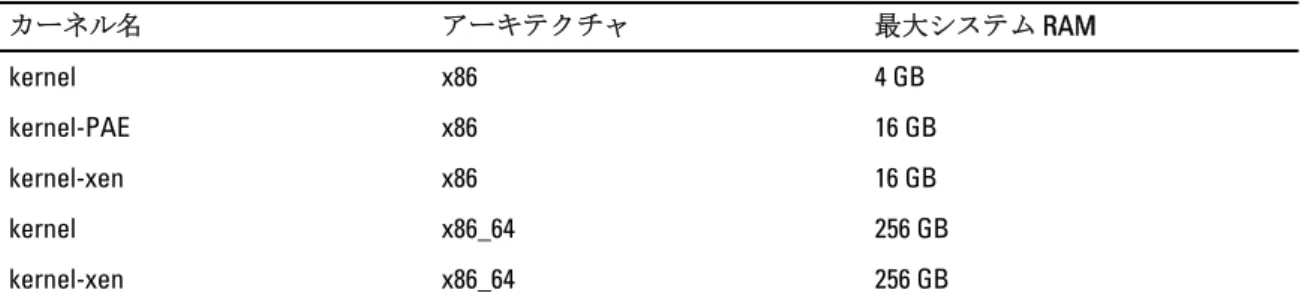
Red Hat Enterprise Linux 5 カーネルのサポートされている最大メモリ構成を表 1 に示します。
表1. サポートされている最大メモリ構成 カーネル名 アーキテクチャ 最大システム RAM kernel x86 4 GB kernel-PAE x86 16 GB kernel-xen x86 16 GB kernel x86_64 256 GB kernel-xen x86_64 256 GB メモ: カーネルがサポートしている最大システムメモリは、上記の表の値を超えている場合があります。 メモ: Dell PowerEdge R815 の最大システムメモリは 512 GB です。 メモ: PowerEdge M910 および PowerEdge R810 の最大システムメモリは 1 TB です。 メモ: PowerEdge R910 では 2 TB までのメモリがサポートされています。
OS のアーキテクチャ
ほとんどの PowerEdge システムでは、Intel 64 または Advanced Micro Devices(AMD64)プロセッサテクノロジ のいずれかを搭載したプロセッサを使用しています。プロセッサに Intel 64 または AMD64 テクノロジが搭載 されている場合は、お使いのシステムに Red Hat Enterprise Linux の x86 バージョンまたは x86_64 バージョンの いずれかをインストールできます。プロセッサに Intel 64 または AMD64 テクノロジが搭載されていない場 合、インストールできるのは x86 バージョンのみです。
メモ: お使いの PowerEdge システムで Red Hat Enterprise Linux 6 がサポートされているかどうかを確認す るには、dell.com/ossupport で OS のサポートマトリックスを参照してください。
設定済みオプションについて
本項では、インストール済みまたは設定済みのパッケージとオプションについて説明します。
インストール済み OS のパッケージ
お使いのシステムには、これまでユーザーから要望のあった機能が OS パッケージのセットとしてプリインス トールされているほか、システムの安定性とセキュリティが強化されています。
追加パッケージ用のバイナリの Red Hat Package Manager(RPM)モジュールは、/usr/src/dell/RPMS ディレク トリにあります。これらのパッケージ用のソース RPM モジュールは、/usr/src/dell/SRPMS ディレクトリにあ ります。RPM モジュール用のアーカイブされた圧縮ソースコードがある場合は、/usr/src/dell/SOURCES ディレ クトリに格納されています。追加のドライバやソフトウェアが含まれているこれらのパッケージは、Red Hat インストールメディアには収録されていません。パッケージは support.dell.com から入手できます。 メモ: パッケージで提供されていない機能を使用する場合は、システムに付属の Red Hat インストールメ ディアから追加パッケージをインストールしてください。
ストレージパーティション
デルは、次の表にリストされているパーティションスキームを使用します。 表2. ストレージパーティションスキーム マウントポイント サイズ(MB) パーティションタイプ ボリュームグループ ユーティリティパーティ ション 32 FAT 32 該当なし / 4096 Linux LVM(Logical VolumeManager、論理ボリューム マネージャ)
VolGroup00
/boot 200 Linux native 該当なし
Swap 2048 Linux swap VolGroup00 /usr 8192 Linux LVM VolGroup00 /tmp 4096 Linux LVM VolGroup00 /var 4096 Linux LVM VolGroup00 /home 4096 Linux LVM VolGroup00
メモ: デフォルトの LVM パーティション(/usr、/tmp など)のサイズは、シングルの 36 GB ハードドライ ブに基づいています。これよりも大きなハードドライブまたは複数のハードドライブをお使いの場合 は、必要に応じて、さまざまなネイティブ LVM ツールを使用して既存のパーティションのサイズ変更や 新しいパーティションの作成を行ってください。 表3. メモリのスワップサイズ メモリ スワップスペース(GB) 4 以下 2 4~16 4 4 8
メモリ スワップスペース(GB)
64~256 16
メモ: スワップのサイズは 32 MB を下回らないようにしてください。物理 RAM が 2 GB を上回る場合、ス ワップのサイズは 2 GB を超えている分の物理 RAM のサイズと等しく設定してください。
MUI サポートを有効にする
お使いのシステムには、次の言語に対応した Red Hat OS の多言語ユーザーインタフェース(MUI)がプリイ ンストールされています。 • 英語 • フランス語 • ドイツ語 • 韓国語 • スペイン語 • 日本語 • 簡体字中国語 X Window システムでは、英語がデフォルトの言語として設定されています。デフォルト設定を他の言語に変 更するには、次の手順を実行します。
1. System Panel Settings Menu(システムパネル設定メニュー)で System → Administration → Languages (シ ステム → 管理 → 言語)の順に選択します。
2. 適切な言語を選択します。
メモ: プリインストールされている言語のみ選択できます。
キーボードタイプの変更
キーボードのタイプを変更するには、次の手順を実行します。
1. System Panel Settings Menu(システムパネル設定メニュー)で System → Administration → Keyboard(シス テム → 管理 → キーボード)の順に選択します。 2. 適切なキーボードを選択します。
日本語または中国語テキストの表示
日本語または中国語(簡体字)がテキストコンソールに正しく表示されない場合は、以下の手順を実行しま す。 1. コンソールにログインし、コマンドプロンプトで modprobe vga16fb と入力します。 – 日本語表示を有効にするには、export LANG=ja.UTF–8 と入力します。 – 中国語(簡体字)表示を有効にするには、export LANG=zh_CN.UTF–8 と入力します。 2. コマンドプロンプトで、bterm と入力します。 これで、テキストベースのユーザーインタフェースに日本語または中国語(簡体字)が表示されます。OS のインストールと再インストール
注意: OS のインストールまたはアップグレードを行う前に、システムのすべてのデータをバックアップ します。お使いのシステムに Red Hat Enterprise Linux をインストールまたは再インストールするには、以下のいずれか の方法を使います。
• DellSystems Management Tools and Documentation メディア • Red Hat インストールメディアによるカスタムインストール • Dell USC(Unified Server Configurator)
Dell Systems Management Tools and Documentation メディアを使用したインストー
ル
DellSystems Management Tools and Documentation メディアを使用して Red Hat Enterprise Linux 5 のインストー ルまたは再インストールを行うことをお勧めします。
DellSystems Management Tools and Documentation メディアには、次の利点があります。 • インストール処理が自動化されます。
• RPM モジュールやパーティションスキーム用のプリインストール時の設定が復元されます。 • Red Hat メディアには収録されていない PowerEdge システム専用の追加ソフトウェア / ドライバがイ
ンストールされます。
メモ: DellSystems Management Tools and Documentation メディアを使用して OS をインストールする前に、 システムに接続されているすべての USB ストレージデバイスを取り外してください。
1. DellSystems Management Tools and Documentation メディアを CD/DVD ドライブにセットします。 2. システムを再起動します。
3. 画面に表示される指示とメディアに付属のマニュアルの手順に従います。
メモ: DellSystems Management Tools and Documentation メディアから、OS のインストールを簡単に実行で きます。また、このメディアにはシステム購入時における最新のドライバも収録されています。このメ ディアを使用すると、Red Hat メディアに含まれていないドライバおよびデル専用のアップデートが自動 的にインストールされます。Red Hat Enterprise Linux の再インストールに備えて、Dell Systems
Management Tools and Documentationメディアは保管しておいてください。
Red Hat メディアによる Red Hat Enterprise Linux 5 のインストール
メモ: RHN サービスを利用して、お使いのシステムを最新の OS パッケージでアップデートするには、 rhn.redhat.com を参照してください。 メモ: OS のインストール中は、USB ストレージデバイス、ファイバーチャネル接続のストレージ、およ び外付け SCSI ドライブを含め、すべての外付けストレージデバイスをシステムから取り外しておきま す。 Red Hat メディアを使用してカスタムインストールを行う手順は、次のとおりです。 1. インストールメディアを CD/DVD ドライブにセットします。 2. システムを再起動します。システムがメディアから再起動し、Welcome(ようこそ)画面が表示されま す。この画面では、実行するインストールのタイプを選択します。
3. boot: プロンプトで <Enter> を押し、Graphical Installation Mode(グラフィカルインストールモード)を選 択します。
メモ: インストール中に、OS がシステム内にディスクを検知できないことを示すメッセージが表示され た場合は、ストレージコントローラ用のデバイスドライバディスケットを使用してください。お使いの コントローラに対応する最新のデバイスドライバディスケットのイメージを support.dell.com からダウ ンロードして、そのディスケットの使い方の指示に従います。
インストール作業中に画面の左側に表示される注意事項を確認します。詳細については、RedHat のマニュア ル CD/DVD に収録されている『Installation Guide』(インストールガイド)を参照してください。
メモ: Dell ユーティリティパーティションを使用して Red Hat Enterprise Linux をインストールまたは再イ ンストールする場合は、プロンプトが表示されたときに Install boot loader on first sector of boot partition(ブ ートパーティションの最初のセクタにブートローダーをインストールする)を選択します。この操作を 実行すると、マスターブートレコードが上書きされないので、これまでと同様にユーティリティパーテ ィションから起動することができます。 メモ: ユーティリティパーティションが設定されている場合は、インストーラの Disk Druid で既存のパー ティションを確認してください。ユーティリティパーティションは、/dev/sda1 パーティションまた は /dev/hda1 パーティションにあります。お使いのシステムで RHN サービスを使用することで、 rhn.redhat.com から OS のアップデートパッケージや最新のカーネルリリースをダウンロードできます。 32 ビットカーネルのインストール時に 4 GB を超えるシステム RAM が装着されている場合は、4 GB を超える RAM を活用するために kernel-PAE を手動でインストールする必要があります。
Red Hat Enterprise Linux 5 のインストール用メディアを CD/DVD ドライブにセットし、次のコマンドを実行しま す。
1. mount /dev/cdrom /media
2. rpm -ivh /media/Server/kernel-PAE*.rpm
Dell USC(Unified Server Configurator)を使用したインストール
Dell USC には OS Deployment(OS の導入)ウィザードがあり、Red Hat Enterprise Linux 5 のインストールを簡単 に行うことができます。
メモ: 工場出荷時にインストールされた内蔵ドライバには、Dell USC-LCE(Unified Server Configurator — Lifecycle Controller Enabled)が付属しています。ftp.dell.com から最新のドライバをダウンロードするか、 またはDell Systems Management Tools and Documentation メディアを使用してください。OS のインスト ールを開始する前に Platform Update Wizard(プラットフォームアップデートウィザード)を実行して、 ドライバが最新かどうか確認することをお勧めします。詳細については、support.dell.com/manuals でDell Unified Server Configurator - Lifecycle Controller Enabled『ユーザーズガイド』の「Updating the Platform Using the Platform Update Wizard」(プラットフォームアップデートウィザードを使用したプラットフォームの アップデート)を参照してください。 OS Deployment(OS の導入)ウィザードを使用してインストールを開始するには、次の手順に従います。 1. システムを起動し、DELL ロゴが表示されてから 10 秒以内に <F10> を押します。 2. 左ペインで OS Deployment(OS の導入)をクリックします。 3. 右ペインで Deploy OS(OS の導入)をクリックします。 メモ: お使いのシステムに RAID コントローラがある場合は、ドライバのインストールを続行する前 に RAID を設定します。詳細については、support.dell.com/manualsでDell Unified Server Configurator - Lifecycle Controller Enabled『ユーザーズガイド』の「Optional RAID Configuration」(オプションの RAID 設定)を参照してください。
4. OS のリストで以下のいずれか 1 つを選択します。 – Red Hat Enterprise Linux 5 32 ビット
– Red Hat Enterprise Linux 5 64 ビット
Dell USC または USC-LCE により、必要なドライバが /oemdrv/*.rpm の下の OEMDRV と表示された内蔵 USB ドライブに解凍されます。
ドライバを解凍した後、Dell USC または USC-LCE により、OS のインストールメディアをセットするよう に指示されます。
5. Next(次へ)をクリックします。
6. Red Hat インストールメディアをセットし、Next(次へ)をクリックします。
7. Finish(完了)をクリックしてシステムを再起動し、OS メディアから起動して OS のインストールを続行 します。 メモ: 再起動すると、OS メディアから起動するにはキーを押すように画面で指示されます。キーを 押さないと、システムはハードドライブから起動します。 8. OS のインストール後に、手順 4 で解凍した最新のドライバを使用してシステムをアップデートします。 メモ: 解凍したドライバは /oemdrv ドライブにあります。コピーされたドライバはすべて、18 時間後に削 除されます。OS のインストールは 18 時間以内に完了してください。18 時間が経過する前にドライバを 削除するには、システムを再起動し、<F10> を押して Dell USC を再び起動します。 次のコマンドを使用して、ドライバをインストールします。 rpm -UvH *rpm
詳細については、support.dell.com/manualsでDell Unified Server Configurator - Lifecycle Controller Enabled『ユーザ ーズガイド』の「Common Features」(共通の機能)を参照してください。
メモ: Intel 75xx / 65xx シリーズのプロセッサおよび AMD 6000 シリーズのプロセッサを搭載した Dell シス テムでサポートされる Red Hat Enterprise Linux 5 Update 4 メンテナンスカーネルの最低必要なバージョン は、2.6.18-164.9.1.el5 です。これは、Dell PowerEdge M910/R910/R815/R810 システムで Red Hat Enterprise Linux 5 をサポートするために最低必要なカーネルバージョンです。
デバイスドライバ用
DKMS フレームワークの取得
Red Hat メディアに含まれていないデルのアドオンデバイスドライバパッケージでは、必ず Dynamic Kernel Module Support(DKMS)フレームワークが使用されます。このフレームワークにより、カーネルモジュール がシステム上の各カーネルに対して動的にビルドされ、ドライバのバージョン管理メカニズムが提供されま す。DKMS フレームワークと最新の Dell デバイスドライバは、support.dell.com からダウンロードできます。 システムにインストールされているアドオンデバイスドライバのリストを表示するには、コマンドプロンプ トで dkms status と入力します。
カーネルのアップグレード後の
Dell dkms ドライバの使用
dkms ドライバがインストールされているシステムでカーネルをアップグレードした場合は、カーネルのアッ プグレード後に、以下の手順を実行して最新のカーネル用にアップデートされた dkms ドライバがインストー ルされていることを確認します。 • アップデートされたカーネルのモジュールバージョンが dkms ドライバのバージョンよりも高い場合 は、ネイティブドライバを使い続けます。 • アップデートされたカーネルのモジュールバージョンが dkms ドライバのバージョンよりも低い場合 は、 a. dkms ドライバを使います。 b. 下記のエントリを持つ dkms_module_name.conf という名前のファイルを /etc/depmod.d に作成し てください。 override module_name kernel_version modules_directoryたとえば、bnx2 ドライバには、次のエントリで、bnx2.conf というファイルを /etc.depmod.d/ に作 成します。 override bnx2 2.6.18-x.el5 weak-updates
c. depmod -a コマンドを実行します。
Red Hat Network によるシステムパッケージのアップデート
Red Hat では、ソフトウェアのアップデート版を定期的にリリースして、バグの修正、セキュリティ問題への 対応、新しいハードウェアのサポートや新しい機能の追加などを行っています。OS のアップデートパッケー ジ、最新のカーネルリリースおよびアップデートは、以下のいずれかの方法でダウンロードします。 • rhn.redhat.com で RHN サービスから手動でダウンロードを行う。 • YUM ユーティリティを使用する。 システムを展開する前に、RHN サービスを利用してシステムソフトウェアを最新バージョンにアップデート することをお勧めします。重要情報
Red Hat Enterprise Linux 5 に対する最新のアップデートは、Update 9 です。Red Hat Enterprise Linux 5.9 には、以 前のリリースに見られた一部の問題を解決する修正ファイルが用意されています。ただし、Dell OpenManage のコンポーネントは Red Hat Enterprise Linux 5 Update 8 でのみサポートされています。
サポートされていないモードおよびコンポーネントを以下にリストします。 • Dell システムは休止状態とスリープ(S3、S4)モードに対応していません。 • RHEL 5.x の環境では、Broadcom 57810 で FCoE を使用することはできません。
• Red Hat Enterprise Linux では PERC S100/S300 RAID コントローラはサポートされていません。詳細につ いては、redhat.com で技術情報 19840 を参照してください。
一般的な問題
DKMS のファイル "common.postinst" が存在しないというメッセージが表示される
説明 仕様ファイルに使用されている Library MACRO が /usr/lib64 に拡張すると、/usr/ lib64/dkms/common.postinst が存在しないという警告が (DKMS) ドライバ rpm のインストール中に表示されます。ファイル common.postinst は /usr/lib/dkms から入手 できます。
対策 /usr/lib/dkms ディレクトリにファイル common.postinst のシンボリックリンクを作成し ます。
原因 この警告は、DKMS 仕様ファイルに使用されている Library MACRO が /usr/lib64 に拡張す るために発生します。
IPMI コマンドを実行するとプロセッサの使用率が上昇する
説明 IPMI 経由で管理されている PowerEdge システムでは、BMC に対して IPMI コマンドを 発行すると、kipmid スレッドによるプロセッサリソースの使用率が高くなる場合があ ります。
対策 ipmi_si ドライバモジュールにオプション kipmid_max_busy_us を設定します。
このオプションは、次の行を持つファイル /etc/modprobe.d/ipmi.conf を作成し、ipmi_si モジュールを再ロードすることで設定できます。
インストール中に
KVM スイッチがビデオ問題を引き起こす
説明 特定のキーボード、ビデオ、およびマウス(KVM)スイッチは、正しい DDC 情報をビ デオサブシステムにパスせず、モニターの機能に関して誤った情報を X Window シス テムに伝える場合がよくあります。 対策 OS のインストール中および X Window の設定中は、モニターをシステムに直接接続し ておいてください。kudzu を実行するとネットワークインタフェースが正しく設定されない
説明 システムで kudzu を実行すると、ネットワークインタフェースの設定が正しく行われ ない場合があります。 対策 netconfig ユーティリティを使用してください。TEAC CD ドライブがシステムログにエラーメッセージを表示する
説明 TEAC CD-224E CD ドライブによって次のエラーメッセージが生成される場合がありま す。kernel : hda : packet command error :status=0x51 {Drive Ready seek complete error}. kernel : ide : failed opcode was : unknown. 対策 このメッセージは無視してかまいません。このメッセージは、ドライブ内にメディア がない場合に表示されます。最新の TEAC CD-224E-N CD ドライブでは、このメッセー ジは表示されません。
ドライバアップデートモデルが GRUB 起動選択画面のカーネルエントリをアップ
デートする
説明 Red Hat Enterprise Linux 5 ドライバアップデートモデルまたは DKMS を使用してカーネ ルモジュールのアップデートを試みると、システム起動時に、カーネル選択画面に複 数の GRUB(Grand Unified Bootloader)エントリが表示されます。
対策 ドライバアップデートモデルは、システムの起動に必要なドライバをアップデートす る際に、修正された initrd イメージを作成します。これは正常な動作であり、デフォル トブートカーネルには最後に適用されたドライバの変更が含まれています。詳細につ いては、redhat.com で Red Hat Enterprise Linux 5 のリリースノートを参照してください。
ストレステスト中に USB デバイスがリセットされる
説明 一部の PowerEdge システムでは、ストレステストを実行すると次のメッセージが表示 される場合があります。
usb 3-3.1: reset low speed USB device using ehci_hcd and address 7
原因 これは、低速または最高速デバイスが USB 2.0 ハブ経由で EHCI(Enhanced Host Controller Interface)ハブに接続されていて、PowerNow! が有効な場合に発生します。EHCI は分 割トランザクションを開始しますが、メインメモリへのアクセス試行中に遅延します。 そのため、ハブ内のトランザクショントランスレータ(TT)がデータを破棄するまで、 EHCI は分割トランザクションを完了できません。hid-core ドライバがこのトランザク ションを再試行しますが、再試行が 1 秒以内に成功しないと、デバイスがリセットさ れます。 これは既知の問題です。
RPM に関連するプログラムまたはユーティリティが完了しない
説明 RPM に関連するプログラムまたはユーティリティが完了しなかった場合は、エラーの 発生したプログラムまたはユーティリティを強制終了し、rm -rf /var/lib/rpm/__db コマ ンドを使用して RPM データベースロックファイルを削除することで、プログラムまた はユーティリティを復旧することが可能です。Ispci が不明なデバイスを報告する
説明 システム内のすべての PCI バス、および PCI バスに接続されているすべてのデバイス に関する情報を表示するために Ispci を使用している場合、出力結果に不明なデバイス が含まれることがあります。 対策 次の方法のいずれかを使用します。• pciids.sourceforge.net から最新の pci.ids ファイルをダウンロードし、/usr/share/ hwdata/pci.ids に保存する。
• update-pciids ユーティリティを使用して最新の pci.ids ファイルをダウンロード する。
原因 この問題が発生するのは、pci.ids ファイルにハードウェアの定義が含まれていないこ とが原因です。
Red Hat Enterprise Linux 5.9 で解決されている問題
本項では、Dell システムで Red Hat Enterprise Linux 5 Update 8 を使用する際に発生する問題とその解決方法や回 避方法について説明します。
Red Hat Enterprise Linux 5.8 インストーラからリリースノートが欠落している
説明 Red Hat Enterprise Linux 5.8 のインストール中、『Release Notes』(リリースノート)への リンクが記載されたようこそ画面が表示されます。このリンクをクリックすると Release notes are missing(リリースノートが欠落しています)というエラー メッセージが表示されます。
対策 この問題は、Red Hat Enterprise Linux 5.9 で解決されています。詳細については、https:// access.redhat.com/knowledge/solutions/235783 で Red Hat Kbase 文書を参照してくださ い。
Dell Deployment メソッドを使用したオペレーティングシステムのインストール時
に
Red Hat Enterprise Linux 5.7 および Red Hat Enterprise Linux 5.8 用の Sysmlinks が使
用できない
説明 Red Hat Enterprise Linux 5.7 または Red Hat Enterprise Linux 5.8 のインストール中、symlinks が使用できません。例えば、インストール中に /dev/fd link to /proc/
self/fd リンクが欠落しており、次のエラーメッセージが表示されます。 #ls -l /dev/fd
No such file or directory.(このようなファイルまたはディレクトリはありません。) /proc/self/fd へのリンクが欠落しており、これによって dkms ドライバインスト ールが失敗することから、Dell Deployment メソッドを使用する時にオペレーティング システムインストールが破損されます。 原因 dkms の新しいバージョンは、dkms インストールや dkms ステータスなど主要機能のた めにプロセスリダイレクトを使用し、重要なドライバのインストールが失敗する原因 となります。
対策 Red Hat Enterprise Linux 5.7 または Red Hat Enterprise Linux 5.8 をインストールするには、 手動メソッドを使用して、support.dell.com からドライバをダウンロードしてください。 この問題は Red Hat Enterprise Linux 5.9 では修正されています。
Red Hat Enterprise Linux 5.8 で解決されている問題
本項では、Dell システムで Red Hat Enterprise Linux 5 Update 8 を使用する際に発生する問題とその解決方法や回 避方法について説明します。
RHEL 5.8 の使用時に lpfc ドライバが runlevel 3 でタイムアウトエラーメッセージを
生成する
説明 RHEL 5.8 では、lpfc ドライバの runlevel 3 に次のタイムアウトエラーメッセージが表示 されます。 lpfc 0000:03:00.1: 1:2813 Mgmt IO is Blocked d00 -mbox cmd 5 still active(lpfc 0000:03:00.1: 1:2813 管理 IO がブロックされてお り d00 -mbox cmd 5 がアクティブなままです)lpfc 0000:03:00.1: 1:(0):2530 Mailbox command x5 timeout Data: x0 x700 xffff81007e992400(lpfc 0000:03:00.1: 1:(0):2530 メールボ ックスコマンド x5 タイムアウト データ: x0 x700 xffff81007e992400) lpfc 0000:03:00.1: 1:0345 Resetting board due to mailbox timeout(lpfc 0000:03:00.1: 1:0345 メールボックスタイムアウトのために ボードをリセット中)
対策 1. ファイル /etc/modprobe.conf に options lpfc lpfc_use_msi=2 を追加します。 2. コマンド modprobe -r lpfc ; modprobe lpfc を使用してドライバを再ロードします。 3. 次のコマンドを実行して変更を確定します。 #mkinitrd /boot/initrd-2.6.18-274.el5.img
2.6.18-274.el5
原因 Red Hat Enterprise Linux 5.x、Red Hat Enterprise Linux 6.1、およびこれら以前の OS におけ る Emulex LPFC FC/FCoE ドライバのデフォルト割り込み設定は、INT-X です。ドライバ
のロード中、カーネルは MSI-X 割り込みモードを無効にし、INT-X モードを使用しま す。
Red Hat Enterprise Linux 5.7 のインストール後に USB ケーブルのエラーメッセージ
が表示される
説明 Red Hat Enterprise Linux 5.7 をインストールし、低速の USB デバイスに接続した後、コ マンド #dmesg|grep -i bad を実行すると、次のメッセージが表示されます。
hub 1-1.6:1.0: Cannot enable port 1. Maybe the USB cable is bad?
(hub 1-1.6:1.0: ポート 1 を有効にできません。USB ケーブルが不良の可能性 があります)
対策 この問題は、USB キーボードやマウスのような低速デバイスが上部背面の USB ポート (ポート 1)に接続されている場合に発生します。機能上の問題は発生しません。
Red Hat Enterprise Linux 5.7 のインストール後に ACPI エラーメッセージが表示され
る
説明 Red Hat Enterprise Linux 5.7 のインストール後に ACPI エラーメッセージが表示されま す。この問題を再現するには、次の手順を実行します。
1. BIOS のデフォルトを System Profile Settings:OS にロードします。 2. メディアを使用して OS をインストールします。
3. コマンド #dmesg|grep-i invalid を実行します。
ACPI: Invalid _TSS data というエラーメッセージが表示されます。 これは既知の問題です。
Red Hat Enterprise Linux 5.7 における既知の問題
本項では、Dell システムで Red Hat Enterprise Linux 5 Update 7 を使用する際に発生する問題とその解決方法や回 避方法について説明します。
C-State 機能が利用できない
説明 BIOS セットアップから C-States を有効にした後で、Red Hat Enterprise Linux 5 SP7 を起 動し、プロセッサの使用がアイドル状態になるのを待ちます。プロセッサの使用がア イドル状態になったら、PowerTop 1.13 を起動し、C-States カウンタを観察します。通 常の範囲は 0 ~ 5 パーセントですが、C-States カウントの C0 は約 65 ~ 75 パーセント です。
対策 この問題は Red Hat Enterprise Linux 6(カーネル 2.6.21)では解決されています。Red Hat Enterprise Linux 6 では tickless idle(ティックレスアイドル)機能が有効です。tickless idle(ティックレスアイドル)機能により、プロセッサのアイドル時に定期的に発生す るタイマーティックが防止されます。これにより、プロセッサが省電力状態でいる時 間が長くなります。
原因 Red Hat Enterprise Linux 5.6 カーネルは、timer ticks (タイマーティック)と呼ばれるイ ベントを生成するために各プロセッサに定期的タイマーを使用します。このティック
は、プロセッサがアイドル状態か実行中かに関係なく発生します。プロセッサがアイ ドル状態の場合は、timer tick(タイマーティック)が生成されるたびにスリープ状態 が解除されます。このため、プロセッサが C2 ステートでいる時間がかなり短くなりま す。
Intel Multiport i350 rNDC と PCI アドインアダプタを搭載したシステムが間違った /
重複した
MAC アドレスを報告する
説明 ネイティブ igb ドライバは、マルチポート i350 rNDC と PCI イドインアダプタのインタ フェースについて間違った MAC ids を報告します。 対策 この問題は Dell igb ドライバの最新バージョンでは解決済みです。この問題に対応す るには、インストール中に support.dell.com から最新のドライバディスクを使用してく ださい。 ドライバをインストールするには、次の手順を実行します。 • インストール中 Dell DKMS ドライバをドライバディスクの形式で USB ドライブにロードしま す。anaconda インストーラはそれらのドライバを使用して元のドライバをア ップデートします。 • アップグレード中 インストール中に元のドライバを使用してネットワーク設定ファイルが作成 されます。このため、設定ファイルには誤った MAC アドレスが残ります。ス クリプトディレクトリ /etc/sysconfig/network-scripts/ifcfg-* 内にあるすべての設 定ファイルを削除し、サーバーを再起動してください。 詳細については、redhat.com/kb/docs/ で技術情報 DOC-6771を参照してくださ い。 追加のシナリオ ユーザーが support.dell.com から最新のドライバをインストールすると、igb モジュー ルが /lib/modules/<カーネルバージョン>/extra/ ディレクトリに置かれます。Red Hat Enterprise Linux 5.7 errata カーネルにアップグレードすると、errata カーネルの weak-updates から Red Hat Enterprise Linux 5.7 カーネルの extra ディレクトリへのシンボリッ クリンクが作成されます。 weak-updates モジュールの優先度は、ファイル /etc/depmod.d/depmod.conf.dist 内に定義 されている errata カーネル用のビルトインモジュールよりも低くなっています。その ため、errata カーネルからシステムを起動すると、Dell dkms モジュールの代わりにビ ルトインモジュールがロードされ、errata カーネルのビルトインモジュールに問題が ある場合は、問題が再現します。errata カーネルから起動する前に、igb モジュールの デフォルトのモジュールロード検索優先度を無効にすれば、この問題は回避できます。 この問題は Red Hat Enterprise Linux 5.8 では解決されています。
システムが起動中に断続的にハングする
説明 4x 10 コアのプロセッサ(ハイパースレッディング有効で 80 の論理 CPU)を搭載した一 部のシステムは、起動中に断続的にハングします。通常のシステムでは、この問題は 1 時間以内に解消します。
SBUU および USC のインストール方法では Red Hat Enterprise Linux 5.7 がインスト
ールできない
説明 SBUU および USC のインストール方法で OS のインストールを試みると、Red Hat Enterprise Linux 5.7 オプションが使用できません。
影響を受ける OS は Red Hat Enterprise Linux 5.7(32 および 64 ビット)です。
対策 Red Hat Enterprise Linux 5.7 を手動でインストールし、関連ドライバを support.dell.com か らダウンロードしてください。
この問題の修正ファイルは、Red Hat Enterprise Linux 5 の将来のアップデートで用意さ れる予定です。
原因 Red Hat Enterprise Linux 5.7 オプションが SBUU および USC のインストール方法から削 除されているのは、dkms ドライバモジュールによってドライバデータベースが壊され ることが確認されている OS 内のバグのためです。これが原因でカーネルパニックと ブートローダーの問題が発生します。
Intel 10G ネットワークコントローラに iSCSI LUN ターゲットを割り当てると、OS
が起動しない
説明 Intel 10G ネットワークコントローラ(Intel カード X520 および Intel Ethernet X520-DA2 サ ーバーアダプタ)を使用している iSCSI LUN に OS のインストールを試みると、POST 後の起動画面でシステムの反応が停止します。
対策 BIOS メニューからローカルストレージコントローラを無効にしてから、iSCSI ベース のインストールを続行してください。
原因 このエラーが発生するのは、BIOS 0xE820 コードが int 12 インタフェースに一致する最 初の 0xe820 エントリを返さず、したがって、ACPI 仕様に準拠しないためです。
OMSA のインストール中に IPMI ドライバの開始時に表示されるエラーメッセー
ジ
説明 PowerEdge R620/T620/M620/R720/R720xd システムで IPMI サービスを開始すると、システ ムログに次のメッセージが表示されます。 Could not enable interrupts, failed set, using polled mode. (割り込みを有効にできませんでした。設定 に失敗。ポーリングモード使用中) 対策 これは設計どおりの正常な動作です。これは iDRAC ファームウェアの将来のバージョ ンで解決される予定です。 原因 メッセージは OS がポーリングモードになっていることを示していますが、Linux ドラ イバは引き続き割り込みモードで機能します。
正しくないプロセッサ情報が表示される
説明 AMD Opteron 6200 シリーズや AMD Opteron 4200 シリーズなど、1 ソケット 2 ノードのプ ロセッサでは、システムに正しくないプロセッサ情報が表示されます。
対策 これは設計どおりの正常な動作で、OS がプロセッサの最大コア数を活用できることに 変わりはありません。
Red Hat Enterprise Linux 5.7 で解決されている問題
Red Hat Enterprise Linux のインストール中に表示されるエラーメッセージ
説明 Red Hat Enterprise Linux 5 Update 4 またはこれ以降のバージョンのインストール中に、次 のエラーメッセージが表示されます。
The software you have selected to install will require CDs (選択 されたソフトウェアをインストールするには CD が必要です)
対策 詳細については、redhat.com で技術情報 44131 を参照してください。 原因 この問題が発生するのは、以下の少なくとも 1 つが該当する場合です。
• Red Hat Enterprise Linux のインストールに Dell USC を使用した。
• Red Hat Enterprise Linux オプティカルメディアを使用し、インストーラに dd オ プションをパスした。
Red Hat Enterprise Linux 5 Update 6 で解決されている問題
本項では、Dell システムで Red Hat Enterprise Linux 5 Update 6 を使用する際に発生する問題とその解決方法や回 避方法について説明します。
AMD Opteron 6000 および AMD 4100 プロセッサベースのシステムでカーネルパニ
ックが発生する
説明 PowerEdge R415/R515/R715/R815 など、AMD Opteron 6000 シリーズのプロセッサをベース とするシステムでは、システム起動時(インストール時、または実行時)にカーネル パニックが発生する場合があります。この問題は Red Hat Enterprise Linux 5 Update 5 の x86 エディションで発生し、x86_64 エディションでは発生しません。
メモ: この問題は、Red Hat Enterprise Linux 5 Update 5 Xen 上でゲストとして実行さ れている Red Hat Enterprise Linux 5 Update 5 x86 および x86_64 にも発生します。
クラスタシナリオにおいてシステムが到達不能になる
説明 Broadcom 5709 ネットワークコントローラを備えた計算ノードで構成されたハイパフ ォーマンスコンピューティング(HPC)クラスタ環境では、1 つまたは複数の計算ノー ドが到達不能になります。
対策 Red Hat Enterprise Linux 5 Update 6 にアップグレードしない場合は、以下のいずれかの回 避方法を用いてください。
• ネイティブ bnx2 ドライバ(バージョン 1.7.9-1)で MSI(Message Signalled Interrupts)を無効にし、options bnx2 disable_msi=1 を /etc/modprobe.conf に追加 する。
• support.dell.com の ドライバおよびダウンロード から入手可能な bnx2 ドライバ (リリースバージョン 14.1.0, A01 から 1.8.7b 以降のバージョン)を使用する。
Red Hat Enterprise Linux 5 Update 5 で解決されている問題
本項では、Dell システムで Red Hat Enterprise Linux 5 Update 5 を使用する際に発生する問題とその解決方法や回 避方法について説明します。
DHCPv6 クライアントでのセグメンテーション違反
説明 DHCPv6 デーモンを再起動するとセグメンテーション違反が発生します。 対策
1. /var/lib/dhcpv6/ の下にあるファイルを削除し、デーモンを再実行してください。 2. node.session.iscsi.FastAbort エントリをデフォルト値の Yes(はい)から No(いい
え)に変更します。
原因 原因は、重複アドレス検知ロジックにおけるエラーです。
ネットワークファイルシステム(NFS)読み取りパフォーマンスの低下
説明 Red Hat Enterprise Linux 5 を実行しているシステムで、大きなファイルの NFS 読み取り パフォーマンスが低下する場合があります。この問題は、システムメモリのサイズを 上回るサイズのファイルを転送する場合にのみ発生します。 対策 次の方法のいずれかを使用します。 • スライスアイドル時間を 8 ミリ秒から低い値(たとえば 1 ミリ秒)に変更しま す。 スライスアイドル時間を低い値に変更するには、コマンドプロンプトで # echo 1>/sys/ block/<デバイス>/queue/iosched/slice_idle と入力します。 • I/O スケジューラを、deadline(締め切り)スケジューラ、anticipatory(予期) スケジューラ、noop(何もしない)スケーラブルのいずれかに変更します。 I/O スケジューラを変更するには、コマンドプロンプトで # echo <スケジューラ名 >>/sys/block/sdX/queue/scheduler と入力します。
SAS 5/iR または SAS 6/iR コントローラに接続されているドライブに OS をインス
トールすると、起動時にシステムの反応が停止する
説明 シリアル接続 SCSI(SAS)5/iR または SAS 6/iR コントローラを使用して 3 台以上のハー ドドライブを接続しているシステムに Red Hat Enterprise Linux 5 Update 3 をインストー ルすると、OS が起動しない場合があります。
対策 この問題を回避するには、OS のインストール時に次の手順を実行します。
1. OS メディアをセットし、インストールの手順を画面の指示に従って実行し、ド ライブを選択する画面まで進みます。
2. Review(確認)および Modify Partition Layout(パーティションレイアウトの修正) を選択します。
3. Next(次へ)をクリックします。
4. インストールの手順を画面の指示に従って実行し、GRUB の場所を選択する画面 まで進み、Configure Advanced Bootloader Options(ブートローダーの詳細オプショ ンの設定)を選択します。
5. Next(次へ)をクリックします。
6. Change Driver Order(ドライブ順序の変更)を選択します。
7. Disk Order(ディスクの順序)ウィンドウでディスクの順序を変更します。 8. OK をクリックし、OS のインストールを続行します。
原因 この問題が発生するのは、ハードドライブに複数の RAID が設定されているか、また は 1 つの RAID ボリュームのほかに 1 台または 2 台の単独ディスクがコントローラに 接続されている場合です。
これらの場合、Red Hat Enterprise Linux 5 のインストーラは、GRUB を間違ったハードド ライブにインストールします。
Red Hat Enterprise Linux 5 Update 4 で解決されている問題
本項では、Dell システムで Red Hat Enterprise Linux 5 Update 4 を使用する際に発生する問題とその解決方法や回 避方法について説明します。
Red Hat Enterprise Linux 5 で消費電力上限設定(Power Capping)が機能しない
説明 Red Hat Enterprise Linux 5 では、内蔵 iDRAC(Dell Remote Access Controller)が、CPU の 最大動作周波数の制限によってシステムの最大使用電力を限定する機能を使用できな くなる場合があります。
対策 この問題は、Red Hat Enterprise Linux 5 Update 4 Erratum(RHSA-2009-1670)では解決され ています。
原因 この問題は、Red Hat Enterprise Linux 5 内の cpufreq ドライバの不具合が原因で発生しま す。
チャネルボンディングと
IPv6 でのカーネルパニック
説明 IPv6 アドレスとのボンディングを設定したシステムは、デッドロックとカーネルパニ ックが発生するおそれがあります。ボンディングに適さない不正なスイッチ設定がさ らなる原因となる場合があります。パニックは、サブネット内の IPv6 アドレスの重複 によってスイッチが混乱した時に発生します。 対策 1. ボンディング済みのインタフェースをスイッチの同じチャネルグループにまと めます。 2. 次のコマンドを実行して IPv6 autoconf を無効にします。 # echo 0 > /proc/sys/net/ipv6/conf/all/accept_ra # echo 0 > /proc/sys/net/ipv6/conf/all/autoconfIPv6 経由による Dell EqualLogic ストレージアレイへの iSCSI ログインが失敗する
説明 iSCSI イニシエータによる EqualLogic iSCSI SAN アレイの IPv6 アドレスへのログインが 失敗する場合があります。
対策 この問題は、EqualLogic アレイの IPv4 アドレスへの iSCSI セッションログインには影響 しません。
原因 この問題は、iSCSI イニシエータ内のエラーのために EqualLogic アレイからの IPv6 TargetAddress リダイレクトを処理できない場合に発生します。
Red Hat Enterprise Linux 5 Update 3 Xen カーネルでの CPU のソフトロックアップ
説明 Red Hat Enterprise Linux 5 Update 3 xen カーネルを実行しているシステムでは、Broadcom BCM5709c 経由のネットワークトラフィックが、コールトレースのほかに CPU のソフ トロックアップの原因となることがあります。その場合、システムが反応しなくなる ことがあります。 対策 コマンド modprobe bnx2 disable_msi=1 を使用し、モジュールパラメータを disable_msi=1 にして bnx2 ドライバをロードしてください。
AMD システムで USB がリセットする
説明 I/O 動作中に、次のメッセージが表示される場合があります。 usb 3-3.1: reset low speed USB device using ehci_hcd and address (usb 3-3.1: using ehci_hcd とアドレスを使用して低速 USB デバイスをリセットしました)
原因 この問題は、低速または最高速デバイスが USB 2.0 ハブ経由で EHCI(Enhanced Host Controller Interface)ハブに接続されていて、PowerNow! が有効な場合に発生します。 EHCI は分割トランザクションを開始しますが、メインメモリへのアクセス試行中に遅 延します。そのため、ハブ内のトランザクショントランスレータ(TT)がデータを破 棄するまで、EHCI は分割トランザクションを完了できません。 hid-core ドライバがこのトランザクションを再試行しますが、再試行が 1 秒以内に成功 しないと、デバイスがリセットされます。
ボンディングドライバが正常にアンロードされない
説明 rmmod bonding を使用してボンディングドライバをアンロードすると、アンロードが失 敗して次のエラーメッセージが表示される場合があります。unregister_netdevice: waiting for bond0 to become free. Usage count = 1. (unregister_netdevice: bond0 の解放を待機中。使用カウント = 1) 対策 IPv6 アドレスが使用されていない場合は、IPv6 モジュールをブラックリストに載せて
ください。
メモ: IPv6 モジュールをブラックリストに載せるには、install ipv6 /bin/true をディレ クトリ /etc/modprobe.d/ 内のファイルに保存します。
原因 アンロードの失敗は、モジュールの終了パス内のリファレンスカウントリークが原因 です。
Red Hat Enterprise Linux 5 Update 3 で解決されている問題
本項では、Dell システムで Red Hat Enterprise Linux 5 Update 3 を使用する際に発生する問題とその解決方法や回 避方法について説明します。
X Windows が断続的に機能しなくなる
説明 接続されているクライアントが切断されたり、acpid 設定ファイルが壊れた場合には必 ず、acpid daemon がファイル記述子をリークします。このために、X Windows が時々 起動しないことがあります。
対策 この問題は、Red Hat Enterprise Linux 5 Update 3 に提供されている acpid-1.0.4-7 package を使用して解決できます。
最新のドライバを support.dell.com からダウンロードすることもできます。
DRAC 4P または DRAC 4I を使用する仮想メディアが Red Hat Enterprise Linux 5
Update 2 で認識されない
説明 Dell Remote Access Controller(DRAC)4/P または DRAC 4/I が使用されている PowerEdge システムでは、必要なドライバが Red Hat Enterprise Linux 5 Update 2 に用意されていな いため、仮想メディアにアクセスできません。
メモ: DRAC をリセットした後に仮想メディアにアクセスするには、コンソールで echo "scsi remove-single-device Y 0 0 0" /proc/scsi/scsi echo "scsi add-single-device Y 0 0 0" /proc/scsi/scsi と入力して、SCSI バスを再スキャンします。Y は仮想 CD デバイス の SCSI ホスト番号です。この番号を見つけるには、/proc/scsi/scsi ファイルを読 み、仮想 CD に対応する行 Host: scsiY を見つけます。
対策 support.dell.com の ドライバとダウンロード セクションから最新のドライバをダウン ロードしてください。
10GBase-T シングルポート Intel 82598AT アダプタを搭載したシステムへのインス
トールが失敗する
説明 10GBase-T シングルポート Intel 82598AT アダプタを搭載した PowerEdge システムへの RHEL 5.7 のインストールは失敗します。
対策 support.dell.com から最新のドライバをダウンロードし、インストールしてください。 原因 この問題は、NIC ドライバ内のスタックが壊れたためにカーネルパニックが発生し、
システムが反応しなくなった場合に発生します。
注意: 特定の Intel アダプタが取り付けられており、アダプタ用のネットワーク機能 が開始している場合、この問題は Red Hat Enterprise Linux 5 Update 2 がインストー ル済みのシステムでも発生します。この環境では、ドライバに起因するカーネル パニックのため、データが失われる可能性があります。
特定の
iSCSI ターゲット iqn 名を使用した場合に iSCSI ブートが実行されない
説明 特定の iSCSI ターゲット iqn 名を使用した場合、リモート iSCSI LUN に Red Hat Enterprise Linux 5 Update 2 OS をインストールしたシステムが起動しない場合がありま す。
対策 ターゲット iqn 名の末尾のセクションが長い場合には、この問題は発生しません。た とえば、iqn.2001-04.com.example:storage.disk2.sys1.xyz のような名前です。
原因 この問題は、Red Hat Enterprise Linux 5 Update 2 をリモート iSCSI LUN にインストール し、iSCSI ブートの可能な NIC を使用して LUN を起動する場合に発生します。この問題 は、ターゲット iqn 名の末尾に短いセクションがある場合にのみ発生します。たとえ ば、iqn.1984-05.com.dell:dell のような名前です。
電力の管理によって
USB デバイスに問題が発生する
説明 AMD プロセッサベースのシステムでシステムの電力の管理を有効に設定すると、キー ボード、マウスなど、一部の低速および最高速度の USB デバイスが誤動作する場合が あります。 対策 電力の管理サービスをオフにしてください。AMD の電力管理モジュール(powernow-k8)がプロセッサのコアの総数を報告す
る
説明 AMD マルチコアプロセッサベースのシステムに powernow-k8 ドライバがロードされ ると、ドライバはシステムログ内に、システム内のコアの総数とプロセッサのモデル 名を報告します(/var/log/messages)。プロセッサのモデル名には Dual-Core という語 が含まれている場合があります。Dual-Core に先行する数字は、プロセッサの数ではな く、システム内のコアの総数を示すものです。Red Hat Enterprise Linux 5 Update 2 で解決されている問題
本項では、Dell システムで Red Hat Enterprise Linux 5 Update 2 を使用する際に発生する一般的な問題とその解決 方法や回避方法について説明します。
Red Hat Enterprise Linux 5 を実行しているシステムで DBS を有効に設定すると、シ
ャットダウン中にシステムの反応が停止する
説明 PowerEdge システムは、BIOS で DBS(Demand Based Switching: デマンドベースの切り 替え)が有効に設定されていると、シャットダウン時に反応が停止することがありま す。
対策 Red Hat Enterprise Linux 5 を実行しているシステムでは、この問題を回避するために BIOS で DBS を無効にすることをお勧めします。
原因 この問題は、Red Hat Enterprise Linux 5 カーネル内の cpufreq ドライバに生じる何らかの ロックが原因で発生します。システムの反応が停止するのはすべてのファイルシステ ムがアンマウントされた後であるため、データが失われることはありません。この問
題は、Red Hat Enterprise Linux 5 Update 1 までのすべての Red Hat Enterprise Linux 5 カーネ ルで発生する可能性があります。
USB キーボードの LED エラー
説明 一部の USB キーボードの Num Lock LED は、BIOS で有効に設定されているにもかかわ らず、OS 内で正常に機能しない場合があります。Num Lock LED が点灯しても、カーネ ルのロード直後はテンキーが機能しません。システムの電源をオンにしてから数分後 に、LED とキーパッドの機能が同期します。Scroll Lock LED でも同じ問題が発生しま す。
Red Hat Enterprise Linux 5 x86 64 OS の起動時にシステムの反応が断続的に停止する
説明 Red Hat Enterprise Linux 5 x86_64内の APIC(高度なプログラム可能割り込みコントロー ラ)初期化コードのバグが原因で、APIC の初期化中にシステムの反応が停止する場合 があります。 APIC の初期化中、カーネルが高精度イベントタイマー(HPET)を長時間待つ場合があ ります。NMI Watchdog が有効の場合は、システムの反応が停止することがあります。 NMI Watchdog が無効の場合は、起動が非常に遅くなることがあります。 対策 システム起動時にカーネルコマンドラインに nohpet パラメータをパスしてください。
ATI ES1000 チップセットを搭載したシステムで X Window System が起動しない
説明 ATI ES1000 チップセットを搭載した PowerEdge システムでは、X Window System が起動 しない場合があります。
対策 /etc/X11/xorg.conf ファイル内に Option "DDCMode" "True" という行を追加してく ださい。
次の例に従って行を挿入してください。
Section "Device" Identifier "Videocard0" Driver "radeon" Option "DDCMode" "True" EndSection