Caché XML ガイド
(
Caché Version 2015.1 ベース)
V1.0
2015 年 4 月
2 目次: 1. はじめに ... 4 2. 簡単なHTTP経由でのXML出力 ... 5 2.1. XMLを出力するクラスの作成 ... 5 2.2. XMLを出力する ... 8 3. XMLのインポート、エクスポート ... 9 3.1. CachéクラスインスタンスをXMLにエクスポート ... 9 3.1.1. クラスをXML用に定義する ... 9 3.1.2. クラスインスタンスをXMLエクスポートする。 ... 12 3.2. CachéクラスインスタンスをXMLからインポート ... 14 4. Cachéオブジェクト-XMLプロジェクション ... 16 4.1. XMLプロジェクションの変更パラメータ一覧 ... 16 4.2. コレクションのXMLプロジェクション ... 17 4.2.1. サンプルデータの準備 ... 18 4.2.2. Listコレクション ... 19 4.2.3. Arrayコレクション ... 21 5. XMLスキーマウィザード ... 22 5.1. XMLスキーマウィザードの実行 ... 22 5.2. XMLファイルからクラスインスタンスの生成 ... 26 6. %XML.TextReaderクラス ... 28 7. SAXインタフェース ... 30 8. DOMインタフェース ... 32 9. 要素を探す ... 34
図表目次: 図 1 新規クラスウィザード:XML.Serverクラスの作成 ... 5 図 2 クラスタイプの設定:CSP ... 6 図 3 CSPが転送するコンテンツタイプの設定:XML ... 6 図 4 XML.ServerクラスのOnPage()メソッド ... 7 図 5 XML.Serverクラス全体 ... 7 図 6 XML.Server:出力結果 ... 8 図 7 XML.Companyの作成 ... 9 図 8 クラスタイプ:%Persistentの定義(ウィザード) ... 10 図 9 新規クラスウィザード:XML有効、データ生成の設定 ... 11 図 10 XML.Company:クラス定義 ... 11 図 11 XML.Company:データ生成 ... 11 図 12 XML.Company:xmlCompExport()メソッドコード ... 12 図 13 XML.Company:ターミナルでのxmlCompExport()実行 ... 12 図 14 xmlCompExport():出力結果 ... 13 図 15 XML.Company:xmlCompImport()メソッドコード ... 14 図 16 XML.Company:xmlCompImport()メソッドの実行 ... 14 図 17 SQLポータル:SQL文の実行 ... 15 図 18 XMLプロジェクション:パラメーター一覧 ... 16 図 19 管理ポータル:グローバルインポート ... 18 図 20 Sample.Utilsクラスのxmlexport()メソッドの実行 ... 19 図 21 Sample.Utilsクラス:xmlexport ()メソッド実行結果 ... 20 図 22 スタジオのツール:アドインメニュー 一覧 ... 22 図 23 XMLスキーマウィザード:note.xsdの指定 ... 23 図 24 XMLスキーマウィザード:スキーマのソース表示 ... 23 図 25 XMLスキーマウィザード:パッケージ名の指定 ... 24 図 26 XMLスキーマウィザード:クラス情報の確認 ... 25 図 27 XMLスキーマウィザード:最終画面 ... 25 図 28 Sample.Utilsクラス:xmlnoteimport()メソッド(note.xmlの読み込み) ... 26 図 29 note.xmlの読み込み結果確認 ... 27 図 30 %XML.TextReaderクラスを利用した例 ... 28 図 31 %XML.SAX.ContentHandler利用例 ... 31 図 32 DOMインターフェース例 1 ... 32 図 33 DOMインターフェース例 2 ... 33
4
1. はじめに
本ガイドは、高性能オブジェクトデータベースCaché の XML 機能に関する入門書です。 本ガイドは、Cachéファーストステップガイド1 を読み終えた方を対象としています。 まだ読んでいない方は、まずCaché ファーストステップガイドを読むことをお勧めします。 以下の説明では、作業場所としてCaché をインストールすると標準で作成される USER ネームス ペースを使用することを前提としています。もちろん適当なネームスペースを作成して作業を行う こともできます。ネームスペースの設定方法については、Caché ファーストステップガイドを参照し て下さい。 本ガイドを習得すれば、Caché XML 機能をお使いいただく上において必要十分な知識が得られ ます。さらに詳しい情報については、オンライン・ドキュメント等をご参照ください。 また、本ガイドでは、XML とは何であるかということについての説明はしません。XML についての 知識がなくても、このガイドを読み進めることは可能ですが、XMLについては、XMLに関する解説 書、インターネット上の情報等を合わせて参照戴くことでより理解が深まると思います。 1 Caché ファーストステップガイドも含め、その他ガイドはこちらからダウンロードいただけます。2. 簡単な HTTP 経由での XML 出力
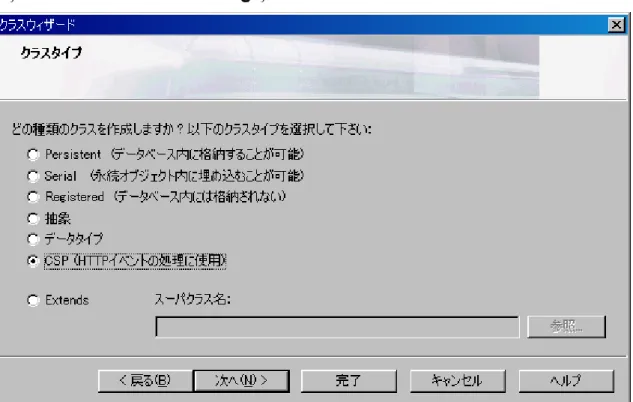
Caché を使った簡単な XML 出力を行ってみましょう。Caché には、様々なデバイス(端末、ファイ ル、ソケットなど)に出力する機能が備わっていますが、ここでは、HTTP 経由でブラウザに出力す る例を考えてみます。デバイスを切り替えることで同じ内容の出力先を変えることができます。 2.1. XML を出力するクラスの作成 Caché スタジオを起動し、メニューから新規作成を選び、表示される新規ウィザードの一般タブを 選択し、Caché クラス定義を選びます。以下の新規クラスウィザードでパッケージ名、クラス名に 適当な名前を入力します。(以下の例では、パッケージ名XML、クラス名 Server) 図 1 新規クラスウィザード:XML.Server クラスの作成6 以下の様にCSP クラスタイプを選択して下さい。
図 2 クラスタイプの設定:CSP
CSP が転送するコンテンツタイプに XML を指定します。
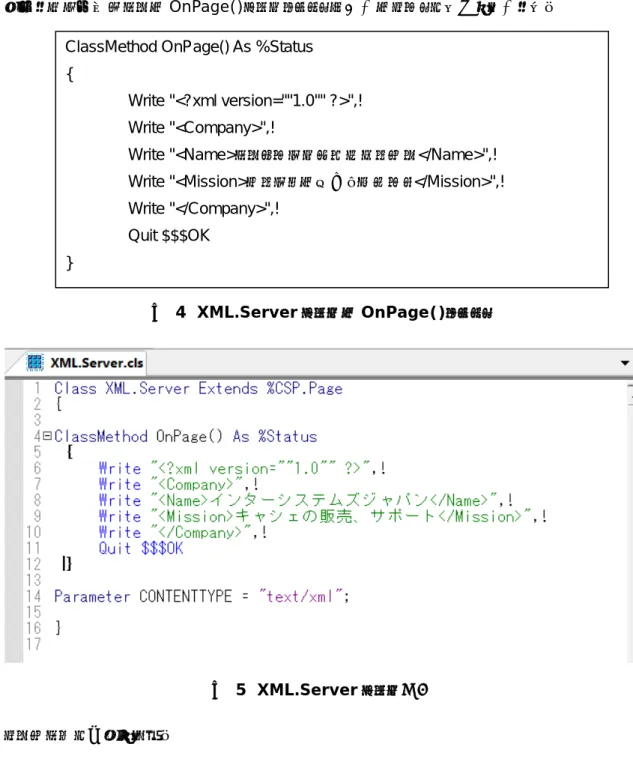
表示される編集ペインのOnPage()クラスメソッドに以下のコードを追加して下さい。
図 4 XML.Server クラスの OnPage()メソッド
図 5 XML.Server クラス全体 コンパイルを実行します。
ClassMethod OnPage() As %Status { Write "<?xml version=""1.0"" ?>",! Write "<Company>",! Write "<Name>インターシステムズジャパン</Name>",! Write "<Mission>キャシェの販売、サポート</Mission>",! Write "</Company>",! Quit $$$OK }
8 2.2. XML を出力する それでは、作成したCSP ページをウェブブラウザから表示させて見ましょう。 urlにhttp://localhost:57772/csp/user/XML.Server.clsを指定してオープンします。 以下の様に表示されるはずです。 図 6 XML.Server:出力結果 <この章で作成したクラス定義のサンプルはStep1 フォルダにあります。(XMLServer.xml)>
3. XML のインポート、エクスポート
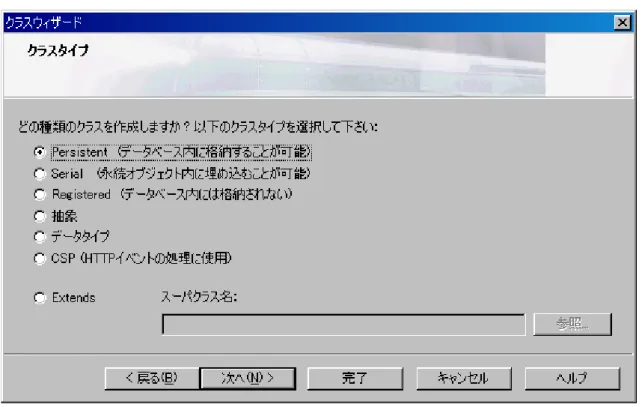
3.1. Caché クラスインスタンスを XML にエクスポート 3.1.1. クラスを XML 用に定義する 永続 Caché クラスのインスタンスを XML としてエクスポートするには、そのクラスは、通常 の%Persistent クラスを継承すると共に、%XML.Adaptor クラスを継承する必要があります。 それでは、クラスを作成していきましょう。クラス作成に先立ち、step1 フォルダの step1.xml をス タジオのメニューで「ツール」→「ローカルからインポート」によりインポートし、コンパイルして下さ い。 次にスタジオの新規作成をクリックし、新規作成ウィンドウから一般タブを選択し、Caché クラス定 義をクリックします。以下の様にパッケージ名、クラス名を適当に入力します。 図 7 XML.Company の作成 “次へ”のボタンを押下し、次ページへ移動します。10 クラスタイプを%Persistent にします。
Class XML.Company Extends (%Persistent, %Populate, %XML.Adaptor)
{
Property Name As %String (POPSPEC = "##Class(Sample.PopulateUtils).Company()");
Property City As %String (POPSPEC = "##Class(Sample.PopulateUtils).City() ");
}
“次へ”ボタンを押下し、次のウィザードウィンドウにて、「XML 有効」と、「データ生成」 の両方をチ ェックします。 図 9 新規クラスウィザード:XML 有効、データ生成の設定 上記ウィザードで生成されたクラス定義に以下の様に2 つのプロパティを追加し,コンパイルしてく ださい。(Name プロパティと City プロパティ) 図 10 XML.Company:クラス定義 次に、Caché ターミナルを起動し、以下のコマンドを入力、実行してください。 図 11 XML.Company:データ生成 このコマンド実行後、100 件のテストデータが生成されます。 Do ##class(XML.Company).Populate(100)12 3.1.2. クラスインスタンスを XML エクスポートする。 クラスインスタンスをXML としてエクスポートするには、%XML.Adaptor クラスを継承したクラス が持つXMLExport()メソッドを使用します。 XML.Company クラスにクラスメソッド xmlCompExport()を作成します。 図 12 XML.Company:xmlCompExport()メソッドコード 記述が終了したら、コンパイルし、Caché ターミナルから、以下を実行します。 図 13 XML.Company:ターミナルでの xmlCompExport()実行 <クラスメソッドのコードをコピーされる方は、Step1 フォルダにある 貼り付け元.txt を使い、コ ードを貼り付けてください。> 【ご参考】
Open時のパラメータについては、Web上ドキュメントか、以下URLよりご参照いただけます。 (Openコマンドと同じパラメータを使います) http://localhost:57772/csp/docbook/DocBook.UI.Page.cls?KEY=GIOD_rmsseqfil es ClassMethod xmlCompExport() { Read "XML 形式で XML.Company データをエクスポートします",!,"ファイル名を 指定してください>> " , f ,!
Set file = ##class(%File).%New(f) Do file.Open("WSNK¥UTF8¥")
Do file.WriteLine("<?xml version=""1.0"" encoding=""UTF-8""?>") Set company = ##class(XML.Company).%OpenId(1)
Do company.XMLExportToStream(.file) Quit } USER>do ##class(XML.Company).xmlCompExport() XML 形式で XML.Company データをエクスポートします ファイル名を指定してください>> c:¥temp¥test.xml
xmlCompExport()メソッド実行後、作成された xml ファイルを開き、内容を確認してみてくださ い。
14 3.2. Caché クラスインスタンスを XML からインポート XML プロジェクションにより、XML ドキュメントを読み込み、そのドキュメントの要素に対応した Caché オブジェクトのインスタンスを生成することができます。これは、%XML.Reader クラスの インスタンスを使用して行うことができます。 XML.Company クラスにクラスメソッド xmlCompImport()を作成し、%XML.Reader の使い 方を確認します。 1.1.1. インポートのためのプログラムを作成する 以下のプログラムを作成します。 XMLImport () { 図 15 XML.Company:xmlCompImport()メソッドコード メソッドの記述が終了したらコンパイルします。 <クラスメソッドのコードをコピーされる方は、Step1 フォルダにある 貼り付け元.txt を使い、コ ードを貼り付けてください。> Caché ターミナルから、以下を実行します。入力ファイルには、3.1.2 でエクスポートした XML フ ァイルを指定します。 図 16 XML.Company:xmlCompImport()メソッドの実行 USER>Do ##class(XML.Company).%KillExtent() USER>do ##class(XML.Company).xmlCompImport() インポートする XML ファイル名を指定してください>> c:¥temp¥test.xml ClassMethod xmlCompImport() {
Set reader = ##class(%XML.Reader).%New()
Read "インポートする XML ファイル名を指定してください>> ",f // 指定したファイルを Open します。 Do reader.OpenFile(f) // XML エレメント名とクラス名の関連付け // 第1 引数:XML エレメント名、第 2 引数:クラス名(パッケージ名付き) Do reader.Correlate("Company","XML.Company") // XML ファイルからのデータ読み込み While (reader.Next(.object)) { Do object.%Save() } }
終了後、クラスインスタンスが1 つ生成されているはずです。SQL ポータルから以下の SQL 文を 入力、実行すると、以下の様にインスタンスが1 つ(1 行)表示されます。 [ホーム]>[SQL] より[SQL 文の実行]を選択します。 図 17 SQL ポータル:SQL 文の実行 <この章で作成したクラス定義のサンプルは、Step1 フォルダにあります。 (XMLCompany.xml)>
SELECT * FROM XML.Company
1. スキーマのドロップダウンからXMLを選択 2. テーブルの階層を展開しXML.Companyを選択 3. 右画面で「クエリ実行」タブを選択 4. クエリを入力 (または、テーブル名をドラッグ&ドロップ) 5. 実行ボタン押下 1 2 3 4 5 ① ② SQL画面を開いたら、 接続ネームスペース を確認します。 「変更」のリンクから 切り替えが行えます。
16
4. Caché オブジェクト-XML プロジェクション
特定のクラスやプロパティ・パラメータに対する値を指定することで、クラスが XML に投影される 方法を制御することができます。 4.1. XML プロジェクションの変更パラメータ一覧 以下のリストは、XML プロジェクションを変更するためのパラメータ一覧です。詳細は、オンライン マニュアルを参照して下さい。 パラメータ 説明 XMLIO プロパティがインポート、またはエクスポートさ れる方法を制御します。 XMLITEMNAME XML に投影されるとき、コレクション内の個別 の項目に使用される名前を制御します。 XMLKEYNAME XML に投影されるとき、配列要素に対するキ ー値を保持するために使用される属性の名前 を制御します。 XMLNAME XML に投影されるとき、クラスやプロパティに 使用される名前 (要素や属性) を制御します。 XMLPROJECTION プロパティが XML に投影される方法を制御し ます。 XMLTYPE クラス名が XML スキーマでどのように表わさ れるかを制御します。 XSDTYPE クラスに対する XML スキーマを生成するとき に、プロパティに対して使用される XSD タイ プを上書きする方法を提供します。 図 18 XML プロジェクション:パラメーター一覧4.2. コレクションの XML プロジェクション
XML の 1 つの特徴は、階層的な表現が可能であるという点です。この階層な構造をクラス構造に 投影するためにコレクションを使用します。
18 4.2.1. サンプルデータの準備 管理ポータル→グローバル より、Step1 フォルダにある step1.gsa をインポートして下さい。 ① 「グローバル」 の文字列部分をクリック するか、「移動」ボタンを 押下します。 ネームスペース USER を選択します。 step1.gsaを選択します。 インポートのアイテムを 確認します。 ^Sample.Person1 インポートボタン押下で、 ^Sample.Person1Dグローバル 変数がインポートされます。 図 19 管理ポータル:グローバルインポート
4.2.2. List コレクション
Caché ターミナルにログインし、Sample.Utils クラスの xmlexport()メソッドを実行します。
図 20 Sample.Utils クラスの xmlexport()メソッドの実行
出力ファイル名を聞いてきますので、適当な名前を指定します。 USER>do ##class(Sample.Utils).xmlexport() データをXML 形式でエクスポートします
20
メソッドの実行終了後、出力したファイルをIE 等のウェブブラウザで開いてください。
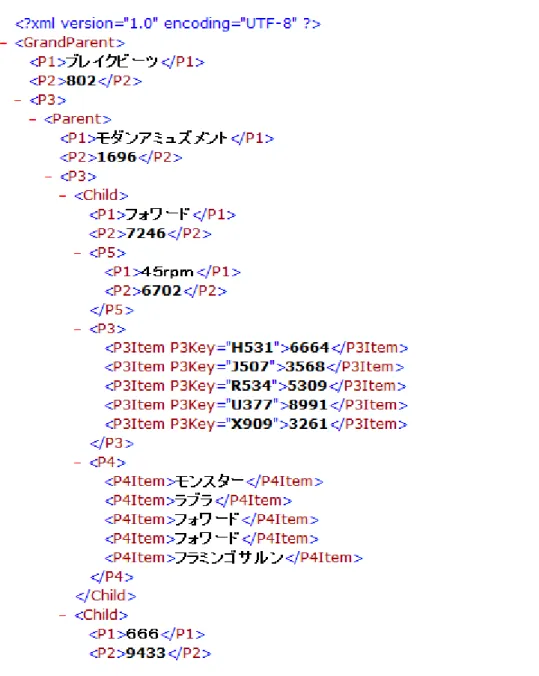
IE(インターネットエクスプローラー)の場合、以下の様に XML 形式で表示されます。この表示中 いくつかのList コレクション構造を見ることができます。
例えば、Parent は、GrandParent クラスの P3 プロパティで定義された List コレクションです。
4.2.3. Array コレクション
[図 21 Sample.Utils クラス:xmlexport ()メソッド実行結果]で Child クラスの P3 プロパティ は、Array コレクションです。XML にエクスポートするとプロパティ名+Item というタグとプロパテ ィ名+Key という Attribute にキー値が設定され、その後にプロパティ値があります。
22
5. XML スキーマウィザード
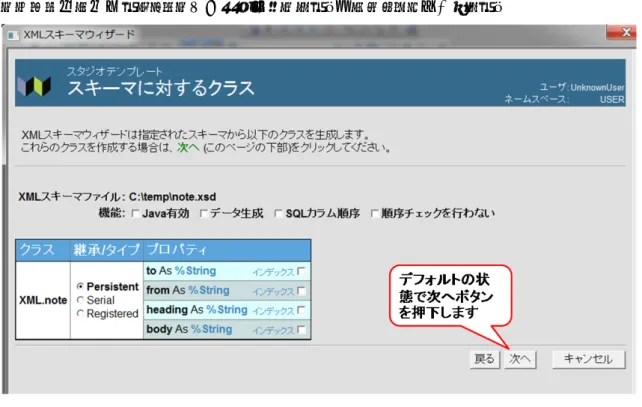
Caché スタジオには、XML スキーマからクラスを自動生成する XML スキーマウィザードがありま す。 5.1. XML スキーマウィザードの実行 Caché スタジオの「ツール」→「アドイン」→「アドイン」を選択すると以下のダイアログが表示され ますので、XML スキーマウィザードを選択し、OK ボタンをクリックします。 図 22 スタジオのツール:アドインメニュー 一覧 ここで、前準備として http://www.w3schools.com/schema/schema_howto.asp のサン プルからnote.xsd(XML Schema)と note.xml(XML Document)をコピーペーストし、保存し ます。参照ボタンをクリックし、上で作成したnote.xsd ファイルを指定します。 図 23 XML スキーマウィザード:note.xsd の指定 次へボタンを押下します。スキーマのソースが以下のように表示されます。 ※ ご利用のバージョンによっては、以下表示が空欄となる場合もありますが正常に動作します。 図 24 XML スキーマウィザード:スキーマのソース表示 次へボタンを押下します。
24 パッケージ名に任意名を入力し、次へボタンを押下します。 例では、パッケージ名はXML としています。
パッケージ名を入力
します。(例:XML)
図 25 XML スキーマウィザード:パッケージ名の指定 次へボタンを押下します。スキーマ用に生成するクラス情報が表示されます。次へボタンを押下します。
図 26 XML スキーマウィザード:クラス情報の確認
最後のページで完了ボタンを押下し、クラス定義を保存します。
図 27 XML スキーマウィザード:最終画面 続いて、生成されたクラスXML.note.cls をスタジオでコンパイルします。
26 5.2. XML ファイルからクラスインスタンスの生成 それでは、クラスのインスタンスを xml ドキュメントからインポートして生成する方法を試していき ましょう。以下のコード例にならって、XML.note クラスに新しいクラスメソッドを作成します。 なお、コードでは、先ほどnote.xsd により作成したクラスを XML.note クラス として記述してい ます。パッケージ名を異なる名称とされた場合は、パッケージ名.note クラスに新メソッドを作成 してください。 <コード例のコピーや参照されたい方は、Step1 フォルダにある 貼り付け元.txt の中から xmlnoteimport()メソッドの記述をご利用ください。> 図 28 Sample.Utils クラス:xmlnoteimport()メソッド(note.xml の読み込み) クラスメソッドの作成が完了したら、コンパイルを行います。 その後で、Caché ターミナルにて以下のコマンドを実行します。 Import ファイル名を聞いてきますので、さきほど作成した note.xml を指定します。 ClassMethod xmlnoteimport() {
Set reader = ##class(%XML.Reader).%New()
Read "インポートする XML ファイル名を指定して下さい>> ",f,! Do reader.OpenFile(f)
// XML エレメント名とクラス名の関連付け Do reader.Correlate( "note" , "XML.note" ) // XML ファイルからデータ読み込み
While ( reader.Next(.object )) {
Set status = object.%Save() if $system.Status.IsError(status) { do $system.Status.DisplayError(status) } } } USER>do ##class(XML.note).xmlnoteimport() インポートする XML ファイル名を指定して下さい>> c:¥temp¥note.xml
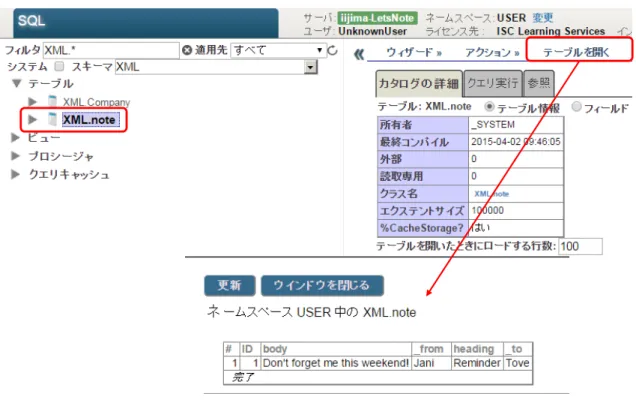
実行後、XML.note クラスのインスタンスが1つ生成されます。正しく生成されているかどうかは、 たとえば、SQL ポータルから確認できます。
図 29 note.xml の読み込み結果確認
28
6. %XML.TextReader クラス
%XML.TextReader クラスは、XML ドキュメントを処理する、単純で簡単な方法を提供します。こ こでは、このクラスを使用した簡単な XPATH ライクな検索処理を実装しましょう。以下のクラスを 作成、コンパイルします。 <クラスをインポートされたい方は、Step1 フォルダにある TextReader.xml を使いインポート してください。> 図 30 %XML.TextReader クラスを利用した例 次に以下の様なXML を作成し、適当なファイル名で保存します。 または、Step1 フォルダ内 test1.xml をご利用ください。Class XML.TextReader Extends ( %RegisteredObject , %XML.Adaptor ) {
ClassMethod ShowElement(filename As %String, xpath As %String) { Set xpath="/"_$Translate(xpath,".","/") Set sc=##Class(%XML.TextReader).ParseFile(filename,.reader) If ($$$ISOK(sc)){ While (reader.Read()){ If (reader.Path=xpath){ Do reader.Read() Write "Value=",reader.Value,! } } } } } <?xml version="1.0" encoding="UTF-8" ?> <ARTICLE> <FRONT> <KEYWORD>Treasure</KEYWORD> </FRONT> </ARTICLE>
コマンド行から以下を実行します。第 2 引数で指定された検索条件に基づき、該当要素を表示し てくれるのがわかるでしょう。
この様にTextReader クラスを使用して、通常の Class-XML マッピングに比較してより複雑な処 理を実現することができます。
30
7. SAX インタフェース
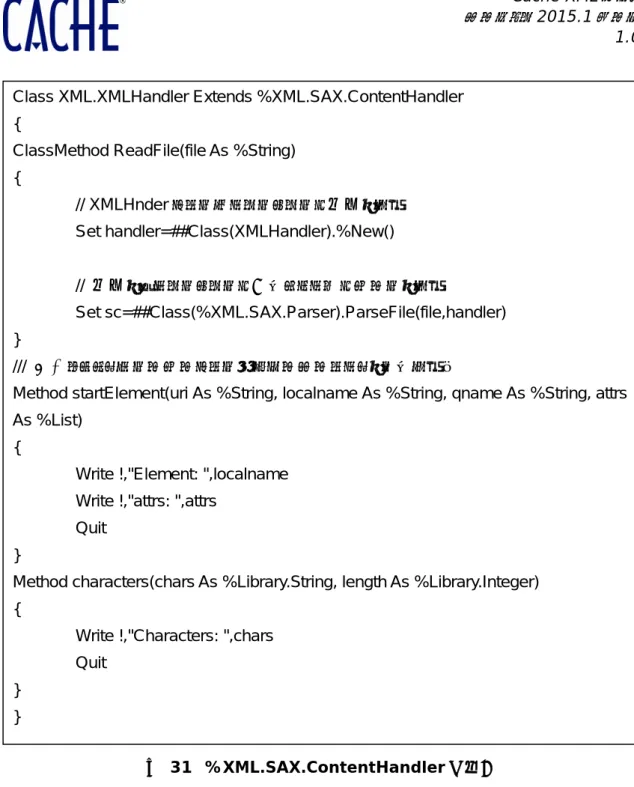
SAX (Simple API for XML) は、イベント駆動型の XML パーサーです。SAX を使用して、 XML ファイルを読み、ファイル内の要素でメソッドを実行することができます。Caché には SAX コンテンツ・ハンドラ、%XML.SAX.ContentHandler クラスが備わっています。カスタムXML イ ンポートと処理メカニズムを作成するには、%XML.SAX.ContentHandler のサブクラスを生成 し、その新規のクラスで既定のコンテンツ・ハンドラのメソッドを上書きして、必要なアクションを実 行します。このインタフェースはオーバヘッドの少ない高速処理を提供しますが、全ての処理を開 発者が実装しなければならず、特にプログラム全体のコンテキストをプログラマが管理する必要 があり、ロジックが複雑になりがちです。ここでは、簡単なSAXインタフェースの使い方のみの説 明に留めることにします。 それではまず、以下のクラスを作成し、コンパイルします。 <クラスをインポートされたい方は、Step1 フォルダにある XMLHandler.xml を使いインポー トしてください。>
図 31 %XML.SAX.ContentHandler 利用例
上で作成したクラスを実行するには、以下の操作を行います。
ここでfilename には適当な xml ファイル名を指定します。(c:¥temp¥test1.xml など) 入力されたxml を順次読み込みながら、element 毎にイベントハンドラが動作し、そのイベントに 関連した情報を表示するのがわかると思います。
Class XML.XMLHandler Extends %XML.SAX.ContentHandler {
ClassMethod ReadFile(file As %String) { // XMLHnder クラスのインスタンスを生成します Set handler=##Class(XMLHandler).%New() // 生成したインスタンスを使いファイルをパースします Set sc=##Class(%XML.SAX.Parser).ParseFile(file,handler) } /// 以下メソッドはスーパークラスからオーバーライドしています。
Method startElement(uri As %String, localname As %String, qname As %String, attrs As %List)
{
Write !,"Element: ",localname Write !,"attrs: ",attrs
Quit }
Method characters(chars As %Library.String, length As %Library.Integer) {
Write !,"Characters: ",chars Quit
} }
32
8. DOM インタフェース
%XML.Reader クラスと%XML.Document クラスを組み合わせて使うことにより XML ドキュメ ントをDOM(Document Object Model)として表現できます。
ここでは、このクラスを使用した簡単なXML DOM 構造表示プログラムを作成しましょう。 以下のクラスを作成し、コンパイルします。 <クラスをインポートされたい方は、Step1 フォルダにある XMLDOM.xml を使いインポートし てください。> 以下、XML.DOM クラス内クラスメソッドの記載です。 図 32 DOM インターフェース例 1 ClassMethod TestDOM(pFileName As %String)
{
set tNode = ..ReadFile(pFileName) do ..ShowNode(tNode) do tNode.MoveToFirstChild(1) do ..ShowNode(tNode) do tNode.MoveToFirstChild(1) do ..ShowNode(tNode) }
ClassMethod ReadFile(pFileName) As %XML.Node {
set reader=##class(%XML.Reader).%New() set status=reader.OpenFile(pFileName)
if $$$ISERR(status) do $System.Status.DisplayError(status) quit "" set document=reader.Document
quit document.GetDocumentElement() }
図 33 DOM インターフェース例 2
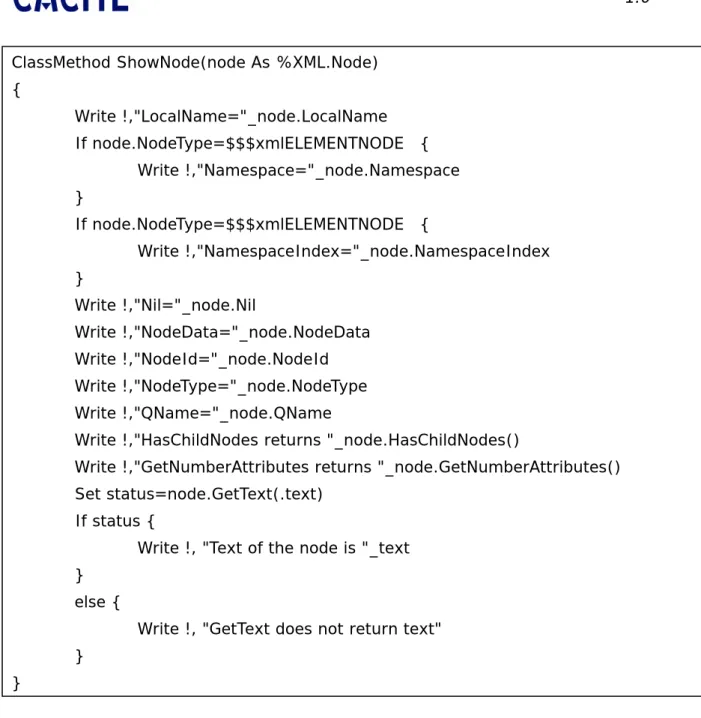
[図 32 DOM インターフェース例 1][図 33 DOM インターフェース例 2] で作成したクラスのメ ソッドを実行するには、以下の操作を行います。
ここでfilename には適当な xml ファイル名を指定します。(c:¥temp¥test1.xml など) 入力されたxml の要素毎にその要素に関連した情報を表示するのがわかると思います。 ClassMethod ShowNode(node As %XML.Node)
{ Write !,"LocalName="_node.LocalName If node.NodeType=$$$xmlELEMENTNODE { Write !,"Namespace="_node.Namespace } If node.NodeType=$$$xmlELEMENTNODE { Write !,"NamespaceIndex="_node.NamespaceIndex } Write !,"Nil="_node.Nil Write !,"NodeData="_node.NodeData Write !,"NodeId="_node.NodeId Write !,"NodeType="_node.NodeType Write !,"QName="_node.QName
Write !,"HasChildNodes returns "_node.HasChildNodes()
Write !,"GetNumberAttributes returns "_node.GetNumberAttributes() Set status=node.GetText(.text)
If status {
Write !, "Text of the node is "_text }
else {
Write !, "GetText does not return text" }
}
34
9. 要素を探す
XML ドキュメントから特定のタグを探し、その内容を取得することが%XML.TextReader クラス を使ってできます。 1 つ前の項目でインポートしたクラス(XML.DOM)の以下メソッドを使用します。 上記メソッドを実行した時の結果は、以下の通りです。ClassMethod XMLSearchTest(pFileName As %String) {
Do ##class(%XML.TextReader).ParseFile(pFileName,.textreader) If 'textreader.Read() Quit $$$ERROR($$$GeneralError,"リードエラー") If 'textreader.ReadStartElement("KEYWORD") { Quit $$$ERROR($$$GeneralError,"'KEYWORD'が見つかりません。") } If 'textreader.MoveToContent() { Quit $$$ERROR($$$GeneralError,"MoveToContent() エラー") }
write "KEYWORD の内容 = ",textreader.Value }
USER>Do ##class(XML.DOM).XMLSearchTest("c:¥temp¥test1.xml") KEYWORD の内容 = Treasure