1.
eclipse のインストール
1.1. 準備
以下のファイルを準備する。カッコ内は実際に使用したものである。 eclipse (eclipse-jee-indigo-SR2-win32-x86_64.zip) JDK (jdk-7u3-windows-x64.exe) JRE (jre-7u7-windows-x64.exe) eclipse は以下からダウンロードすることができる。 http://www.eclipse.org/ 1.1.1 eclipse のダウンロード 上記のサイトに行き、図 1 の赤枠部分からダウンロードページに移る。 図 1-1 eclipse のダウンロード図 2 の中の赤枠部分「Eclipse IDE for Java EE Developers」をダウンロードする。
図 1-2 eclipse のダウンロード
自分が使用している OS が 32bit なら 32bit のものを、64bit なら 64bit を選択する。
ダウンロードしてくる場所を選択する。 eclipse をダウンロードできる場所は複数ある。その中から、今回は図 1-3 の赤枠で示す、日本のミラ ーからダウンロードした。 図 1-3 eclipse のダウンロード場所の選択 JDK、JRE のダウンロード JDK、JRE は以下からダウンロードすることができる。 http://www.oracle.com/technetwork/java/javase/downloads/index.html
1.2
eclipse のインストール
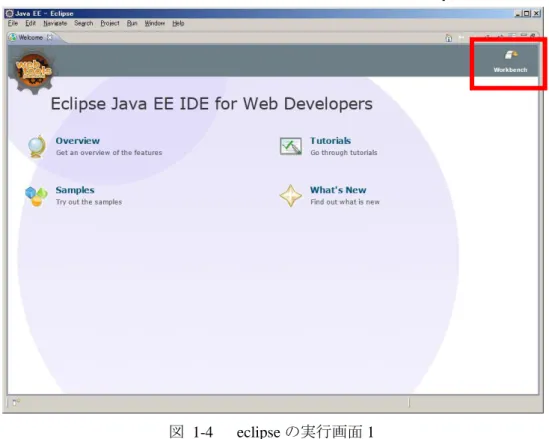
1.2.1 JDK、JRE のインストール JDK、JRE のインストールは exe を実行して、指示に従っていくだけなので省略する。今回のインス トールを行った時の JDK の場所は C:¥Program Files¥Java¥jdk1.7.0_03 となっている。 1.2.2 eclipse のインストール eclipse のインストールディレクトリと eclipse のワークスペースを置くディレクトリを決め、作成する。 注意 1:C:¥Program Files¥eclipse-SDK-4.2-win32 のように英記号「-」をインストールディレク トリに含めると,起動しなくなる可能性がある。 注意 2:eclipse のワークスペースを置くディレクトリは,半角文字でスペースを含まないこと 今回は以下の場所に作成した。 インストールディレクトリ C:¥Program Files¥installeclipse ワークスペースのディレクトリ C:¥workspace インストールディレクトリにダウンロードしてきたeclipse を解凍したものを入れる eclipse を実行する 実行すると eclipse と書いてある画面が出て、次に図 1-4 のような画面が出てくる。ここで作成したワ ークスペースのディレクトリを赤枠の「Browse...」から指定し、OK ボタンを押す。 図 1-4 ワークスペースの指定 その後に、図1-5 のような画面が出てくる。図 1-4 eclipse の実行画面 1
図 1-5 の赤枠部分をクリックし図 1-6 の画面に移動する。
図 1-5 eclipse の実行画面 2
1.3
eclipse の設定
1.3.1 JRE の設定JRE を設定するには、図 1-7 の赤枠部分にある「Window」→「Preferences」を選択する。
図 1-6 JRE の設定
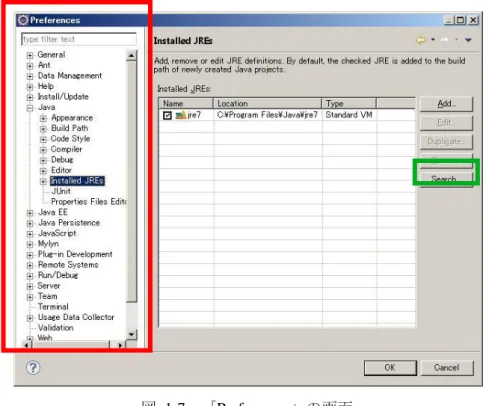
「Preferences」を選択した後、図 1-8 の赤枠部分のように一覧の中から「Installed JREs」選択すると図 1-8 の画面になる。
図 1-7 「Preferences」の画面
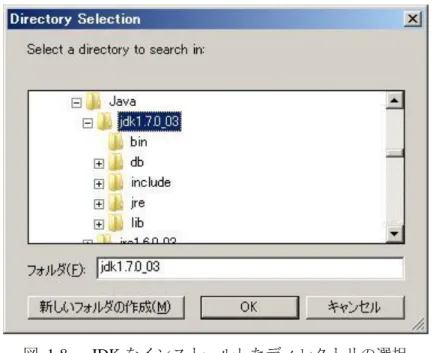
図 1-8 の画面になったら、図 1-8 中の緑枠内の「Search」をクリックする。「Search」をクリックする と次の図 1-9 のような画面が出てくる。この図 1-9 の画面でインストールした JDK のディレクトリを指 定する。(筆者の場合 C:¥Program Files¥Java¥JDK1.7.0_03)
図 1-8 JDK をインストールしたディレクトリの選択 ディレクトリを指定し、OK ボタンをクリックすると図 1-10 の画面になる。図 1-10 の赤枠内のように 選択した JRE(赤枠内の「jre」)が追加されたら、□をクリックしチェックを入れて OK ボタンをクリッ クする。 図 1-9 JRE の選択 これで JRE の設定ができる。 以上で eclipse のインストールと設定を終了する。
1.4
MarioAI のパッケージの使用
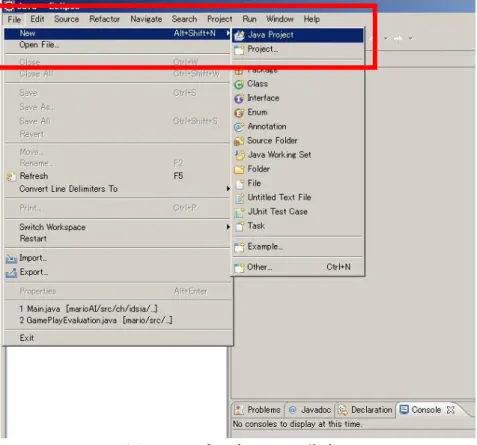
1.4.1 MarioAI のパッケージをダウンロードする マリオ AI のパッケージは以下からダウンロードできる。 http://www.marioai.org/gameplay-track/getting-started 1.4.2 MarioAI のパッケージを eclipse で使用する プロジェクトを作成するプロジェクトの作成は図1-11 のように、File をクリックした後、「New」 → 「Java Project」をクリ ックして選択する。
図 1-10 プロジェクトの作成 1
図 1-11 プロジェクトの作成 2
図 1-12 の画面が出てきたら、赤枠部分にプロジェクトの名前を入力する。今回は「marioAI」とした。 入力したら緑枠内の「Finish」ボタンをクリックする。
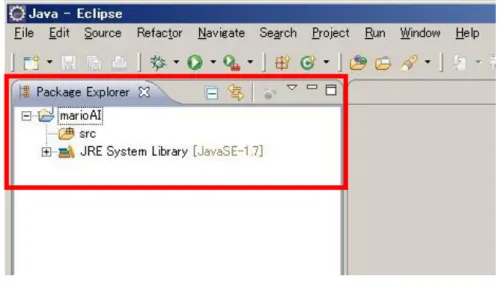
クリックすると図 1-13 の赤枠内のようにプロジェクトが作成され、Package Explorer の中に「marioAI」 が追加される。
図 1-12 プロジェクトの作成 3
図 1-13 は作成されたプロジェクトの左側にある「+」をクリックし、中にあるものが展開された状態 になっている。
プロジェクトが作成されると、図 1-14 の赤枠内のように workspace 内にプロジェクトの名前の付いた ディレクトリが作成される。 図 1-13 プロジェクトの作成 4 Workspace 内にディレクトリが作成されたら、ディレクトリ内にダウンロードしてきた MarioAI のパ ッケージを解凍する。解凍が終わったら、解答されたパッケージ内のファイルをプロジェクトのディレ クトリ内にコピーする。
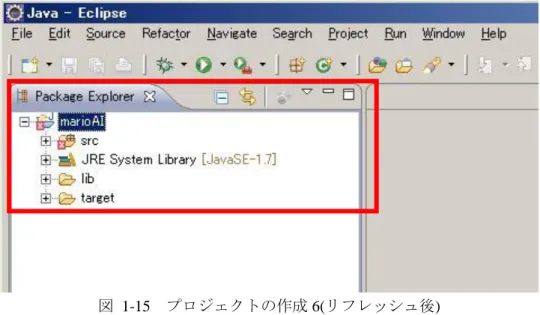
コピーが終わったら、次の図 1-15 のように Package Explorer 内で右クリックをし、「Refresh」をクリ ックする。この「Refresh」はソースを追加した場合などに行う必要がある。詳しくは省略する。各自で eclipse の基本操作方法は調べて欲しい。
Refresh を行うと、図 1-13 の赤枠内の状態から、図 1-16 の赤枠内のように workspace にコピーしたも のが反映される。
図 1-15 プロジェクトの作成 6(リフレッシュ後)
これで MarioAI のプロジェクトの作成が完了する。しかし、これだけではパッケージの Main や Play を実行することができないので、さらに JAR の設定をする必要がある。
1.4.3 JAR を設定する
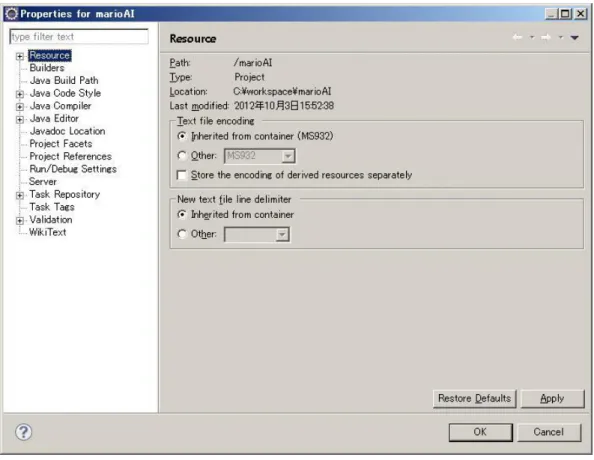
JAR を設定する方法は、図 1-17 のように、プロジェクト「marioAI」の上で右クリックをし、プロジ ェクトの「Properties」を左クリックする。
図 1-16 JAR の設定 1
図 1-17 JAR の設定 2(「Properties」の画面)
図 1-18 の画面が表示されたら、図 1-18 の赤枠内の「Java Build Path」をクリックして選択する。選択 すると次の図 1-19 のようなタブが重なっている画面が表示される。
このタブの中からで、図 1-19 の赤枠内の「Libraries」を選択する。図 1-19 はすでに「Libraries」を選 択した時の画面になっている。
図 1-19 の画面が表示されたら、図 1-19 の緑枠内の「Add JARs…」をクリックする。 「Add JARs…」をクリックすると次の図 1-20 の「JAR Selection」画面が表示される。
図 1-19 JAR の設定 4(JAR の選択画面)
図 1-20 の「JAR Selection」画面が表示されたら、「marioAI」の左に表示されている「+」をクリック し、展開させる。次に、展開されて表示された「marioAI」内の「lib」の左にある「+」をクリックし、 展開させる。そうすると、図 1-20 の赤枠内のように「lib」内にある 3 つの「asm-all-3.3.jar」、「jdom.jar」、 「junit-4.8.2.jar」が表示される。これら 3 つの「.jar」ファイルを全て選択して緑枠内の OK ボタンをク リックする。クリックすると次の図 1-21 のようになる。
図 1-20 JAR の設定 5(JAR の選択が終了した時の画面)
図 1-21 の赤枠内のように、図 1-19 の状態から先ほど選択した 3 つの「.jar」ファイルが追加されてい る事がわかる。これで、JAR の設定ができ、パッケージの Main、Play が実行できるようになる。次は 実際にパッケージの Main を実行して、操作をしてみる。
1.5
MarioAI の Main を実行してみる
1.5.1 Main を実行し、実際に操作してみる
まず eclipse で「Main.java」を開く。「Main.java」は次の図 1-22 に示す「marioAI/src/ch/idsia/scenarios/manual」 にある。Eclipse の Package Explorer 上では、marioAI を展開、src を展開すると表示される、パッケージ の中の「ch.idsia.scenarios.manual」というパッケージの中に入っている。 図 1-21 Main.java のある場所 図 1-22 の赤枠内にある「Main.java」をダブルクリックすると、次の図 1-23 のように eclipse の画面が なる。 図 1-22 Main.java が開かれた状態の eclipse の画面 図 1-23 のようになったら図 1-23 の赤枠部分を拡大した、図 1-24 の赤枠内の「実行ボタン」を押す。
図 1-23 実行ボタンの場所 図 1-24 の実行ボタンを押すと、次の図 1-25 のような画面が現れる。 図 1-24 実行ボタンを押すと表示される画面 図 1-25 の画面が表示されるが、気にせずに「Proceed」ボタンを押せばいい。この画面は今回の実行 には問題無いので無視する事ができる。 以上で Main を実行することができる。以下に簡単なキーボードでの操作ボタン配置について表 1 に、 オプションの操作についてを表 2 に書いておく。
表 1 マリオの基本操作キー 割り当てられた キーボードのキー 機能 説明 キーボードの「↑」 マリオの移動:上 キーボードの「↓」 マリオの移動:下 キーボードの「→」 マリオの移動:右 キーボードの「←」 マリオの移動:左 A マリオの RUN ボタン 押し続けると加速ができ、ファイアマリオ状態な ら押すとファイアボールが出せる S マリオの JUMP ボタン 押し続けている間、限界までジャンプが高くな る。再度ジャンプする場合には、一度ボタンを離 す必要がある。 表 2 画面などのオプションを操作するキー Z 画面のサイズを変更する 画面サイズが大きくなる。もう一度押すと元の画 面サイズに戻る。 W 次のステージに移動する そのステージを終了し、次のステージに移ること ができる。 Space 一時停止させる マリオや敵、時間などが止まる。もう一度押すと ゲームが再開され、マリオや敵などが動き出す。 G 画面にセルを表示する マリオが取得できる情報の範囲を示すセルが表示 される。詳しくは別途記載(levelScene) 8 限界まで速度を上げる 実行中のパソコンが可能な限り、ゲームの速度を 上昇させる。 より詳しくキーボードのボタン配置について知りたければ、次の図 1-26 の赤枠内に示す 「ch/idsia/agents/controllers/human」にある「HumanKeyboardAgent.java」や、「CheaterKeyboardAgent.java」 の中に書いてあるので、参照していただきたい。
. 図 1-25 キーボード操作の書いてあるファイルの場所 ここでプレイしているマリオのステージは、パラメータとして設定できるレベルやシードによって地 形や敵の数などが変化している。パラメータにどのようなものがあるかは別の章に詳しく記述してある。 1.6