InterSafe3.1-6.0
バージョンアップ
ユーザーズガイド
目次
1. はじめに
3
1-1. システム用件
3
1-2. 移行環境
4
1-3. 移行フロー
5
Ver3.1 から Ver6.0 までのバージョンアップフロー
5
2. バージョンアップ詳細
6
2-1. データコンバート
6
2-2. 新サーバに Ver6.0 をインストール
7
2-3. データインポート
8
2-4. インポート不可項目の入力 10
2-5. Ver6.0 へのバージョンアップによる注意事項 11
1.はじめに
本マニュアルでは、InterSafe のバージョンアップを行う際、同時に OS のバージョンも変更する場合の手順・注意点について説 明をしています。
マニュアル中では、InterSafe Ver3.1 Proxy 版から Ver6.0 Proxy 版へバージョンアップを行い、同時に Windows Server2000/2003 からWindow Server2003/2008 へバージョンアップを行うことを想定した説明をしています。 操作手順の中に、InterSafe のマニュアルを参照する説明がありますので、InterSafe の管理者マニュアルを準備して下さい。
1-1.システム要件
InterSafe Ver3.1、Ver3.5、Ver5.0、Ver6.0 のシステム要件は以下の通りです。 ※注意 InterSafe をインストールする前に予め直接または上位プロキシを経由してインターネットへアクセスできる環境を ご用意下さい。キャッシュを必要とする場合は、他のプロキシサーバと連携して下さい。InterSafe をインストールする マシンではDNS による名前解決が出来る必要があります。 InterSafe Ver3.1 システム要件 InterSafe Ver3.5 システム要件 (Windows 2000 版)[OS および Patch] 日本語版 Microsoft Windows 2000 Server SP2 以降 (SP4 以降を推奨) [CPU] Intel Pentium III または同等以上(800MHz 以上を推奨)
[メモリ] 512MB 以上
[ディスク容量] 100MB 以上の空き領域(ログ使用領域を除く) (Windows 2003 版)
[OS および Patch] 日本語版 Microsoft Windows Server 2003 Standard Edition [CPU] Intel Pentium III または同等以上(800MHz 以上を推奨)
[メモリ] 512MB 以上
[ディスク容量] 100MB 以上の空き領域(ログ使用領域を除く)
(Windows 2000 版)
[OS および Patch] 日本語版 Microsoft Windows 2000 Server SP2 以降 (SP4 以降を推奨) [CPU] Intel Pentium III または同等以上(800MHz 以上を推奨)
[メモリ] 768MB 以上 (1GB 以上推奨)
[ディスク容量] 100MB 以上の空き領域(ログ使用領域を除く) (Windows 2003 版)
[OS および Patch] 日本語版 Microsoft Windows Server 2003 Standard Edition [CPU] Intel Pentium III または同等以上(800MHz 以上を推奨)
[メモリ] 768MB 以上 (1GB 以上推奨)
InterSafe Ver5.0 システム要件 InterSafe Ver6.0 システム要件
1-2.移行環境
本マニュアルでは以下の環境での操作を想定しています。 表 1-2-1 移行前 項 目 OS Windows Server 2000/2003 InterSafe InterSafe Proxy Ver.3.1 Build0366表 1-2-2 移行後 項 目
OS Windows Server 2003/2008 InterSafe InterSafe Proxy Ver6.0 Build0635
[OS および Patch] ・日本語版 Microsoft Windows 2000 Server SP4 ・日本語版 Microsoft Windows Server 2003 Standard Edition SP2 ・日本語版 Microsoft Windows Server 2003 R2 Standard Edition SP2 ・日本語版 Microsoft Windows Server 2008 Standard Edition [CPU] Intel Pentium III 800MHz 以上 [メモリ] 768MB 以上 (2GB 以上推奨) [ディスク容量] 200MB 以上の空き領域(ログ使用領域を除く)
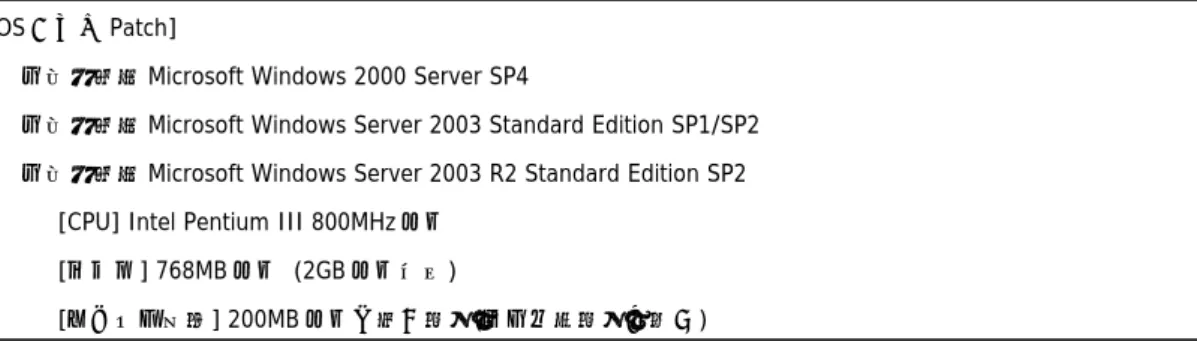
[OS および Patch] ・日本語版 Microsoft Windows 2000 Server SP4 ・日本語版 Microsoft Windows Server 2003 Standard Edition SP1/SP2 ・日本語版 Microsoft Windows Server 2003 R2 Standard Edition SP2 [CPU] Intel Pentium III 800MHz 以上 [メモリ] 768MB 以上 (2GB 以上推奨) [ディスク容量] 200MB 以上の空き領域(ログ使用領域を除く)
1-3.移行フロー
Ver3.1 から Ver6.0 までのバージョンアップフロー
Ver3.1 から設定情報を保持したままバージョンアップを行うには、必ず Ver3.5 → Ver5.0 → Ver6.0 の順に段階的に バージョンアップしていく必要があります。操作の流れは下記のフローの通りとなります。
↓
↓
↓
↓
↓
↓
↓
既存環境のバックアップ 旧サーバにVer6.0 を上書きインストール データをエクスポート 新サーバにVer6.0 をインストール 旧サーバにVer3.5 を上書きインストール 旧サーバにVer5.0 を上書きインストール 新サーバにデータをインポート インポート不可項目を入力
2.バージョンアップ詳細
ここでは、Ver3.1 から Ver6.0 へのバージョンアップの詳細について説明します。2-1. データコンバート
Ver3.1 のデータを Ver6.0 に移行するために、データのコンバートを行います。 移行前のサーバにて、InterSafe を Ver6.0 までバージョンアップを行い、データをエクスポートします。1. Ver3.5 上書きインストール
Ver3.5 の上書きインストールを行います。 ● インストールの手順は、基本的にInterSafe の管理者マニュアルに従います。● 移行前のサーバのOS が Windows Server 2000 の場合は、Ver3.5 に上書きインストール後にフィルタリングデータベースのダ ウンロードを行なってください。
2. Ver5.0 上書きインストール
Ver5.0 の上書きインストールを行います。● インストールの手順は、基本的にInterSafe の管理者マニュアルに従います。
● Ver5.0 の上書きインストールが完了すると、「認証なし」グループは「Ver3.5 旧認証なし」グループに名称が変更されます。 ● 移行前のサーバのOS が Windows Server 2000 の場合は、Ver5.0 に上書きインストール後にフィルタリングデータベースのダ
ウンロードを行なってください。
3. Ver6.0 上書きインストール
Ver6.0 の上書きインストールを行います。 ● インストールの手順は、基本的にInterSafe の管理者マニュアルに従います。4. エクスポート
グループ、ユーザ、IP アドレス、ルール、スケジュール、カテゴリ別規制メッセージ、例外 URL の各種情報について、コマンド を用いてエクスポートします。 ● コマンドについての詳細は、InterSafe の管理者マニュアル巻末の付録をご参照下さい。 z コマンドの使用方法 コマンドは、次のフォルダで実行して下さい。 <InterSafe インストールフォルダ> ¥bin¥ z グループの出力コマンドamsgroup -export ファイル名 -encoding EUC|SJIS|UTF8 z ユーザの出力コマンド
amsuser -export ファイル名 -encoding EUC|SJIS|UTF8 z IP アドレスの出力コマンド
z フィルタリングルールの出力コマンド
amsrule -export ファイル名 -encoding EUC|SJIS|UTF8 z スケジュールの出力コマンド
amsschedule -export ファイル名 -encoding EUC|SJIS|UTF8
z カテゴリ別規制メッセージの出力コマンド
amscatemsg -export ファイル名 -encoding EUC|SJIS|UTF8 z 例外 URL の出力コマンド
amsurl -export ファイル名 -encoding EUC|SJIS|UTF8
2-2.新サーバにVer6.0をインストール
移行先のサーバにVer6.0 をインストールします。 インストールCD-ROM から、解凍した後、インストーラ「setup.exe」を実行します。 インストーラは以下のフォルダにあります。 ● 注意:インストールは、管理者権限をもつユーザでログインし、実行して下さい。 ● インストール中にInterSafe に IP アドレスを設定するため、事前にネットワークに接続されている必要があります。 ● ネットワークへ接続してから、インストールを実行して下さい。 1) インストーラを実行し、[次へ] ボタンをクリックします。 2) 使用許諾契約が表示されますので、[使用許諾契約の条項に同意する] を選択し、 [次へ] ボタンをクリックします。 3) インストールするフォルダを確認して [次へ] ボタンをクリックします。 初期設定では、Windows がインストールされているドライブ ( 通常は C ドライブ)の InterSafe フォルダに インストールされます。インストール先フォルダを変更する場合は [選択] ボタンをクリックしてインストール先 フォルダを変更して下さい。 4) サーバのインストールタイプを選択し、[次へ]ボタンをクリックします。 Windows <CD-ROM ドライブ>¥Install¥windows¥5) InterSafe をインストールするサーバの IP アドレスを選択して、[次へ]ボタンをクリックします。 6) [インストール] ボタンをクリックします。インストールが始まります。インストールが完了すると、再起動を 促すメッセージが表示されます。 7) [ 完了] ボタンをクリックして Windows を再起動します。再起動すると InterSafe のサービスが有効になり、 InterSafe のサービスが自動的に開始されます。
2-3.データインポート
移行前サーバから取得したグループ、ユーザ、IP アドレス、ルール、スケジュール、カテゴリ別規制メッセージ、例外 URL の各 種情報について、コマンドを用いてインポートします。 z コマンドの使用方法と前提条件 コマンドは、次のフォルダで実行して下さい。 予め、<InterSafe インストールフォルダ> ¥bin¥ 以下に、エクスポートしたファイルを保存して下さい。 コマンドによってはインポート作業の前にエクスポートした内容を、 ・ お客様が追加した記述 ・ デフォルトで設定されている記述 の2 つにファイルを分ける必要があります。ファイルを分ける必要のある情報は、グループ、ユーザ、ルール、スケジュール、 の4 種です。編集作業を完了した前提で、インポート作業を行います。 z グループの登録コマンド 1)お客様が追加したグループを抜き出したファイルを使用し、オプション –add で追加します。 amsgroup -add ファイル名 -encoding EUC|SJIS|UTF82)InterSafe 既存のグループの設定(上位参照など)を変更している場合は、既存のグループを抜き出したファイル使用し、 オプション -mod で変更します。
amsgroup -mod ファイル名 -encoding EUC|SJIS|UTF8 <InterSafe インストールフォルダ> ¥bin¥
z ユーザの登録コマンド
1)お客様が追加したユーザを抜き出したファイルを使用し、オプション –add で追加します。 amsuser –add ファイル名 -encoding EUC|SJIS|UTF8
2)InterSafe 既存のユーザの設定(root のパスワードなど)を変更している場合は、既存のユーザを抜き出したファイル使用し、 オプション -mod で変更します。
amsuser -mod ファイル名 -encoding EUC|SJIS|UTF8 z IP アドレスの登録コマンド
エクスポートファイルをそのまま使用できます。 amsip -add ファイル名 -encoding EUC|SJIS|UTF8 z フィルタリングルールの登録コマンド
1)お客様が追加したルールを抜き出したファイルを使用し、オプション –create で追加します。 amsrule –create ファイル名 -encoding EUC|SJIS|UTF8
2)InterSafe 既存のルールの設定(DEFAULT RULE、小学校など)を変更している場合は、既存のルールを抜き出したファイル 名を使用し、オプション -mod で変更します。
amsrule -mod ファイル名 -encoding EUC|SJIS|UTF8 z スケジュールの登録コマンド 1)InterSafe 既存のスケジュールの設定を変更している場合 amsschedule -export でエクスポートしたファイル中身を見ると、以下のように記載されています。 "グループ A","デフォルトスケジュール","ルートグループ", "DEFAULT RULE","1",,, 最後の"1"は、デフォルトスケジュールであることを示します。 "DEFAULT RULE"が他のルール名に変更されている場合は、 その記述のみ抜き出した別ファイルを作成し、-mod で変更します。
amsschedule -mod ファイル名 -encoding EUC|SJIS|UTF8 2)お客様が追加したスケジュール 新たに時間帯を設定している場合は、エクスポートファイルに例えば以下のように記載されています。 "グループ A","デフォルトスケジュール","ルートグループ", "官公庁","0","SUN/MON/TUE/WED/THU/FRI/SAT","00:00","24:00" 曜日と時間の前にある"0"はお客様が新たに追加したスケジュールを示します。このような追加したスケジュール がある場合は、その記述のみ抜き出し、-add で追加します。
amsschedule –add ファイル名 -encoding EUC|SJIS|UTF8
※管理者マニュアルに「グループ適用スケジュールと異なるスケジュール名の設定は、例外ユーザ用スケジュールとして登 録されます。」と記述がある通り、スケジュール名を「デフォルトスケジュール」から任意の名称に変更されている場合、そ のままamsschedule –add を実行すると例外ユーザ用スケジュールに登録されます。お手数ですが csv ファイルのスケジュ ール名を「デフォルトスケジュール」へ変更後、コマンドを実行し、後ほど管理画面にて改めてスケジュール名を変更して 下さい。 z カテゴリ別規制メッセージの登録コマンド エクスポートファイルをそのまま使用できます。
amscatemsg -mod ファイル名 -encoding EUC|SJIS|UTF8
z 例外 URL の登録コマンド
エクスポートファイルをそのまま使用できます。 amsurl -import ファイル名 -encoding EUC|SJIS|UTF8
2-4.インポート不可項目の入力
コマンドでインポートできない項目の設定を行います。1. サーバ設定
管理画面の「サーバ設定」から、サーバの設定を行います。2. データベース
管理画面の「ダウンロード設定」から、データベースのダウンロード設定を行います。3. 画面設定
管理画面の「画面設定」から、管理画面のポート、規制画面の形式の設定を行います。4. ログ設定
管理画面の「ログ設定」から、ログ保存先や保持期間、出力項目などの設定を行います。5. 認証設定
管理画面の「認証設定」から、認証の設定を行います。6. グループ別クライアント規制設定
1) 管理画面の「フィルタリング設定」-「グループ設定」を表示します。 2) 対象のグループを選択します。 3) 「クライアント規制設定」を選択します。 4) 「登録ブラウザ」を入力し、許可/規制を選択します。 5) 「更新」ボタンを押します。7. グループ別規制メッセージ
1) 管理画面の「フィルタリング設定」-「グループ設定」を表示します。 2) 対象のグループを選択します。 3) 「規制オプション設定」を選択します。 4) 「規制メッセージ」を入力します。 5) 「更新」ボタンを押します。8. 規制画面
規制画面に表示するHTML ファイルを独自に編集して使用していた場合は、Ver6.0 の HTML ファイルを編集します。 HTML ファイルは以下のフォルダにあります。 ● 上記はコマンドでは移行できない項目のみの説明になります。Ver6.0 で新規に追加された機能につきましては管理者 マニュアルをご参照の上、必要に応じて別途設定を行って下さい。 <InterSafe インストールフォルダ>¥conf¥block¥nfblock.htm2-5.Ver6.0へのバージョンアップによる注意事項
Ver6.0 へのバージョンアップにより、運用に影響が発生する可能性のある項目について記述します。1. 最大ヒープサイズ
Ver6.0 のデフォルト値は 640MB となっています。システムのメモリが不足する場合はメモリの増設を行って下さい。2. 書き込み規制設定
書き込み規制設定はデフォルトの状態で全てのPOST リクエストを規制するようになっています。 設定を変更するには、以下の操作を行います。 1) 管理画面の「システム管理」-「フィルタリングルール共通設定」を表示します。 2) 「書き込み規制設定」項目を編集します。 3) 「更新」ボタンを押します。3. HTTP メソッド転送許可設定
Ver6.0 において HTTP メソッドの制御が可能になりました。 設定を変更するには、以下の操作を行います。 1) 管理画面の「システム管理」-「サーバ設定」を表示します。 2) 「HTTP メソッド転送許可設定」で、転送を行うメソッドにチェックを入れます。 3) 「更新」ボタンを押します。 新しいメソッドを登録するには、以下のファイルにメソッドを追記することで管理画面に追加されます。4. 「Ver3.5 旧認証なし」 グループ
Ver3.5 以前の「認証なし」グループは Ver6.0 では「Ver3.5 旧認証なし」グループに変更されています。 <InterSafe インストールフォルダ>¥conf¥sys¥http-method.xml
5. 追加・分離カテゴリ
Ver3.1 から Ver6.0 にバージョンアップすることで、一部カテゴリに追加・変更が行われます。 バージョンアップにより、フィルタリングルールは以下のように継承されます。 1) 新規に追加されたカテゴリ 規制 2) 分割カテゴリ 分割元のサブカテゴリの設定を継承 表1 InterSafe Ver6.0-Ver3.1 カテゴリ対応表Ver6.0 Ver5.0 Ver3.5 Ver3.1
メインカテゴリ V6.0 サブカテゴリ メインカテゴリ サブカテゴリ メインカテゴリ サブカテゴリ メインカテゴリ サブカテゴリ 備考 検索キャッシュ セキュリティ・プロキシ 検索キャッシュ Ver5.0 新規カテゴリ セキュリティ・プロキシ 翻訳サイト Ver6.0 新規カテゴリ ゲーム オンラインゲーム ゲーム オンラインゲーム ゲーム 対戦型ゲーム ゲーム 対戦型ゲーム Ver5.0 サブカテゴリ名変更 ウェブチャット コミュニケーション ウェブチャット コミュニケーション ウェブチャット コミュニケーション ウェブチャット コミュニケーション SNS・ブログ ウェブチャットから分割 ストレージサービス ダウンロード ストレージサービス ダウンロード ストレージサービス ダウンロード ストレージサービス ダウンロード 動画配信 ストレージサービスから 分割 成人嗜好 成人娯楽 成人嗜好 娯楽誌 成人嗜好 娯楽誌 成人嗜好 娯楽誌 Ver6.0 サブカテゴリ名変更 未承諾広告 迷惑メールリンク 未承諾広告 迷惑メールリンク 未承諾広告 迷惑メールリンク Ver3.5 新規カテゴリ