(株)日本イントリピッド・コントロール・システムズ
Intrepid Control Systems, Inc.
アプリケーションノート
Vehicle Spy
---
EEVB デモガイド編
---目次 1. 概要 ... 3 2. 準備 ... 3 2.1. PC 側設定 ... 3 2.2. EEVB 側設定 ... 4 3. Ethernet トラフィック分析、フレーム送信 ... 5
3.1. デモ1: Ethernet Frame Transmit ... 5
3.2. デモ2: Ethernet Frame Response ... 8
3.3. デモ3(演習): EEVB プッシュボタン使用 ... 9 4. アドレス解決プロトコル(ARP)の試験 ... 11 4.1. デモ1: ARP 送信 ... 11 4.2. デモ2(演習): ARP 応答 ... 13 4.3. デモ3(演習): PC からのり ARP 送信 ... 13 4.4. デモ4(演習): RAD-Moon 接続 ... 13 5. IPv4、ICMP シミュレーション ... 14 5.1. デモ1: PING ... 14 5.2. デモ2(演習): IPv4 ... 15 6. まとめ ... 15 7. 変更履歴 ... 15 8. 用語一覧 ... 15
1. 概要
本アプリケーションノートでは当社製品
Ethernet Experimentation & Evaluation Board (以下 EEVB と呼びます)
のデモプログラムを解説します。デモプログラムを通し
EEVB の初心者に EEVB の使い方とその機能を説明することを
目的とします。
本アプリケーションノートを読まれる前に
”EEVB ユーザーズガイド編”に目を通しておいて下さい。2. 準備
2.1.
PC側設定
1)
EEVB を PC に接続して通信を行う場合、PC 側から EEVB の動作確認に関係しないフレームが多数出力される為、VehicleSpy 3 上での表示が非常に見にくくなってしまいます。 よって、
不要フレームを表示させないように
PC の設定を変更し
ます。
図 2.1
2) NeTBIOS Over TCP/IP (NBT)を無効にする。 これにより、ポート 137,138,139 等は閉じられこれ以降表示されない。
図 2.2
EEVB 動作に関係ない通信。
3) 送信先ポート番号5355 は LLMNR(Link-Local Multicast Name Resolution)で使われており、これは IPv6 の名前解決で使われて いる為、今回はIPv6 を無効にする。 図 2.3 4) 上記設定後においても、DHCP,LLDP 等のメッセージは表示されますが、出力数が多くない為に今回はこのままにしておきます。 図 2.4
2.2.
EEVB側設定
”EEVB ユーザーズガイド編”で使用したデモセット(“はじめての EEVB デモ“の項参照)を構築して下さい。チェックを外す。
DHCP
LLDP
3. Ethernetトラフィック分析、フレーム送信
本章ではVehicle Spy 3 を使用し、Ethernet トラフィックの分析と EEVB ボードが送受信するメッセージの観察方法を紹介します。 概要:
Ethernet トラフィックを Vehicle Spy 3 で観察
Vehicle Spy 3 の Messages View で表示される Ethernet メッセージの構成 Vehicle Spy 3 でメッセージの送信/受信方法の紹介
EEVB の Function Block スクリプトの観察 Ethernet フレームの送受信方法
EEVB のボタン入力
3.1. デモ1: Ethernet Frame Transmit
EEVB のセットアップがまだ完成していない場合は、”EEVB ユーザーズガイド編”を参照して、EEVB をセットアップして下さい。 1. “1.3 Raw Ethernet Transmit.vs3 ファイルを開いて下さい。
2. このファイルはFunction Block が一個あります。100ms 秒ごとに Ethernet Lab 1.3 Frame というメッセージを送信するスクリ プトです。
Function Blocks
3. Function Blocks は単純なスクリプト一つで構成されています。 スクリプトを実行すると“Ethernet Lab 1.3 Frame”という メッセージを送信して、100ms 待ちその後再度 Ethernet Lab 1.3 Frame”を実行しその動作を繰り返します(100ms 毎にメッセ ージが送信される)。図 3.1.1 参照。
Message Editor (Transmit)
4. 送信メッセージ“Ethernet Lab 1.3 Frame”は以下のように定義されています。
図 3.1.2
注記) Message Editor(Receive)には、”Ethernet Lab1.3Frame recv”が定義されています。これは、上記送信メッセージを送信した 場合に、受信メッセージとしても表示できるようにしているだけで、特に必要とするものではありません。
スクリプトの書き込み
5. このプログラムをNode B にダウンロードします。 ダウンロード方法は、”EEVB ユーザーズガイド編”を参照して下さい
動作確認
6. スクリプトの書き込み後、EEVB の電源及び Vehicle Spy3 をオフにして下さい。 その後両方を ON にして立ち上げて下さい。 7. Vehicle Spy3 の立ち上げ時に、”1.3 Raw Ethernet Transmit.vs3” ファイルを選択して下さい。 受信メッセージに対して、前記
で定義した受信メッセージ名で表示させる為。
図 3.1.4
8. “Run Monitor Only”を選択して、受信メッセージデータを表示させて下さい。前記受信メッセージで定義したメッセージ名で表示
されることを確認します。
3.2. デモ2: Ethernet Frame Response
1. “1.5 Raw Ethernet Response.vs3”ファイルを開いて下さい。
2. このファイルは受信メッセージを受けてそのデータを2 倍にして送り返すスクリプトです。 Function Blocks 3. 本プログラムでは以下のスクリプトを実行します。 1) 1 行目: 受信メッセージがくるまで待ちます。 2) 2 行目: 次の受信データを受け取ることができるように受信メッセージフラグを0にします。 3) 3 行目: 受信データを 2 倍にして送信データにセットします。 4) 4 行目: 送信します。 図 3.2.1 動作確認
4. 本プログラムをNode A に書き込みます(NodeB には既に”1.3 Raw Ethernet Transmit.vs3”を書き込み済み)。
5. スクリプトの書き込み後、EEVB の電源及び Vehicle Spy3 をオフにして下さい。 その後両方を ON にして立ち上げて下さい。 6. Vehicle Spy3 の立ち上げ時に、” 1.5 Raw Ethernet Response.vs3” ファイルを選択して下さい。
7. “Run Monitor Only”を選択して、受信メッセージデータを表示させて下さい。Node B から出力されたフレームに対して、レスポ
ンスが返っていることを確認して下さい。 又、その時のデータは受信データの2 倍になっていることを確認して下さい。
3.3.
デモ3(演習):
EEVBプッシュボタン使用
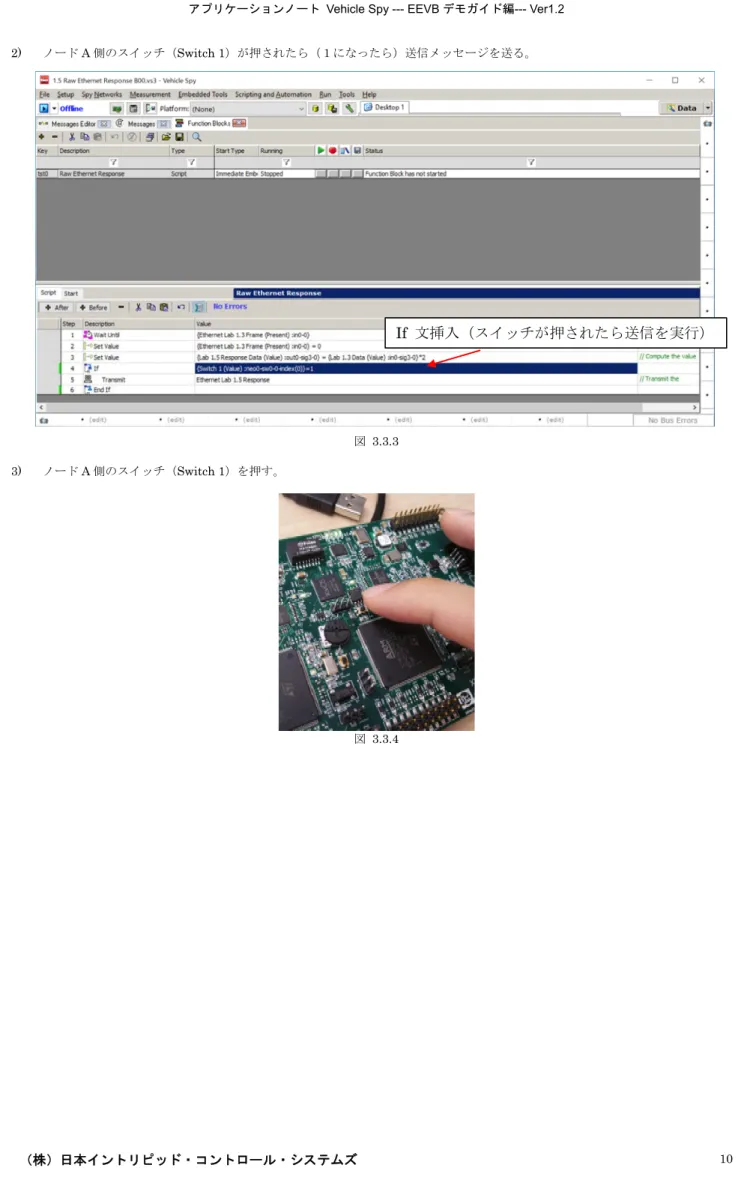
1. “1.5 Raw Ethernet Response.vs3”を使用して、EEVB 上のプッシュボタンを押したときにだけ、返信メッセージを送信するよう にスクリプトを修正します。 ヒント 2. 条件文(If 文)の挿入 図 3.3.1 3. スイッチ入力の検出 1) ノードA 側のスイッチ(Switch 1)の ON/OFF を検出。 図 3.3.2
If 文を挿入してスイッチが押されたどうか
判定する。
2) ノードA 側のスイッチ(Switch 1)が押されたら(1になったら)送信メッセージを送る。
図 3.3.3 3) ノードA 側のスイッチ(Switch 1)を押す。
図 3.3.4
4. アドレス解決プロトコル(ARP)の試験
Address Resolution Protocol(ARP)、アドレス解決プロトコルの構築を観察
ARP Request リクエストメッセージを作り、EEVB にダウンロード、Vehicle Spy 3 で観察 ARP Reply、リクエストメッセージに返信する Reply メッセージを作ります
ファンクション・ブロックの条件入力設定
Application Signals の紹介
EEVB から PC にメッセージを送る方法 RAD-Moon の紹介、デモ
4.1. デモ1: ARP 送信
1. “2.4 ARP Request Potentiometer.vs3” ファイルを開いて下さい。 2. 今回は送信メッセージのEtherType は“ARP”に設定します。
図 4.1.1
3. ARP メッセージを送信後に、ポテンショメータの値に応じてウェイトを入れます。
1) Function Block
2) ポテンショメータ(Analog Input 1) 図 4.1.3 3) ポテンショメータ 図 4.1.4 4. スクリプトを書き込み実行します。 図 4.1.5 5. ポテンショメータの値に応じて送信周期が変わることを確認して下さい。
4.2. デモ2(演習): ARP応答
1. “2.3 ARP Reply.vs3”を Node A に書き込み ARP に対する応答メッセージを確認して下さい。
図 4.2.1
4.3. デモ3(演習): PCからのりARP送信
1. “2.6 ARP Request from PC.vs3”を使用して PC から ARP 送信を行って下さい。 Node B のスクリプトをクリアする必要があり ます。
4.4. デモ4(演習): RAD-Moon接続
1. 4.3 項の動作確認後、下図のように RAD-Moon を接続して、RAD-Moon からのアクセスができることを確認します。
5. IPv4、ICMPシミュレーション
前項まではRAW、ARP 等に関しての解説でしたが、ここからは IPv4 と ICMP について解説します。
5.1. デモ1: PING
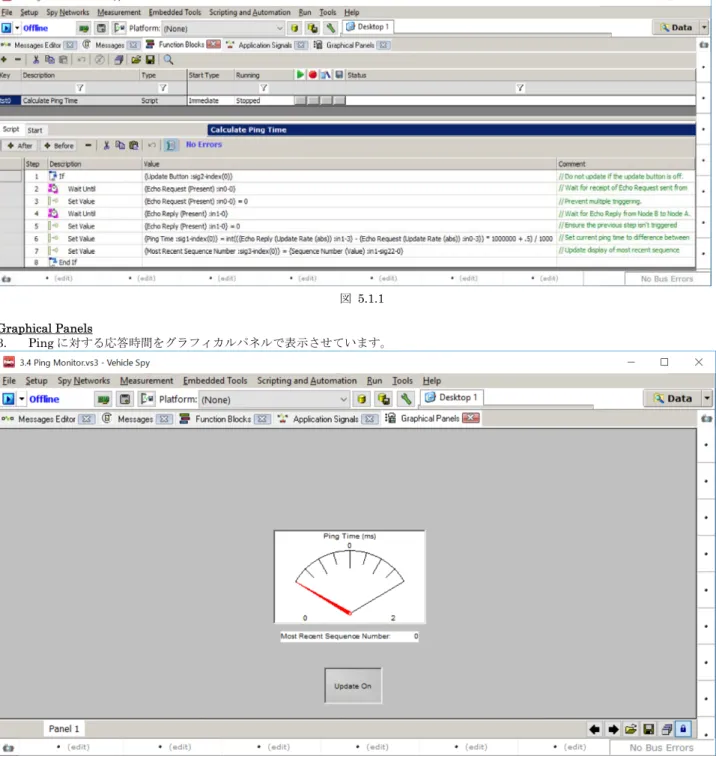
1. EEVB のノード B に”3.4 Ping Request.vs3”を、ノード A に”3.4 Ping Reply.vs3”を書き込みます。 2. 書込み後、”3.4 Ping Monitor.vs3”を Vehicle Spy3 に設定して動作をモニターします。
Function Blocks
図 5.1.1 Graphical Panels
3. Ping に対する応答時間をグラフィカルパネルで表示させています。
5.2.
デモ2
(演習): IPv4
1. EEVB のノード B に“3.6 Message Transmit.vs3”を、ノード A に“3.6 Message Routing.vs3”を書き込みます。 2. 書込み後、“3.6 Message Monitor.vs3”を Vehicle Spy3 に設定して動作をモニターします。
3. 本デモではIP:10.0.0.1 から IP:10.0.0.2 にデータが送信され、IP:10.0.0.2 のノードではされにそのデータを IP:10.0.0.3 に送信し ています。