オーケストレーションワークフロータスク
による OS イメージのプロビジョニング
この章は、次の項で構成されています。 • PXE ブート用のオーケストレーション ワークフロー タスク, 2 ページ • PXE ブート タスクを含むワークフローの前提条件, 3 ページ • PXE ブート セットアップ タスクの実行 , 3 ページ • Windows OS エディションの決定, 5 ページ • PXE ブート セットアップ タスクの入力, 6 ページ • BMA 選択を使用した PXE ブート セットアップ タスクの入力, 8 ページ • Windows PXE ブート セットアップ タスクの入力, 11 ページ• PXE ブート セットアップ タスクと Windows PXE ブート セットアップ タスクからの出力,
14 ページ
• Cisco UCS Director での PXE ブート リクエストの作成, 14 ページ
• PXE ブートの状態, 17 ページ
• PXE ブート セットアップ モニタ タスク, 18 ページ • PXE ブート セットアップ削除タスク, 18 ページ
• UCS モジュラ サーバでの RHEL 7 または CentOS 7 のインストール時のドライバの挿入, 19 ページ
PXE ブート用のオーケストレーション ワークフロー タス
ク
PXE ブート用のオーケストレーション ワークフロー タスクを使用すれば、Cisco UCS Director Bare Metal Agent の機能を使用する Cisco UCS Director 内部のワークフローを作成することができます。 いずれかの PXE ブート タスクをオーケストレーション ワークフローに含めると、そのタスクが 物理または仮想マシンに対する PXE インストール要求を受け取るために ベア メタル エージェン ト 環境を準備します。 タスク内に必要な各入力の値は、次の方法のいずれかで指定できます。 •ワークフローを実行するユーザによるユーザ入力として •ワークフロー内の 1 つ前のタスクからの出力を通して
•ワークフローを作成した Cisco UCS Director ユーザによって割り当てられた管理入力を通し て 次のオーケストレーション ワークフロー タスクを使用することができます。 • PXE ブート セットアップ タスク • BMA 選択を使用した PXE ブート セットアップ タスク • Windows PXE ブート セットアップ タスク • PXE ブート モニタ タスク • PXE ブート セットアップ削除タスク
Windows Server オペレーティング システム用の PXE ブートをセットアップするには、Windows 専用に定義された PXE ブート セットアップ タスクを使用する必要があります。他のサポート されているオペレーティング システム用の PXE ブートをセットアップするには、PXE ブート セットアップ タスクまたは BMA 選択を使用した PXE ブート セットアップ タスクを使用しま す。
(注)
Cisco UCS Director ワークフロー デザイナ タスク ライブラリの [ネットワーク サービス(Network Services)] 領域でこれらのワークフロー タスクにアクセスできます。
ほとんどの入力と出力は、PXE ブート セットアップ タスク、BMA 選択を使用した PXE ブート セットアップ タスク、および Windows PXE ブート セットアップ タスクで同じです。ただし、次 の重要な例外があります。 • BMA 選択を使用した PXE ブート セットアップ タスクには、ターゲット ベア メタル エー ジェント を選択するための入力フィールドがあります。 オーケストレーション ワークフロー タスクによる OS イメージのプロビジョニング PXE ブート用のオーケストレーション ワークフロー タスク
• PXE ブート セットアップ タスクには、ターゲット ベア メタル エージェント を選択するた めのオプションがありません。この従来のワークフロー タスクは、デフォルトの ベア メタ ル エージェント をターゲット ベア メタル エージェント として使用します。 • Windows PXE ブート セットアップ タスクには、ターゲット ベア メタル エージェント を選 択するための入力フィールドがあります。 従来の PXE ブート セットアップ タスクでは、最初に追加された ベア メタル エージェント が デフォルトの ベア メタル エージェント になります。ただし、デフォルトの ベア メタル エー ジェント は変更することができます。デフォルトの ベア メタル エージェント アカウントの 変更を参照してください。 ヒント
PXE ブート タスクを含むワークフローの前提条件
1 つ以上の PXE ブート タスクを含むオーケストレーション ワークフローを作成する場合は、Cisco UCS Director と Cisco UCS Director Bare Metal Agent 環境が次の前提条件を満たしている必要があ ります。•該当する『Cisco UCS Director installation guide』の説明に従って、Cisco UCS Director がイン ストールされ、ネットワーク インターフェイスが設定されている。
• Cisco UCS Director は、Web ブラウザ経由で到達可能で、ログインすることができる。 • Cisco UCS Director Bare Metal Agent は、Cisco UCS Director Bare Metal Agent のインストール
の説明に従ってインストールされています。
•必要なネットワーク/VLAN がサーバ上のネイティブなまたは既定の VLAN として設定され
ている。たとえば、Cisco UCS サーバの場合は、サーバに関連付けられた vNIC テンプレート を編集し、PXE ネットワーク/VLAN をネイティブ VLAN として選択します。この設定はオー ケストレーション ワークフローを通して実行できます。 •ワークフローで使用する各 ベア メタル エージェント アカウントがセットアップされ、アク ティブになっており、接続がテスト済みで、サービスが有効になっており開始されている。
PXE ブート セットアップ タスクの実行
次の PXE ブート セットアップ タスクをワークフロー内で使用することができます。 • PXE ブート セットアップ タスク • BMA 選択を使用した PXE ブート セットアップ タスク • Windows PXE ブート セットアップ タスク オーケストレーション ワークフロー タスクによる OS イメージのプロビジョニング PXE ブート タスクを含むワークフローの前提条件ワークフロー内でこれらのタスクのいずれかが実行されるたびに、Cisco UCS Director は、次の入 力に対する値を使用して、その特定の PXEリクエスト用の一連のコンフィギュレーションファイ ルを作成します。 •ワークフロー内の以前のタスクからまたは実行時にユーザから受信された動的な値。 •ワークフローの作成時に入力された静的な値。 •選択されたオペレーティング システムが ベア メタル エージェント に追加されたときに作成 されたテンプレート コンフィギュレーション ファイル(ks.cfg Kickstart ファイル)。これら のファイルの詳細については、サンプル オペレーティング システム設定テンプレート ファ イルを参照してください。
ワークフローが実行されると、ベア メタル エージェント と Cisco UCS Director が、タスクを通じ て収集された値を使用して次の手順を実行し、指定されたサーバに対する PXEインストールリク エストを準備します。
注記 操作
手順
Cisco UCS Director 内のポッド用の [PXE ブー ト リクエスト(PXE Boot Requests)] タブ で、これらの PXE リクエストと PXE ID を確 認できます。
/opt/cnsaroot/web/ks-repository/ ディレクトリ内の PXE ID リクエストに対 応する Cisco UCS Director Bare Metal Agent VM 内に新しいディレクトリを作成しま す。
1
たとえば、PXEインストール用にカスタマイ ズされた ks.cfg ファイルを作成するため に、Cisco UCS Director は
/opt/cnsaroot/templates/Operating_System ディレクトリからテンプレート ks.cfg ファ イルを取得して、PXE ブート セットアップ タスクで指定された変数に入力します。この カスタマイズされた ks.cfg ファイルは /opt/cnsaroot/web/ks-repository/PXE_ID などの PXE ID に対応するディレクトリに保 存されます。 この要求に固有の PXE インストール用の /opt/cnsaroot/web/ks-repository/PXE_ID ディレクトリに必要な独自のコンフィギュ レーション ファイルを追加します。これ には、ks.cfg、つまり、Kickstart コン フィギュレーション ファイルが含まれま す。オペレーティング システムによって は、ESXi インストールに必要な boot.cfg ファイルなどの他のコンフィ ギュレーション ファイルがこのディレク トリに追加される場合があります。 2 ワークフローを通して、サーバの MAC アド レスに "01 -" を付加したファイル名が作成さ れます。このファイルは、イメージ ファイ ルの配置場所に関する情報で構成さ れ、/opt/cnsaroot/templates/Operating_System/ ディレクトリ内の pxe.cfg ファイルを介し て生成されます。 ベア メタル エージェント VM 内の /opt/cnsaroot/pxelinux.cfg/ ディ レクトリにサーバの MAC アドレスに対応 するファイルを作成します。 3 オーケストレーション ワークフロー タスクによる OS イメージのプロビジョニング PXE ブート セットアップ タスクの実行
ベア メタル エージェント が、サポートされているオペレーティング システム用の Windows 応答ファイルを自動的に作成します。同じ応答ファイルがローカル ブートと SAN ブートに使 用されます。Windows インストールはマルチパス SAN ブートをサポートしていませんが、単 一パスのワークフローを使用して SAN ブートを実現することができます。 (注)
Windows OS エディションの決定
正確な Windows OS エディションが、Windows Server イメージの PXE ブートが正常に動作するた めに必要です。Windows PE(WinPE)で使用される文字列を正確に入力する必要があります。こ の文字列は大文字と小文字が区別されます。Windows OS エディションは一貫した命名規則に従っ ています。OS エディションの例を以下に示します。
Windows Server 2008 R2 SERVERSTANDARD Windows Server 2008 R2 SERVERSTANDARDCORE Windows Server 2008 R2 SERVERENTERPRISE Windows Server 2008 R2 SERVERENTERPRISECORE Windows Server 2008 R2 SERVERDATACENTER Windows Server 2008 R2 SERVERDATACENTERCORE Windows Server 2008 R2 SERVERWEB
Windows Server 2008 R2 SERVERWEBCORE Windows Server 2012 SERVERSTANDARD Windows Server 2012 SERVERSTANDARDCORE Windows Server 2012 R2 SERVERSTANDARD Windows Server 2012 R2 SERVERSTANDARDCORE Windows Server 2012 R2 SERVERDATACENTER Windows Server 2012 R2 SERVERDATACENTERCORE
ステップ 1 Windows OS イメージの抽出された ISO ファイルに移動します。
ステップ 2 Windows 2012 R2 イメージの場合は、C:\win2k12r2\sources\install.wim に移動し、PowerShell コ マンドレットを使用してエディションを検索します。
このコマンドレットの使用例を以下に示します。 PS C:\Windows\system32> Get-WindowsImage -ImagePath C:\win2k12r2\sources\install.wim
Index : 1
Name : Windows Server 2012 R2 SERVERSTANDARDCORE Description : Windows Server 2012 R2 SERVERSTANDARDCORE Size : 6,653,342,051 bytes
Index : 2
Name : Windows Server 2012 R2 SERVERSTANDARD Description : Windows Server 2012 R2 SERVERSTANDARD Size : 11,807,528,410 bytes
Index : 3
Name : Windows Server 2012 R2 SERVERDATACENTERCORE Description : Windows Server 2012 R2 SERVERDATACENTERCORE Size : 6,653,031,430 bytes
<etcetera>
オーケストレーション ワークフロー タスクによる OS イメージのプロビジョニング
ステップ 3 Windows 2008 イメージの場合は、WAIK ツールがインストールされたコンピュータから DISM.EXE 構文 を使用します。
この構文の使用例を以下に示します。 C:\Program Files\Windows AIK\Tools\>dism
/get-wiminfo /wimfile:e:\\Win2k8r2x64\sources\install.wim Deployment Image Servicing and Management tool
Version: 6.1.7600.16385
Details for image : e:\Username_Windowsbits\Win2k8r2x64\sources\install.wim Index : 1
Name : Windows Server 2008 R2 SERVERSTANDARD Description : Windows Server 2008 R2 SERVERSTANDARD Size : 10,510,503,883 bytes
Index : 2
Name : Windows Server 2008 R2 SERVERSTANDARDCORE Description : Windows Server 2008 R2 SERVERSTANDARDCORE Size : 3,563,695,852 bytes <etcetera>
PXE ブート セットアップ タスクの入力
次の表に、PXE ブート セットアップ タスクの入力に関する説明を示します。これらの入力の 1 つ 以上の情報は 1 つ前のタスクまたは実行時のユーザから取得されるため、これらの入力に対する 値は動的で、ワークフローの実行ごとに変化する可能性があります。 従来の PXE ブート セットアップ タスクでは、デフォルトの ベア メタル エージェント は、最 初に追加された ベア メタル エージェント です。ただし、デフォルトの ベア メタル エージェ ント は変更することができます。デフォルトの ベア メタル エージェント アカウントの変更 を参照してください。 (注) 表 1:PXE ブート セットアップ タスクの入力 説明 入力 この PXE ブート要求を使用してサーバにインストールする OS イメージ。このドロップダウン リストには、作成され、 PXE インストールに使用可能なすべての OS イメージが含ま れています。 [OSタイプ(OS Type)] ドロップ ダウン リスト オーケストレーション ワークフロー タスクによる OS イメージのプロビジョニング PXE ブート セットアップ タスクの入力説明 入力 PXE インストールが必要なサーバの MAC アドレス。通常、 この入力は、UCS サービス プロファイル作成タスクからの MAC アドレス出力に対応付けられます。 サーバの MAC アドレス サーバに割り当てられる IP アドレス。この IP アドレスは、 PXE インストール プロセスの完了後にサーバに付与される、 サーバの最終 IP アドレスです。 この IP アドレスは、ベア メタル エージェント 用に設定され た PXE ネットワークまたは管理ネットワーク以外のネット ワークまたはサブネット上に設定できます。 [サーバのIPアドレス(Server IP Address)] フィールド PXE インストール プロセスの完了後にサーバに割り当てられ るサブネット マスク。 [サーバのネットマスク(Server Net Mask)] フィールド PXE インストール プロセスの完了後にサーバに割り当てられ るホスト名。 [サーバ ホスト名(Server Host Name)] フィールド PXE インストール プロセスの完了後にサーバに割り当てられ る既定のゲートウェイ IP アドレス。 [サーバのゲートウェイ(Server Gateway)] フィールド (任意)サーバで使用される DNS サーバ。 DNS サーバが必要ない場合は、この入力を空白のままにしま す。 [サーバ名サーバ(Server Name Server)] フィールド (任意)PXE インストール プロセスの完了後にサーバ上の管 理インターフェイスに割り当てられる VLAN ID。 この設定は、VLAN タギングが仮想スイッチで広く利用され ている ESX/ESXi 展開でよく使用されます。この設定では、 管理 vmkernel ポートにタギング用の VLAN ID が設定されま す。 [管理VLAN(Management VLAN) フィールド サーバ上の root ユーザに割り当てられるパスワード。 [ルートパスワード(Root Password)] フィールド サーバに設定するタイムゾーン。 [タイムゾーン(Timezone)] フィールド オーケストレーション ワークフロー タスクによる OS イメージのプロビジョニング PXE ブート セットアップ タスクの入力
説明 入力 PXE ブート要求に対して追加で使用される単一行パラメータ を追加、編集、削除するためのインターフェイス。このイン ターフェイスを使用して複数のパラメータを追加できます。 追加のパラメータを追加するには、[+] をクリックします。表 示される [追加パラメータの追加(Add Additional Parameter)] ボックスに、パラメータ名とパラメータの値を入力します。 パラメータ名またはその値を変更するには、[編集(Edit)] ボ タンを使用します。パラメータを削除するには、[削除 (Delete)] ボタンを使用します。 たとえば、追加のパラメータを使用して、ks.cfg ファイル テ ンプレートをカスタマイズし、パラメータの値を指定できま す。これらのパラメータは、ks.cfg ファイル テンプレート内 の該当する値で更新されます。 たとえば、ks.cfg 内の既存のファイアウォール設定が次のとお りだとします。 # Firewall configuration firewall --disabled 次のように設定をカスタマイズできます。 # Firewall configuration firewall —$FIREWALL_CONFIG [追加のパラメータ(Additional Parameters)] インターフェイ スで、パラメータ名としてFIREWALL_CONFIGを指定し、値とし てdisabledを指定できます。パラメータの値をユーザ入力 ${variable}にマップできます。このパラメータは、ks.cfg ファ イル テンプレート内の該当する値で更新されます。 ベア メタル エージェント で使用される ks.cfg ファイル テン プレートは /opt/cnsaroot/templates/IMAGE_CATALOG_NAME/ks.cfg で使用できます。たとえば、CentOS 6.0 の ks.cfg ファイルは /opt/cnsaroot/templates/CentOS60/ks.cfg で使用で きます。 [追加のパラメータ(Additional Parameters)] インターフェイス
BMA 選択を使用した PXE ブート セットアップ タスクの
入力
次の表に、BMA 選択を使用した PXE ブート セットアップ タスクの入力に関する説明を示しま す。これらの入力の 1 つ以上の情報は 1 つ前のタスクまたは実行時のユーザから取得されるため、 これらの入力に対する値は動的で、ワークフローの実行ごとに変化する可能性があります。 オーケストレーション ワークフロー タスクによる OS イメージのプロビジョニング BMA 選択を使用した PXE ブート セットアップ タスクの入力BMA 選択を使用した PXE ブート セットアップ タスクは Windows OS をサポートしていない ため、そのような OS に対する入力を受け付けません。 (注) 表 2:BMA 選択を使用した PXE ブート セットアップ タスクの入力 説明 入力
Cisco UCS Director に追加され、使用可能な ベア メタル エー ジェント アカウント。 [ターゲット BMA(Target BMA)] フィールド この PXE ブート要求を使用してサーバにインストールする OS イメージ。このドロップダウン リストには、作成され、 PXE インストールに使用可能なすべての OS イメージが含ま れています。 [OSタイプ(OS Type)] ドロップ ダウン リスト PXE インストールが必要なサーバの MAC アドレス。通常、 この入力は、UCS サービス プロファイル作成タスクからの MAC アドレス出力に対応付けられます。 サーバの MAC アドレス サーバに割り当てられる IP アドレス。この IP アドレスは、 PXE インストール プロセスの完了後にサーバに付与される、 サーバの最終 IP アドレスです。 この IP アドレスは、ベア メタル エージェント 用に設定され た PXE ネットワークまたは管理ネットワーク以外のネット ワークまたはサブネット上に設定できます。 [サーバアドレス(Server Address)] フィールド PXE インストール プロセスの完了後にサーバに割り当てられ るサブネット マスク。 [サーバのネットマスク(Server Net Mask)] フィールド PXE インストール プロセスの完了後にサーバに割り当てられ るホスト名。 [サーバ ホスト名(Server Host Name)] フィールド PXE インストール プロセスの完了後にサーバに割り当てられ る既定のゲートウェイ IP アドレス。 [サーバのゲートウェイ(Server Gateway)] フィールド (任意)サーバで使用される DNS サーバ。 DNS サーバが必要ない場合は、この入力を空白のままにしま す。 [サーバ名サーバ(Server Name Server)] フィールド オーケストレーション ワークフロー タスクによる OS イメージのプロビジョニング BMA 選択を使用した PXE ブート セットアップ タスクの入力
説明 入力 (任意)PXE インストール プロセスの完了後にサーバ上の管 理インターフェイスに割り当てられる VLAN ID。 この設定は、VLAN タギングが仮想スイッチで広く利用され ている ESX/ESXi 展開でよく使用されます。この設定では、 管理 vmkernel ポートにタギング用の VLAN ID が設定されま す。 [管理VLAN(Management VLAN) フィールド サーバ上の root ユーザに割り当てられるパスワード。 [ルートパスワード(Root Password)] フィールド サーバに設定するタイムゾーン。 [タイムゾーン(Timezone)] フィールド オーケストレーション ワークフロー タスクによる OS イメージのプロビジョニング BMA 選択を使用した PXE ブート セットアップ タスクの入力
説明 入力 PXE ブート要求に対して追加で使用される単一行パラメータ を追加、編集、削除するためのインターフェイス。このイン ターフェイスを使用して複数のパラメータを追加できます。 追加のパラメータを追加するには、[+] をクリックします。表 示される [追加パラメータの追加(Add Additional Parameter)] ボックスに、パラメータ名とパラメータの値を入力します。 パラメータ名またはその値を変更するには、[編集(Edit)] ボ タンを使用します。パラメータを削除するには、[削除 (Delete)] ボタンを使用します。 たとえば、追加のパラメータを使用して、ks.cfg ファイル テ ンプレートをカスタマイズし、パラメータの値を指定できま す。これらのパラメータは、ks.cfg ファイル テンプレート内 の該当する値で更新されます。 たとえば、ks.cfg 内の既存のファイアウォール設定が次のとお りだとします。 # Firewall configuration firewall --disabled 次のように設定をカスタマイズできます。 # Firewall configuration firewall —$FIREWALL_CONFIG [追加のパラメータ(Additional Parameters)] インターフェイ スで、パラメータ名としてFIREWALL_CONFIGを指定し、値とし てdisabledを指定できます。パラメータの値をユーザ入力 ${variable}にマップできます。このパラメータは、ks.cfg ファ イル テンプレート内の該当する値で更新されます。 ベア メタル エージェント で使用される ks.cfg ファイル テン プレートは /opt/cnsaroot/templates/IMAGE_CATALOG_NAME/ks.cfg で使用できます。たとえば、CentOS 6.0 の ks.cfg ファイルは /opt/cnsaroot/templates/CentOS60/ks.cfg で使用で きます。 [追加のパラメータ(Additional Parameters)] インターフェイス
Windows PXE ブート セットアップ タスクの入力
次の表に、Windows PXE ブート セットアップ タスクの入力に関する説明を示します。これらの 入力の 1 つ以上の情報は 1 つ前のタスクまたは実行時のユーザから取得されるため、これらの入 力に対する値は動的で、ワークフローの実行ごとに変化する可能性があります。 オーケストレーション ワークフロー タスクによる OS イメージのプロビジョニング Windows PXE ブート セットアップ タスクの入力ベア メタル エージェント が、サポートされている Windows オペレーティング システム用の Windows 応答ファイルを自動的に作成します。ローカル ブートと SAN ブートに対して同じ応 答ファイルを使用できます。Windows インストールはマルチパス SAN ブートをサポートして いませんが、単一パスのワークフローを使用して SAN ブートを実現することができます。 (注) 表 3:Windows PXE ブート セットアップ タスクの入力 説明 入力
Cisco UCS Director に追加され、使用可能な ベア メタル エー ジェント アカウント。 [ターゲット BMA(Target BMA)] フィールド この PXE ブート要求を使用してサーバにインストールする OS イメージ。このドロップダウン リストには、ベア メタル エージェント に作成され、PXE インストールに使用可能なす べての OS イメージが含まれています。 [OSタイプ(OS Type)] ドロップ ダウン リスト PXE インストールが必要なサーバの MAC アドレス。通常、 この入力は、UCS サービス プロファイル作成タスクからの MAC アドレス出力に対応付けられます。 サーバの MAC アドレス
Windows OS のエディション名は Windows Server イメージの PXE ブートが正常に動作するために必要です。Windows PE (WinPE)で使用される文字列を正確に入力する必要があり ます。この文字列は大文字と小文字が区別されます。たとえ ば、SERVERSTANDARD または SERVERENTERPRISE など と入力します。詳細については、Windows OS エディションの 決定, (5 ページ)を参照してください。 この値は Windows 応答ファイルで使用されます。イメージ イ ンストール プロセスでエディションの正確な名前が必要にな ります。OS エディションは Windows OS イメージのタイプご とに異なります。
[OS フレーバ名(OS Flavor Name)] フィールド OS プロダクト キーに関連付けられた組織の名前。 この値は Windows 応答ファイルで使用されます。社内の部署 名または会社名にすることができます。 [組織名(Organization Name)] フィールド OS のプロダクト キー(ライセンス キーまたはソフトウェア キーと呼ばれることもあります)。 [プロダクト キー(Product Key)] フィールド PXE インストール プロセスの完了後にサーバに割り当てられ るホスト名。名前が NetBIOS 名の制限に準拠していることを 確認してください。 [ホスト名(Host Name)] フィー ルド オーケストレーション ワークフロー タスクによる OS イメージのプロビジョニング Windows PXE ブート セットアップ タスクの入力
説明 入力 サーバ上の管理ユーザに割り当てられるパスワード。 [管理者パスワード(Administrator Password)] フィールド サーバに設定するタイムゾーン。 [タイムゾーン(Timezone)] フィールド OS 用に指定されたパーティションのサイズ(GB)。 [ディスク パーティション サイズ
(GB)(Disk Partition Size (GB))] フィールド
PXE ブート要求に対して追加で使用される単一行パラメータ を追加、編集、削除するためのインターフェイス。このイン ターフェイスを使用して複数のパラメータを追加できます。 パラメータを追加するには、[+] をクリックします。表示され る [追加パラメータの追加(Add Additional Parameter)] ボッ クスに、パラメータ名とパラメータの値を入力します。パラ メータ名またはその値を変更するには、[編集(Edit)] ボタン を使用します。パラメータを削除するには、[削除(Delete)] ボタンを使用します。 たとえば、パラメータを使用して、Windows 応答ファイルの 最小要件を指定することができます。環境の要件を満たすよ うに応答ファイルを強化するパラメータとその値を定義でき ます。これらのパラメータは、応答ファイル テンプレート内 の該当する値で更新されます。 ベア メタル エージェント で使用される応答ファイル テンプ レートは、次の場所から入手できます。 • Windows 2012 R2 x64:/opt/cnsaroot/templates/Win2k12R2x64/autounattend.xml • Windows 2012 x64:/opt/cnsaroot/templates/Win2k12x64/autounattend.xml • Windows 2008 R2 x64:/opt/cnsaroot/templates/Win2k8R2x64/autounattend.xml [追加のパラメータ(Additional Parameters)] フィールド オーケストレーション ワークフロー タスクによる OS イメージのプロビジョニング Windows PXE ブート セットアップ タスクの入力
PXE ブート セットアップ タスクと Windows PXE ブート
セットアップ タスクからの出力
次の表に、PXE ブート セットアップ タスクと Windows PXE ブート セットアップ タスクの両方か らの出力に関する説明を示します。
表 4:PXE ブート セットアップ タスクと Windows PXE ブート セットアップ タスクの出力 説明
入力
ワークフロータスクを通してセットアップされたPXEブー ト要求の ID。
OUTPUT_PXE_BOOT_ID
Cisco UCS Director での PXE ブート リクエストの作成
はじめる前に
ベア メタル エージェント で PXE ブートに使用する OS イメージ テンプレートを作成します。
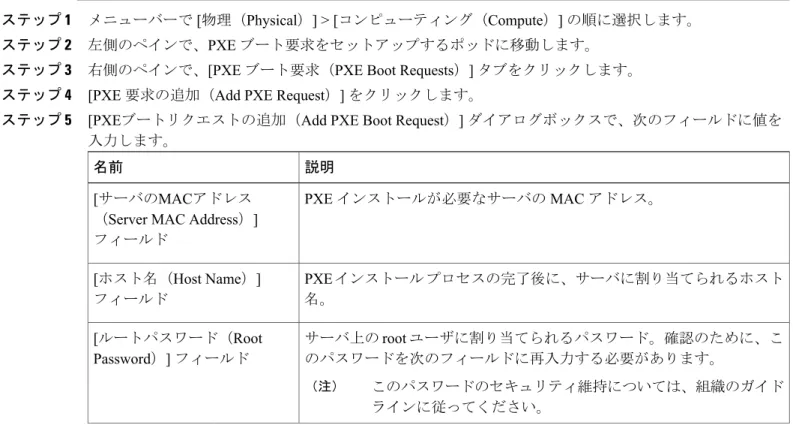
ステップ 1 メニューバーで [物理(Physical)] > [コンピューティング(Compute)] の順に選択します。
ステップ 2 左側のペインで、PXE ブート要求をセットアップするポッドに移動します。
ステップ 3 右側のペインで、[PXE ブート要求(PXE Boot Requests)] タブをクリックします。 ステップ 4 [PXE 要求の追加(Add PXE Request)] をクリックします。
ステップ 5 [PXEブートリクエストの追加(Add PXE Boot Request)] ダイアログボックスで、次のフィールドに値を 入力します。
説明 名前
PXE インストールが必要なサーバの MAC アドレス。 [サーバのMACアドレス
(Server MAC Address)] フィールド PXE インストール プロセスの完了後に、サーバに割り当てられるホスト 名。 [ホスト名(Host Name)] フィールド サーバ上の root ユーザに割り当てられるパスワード。確認のために、こ のパスワードを次のフィールドに再入力する必要があります。 このパスワードのセキュリティ維持については、組織のガイド ラインに従ってください。 (注) [ルートパスワード(Root Password)] フィールド オーケストレーション ワークフロー タスクによる OS イメージのプロビジョニング
説明 名前 PXE ブート要求が Windows OS 用の場合に、このチェックボックスをオ ンにします。 このチェックボックスをオンにすると、Windows 固有のフィールドがこ のダイアログボックスに表示されます。
[Windows 用の PXE 要求(PXE Request for Windows)] チェッ クボックス
この PXE ブート要求を使用してサーバにインストールする OS イメージ を選択します。このドロップダウン リストには、作成され、PXE インス トールに使用可能なすべての OS イメージ テンプレートが含まれていま す。
このドロップダウン リストは、[Windows 用の PXE 要求(PXE Request for Windows)] チェックボックスがオンになっているかどうかによって、 ダイアログボックス内の表示位置が異なります。 [OSタイプ(OS Type)] ドロッ プダウン リスト (オプション)PXE インストール プロセスの完了後にサーバ上の管理イ ンターフェイスに割り当てられる VLAN ID。 この設定は、VLAN タギングが仮想スイッチに実装されている ESX/ESXi 展開で使用されます。この設定では、管理 vmkernel ポートにタギング用 の VLAN ID が設定されます。 [管理VLAN(Management VLAN)] フィールド
(Windows OS の場合にだけ必須)Windows OS エディション名は Windows Server イメージの PXE ブートが正常に動作するために必要です。Windows PE(WinPE)で使用される文字列を正確に入力する必要があります。こ の文字列は大文字と小文字が区別されます。たとえば、 SERVERSTANDARD または SERVERENTERPRISE などと入力します。 詳細については、Windows OS エディションの決定, (5 ページ)を参 照してください。 この値は Windows 応答ファイルで使用されます。イメージ インストー ル プロセスでエディションの正確な名前が必要になります。OS エディ ション名は Windows OS イメージのタイプごとに異なります。
[OS フレーバ名(OS Flavor Name)] フィールド (Windows OS の場合にだけ必須)OS プロダクト キーに関連付けられた 組織の名前。 この値は Windows 応答ファイルで使用されます。社内の部署名または会 社名にすることができます。 [組織名(Organization Name)] フィールド (Windows OS の場合にだけ必須)OS のプロダクト キー(ライセンス キーまたはソフトウェア キーと呼ばれることもあります)。 [プロダクト キー(Product Key)] フィールド サーバに設定するタイムゾーンを選択します。 [タイムゾーン(Timezone)] ドロップダウン リスト オーケストレーション ワークフロー タスクによる OS イメージのプロビジョニング
説明 名前
(Windows OS の場合にだけ必須)OS 用に指定されたパーティションの サイズ(GB)。
[ディスク パーティション サイ ズ(GB)(Disk Partition Size (GB))] フィールド
PXE ブート要求に対して追加で使用される単一行パラメータを追加、編 集、削除するためのインターフェイス。このインターフェイスを使用し て複数のパラメータを追加できます。
パラメータを追加するには、[+] をクリックします。表示される [追加パ ラメータの追加(Add Additional Parameter)] ボックスに、パラメータ名 とパラメータの値を入力します。パラメータ名またはその値を変更する には、[編集(Edit)] ボタンを使用します。パラメータを削除するには、 [削除(Delete)] ボタンを使用します。 たとえば、Windows OS の場合、パラメータを使用して、Windows 応答 ファイルの最小要件を指定することができます。環境の要件を満たすよ うに応答ファイルを強化するパラメータとその値を定義できます。これ らのパラメータは、応答ファイル テンプレート内の該当する値で更新さ れます。 ベア メタル エージェント で使用される応答ファイル テンプレートは、 次の場所から入手できます。 • Windows 2012 R2 x64:/opt/cnsaroot/templates/Win2k12R2x64/autounattend.xml • Windows 2012 x64:/opt/cnsaroot/templates/Win2k12x64/autounattend.xml • Windows 2008 R2 x64:/opt/cnsaroot/templates/Win2k8R2x64/autounattend.xml [追加のパラメータ(Additional Parameters)] インターフェイ ス サーバに割り当てられるスタティック IP アドレス。この IP アドレスは、 PXE インストール プロセスの完了後にサーバに付与される、サーバの最 終 IP アドレスです。 この IP アドレスは、ベア メタル エージェント 用に設定された PXE ネッ トワークまたは管理ネットワーク以外のネットワークまたはサブネット 上に設定できます。 [サーバのIPアドレス(Server IP Address)] フィールド PXE インストール プロセスの完了後にサーバに割り当てられるサブネッ ト マスク。 [ネットワークマスク(Network Mask)] フィールド PXE インストール プロセスの完了後にサーバに割り当てられる既定の ゲートウェイ IP アドレス。 [ゲートウェイ(Gateway)] フィールド オーケストレーション ワークフロー タスクによる OS イメージのプロビジョニング
説明 名前 サーバで使用される DNS サーバ。 DNS サーバが必要ない場合は、このフィールドを空白のままにします。 [サーバ名サーバ(Server Name Server)] フィールド この PXE ブート リクエストに使用する ベア メタル エージェント を選 択します。選択した ベア メタル エージェント によって、PXE ブート リ クエストに使用可能な OS イメージが特定されます。 [ターゲット BMA(Target BMA)] ドロップダウン リス ト ステップ 6 [送信(Submit)] をクリックします。 新しい PXE ブート要求に関する情報が、この要求に割り当てられた ID を表示する [PXE ブート 要求(PXE Boot Request)] タブに新しい行として表示されます。情報には、この要求の現在のス テータス が含まれています。
次の作業
PXE ブート リクエストが送信済みの状態になったら、Cisco UCS Director コンフィギュレーション ファイルを作成するように PXE 環境をセットアップする必要があります。ステータスが送信済み の状態の PXE ブート リクエストは、選択して [PXE 環境のセットアップ(Setup PXE Environment)] をクリックすることにより、アクティブにすることができます。
PXE ブートの状態
次に、Cisco UCS Director での PXE ブート リクエストの PXE ブートの状態を示します。 • [送信済み(Submitted)]:PXE ブート リクエストは、Cisco UCS Director に送信されていま
す。
• [環境のセットアップ(Environment Setup)]:送信済みの PXE ブート リクエストは ベア メ タル エージェント に送信済みであり、ベア メタル エージェント では PXE ブートの実行が 必要な環境の準備が整っています。
• [進行中(In Progress)]:ベア メタル サーバが ベア メタル エージェント と通信し、PXE 設 定ファイルとイメージ ファイルがダウンロードされます。 • [準備完了(Ready)]:PXE ブート プロセスが完了しました。サーバが新たにインストール したオペレーティング システムで起動されており、ベア メタル エージェント が準備が整っ ているサーバから成功通知を受け取っています。 • [失敗(Failed)]:PXE プロセスが起動していますが、ベア メタル エージェント は定義され た待機時間が終了してもサーバからの成功通知を受け取っていません。 オーケストレーション ワークフロー タスクによる OS イメージのプロビジョニング PXE ブートの状態
PXE ブート セットアップ モニタ タスク
オーケストレーション ワークフローに組み込まれている場合、PXE ブート モニタ タスクは、次 の時点まで特定の PXE ID 要求をモニタします。 • PXE ブートの準備ができるまで。 • PXE ブートの準備ができる前に指定された最大時間に到達するまで。PXE ブート モニタ タスクの入力
次の表に、PXE ブート モニタ タスクの入力に関する説明を示します。 表 5:PXE ブート モニタ タスクの入力 説明 入力 ワークフローを通してモニタする PXE ブート要求の ID。 PXE ブート ID タスクで PXE ブート要求の準備ができるまで待機する最大時間(時 間)。 最大待機時間(時間)PXE ブート モニタ タスクからの出力
PXE ブート モニタ タスクには出力がありません。PXE ブート セットアップ削除タスク
オーケストレーション ワークフローに含まれている PXE ブート セットアップ削除タスクは、特 定の PXE ID 要求用の PXE ブート セットアップ タスクによって作成したディレクトリとファイル を削除します。PXE ブート セットアップ削除タスクの入力
次の表に、PXE ブート セットアップ削除タスクの入力に関する説明を示します。 オーケストレーション ワークフロー タスクによる OS イメージのプロビジョニング PXE ブート セットアップ モニタ タスク表 6:PXE ブート セットアップ削除タスクの入力 説明 入力 セットアップ ディレクトリおよびファイルを削除する PXE ブー ト要求の ID。 PXE ブート ID
PXE ブート セットアップ削除タスクからの出力
PXE ブート セットアップ削除タスクには出力がありません。UCS モジュラ サーバでの RHEL 7 または CentOS 7 のインス
トール時のドライバの挿入
UCS サーバで RHEL 7 または CentOS 7 をインストールする際に、PXE.cfg ファイルからドライバ を手動で挿入します。PXE.cfg ファイルは次の場所にありま
す。/opt/cnsaroot/templates/(RHEL 7/CentOS 7 OS Catalog name) デフォルトの PXE.cfg ファイルには、次の行が含まれています。
append initrd=images/(RHEL 7/CentOS 7 OS Catalog name)/isolinux/initrd.img ramdisk_size=9216 noapic acpi=off ip=dhcp ks=$PXE_KS_URL
ksdevice= inst.repo=http://$PXE_NATIVE_WEBSERVER/(RHEL 7/CentOS 7 OS Catalog name) net.ifnames=0 biosdevname=0
ここで、「RHEL 7/CentOS 7 OS Catalog name」は、ベア メタル エージェント での RHEL 7 ま たは CentOS 7 の OS イメージ テンプレート作成中に、ISO エクストラクタ スクリプトによっ て作成される OS イメージの名前になります。
(注)
ドライバを挿入するには、次に示すように行を更新することによって、PXE.cfg ファイルのドライ バの場所を更新します。
append initrd=images/(RHEL 7/CentOS 7 OS Catalog name)/isolinux/initrd.img ramdisk_size=9216 noapic acpi=off ip=dhcp ks=$PXE_KS_URL
ksdevice= inst.repo=http://$PXE_NATIVE_WEBSERVER/(RHEL 7/CentOS 7 OS Catalog name) inst.dd=http://$PXE_NATIVE_WEBSERVER/
(RHEL 7/CentOS 7 OS Catalog name )/(name of the driver disk) net.ifnames=0 biosdevname=0 ドライバ ディスクは、ISO イメージ形式である必要があり、次の場所に配置しま
す。/opt/cnsa/images/(RHEL 7/CentOS 7 OS Catalog name)/ オーケストレーション ワークフロー タスクによる OS イメージのプロビジョニング
(注) •シスコの Web サイトにある UCS サーバのダウンロード ページからドライバ ISO イメー ジをダウンロードします。 •パラメータ inst.dd は、PXE インストール時に、ドライバ イメージをロードするのに役立 ちます。
Windows サーバ オペレーティング システムの同時展開
ベア メタル エージェント を使用すると、複数のベア メタル サーバで並列ワークフローを実行し たり、Windows サーバ イメージを同時に展開したりできます。 同時展開の前提条件 Windows サーバ オペレーティング システム イメージの同時展開を実行できるようにするには、 次のトピックで説明するオペレーティング システムのバージョンに必要な、該当する設定を実行 する必要があります。これには、以下が含まれます。 • WinPE.wim への PowerShell パッケージの追加 • IP アドレスや環境に必要なその他の情報を使用した startnet.cmd の更新 ベア メタル ワークフロー Windows サーバ オペレーティング システムの同時展開をサポートするように、既存のベア メタ ル プロビジョニング ワークフローに変更を加える必要はありません。 ワーク フロー内の PXE ブート タスクでプロビジョニングが可能なのは、Windows オペレーティ ング システムが搭載された 1 台のサーバだけです。1 つの PXE ブート タスクで複数のサーバをプ ロビジョニングすることはできませんが、PXE ブート タスクを同時に複数か実行することができ ます。 同時展開の最大数 同時展開の最大数は、TFTP ネットワークおよび PXE ネットワークの帯域幅に依存します。 ベア メタル エージェント ごとに 1 つの Windowsバージョン Windows の無人インストール プロセスでの制限により、ベア メタル エージェント ごとに 1 つの バージョンの Windows のみを Cisco UCS Director に追加できます。別のバージョンの Windows を 展開する場合は、別の ベア メタル エージェント を Cisco UCS Director に追加する必要がありま す。オーケストレーション ワークフロー タスクによる OS イメージのプロビジョニング
ベア メタル エージェント 最小サポート レベル Windows サーバ オペレーティング システムの同時展開には、ベア メタル エージェント リリース 5.4 以降が必要です。これは以前のリリースの ベア メタル エージェント ではサポートされていま せん。
同時展開で使用されるファイルおよびフォルダ
Windows オペレーティング システムの同時展開時に次のファイルとフォルダが使用されます。 PXElinux.cfg ファイル PXElinux.cfg ファイルには、サーバそれぞれのMAC アドレスが含まれています。このファイ ルは、WinPE.wim ファイルをポイントしています。 Samba フォルダ /samba フォルダには、次の項目ごとのフォルダが含まれています。スクリプトおよびフォルダ に関する追加情報を次に示します。 •ベア メタル サーバに展開される Windows イメージ • EnRoute.ps1 スクリプト • as-repository フォルダ AS-Repository フォルダ /samba/as-repository フォルダには、Windows オペレーティング展開先のサーバそれぞれの MAC アドレスのフォルダが含まれています。PXE のブート タスクによって、該当する MAC アド レスのフォルダ内のサーバごとに個別の Windows 応答ファイルが作成され、保存されます。最初 の PXE ブートのワークフローが実行されるまで、このフォルダが作成されない場合があります。EnRoute.ps1 スクリプト
EnRoute.ps1 スクリプトは、as-repository フォルダ内のどのWindows 応答ファイルがプロ ビジョニングされるサーバに属しているかを特定します。このスクリプトは、必要に応じてカス タマイズできます。ただし、ベア メタル エージェント を Cisco UCS Director に追加すると、 as-repository フォルダ内のスクリプトが、カスタマイズされずにデフォルトのスクリプトに 戻ります。
オーケストレーション ワークフロー タスクによる OS イメージのプロビジョニング
デフォルトでは、Windows Server 2012 R2 オペレーティング システムによって EnRoute.ps1 スクリプトがハードコードされます。別のサポート対象の Windows サーバ オペレーティング システムを展開するには、$OsPath="R:\Win2k12R2x64\"のデフォルト値を次の値のいずれかで 置き換えます。
(注)
• Windows Server 2012 の場合:$OsPath="R:\Win2k12x64\" • Windows Server 2008 R2 の場合:$OsPath="R:\Win2k8R2x64\"
Windows 応答ファイル Windows 応答ファイルには、Windows オペレーティング システムの展開時に使用される設定と値 が含まれています。通常、この応答ファイルは unattend.xmlという名前です。同時展開時にWindows 応答ファイルが各 MAC アドレス フォルダに個別に作成され、Windows オペレーティング システ ムの設定時に使用するようにサーバへ送信されます。 インストールが正常に完了すると、応答ファイルの名前が「Completed」を含むように変更されま す。
詳細については、Microsoft TechNet のUnderstanding Answer Filesの記事を参照してください。
例:Windows サーバ オペレーティング システムの同時展開
次の例は、Windows オペレーティング システムを搭載したベア メタル サーバをプロビジョニン グするように設計されたワークフローで、2 つのワークフローを同時に実行したときに ベア メタ ルエージェントがどのようなアクションを実行するかを示しています。下の図に、ワークフロー オーケストレーション ワークフロー タスクによる OS イメージのプロビジョニング 例:Windows サーバ オペレーティング システムの同時展開内で PEX タスクを実行したときにサーバ 1 およびサーバ 2 がどのようにプロビジョニングされる かを示します。 図 1:サーバ 1 のプロビジョニング サーバ 1 をプロビジョニングするワークフローで PXE ブート タスクを実行する場合は、上の図に 示した手順が発生します。 操作 手順 サーバ 1が起動します。WinPE.wim ファイルは、PowerShell パッケージと Startnet.cmd とともにサーバにコピーされます。 1 Startnet.cmd は、ベア メタル エージェントVM の /samba フォルダから EnRoute.ps1 スクリプトを呼び出します。 /samba/as-repository/ にサーバ1 の MAC アドレスを名前として使用してフォ ルダ(例:/samba/as-repository/MAC 1)が作成され、Windows 応答ファイ ルがそのフォルダに配置されます。 2
EnRoute.ps1 スクリプトは、サーバ1 の MAC アドレスを /samba/as-repository フォルダで使用可能な MAC アドレスのフォルダと比較
し、/samba/as-repository/MAC 1 フォルダ内でサーバ 1 の Windows 応答ファ 3
オーケストレーション ワークフロー タスクによる OS イメージのプロビジョニング
操作 手順 Windows 応答ファイルを使用して、適切な Windowsオペレーティング システム (Windows のインストール ファイルとして表示)がサーバ 1 にインストールされま す。 インストールが正常に完了すると、応答ファイルの名前が「Completed」を含むよう に変更されます。 4 図 2:サーバ 2 のプロビジョニング サーバ 1 のプロビジョニングと同時に、サーバ 2 をプロビジョニングするワークフローで PXE ブート タスクを実行する場合は、上の図に示した手順が発生します。 オーケストレーション ワークフロー タスクによる OS イメージのプロビジョニング 例:Windows サーバ オペレーティング システムの同時展開
操作 手順 サーバ 2が起動します。WinPE.wim ファイルは、PowerShell パッケージと Startnet.cmd とともにサーバにコピーされます。 Startnet.cmd は、ベア メタル エージェントVM の /samba フォルダから EnRoute.ps1 スクリプトを呼び出します。 /samba/as-repository/ にサーバ2 の MAC アドレスを名前として使用してフォ ルダ(例:/samba/as-repository/MAC 2)が作成され、Windows 応答ファイ ルがそのフォルダに配置されます。 5
EnRoute.ps1 スクリプトは、サーバ2 の MAC アドレスを /samba/as-repository フォルダで使用可能な MAC アドレスのフォルダと比較 し、/samba/as-repository/MAC 2 フォルダ内でサーバ 2 の Windows 応答ファ イルを検索します。 6 Windows 応答ファイルを使用して、適切な Windowsオペレーティング システム (Windows のインストール ファイルとして表示)がサーバ 2 にインストールされま す。 インストールが正常に完了すると、応答ファイルの名前が「Completed」を含むよう に変更されます。 7 オーケストレーション ワークフロー タスクによる OS イメージのプロビジョニング 例:Windows サーバ オペレーティング システムの同時展開
オーケストレーション ワークフロー タスクによる OS イメージのプロビジョニング 例:Windows サーバ オペレーティング システムの同時展開