CIMC へのアクセス
この章は、次の項で構成されています。• CIMC の概要, 1 ページ
• CIMC GUI へのログイン, 3 ページ
• CIMC ホーム ページ, 4 ページ
• CIMC から Microsoft Windows Server へのアクセス, 4 ページ
• CIMC から VMware vSphere Hypervisor へのアクセス, 5 ページ • 次の作業, 5 ページ
CIMC の概要
Cisco Integrated Management Controller(CIMC)は、E シリーズ サーバ 用の管理サービスです。 CIMC はサーバ内で動作します。 Web ベースの GUI または SSH ベースの CLI を使用して、サー バにアクセスし、サーバを設定、管理、モニタできます。 CIMC を使用すると次のサーバ管理タスクを実行できます。 •サーバの電源のオン、電源のオフ、電源再投入、リセット、およびシャットダウンを行う •サーバのブート順を設定する • RAID レベルを管理する •サーバのプロパティとセンサーを表示する •リモート プレゼンスを管理する •ローカル ユーザ アカウントを作成して管理し、Active Directory によるリモート ユーザの認 証をイネーブルにする • NIC プロパティ、IPv4、VLAN、ネットワーク セキュリティなど、ネットワーク関連の設定 を行う
• HTTP、SSH、IPMI over LAN、SNMP などのコミュニケーション サービスを設定する •証明書を管理する •プラットフォーム イベント フィルタを設定する • CIMC ファームウェアを更新する • BIOS ファームウェアを更新する •内部リポジトリからホスト イメージをインストールする •障害、アラーム、およびサーバのステータスをモニタする •サーバ障害時にテクニカル サポート データを収集する ほぼすべてのタスクは GUI インターフェイスまたは CLI インターフェイスから実行できます。片 方のインターフェイスで実行されたタスクの結果は、他方のインターフェイスに表示されます。 ただし、次の操作は実行できません。
• CIMC GUI を使用して CIMC CLI を呼び出す
• CIMC CLI で呼び出したコマンドを CIMC GUI に表示する • CIMC GUI から CIMC CLI の出力を生成する
CIMC GUI
CIMC GUI は、E シリーズ サーバ の Web ベースの管理インターフェイスです。 CIMC GUI を起動 して、次の最小要件を満たしている任意のリモート ホストからサーバを管理できます。
• Java 1.6 以降
• HTTP および HTTPS 対応 • Adobe Flash Player 10 以降。
CIMC CLI
CIMC CLI は、E シリーズ サーバ のコマンドライン管理インターフェイスです。 CIMC CLI は、 次の方法で起動できます。
•シリアル ポートを使用する。 • SSH を介してネットワーク上で。
•ルータから hw-module subslot slot/port session imc コマンドを使用する。
CLI ユーザには、admin、user(コントロールはできるが設定はできない)、および read-only のい ずれかのロールが与えられます。
CIMC へのアクセス CIMC GUI
CIMC GUI へのログイン
はじめる前に• CIMC にアクセスする IP アドレスを設定していることを確認します。
• Adobe Flash Player 10 以降がインストールされていない場合は、ローカル マシンにインストー ルします。 手順 ステップ 1 Web ブラウザで、最初のセットアップ時に CIMC にアクセスするために設定した IP アドレスを入 力します。 ステップ 2 セキュリティ ダイアログボックスが表示された場合は、次の操作を実行します。 a) (任意) チェックボックスをオンにして、シスコからのすべてのコンテンツを受け入れます。 b) [Yes] をクリックして証明書を受け入れ、続行します。 ステップ 3 ログイン ウィンドウで、ユーザ名とパスワードを入力します。 未設定のシステムに初めてログインする場合は、ユーザ名に admin、パスワードに password を使用します。 ヒント ステップ 4 [Log In] をクリックします。 [Change Password] ダイアログボックスが表示されます。
[Change Password] ダイアログボックスは、CIMC に初めてログインするときにのみ表示 されます。 以降のリブート時には表示されません。
(注)
ステップ 5 [New password] フィールドに新規パスワードを入力します。
ステップ 6 確認のために [Confirm Password] フィールドにもう一度パスワードを入力します。 ステップ 7 [Save Changes] をクリックします。
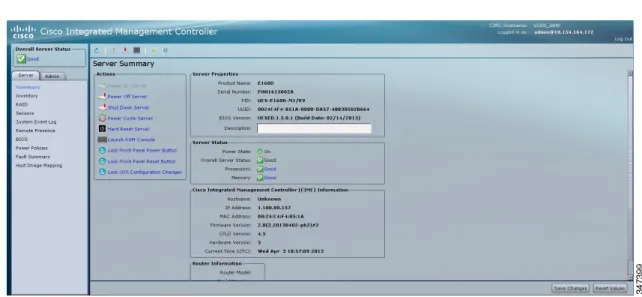
[Server Summary] ページが表示されます。これは CIMC のホーム ページです。CIMC ホーム ペー ジ, (4 ページ)を参照してください。
CIMC へのアクセス
CIMC ホーム ページ
図 1:CIMC ホーム ページCIMC から Microsoft Windows Server へのアクセス
はじめる前に• CIMC アクセス用の CIMC IP アドレスを設定します。
• Microsoft Windows Server を E シリーズ サーバにインストールします。
手順
ステップ 1 [Navigation] ペインの [Server] タブをクリックします。 ステップ 2 [Server] タブの [Summary] をクリックします。
ステップ 3 [Server Summary] ページの [Actions] 領域にある [Launch KVM Console] アイコンをクリックしま す。
[KVM Console] が別ウィンドウで開きます。
ステップ 4 KVM コンソールから、インストール済みの Microsoft Windows Server オペレーティング システム にアクセスします。
CIMC へのアクセス CIMC ホーム ページ
CIMC から VMware vSphere Hypervisor へのアクセス
はじめる前に• CIMC アクセス用の CIMC IP アドレスを設定します。
• VMware vSphere Hypervisor を E シリーズ サーバにインストールします。
手順
ステップ 1 [Navigation] ペインの [Server] タブをクリックします。 ステップ 2 [Server] タブの [Summary] をクリックします。
ステップ 3 [Server Summary] ページの [Actions] 領域にある [Launch KVM Console] アイコンをクリックしま す。
[KVM Console] が別ウィンドウで開きます。 ステップ 4 KVM コンソールの [KVM] タブをクリックします。
VMware vSphere Hypervisor™の Direct Console User Interface(DCUI)が表示されます。 VMware
vSphere Hypervisor™で、ホストに IP アドレスを割り当てている場合、その IP アドレスは [DCUI]
ページに表示されます。または、スタティック IP アドレスを指定できます。VMware vSphere Hypervisor へのスタティック IP アドレスの割り当てを参照してください。
ステップ 5 vSphere Client がインストールされていることを確認します。 インストールされていない場合はイ ンストールします。vSphere Client のダウンロードとインストールを参照してください。
ステップ 6 vSphere Client から、VMware vSphere Hypervisor™にログインします。
ログインするには、VMware vSphere Hypervisor™から割り当てられた IP アドレス、またはステッ
プ 4 で指定したスタティック IP アドレスを使用します。
事前にインストールされている VMware vSphere Hypervisor™のデフォルト ユーザ名は
root です。この名前は変更できません。また、デフォルトのパスワードは password で す。 ログイン後に、パスワードを変更することを推奨します。
(注)
次の作業
必要に応じて、次のいずれかを実行します。
• E シリーズ サーバ オプション 2(Microsoft Windows Server がプレインストールされた E シ リーズ サーバ かオプション 3(VMware vSphere Hypervisor™がプレインストールされた E シ
リーズ サーバ)では CIMC GUI または CIMC CLI を使用してサーバの管理とモニタを行いま す。
CIMC へのアクセス
『GUI Configuration Guide for Cisco UCS E-Series Server Integrated Management Controller』また は『CLI Configuration Guide for Cisco UCS E-Series Server Integrated Management Controller』を 参照してください。 • E シリーズ サーバ オプション 1(オペレーティング システムやハイパーバイザがプレインス トールされていない E シリーズ サーバ)を購入した場合は、RAID を設定します。RAID の 管理を参照してください。 CIMC へのアクセス 次の作業