Server Administrator バージョン 8.5
インストールガイド - Microsoft Windows
メモ、注意、警告
メモ: 製品を使いやすくするための重要な情報を説明しています。
注意: ハードウェアの損傷やデータの損失の可能性を示し、その問題を回避するための方法を説明しています。 警告: 物的損害、けが、または死亡の原因となる可能性があることを示しています。
著作権
Copyright © 2017 Dell Inc. or its subsidiaries.All rights reserved.Dell、EMC、およびその他の商標は、Dell Inc. またはその子会社の商標です。その他の 商標は、それぞれの所有者の商標である場合があります。
2017 - 03 Rev. A00
目次
1 はじめに... 6
本リリースの新機能
...6
ソフトウェア可用性
...6
Systems Management Software
...7
管理下システム上の Server Administrator コンポーネント
...7
セキュリティ機能...9
その他の参考文書... 9
2 インストール前のセットアップ... 11
必要条件チェッカー... 11
インストール要件...12
対応オペレーティングシステムとウェブブラウザ... 13
Multilingual User Interface のサポート
...13
ウェブベースインタフェースのローカライズバージョンの表示
... 13
システム要件
... 13
デジタル証明書
... 14
Windows インストーラのログサービスの有効化
...14
Microsoft Active Directory
... 15
SNMP エージェントの設定
...15
セキュアポートサーバーとセキュリティのセットアップ... 16
ユーザーおよびサーバープリファランスの設定... 16
X.509 証明書管理... 16
Remote Enablement の要件... 16
WinRM のインストール...17
認証局署名 / 自己署名証明書...17
3 Microsoft Windows オペレーティングシステムへの Managed System Software のインスト
ール ... 20
Server Administrator の導入シナリオ...20
インストーラの場所... 21
Server Administrator のインストール... 21
インストール失敗後のシステム回復...29
アップデートの失敗...29
Managed System Software のアップグレード
...29
アップグレードのガイドライン
...30
Upgrade(アップグレード)
...30
変更
... 30
修復
... 31
Managed System Software のアンインストール
... 32
提供されたメディアを使用した Managed System Software のアンインストール
... 32
製品 GUID を使用した無人アンインストール
...33
Managed System Software の無人アンインストール
...33
4 Microsoft Windows Server 2008 Core および Microsoft Hyper-V Server への
Managed System Software のインストール... 34
必要条件チェッカーの CLI モードでの実行
... 34
CLI モードでの Managed System Softoware のインストール
... 34
システム管理ソフトウェアのアンインストール
...35
5 Microsoft Active Directory の使用...36
Active Directory スキーマ拡張
... 36
Active Directory スキーマ拡張の概要
...36
Active Directory オブジェクトの概要
...36
複数ドメインの Active Directory オブジェクト
... 37
複数ドメインでの Server Administrator Active Directory オブジェクトのセットアップ
...38
システムにアクセスするための Active Directory の設定
...39
Active Directory 製品名の設定
...39
Active Directory スキーマの拡張
... 39
Dell Schema Extender の使用
...40
Active Directory ユーザーとコンピュータスナップイン
... 43
Active Directory ユーザーとコンピュータスナップインへの拡張のインストール
...43
Active Directory へのユーザーと権限の追加
...43
6 よくあるお問い合わせ(FAQ)... 47
Systems Management アプリケーションはどのポートを使用しますか?
...47
低帯域幅、低レイテンシの WAN 上で DRAC コントローラで仮想メディアを実行するとき、Systems Management のインスト ールを仮想メディアで直接起動すると、失敗します。どうすればよいですか?
... 47
Server Administrator Storage Management サービスをインストールする前に、システムにインストールされている Adaptec Fast Console アプリケーションをアンインストールする必要はありますか?
... 47
Microsoft Windows... 47
Server Administrator のインストールの不具合はどうすれば修正できますか?...47
次のエラーメッセージで WinRM リスナーの作成が失敗した場合、どうすればよいですか?... 48
WinRM 向けに必要なファイアウォール関連の設定は何ですか?...48
Dell OpenManage インストール を始動すると、特定のライブラリのロードの失敗、アクセス拒否、初期化エラーを示すエラ ーメッセージが表示される場合があります。たとえば、Dell OpenManage インストール中のインストールの失敗は、「failed to load OMIL32.DLL.(OMIL32.DLL のロードに失敗しました)」です。どうすればよいですか?... 48
Systems Management のインストール中に紛らわしい警告 / エラーメッセージが表示されます。
...48
Systems Management インストールの始動中に次のエラーメッセージが表示されます。
... 48
Citrix Metaframe をインストールする前に、以前のバージョンの Server Administrator をアンインストールする必要はあり ますか?
...48
Systems Management インストールを実行すると、必要条件チェッカーの情報画面に解読不能な文字が表示されます。
.... 49
Server Administrator とオンライン診断を同じディレクトリにインストールすると、オンライン診断が正常に機能しません。どう すればよいですか?
...49
Windows Server 2008 上でリモート Server Administrator 導入を使用して Server Administrator をインストールしたと ころ、Server Administrator アイコンがデスクトップに表示されません。
... 49
Windows Server 2008 の Server Administrator をアンインストール中、インストーラがショートカットを削除しようとすると
警告メッセージが表示されます。
... 49
MSI ログファイルはどこにありますか?
...49
サポートウェブサイトから Windows 用の Server Administrator ファイルをダウンロードして、自分のメディアにコピーしまし た。SysMgmt.msi ファイルを始動しようとしたところ、失敗しました。何が間違っていますか?
...49
Systems Management インストールは、Windows のアドバタイズインストールをサポートしていますか?
...49
カスタムインストール中に使用可能なディスク容量をチェックするには、どうすればよいですか?
...50
最新バージョンが既にインストールされているというメッセージが表示される場合、どうすればよいですか?... 50
必要条件チェッカーの情報を最も有効に使用する方法を教えてください。...50
必要条件チェッカーの画面で、次のメッセージが表示されます。この不具合を解決するためにできることを教えてください。... 50
インストールまたはアンインストール中に Windows インストーラサービスが表示する時間は正確ですか?... 50
必要条件チェッカーを実行しないでインストールを始動できますか?どのようにすればよいですか?... 50
システムにインストールされているシステム管理ソフトウェアのバージョンを知る方法を教えてください。... 51
Systems Management のアップグレード後に、システムを再起動する必要はありますか?...51
現在システムにインストールされている Server Administrator の機能は、どこに表示されますか?... 51
GUID-EA0C12B4-794B-4765-AD85-879A1BC663D9
1
はじめに
本トピックには、次に関する説明が記載されています。 • 管理下システムへの Server Administrator のインストール。 • Remote Enablement 機能のインストールと使用。• Server Administrator Web Server を使用したリモートシステムの管理。 • 導入およびアップグレード前、およびその最中におけるシステムの設定。 メモ: 管理ステーションと管理下システムソフトウェアを同じシステムにインストールする場合は、システムの競合を避けるために、同じバ ージョンのソフトウェアをインストールしてください。
GUID-78E3C838-D7FE-4CCB-BF6F-712A3B952975
本リリースの新機能
Server Administrator の本リリースに新しく追加された主な機能は次のとおりです。 • 次のオペレーティングシステムのサポート:– Microsoft Windows Server 2016 • 次の Web ブラウザのサポート: – Internet Explorer - 9、10、11 – Microsoft Edge 25 – Google Chrome - 54 – Safari - 9.x – Mozilla Firefox 50、51
メモ: PowerEdge C6320P プラットフォームは、Server Administrator Storage Management 8.5 ではサポートされません • Java Runtime Environment 8 アップデート 112 のサポート。
• 32 GB/64 GB の SD カードのサポート。 関連ドキュメントは、 その他のドキュメントを参照して ください。 メモ: サポートされるオペレーティングシステムおよびサーバーのリストについては、dell.com/openmanagemanuals で必要なバージョ ンの OpenManage ソフトウェア にある『OpenManageソフトウェアサポートマトリクス』 を参照してください。
GUID-9C803421-FB6D-45D1-A771-4A1A24371FD4
ソフトウェア可用性
Server Administrator ソフトウェアは次からインストールすることができます。 • 『Systems Management Tools and Documentation』DVDGUID-8629499A-DB2C-401B-9326-5038AC0FA1B4
Systems Management Software
Systems Management Software は、プロアクティブな監視、通知、およびリモートアクセスでのシステム管理を可能にするアプリケーションスイー トです。
Systems Management Software は、次の 2 枚の DVD で構成されています。 • 『Systems Management ツールとマニュアル』DVD
• Server Update Utility
メモ: これらの DVD の詳細については、『SystemsManagement Tools And Documentation < バージョン番号 > インストールガイ ド』を参照してください。
GUID-A5F32FC7-CC98-4D89-A195-09954D0D3A03
管理下システム上の Server Administrator コンポーネント
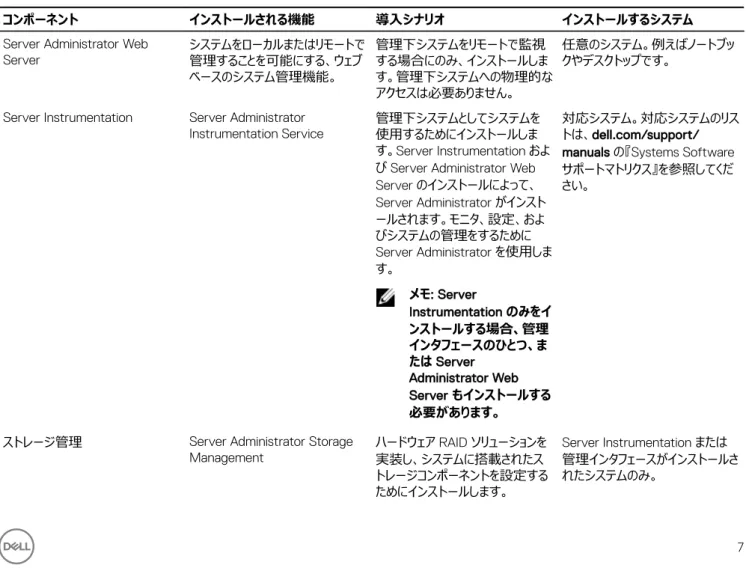
セットアッププログラムでは、次のオプションが提供されます。 • カスタムセットアップ • 標準セットアップ カスタムセットアップオプションを使用すると、インストールするソフトウェアコンポーネントを選択することができます。この表は、カスタムインストール中 にインストールできる、さまざまな Managed System Software コンポーネントをリストしています。表 1. Managed System Software のコンポーネント
コンポーネント インストールされる機能 導入シナリオ インストールするシステム
Server Administrator Web
Server システムをローカルまたはリモートで管理することを可能にする、ウェブ ベースのシステム管理機能。 管理下システムをリモートで監視 する場合にのみ、インストールしま す。管理下システムへの物理的な アクセスは必要ありません。 任意のシステム。例えばノートブッ クやデスクトップです。
Server Instrumentation Server Administrator
Instrumentation Service 管理下システムとしてシステムを使用するためにインストールしま す。Server Instrumentation およ び Server Administrator Web Server のインストールによって、 Server Administrator がインスト ールされます。モニタ、設定、およ びシステムの管理をするために Server Administrator を使用しま す。 メモ: Server Instrumentation のみをイ ンストールする場合、管理 インタフェースのひとつ、ま たは Server Administrator Web Server もインストールする 必要があります。 対応システム。対応システムのリス トは、dell.com/support/ manuals の『Systems Software サポートマトリクス』を参照してくだ さい。
ストレージ管理 Server Administrator Storage
Management ハードウェア RAID ソリューションを実装し、システムに搭載されたス トレージコンポーネントを設定する ためにインストールします。 Server Instrumentation または 管理インタフェースがインストールさ れたシステムのみ。
コンポーネント インストールされる機能 導入シナリオ インストールするシステム Storage Management の詳細に ついては、docs ディレクトリにある 『Server Administrator ストレー ジ管理ユーザーズガイド』を参照し てください。 コマンドラインインタフェース(管理 インタフェース) Server Instrumentation のコマンドラインインタフェース これをインストールして、コマンドラインインタフェースを使用したサー バーおよびストレージ計装データを 管理するための、ローカルおよびリ モートシステム管理ソリューションを 提供します。 対応システム。対応システムのリス トは、『Systems Software サポー トマトリクス』を参照してください。
WMI(管理インタフェース) Server Instrumentation の Windows Management Instrumentation インタフェース これをインストールして、WMI プロ トコルを使用した、サーバーデータ を管理するための管理ソリューショ ンを、ローカルおよびリモートシステ ムに提供します。 対応システム。対応システムのリス トは、『Systems Software サポー トマトリクス』を参照してください。 SNMP(管理インタフェース) Server Instrumentation のシンプ ルネットワーク管理プロトコルインタ フェース これをインストールして、コマンドラ インインタフェースを使用した、サー バーおよびストレージ計装データを 管理するための管理ソリューション を、ローカルおよびリモートシステム に提供します。 対応システム。対応システムのリス トは、『Systems Software サポー トマトリクス』を参照してください。 Remote Enablement(管理イン タフェース) 計装サービスおよび CIM プロバイダ リモート管理タスク実行のためにインストールします。Remote Enablement をひとつのシステム と、別のシステムの Server Administrator Web Server にイ ンストールします。Server Administrator 装備のシステムを 使用して、Remote Enablement がインストールされたシステムをリモ ートで監視および管理することが できます。 対応システム。対応システムのリス トは、『Systems Software サポー トマトリクス』を参照してください。 オペレーティングシステムロギング (管理インタフェース) オペレーティングシステムロギング サーバーおよびストレージ計装のための、オペレーティングシステムに おけるローカルシステム管理固有 のイベントロギングを可能にしま す。Microsoft Windows を実行 しているシステムでは、イベントビュ ーアを使用して収集したイベントを ローカルに表示します。 対応システム。対応システムのリス トは、『Systems Software サポー トマトリクス』を参照してください。
DRAC Command Line Tools ハードウェアアプリケーションプログラ ミングインタフェース、およびシステ ムタイプに応じて、iDRAC12G か iDRAC、DRAC 5、または DRAC 4 電圧、温度、およびファン速度に 関連する警告またはエラーの電子 メールアラートを受信するためにイ ンストールします。Remote Access Controller は、考えられ るシステムクラッシュの原因の診断 に役立つように、イベントデータお よび最新のクラッシュ画面 (Windows オペレーティングシステ ムを実行しているシステムでのみ 使用可能)も記録します。 Server Instrumentation または 管理インタフェースがインストールさ れたシステムのみ。
コンポーネント インストールされる機能 導入シナリオ インストールするシステム Intel SNMP エージェント(NIC イ
ンタフェース)
Intel Simple Network
Management Protocol(SNMP) エージェント Server Administrator がネットワ ークインタフェースカード(NIC)に 関する情報を入手できるようにす るためにインストールします。 Server Instrumentation がインス トールされ、Windows オペレーティ ングシステムが実行されているシス テムのみ。 Broadcom SNMP エージェント
(NIC インタフェース) Broadcom SNMP エージェント Server Administrator が Broadcom NIC に関する情報を 入手できるようにインストールしま す。 Server Instrumentation がインス トールされ、Windows オペレーティ ングシステムが実行されているシス テムのみ。 QLogic SNMP エージェント(NIC
インタフェース) QLogic SNMP エージェント Server Administrator が QLogic NIC に関する情報を入手できるよ うにインストールします。 Server Instrumentation がインス トールされ、Windows オペレーティ ングシステムが実行されているシス テムのみ。
GUID-C987FB68-7444-488B-AE84-7DFD3C54AEA9
セキュリティ機能
Systems Management Software のコンポーネントは、次のセキュリティ機能を提供しています。
• 異なる特権レベルを使用した、またはオプションの Microsoft Active Directory を使用した、オペレーティングシステムからのユーザーに対する 認証。
• ウェブベースのインタフェースまたはコマンドラインインタフェース(CLI)を使用したユーザー ID とパスワードの設定(ほとんどの場合)。 • SSL 暗号化(オートネゴシエート および 128 ビット以上)。
メモ: Telnet は SSL 暗号化をサポートしていません。
• ウェブベースのインタフェースを使用したセッションタイムアウト設定(分単位)。
• Systems Management Software の、ファイアウォールを経由したリモートデバイスへの接続を可能にする、ポート設定。
メモ: 各種 Systems Management Software が使用するポートについては、各コンポーネント用のユーザーガイドを参照してくださ い。
セキュリティ管理の詳細については、dell.com/openmanagemanuals にある『Server Administrator ユーザーズガイド』を参照してください。
GUID-88762F96-F09F-417F-9615-56AAE5E21E68
その他の参考文書
詳細情報は本ガイドの他に、次のガイドにアクセスしてください。
• 『Lifecycle Controller 2 バージョン 1.00.00 ユーザーズガイド』は、Lifecycle Controller の使用について説明しています。 • 『Management Console ユーザーズガイド』は、Management Console のインストール、設定、使用について説明しています。
• 『Systems Build および Update Utility ユーザーズガイ』では、システムビルドおよびアップデートユーティリティの使用について説明しています。 • 『システムソフトウェアサポートマトリックス』は、各種システム、これらのシステムでサポートされているオペレーティングシステム、これらのシステム
にインストールできる コンポーネントについて説明しています。
• 『Server Administrator ユーザーズガイド』は、Server Administrator のインストールと使い方について説明しています。 • 『Server Administrator SNMP リファレンスガイド』では、SNMP の管理情報ベース(MIB)について説明しています。
• 『Server Administrator CIM リファレンスガイド』では、標準の Management Object Format(MOF)ファイルの拡張子である、Common Information Model(CIM)プロバイダについて説明しています。このガイドは、サポートされる管理オブジェクトのクラスについて説明していま す。
• 『Server Administrator メッセージリファレンスガイド』では、Server Administrator ホームページ警告ログ、またはオペレーティングシステムのイ ベントビューアに表示されるメッセージを記載しています。このガイドは、Server Administrator に表示される各警告メッセージのテキスト、重 大度、および原因について説明しています。
• 『Server Administrator コマンドラインインタフェースガイド』は、システムステータスの表示、ログへのアクセス、レポートの作成、コンポーネントの 各種パラメータの設定、重要なしきい値の設定などを CLI コマンドを使って実行する方法のほか、Server Administrator のコマンドラインイン タフェースについても詳しく説明しています。
• 『Remote Access Controller 5 ユーザーズガイド』では、DRAC 5 コントローラのインストールと設定方法、および DRAC 5 を使用した作動 不能システムへのリモートでのアクセス方法について詳しく説明しています。
• 『Integrated Remote Access Controller ユーザーズガイド』では、システムとその共有リソースをネットワークを介してリモートから管理 / 監視 するために組み込まれた Dell Remote Access Controller の設定と使用法について詳しく説明しています。
• 『Update Packages ユーザーズガイド』は、システムアップデート対策の一環として、Windows および Linux 用 Update Packages の入手と 使用法について説明しています。
• 『Server Update Utility ユーザーズガイド』は、Server Update Utility の使用についての情報を提供します。
• 『Systems Management ツールとマニュアル』DVD には、メディア上にあるアプリケーションの readme ファイルが含まれます。
メモ: 製品が予期した通りに動作しない、または本書で説明されている手順が理解できない場合は、システムの『ハードウェアオーナー ズマニュアル』で「困ったときは」を参照してください。
GUID-E1E7B08F-80B4-4CE0-986B-044FDA2F0F4B
2
インストール前のセットアップ
Server Administrator をインストールする前に、次のタスクを実行してください。 • オペレーティングシステムのインストール手順をお読みください。 • 「インストール要件」を読み、ご使用のシステムが最小要件を満たしていることを確認してください。 • 該当する readme ファイルおよび『Systems Software サポートマトリクス』をお読みください。• Server Administrator アプリケーションをインストールする前に、システムで実行されているすべてのアプリケーションを閉じてください。
GUID-4CD71AA7-6785-49ED-A35D-0BBA012A417D
必要条件チェッカー
setup.exe(場所は \SYSMGMT\srvadmin\windows)は、必要条件チェッカープログラムを開始します。必要条件チェッカープログラムは、実 際のインストールを開始せずにソフトウェアコンポーネントの必要条件を調べます。このプログラムは、ソフトウェア機能のインストールおよび動作に 影響する可能性のあるシステムのハードウェアおよびソフトウェアに関する情報が記載された状態ウィンドウを表示します。 メモ: シンプルネットワーク管理プロトコル(SNMP)対応のエージェントを使用するには、Server Administrator のインストール前ま たは後に、SNMP 標準用のオペレーティングシステムサポートをインストールします。SNMP のインストールの詳細に関しては、システ ムで実行中のオペレーティングシステムのインストール手順をお読みください。『Systems Management Tools and Documentation』DVD の SYSMGMT\srvadmin\windows\PreReqChecker ディレクトリにある
runprereqchecks.exe /s を実行して、必要条件チェッカーをサイレントに実行します。必要条件チェッカーの実行後、HTML ファイル (omprereq.htm)が %Temp% ディレクトリに作成されます。このファイルには、必要条件チェックの結果が含まれています。Temp ディレクトリは、
X:\Documents and Settings\username\Local Settings\Temp にあります。%TEMP% を見つけるには、コマンドラインプロンプトに移動し、 echo %TEMP% を入力します。
結果は、管理下システムの HKEY_LOCAL_MACHINE\Software\Dell Computer Corporation\OpenManage \PreReqChecks\MN\ キー に書き込まれます。 必要条件チェッカーをサイレントに実行している間、runprereqchecks.exe からの戻りコードは、すべてのソフトウェア製品の重大度の最も高い状 態と関連する番号です。戻りコード番号は、レジストリで使用される番号と同じです。次の表で戻りコードについて説明します。 表 2. 必要条件チェッカーがサイレントに実行されている間の戻りコード 戻りコード 説明 0 状態がソフトウェアに関連付けられていません。 1 情報状態がソフトウェアに関連付けられています。ソフトウェア製品のインストールは妨げられません。 2 警告状態がソフトウェアに関連付けられています。ソフトウェアのインストールに進む前に、警告の原因となる状態を解決するこ とを推奨します。続行するには、カスタムインストールを使用してソフトウェアを選択およびインストールします。 3 エラー状態がソフトウェアに関連付けられています。ソフトウェアのインストールに進む前に、エラーの原因となる状態を解決してく ださい。問題が解決されない場合は、ソフトウェアはインストールされません。
—1 Microsoft Windows Script Host(WSH)エラー。必要条件チェッカーは実行されません。 —2 オペレーティングシステムがサポートされていません。必要条件チェッカーは実行されません。
戻りコード 説明 —3 ユーザーは システム管理者 権限を持っていません。必要条件チェッカーは実行されません。 —4 実装された戻りコードではありません。 —5 必要条件チェッカーは実行されません。ユーザーは、作業ディレクトリを %TEMP% に変更しませんでした。 —6 目的のディレクトリが存在しません。必要条件チェッカーは実行されません。 —7 内部エラーが発生しました。必要条件チェッカーは実行されません。 —8 ソフトウェアはすでに実行中です。必要条件チェッカーは実行されません。 —9 WSH が壊れている、誤まったバージョンである、またはインストールされていません。必要条件チェッカーは実行されません。 —10 スクリプト実行環境でエラーが発生しました。必要条件チェッカーは実行されません。 メモ: 負の戻りコード(-1~-10)は、必要条件チェッカーツールの実行の失敗を示します。負の戻りコードの推定原因にはソフトウェア ポリシーの制限、スクリプトの制限、フォルダのアクセス許可がない、およびサイズの制限が含まれます。
メモ: 戻りコード が 2 または 3 の場合は、Windows の一時フォルダ %TEMP% にある omprereq.htm ファイルを調べることをお勧め します。%TEMP% を見つけるには、echo %TEMP% を実行します。
必要条件チェッカーから 2 の戻り値が返される一般的な理由:
• ストレージコントローラまたはドライバの 1 つに古いファームウェアまたはドライバがある。firmwaredriverversions_<lang>.html (ここにある <lang> は language(言語)の略語です)、または %TEMP% フォルダにある firmwaredriverversions.txt を参照してください。%TEMP % を見つけるには、echo %TEMP% を実行します。
• システムでデバイスが検知されない限り、RAC コンポーネントソフトウェアバージョン 4 がデフォルトインストールに選択されない。この場合、必 要条件チェッカーは警告メッセージを生成します。
• Intel および Broadcom エージェントは、システムで対応するデバイスが検知された場合にのみ、デフォルトインストールで選択される。対応す るデバイスが見つからない場合、必要条件チェッカーは警告メッセージを生成します。
• システムで実行しているドメイン名システム(DNS)または Windows Internet Name Service(WINS)サーバーが、RAC ソフトウェアの警 告状態の原因になる可能性がある。詳細については、Server Administrator の readme の関連する項を参照してください。
• 管理下システム RAC コンポーネントおよび管理ステーション RAC コンポーネントを同じシステムにインストールしない。必要な機能を提供す るように、管理下システム RAC コンポーネントだけをインストールします。
必要条件チェッカーから 3(エラー)の戻りコードが返される一般的な理由:
• ビルトイン 管理者、ドメイン管理者、または Domain Admins グループか Domain Users グループに所属するユーザーとしてログインしていな い。 • MSI パッケージが破損しているか、必要な XML ファイルの 1 つが破損している。 • DVD からコピーしている間のエラー、またはネットワーク共有からコピーしている間のネットワーク問題。 • 別の MSI パッケージインストールが現在実行中、または再起動が保留中であることを必要条件チェッカーが検知している。 HKEY_LOCAL_MACHINE\\SOFTWARE\\Microsoft\Windows\CurrentVersion\Installer\InProgress は、別の MSI パッケージインス トールが進行中であることを示します。HKEY_LOCAL_MACHINE\\SYSTEM\\CurrentControlSet\\Control\\Session Manager\ \PendingFileRenameOperations は、再起動が保留中であることを示します。
• 特定のコンポーネントのインストールが無効になっているため、Windows Server 2008 Core の 64 ビット版を実行している。
Systems Management ソフトウェアコンポーネントのインストールを行う前に、すべてのエラーまたは警告が解決されていることを確認してください。 関連リンク カスタマイズ用パラメータ
GUID-6CFC4217-888E-4DE3-A33C-0169DFE04D94
インストール要件
本項では、Server Administrator の一般的な要件を説明し、対応オペレーティングシステムおよびウェブブラウザについての情報を提供します。メモ: オペレーティングシステム固有の必要条件がインストール手順として記載されています。
GUID-70E8E5EC-EB82-44E2-9668-398333619ECB
対応オペレーティングシステムとウェブブラウザ
対応オペレーティングシステムとウェブブラウザについての情報は、『Systems Software サポートマトリクス』を参照してください。 メモ: ウェブブラウザがローカルアドレス用のプロキシサーバーをバイパスするように設定されていることを確認してください。GUID-45771476-8406-414F-B272-C5D9AAE0185D
Multilingual User Interface のサポート
このインストーラは、次のオペレーティングシステムで使用可能な Multilingual User Interface(MUI)のサポートを提供します。 • Windows Server 2008 (32 ビットおよび 64 ビット)
• Windows Server 2008(64 ビット)R2 • Windows Server 2008(64 ビット)R2 SP1 • Windows Small Business Server 2011(64 ビット) • Windows Server 2012 (32 ビットおよび 64 ビット) • Windows Server 2012(64 ビット)R2
• Microsoft Windows Server 2016
MUI Pack は、対応 Windows オペレーティングシステムの英語バージョンに追加できる言語固有リソースファイルのセットです。インストーラは、6 つの言語(英語、ドイツ語、スペイン語、フランス語、簡体字中国語、および日本語)のみをサポートします。 メモ: MUI Pack が簡体字中国語などの非ユニコード言語に設定された場合は、システムロケールを簡体字中国語に設定してくださ い。これにより、必要条件チェッカーのメッセージの表示が有効になります。これは、システムロケール(XP では Unicode 対応でないプ ログラムの言語とも呼ばれます)がアプリケーションの言語に一致するよう設定された場合のみ、非ユニコードアプリケーションが実行 されるためです。
GUID-973408A1-E62B-40E0-88A3-3494017782AC
ウェブベースインタフェースのローカライズバージョンの表示
Windows でローカライズバージョンのウェブインタフェースを表示するには、コントロールパネル で 地域と言語のオプション を選択します。GUID-F35FE0AD-6E06-41EC-ACA4-B43274BEFBCD
システム要件
管理する各システムに Server Administrator をインストールします。Server Administrator が実行されているシステムは、対応ウェブブラウザを使 用してローカルまたはリモートで管理できます。
GUID-9EDB08E1-9A70-46E5-89E6-A8B9E74B3BCA
管理下システム要件
• 対応オペレーティングシステムおよびウェブブラウザのうち 1 つ。 • 最低 2GB の RAM。 • 最低 512MB の空きハードディスクドライブ容量。 • システム管理者権限。 • リモートシステム管理を円滑にするための、管理下システムおよびリモートシステムにおける TCP/IP 接続。 • 対応システム管理プロトコル規格のうち 1 つ。 • 最小画面解像度が 800 x 600 のモニタ。推奨される画面解像度は最小 1024 x 768 です。• Server Administrator Remote Access Controller サービスは、管理下システムにインストールされたリモートアクセスコントローラ(RAC)を 必要とします。完全なソフトウェアおよびハードウェア要件については、『Remote Access Controller ユーザーズガイド』を参照してください。
メモ: 管理下システムが RAC インストールのすべての必要条件を満たす場合、RAC ソフトウェアは 標準セットアップ インストール オプションの一部としてインストールされます。
• Server Administrator Storage Management Service は、管理下システムにインストールされた Server Administrator を必要とします。完 全なソフトウェアおよびハードウェア要件については、『Server Administrator Storage Management ユーザーズガイド』を参照してください。 関連リンク:
GUID-A71A6BA8-0F85-499B-93D8-8E209BB63FA4
対応システム管理プロトコル標準
管理ステーションまたは Managed System Software をインストールする前に、対応システム管理プロトコルを管理下システムにインストールしま す。対応 Windows オペレーティングシステムでは、Systems Management Software は次をサポートします。
• Common Information Model(CIM) /Windows Management Instrumentation(WMI) • 簡易ネットワーク管理プロトコル(SNMP) オペレーティングシステム付属の SNMP パッケージをインストールします。Server Administrator のインストール後に SNMP がインストールされた 場合は、Server Administrator サービスを再起動します。 メモ: 管理下システムに対応システム管理プロトコル標準をインストールする方法については、オペレーティングシステムのマニュアルを 参照してください。 次の表は、各対応オペレーティングシステムでのシステム管理標準の使用可能状況について示しています。 表 3. オペレーティングシステム別のシステム管理プロトコルの使用可能状況 オペレーティングシステム snmp CIM/WMI 対応 Microsoft Windows オペレーティングシ ステム オペレーティングシステムのインストールメディアから使用可能です。 常にインストールされています。
GUID-7875DDB9-90F7-4461-8DE9-0A2837DFFAE0
デジタル証明書
Microsoft 向けのすべての Server Administrator パッケージは、インストールパッケージの整合性を保証するために役に立つ証明書でデジタル署 名されます。これらのパッケージが他の方法で再パッケージ化、編集、または操作された場合は、デジタル署名が無効になります。この操作の結 果、インストールパッケージはサポートされず、必要条件チェッカーはソフトウェアのインストールを許可しません。
GUID-0755260E-9F44-4F79-8771-C209B991331E
Windows インストーラのログサービスの有効化
Windows には、Windows インストーラの問題の診断に役立つ、レジストリによって有効になるログ記録サービスが含まれています。 サイレントインストール中にこのログ記録サービスを有効にするには、レジストリエディタを開いて次のパスとキーを作成します。HKEY_LOCAL_MACHINE\Software\Policies\Microsoft\Windows\Installer Reg_SZ: Logging Value: voicewarmup 値フィールドの文字の順序は任意です。各文字により、異なるログ記録モードが有効になります。MSI バージョン 3.1 では、各文字の実際の機能 は次のとおりです。 v - 冗長出力 o - ディスク容量不足メッセージ i - 状態メッセージ c - 初期 UI パラメータ e - すべてのエラーメッセージ
w - 致命的でない警告 a - 処置の開始 r - 処置固有の記録 m - メモリ不足または致命的終了の情報 u - ユーザー要求 p - ターミナルプロパティ + - 既存ファイルに追加 ! - 各行をログにフラッシュ "*" - ワイルドカード。v オプションを除くすべての情報をログに記録します。v オプションを含めるには、「/l*v」と指定します。 アクティブ化されると、%TEMP% ディレクトリにログファイルが生成されます。このディレクトリに生成されるログファイルの一部は次のとおりです。 • 管理下システムのインストール – SysMgmt_< タイムスタンプ >.log これらのログファイルは、必要条件チェッカーのユーザーインタフェース(UI)が実行されている場合にデフォルトで作成されます。
GUID-152126BC-0FE5-4F28-9F71-7A4D0F77669E
Microsoft Active Directory
Active Directory サービスソフトウェアを使用する場合は、ネットワークへのアクセスを制御するために Active Directory サービスソフトウェアを設定 できます。Active Directory データベースは、リモート管理認証および承認をサポートするように変更されました。Server Administrator
(OMSA)、Integrated Dell Remote Access Controller(iDRAC)、Chassis Management Controller(CMC)、および Remote Access Controllers(RAC)は、Active Directory と連動します。Active Directory を使用して、中央データベースからユーザーと特権を追加および制御 します。
関連リンク:
Microsoft Active Directory の使用
GUID-CB6F791A-9492-4B45-913C-A8E7BF4A4399
SNMP エージェントの設定
Systems Management ソフトウェアは、すべての対応オペレーティングシステムで SNMP システム管理標準をサポートします。SNMP サポート は、オペレーティングシステムによって、またオペレーティングシステムがインストールされた方法によって、インストールされている場合とされていない 場合があります。SNMP などの、対応システム管理プロトコル標準は、Systems Management ソフトウェアのインストール前にインストールする必 要があります。 SNMP エージェントを設定して、コミュニティ名の変更、set 操作の有効化、および管理ステーションへのトラップの送信を行います。SNMP エージ ェントの管理アプリケーションとの相互作用を正しく設定するには、『Server Administrator ユーザーズガイド』で説明される手順を実行してくださ い。 関連リンク: • インストール要件 • 対応システム管理プロトコル標準GUID-AFEE6B4B-1901-4D46-BAF3-511C9F087E44
セキュアポートサーバーとセキュリティのセットアップ
本項には次のトピックが含まれています。 • ユーザーおよびサーバープリファランスの設定 • X.509 証明書管理GUID-648E14EA-35F7-4E94-A31E-ECEC81B24278
ユーザーおよびサーバープリファランスの設定
Server Administrator のユーザーおよびセキュアポートサーバーのプリファランスは、各 プリファランス ウェブページから設定できます。一般設定 を クリックし、ユーザー タブまたは Web Server タブのいずれかをクリックします。GUID-EF3CCB67-A87F-46EF-B4F2-02712C1F87B3
X.509 証明書管理
ウェブ証明書は、リモートシステムとの間でやり取りされる ID および情報を、他人が閲覧または変更できないようにするために必要です。システム のセキュリティを確保するには、新しい X.509 証明書を生成するか、既存の X.509 証明書を再利用するか、あるいは認証局(CA)からルート 証明書または証明書チェーンをインポートすることを強くお勧めします。承認された CA には、Verisign、Entrust、Thawte などがあります。 メモ: 証明書管理を実行するには、システム管理者権限でログインしてください。Server Administrator の X.509 証明書は、プリファランス ページから管理できます。一般設定 をクリックし、Web Server タブを選択して、X. 509 証明書 をクリックします。
GUID-85D887B9-D6AD-488D-B47D-CDCCFEF406C6
X.509 証明書管理のためのベストプラクティス
Server Administrator 使用中におけるお使いのシステムのセキュリティのため、次を確認してください。 一意のホスト名 Server Administrator がインストールされているすべてのシステムが一意のホスト名を持つ必要があります。 「localhost」を一意の 名前に変更 ホスト名が localhost に設定されたシステムの場合は、ホスト名を一意のホスト名に変更してください。GUID-96200DCF-4D30-4AF2-A25A-8DC1E08D694A
Remote Enablement の要件
Remote Enablement 機能は、現在次のオペレーティングシステムでサポートされています。 • Microsoft Windows • Microsoft Hyper-V • Hyper-V Server • Citrix XenServer Remote Enablement 機能をインストールするには、システムで次を設定します。 • Windows リモート管理(WinRM) • CA/ 自己署名証明書 • WinRM HTTPS リスナーポートGUID-E2612963-C020-4680-B3D2-D500C6136145
WinRM のインストール
Windows Server 2008 R2、Windows Server 2008 R2 SP1、Windows 7、Windows 8 および Windows Server 2012 では、デフォルトで WinRM 2.0 がインストールされます。Windows Server 2008 では、デフォルトで WinRM 1.1 がインストールされます。
GUID-52D90CED-81F0-43EE-A624-239E985B875C
認証局署名 / 自己署名証明書
お使いのシステムに Remote Enablement 機能をインストールして設定するには、CA 署名付き証明書または自己署名証明書(SelfSSL ツー ルで生成)が必要になります。 メモ: CA 署名付き証明書の使用をお勧めします。
GUID-69D57B07-19B1-4335-9799-43B4A9E98FEF
CA 署名付き証明書の使用
CA 署名付き証明書を使用するには、次の手順を実行します。 1. 有効な CA 署名付き証明書をリクエストします。 2. CA 署名付き証明書で HTTP リスナーを作成します。GUID-7296C6DF-F6C1-4308-B6D9-25DDDC099458
有効な CA 署名付き証明書のリクエスト
有効な CA 署名付き証明書をリクエストするには、次の手順を実行します。 1. スタート → ファイル名を指定して実行 をクリックします。 2. mmc と入力して OK をクリックします。 3. ファイル → スナップインの追加と削除 をクリックします。 4. 証明書 を選択して、追加 をクリックします。 5. 証明書のスナップイン ダイアログボックスで コンピュータアカウント を選択し、次へ をクリックします。 6. ローカルコンピュータ を選択して 終了 をクリックします。 7. 閉じる をクリックして、OK をクリックします。 8. コンソール ウィンドウ の左のナビゲーションペインで 証明書(ローカルコンピュータ) を展開します。 9. 個人 を右クリックし、すべてのタスク → 新しい証明書を要求 を選択します。 10. 次へ をクリックします。 11. 適切な証明書タイプ ほとんどの場合、コンピュータ を選択し、登録 をクリックします。 12. 終了 をクリックします。GUID-ADC55D28-8312-4971-B6EE-412DAFE99D1E
有効な CA 署名証明書を使用した HTTPS リスナーの作成
インストーラを実行し、必要条件チェッカーのリンクをクリックして、HTTPS リスナーを作成します。 メモ: デフォルトで HTTP リスナーは有効になっており、ポート 80 でリッスンします。GUID-6E8B9B39-D498-4961-AD6D-32EF809BFF95
WinRM と WMI サーバーのユーザー認証の設定
WinRM と WMI サービスへのアクセス権を提供するため、適切なアクセスレベルを持つユーザーを明示的に追加します。 メモ: ユーザー認証を設定するには、WinRM および WMI サーバーの場合、システム管理者権限でログインする必要があります。 Windows Server 2008 オペレーティングシステムの場合は、ビルトイン 管理者、ドメイン管理者、または Domain Admins グループか Domain Users グループに所属するユーザーとしてログインする必要があります。メモ: システム管理者は、デフォルトで設定されています。
GUID-2E49E558-6E02-4C3D-88A3-59A0BFCF560A
WinRM
WinRM サーバーのためのユーザー認証を設定するには、次の手順を実行します。 1. スタート → ファイル名を指定して実行 をクリックします。
2. winrm configsddl と入力し、OK をクリックします。
WinRM 2.0 を使用している場合は、winrm configsddl default と入力します。 3. 追加 をクリックし、必要なユーザーまたはグループ(ローカル / ドメイン)をリストに追加します。 4. 各ユーザーに適切な許可を与え、OK をクリックします。
GUID-FEE0809F-A75B-454F-B0D9-8F6D866F6E01
WMI WMI サーバーのためのユーザー認証を設定するには、次の手順を実行します。 1. スタート → ファイル名を指定して実行 をクリックします。 2. wmimgmt.msc と入力し、OK をクリックします。Windows Management Infrastructure(WMI) 画面が表示されます。
3. 左ペインの WMI コントロール(ローカル) ノードを右クリックし、プロパティ をクリックします。 WMI コントロール(ローカル)のプロパティ 画面が表示されます。
4. セキュリティ をクリックし、名前空間ツリーで Root ノードを展開します。 5. Root → DCIM → sysman と移動します。
6. セキュリティ をクリックします。 セキュリティ 画面が表示されます。
7. 追加 をクリックし、必要なユーザーまたはグループ(ローカル / ドメイン)をリストに追加します。 8. 各ユーザーに適切な許可を与え、OK をクリックします。
9. OK をクリックします。
10. Windows Management Infrastructure(WMI) 画面を閉じます。
GUID-FAD08237-BC33-4E9B-811D-37A41FA21509
WinRM 用の Windows ファイアウォールの設定
WinRM 用の Windows ファイアウォールを設定するには、次の手順を実行します。 1. コントロールパネル を開きます。 2. Windows ファイアウォール をクリックします。 3. ]例外 タブをクリックします。 4. Windows リモート管理 チェックボックスを選択します。チェックボックスが表示されない場合は、プログラムの追加 をクリックして Windows リ モート管理を追加します。GUID-AC20FCAF-BF28-4CE0-9489-A0F840642D2D
WinRM 用のエンベロープサイズの設定
WinRM 用のエンベロープサイズを設定するには、次の手順を実行します。メモ: WinRM バージョン 2.0 で、WinRM バージョン 2.0 がポート 443 を使用するよう互換性モードを有効にします。WinRM バージ ョン 2.0 は、デフォルトでポート 5986 を使用します。互換性モードを有効にするには、次のコマンドを入力します。
winrm s winrm/config/Service @{EnableCompatibilityHttpsListener="true"} 1. コマンドプロンプトを開きます。
2. winrm g winrm/config と入力します。
3. MaxEnvelopeSizekb 属性の値を確認します。値が 4608 未満の場合は、次のコマンドを入力します。 winrm s winrm/config @{MaxEnvelopeSizekb="4608"}
4. MaxTimeoutms の値を 3 分に設定します。
GUID-35351376-78BC-4690-B635-7D45B0CAADB9
3
Microsoft Windows オペレーティングシステムへの
Managed System Software のインストール
Microsoft Windows では、『Systems Management ツールとマニュアル』DVD を挿入すると、autorun ユーティリティが表示されます。このユーテ ィリティによって、システムにインストールするシステム管理ソフトウェアを選択できます。
自動実行プログラムが自動的に開始されない場合、DVD ルートからの自動実行プログラム、または『Systems Management ツールとマニュアル』 DVD の SYSMGMT\srvadmin\windows ディレクトリにあるセットアッププログラムを使用します。現在サポートされているオペレーティングシステム のリストについては、『Systems Software サポートマトリクス』を参照してください。
メモ: 『Systems Management ツールとマニュアル』DVD を使用して、Managed System Software の無人およびスクリプト記述され
たサイレントインストールを実行します。コマンドラインから機能をインストールおよびアンインストールします。
GUID-D5DE8444-0A79-43A0-A4BA-A73438A0505E
Server Administrator の導入シナリオ
Server Administrator は次の方法で インストールできます。
• 任意のシステム(ノートブックまたはデスクトップ)に Server Administrator Web Server をインストールし、別の対応システムに Server Instrumentation をインストールします。
この方法では、Server Administrator Web Server は中央のウェブサーバーの役割を果たし、複数の管理下システムの監視に使用できま す。この方法を使用すると、管理下システムでの Server Administrator のフットプリントが削減されます。
• 引き続き、Server Administrator Web Server と Server Instrumentation を同じシステム上にインストールします。
次の表には、Server Administrator をインストールして使用する導入シナリオが示されており、さまざまなインストールオプションを選択する際に、 正しい選択を行うために役立ちます。
表 4. 導入シナリオ
目的 Select(選択)
システム(ラップトップ、デスクトップ、またはサーバー)から、管理下シス
テムのネットワーク全体をリモートで管理および監視する。 Server Administrator Web Server。管理下システムに Server Instrumentation をインストールする必要があります。 ウェブユーザーインタフェースで現在のシステムを管理および監視しま
す。 Server Administrator Web Server および Server Instrumentation コマンドラインインタフェースで現在のシステムを管理および監視しま
す。 Server Instrumentation および コマンドラインインタフェース 。 Windows Management Instrumentation インタフェースで現在のシス
テムを管理および監視します。 Server Instrumentation および WMI 。 Simple Network Management Protocol インタフェースで現在のシス
テムを管理および監視します。 Server Instrumentation および SNMP 。 リモートシステムから現在のシステムを管理および監視します。 Remote Enablement
目的 Select(選択)
Microsoft Windows で実行されているシステムの場合、Remote Enablement は、Server Instrumentation オプション下にあります。 この場合は、リモートシステムに Server Administrator Web Server を インストールする必要があります。 管理下システムに取り付けられたローカルおよびリモートストレージのス テータスを表示し、統合グラフィカル表示でストーレジ管理情報を取得 する。 Storage Management。 システムが停止した場合に、操作不能なシステムにリモートアクセス
し、アラート通知を受信して、システムをリモートから再起動する。 DRAC Command Line Tools。
メモ: Managed System Software をインストールする前に、オペレーティングシステムメディアを使用して、管理下システムにシンプル ネットワーク管理プロトコル(SNMP)エージェントをインストールする。
GUID-60608259-B4BC-4B61-B623-8B7317ABD51B
インストーラの場所
32 ビットおよび 64 ビット用のインストーラの場所は、次のとおりです。 • 32 ビット:DVD Drive\SYSMGMT\srvadmin\windows\SystemsManagement\SysMgmt.msi • 64 ビット:DVD Drive\SYSMGMT\srvadmin\windows\SystemsManagementx64\SysMgmtx64.msi メモ: 1 つのシステムに 32 ビットと 64 ビットを両方インストールすることはできません。GUID-D691AA98-D72D-472C-B389-AD2997DC7945
Server Administrator のインストール
本項では、2 通りのインストールオプションを使用して、Server Administrator およびその他の Managed System Software をインストールする方 法を説明します。
• 『Systems Management ツールとマニュアル』DVD の \SYSMGMT\srvadmin\windows にあるセットアッププログラムを使用。 • Windows インストーラエンジン msiexec.exe を介した無人インストール方法を使用。
メモ: Systems Management のインストールおよびアンインストール中には、SNMP サービスが停止され起動されます。その結果、 SNMP に依存する他の第三者サービスも停止します。第三者サービスが停止された場合は、これらを手動で再起動してください。 メモ: ブレードシステムの場合は、シャーシに取り付けたサーバーモジュールのそれぞれに Server Administrator をインストールする必 要があります。
メモ: サポートされる Windows システムでは、Server Administrator のインストール中に、メモリ不足 エラーメッセージが表示される 場合、インストールを終了してメモリを解放する必要があります。Server Administrator のインストールを再試行する前に、他のアプ リケーションを閉じるか、メモリを解放するその他のタスクを実行します。
メモ: MSI ファイルを使用して ユーザーアカウント制御設定 が高レベルで設定されているシステムに Server Administrator をインスト ールする場合、 インストールが失敗してメッセージが表示されます:Server Administrator インストールプログラムは HAPI ドライバをインストールできませんでした。管理者としてインストール処理を実行する必要があります。また、次の方法 で Server Administrator を正常にインストールすることもできます。
• setup.exe ファイルをクリック、または
• コマンドプロンプト → 管理者として実行 を右クリックして、インストーラコマンドを CLI モードで実行します。 CLI モードの詳細は、「CLI モードでの管理下システムソフトウェアのインストール」を参照してください。
セットアッププログラムによって、必要条件チェッカーが呼び出されます。必要条件チェッカーは、システムの Peripheral Component Interconnect (PCI)バスを使用して、コントローラカードなどの搭載されているハードウェアを検索します。
Systems Management インストーラには、Server Administrator やその他の Managed System Software をインストールするための 標準セット アップ オプションと カスタムセットアップ オプションが用意されています。
関連リンク: • Server Administrator の導入シナリオ • オプションのコマンドライン設定
GUID-C75CEA2C-544A-4709-9B68-AFB02C327677
標準インストール
必要条件チェッカーから Server Administrator のインストールを開始し、標準セットアップ オプションを選択すると、セットアッププログラムは次の Managed System Software 機能をインストールします。• Server Administrator Web Server • Server Instrumentation • ストレージ管理 • コマンドラインインタフェース • WMI • snmp • オペレーティングシステムロギング • DRAC Command Line Tools • Intel SNMP エージェント • Broadcom SNMP エージェント • SNMP エージェント()
標準 インストール中に、固有のハードウェアおよびソフトウェア要件を満たさない個々の管理ステーションサービスは、管理下システムにインストー ルされません。たとえば、Server Administrator Remote Access Controller サービスソフトウェアモジュールは、管理下システムに Remote Access Controller がインストールされていない限り、標準 インストール中にインストールされません。ただし、カスタムセットアップ に移動し、イン ストールする DRAC Command Line Tools ソフトウェアモジュールを選択することができます。
メモ: ドライバを正常にインストールするため、インストーラは昇格された特権モードで実行されます。 メモ: Remote Enablement 機能は、カスタムセットアップ オプションを介してのみ利用できます。
メモ: Server Administrator のインストールでは、必要な Visual C++ ランタイムコンポーネントの一部もシステムにインストールされま す。
メモ: アラートメッセージのフォーマットを変更するには、 拡張メッセージフォーマット を 標準メッセージフォーマット から、 カスタムセット アップ オプションを使用します。
GUID-90701E31-A08A-46E7-A49F-4972F19BBD14
カスタムインストール
次の項では、カスタムセットアップ オプションを使用して Server Administrator やその他の Managed System Software をインストールする方法 を説明します。
メモ: 管理ステーションと管理下システムサービスは、同じディレクトリまたは異なるディレクトリにインストールできます。このディレクトリ は、インストール用に選択できます。
メモ: ドライバを正常にインストールするため、インストーラは昇格された特権モードで実行されます。 カスタムインストールを実行するには、次の手順を実行します。
1. Systems Management Software をインストールするシステムに、ビルトイン管理者、ドメイン管理者、または Domain Admins グループか Domain Users グループに所属するユーザーとしてログインします。
2. 開いているアプリケーションをすべて閉じ、アンチウイルススキャンソフトウェアを無効にします。
3. 『Systems Management ツールとマニュアル』DVD をシステムの DVD ドライブに挿入します。自動実行メニューが表示されます。 4. 自動実行メニューから Server Administrator を選択して インストール をクリックします。
Server Administrator の必要条件 ステータス画面が表示され、管理下システムについて必要条件チェックを実行します。すべての関連す る情報メッセージ、警告メッセージ、またはエラーメッセージが表示されます。エラーおよび警告の問題があれば、解決します。 5. Server Administrator のインストール、変更、修復、または削除 オプションをクリックします。 Server Administrator インストールウィザードへようこそ 画面が表示されます。 6. 次へ をクリックします。 ソフトウェア製品ライセンス契約 が表示されます。 7. ライセンス契約の条件に同意します をクリックしてから、次へ をクリックします。 セットアップタイプ ダイアログボックスが表示されます。 8. カスタム を選択して次へ をクリックします。 カスタムセットアップ ダイアログボックスが表示されます。 9. を選択し、必要に応じて、システムにインストールするソフトウェアの機能について説明します。
非対応システムに Server Administrator をインストールする場合は、インストーラに Server Administrator Web Server オプションのみが 表示されます。
選択した機能には、その横にハードディスクドライブアイコンが表示されています。選択されていない機能には、その横に赤い X が付きます。 デフォルトでは、必要条件チェッカーがサポートハードウェアがないソフトウェア機能を発見すると、チェッカーはその機能を自動的に無視しま す。
Managed System Software をインストールするためのデフォルトのディレクトリパスを承認するには、次へ をクリックします。デフォルトのディレ クトリパスを使用しない場合は、変更 をクリックし、Managed System Software をインストールするディレクトリを参照して、OK をクリックしま す。 10. カスタムセットアップ ダイアログボックスで 次へ をクリックから、インストールのために選択したソフトウェア機能を確定してください。 メモ: インストールプロセスをキャンセルするには、キャンセル をクリックします。インストールが行った変更をロールバックします。イン ストールプロセスのある時点以降に キャンセル をクリックすると、インストールがロールバックを適切に行わない場合があり、システ ムでのインストールが不完全になります。 アラートメッセージタイプの選択 ダイアログボックスが表示されます。 11. アラートメッセージタイプの選択 ダイアログボックスから次のオプションのいずれかを選択します。 • 拡張メッセージフォーマット (推奨) • 標準メッセージフォーマット プログラムのインストール準備完了 ダイアログボックスが表示されます。 12. インストール をクリックして、選択したソフトウェア機能をインストールします。 Server Administrator のインストール 画面が表示され、インストール中のソフトウェア機能のステータスと進行状況が表示されします。 選 択した機能がインストールされていると、 、次のメッセージが表示された、インストールウィザードの完了ダイアログボックスが表示されます。 Dell iDRAC is an out-of-band management system that allows system administrators to monitor and manage Dell PowerEdge Servers and other network equipment, remotely. Dell iDRAC works regardless of Power status and operating system functionality. For more information, visit http://pilot.search.dell.com/iDRAC.
13. 完了 をクリックして Server Administrator のインストールを終了します。
システムを再起動するよう求められた場合は、インストールされた Managed System Software サービスを使用可能にするために次の再起 動オプションのいずれかを選択します。
• 今すぐ再起動する • 後で再起動する
メモ: インストール中に Remote Enablement を選択した場合は、A provider, WinTunnel, has been registered in the Windows Management Instrumentation namespace ROOT\dcim\sysman to use the
LocalSystem account. This account is privileged and the provider may cause a security violation if it does not correctly impersonate user requests. というエラーメッセージが Windows イベ ントログに記録されます。このメッセージは無視しても、安全にインストールを続行できます。