
AutoCAD 2011 概説書
AutoCAD® 2011 は、サーフェス モデリングの機能、点群データのサポート、マテリアルブラウザも更新 され、表現力がアップされ、アイデアをかたちにする能力がアップしました。作図の機能では、推測拘 束は、作図編集作業の環境は大幅に効率化されます。ユーザの皆様のご要望により追加されたオブジェ クトの表示や編集のための新機能は、感覚的操作できるので大幅に生産性を改善します。目 次
ユーザ インタフェース ... 4 作図ウィンドウ ... 4 クイック アクセス ツールバー ... 5 ナビゲーション ... 5 UCS アイコンと 3D ギズモ ... 6 リボン ... 7 表示スタイル ... 9 オブジェクトの表示/非表示 ... 9 類似 ... 11 オブジェクトの選択 ... 11 選択オブジェクトの追加 ... 12 アクション レコーダ ... 13 ドキュメント... 14 2D パラメトリック ... 14 幾何拘束 ... 14 寸法拘束 ... 18 透過性 ... 19 ハッチングとグラデーション ... 22 ポリライン ... 25 スプライン ... 26 外部参照 ... 28 尺度リスト ... 29 見つからない SHX 、フォント ファイル ... 30 線種内の文字の位置合わせ ... 32 アイデアを形にする... 33 3D モデリング ワークスペース ... 33 3D オブジェクト スナップ ... 33 ソリッド モデリング ... 34サーフェス モデリング ... 34 サーフェス作成ツール... 34 サーフェス編集ツール... 36 解析ツール ... 38 マテリアル ブラウザ ... 39 メッシュ モデリング ... 41 点群 ... 43 学習用資料 ... 44 新機能ワークショップ ... 44 オンライン ヘルプ システム ... 45
ユーザ インタフェース
作図ウィンドウ
従来のドット グリッドは、グリッド ラインに変更され、グラフ用紙に類似した表示になりまし た。グリッドを表示した際は、原点の X 軸と Y 軸を表す赤と緑の線が UCS アイコンから延長 して表示されます。 これにともない、モデル空間の背景が暗いグレーに変更されました。作図ウィンドウの表示色 は、[オプション]ダイアログの[表示]タブから変更できます。 図 1. AutoCAD 2011 の作図ウィンドウクイック アクセス ツールバー
クイック アクセス ツールバーに、現在のワークスペースの名前が表示され、別のワークスペー スへの切り替えがプルダウンリストで行えます。クイック アクセス ツールバーに、[上書き保 存]と[名前を付けて保存]のボタンが表示されるようになりました。 図 2. ワークスペース メニューナビゲーション
画面移動、ズーム、オービット、SteeringWheels®、ViewCube、ShowMotion など、頻繁に使用 するナビゲーション ツールを配置したナビゲーション バーが画面右横に表示されます。ステー タス バーに配置されていた、ナビゲーション ツールが、ナビゲーション バーに移動しました。 [ユーザ インタフェースをカスタマイズ]ダイアログのプロパティ編集で、各ワークスペースの ナビゲーション バーの表示/非表示が設定できます。 図 3. [ユーザ インタフェースをカスタマイズ] のナビゲーション バー 3D Connexion の 3D マウスが使用可能な場合(ドライバが設定されている場合)、ナビゲー ション バーに 3D Connexion™ のアイコンが表示され設定項目を表示できます。図 4. 3D Connexion の設定 ViewCube は、2D ワイヤフレームの表示スタイルでも、表示されるようになりました。ビュー の回転は、ViewCube を使うと簡単に設定できます。下の図のように、ビューを反時計回りに回 転するには、ViewCube で行えます。 図 5. ViewCube ナビゲーション
UCS アイコンと 3D ギズモ
UCS アイコンは、軸ごとに異なる色で表示されます。X 軸が赤、Y 軸が緑、Z 軸が青で表示さ れます。3D ギズモの表示は変更され、より分かりやすくなっています。リボン
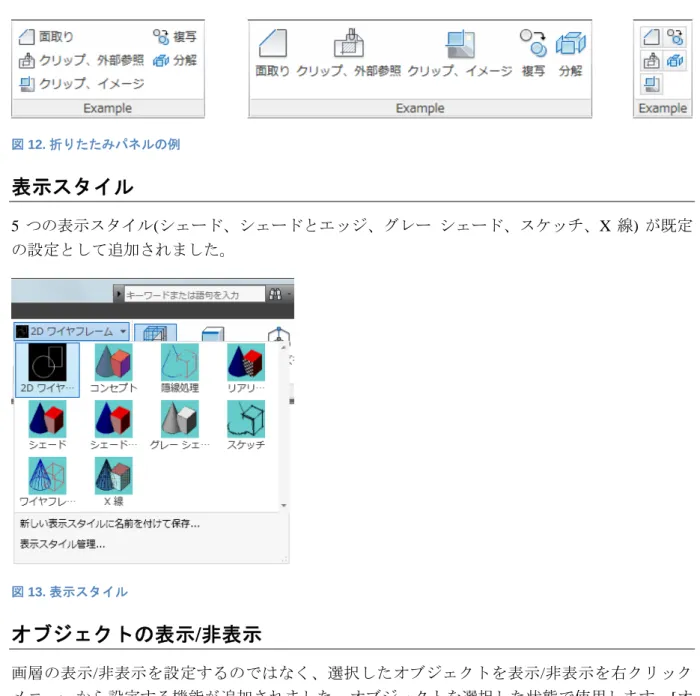
リボンタブの表示列の最後に、リボンタブの表示モード切り替えボタンがあります。プルダウ ン メニュー形式で表示の切り替えができるようになりました。「タブのみを表示」、「パネル タイトルのみを表示」に加え、「パネル ボタンのみを表示」の選択項目がリスト表示されます。 リボンパネル ボタンの縮小表示が可能になりました。 図 7. リボンの縮小表示オプション [パネル ボタンのみを表示]に縮小表示すると、各パネルが大きなアイコンで表示されます。マ ウスをアイコンの上に置くと、パネルが展開されます。 [パネル タイトルのみを表示]に縮小表 示されているときも同様に動作します。 図 8. リボン パネル ボタン [2D 製図と注釈]、[3D モデリング]ワークスペースの[挿入]タブには、点群データを扱う [点群] パネルが追加されました。 図 9. [挿入]タブ [表示]タブでは、[表示スタイル]パネルが追加されました。定義済み表示スタイル、表示スタイ ル管理、その他の表示スタイル コントロールが選択できます。 [ウィンドウ]パネルは、 [ユー ザ インタフェース]と[ツールバー]コントロールが追加されました。ViewCube 、ShowMotion、 ナビゲーション バー、テキスト ウィンドウなどの表示/非表示の切り替えができます。ステータス バー の表示設定は[ウィンドウ]パネルから削除されましたが、ステータス バー上の右ク リックで設定が行えます。 図 10. [表示]タブ [ユーザ インタフェースをカスタマイズ]ダイアログでリボンの表示設定が行えます。新たに [折りたたみパネル]の設定が追加されました。AutoCAD ウィンドウのサイズ変更、タブにパネ ルを追加/除去すると、[折りたたみパネル]の機能によりパネルの表示サイズは自動調整され ます。 [折りたたみパネル]のプロパティは、ボタンの既定サイズ、最大サイズ、最小サイズを 指定できます。 図 11. [ユーザ インタフェースをカスタマイズ]ダイアログのリボンの[折りたたみパネル] たとえば、上図のように定義された折りたたみパネルの設定により、既定サイズ、最大サイズ、 最小サイズは、次の図のようになります。
図 12. 折りたたみパネルの例
表示スタイル
5 つの表示スタイル(シェード、シェードとエッジ、グレー シェード、スケッチ、X 線) が既定 の設定として追加されました。 図 13. 表示スタイルオブジェクトの表示/非表示
画層の表示/非表示を設定するのではなく、選択したオブジェクトを表示/非表示を右クリック メニューから設定する機能が追加されました。オブジェクトを選択した状態で使用します。[オ ブジェクトを選択表示]の機能は、選択したオブジェクトだけが図面に表示され、他のオブジェ クトは非表示になります。図 14. オブジェクトを選択表示 [オブジェクトを非表示]の機能を使用すると、選択したオブジェクトのみ非表示になります。 図 15. オブジェクトを非表示 [オブジェクトを選択表示]、[オブジェクトを非表示]の組み合わせで、作業の目的に応じてオブ ジェクトを表示して、効率的な作業が行えます。 たとえば、編集対象の領域のみ表示し、そのうちの編集対象のオブジェクトだけを表示して作 業ができます。編集作業の終了後、[オブジェクトの選択表示を終了]を行えば、元の表示状態 に戻すことができます。 図 16. [オブジェクトの選択表示を終了]ツール システム変数 OBJECTISOLATIONMODE は、オブジェクトの選択表示/非表示の状態が作図 セッションを越えて保持するか指定できます。ステータスバーの電球アイコンは、選択表示の 状態を示します。 図 17. オブジェクト選択表示状態アイコン オブジェクトの表示/非表示の設定は、2D 図面の操作時だけでなく、3D モデリングの操作の際 にも効果的に使用できます。
類似オブジェクトの選択
[類似オブジェクトを選択]の機能は、選択したオブジェクトと同じ種類(同じプロパティ)の オブジェクトを選択し、選択セットに含めることができます。オブジェクトを選択後、右ク リック メニューから実行します。 図 18. [類似オブジェクトを選択]ツール 類似オ ブジェクト を選 択するフィルタの 設定 は、オブジェクト を選 択していない状態 で SELECTSIMILAR コマンドを実行し、[設定(SE)]オプションを選択します。 たとえば、[画層]のみを有効にして円を選択すると、その円と同じ画層上の円が選択されます。 [画層]と[線種]プロパティを有効にすると、選択した円と同じ画層で同じ線種の円が選択されま す。 図 19. [類似オブジェクトの選択設定]ダイアログ[類似オブジェクトを選択]は、複数のオブジェクトを選択して選択セットを作成できます。た とえば、[画層]フィルタを有効にし、異なる画層上の 2 つの円を選択すれば、両方の画層上の すべての円が選択されます。オブジェクトのスタイル、参照名などのフィルタリングもできま す。[オブジェクト スタイル]プロパティは、文字とマルチ テキスト、引出線とマルチ引出線、 寸法と幾何公差、表とマルチラインに適用されます。参照名は、ブロックと外部参照ファイル (外部参照の DWG、イメージファイル、PDF、DGN ファイル)に適用されます。 また、システム変数 PICKADD にオプションが追加されました。PICKADD の値が既定値 2 の 場合、SELECT[オブジェクト選択]コマンドを使用して選択したオブジェクトは、SELECT コマ ンドを終了しても選択の状態を維持します。 [選択の循環]ツールは、複数のオブジェクトが重なっている位置で、クリックすると重なって いるオブジェクトの一覧が表示されます。一覧内のオブジェクト上にカーソルを移動すると、 図面内の該当するオブジェクトがハイライト表示されます。 [選択の循環]は、ステータス バー でオン/オフを切り替えます。 図 20. [選択の循環]ツール
選択オブジェクトの追加
[選択オブジェクトを追加]は、選択したオブジェクトと同じプロパティのオブジェクトを新たに 作成します。たとえば、[選択オブジェクトを追加]でポリラインを選択すると、自動的に PLINE[ポリライン]コマンドを実行し、色、画層、線種、線種尺度、印刷スタイル、線の太さ、 透過性、マテリアルなどの基本的な プロパティは、選択したオブジェクトに一致するように設定 されます。図 21. [選択オブジェクトを追加]ツール
アクション レコーダ
アクション レコーダでは、[視点変更]操作の削除、[視点変更]操作に対するメッセージを挿入 する機能が追加されました。 図 22. [視点変更]編集ツールアクション マクロのリストでは、最近使用したマクロは区切り線の上に、使用可能なすべての マクロが区切り線の下に表示されます。
図 23. アクション マクロ リスト
ドキュメント
2D パラメトリック
GEOMCONSTRAINT[幾何拘束]や DIMCONSTRAINT[寸法拘束]コマンドオプションがコマンド と し て 独 立 し ま し た 。 た と え ば 、 GCPERPENDICULAR[ 直 交 拘 束 ] コ マ ン ド は 、 GEOMCONSTRAINT コマンドの[直交(P)]オプションから独立し、直交拘束コマンドになりまし た。Enter キーで最後のコマンドを繰り返す場合、オプションの指定が不要になります。 [オプション]ダイアログの[選択]タブで指定した[視覚効果の設定]で、拘束バーアイコン上のカー ソル表示、[パラメータ管理]でパラメータを選択したときのオブジェクトのハイライト表示を設定 できます。 既定の設定は、点線と太線の両方です。 幾何拘束 2D ジオメトリへの幾何拘束の設定が簡単になりました。ジオメトリを作成、編集する際に、幾 何拘束の条件を推測して設定できます。ステータス バーの [推測拘束]ボタンで推測拘束のオン とオフを切り替えます。 [拘束設定]ダイアログの[幾何拘束]タブでも設定できます。 図 24. [推測拘束]の設定 推測拘束を使用すると、[端点]、[中点]、[中心]、[点]、[挿入基点]オブジェクト スナップに対 し、一致拘束が自動的に設定されます。たとえば、線分の中点に円の中心をスナップして作図すると、円の中心と線分の中点に一致拘束が設定されます。その結果、円を移動すると、線分 も一緒に移動するようになります。推測拘束は、編集の際にも適用されます。たとえば、ブ ロックの挿入基点を線分の端点にスナップして配置すると、一致拘束が設定され、線分を移動 すると、ブロックは線分の端点に配置されたまま、一緒に移動します。 図 25. 推測拘束を使用した編集作業 [近接点]オブジェクト スナップを使用して、点とオブジェクトの間に一致拘束を設定できま す。たとえば、[近接点]オブジェクト スナップを使用して線分上に円の中心を描くと、線分の 延長線上で、円の中心が移動します。 図 26. 推測拘束を使用した[近接点]オブジェクト スナップ [垂線]、[接線]のオブジェクト スナップでは、作成、編集するオブジェクトと、スナップする オブジェクトとの間に、直交拘束、正接拘束を設定します。同時に、点と点、または点とオブ ジェクトの間に一致拘束が設定されます。[平行]オブジェクト スナップでは、平行拘束が設定 されます。水平、垂直の線分とポリラインは、水平、垂直の拘束が設定されます。 推測拘束は、作図、編集作業を行う際に、自動的に適切な幾何拘束を設定します。たとえば、 長方形 (RECTANG[長方形]コマンド)を描くと、閉じたポリラインに 2 組の平行拘束と直交拘 束が自動的に設定されます。長方形のサイズを修正しても、平行な辺や直角の頂点など、長方 形の基本形状は崩れません。長方形の頂点にフィレットを行うと、円弧と 2 本の線分の間に一 致拘束と正接拘束が自動的に設定され、円弧や線を修正してもフィレットは維持されます。面 取りの場合は、新しく作成された線分と既存の 2 本の線分の間に一致拘束が適用されます。
図 27. 推測拘束を使用したフィレットと面取り 拘束が設定された後、[Ctrl]キーによりモードを切り替えて、拘束を解除して編集ができます。 AutoCAD 2011 では、楕円と文字に対する幾何拘束の機能が追加されました。楕円の主軸、副 軸と他のオブジェクトとの間に、平行拘束、直交拘束、同一直線上拘束、水平拘束、垂直拘束 が設定できます。 図 28. 楕円の拘束 文字オブジェクトの回転角度に、平行拘束、直交拘束、同一直線上拘束、水平拘束、垂直拘束 の設定ができます。文字とマルチテキストは、拘束関係にある図の移動に伴い配置角度が変わ ります。 図 29. 文字の拘束 自動拘束に、[同じ値]の拘束条件が適用されます。[同じ値]オプションを有効にして自動拘束を 行うと、同じ長さの線分、ポリライン、同じ半径の円弧、円に、[同じ値]の拘束条件が自動設 定されます。
拘束条件を表示する拘束バーの操作が簡単になりました。窓選択、交差選択、フェンス選択、 窓/交差自動選択などの選択方法を使用して、複数の拘束バーを選択し、表示/非表示を設定で きます。[リセット(R)]オプションは、すべての拘束バーをデフォルトの位置に戻します。また、 [拘束設定]ダイアログの[幾何拘束]タブの「オブジェクト選択時に拘束バーを表示」を選択する と、拘束バーが非表示になっているオブジェクトでも、選択すると拘束バーを表示します。選 択解除すると拘束バーは非表示に戻ります。拘束バーを移動したのち、関連するジオメトリを 編集しても、拘束バーの相対位置は変わりません。 図 30. 幾何拘束の設定 [固定]、[水平]、[垂直]拘束の拘束アイコンの表示が変わり、拘束の対象がオブジェクトか点か、 識別可能になりました。[対称]拘束アイコンは、対称の基準が点、オブジェクト、対称軸か識 別可能になりました。 拘束 アイコン 説 明 固定 固定点拘束と固定オブジェクト拘束とでアイコンが異なります。 水平 固定点拘束と固定オブジェクト拘束とでアイコンが異なります。 垂直 固定点拘束と固定オブジェクト拘束とでアイコンが異なります。 対称 対称点、対称オブジェクト、対称軸でアイコンが異なります。
寸法拘束 DIMCONSTRAINT[寸法拘束]コマンドに[変換(C)]オプションが追加され、自動調整寸法を寸法 拘束に変換できるようになりました。 図 31. DIMCONSTRAINT[寸法拘束]コマンドのオプション 寸法拘束の値をインプレイス入力しているとき、既存の寸法拘束のパラメータをクリックして、 そのパラメータを参照できます。他の寸法拘束パラメータを参照した場合、寸法拘束の名前の 前に "fx:" と表示されます。 図 32. 寸法拘束 [パラメトリック]タブの[寸法拘束]パネルに、寸法拘束の表示/非表示の切り替え機能が付きま した。 特定の寸法拘束の表示/非表示の切り替えもできます。 図 33. 寸法拘束表示/非表示ツール [パラメータ管理]に [フィルタ]ペインが追加され、パラメータ グループが定義できます。[パ ラメータ管理]の最上部のボタン、右クリック メニューで、フィルタ グループを作成します。 フィルタ グループには、パラメータをドラッグして登録できます。 パラメータを選択して表 示される右クリック メニューには、フィルタ ツリーの表示、グループからパラメータを除去す る機能が追加されました。
図 34. パラメータ グループ フィルタ 新しく追加された検索ボックスでは、パラメータの検索ができます。列のツールチップには、 説明と列名全体が表示されるようになりました。 ブロック エディタのパラメータ管理の[表示]列には、図面で定義した寸法拘束、ユーザ パラ メータと、ブロック エディタで定義した寸法拘束が表示されます。図面で定義した寸法拘束は、 右クリックメニューでブロック内の寸法拘束パラメータに変換できます。
透過性
AutoCAD 2011 では、透過性プロパティが追加されました。色、線種、線の太さの設定と同様 に、透過性プロパティをオブジェクトや画層に設定できます。図 35. 透過性が設定されたオブジェクト 透過性は、ByLayer、ByBlock、オブジェクトごとに設定できます。画層、オブジェクトの透過 性の既定値は 0 で、 90 までの値を設定できます。 [画層プロパティ管理]、[画層状態管理]、[画層フィルタ プロパティ]ダイアログ、[画層標準を 適用]ダイアログには、[透過性]プロパティを設定する項目が追加されました。 [画層プロパ ティ管理]では、[透過性]列がモデルとレイアウトに表示され、[ビューポートの透過性]列がレ イアウトと浮動ビューポートに対して表示されます。 図 36. 画層の透過性オプション 色や線種と同様に、個々のオブジェクトに対して透過性が設定できます。オブジェクトに対し て設定した透過性の値は、画層の透過性の設定より優先されて適用されます。オブジェクトの 透過性は、プロパティ パレット、クイック プロパティ、リボンなどで設定できます。システ ム変数 CETRANSPARENCY は、新規に作成するオブジェクトの透過性の値を指定します。
図 37. オブジェクトの透過性オプション [ByLayer 変更設定]ダイアログには、 [透過性]のプロパティが追加されました。このダイアロ グを表示するには SETBYLAYER のコマンドを実行し [設定(S)]オプションを選択します。 図 38. ByLayer 変更設定 透過性は、[クイック選択]、[オブジェクト選択フィルタ]、[プロパティの設定](プロパティ コ ピー)ダイアログや、CHPROP[プロパティ変更]、CHANGE[データ変更]、-LAYER[画層管理]、 VPLAYER[ビューポート画層管理]、LIST[オブジェクト情報]コマンドにも追加されました。 図 39. プロパティの設定
ステータスバーには、[線の太さを表示/非表示]ボタンの横に、透過性をモニタ上で表示/非表 示を切り替えるボタンが追加されました。(システム変数 TRANSPARENCYDISPLAY)この指定 は、印刷には影響しません。 印刷時には、透過性のデフォルト設定オフに設定されています。[印刷]、[ページ設定]ダイアロ グには、透過性(PLOTTRANSPARENCY)を設定するチェック ボックスが表示されます。この オプションをオンにすると、印刷時に図面全体がラスタ化され透過性を反映した状態で印刷さ れます。 図 40. [透過性を印刷]オプション AutoCAD 2010 以前は、イメージの背景の透明/不透明を指定するために [透過性]のプロパ ティがありました。新しい[透過性]プロパティと区別するため、このプロパティは[背景透過性] という名前に変更されました。AutoCAD 2011 では、イメージの背景透過性とオブジェクト透 過性の両方を設定できます。
ハッチングとグラデーション
ハッチングのコマンドを実行するとハッチング ダイアログは表示されず、[ハッチング作成]の コンテキスト リボン タブが表示され、ハッチング領域をすぐに選択するようになりました。 ハッチング作成のリボンには、 ハッチングとグラデーション設定のオプションがすべて表示さ れます。設定結果がプレビューで確認できるので、設定が簡単になりました。 図 41. [ハッチング作成]タブ 既存のハッチングを選択した場合は、[ハッチング作成]リボンと類似した[ハッチング エディ タ]コンテキスト リボン タブが表示されます。図 42. [ハッチング エディタ]タブ 「点をクリック」の機能が変更になり、ハッチング領域の上でクリックするとプレビュー機能 で結果をすぐに確認できます。 図 43. ハッチング プレビュー 図面内でハッチング領域を指定すると、ハッチング結果がすぐに確認できます。複数領域をク リックするたびにハッチング領域は増えていきますが、 [独立したハッチングを作成]オプショ ンがオンになっている場合にのみ、独立したハッチングオブジェクトが作成されます。 図 44. [独立したハッチングを作成]オプション
ハッチングの中心グリップは、直接操作を行う機能が追加されました。グリップの直接操作で、 ストレッチ、移動、原点指定、角度、尺度が変更できます。中心グリップにカーソルを重ねる とダイアログが表示されます。オプションを選択、またはグリップを選択して[Ctrl]を押して、 編集モードを切り替え出来ます。 図 45. ハッチングの直接操作ツール 非自動調整ハッチングでは、中央グリップの既定のアクションは[ストレッチ]になっています。 図 46. ハッチングのストレッチ アクション ハッチングは、パターンの表示色に加え背景色が指定できるようになりました。1 つのハッチ ングで重ね塗りの効果が得られます。 図 47. ハッチングの背景色 ハッチングの実行前にハッチングを配置する画層の指定ができます。現在の画層または、特定 の画層を指定できます。画層の設定値は、色、パターンや他のプロパティと同様に、他の値に 変更するまで継承されます。 HATCHTOBACK[ハッチングを背面に移動]コマンドは、ハッチングをオブジェクトの最背面に 移動します。TEXTTOFRONT[文字と寸法を前面へ移動]コマンドは、文字と寸法オブジェクト
を最前面に移動します。 [ホーム]タブの[修正]パネルの[表示順序]フライアウトから使用します。 このフライアウトには、[文字を前面に移動]、[寸法を前面に移動]が含まれます。これらの機能 はオートデスク ユーザ グループの要望で機能追加されました。 図 48. [ハッチングを背面に移動]ツール システム変数 MIRRHATCH の設定は、鏡像化の際にハッチング パターンの角度を指定します。 (システム変数 MIRRTEXT と類似した振る舞いをします)。値が 0 の場合、ハッチングを鏡像化 しても、ハッチング角度は保持されます。値が 1 の場合、オブジェクトと一緒にハッチング角 度は鏡像化されます。 図 49. ハッチングの鏡像化の動作 警告メッセージが表示される、選択可能なハッチング境界の数を規定する、システム変数 (HPOBJWARNING)の値は、現在のコンピュータの能力を考慮し、1,000 から 10,000 に引き上げ られました。ハッチング境界の計算に多くのオブジェクトを選択すると、処理時間が長くなり ます。ハードウェアの性能向上により、多数の境界オブジェクトを取り扱えるように警告メッ セージを表示する設定値が変更されました。この値は、使用しているハードウェアの性能を考 慮し設定値を変更してください。
ポリライン
ポリライン オブジェクトのグリップ編集の機能が強化され編集が簡単になりました。ポリライ ン のセグメントの両端には、従来のように主グリップが表示され、各セグメントの中点に第 2グリップが追加されました。グリップにカーソルを重ねると編集のオプションが表示され編集 オプションを選択できます。 図 50. ポリラインの直接操作ツール グリップをクリックしてアクティブにした場合は、 [Ctrl]を押して編集オプションを循環で切 り替えたり、右クリック メニューから編集オプションの選択ができます。このときにカーソル の横に表示されるアイコンは、選択した編集オプションの種類を示します。 ポリラインの 1 つ、または複数のセグメントを選択するには、[Ctrl]を押しながらポリラインを 左クリックします。 図 51. ポリラインの部分選択 線分、円弧、ポリラインの端点を共有している連続したオブジェクトは、JOIN[結合]コマンド で、3D ポリラインに結合できるようになりました。JOIN コマンドは、最も複雑なオブジェク トを最初に選択し、結合するオブジェクトを指定します。 3D ポリラインを含む場合は、3D ポ リラインを最初に選択します。各オブジェクトが同一平面上にある必要はありません。
スプライン
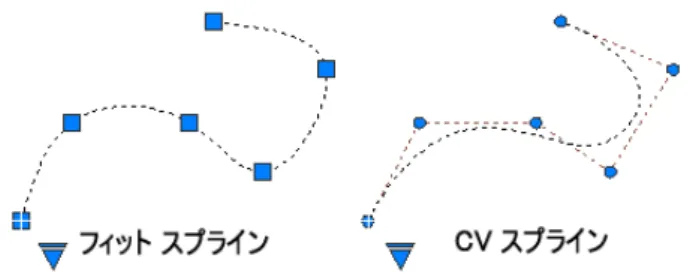
スプラインの編集機能が強化され、柔軟に編集ができるようになりました。スプラインは、 フィット点、制御点(CV)の表示選択ができるようになりました。3D サーフェスを作成する際の ガイドにするには制御点(CV)表示が適しています。図 52. フィット スプラインと制御点(CV)スプライン フィット点表示では、開始接線方向、終了接線方向、許容差(フィット点にスプラインがどれだ け近付くか)、ノット パラメータ(フィット点を通過するときの曲線の形状をコントロール)の指 定ができます。 制御点(CV) 表示では、次数の指定ができます。このオプションは、与えられた範囲内で何 度折れ曲げることができるかを指定します。 図 53. 制御点(CV)スプラインの次数 グリップ メニューを使用して表示方法の切り替え、点の追加と除去、端点の接線方向の編集が できます。 図 54. スプラインの接線方向 SPLINEDIT[スプライン編集]コマンドは、頂点編集オプションなどが強化されました。キンク と呼ばれる鋭角的な頂点も追加できます。
図 55. スプラインのキンク 線分、円弧、ポリライン、3D ポリライン、らせん、スプラインの端点を共有している連続した オブジェクトは、JOIN[結合]コマンドでスプラインに結合できるようになりました。JOIN コマ ンドは、最も複雑なオブジェクトを最初に選択し、結合するオブジェクトを指定します。 スプ ラインを含む場合は、スプラインを最初に選択します。各オブジェクトが同一平面上にある必 要はありません。
外部参照
AutoCAD 2011 では、外部参照ファイルの選択機能が強化されました。図面内の参照ファイル のオブジェクト(外部参照、イメージ、DWF、DGN、PDF、データ書き出し表)を選択すると、 [外部参照]パレットで対象のファイルが選択されます。一方、[外部参照]パレットで参照ファイ ルを選択すると、現在のビューに表示された参照ファイのオブジェクトが図面上でハイライト されます。ハイライト表示する/しないの設定はシステム変数 ERHIGHLIGHT で行います。 図 56. 外部参照のハイライト表示 [外部参照]パレットで、表のデータ書き出しの更新とアタッチ解除が行えます。図 57. データ書き出し表の[アタッチ解除]オプション
尺度リスト
既定のプロファイルの尺度リストの変更と保存ができ、その尺度リストから、図面に含まれる 尺度リストをリセットできるようになりました。図面に含む尺度リストをリセットすると、未 使用の尺度は削除され、使用中の尺度リストと既定の尺度リストを合わせたものが、図面の尺 度リストとして作成されます。既定の尺度リストは、[オプション]ダイアログの[基本設定]タブ の[既定の尺度リスト]を使用して変更します。図面の尺度リストは、ステータス バーの尺度コ ントロールまたは、SCALELISTEDIT[尺度リスト編集]コマンドで編集します。 図 58. [オプション]ダイアログの[基本設定]タブ[既定の尺度リスト]ダイアログは、図面内の尺度リストを編集する[図面尺度を編集]ダイアログ と類似しています。[既定の尺度リスト]ダイアログには、既定の尺度をメートル単位にするか、 フィート/インチ単位にするか指定するコントロールが含まれます。 図 59. 既定の尺度リスト 図面の尺度リストをリセットすると、尺度の表示単位(メートル/フィート)を設定します。 尺度の表示単位はシステム変数 MEASUREMENT によって決定されます。テンプレートを指定 せずに新規図面を作成した場合、変数 MEASUREMENT に応じて、メートル単位、フィート/イ ンチ単位の尺度が選択されます。テンプレートを使い新規図面を作成した場合、テンプレート 内の尺度が設定されます。
見つからない SHX 、フォント ファイル
図面を開いたときに見つからない SHX ファイル(シェイプ ファイル、フォント ファイル)を無 視するオプションが追加され、代替フォントの指定が不要になりました。FONTALT が[なし]以 外に設定されている場合、このダイアログは表示されないことがあります。図 60. [SHX フォントが見つかりません]ダイアログ
[文字スタイル管理]では、見つからないフォントを使用した文字スタイルはアイコンで区別さ れます。
線種内の文字の位置合わせ
AutoCAD 2011 では、線種に含まれる文字がどの方向からも読みやすい方向に表示されるよう になりました。 図 61. 文字の位置合わせ AutoCAD 2011 に含まれる線種は、既定では上図のように表示されます。独自に作成した線種 を更新するには、回転オプションを U(直立)に変更します。(そのほかの回転オプションは、 R(相対)と A(絶対))。 線種定義の例 旧:*GAS_LINE,Gas line ----GAS----GAS----GAS----GAS----GAS----GAS-- A,.5,-.2,["GAS",STANDARD,S=.1,R=0.0,X=-0.1,Y=-.05],-.25
新:
*GAS_LINE,Gas line ----GAS----GAS----GAS----GAS----GAS----GAS-- A,.5,-.2,["GAS",STANDARD,S=.1,U=0.0,X=-0.1,Y=-.05],-.25
アイデアを形にする
3D モデリング ワークスペース
3D 機能の 2 つのワークスペースが用意され、クイック アクセス ツールバーから切り替えが行 えます。 [3D 基本]ワークスペースは、3D ソリッドの作成と表示に関する基本ツールが、[3D モデリング]ワークスペースには、AutoCAD のすべての 3D ツールを表示しています。 図 63. ワークスペース リスト3D オブジェクト スナップ
オブジェクトスナップの機能は、2D オブジェクト スナップと 3D オブジェクト スナップに分 かれました。ステータス バーの[3D オブジェクト スナップ]切り替えボタンで、3D オブジェ クト スナップのオン/オフ切り替えができます。ステータス バーのアイコンの右クリックで、 3D オブジェクト スナップのメニューと[設定]オプションが選択できます。 [設定]オプション では、 [作図補助設定]ダイアログの[3D オブジェクト スナップ]が表示されます。3D オブジェ クトスナップの設定は、[Shift]+右クリック メニューでの選択、 3DOSNAP[3D オブジェクト スナップ設定]コマンド、システム変数 3DOSMODE で設定ができます。 図 64. 3D オブジェクト スナップソリッド モデリング
3D モ デ リ ン グ で は 、 EXTRUDE[ 押 し 出 し ] 、 LOFT[ ロ フ ト ] 、 REVOLVE[ 回 転 ソ リ ッ ド ] 、 SWEEP[スイープ]コマンドが、他のオブジェクトのエッジ、サブオブジェクトをサーフェス作 成のための外形線、曲線として使用できます。 3D ソリッドの[フィレット エッジ]と[面取りエッジ]の機能が、[ソリッド]リボン タブに追加さ れました。結果をプレビューで確認しながら操作ができます。
サーフェス モデリング
3D ソリッド、メッシュ オブジェクトに加え 、プロシージャと NURBS(non-uniform rational b-spline: 非一様有理 B-スプライン)の 2 種類のサーフェス タイプが追加されました。プロシー ジャ サーフェスは、履歴を持った自動調整のサーフェスです。NURBS は、自動調整ではなく 履歴を持たず、制御点を使い自由曲面を作成できます。3D サーフェスは以下のような編集方法 で操作します。 • 3D ソリッド、サーフェス、メッシュ オブジェクトが混在したモデルを作成します。 • モデルをプロシージャ サーフェスに変換し、自動調整の長所を利用して編集します。 • CONVTONURBS[NURBS 変換]コマンドで、プロシージャ サーフェスを NURBS モデル に変換し、制御点を使い編集します。 • 解析ツールで、面の欠落や皺(しわ)がないことを確認します。 • CVREBUILD[制御点再生成]コマンドを使用してサーフェスを再編集して滑らかな面を 作成します。 リボンの[サーフェス]タブには、サーフェス 作成 ツールが配置されています。 図 65. [サーフェス]リボン タブ サーフェス作成ツール ブレンド、パッチ、ネットワークという 3 種類の解析サーフェスが作成できます。 ブレンド サーフェス(SURFBLEND[ブレンド サーフェス]コマンド)は、既存のサーフェス間 を滑らかに接続します。グリップ メニューのオプションで、接続するエッジでのサーフェスの 連続条件を指定できます。図 66. ブレンド サーフェス [パッチ]サーフェス は、筒状(閉じたループ面)のサーフェスの開いた面に「パッチをあてる (開いた面を閉じることができます)」ことができます。閉じたループ面であればパッチが生 成できます。 図 67. パッチ サーフェス [ネットワーク サーフェス]は、U 方向、 V 方向の複数の曲線からサーフェスを作成します。 LOFT[ロフト]コマンドに似ていますが、より滑らかで柔軟な曲面が作成できます。互いに接続 していない曲線の選択セットも使用できます。 図 68. ネットワーク サーフェス 既存のサーフェスのエッジを使い、ネットワーク サーフェスを作成した場合、作成したサー フェスにはグリップが表示され、隣接するサーフェスとの連続条件を指定できます。 オフセット (SURFOFFSET[オフセット サーフェス]コマンド)は、[サーフェス]リボン タブの [作成]パネルに配置されています。既存のサーフェスをオフセットして、サーフェスを作成し ます。
図 69. オフセット サーフェス [サーフェス]リボン タブの[作成]パネルの[サーフェス自動調整]をオンにして、ブレンド、パッ チ、オフセットを実行すると、元のサーフェスに拘束されたサーフェスが作成されます。たと えば、サーフェス自動調整をオンの状態で、オフセット サーフェスを作成し、2 つのサーフェ ス間にブレンドを作成すると、3 つのサーフェスが関連付けられます。このとき、オフセット したサーフェスを移動すると、ブレンド サーフェスも追随して変形します。 図 70. サーフェスの自動調整 サーフェス編集ツール サーフェスのフィレット、延長、トリム、トリム解除ができるようになりました。 フィレット (SURFFILLET[サーフェス フィレット])を使用して、2 つのサーフェス エッジ間を、 指定した半径でフィレットできます。フィレットは、[編集]パネルに配置されています。 図 71. サーフェスのフィレット [トリム]は、サーフェスにエッジや穴を作成できます。トリム解除ツール(SURFUNTRIM[ サー フェス トリム解除]コマンド)は、トリムしたサーフェスを基に戻します。このコマンドは、[編 集]パネルに配置されています。
図 72. サーフェスのトリム 延長(SURFEXTEND[延長サーフェス]コマンド)は、エッジを選択してサーフェスを延長します。 このコマンドは、[編集]パネルに配置されています。 図 73. サーフェスの延長 スカルプト(SURFSCULPT[サーフェス スカルプ]コマンド)は、交差した複数のサーフェスで完 全に囲まれた領域からソリッド オブジェクトを作成します。このコマンドは、[編集]パネルに 配置されています。 図 74. サーフェス スカルプ 投影ジオメトリ (PROJECTGEOMETRY[ジオメトリ投影]コマンド)は、サーフェスにジオメトリ を投影し、サーフェスの一番上に線分やスプラインを作成します。投影した元のジオメトリは 残ります。自動トリムは、ジオメトリを投影した際に、サーフェスを自動的にトリムするか指 定できます。このコマンドは、[サーフェス]リボン タブの[投影ジオメトリ]パネルに配置され ています。
図 75. [投影ジオメトリ]ツール
NURBS 変換(CONVTONURBS[NURBS 変換]コマンド)は、解析サーフェスを NURBS サーフェ スに変換します。このコマンドは、[サーフェス]リボン タブの[制御点]パネルに配置されてい ます。解析サーフェスを NURBS サーフェスに変換すると、[制御点を表示]、[制御点を非表示] ツール(CVSHOW[制御点表示]、 CVHIDE[制御点非表示]コマンド)を使用して制御点の表示/非 表示の設定、ギズモを使用した制御点を移動してサーフェスの形状を修正できます。 その他、 制御点の再生成(CVREBUILD)、制御点の追加(CVADD)、除去(CVREMOVE)ができます。 [制 御点編集バー]は、CVADD、CVHIDE、CVREMOVE を組み合わせた便利なツールです。 図 76. NURBS サーフェス 解析ツール 解析ツールでは、複数のサーフェス間の連続性を確認できます。 [サーフェス]リボン タブの [解析]パネルに配置されています。 [ゼブラ解析]は、サーフェス面に平行線を投影してサー フェスの連続性を確認できます。[曲率解析]ツールは、曲率に応じてサーフェス上にカラー グ ラデーションで表示します。 [勾配解析]ツールは、モデル面の勾配に応じてサーフェスをカ ラー グラデーションで塗り分け、部品と鋳型の隙間について確認ができます。各解析ツールの 設定は、[解析オプション]ダイアログで設定します。これらのツールは、 [解析]パネルに配置 されています。 [解析オプション]の設定は、[オプション]ダイアログの[3D モデリング]タブで 設定できます。
図 77. 解析オプション 解析はオブジェクトごとに表示できます。 図 78. 解析表現の例
マテリアル ブラウザ
マテリアルを表示、選択、編集するマテリアルブラウザが一新されました。マテリアルブラウ ザは、 [3D モデリング]ワークスペースの[レンダリング]リボン タブの[マテリアル]パネルに配 置されています。 図 79. [レンダリング]リボン タブマテリアル ブラウザは、現在の図面、Autodesk Materials Library、ユーザ ライブラリなどを対 象に、マテリアルの参照、検索ができます。使用可能なライブラリとその分類は、[マテリアル ブラウザ]の左下ペインにツリー表示されます。
図 80. マテリアル ブラウザ
[マテリアル ブラウザ]は、Autodesk Materials Library の他に、ユーザ定義のマテリアル ライブラ リを作成し、検索対象にできます。マテリアルを分類し、マテリアル タイプごとに編成し、管 理ができます。”青” や “磁器” など、マテリアル特性をキーワードにして、検索が行えます。 右クリック メニュー、ドラッグ アンド ドロップの操作で、マテリアルを現在の図面に追加で きます。現在の図面に含まれるマテリアルは、上部ペインに表示されます。
マテリアル エディタは、プロパティを編集するための多くの設定があります。マテリアル エ ディタは、[レンダリング]リボンタブの[マテリアル]パネル右下のランチャー、マテリアル ブ ラウザの右下コーナーのアイコンで表示します。 図 82. マテリアル エディタ
メッシュ モデリング
メッシュ モデリングの編集機能は、さらに柔軟になりました。メッシュ モデリング ツールは、 [3D モデリング]ワークスペースの、[メッシュ]タブに配置されています。 [面を合成]は、隣接する複数の面を 1 つの面に合成できます。図 83. メッシュ合成の例 [穴を閉じる]は、メッシュの隙間を取り囲んだエッジを選択して、隙間を塞ぐことができます。 図 84. [穴を閉じる]の例 [面、エッジを折りたたみ]は、メッシュ面を囲む頂点を面の中心に、エッジの両端をエッジの 中心に集めることができます。 図 85. [面、エッジを折りたたみ]の例 [3 角面をスピン]は、隣接する三角メッシュの共有エッジを回転して、メッシュの形状を修正し ます。 図 86. [3 角面をスピン]の例
点群
3D スキャニング 機器で収集した点群データをアタッチし、表示できます。点群ツールは、[挿 入]リボン タブに配置されています。 図 87. 点群ツール [インデックス作成]ツールは、点群エンジンのスキャン データ にインデックスを付けて、点 群ファイルとして保存します。 エンジン 入力ファイル 出力ファイルAmbercore .LAS .ISD
Lightweight Engine .XYB、.LAS、.FLS、.FWS .PCG
点群ファイル(ISD 、 PCG)は、他のファイル参照と同じように、 AutoCAD 図面にアタッチして 表示します。
図 88. [点群をアタッチ]ダイアログ
アタッチした点群データの各点にスナップし、モデルや図形を作成できます。点の密度は、[点 群]リボン パネルのフライアウト、[点群の密度]スライダ バーで調整します。
図 89. 点群の密度 点群データの参照に関連して、4 つのシステム変数が追加されました。 • POINTCLOUDDENSITY :図面に表示可能な点の最大数。割合(パーセンテージ)で指定。 • POINTCLOUDRTDENSITY:リアルタイム ズーム、リアルタイム画面移動、オービッ ト中に表示する点の数。割合(パーセンテージ)で指定。 • POINTCLOUDLOCK :アタッチした点群の移動、回転の操作。可能/不可を選択。 • POINTCLOUDAUTOUPDATE :ズーム、画面移動、オービットを実行した際に、自動 再作図するか指定します。
学習用資料
AutoCAD 2011 を起動すると、[ウェルカム センター]が表示されます。[ウェルカム センター] では、短いビデオで AutoCAD の重要な機能について確認できます。[ウェルカム センター]の下 にあるリンクから、新機能ワークショップ、ラーニング パス、AutoCAD オンライン ヘルプな どの学習用資料が参照できます。新機能ワークショップ
AutoCAD 2011 の新機能の内容を追加した新機能ワークショップでは、対話的に学習ができま す。新機能ワークショップは、[情報センター]ツールバーの[ヘルプ]ボタンで、右横のドロップ ダウン メニューから開きます。図 90. 学習ツール
オンライン ヘルプ システム
Web ベースのヘルプ システムが実装されました。ヘルプ システムは、[情報センター]の[ヘル プ]アイコンから起動します。 図 91. AutoCAD ヘルプ [オプション]ダイアログの[システム]タブで、Web ベースのオンライン ヘルプと AutoCAD ヘル プ のローカル バージョンの選択ができます。インターネットに接続しない環境では、 AutoCAD ヘルプ のローカル バージョンを表示します。図 92. [オプション]ダイアログの[システム]タブ
※Autodesk、AutoCAD、AutoCAD LT、DWF、DWG、DWG(デザイン/ロゴ)、DWG TrueView、DXF、 FBX、TrustedDWG は、米国および/またはその他の国々における、Autodesk, Inc.、その子会社、関連会 社の登録商標または商標です。Windows およびWindows ロゴは、米国 Microsoft Corporation の米国及 びその他の国における登録商標または商標です。その他のすべてのブランド名、製品名、または商標は、それ ぞれの所有者に帰属します。オートデスクは、通知を行うことなくいつでも該当製品およびサービスの提供、 機能および価格を変更する権利を留保し、本書中の誤植または図表の誤りについて責任を負いません。 © 2010 Autodesk, Inc. All rights reserved.
![図 14. オブジェクトを選択表示 [オブジェクトを非表示]の機能を使用すると、選択したオブジェクトのみ非表示になります。 図 15. オブジェクトを非表示 [オブジェクトを選択表示]、[オブジェクトを非表示]の組み合わせで、作業の目的に応じてオブ ジェクトを表示して、効率的な作業が行えます。 たとえば、編集対象の領域のみ表示し、そのうちの編集対象のオブジェクトだけを表示して作 業ができます。編集作業の終了後、[オブジェクトの選択表示を終了]を行えば、元の表示状態 に戻すことができます。 図 1](https://thumb-ap.123doks.com/thumbv2/123deta/7715550.792138/10.892.106.791.212.386/オブジェクトオブジェクトオブジェクトオブジェクトオブジェクト.webp)
![図 27. 推測拘束を使用したフィレットと面取り 拘束が設定された後、[Ctrl]キーによりモードを切り替えて、拘束を解除して編集ができます。 AutoCAD 2011 では、楕円と文字に対する幾何拘束の機能が追加されました。楕円の主軸、副 軸と他のオブジェクトとの間に、平行拘束、直交拘束、同一直線上拘束、水平拘束、垂直拘束 が設定できます。 図 28](https://thumb-ap.123doks.com/thumbv2/123deta/7715550.792138/16.892.112.527.154.326/フィレット面取り後Ctrlキーによりモードに対するオブジェクト一直線.webp)
![図 35. 透過性が設定されたオブジェクト 透過性は、ByLayer、ByBlock、オブジェクトごとに設定できます。画層、オブジェクトの透過 性の既定値は 0 で、 90 までの値を設定できます。 [画層プロパティ管理]、[画層状態管理]、[画層フィルタ プロパティ]ダイアログ、[画層標準を 適用]ダイアログには、[透過性]プロパティを設定する項目が追加されました。 [画層プロパ ティ管理]では、[透過性]列がモデルとレイアウトに表示され、[ビューポートの透過性]列がレ イアウトと浮動ビューポート](https://thumb-ap.123doks.com/thumbv2/123deta/7715550.792138/20.892.103.743.153.479/オブジェクトオブジェクトプロパティダイアログビューポート.webp)
![図 42. [ハッチング エディタ]タブ 「点をクリック」の機能が変更になり、ハッチング領域の上でクリックするとプレビュー機能 で結果をすぐに確認できます。 図 43](https://thumb-ap.123doks.com/thumbv2/123deta/7715550.792138/23.892.105.790.158.244/ハッチングエディタタブクリックハッチングクリックプレビュー.webp)
![図 55. スプラインのキンク 線分、円弧、ポリライン、3D ポリライン、らせん、スプラインの端点を共有している連続した オブジェクトは、JOIN[結合]コマンドでスプラインに結合できるようになりました。JOIN コマ ンドは、最も複雑なオブジェクトを最初に選択し、結合するオブジェクトを指定します。 スプ ラインを含む場合は、スプラインを最初に選択します。各オブジェクトが同一平面上にある必 要はありません。 外部参照 AutoCAD 2011 では、外部参照ファイルの選択機能が強化されました。図面内](https://thumb-ap.123doks.com/thumbv2/123deta/7715550.792138/28.892.101.812.605.933/スプラインオブジェクトオブジェクトオブジェクトオブジェクト.webp)
![図 57. データ書き出し表の[アタッチ解除]オプション 尺度リスト 既定のプロファイルの尺度リストの変更と保存ができ、その尺度リストから、図面に含まれる 尺度リストをリセットできるようになりました。図面に含む尺度リストをリセットすると、未 使用の尺度は削除され、使用中の尺度リストと既定の尺度リストを合わせたものが、図面の尺 度リストとして作成されます。既定の尺度リストは、[オプション]ダイアログの[基本設定]タブ の[既定の尺度リスト]を使用して変更します。図面の尺度リストは、ステータス バーの尺度コ](https://thumb-ap.123doks.com/thumbv2/123deta/7715550.792138/29.892.103.356.160.395/書き出し表プロファイルオプションダイアログステータス.webp)
![図 60. [SHX フォントが見つかりません]ダイアログ](https://thumb-ap.123doks.com/thumbv2/123deta/7715550.792138/31.892.103.552.150.442/図6SHXフォントが見つかりませんダイアログ.webp)
![図 66. ブレンド サーフェス [パッチ]サーフェス は、筒状(閉じたループ面)のサーフェスの開いた面に「パッチをあてる (開いた面を閉じることができます)」ことができます。閉じたループ面であればパッチが生 成できます。 図 67](https://thumb-ap.123doks.com/thumbv2/123deta/7715550.792138/35.892.498.764.163.291/ブレンドサーフェスパッチサーフェスサーフェス閉じるパッチ.webp)
