BricRobo V1.5 インストールマニュアル
目次
1 はじめに ... 1 1.1 本書の目的 ... 1 1.2 関連文書 ... 1 1.2.1 上位文書 ... 1 1.2.2 参考文書 ... 1 1.3 問い合わせ先 ... 1 2 インストールファイル ... 2 3 準備 ... 3 3.1 動作環境 ... 3 3.2 Enterprise Architect の入手 ... 3 4 インストール... 4 4.1 BricRobo のインストール ... 44.2 Microsoft .NET Framework 3.5 のインストール 8 4.3 Enterprise Architect のインストール ... 8 5 動作確認 ... 9 5.1 製品モデル決定 ... 9 5.2 コード生成 ... 9 5.3 コンパイル ... 9 6 エラーが発生したら ... 10
1 はじめに
1.1 本書の目的
本書は、組込みシステム向け開発環境「BricRobo V1.5」のインストールマニュアルです。1.2 関連文書
以下に本書に関連する文書について示します。 1.2.1 上位文書 [1] 『BricRobo V1.5 マニュアル』 bricrobo_man_001_005_001R3 1.2.2 参考文書 [1] 『BricRobo V1.5 モデリングガイド』 bricrobo_mdlguide_001_005_001R11.3 問い合わせ先
本書に関するお問い合わせは、以下にお願いします。 〒211-8588 神奈川県川崎市中原区上小田中川崎工場東 1 番館 株式会社 富士通コンピュータテクノロジーズ2 インストールファイル
BricRobo は Microsoft インストーラ形式(msi)で提供されます。 インストールファイルの名前は「BricRoboGen_Setup.XXX.msi」です。 (XXX の部分はバージョンにより異なります)
3 準備
3.1 動作環境
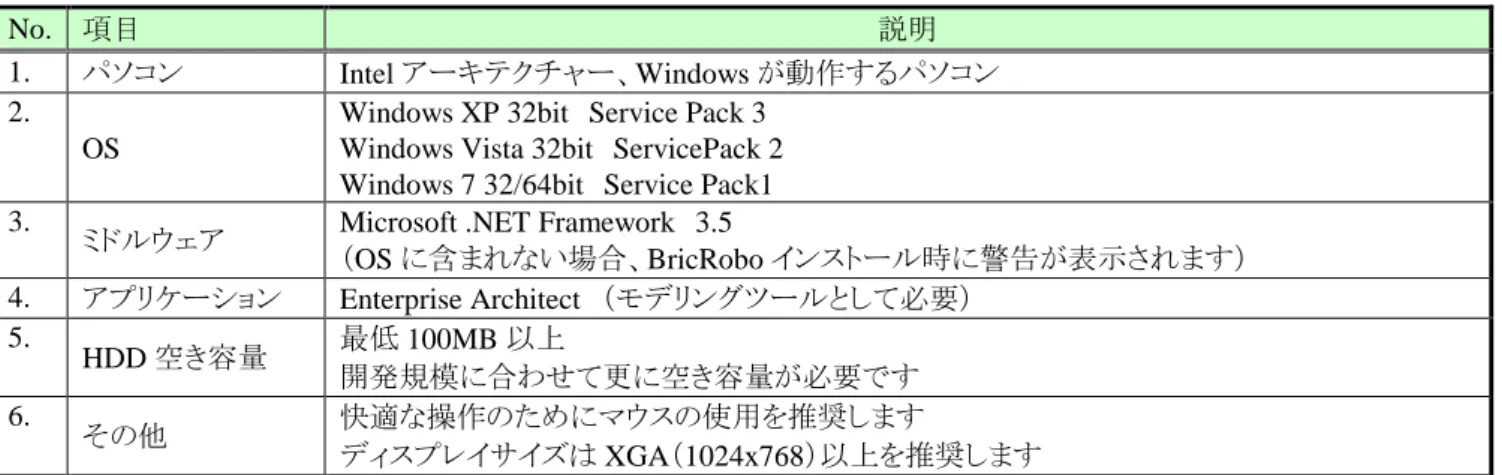
BricRobo の動作環境を表 3-1に示します。 表 3-1BricRobo 動作環境 No. 項目 説明 1. パソコン Intel アーキテクチャー、Windows が動作するパソコン 2. OSWindows XP 32bit Service Pack 3 Windows Vista 32bit ServicePack 2 Windows 7 32/64bit Service Pack1 3.
ミドルウェア Microsoft .NET Framework 3.5
(OS に含まれない場合、BricRobo インストール時に警告が表示されます) 4. アプリケーション Enterprise Architect (モデリングツールとして必要) 5. HDD 空き容量 最低 100MB 以上 開発規模に合わせて更に空き容量が必要です 6. その他 快適な操作のためにマウスの使用を推奨します ディスプレイサイズは XGA(1024x768)以上を推奨します
3.2 Enterprise Architect の入手
Enterprise Architect は BricRobo のモデル設計をするために必要です。表 3-2の情報を参考にしてください。
表 3-2 Enterprise Architect 製品情報 No. 項目 説明 1. 販売元 スパークスシステムズ ジャパン株式会社 2. アプリケーション名 Enterprise Architect 3. エディション 制限なし 4. バージョン 9.3
4 インストール
BricRobo と Enterprise Architect をインストールしますが、順序はどちらが先になっても構いません。必ず、両方をインスト ールしてください。
4.1 BricRobo のインストール
BricRobo は Microsoft インストーラ形式(msi)で提供されます。msi ファイルをインストールする PC 上で実行するとインス トールが始まります。アンインストールは、Windows の「コントロールパネル」-「プログラムの追加と削除」から行います。 インストール手順の詳細は、以下の通りです。 インストールファイルの中にある「BricRoboGen_Setup.XXX.msi」ファイルをダブルクリックして実行してください。 (XXX の部分はバージョンにより異なります) 「このセットアップは.NET Framework バージョンは 3.5 を必要とします」のメッセージが表示された場合には、先に4.2節の 内容を実施してください。 インストールを開始します。「次へ」をクリックしてください。
ライセンス条項をご確認のうえ、「同意する」をクリックして「次へ」をクリックしてください。
インストールフォルダーを選択します。特に変更する必要はありません。
リリースノートが表示されます。内容はバージョンにより異なります。
4.2 Microsoft .NET Framework 3.5 のインストール
BricRobo の動作には.NET Framework 3.5 が必要です。BricRobo のインストール時に「このセットアップは.NET
Framework バージョンは 3.5 を必要とします」のメッセージが表示された場合には、.NET Framework 3.5 を先にインストー ルしてから、再度、BricRobo のインストールを実施してください。
.NET Framework 3.5 は次の URL からダウンロードしてください。なお、最新のサービスパックが公開されている場合に は、.NET Framework 2.0 および.NET Framework 3.5 のサポートを含む最新のサービスパックをインストールしてください。 http://www.microsoft.com/ja-jp/download/details.aspx?id=22
4.3 Enterprise Architect のインストール
詳しくは、Enterprise Architect の説明書をご覧ください。
5 動作確認
BricRobo と Enterprise Architect のインストールが完了したら動作確認を行います。どちらか一方でもインストールが完了 していない場合、動作確認の結果は保証されません。 BricRobo が正常にインストールされると、デスクトップに「BricRoboSampleV1.5」という名前のフォルダーが作成されます。 このフォルダーの中にサンプルデータが入っています。これらを使用して動作確認を行います。 Visual Studio 2010 をインストールすればコンパイルまで行えます。 BricRobo の動作確認の手順について、サンプルデータの中にある HelloWorld プロジェクトを例にとって説明します。
5.1 製品モデル決定
EAP ファイルにいくつか製品モデルが入っています。このうち HelloWorld をコード生成対象にします。 1. 「BrWorkspace.eap」をダブルクリックして EA で開きます。 2. プロジェクトブラウザにある/Stock/HelloWorld をマウスでドラッグ&ドロップして、/Product/HelloWorld に移動しま す。 3. EA を終了します。5.2 コード生成
「BrWorkspace.brp」をダブルクリックして実行します。 BricRoboGen が起動されてコード生成を開始します。生成されたコードは BricRoboSampleV1.5/Demo/HelloWorld フォ ルダーに格納されます。 エラーが発生せず終了したらインストールは成功です。5.3 コンパイル
Visual Studio 2010 を所有している場合には、以下の手順でサンプルプログラムのコンパイルおよび実行確認をすること が可能です。BricRoboSampleV1.5/Demo/HelloWorld フォルダーにある「HelloWorld.sln」をダブルクリックして Visual Studio 2010 を起 動します。
メニューから「ビルド」-「ソリューションのビルド」を実行するとコンパイルが始まります。
6 エラーが発生したら
BricRobo をインストールする際、既に BricRobo がインストールされている場合、エラーが発生します。
最新版をインストールする前に、BricRobo が既にコンピュータにインストールされていないかどうかを確認してください。インスト
ールされている場合は、新たなインストールを実行する前に、Windows のコントロールパネルのプログラムの追加と削除でそ