VMware Horizon Client
for Android
ユーザー
ガイド
2018
年
1
月
4
日
VMware Horizon Client for Android ユーザーガイド
最新の技術ドキュメントは
VMware
のWeb
サイト(https://docs.vmware.com/jp/
)にありますこのドキュメントに関するご意見およびご感想がある場合は、
[email protected]
までお送りください。Copyright
©2011–2018 VMware, Inc.
無断転載を禁ず。著作権および商標情報。VMware, Inc. 3401 Hillview Ave. Palo Alto, CA 94304 www.vmware.com ヴイエムウェア株式会社 105-0013 東京都港区浜松町 1-30-5 浜松町スクエア13F www.vmware.com/jp
1
VMware Horizon Client for Android
ユーザー
ガイド
5
2
ログイン方法
6
3
リモートデスクトップおよびアプリケーションへの接続
7
Horizon Client の証明書検証モードの設定 7 リモートデスクトップまたはアプリケーションへの接続 8 リモートアプリケーションへの接続での非認証アクセスの使用 10 リモートデスクトップまたは公開アプリケーションの切り替え 12 デスクトップまたは公開アプリケーションへの再接続 12 リモートデスクトップまたはアプリケーションからの切断 13 リモートデスクトップからログオフする 134
リモートデスクトップおよびアプリケーションの使用
14
リモートデスクトップでの Unity Touch サイドバーの使用 14 リモートアプリケーションでの Unity Touch サイドバーの使用 17 モバイルデバイス上の Horizon Client ツール 19 動作 21 タッチリダイレクトでのネイティブオペレーティングシステムジェスチャの使用 22 テキストとイメージのコピーアンドペースト 23 テキストおよびイメージファイルのドラッグアンドドロップ 24 公開アプリケーションへのドキュメントの保存 24 クライアントドライブリダイレクトによるローカルストレージへのアクセス共有 24 マルチタスク 26 シンクライアントモードでの Horizon Client の構成 26 シンクライアントでの Horizon Client の使用 27Horizon Client での Android 7.0 Nougat マルチウィンドウモードの使用 27
5
ショートカットの使用
28
サーバショートカットを管理する 28 デスクトップショートカットとアプリケーションショートカットの管理 29 リモートデスクトップまたはアプリケーションのショートカットの作成 29 お気に入りのリモートデスクトップまたはアプリケーションの選択 30 Horizon Client デフォルトの表示の構成 316
外部デバイスの使用
32
入力デバイス、キーボード、およびキーボード設定 32 日本語 106/109 キーボードレイアウトの有効化 33画面解像度と外部ディスプレイの使用 33
マイクロフォンでのリアルタイムオーディオビデオ機能の使用 36
Samsung DeX での Horizon Client の使用 36
DeX モードの自動起動機能を有効にする 36
7
Horizon Client
のトラブルシューティング
38
リモートデスクトップの再起動 38 リモートデスクトップまたはリモートアプリケーションのリセット 39 Horizon Client のアンインストール 40 ログ情報の収集と VMware への送信 40VMware への Horizon Client クラッシュデータのレポート 42
Horizon Client の応答の停止またはリモートデスクトップのフリーズ 43 プロキシ使用時に接続を確立するときの問題 43
Workspace ONE モードでのサーバへの接続 44 VMware Horizon Client for Android ユーザーガイド
VMware Horizon Client for Android
ユーザー
ガイド
1
この『
VMware Horizon Client for Android
ユーザーガイド』では、VMware Horizon
®Client™ for Android
からリモートデスクトップやアプリケーションに接続して使用する方法について説明します。
リモートデスクトップにインストールされたソフトウェアの詳細については、システム管理者に問い合わせてくださ い。
このドキュメントでは、クライアントデバイスに
Horizon Client for Android
がインストールされ、設定されてい ることを前提としています。Horizon Client for Android
のインストールと設定の詳細については、『VMware Horizon
ログイン方法
2
リモートデスクトップまたはアプリケーションにログインして接続する前に、社内のシステム管理者がユーザーア カウントを設定する必要があります。システム管理者がユーザーアカウントを設定していない場合は、Horizon Client
またはHTML Access
を使用できません。Horizon Client
からサーバ名とドメイン名を求められた場合は、システム管理者に入力するサーバ名と選択するドメ インを問い合わせてください。一部の企業では、Horizon Client
により、正しいサーバに自動的に接続され、正しい ドメインが選択されます。 ユーザー名やパスワードがわからない場合、またはパスワードのリセット方法がわからない場合は、社内のシステム 管理者に問い合わせてください。 ログインして作業を始める準備が整ったら、第3
章「リモートデスクトップおよびアプリケーションへの接続」を参 照してください。リモートデスクトップおよびアプリ
ケーションへの接続
3
Horizon Client
を使用して、リモートデスクトップおよびアプリケーションに接続できます。 この章では次のトピックについて説明します。 nHorizon Client
の証明書検証モードの設定 n リモートデスクトップまたはアプリケーションへの接続 n リモートアプリケーションへの接続での非認証アクセスの使用 n リモートデスクトップまたは公開アプリケーションの切り替え n デスクトップまたは公開アプリケーションへの再接続 n リモートデスクトップまたはアプリケーションからの切断 n リモートデスクトップからログオフするHorizon Client
の証明書検証モードの設定
Horizon Client
の設定で、すべてまたは一部のサーバ証明書検証が失敗した場合にクライアント接続を拒否するかど うかを指定できます。 証明書検証は、サーバとHorizon Client
間のSSL
接続に対して実行されます。証明書検査では、次のような検査が 行われます。 n 証明書の目的は、送信側のID
検証やサーバ通信の暗号化以外にあるか。つまり、証明書のタイプは正しいか。 n 証明書は期限切れになっているか、また有効なのは未来のみか。つまり、証明書はコンピュータの時刻に応じて 有効になっているか。 n 証明書上の共通名は、それを送信するサーバのホスト名と一致しているか。ロードバランサがHorizon Client
を、Horizon Client
で入力したホスト名と一致しない証明書を持つサーバにリダイレクトした場合、不一致が発 生する可能性があります。クライアントにホスト名ではなくIP
アドレスを入力した場合でも、不一致の原因とな る可能性があります。 n 不明なまたは信頼されていない証明機関(CA
)によって署名された証明書か。自己署名された証明書は、信頼さ れていないCA
の証明書タイプの1
つです。 チェックをパスするには、証明書のトラストチェーンが、デバイスのローカル証明書ストアでルートになってい る必要があります。証明書検証モードを設定するには、
Horizon Client
を起動し、[
設定]
を開きます。[
設定]
で[
セキュリティオプショ ン]
をタップし、[
セキュリティモード]
をタップします。選択肢は次の3
つです。 n[
信頼が確認されていないサーバには絶対に接続しない]
。証明書の確認に失敗した場合、クライアントはサーバ に接続できなくなります。失敗したチェックは、エラーメッセージに一覧表示されます。 n[
信頼されていないサーバに接続する前に警告する]
。サーバが自己署名証明書を使用していることが原因で、証 明書の確認に失敗した場合、[
続行]
をクリックして警告を無視することができます。自己署名証明書の場合、証 明書名がHorizon Client
に入力したサーバ名と一致する必要はありません。 n[
サーバID
証明書を検証しない]
。この設定は、証明書確認が実行されないことを示します。 証明書検証モードが[
警告]
に設定されている場合でも、自己署名証明書を使用するサーバに接続することができます。リモート
デスクトップまたはアプリケーションへの接続
リモートデスクトップまたはアプリケーションに接続するには、サーバ名を指定し、ユーザーアカウントの認証情 報を入力する必要があります。 開始する前に システム管理者から以下の情報を取得します。n
VPN
(Virtual Private Network
)接続をオンにするかどうかに関する指示。n サーバに接続するために使用するサーバ名。
n ポートが
443
でない場合には、サーバとの接続に使用するポート番号。n
Active Directory
ユーザー名とパスワード、RSA SecurID
ユーザー名とパスコード、RADIUS
認証ユーザー名とパスコード、スマートカード個人識別番号(
PIN
)などのログインに使用する認証情報。n ログインのためのドメイン名。
n 指紋認証を使用できるかどうかの説明。
クライアントデバイスで
RSA SecurID
ソフトウェアトークンのセットアップに使用するURL
を含むE
メールがシ ステム管理者から送信されている場合には、そのメールを開き、アクティベーションコードを持っているかどうか、 アクティベーションコードがURL
の末尾に表示されているかどうかを確認します。 証明書検証モードを設定するようにシステム管理者から指示された場合には、「Horizon Client
の証明書検証モード の設定」を参照してください。 手順1
VPN
接続が必要な場合、VPN
をオンにしてください。2
クライアントデバイスで[Horizon]
アプリケーションのアイコンをタップします。3
サーバに接続します。 オプション アクション 新規サーバに接続 サーバの名前を入力し、説明(オプション)を入力してから、[接続] をタップします。 既存サーバに接続 [サーバ] タブのサーバショートカットをタップします。Horizon Client
とサーバとの接続には常にSSL
が使用されます。SSL
接続のデフォルトポートは443
です。 サーバがデフォルトポートを使用するように構成されていない場合、以下の例にある形式を使用します。view.company.com:1443
。4
スマートカードが必要となる場合またはオプションである場合、使用するスマートカード証明書を選択してPIN
を入力します。 スマートカードに証明書が1
つしかない場合、その証明書はすでに選択されています。多くの証明書がある場合 は、スクロールして証明書を選択します。5
RSA SecurID
の認証情報またはRADIUS
の認証証明書の入力を求めるダイアログが表示されたら、認証情報を入力するか、組込み
RSA SecurID
トークンを使用する予定の場合は、組込みトークンをインストールします。 オプション アクション 既存のトークン スマートフォンでハードウェア認証トークンまたはソフトウェア認証トークンを使用してい る場合、ユーザー名とパスコードを入力します。パスコードには、PIN とトークンで生成さ れた番号が含まれる場合があります。 ソフトウェアトークンのインストール [外部トークン] をタップします。[ソフトウェアトークンのインストール] ダイアログボック スに管理者から E メールで送信された CT-KIP URL または CTFString URL を貼り付けてく ださい。URL にアクティベーションコードが含まれている場合、[パスワードとアクティベー ションコード] テキストボックスには何も入力する必要がありません。6
再度、RSA SecurID
認証情報またはRADIUS
認証情報を入力するダイアログが表示されたら、トークンで次に生成された番号を入力します。
PIN
は入力しないでください。過去に生成され、入力したものと同じ番号も入力しないでください。必要に応じ て、新しい番号が生成されるのを待ちます。7
ユーザー名とパスワードの入力を要求されたら、Active Directory
認証情報を入力します。a
システム管理者に指示されたようにユーザー名とパスワードを入力します。b
ドメインを選択します。[
ドメイン]
ドロップダウンメニューが表示されていない場合、<
ユーザー名
>@<
ドメイン
>
または<
ドメイン
>\<
ユーザー名
>
の形式でユーザー名を入力します。c
(
オプション) [
指紋を有効にする]
チェックボックスを使用できる場合は、選択して指紋認証を使用するよう にします。[
指紋を有効にする]
チェックボックスは、生体認証がサーバで有効になっていて、以前に指紋認証で認証さ れたことがない場合にのみ使用できます。d (
オプション)
管理者がこの機能を有効にしている場合で、サーバ証明書が完全に検証されている場合、[
パス ワードの保存]
チェックボックスを選択します。 初めてパスワードを保存する場合、デバイス管理機能を有効にするよう求められます。クライアントデバイ スでパスワードを保存する際に必要になります。e
[
接続]
をタップします。 フィンガープリント認証が有効になっている状態で初めてログインすると、Active Directory
認証情報がクライ アントデバイスのデータベースに安全に保存され、以降のログインで使用されるようになります。8
指紋認証を要求された場合は、指紋センサーに指を触れます。 指紋認証を使用したくない場合は、[
キャンセル]
をタップします。サーバに再接続して[
パスワードを使用]
を タップし、ユーザー名とパスワードを入力できます。9
(
オプション)
ウィンドウの右上隅にある表示プロトコル設定アイコンをタップして、使用する表示プロトコルを 選択します。[VMware Blast]
プロトコルを使用するとバッテリ寿命が向上するため、ハイエンド3D
のユーザーやモバイル デバイスのユーザーに最適なプロトコルです。10
デスクトップまたはアプリケーションをタップし、接続します。 公開デスクトップに接続しようとしており、デスクトップがMicrosoft RDP
表示プロトコルを使用するようにす でに設定されている場合、すぐには接続できません。リモートオペレーティングシステムからログオフして、PCoIP
表示プロトコルまたはVMware Blast
表示プロトコルで接続が行われるようにすることを求められます。リモートデスクトップまたはアプリケーションが起動します。
DeX
デスクトップモードのChromebook
またはAndroid
デバイスでHorizon Client
を使用する場合、リモート デスクトップまたはアプリケーションは元のウィンドウではなく新しいウィンドウで起動します。デスクトップとア プリケーションの選択ウィンドウも開いたままのため、複数の項目に接続できます。新しいアプリケーションを開くと、
Horizon Client
は以前のアプリケーションセッションをすべて開きます。Horizon Client
では、リモートデスクトップセッションを開いた場合は、以前のアプリケーションセッションは開きません。同時に
4
つまでセッショ ンを開くことができます。 デスクトップまたはアプリケーションへの初回接続後、デスクトップまたはアプリケーションのショートカットが[
最 近使用したファイル]
タブに保存されます。次回、リモートデスクトップまたはアプリケーションに接続するときは、 サーバのアイコンをタップ力する代わりにショートカットをタップします。リモート
アプリケーションへの接続での非認証アクセスの使用
Horizon
管理者は、非認証アクセス機能を使用して、非認証アクセスユーザーを作成し、これらのユーザーに接続 サーバインスタンスにあるリモートアプリケーションに対する資格を付与できます。非認証アクセスユーザーは、 サーバに匿名でログインして、これらのリモートアプリケーションに接続できます。 開始する前に システム管理者から以下の情報を取得します。n
VPN (Virtual Private Network)
接続をオンにするかどうかに関する指示。n サーバに接続するために使用するサーバ名。 n ポートが
443
でない場合にサーバに接続するために使用するポート番号。 n 匿名でログインするために使用する非認証アクセスユーザーアカウント。 証明書検証モードを設定するようにシステム管理者から指示された場合には、「Horizon Client
の証明書検証モード の設定」を参照してください。 手順1
VPN
接続が必要な場合、VPN
をオンにしてください。2
クライアントデバイスでHorizon
アプリケーションを開きます。3
Horizon Client
ウィンドウの右上隅にある[
設定]
(歯車)アイコンをタップして、[
認証されていないアクセス]
をタップし、[
認証されていないアクセス]
チェックボックスをオンにします。4
リモートアプリケーションへの非認証アクセスを許可しているサーバに接続します。 オプション 説明 新規サーバに接続 サーバの名前を入力し、説明(オプション)を入力してから、[接続] をタップします。 既存サーバに接続 [サーバ] タブのサーバショートカットをタップします。Horizon Client
とサーバとの接続には常にSSL
が使用されます。SSL
接続のデフォルトポートは443
です。 サーバがデフォルトポートを使用するように構成されていない場合、以下の例にある形式を使用します。view.company.com:1443
。5
ログインウィンドウが表示されたら、必要に応じて、[
ユーザーアカウント]
ドロップダウンメニューからユー ザーアカウントを選択します。 ユーザーアカウントが1
つしかない場合、そのユーザーアカウントが自動的に選択します。6
(
オプション)
サーバに次回接続するときにログインダイアログボックスをバイパスするには、[
常にこのアカウ ントを使用]
チェックボックスをオンにします。 次にサーバに接続する前にこの設定をオフにするには、サーバのショットカットをタップして押し続けます。コ ンテキストメニューが表示されたら、[
編集]
、[
保存されている認証されていないアクセスアカウントの削除(<namae>)]
をタップし,[
完了]
をタップします。7
[
接続]
をクリックして、サーバにログインします。 アプリケーション選択ウィンドウが表示されます。8
アプリケーションアイコンをタップして、アプリケーションを起動します。 リモートアプリケーションへの初回接続後、アプリケーションのショートカットが[
最近使用したファイル]
タブに保 存されます。次回、アプリケーションに接続するときは、サーバのアイコンをタップ力する代わりにショートカット をタップします。リモート
デスクトップまたは公開アプリケーションの切り替え
DeX
デスクトップモードでChromebook
やAndroid
デバイスを使用する際、Horizon Client
ではリモートデス クトップおよびアプリケーションの複数セッションに対応しています。リモートデスクトップおよびアプリケーショ ンのセッションの切り替えができます。 手順 u 同じサーバまたは異なるサーバのリモートデスクトップまたは公開アプリケーションを選択します。 オプション 説明 同じサーバの異なるデスクトップまたはアプリ ケーションを選択する デスクトップとアプリケーションの選択ウィンドウで、別のデスクトップまたはアプリケー ションをタップします。デスクトップまたはアプリケーションが新しいウィンドウで開きま す。これで開いた複数のウィンドウ間を切り替えることができます。 注意 新しいアプリケーションが現在のアプリケーションと同じファーム内にある場合は、新 しいアプリケーションは同じウィンドウ内で開きます。 異なるサーバの異なるデスクトップまたはアプ リケーションを選択する デスクトップとアプリケーションの選択ウィンドウの右上にある [戻る] ボタンまたは [切断] アイコンをタップ、[ログアウト] をタップしてサーバから切断します。これで、別のサーバ に接続し、新しいデスクトップまたはアプリケーションを開くことができるようになります。デスクトップまたは公開アプリケーションへの再接続
安全のため、Horizon
管理者は、一定時間(数時間単位)が経過するとユーザーをサーバからログオフするタイムア ウトと、公開アプリケーションが非アクティブな状態のまま一定時間(数分単位)が経過するとそのアプリケーショ ンをロックするタイムアウトを設定できます。 一定の時間、公開アプリケーションを使用しないと、警告メッセージが表示され、30
秒後にアプリケーションが自動 的にロックされます。ユーザーが応答しない場合、アプリケーションがロックされます。デフォルトでは、非アクティ ブな状態が15
分間続くとタイムアウトになりますが、この時間はHorizon
管理者側で変更可能です。たとえば、1
つ以上のアプリケーションを実行しているときにコンピュータから離れ、1
時間後に戻ってきたときに、アプリケー ションウィンドウが開いていません。代わりに、アプリケーションウィンドウを再表示するために[OK]
ボタンをク リックするよう求めるダイアログボックスが表示されます。 サーバがタイムアウトするまでの期間は、通常、アクティブでない状態が経過した特定の時間数で設定されます。デ フォルトでは、Horizon Client
が特定のサーバに10
時間以上接続している場合、再度ログインする必要がありま す。このタイムアウトは、公開アプリケーションとリモートデスクトップの両方の接続に適用されます。DeX
デスクトップモードのChromebook
またはAndroid
デバイスでデスクトップおよびアプリケーション選択 ウィンドウに移動すると、前回のアプリケーションセッションは切断され、Horizon Client
により前回のアプリケー ションセッションに再接続するよう求められます。[
アプリケーションに再接続]
をクリックすると前回のアプリケー ションセッションを開くことができます。または、[
今はしない]
をクリックしてメッセージを閉じます。[
メッセー ジを今後表示しない]
チェックボックスを選択することもできます。リモート
デスクトップまたはアプリケーションからの切断
アプリケーションがリモートデスクトップで開いたままになるように、ログオフせずにリモートデスクトップから 切断できます。リモートアプリケーションが開いたままになるように、リモートアプリケーションから切断するこ ともできます。 モバイルデバイスで、リモートデスクトップまたはアプリケーションを全画面表示モードで使用している場合、Horizon Client
ツールラジアルメニューアイコンをタップして[
切断]
アイコンをタップすることで切断できます。 全画面表示モードを使用していない場合、[
切断]
はHorizon Client
ツールバーの右上隅のメニューにあります。 シンクライアントでリモートデスクトップまたはアプリケーションに接続している場合、Unity Touch
サイドバー またはポップアップメニューの[
切断]
アイコンをクリックすることにより切断します(Unity Touch
サイドバーと ポップアップメニューのどちらを使用するかは、シンクライアントモデルによって異なります)。詳細については、 「シンクライアントでのHorizon Client
の使用」を参照してください。 注意Horizon
管理者は、切断時に自動的にログオフするようにリモートデスクトップを設定できます。その場合、 リモートデスクトップで開いているプログラムは停止します。リモート
デスクトップからログオフする
Horizon Client
でデスクトップを開いていなくても、リモートデスクトップのオペレーティングシステムからログ オフできます。リモートデスクトップに現在接続してログインしている場合、Windows
の[
スタート]
メニューを使 用してログオフできます。Windows
からログオフした後、デスクトップが切断されます。 開始する前にActive Directory
ユーザー名とパスワード、RSA SecurID
ユーザー名とパスコード、RADIUS
認証ユーザー名とパスコードなどのログインに使用する認証情報を取得します。
手順
1
[
サーバ]
タブで、サーバのショートカットをタップします。2
入力のダイアログが表示されたら、RSA
のユーザー名とパスコード、Active Directory
のユーザー名とパスワー ドのいずれかまたは両方を入力します。3
コンテキストメニューが表示されるまで、デスクトップ名をタッチして押したままにします。 この手順は[
すべて]
または[
お気に入り]
タブのいずれかから実行できます。4
コンテキストメニューで[
ログオフ]
をタップします。 リモートデスクトップで開いている未保存ファイルは、ログオフ操作中に閉じられます。 次に進む前に ウィンドウの右上にある[
戻る]
ボタンまたは[
切断]
アイコンをタップし、[
ログアウト]
をタップしてサーバから切断 します。リモートデスクトップおよびアプリ
ケーションの使用
4
Horizon Client
を使用して、リモートデスクトップおよびアプリケーションに接続できます。ナビゲーションを支 援するHorizon Client
の追加機能を使用できます。 この章では次のトピックについて説明します。 n リモートデスクトップでのUnity Touch
サイドバーの使用 n リモートアプリケーションでのUnity Touch
サイドバーの使用 n モバイルデバイス上のHorizon Client
ツール n 動作 n タッチリダイレクトでのネイティブオペレーティングシステムジェスチャの使用 n テキストとイメージのコピーアンドペースト n テキストおよびイメージファイルのドラッグアンドドロップ n 公開アプリケーションへのドキュメントの保存 n クライアントドライブリダイレクトによるローカルストレージへのアクセス共有 n マルチタスク n シンクライアントモードでのHorizon Client
の構成 n シンクライアントでのHorizon Client
の使用n
Horizon Client
でのAndroid 7.0 Nougat
マルチウィンドウモードの使用リモート
デスクトップでの
Unity Touch
サイドバーの使用
Unity Touch
サイドバーからリモートデスクトップアプリケーションまたはファイルに素早く移動できます。このサイドバーから、リモートデスクトップのファイルおよびアプリケーションを開いたり、実行しているアプリケー ションを切り替えたり、ウィンドウやアプリケーションを最小化または最大化したり、元の大きさに戻したり、閉じ たりできます。
Unity Touch
機能は、Horizon
管理者が許可した場合に限って使用できます。Horizon
管理者がデフォルトの[
お気に入りのアプリケーション
]
リストを作成している場合もあります。このリストは、リモートデスクトップに最初に ログインする時だけ表示されます。ログイン後に、自分のリストを作成できます。Unity Touch
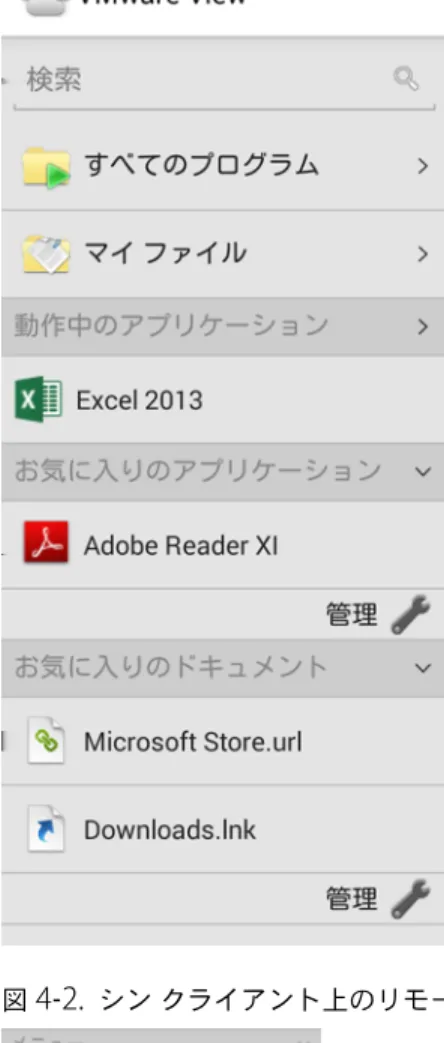
機能を有効にすると、最初にリモートデスクトップにアクセスするときに、ウィンドウの左側にサイ図
4
‑1.
モバイルデバイス上のリモートデスクトップのUnity Touch
サイドバー 図4
‑2.
シンクライアント上のリモートデスクトップのUnity Touch
サイドバーUnity Touch
が有効にされているがサイドバーが表示されていないデスクトップにアクセスすると、ウィンドウの左 側にタブが表示されます。このタブを右にスワイプしてサイドバーを開いたり、タブを上下にスライドできます。 このサイドバーから、ファイルまたはアプリケーションで多くの操作を実行できます。 表4
‑1.
リモートデスクトップのUnity Touch
サイドバーのアクション アクション 手順 オンスクリーンキーボードを表示また は非表示にする (シンクライアントのみ)[キーボード] アイコンを選択します。 Horizon Client 設定を変更する (シンクライアントのみ)[設定] アイコンを選択します。表
4‑1.
リモートデスクトップのUnity Touch
サイドバーのアクション(
続き)
アクション 手順 デスクトップから切断する (シンクライアントのみ)[切断] アイコンを選択します。 サイドバーを表示 タブを右にスワイプします。サイドバーが開いているときは、デスクトップウィンドウや Horizon Client ツールラジアルメニューでの操作を実行できません。 サイドバーを非表示にする タブを左にスワイプしてサイドバーを閉じます。サイドバーが開いているときは、デスクトップウィンドウ や Horizon Client ツールラジアルメニューでの操作を実行できません。 アプリケーションに移動 [すべてのプログラム] をタップして、Windows の [スタート] メニューからの操作と同じようにアプリケー ションに移動します。 ファイルへの移動 [マイファイル] をタップして ユーザー フォルダにアクセスし、ファイルに移動します。[マイファイル] に は、マイ ピクチャ、マイ ドキュメント、および ダウンロード などのフォルダが含まれます。 [マイファイル] には、ユーザープロファイルのフォルダが含まれます (%USERPROFILE%ディレクト リ)。%USERPROFILE%ディレクトリに システム フォルダを移動すると、ローカルに移動したフォルダ か、ネットワーク共有フォルダかにかかわらず、[マイファイル] メニューは移動したフォルダからコンテン ツを表示できます。 アプリケーションまたはファイルの検索 n [検索] ボックスをタップし、アプリケーションまたはファイルの名前を入力します。 n 音声読み上げを使用するには、キーボードでマイクロフォンをタップします。 n アプリケーションまたはファイルを起動するには、検索結果でアプリケーションまたはファイルの名前 をタップします。 n サイドバーのホーム表示に戻るには、[X] をタップして [検索] ボックスを閉じます。 アプリケーションまたはファイルを開く サイドバーのファイルまたはアプリケーションの名前をタップします。アプリケーションが起動し、サイド バーが閉じます。 動作中のアプリケーションまたは開いて いるウィンドウの切り替え [動作中のアプリケーション] でアプリケーション名をタップします。複数のファイルがひとつのアプリケー ションで開かれている場合、アプリケーションの横の山形マーク ([>]) をタップしてリストを展開します。 動作中のアプリケーションまたはウィン ドウを最小化する コンテキストメニューが表示されるまで [動作中のアプリケーション] の下のアプリケーション名をタッチ して押したままにします。[最小化] をタップします。 動作中のアプリケーションまたはウィン ドウを最大化する コンテキストメニューが表示されるまで [動作中のアプリケーション] の下のアプリケーション名をタッチ して押したままにします。[最大化] をタップします。 動作中のアプリケーションまたはウィン ドウを閉じる コンテキストメニューが表示されるまで [動作中のアプリケーション] の下のアプリケーション名をタッチ して押したままにします。[閉じる] をタップします。 実行中のアプリケーションまたはウィン ドウを元のサイズと位置に戻す コンテキストメニューが表示されるまで [動作中のアプリケーション] の下のアプリケーション名をタッチ して押したままにします。[元に戻す] をタップします。 お気に入りのアプリケーションまたは ファイルの一覧を作成 1 アプリケーションまたはファイルを検索するか、[お気に入りのアプリケーション] または [お気に入り のドキュメント] リストの下にある [管理] をタップします。 [管理] バーが表示されない場合、[お気に入りのアプリケーション] または [お気に入りのファイル] の横 の山形マーク ([>]) をタップします。 2 使用できるアプリケーションまたはファイルの検索結果またはリストで、お気に入りの名前の横にある チェックボックスをタップします。 最後に追加したお気に入りがお気に入りリストの最上部に表示されます。 すべてのモバイルデバイスでお気に入りが記憶されます。たとえば、使用しているスマートフォンでもタ ブレットでも同じリストを持つことになります。表
4‑1.
リモートデスクトップのUnity Touch
サイドバーのアクション(
続き)
アクション 手順 お気に入りリストからアプリケーション またはファイルを削除する 1 アプリケーションまたはファイルを検索するか、[お気に入りのアプリケーション] または [お気に入り のドキュメント] リストの下にある [管理] をタップします。 [管理] バーが表示されない場合、[お気に入りのアプリケーション] または [お気に入りのドキュメント] の横の山形マーク ([>]) をタップします。 2 お気に入りリストでアプリケーションまたはファイルの名前の横にあるチェックマークをタップして削 除します。 お気に入りリストでアプリケーションま たはファイルの順序を変更する 1 [お気に入りのアプリケーション] または [お気に入りのドキュメント] リストの下の [管理] をタップし ます。 [管理] バーが表示されない場合、[お気に入りのアプリケーション] または [お気に入りのドキュメント] の横の山形マーク ([>]) をタップします。 2 お気に入りリストで、アプリケーション名またはファイル名の左側にあるハンドルにタッチして押した ままにし、お気に入りをリストの上下にドラッグします。リモート
アプリケーションでの
Unity Touch
サイドバーの使用
Unity Touch
サイドバーからリモートアプリケーションに素早く移動できます。このサイドバーから、アプリケー ションを起動したり、動作中のアプリケーションを切り替えたり、リモートアプリケーションのウィンドウを最小化 または最大化したり、元の大きさに戻したり、閉じたりできます。また、リモートデスクトップに切り替えることも できます。Unity Touch
機能は、Horizon
管理者が許可した場合に限って使用できます。リモートアプリケーションにアクセスすると、
Unity Touch
サイドバーがウィンドウの左側に表示されます。Unity
Touch
サイドバーが閉じている場合は、ウィンドウの左側にタブが表示されます。このタブを右にスワイプすると、サイドバーを再び開くことができます。このタブは上または下へスライドさせることもできます。
図
4
‑4.
シンクライアント上のリモートアプリケーションのUnity Touch
サイドバーUnity Touch
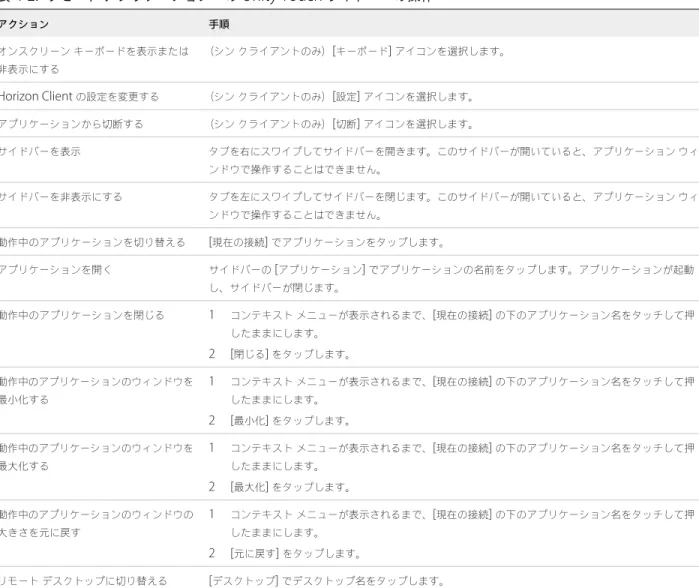
サイドバーから、リモートアプリケーションでさまざまな操作を実行できます。 表4‑2.
リモートアプリケーションへのUnity Touch
サイドバーの操作 アクション 手順 オンスクリーンキーボードを表示または 非表示にする (シンクライアントのみ)[キーボード] アイコンを選択します。 Horizon Client の設定を変更する (シンクライアントのみ)[設定] アイコンを選択します。 アプリケーションから切断する (シンクライアントのみ)[切断] アイコンを選択します。 サイドバーを表示 タブを右にスワイプしてサイドバーを開きます。このサイドバーが開いていると、アプリケーションウィ ンドウで操作することはできません。 サイドバーを非表示にする タブを左にスワイプしてサイドバーを閉じます。このサイドバーが開いていると、アプリケーションウィ ンドウで操作することはできません。 動作中のアプリケーションを切り替える [現在の接続] でアプリケーションをタップします。 アプリケーションを開く サイドバーの [アプリケーション] でアプリケーションの名前をタップします。アプリケーションが起動 し、サイドバーが閉じます。 動作中のアプリケーションを閉じる 1 コンテキストメニューが表示されるまで、[現在の接続] の下のアプリケーション名をタッチして押 したままにします。 2 [閉じる] をタップします。 動作中のアプリケーションのウィンドウを 最小化する 1 コンテキストメニューが表示されるまで、[現在の接続] の下のアプリケーション名をタッチして押 したままにします。 2 [最小化] をタップします。 動作中のアプリケーションのウィンドウを 最大化する 1 コンテキストメニューが表示されるまで、[現在の接続] の下のアプリケーション名をタッチして押 したままにします。 2 [最大化] をタップします。 動作中のアプリケーションのウィンドウの 大きさを元に戻す 1 コンテキストメニューが表示されるまで、[現在の接続] の下のアプリケーション名をタッチして押 したままにします。 2 [元に戻す] をタップします。 リモートデスクトップに切り替える [デスクトップ] でデスクトップ名をタップします。モバイル
デバイス上の
Horizon Client
ツール
モバイルデバイスの場合、Horizon Client
ツールには、オンスクリーンキーボード、仮想タッチパッド、設定、お よび矢印キーや機能キー用の仮想キーパッドを表示するためのボタンが含まれます。 リモートデスクトップまたはアプリケーションを全画面表示モードで使用している場合、Horizon Client
ツールラ ジアルメニューボタンがウィンドウの右側に表示されます。ラジアルメニューアイコンをドラッグして場所を変更 できます。タップするとラジアルメニューが展開され、各ツールのアイコンが表示されます。このアイコンはタップ で選択することができます。ツールアイコンの外をタップするとアイコンが折りたたまれてラジアルメニューアイ コンに戻ります。 リモートデスクトップまたはアプリケーションが全画面表示モードでない場合、ツールバーはウィンドウの上のメ ニューバーの右側に表示されます。ツールバーの[
全画面表示]
アイコンをタップすると、全画面表示モードになりま す。全画面表示モードの場合は、ラジアルメニューの同様のアイコンをタップすると、全画面表示モードが終了しま す。 ラジアルメニューにはいくつかのツールが含まれます。 表4
‑3.
ラジアルメニューアイコン アイコン 説明 Horizon Client ツールラジアルメニュー 切断 オンスクリーンキーボード(表示または非表示に切り替え) 設定 ナビゲーションキー 仮想タッチパッド 動作ヘルプオンスクリーン
キーボード
オンスクリーンキーボードには、標準オンスクリーンキーボードよりも多くの、たとえば、コントロールキーやファ ンクションキーなどのキーがあります。オンスクリーンキーボードを表示するには、画面を同時に3
本の指でタッ プするか、[
キーボード]
アイコンをタップします。リモートデスクトップまたはアプリケーションを全画面表示モードで使用する場合、
[
キーボード]
アイコンはHorizon Client
ツールラジアルメニューにあります。全画面表示モードを使用しない場合、[
キーボード]
アイコン はHorizon Client
ツールバーにあります。 メモ帳や新しい連絡先などでテキストフィールドをタップするとオンスクリーンキーボードが表示される機能を利 用することもできます。テキストフィールドでない領域をタップすると、キーボードが消えます。 この機能をオンまたはオフにするには、[
キーボードポップアップ]
オプションと[
キーボードの消去]
オプションを使 用します。全画面表示モードでリモートデスクトップまたはアプリケーションを使用しているときにこれらのオプ ションを表示するには、Horizon Client
ツールラジアルメニューアイコンをタップし、歯車のアイコン、[
キーボー ド]
の順にタップします。全画面表示モードを使用していない場合、[
設定]
はHorizon Client
ツールバーの右上隅の メニューにあります。リモートデスクトップまたはアプリケーションに接続していない場合は、Horizon Client
ウィ ンドウの右上隅にある歯車アイコンをタップします。 注意Kindle Fire
タブレットでは、3
本の指でタップしても、オンスクリーンキーボードは表示されません。Horizon Client
ツールバーの[
キーボード]
アイコンを代わりにタップすると、オンスクリーンキーボードを表示で きます。 外部キーボードを使用している場合、1
行オンスクリーンキーボードが表示されることがあります。このキーボード には機能キー、Ctrl
キー、Alt
キー、Windows
キー、および矢印キーが含まれます。外部キーボードによっては、 これらのすべてのキーが揃っていない場合があります。文字列の送信
オンスクリーンキーボードで、Ctrl
キー左横のペンアイコンをタップして、ローカル入力バッファを表示させます。 テキストボックスに入力した文字列は、[
送信]
をタップするまでアプリケーションに送信されません。]
たとえば、Notepad
などのアプリケーションを開き、ペンアイコンをタップした場合、入力した文字列は[
送信]
をタップする までNotepad
アプリケーション内に表示されません。 ネットワーク接続が低速度の場合、この機能を使用します。つまり、この機能を使用すると、文字を入力しても、ア プリケーション内に直ちに表示されません。この機能を使用して、最大1,000
文字を入力し、[
送信]
または[
戻る]
を タップして、アプリケーション内に1,000
文字すべてを同時に表示させることができます。ナビゲーション
キー
Horizon Client
ツールまたはオンスクリーンキーボード上の[Ctrl/Page]
アイコンをタップして、ナビゲーションキーを表示します。これらのキーには、
Page Up
キー、Page Down
キー、矢印キー、機能キーおよびWindows
環境でよく使用するAlt
キー、Del
キー、Shift
キー、Ctrl
キー、Windows
キー、Esc
キーを含んでいます。矢印 キーを押し続け、連続して動かすことができます。Ctrl/Page
アイコンの写真については、このトピックの先頭の表 を参照してください。Ctrl + Shift
などShift
キーを含むキーの組合せを使用する必要がある場合、このキーパッドのShift
キーを使用します。
Ctrl + Alt + Shift
などこれらのキーの組合せをタップするには、最初にオンスクリーンのCtrl
キーをタップします。
Ctrl
キーが青色に変わってから、オンスクリーンのAlt
キーをタップします。Alt
キーが青色に変わってから、オンスクリーンの
Shift
キーをタップします。Ctrl + Alt + Del
のキーの組合せに対応する単一のオンスクリーンキー を利用できます。オンスクリーン
タッチパッドとフルスクリーン
タッチパッド
仮想タッチパッドは、ラップトップコンピュータのタッチパッドを模した通常サイズ、またはデバイスの画面全体が タッチパッドとなる全画面表示の、いずれかを選択できます。 デフォルトでは、タッチパッドのアイコンをタップすると、画面上の任意の場所をタッチすることでマウスポインタ を移動できます。画面がフルスクリーンタッチパッドになります。 n タッチパッドの周りで指を動かして、マウスポインタを作成し、リモートデスクトップまたはアプリケーション の周りを移動させます。 n 通常サイズおよび全画面表示の仮想タッチパッドでは、シングルクリックにもダブルクリックにも使用できます。 n 通常サイズのタッチパッドには、左クリックボタンと右クリックボタンもあります。 n2
本の指でタップし、ドラッグして垂直方向にスクロールします。 通常サイズの仮想タッチパッドをデバイスの端にドラッグすれば、デバイスを手に持ちながら親指でタッチパッドの 操作を行うことができます。[
フルスクリーンタッチパッド]
設定をオフに設定すると、仮想タッチパッドをラップトップのタッチパッドと似た動 作にでき、右クリックや左クリックのボタンを使用できます。リモートデスクトップまたはアプリケーションを全画 面表示モードで使用している場合は、Horizon Client
ツールラジアルメニューアイコン、歯車のアイコン、[
タッ チ]
の順にタップして、[
フルスクリーンタッチパッド]
設定を選択解除します。 タッチパッド使用時のポインタの移動速度を調整するには、[
タッチパッド感度]
オプションを調整します。リモート デスクトップまたはアプリケーションを全画面表示モードで使用している場合は、Horizon Client
ツールラジアル メニューアイコン、歯車のアイコン、[
タッチ]
、[
タッチパッドの感度]
の順にタップして、スライダをドラッグします。 全画面表示モードを使用していない場合、[
設定]
はHorizon Client
ツールバーの右上隅のメニューにあります。リ モートデスクトップまたはアプリケーションに接続していない場合は、Horizon Client
ウィンドウの右上隅にある 歯車アイコンをタップします。動作
VMware
は、Windows
以外のデバイス上で、従来のWindows
ユーザーインターフェイス要素をナビゲートするためのユーザーとの対話補助を開発しました。
クリック
他のアプリケーションと同様に、ユーザーインターフェイスのエレメントにタップしてクリックします。右クリック
次のオプションが右クリック用に利用可能です。 nHorizon Client
ツールを使用して通常サイズの仮想タッチパッドを表示し、タッチパッドの右クリックボタン を使用します。 n タッチ画面で2
本の指でほぼ同時にタップします。右クリックが最初の指のタップで発生します。n 一部のデバイスでは、
USB
マウスやBluetooth
マウスなどの外部マウスを使用して右クリックできます。スクロールおよびスクロールバー
垂直方向のスクロールには次のオプションが利用可能です。 n タッチ画面で1
本または2
本の指でタップし、ドラッグしてスクロールします。指の下のテキストが指の動きを 同じ方向に移動します。 重要1
本の指でスクロールするときには、次の制限があります。ズームイン時、オンスクリーンキーボードの 表示時、フルスクリーンタッチパッド使用時には機能しません。 nHorizon Client
ツールを使用してタッチパッドを表示し、次にタッチパッドを2
本指でタップして、ドラッグで スクロールします。 n オンスクリーンタッチパッドを使用して、マウスポインターを移動させ、スクロールバーをクリックします。ズームインおよびズームアウト
他のアプリケーションと同様に、タッチ画面で2
本以上の指をつまむようにして近づけたり離したりすることで、拡 大/
縮小を行うことができます。画面のリサイズ
フルスクリーンタッチパッドを使用してウィンドウのサイズを変更する場合は、ウィンドウの隅または左右の辺を1
本の指でタッチして押したままドラッグします。 通常サイズの仮想タッチパッドを使用する場合は、左クリックボタンをタッチして押したままにし、ウィンドウの コーナーまたは左右の辺をドラッグします。音声、音楽、そしてビデオ
デバイスで音声がオンになっている場合、リモートデスクトップでオーディオを再生することができます。シン
クライアントの使用
Horizon Client
がシンクライアントにインストールされている場合、Windows
ユーザーインターフェイス要素の操作方法は、シンクライアントモデルと、シンクライアントで使用している外部入力デバイスによって異なります。 詳細については、「シンクライアントでの
Horizon Client
の使用」を参照してください。タッチ
リダイレクトでのネイティブ
オペレーティング
システム
ジェ
スチャの使用
Windows 8
、Windows 10
、またはWindows Server 2012
リモートデスクトップ、あるいはWindows Server
2012
でホストされているリモートアプリケーションに接続しているときに、タッチベースのモバイルデバイスからオペレーティングシステムのネイティブの動作を使用できます。たとえば、
Windows 8
デスクトップの項目をタッ チして押したままにしてから放し、項目のコンテキストメニューを表示することができます。タッチリダイレクトが有効になっているときは、オペレーティングシステムのネイティブのタッチジェスチャのみ を使用できます。ダブルクリックやピンチなどの
Horizon Client
のローカルジェスチャは機能しなくなります。Unity Touch
サイドバーを表示するには、Unity Touch
タブボタンをドラッグする必要があります。タッチリダイレクトは、
Windows 8
、Windows 10
、またはWindows Server 2012
リモートデスクトップ、あるいは
Windows Server 2012
でホストされているリモートアプリケーションに接続すると、デフォルトで有効になり ます。 タッチリダイレクトを無効にするには、[
設定]
を開いて[
タッチ]
をタップし、[Windows
ネイティブのタッチ動作]
チェックボックスを選択解除します。リモートデスクトップまたはアプリケーションに全画面表示モードで接続し ている場合は、Horizon Client
ツールラジアルメニューアイコンをタップして、歯車のアイコンをタップします。 全画面表示モードを使用していない場合、[
設定]
はHorizon Client
ツールバーの右上隅のメニューにあります。リ モートデスクトップまたはアプリケーションに接続していない場合は、Horizon Client
ウィンドウの右上隅にある 歯車アイコンをタップします。テキストとイメージのコピー
アンド
ペースト
デフォルトでは、クライアントデバイスのプレーンテキストをコピーして、リモートデスクトップまたはアプリケー ションに貼り付けることができます。Horizon
管理者側で機能を有効にすると、リモートデスクトップまたはアプリ ケーションのプレーンテキストをコピーして、クライアントデバイスに貼り付けることもできるようになります。 また、2
つのリモートデスクトップやアプリケーション間でのコピーアンドペーストも可能になります。 コピーアンドペーストをクライアントデバイスからリモートデスクトップやアプリケーションへの方向に限定して 許可する、またはリモートデスクトップやアプリケーションからクライアントデバイスへの方向に限定して許可す る、両方向を許可する、どちらも許可しないなど、この機能はHorizon
管理者側で設定できます。 イメージとリッチテキスト形式(RTF)
のテキストをコピーアンドペーストすることもできますが、次の制限が適用 されます。 nChromebook
ではRTF
テキストのコピーアンドペーストはできません。 n イメージやRTF
テキストは、クライアントデバイスからコピーしてリモートデスクトップやアプリケーション に貼り付けできます。イメージやRTF
テキストは、リモートデスクトップやアプリケーションからコピーして クライアントデバイスに貼り付けることはできません。n
Gmail
、Chrome
、Google +
、メージおよび
RTF
テキストをコピーアンドペーストできます。 n イメージのコピーアンドペーストは、クライアントデバイスがWeb
サイトにアクセスできる場合 に限り行うことができます。 n イメージとRTF
テキスト(またはプレーンテキスト)を一緒に選択すると、イメージは破棄され、テキストのみ がコピーアンドペーストされます。イメージをコピーアンドペーストするには、イメージのみを選択する必要 があります。クリップボードは、コピーアンドペーストの操作で最大で
1 MB
のデータを処理できます。テキストとRTF
データ を合わせたサイズが最大クリップボードサイズより小さければ、フォーマットされたテキストが貼り付けられます。RTF
データは多くの場合に分割できないため、テキストとフォーマットのサイズが最大クリップボードサイズより大 きい場合は、RTF
データが破棄されてプレーンテキストが貼り付けられます。1
回の操作で選択したフォーマットさ れたテキストすべてをペーストできない場合、1
回の操作で小さいサイズをコピーアンドペーストする必要がありま す。テキストおよびイメージ
ファイルのドラッグ
アンド
ドロップ
クライアントデバイスのローカルのストレージから、テキストファイルやイメージファイルをリモートデスクトッ プで開いているアプリケーションまたは公開アプリケーションにドラッグして、アプリケーション内にそのコンテン ツをドロップすることができます。たとえば、
Horizon Client
をAndroid
フォーンにインストールしている場合は、[
設定] - [
ストレージ] - [
エクスプ ローラ]
の順に選択します。または、マイファイルアプリケーションを開き、フォルダを選択してテキストファイル をリモートデスクトップのワードパッドアプリケーションにドラッグします。Horizon Client
がChromebook
に インストールされている場合は、ダウンロード
フォルダまたはChromebook
に接続しているUSB
デバイスからファ イルをドラッグできます。 この機能には次の制限があります。 n ドラッグアンドドロップできるデータの最大サイズは1 MB
です。 n リッチテキスト(RTF
)形式のテキストはドラッグアンドドロップできません。 n 複数のファイルを選択すると、最初のファイルの内容のみがアプリケーションにドロップされます。 n リモートデスクトップやアプリケーションからのテキストファイルやイメージファイルを、クライアントデバ イスへドラッグアンドドロップすることはできません。 nAndroid
クライアントデバイスにはAndroid 7.0
以降が必要になります。 nChrome
クライアントデバイスにはChrome OS M63
以降が必要になります。Horizon
管理者は、この機能を無効にできます。公開アプリケーションへのドキュメントの保存
Microsoft Word
、WordPad
などの特定の公開アプリケーションを使ってドキュメントを作成したり保存したりできます。これらドキュメントの保存場所は、企業のネットワーク環境によります。たとえば、ドキュメントがローカル のコンピュータにマウントされたホーム共有に保存される場合があります。 ご使用の環境下では、どこに公開アプリケーションで作成したドキュメントが保存されるのかについては、システム 管理者にお問い合わせください。
![表 4‑1. リモート デスクトップの Unity Touch サイドバーのアクション ( 続き ) アクション 手順 デスクトップから切断する (シン クライアントのみ) [ 切断 ] アイコンを選択します。 サイドバーを表示 タブを右にスワイプします。サイドバーが開いているときは、デスクトップ ウィンドウや Horizon Client ツール ラジアル メニューでの操作を実行できません。 サイドバーを非表示にする タブを左にスワイプしてサイドバーを閉じます。サイドバーが開いているときは](https://thumb-ap.123doks.com/thumbv2/123deta/8615032.939940/16.891.93.803.96.997/デスクトップデスクトップクライアントデスクトップウィンドウ.webp)
![表 4‑1. リモート デスクトップの Unity Touch サイドバーのアクション ( 続き ) アクション 手順 お気に入りリストからアプリケーション またはファイルを削除する 1 アプリケーションまたはファイルを検索するか、 [ お気に入りのアプリケーション ] または [ お気に入りのドキュメント ] リストの下にある [ 管理 ] をタップします。 [ 管理 ] バーが表示されない場合、 [ お気に入りのアプリケーション ] または [ お気に入りのドキュメント ]](https://thumb-ap.123doks.com/thumbv2/123deta/8615032.939940/17.891.88.801.121.412/アプリケーションアプリケーションアプリケーション.webp)