Alienware 17 R4
設定と仕様
メモ、注意、警告
メモ: 製品を使いやすくするための重要な情報を説明しています。 注意: ハードウェアの損傷やデータの損失の可能性を示し、その問題を回 避するための方法を説明しています。 警告: 物的損害、けが、または死亡の原因となる可能性があることを示し ています。著作権 © 2016 すべての著作権は Dell Inc. またはその子会社にあります。 Dell、EMC、 およびその他の商標は、Dell Inc. またはその子会社の商標です。その他の商標は、それ ぞれの所有者の商標である場合があります。
2016 - 11
目次
コンピュータのセットアップ
... 5
バーチャルリアリティ(VR) ヘッドセットのセットアップ — オ プション... 5
HTC Vive...5 オキュラス リフト... 6 タッチ搭載オキュラス リフト... 7Alienware Graphics Amplifier... 10
ビュー
...11
ベース...11
ディスプレイ (Tobii Aware 搭載)... 11 ディスプレイ (Tobii アイトラッカー搭載)... 13 背面... 14
左...15
右...16
仕様
...17
寸法と重量... 17
システム情報...17
メモリ... 18
ポートとコネクタ...18
通信... 19
オーディオ... 19
ストレージ... 19
キーボード... 20
カメラ... 20
タッチパッド...21
バッテリー... 21
ビデオ... 22
電源アダプタ... 22
ディスプレイ... 23
コンピュータ環境... 23
Tobii Aware...25
機能...25
Tobii Aware の有効化または無効化... 25キーボードのショートカット
... 26
「困ったときは」と「
Alienware へのお問い合わせ」 28
セルフヘルプリソース... 28
Alienware へのお問い合わせ... 29コンピュータのセットアップ
電源アダプタを接続して、電源ボタンを押します。バーチャルリアリティ
(VR) ヘッドセットの
セットアップ
— オプション
メモ: VR ヘッドセットは別売りです。
メモ: お使いのコンピュータに、 Alienware Graphics Amplifier を使用する 場合は、Alienware Graphics Amplifier を参照してください。
HTC Vive
1 www.dell.com/VRsupportで VR ヘッドセットのセットアップツールをダウ ンロードして実行します。
2 HTC Vive ヘッドセットの HDMI ケーブルを、お使いのコンピュータの背面
3 Vive ハブからの USB ケーブルを、お使いのコンピュータの右側にある USB 3.0 ポートに接続します。 4 画面の指示に従ってセットアップを完了します。
オキュラス
リフト
メモ: USB ドングルは、オキュラス認定されたコンピュータでのみ出荷され ます。 1 www.dell.com/VRsupportで VR ヘッドセットのセットアップツールをダウ ンロードして実行します。 2 オキュラス リフト ヘッドセットの HDMI ケーブルを、お使いのコンピュー タの背面に接続します。 3 オキュラス リフト ヘッドセットを、お使いのコンピュータの右側の USB Type-A ポートに接続します。 4 オキュラス リフト トラッカーを、お使いのコンピュータの左側の USB Type-A ポートに接続します。5 USB タイプ C - タイプ A のドングルを、お使いのコンピュータの背面にある
Thunderbolt 3(USB Type-C) ポートに接続します。
6 XBOX コントローラを、USB ドングルの USB Type-A ポートに接続します。
7 画面の指示に従ってセットアップを完了します。
タッチ搭載オキュラス
リフト
メモ: USB ドングルは、オキュラス認定されたコンピュータでのみ出荷され ます。 1 www.dell.com/VRsupportで VR ヘッドセットのセットアップツールをダウ ンロードして実行します。2 オキュラス リフト ヘッドセットの HDMI ケーブルを、お使いのコンピュー
タの背面に接続します。
3 オキュラス リフト ヘッドセットを、お使いのコンピュータの右側の USB
Type-A ポートに接続します。
4 USB タイプ C - タイプ A のドングルを、お使いのコンピュータの背面にある
5 オキュラス リフト トラッカーを、お使いのコンピュータの左側の USB
Type-A ポートに接続します。
6 USB タイプ C - タイプ A のドングルを、お使いのコンピュータの左側にある
USB 3.0(Type-C) ポートに接続します。
7 XBOX コントローラを、USB ドングルの USB Type-A ポートに接続します。
8 タッチ用のオキュラス リフト トラッカーを、ドングルの USB Type-A ポー
トに接続します。
Alienware Graphics Amplifier
Alienware Graphics Amplifier は、外部グラフィックスカードをコンピュータに接 続することができます。
バーチャルリアリティ (VR) ヘッドセットを使用する場合は、Alienware Graphics Amplifier に取り付けられているグラフィックスカードに HDMI ケーブルを接続
します。VR ヘッドセットからの USB ケーブルを、お使いのコンピュータまたは
Alienware Graphics Amplifier に接続できます。
メモ: VR ヘッドセットの USB 3.0 ケーブルを Alienware Graphics Amplifier の USB 3.0 Type-A ポートに接続する場合は、USB ドングルは必
要ありません。
Alienware Graphics Amplifier の詳細については、http://www.dell.com/support
ビュー
ベース
1 電源ボタン(AlienHead) コンピュータの電源がオフ、スリープモード、または休止状態の場合、押す とコンピュータの電源が入ります。 コンピュータの電源が入っている場合は、押すとスリープ状態になります。 4 秒間長押しすると、コンピュータを強制シャットダウンします。 メモ: 電源オプションで電源ボタンの動作をカスタマイズできます。 2 マクロキー 事前に定義されたマクロを実行します。 Alienware コマンドセンターを使用してマクロキーを定義します。ディスプレイ
(Tobii Aware 搭載)
1 左マイク オーディオ録音や音声通話のデジタルサウンド入力を提供します。 2 赤外線エミッタ 赤外線を放射することで、赤外線カメラで奥行を感知し動作を追跡できま す。 メモ: 赤外線エミッタは、ユーザーの存在を検出し点滅します。エミッ タの点滅を止めるには、Tobii Aware をオフにします。Tobii Aware の
詳細については、Tobii Aware を参照してください。 3 赤外線カメラ Windows Hello 顔認証と組み合わせた場合、カメラの奥行き感知機能により セキュリティが強化されます。 4 カメラ ビデオチャット、写真撮影、およびビデオ録画ができます。 5 カメラステータスライト カメラが使用されると点灯します。 6 右マイク オーディオ録音や音声通話のデジタルサウンド入力を提供します。
7 サービスタグラベル サービスタグは、デルサービス技術者がコンピュータのハードウェアコンポ ーネントを識別して、保証情報にアクセスできるようにする、英数字の一意 識別子です。
ディスプレイ
(Tobii アイトラッカー搭載)
1 左マイク オーディオ録音や音声通話のデジタルサウンド入力を提供します。 2 カメラ ビデオチャット、写真撮影、およびビデオ録画ができます。 3 カメラステータスライト カメラが使用されると点灯します。 4 右マイク オーディオ録音や音声通話のデジタルサウンド入力を提供します。 5 Tobii アイトラッカー 目でコンピュータと相互作用できるアプリケーションです。6 サービスタグラベル サービスタグは、デルサービス技術者がコンピュータのハードウェアコンポ ーネントを識別して、保証情報にアクセスできるようにする、英数字の一意 識別子です。
背面
1 ネットワークポート(ライト付き) ルーターまたはブロードバンドモデムから Ethernet(RJ45)ケーブルを接 続し、ネットワークまたはインターネットアクセスを可能にします。 コネクタの隣にある 2 つのライトは、接続の状態とネットワークの動作を示 します。 2 ミニ DisplayPort TV または他の DisplayPort 入力対応デバイスを接続します。ビデオおよび オーディオ出力を提供します。 3 HDMI ポート TV または他の HDMI 入力対応デバイスを接続します。ビデオおよびオー ディオ出力を提供します。4 Thunderbolt 3(USB Type-C)ポート
USB 3.1 Gen 2、DisplayPort 1.2、Thunderbolt 3 をサポートし、ディスプレ イアダプタを使用して外部ディスプレイに接続することもできます。 最大データ転送速度は USB 3.1 Gen 2 で 10 Gbps、Thunderbolt 3 で 40 Gbps です。
5 外部グラフィックスポート
Alienware Graphics Amplifier を接続してグラフィックスパフォーマンスを 強化します。
電源アダプタを接続して、お使いのコンピュータに電力を供給し、バッテリ ーを充電します。
左
1 セキュリティケーブルスロット (ノーブルロック用) セキュリティケーブルを接続してコンピュータが無断で動かされるのを防 ぎます。 2 USB 3.0(Type-C)ポート 外部ストレージデバイス、プリンタ、外部ディスプレイなどの周辺機器を接 続します。 データ転送速度は最大で5 Gbps です。デバイスに電力供給を可能にする 電源をサポートします。高速充電を可能にする最大 15 W の電力出力を提 供します。 メモ: 標準 USB および DisplayPort デバイスの接続にはアダプタ(別 売)が必要です。 3 PowerShare 機能付き USB 3.0 コネクタ ストレージデバイスやプリンタなどの周辺機器を接続します。 データ転送速度は最大で5 Gbps です。コンピュータの電源がオフの場合 でも PowerShare により USB デバイスを充電できます。 メモ: お使いのコンピュータのバッテリーの残量が 10 パーセント未 満の場合は、電源アダプタを接続してコンピュータと、PowerShare ポートに接続している USB デバイスを充電する必要があります。 メモ: コンピュータの電源を切る、または休止状態にする前に、 PowerShare ポートに USB デバイスが接続されている場合は、外して からもう一度接続して充電を可能にする必要があります。 4 マイク / ヘッドフォンポート(設定可能)サウンド入力用の外部マイク、サウンド出力用のヘッドフォンを接続しま す。 5 ヘッドセットポート ヘッドフォンまたはヘッドセット(ヘッドフォンとマイクのコンボ)を接続 します。
右
1 USB 3.0 ポート ストレージデバイスやプリンタなどの周辺機器を接続します。データ転送 速度は最大で5 Gbps です。仕様
寸法と重量
表1. 寸法と重量 高さ 29.99 mm(1.18 インチ) 幅 424 mm(16.69 インチ) 奥行き 332 mm(13.07 インチ) 重量 4.42 kg(9.74 ポンド) メモ: コンピュータの重量は、発注 時の構成や製造上の条件により異 なる場合があります。システム情報
表2. システム情報 コンピュータモデル Alienware 17 R4 プロセッサ• 第 6世代 Intel Core i7/i7k • 第 7 世代 Intel Core i7/i7k
メモ: お使いのコンピュータに、 Intel Core i7k プロセッサが標準
装備されている場合は、標準仕様 を超えた処理速度をオーバークロ ックできます。 チップセット • Intel CM236 • Intel CM238
メモリ
表3. メモリの仕様 スロット SODIMM スロット(2) タイプ DDR4 速度 2133 MHz、2400 MHz、2667 MHz サポートされている構成 8 GB、16 GB、32 GBポートとコネクタ
表4. ポートとコネクタ ネットワーク RJ-45 ポート(1) USB • USB 3.0 ポート(1) • PowerShare 機能付き USB 3.0 ポー ト(1) • USB 3.0(Type-C)ポート(1) • Thunderbolt 3(USB Type-C)ポート オーディオ / ビデオ • HDMI ポート(1) • マイク / ヘッドフォンポート(設定 可能)(1) • ヘッドセットポート(1) • ミニ DisplayPort(1) • 外部グラフィックスポート(1)
通信
表5. 通信の仕様 イーサネット システム基板に内蔵された 10/100/1000 Mbp イーサネットコン トローラ ワイヤレス • Wi-Fi 802.11ac • Bluetooth 4.1 • Miracastオーディオ
表6. オーディオの仕様 コントローラ Realtek ALC 3266 スピーカー ステレオ スピーカー出力 • 平均 : 4 W • ピーク : 5 W サブウーハー出力 • 平均:2 W • ピーク:2.5 W マイク デジタルアレイマイク ボリュームコントロール メディアコントロールショートカット キーストレージ
表7. ストレージの仕様 インタフェース • SATA 6 Gbps• PCIe 最大 32 Gbps ハードドライブ 2.5 インチドライブ(1) ソリッドステートドライブ(SDD) • フルサイズ M.2 PCIe/SATA ドライ ブ(2) • ハーフサイズ M.2 PCIe/SATA ドラ イブ(1)
キーボード
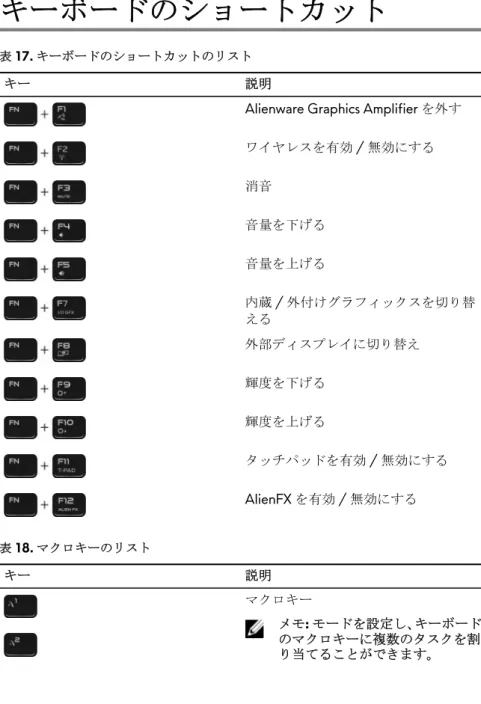
表8. キーボードの仕様 タイプ バックライト付きキーボード ショートカットキー キーボードのキーの中には記号が 2 つ 書かれているものがあります。それら のキーは代替文字を打つ場合や、二次 機能を実行する場合に使用されます。 代替文字を打つには、<Shift> キーと 希望するキーを押します。二次機能を 実行するには、<Fn> キーと希望する キーを押します。 メモ: BIOS セットアッププログ ラムでファンクションキーの動作 を変更することで、ファンクショ ンキー(F1~F12)のプライマリ 動作を定義できます。 キーボードのショートカットカメラ
表9. カメラの仕様 解像度 • 静止画像:2.07 メガピクセル • 動画:30 fps で 1920 x 1080(フル HD)(最大) 対角視野角 74 度タッチパッド
表10. タッチパッドの仕様 解像度 • 水平方向:1727 • 垂直方向:1092 寸法 • 高さ:56 mm(2.20 インチ) • 幅:100 mm(3.94 インチ)バッテリー
表11. バッテリーの仕様 タイプ 4 セル「スマート」リチ ウムイオン(68 Whr) 6 セル「スマート」リチ ウムイオン(99 Whr) 重量(最大) 0.32 kg ( 0.71 ポンド ) 0.42 kg(0.93 ポンド ) 電圧 15.20 VDC 11.40 VDC 寿命(概算) 300 サイクル(充電 / 放電) 温度範囲:動作時 0°C ~ 35°C(32°F ~ 95°F) 温度範囲:保管時 -20°C ~ 60°C(-4°F ~ 140°F) コイン型電池 CR-2032 寸法: 高さ 13.50 mm(0.53 インチ) 幅 89.20 mm(3.51 インチ) 奥行き 259.60 mm(10.22 インチ) 動作時間 バッテリー駆動時間は動作状況によって変わり、電 力を著しく消費する状況では大幅に短くなる可能性 があります。ビデオ
表12. ビデオの仕様 内蔵 ディスクリート コントローラ • Intel HD グラフィッ クス 530 • Intel HD グラフィッ クス 630 • AMD Radeon RX 470 • NVIDIA GeForce GTX 1060 • NVIDIA GeForce GTX 1070 • NVIDIA GeForce GTX 1080 メモリ 共有システムメモリ • 6 GB GDDR5 • 8 GB GDDR5 • 8 GB GDDR5X電源アダプタ
表13. 電源アダプタの仕様 タイプ 180 W 240 W 330 W 入力電圧 100 VAC ~ 240VAC 100 VAC ~ 240 VAC 100 VAC ~ 240 VAC 入力周波数 50 Hz~60 Hz 50 Hz~60 Hz 50 Hz~60 Hz 入力電流(最大) 2.34 A/2.50 A 3.50 A 4.40 A 出力電流(連続) 9.23 A 12.30 A 16.92 A 定格出力電圧 19.50 VDC 19.50 VDC 19.50 VDC 温度範囲:動作時 0°C ~ 40°C (32°F ~ 104°F) 0°C ~ 40°C (32°F ~ 104°F) 0°C ~ 40°C (32°F ~ 104°F) 温度範囲:保管時 -40°C ~ 70°C (-40°F ~ 158°F) -40°C ~ 70°C (-40°F ~ 158°F) -40°C ~ 70°C (-40°F ~ 158°F)
ディスプレイ
表14. ディスプレイの仕様 タイプ 17.3 インチ FHD ( Tobii アイトラッ キングはオプショ ン ) Tobii アイトラッ キング搭載 17.3 イ ンチ QHD Tobii アイトラッ キング搭載 17.3 インチ UHD 解像度(最大) 1920 x 1080 2560 x 1440 3840 x 2160 視野角(左 / 右 / 上 / 下) 89/89/89/89 度 70/70/60/60 度 89/89/89/89 度 ピクセルピッチ 0.1989 mm 0.14925 mm 0.0995 mm 高さ ( ベゼルを除く ) 214.81 mm(8.46 インチ) 214.92 mm(8.46 インチ) 214.94 mm(8.46 インチ) 幅 ( ベゼルを除く ) 381.89 mm(15.04 インチ) 382.08 mm(15.04 インチ) 382.12 mm(15.04 インチ) 対角線 ( ベゼルを除く ) 439.42 mm(17.30 インチ) 439.42 mm(17.30 インチ) 439.42 mm(17.30 インチ) リフレッシュレー ト 60 Hz 120 Hz 60 Hz 制御 明るさはショートカットキーを使用して制御することが可 能コンピュータ環境
空気汚染物質レベル:G2(ISA-S71.04-1985 が定める規定値以内) 表15. コンピュータ環境 動作時 保管時 温度範囲 5 ~ 35°C(41 ~ 95°F) -40°C ~ 65°C(-40°F ~ 149°F) 相対湿度(最大) 10 ~ 90% (結露しないこと) 0 ~ 95% (結露しないこと)動作時 保管時 振動(最大) 0.26 GRMS 1.37 GRMS 衝撃(最大)* 51 cm/秒(20 インチ/秒) のベロシティ変化で 2 ms、 40 G† 133 cm/秒(52.5 インチ/ 秒)のベロシティ変化で 2 ms、105 G‡ 高度(最大) -15.20 ~ 3,048 m (-50 ~ 10,000 フィート) -15.20 ~ 10,668 m (-50 ~ 35,000 フィート) * ユーザー環境をシミュレートするランダム振動スペクトラムを使用して測定。 † ハードドライブの使用中に、2 ミリ秒のハーフサインパルスを使用して測定。 ‡ ハードドライブヘッドが停止位置にある時に、2 ミリ秒のハーフサインパルスを使用して測定。
Tobii Aware
Tobii Aware アプリケーションを使用すると、コンピュータの赤外線センサーで 電力、セキュリティ、および Alien FX の照明を管理できます。機能
次の表に、Tobii Aware の機能を示します。 表16. 機能 輝度を暗くする 前にいないとき、画面の輝度を下げま す。 画面をオフ 前にいないときに、画面がオフになり ます。 スリープモード 画面の前にいないとき Windows 電源 プランの前にお使いのコンピュータに スリープを送信します。 ライトをオフ 画面の前にいないときに、コンピュー タのライトがオフになります。Windows Hello Windows Hello フェース認証と組み合
わせるとログインID またはパスワー ドなしでコンピュータにログインする ことができます。 Alien FX 照明 画面の前にいるときに、Alien FX 照明 機能を有効にできます。
Tobii Aware の有効化または無効化
1 Windows のアクティビティフィールドで、アイ検出インジケータを選択し ます。 2 上部にある On/Off (オン/オフ) スイッチを切り替えます。デフォルト:On (オン) 3 設定を保存して終了します。キーボードのショートカット
表17. キーボードのショートカットのリスト
キー 説明
Alienware Graphics Amplifier を外す ワイヤレスを有効 / 無効にする 消音 音量を下げる 音量を上げる 内蔵 / 外付けグラフィックスを切り替 える 外部ディスプレイに切り替え 輝度を下げる 輝度を上げる タッチパッドを有効 / 無効にする AlienFX を有効 / 無効にする 表18. マクロキーのリスト キー 説明 マクロキー メモ: モードを設定し、キーボード のマクロキーに複数のタスクを割 り当てることができます。