™
3DR サポート
ご質問や技術的な問い合わせについては、3DR サポートにご連絡く
ださい。 オンライン:3dr.com/support
E メール: [email protected]
電話:+1 (858) 225-1414 (直通)
+1 (855) 982-2898 (米国とカナダからのフリーダイヤル)
サポート対応時間:
月曜日から金曜日午前 8 時から午後 5 時(太平洋標準時)
3D Robotics (3DR) 1608 4th Street, Suite 410 Berkeley, CA 94710 Tel. +1 (858) 225-1414 3dr.comSolo User Manual V4 © 2015 3D Robotics Inc.
Solo は 3D Robotics 社の商標です。
GoPro, HERO, GoPro ロゴ、および GoPro Be a HERO ロゴは GoPro 社の商標、または登録商標です。
1 目 次
1 はじめに 1 1.1 システムの概要 1 1.2 本体の概要 2 1.3 コントローラーの概要 3 1.4 運用条件 4 1.5 オートパイロット 5 1.6 推進力 5 1.7 LED の意味 5 2 セットアップ 6 2.1 内容物 – SOLO 固定マウントセット 6 2.2 内容物 – SOLO3軸ジンバルセット 6 2.3 バッテリー 6 2.4 コントローラー 8 2.5 プロペラ 9 2.6 カメラ 10 2.7 モバイルアプリ 11 3 Solo ジンバル 16 3.1 内容物 16 3.2 ジンバルの取り付け 16 3.3 ジンバルの操作 22 4 安全について 25 4.1 フライト場所 25 4.2 環境の考慮 25 4.3 視界の範囲内での飛行 25 4.4 フライトスクール 26 4.5 プロペラ 26 4.6 GPS 26 4.7 ホームポジション 27 4.8 高度制限 27 4.9 緊急停止の手順 27 4.10 フライトバッテリー 28 4.11 コントローラー 28 4.12 アンテナの設定 29 5 初フライト 30 5.1 フライト前のチェックリスト 30 5.2 離陸 30 5.3 着陸 31 5.4 リターンホーム 32 5.5 飛行中のデータ 34 5.6 スティックの操作 35 6 Solo アプリの使い方 38 6.1 アプリ操作画面の概要 38 6.2 スマートショット 47 6.3 セルフィー 48 6.4 ケーブルカム 50 6.5 オービット 55 6.6 フォロー 577 警告 60 7.1 フライト前のエラー 60 7.2 フライト中のエラー 61 8 上級者向けの設定 65 8.1 アドバンスフライトモード 65 8.2 アドバンスフライトモードを有効にする 66 8.3 アドバンスフライトモードを使用する 66 8.4 ホームポジションの安全 66 8.5 性能の調整 66 8.6 表示の単位 67 8.7 最大高度の設定 66 8.8 マップタイルプロバイダー 67 9 サポート 69 10 メンテナンス 69 10.1 コントローラーバッテリーの交換 69 10.2 キャリブレーション(較正) 69 10.3 コントローラーのペアリング 70 10.4 レッグ (脚) 71 10.5 バッテリートレー 75 10.6 モーター 76 10.7 出荷時設定へリセットする 78 11 付録 80 11.1 仕様 80 11.2 保証 81 11.3 Regulatory Compliance 81
1.1 参照図
図 1.1.3.1: Solo システム概略図 1 図 1.2.4.1: Solo の概要 2 図 1.3.10.1: コントローラーの概要 4 図 1.4.1: Solo の運用条件 4 図 1.6.1: Solo のモーター番号 5 図 2.1.1: Solo のパーツ 6 図 2.2.1: ジンバルセットのパーツ 6 図 2.3.1.1: Solo スマート バッテリーの充電 7 図 2.3.2.1: Solo の電源を入れる 8 図 2.4.1.1: コントローラーの充電 8 図 2.4.2.1: コントローラーに電源を入れる 9 図 2.5.1.1: プロペラを取り付ける 9 図 2.6.1.1: カメラを取り付ける 10 図 2.6.2.1: カメラ設定方法 10 図 2.7.3.1: Solo Link に接続する 11 図 2.7.4.1: Solo アプリ – 設定メニュー 11 図 2.7.4.2: Solo アプリ - Wi-Fi の設定 12 図 2.7.5.1: コントローラー Preflight Update 警告 12 図 2.7.5.2: Solo アプリ - ソフトウェアアップデート 12 図 2.7.5.3: Solo アプリ – 接続指示 12 図 2.7.5.4: Solo アプリ – 指示リスト 13 図 2.7.5.5: Solo アプリ - ダウンロードアップデート 13 図 2.7.5.6: Solo アプリ – アップデート開始 13 図 2.7.5.7: コントローラー – アップデート中 13 図 2.7.5.8: Solo アプリ – Wi-Fi 切断の確認画面 14 図 2.7.5.9: コントローラー アップデート完了画面 14図 2.7.5.10: コントローラー - Waiting for Solo 14
図 2.7.5.11: Solo アプリ – アップデート成功 14 図 2.7.6.1: Solo アプリ – 映像を見る 15 図 3.1.1: Solo ジンバル部品 16 図 3.2.1.1: フレームの取外し 17 図 3.2.2.1: ケーブルの接続 17 図 3.2.3.1: ジンバルケーブルの取り回し 18 図 3.2.3.2: HDMI ケーブルの取り回し 18 図 3.2.4.1: ジンバルの取付け 19 図 3.2.5.1: HDMI コネクターの場所 19 図 3.2.5.2: GoPro の取り付け 20 図 3.2.5.3: カメラの固定 20 図 3.2.6.1: GoPro カウンターウェイト 20 図 3.2.7.1: レンズフードの取り付け 21 図 3.2.9.1: カメラの設定 22 図 3.3.1.1: ジンバルの操作 22 図 3.3.2.1: ジンバルの LED 表示 23 図 4.4.1: Solo アプリ -フライトスクール 26 図 4.9.5.1: コントローラー - モーターの緊急停止 28 図 4.12.1: コントローラー - アンテナの方向 29 図 5.2.1.1: コントローラー –モーター始動画面 30 図 5.2.2.1: コントローラー – 離陸画面 31 図 5.3.1: コントローラー – 操縦者が着陸を開始 31 図 5.4.1: リターンホームボタン 32 図 5.4.1.1: 円錐ゾーン 32 図 5.4.2.1: リターンホームより上空の場合 33 図 5.4.2.2: 円錐ゾーン内部の場合 33 図 5.4.2.3: リターンホーム以下で円錐ゾーン外部の場合 34
図 5.5.1: コントローラー – 飛行中のデータ 34 図 5.6.1: コントローラー - 左ジョイスティック 35 図 5.6.2: スロットルスティックの操作 35 図 5.6.3: 旋回(ヨー)スティックの操作 36 図 5.6.4: コントローラー - 右スティックの操作 36 図 5.6.5: 前後(ピッチ)スティックの操作 37 図 5.6.6: 左右(ロール)スティックの操作 37 図 6.1.1: Solo アプリ – ホーム画面 38
図 6.1.1.1: Solo アプリ –Plan your flight 39
図 6.1.1.2: Solo アプリ – Planning map 広域表示 39
図 6.1.1.3: Solo アプリ –飛行禁止エリア 39 図 6.1.1.4: Solo アプリ –飛行禁止場所リスト 40 図 6.1.1.5: Solo アプリ – Filters(フィルター) 40 図 6.1.2.1: Solo アプリ – メイン画面 42 図 6.1.2.2: 詳細な機体の情報 42 図 6.1.3.1: 初期マップ画面 43 図 6.1.3.2: キャッシュ中のマップ画面 43 図 6.1.4.1: カメラボタンの状態 44 図 6.1.4.2: カメラ設定ボタン 45 図 6.1.4.3: アプリのカメラ設定 45 図 6.1: Solo アプリ - メイン画面 47 図 6.2: ショットリスト 47 図 6.3.1: セルフィーのルートと設定 48 図 6.3.1.1: Solo アプリ - セルフィーの開始 48 図 6.3.2.1: Solo アプリ – セルフィーの制御操作 49 図 6.3.2.2: コントローラー - セルフィーの操作 49 図 6.3.3.1: Solo アプリ – セルフィーの設定 49 図 6.4.1.1: Solo アプリ – ケーブルカムの設定 50 図 6.4.2.1: Solo アプリ - ケーブルカムの制御 51 図 6.4.2.2: コントローラー - ケーブルカムの操作 51 図 6.4.3.1: Solo アプリ - ケーブルカム設定 タイムラプスオフ 52 図 6.4.3.2: Solo アプリ - ケーブルカム設定 タイムラプスオン 52 図 6.4.4.1: Solo アプリ - ケーブルカムショット画面 53 図 6.4.4.2: Solo アプリ - ケーブルカム スマートショット画面 53 図 6.4.5.1: Solo アプリ - 選択したショットの削除 54 図 6.4.6.1: Solo アプリ – Solo の位置の修正画面 54 図 6.4.6.2: Solo アプリ - 保存されたショットの読み込み確認画面 55 図 6.5.1.1: Solo アプリ – オービットの設定 56 図 6.5.2.1: Solo アプリ – オービットの操作 56 図 6.5.2.2: コントローラー - オービットの制御 56 図 6.5.3.1: Solo アプリ – オービットの設定 57 図 6.6.1.1: フォロー Look at Me モード 58 図 6.6.1.2: フォロー Follow モード 58 図 6.6.2.1: フォローの操作 58 図 6.6.3.1: Solo アプリ – フォローの設定 59
図 6.6.3.2: Solo アプリ – Free Look 警告 59
図 7.1.1.1: コントローラー – キャリブレーション中の警告画面 60
図 7.1.1.2: コントローラー – 傾斜した地面の警告画面 60
図 7.1.1.4: コントローラー - キャリブレーションエラーの警告 61 図 7.1.2.1: コントローラー – 修理の警告 61 図 7.2.1.1: コントローラー – 最大高度の警告 61 図 7.2.2.1: コントローラー – アプリの通信接続の警告 62 図 7.2.3.1: コントローラー – コントローラー切断の警告 62 図 7.2.3.2: コントローラー – 通信信号の警告 62 図 7.2.4.1: コントローラー - GPS 信号の警告 63 図 7.2.5.1: コントローラー – 低 バッテリー残量の警告 63 図 7.2.5.2: コントローラー – 重大なバッテリー警告 63 図 7.2.6.1: コントローラー – コントローラーバッテリーの警告 64 図 8.2.1: Solo アプリ - 高度な設定 66 図 8.3.1: Solo アプリ - A , B プリセット 66 図 8.5.1: Solo アプリ - 性能スライダー 67 図 8.6.1: Solo アプリ – 単位の変更 67 図 8.7.1: Solo アプリ - 最大高度設定 67 図 9.1: アプリ - Trouble Ticket の提出 68 図 10.1.1: コントローラーバッテリーの取り付け 69 図 10.2.1.1: Solo アプリ – コンパスキャリブレーションの開始 69 図 10.2.1.2: アプリ – コンパスキャリブレーションの手順 70 図 10.2.2.1: アプリ –水平のキャリブレーション 70 図 10.3.1: ペアボタン 70 図 10.3.2: Solo の検出 71 図 10.3.3: Solo のペアリング 71 図 10.4.1: レッグの種類 71 図 10.4.1.1: 標準レッグの交換 72 図 10.4.2.1: レッグからアンテナを取り外す 72 図 10.4.2.2: 既存のアンテナと新しいレッグを取り付ける 72 図 10.4.2.3: 新しいレッグに既存のアンテナを取り付ける 73 図 10.4.3.1: メイン基板 コンパスのコネクター 73 図 10.4.3.2: コンパス付きの新しいレッグの取り付け 74 図 10.5.1.1: GPS カバーの取り外し 75 図 10.5.2.1: バッテリートレーの分解 75 図 10.5.2.2: バッテリートレーの取り外し 75 図 10.6.1: LED カバーの取り外し 76 図 10.6.2: モーターユニットの取り外し 76 図 10.6.3: モーターユニットの接続ケーブル取り外し 77 図 10.6.4: モーターユニットの接続 77 図 10.6.5: モーターユニットと LED カバーの取り付け 77 図 10.7.1: ペアボタン 78 図 10.7.2: ペアリングライトの点滅 78 図 10.7.3: コントローラーのリセット 79 図 10.7.4: コントローラーのアップデート 79 図 10.7.2.5: リセット後のコントローラー画面 79
1
1 はじめに
私たちは完璧な空撮ツールとなるよう Solo を設計しました。Solo はパワフルでシンプル、そして信頼性が高く、 名作映画の撮影技法にインスパイアされ開発した、誰でも直感的に使用できるスマートショット機能を備えていま す。Solo があればプロのカメラクルーは必要ありません。いつでも完璧なショットを撮ることができます。私たち は皆様とこの情熱を分かち合うことができ、新たな視点から世界を見る手助けを出来ることを嬉しく思います。ク リエイティブなビデオ撮影の次なる進化を共に創造していきましょう。1.1 システムの概要
Solo のシステムには Solo 本体、コントローラー、Solo アプリ、および操縦者であるあなた自身が含まれます。 操縦者として地上からコントローラーとアプリに指示を与えてください。そうすればコントローラーがフライト 中の Solo とコミュニケーションをとります。
1.1.1 Solo
Solo は 4 個のモーターと 4 組のプロペラによって推進力を得る小型無人機です。Solo に搭載されたコンピュータ ーは飛行、姿勢および通信を制御する一方で、機体のデータとビデオ映像出力をリアルタイムで送信し、3DR Link
のセキュア Wi-Fi ネットワークを用いて通信します。Solo は GoPro® HERO のカメラを使って空撮ビデオを撮影す
るよう最適化されています。
1.1.2 コントローラー
コントローラーは操縦デバイスであると共に、液晶画面に飛行データを表示します。2 本の長距離通信アンテナを 使い、コントローラーは 3DR Link ネットワークによるすべての連絡の中心として機能し、Solo 本体と Solo アプリ からのすべての通信の受信、Solo アプリへのテレメトリー情報の転送、および Solo 本体へのすべての制御信号の 入力を管理します。
1.1.3 アプリ
Solo アプリは機体に搭載された GoPro® カメラからのライブ HD ストリーミング映像を Android または iOS デバイ スに出力します。このアプリにより、機体のデータを重ね合わせてストリーミング映像を見たり、Solo の先進機 能を制御するために簡易化した図にアクセスすることができます。またアプリは 3DR Link ネットワークに接続し、 ビデオやテレメトリーを受信してコントロールインプットを送信します。
3DR Link セキュア WiFi ネットワーク 図 1.1.3.1:Solo システム概略図 1.1.4 3軸ジンバル
Solo の 3 軸ジンバルは GoPro® HERO カメラの制御を受け持ちます。ジンバルは Solo3軸ジンバルセット の中に同梱、 又は Solo 用のオプションとして別売りされています。この効果的なアクセサリーについては、第3章で詳しく解説します。 ビデオ出力 テレメトリー(機体情報)出力 操縦信号入力 空中 地上 操縦者 3DR Solo アプリ 3DR Solo コントローラー 3DR Solo
1.2 本体の概要
1.2.1 スマートバッテリー バッテリーは Solo のバッテリーベイに接続します。Solo の電源ボタンはバッテリーにあり、バッテリーを接続しなけれ ば Solo の電源を入れることはできません。 1.2.2 モーターとプロペラ Solo のアームの端には 1 から 4 まで番号がついています。1 番と 2 番アームのモーターは反時計回りに回転し、シルバ ートップで時計回りに締め付けるプロペラが使われています。3 番と 4 番アームのモーターは時計回りに回転し、ブラ ックトップで反時計回りに締め付けるプロペラが使われています。 1.2.3 方向を表示する LED それぞれのアームには飛行中の機体の前後を確認するための LED が付いています。前側の 2 つ(1 番と 3 番) は青く光り、 後ろ側の 2 つは (2 番と 4 番) は赤く光ります。この LED の配置は車のヘッドライトとテールライトをイメージしていま す。 1.2.4 固定式カメラマウントと HDMI ケーブルSolo には GoPro® HERO カメラを取り付けるための GoPro® The Frame 固定式マウントが含まれています。HDMI ケー
ブルを GoPro® に接続して飛行中にビデオを出力します。 シルバートップのプロペラ 高さ:26 cm モーター間の距離:46 cm 重量(カメラ無し):1500 g 図 1.2.4.1:Solo の概要 電源ボタン バッテリー 後方を示す LED ブラックトップのプロペラ モーター アーム番号 前方を示す LED 固定式カメラマウント HDMI ケーブル
3
1.3 コントローラーの概要
1.3.1 モバイルデバイスホルダー
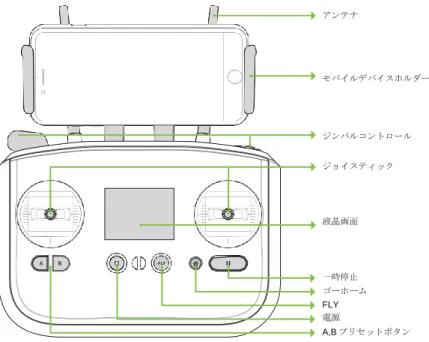
Android または iOS デバイスを取り付けて Solo アプリを作動させると、アプリとコントローラーは簡単に接続 できます。Solo の初期化やスマートショット機能を使うには、スマートホンやタブレットなどのモバイルデバイ ス(別売り)をご準備いただく必要があります。 1.3.2 ジョイスティック コントローラーの左右にあるジョイスティックは Solo を手動で直接操縦したり、スマートショット機能の使用 中に姿勢や高度の調整に使用します。 1.3.3 液晶画面 コントローラーのカラー画面は飛行中の機体のデータを表示し、Solo が正常動作するよう促します。 1.3.4 電源ボタン コントローラーのバッテリー残量を確認するためには電源ボタンを短く押します。コントローラーの電源 を入れるには、コントローラーがブルッと振動するまで電源ボタンを長く押し続け、スタートアップ画面 が表示されたら手を離してください。 5 FLY ボタン モーターの始動、離陸、着陸、フライトモードの変更(自動飛行モードから通常フライトモードなど)などに使用し ます。 1.3.6 リターンホーム 飛行中は常にリターンホームボタンにより飛行を終了でき、Solo は離陸したポイントに戻り、自動で着陸します。 1.3.7 ポーズボタン ポーズボタンは Solo の緊急停止ブレーキです。このボタンを押すと Solo は一時停止し、その場でホバリングします。 1.3.8 A・B プリセットボタン A ・B ボタンはどのモードで飛行しているかに基づき、機能が変更されます。 液晶画面には常時、現在 A と B に割り当てられている機能が表示されます。A ・ B ボタンの機能の割当ては Solo アプリを使用して変更可能です。初期設定では A ボタンは ケーブルカム、 B ボタンはオービットに割り当てられ ています。 1.3.9 アンテナ コントローラーのアンテナは飛行中の Solo と通信を行います。適切なアンテナ設定については 3.12 章 をご覧くだ さい。 1.3.10 ジンバルコントロール コントローラー上部にあるパドルやボタン、ジョグダイヤルを使って Solo のジンバルをコントロールします。これ らは一部のスマートショット機能の使用中にも使えます。
図 1.3.10.1:コントローラーの概要
1.4 運用条件
以下に Solo に適用される運用条件があります。常にこの条件の範囲内で Solo を使用してください。条件を超えた範囲 でのご使用では Solo の性能と動作は保証されません。 推定飛行時間 最大 25 分 注 1 最大高度(初期設定値) 地上 46 m 注 2 通信可能距離 800m 注 3 最大積載量 450 g 巡航速度 約 30 km/h (8 m/s) 最高速度 約 53km/h (15 m/s) 注 4 耐風性能 風速 11 m/s 以下 動作可能温度 0° C ~ 45° C 図 1.4.1:Solo の運用条件 注 1 飛行時間は積載量、風の状況、標高、気温、湿度、飛行内容、および操縦者の技術により変 わります。表にある飛行時間は高度 600m 未満(海抜)の飛行の場合です。 注 2 最大高度を調整するには 7.7 章をご覧ください。 注 3 環境条件によります。 注 4 フライモード時の最高速度です。アドバンスフライトモードの最大速度については 8.1 章をご覧 ください。 アンテナ モバイルデバイスホルダー ジンバルコントロール ジョイスティック 液晶画面 一時停止 ゴーホーム FLY 電源 A,B プリセットボタン5
1.5 オートパイロット
Solo は ArduPilot Copter ソフトウェアを動作させる Pixhawk 2 オートパイロットを使用します。ArduPilot は MAVlink コミュニケーションプロトコルをベースとするオープンソース飛行コントロールです。Pixhawk 2 は 2 MB のフラッシュメモリーと 256 KB の RAM を持つ ARM Cortex-M4 STM32F427 プロセッサーを作動させます。一連の CAN, I2C, SPI, PWM, および UART インターフェイスと組み合わせて、Pixhawk 2 は一連の機上センサーを使って Solo の向きと飛行中の動きを計算します。このデータは ArduPilot の慣性ナビゲーションと位置推定アルゴリズムに 組み込まれ、制御インプットと合せて Solo の推進システムにコマンドを送ります。
1.6 推進力
Solo は推進力として 4 個のブラシブラシレス 880KV モーターと 4 個の自動締め付けプロペラを使います。制御と空力効率の ために、対角線上の 2 個のモーターが時計回りに、別の 2 個のモーターは反時計回りに回転します。空中での操縦は 4 個のモ ーターの出力をミックスすることにより得られ、ロール、ピッチ、およびヨー軸に沿って飛行の制御を行います。 4 個のモーターにはそれぞれアームに番号が記されており、これらの番号はオートパイロットの飛行制御に対応 します。また、モーター交換手順を示すためにも使われます。各モーターはオートパイロットに命じられる速度 を達成するようモーターの回転を制御する ESC (電子速度コントローラー) により制御されます。 03 01 02 04 図 1.6.1:Solo のモーター番号1.7 LED の意味
Solo の 4 個の LED は、起動時および飛行中の状態を示します。 • 青 (前) と赤 (後) が点灯: 飛行準備完了、通常のフライト状態 • 青 (前) と赤 (後) が点滅: 自動飛行している状態 • 赤の点滅が前後で切り替わる: コントローラーの信号が切断された状態 • 虹色に点滅: アップデート中の状態 • 緑色に点灯した後、1 つずつ消える: 正常に起動が完了した状態 • 緑色に点灯し、自動的に消えない: 起動に失敗した状態。Solo を再起動してください6
2 セットアップ
この章では Solo を箱から出し、初期設定するために必要な項目を説明します。
2.1 内容物 – Solo 固定マウントセット
Solo の固定マウントセットには Solo 本体(Gopro 取付け用のフレーム付き)、コントローラー、プロペラ (4 個+スペア 2 個)、Solo 用充電器、コントローラー用充電器が含まれます。 Solo シルバートッププロペラ(3 枚) ブラックトッププロペラ(3 枚) コントローラー 図 2.1.1:Solo のパーツ コントローラー用充電器 Solo 用充電器
2.2 内容物 – Solo 3軸ジンバルセット
Solo の 3 軸ブラシレスジンバルセットには Solo 本体(3軸ジンバル付き)、コントローラー、プロペラ (4 個+スペア 2 個)、Solo 用充電器、コントローラー用充電器が含まれます。 シルバートッププロペラ(3 枚) ブラックトッププロペラ(3 枚) コントローラー 図 2.2.1:ジンバルセットのパーツ コントローラー用充電器 Solo 3 軸ジンバルセット Solo 用充電器7
2.3 バッテリー
Solo は充電可能な Solo スマートバッテリーにより電力を供給され、フル充電で最大 25 分の飛行時間を実現します。 (飛行時間は積載重量、風の状態、標高、気温、湿度、飛行状態、パイロットの技術などによって変化します。) Solo スマートバッテリーはリチウムポリマー電池ですので、安全に動作させて事故を防ぐためには、取り扱い上 の留意点があります。バッテリーの安全に関して、詳しくは 28 ページの 4.10 章をご覧ください。 2.3.1 充電 バッテリーの残量は、電源ボタンの下にあるインジケーターランプで示されます。電源ボタンを一度押すと、現 在のバッテリー残量が表示されます。 Solo のバッテリーは出荷時には約 50%の 充電状態ですので、最大の飛 行時間になるよう最初の飛行前に満充電してください。 充電の前に、リリースボタンを押したままバッテリーを後方にスライドさせ、本体からバッテリーを取り外してく ださい。バッテリーの充電は Solo に付属の充電器を使用してください。純正以外の充電器はバッテリーにダメージ を与えたり、火災の原因となることがあります。 バッテリーの充電には、Solo 用充電器をバッテリーとコンセントにつないでください。充電中、インジケーター ランプは現在の充電容量を示します。充電器には別のインジケーターランプがあり、バッテリーが満充電される と赤から緑に変わります。バッテリーを 100%充電するには約 1.5 時間かかります。 スマートバッテリーの最適な保管状態は 50%の残量です。残量が極端に少ない、又は多い(10%以下、又は 90% 以上)状態での保管はバッテリーにダメージを与え、寿命を極端に縮めます。 図 2.3.1.1:Solo スマートバッテリーの充電 充電器インジケーター バッテリーインジケーター8 2.3.2 電源を入れる Solo の電源を入れるためには、バッテリーを Solo のバッテリーベイに挿入し、カチッと音がするまで前にスライ ドさせます。バッテリー電源ボタンを押し続け、Solo の電源を入れてください。Solo の電源が入ると、バッテリー のインジケーターランプが アニメーションで表示され、起動音が聞こえます。Solo には純正の 3DR Solo スマート バッテリー以外は使用しないでください。純正外のバッテリーを使うと Solo に致命的なダメージが生じる可能性 があります。 電源を入れる前に Solo を水平な場所に置き、起動時とセンサーの初期化時には Solo を動かさないでください。Solo が動いてしまうと センサーのキャリブレー ション(較正)が正しく行わず、エラーの原因となったり、飛行中の性能に影響 することがあります。 2. 押したままにして電源を入れる 1. スライドさせて接続する 図 2.3.2.1:Solo の電源を入れる
2.4 コントローラー
Solo のコントローラーには充電可能なリチウムイオンバッテリーが装着されています。 2.4.1 充電 コントローラーの充電には純正のコントローラーをご使用してください。純正外の充電器を使用すると、コ ントローラーにダメージを与えたり、火災の原因となることがあります。 コントローラーを充電するためには、コントローラー充電器をコントローラーの横にある充電用ジャックとコン セントにつなぎます。コントローラーのバッテリー残量を確認するには、電源ボタンを短く押してください。満 充電されたコントローラーは約6時間作動します。フライトの前に必ずコントローラーのバッテリーレベルを確 認し、必要があれば再充電してください。コントローラーを満充電するためには、約3時間かかります。 図 2.4.1.1:コントローラーの充電9 2.4.2 電源を入れる コントローラーの電源を入れるには、スタートアップ画面が表示されるまでコントローラーの電源ボタンを押し続けてくださ い。 図 2.4.2.1:コントローラーに電源を入れる
2.5 プロペラ
Solo は 2 種類の自己締め付け型プロペラを使用しており、プロペラ中央にある円の色で識別できます。 2.5.1 取り付け シルバートップのプロペラをモーター軸の上部にシルバーの刻印があるモーターに取り付け、ブラックトップのプロ ペラを黒い刻印のあるモーターに取り付けてください。プロペラを取り付ける前にモーターの種別確認シールをはが してください。 シルバートップのプロペラは時計回りに回すと締まり、ブラックトップのプロペラは反時計回りに回すと締まり ます。それぞれのプロペラのロックとアンロックのアイコンをチェックし、締め付けと取り外しの正しい回転方 向を確認してください。 図 2.5.1.1:プロペラを取り付ける2.6 カメラ
Solo には GoPro® HERO 3, 3+ ,4 に対応した固定式マウント GoPro® フレームが同梱されています。
2.6.1 GoPro をフレームに取り付ける カメラを GoPro®フレーム™ 固定式マウントに取り付けるには、お手持ちの GoPro® を逆さまにして装着し、 HDMI ケーブルをカメラに接続します。 図 2.6.1.1:カメラを取り付ける 2.6.2 設定 最高の結果を得るためには、カメラ設定を逆向きにして、FOV(視野)を Medium(中)に設定してください。 (視野を Medium(中)に設定することにより、プロペラが映像内に現れなくなります。) 図 2.6.2.1:カメラの設定方法 お手持ちの GoPro® HERO 3, 3+ ,4 GoPro® フレーム GoPro® を逆さまに 装着する HDMI ケーブル を取り付ける GoPro® HERO3 方向を 上下反転に設定する GoPro® HERO4 方向を AUTO に設定する GoPro® HERO4 方向を AUTO に設定する GoPro® の Wi-Fi がオフになっていることを確認してください。 Soloの通信と干渉して予期せぬ動作を引き起こします。 GoPro Settings GoPro Settings Camera Orientation
11
2.7 モバイルアプリ
Solo アプリは、モバイルデバイスにストリーミング映像と、スマートショットや他の先進的な Solo 機能とやり とりするため、シンプルなグラフィックによるインターフェイスを提供します。
2.7.1 インストール
当社 Web サイト 3dr.com/solo app 、App Store 又は Google Play Store から “3DR Solo”アプリケーションをダウンロードして
ください。3DR Solo は iOS9.0 以上、および Android 4.3 以上で動作します。Android の場合は“3DR Services” アプリのイン
ストールも必要です。 2.7.2 ユーザー登録 Solo アプリの初回起動時には、ユーザー登録と Solo のシリアル番号の登録を求める画面が表示されます。またいくつかの動 画のイントロムービーが開始します。これらの動作が完了すると、アプリのホーム画面に切り替わります。 2.7.3 Solo に接続する アプリに接続するためには、Solo とコントローラーの両方の電源が入っていなければなりません。Solo アプリを Solo の Wi-Fi(3DR Link Wi-Fi network)に接続するためには、 モバイルデバイスの Wi-Fi 設定から Solo_Link-####(#には英数字が入ります)を選択してください。初期パスワード “sololink” と入力します。 接続が完了した ら Solo アプリに戻ってください。 図 2.7.3.1:Solo Link に接続する 2.7.4 SoloLink パスワードを変更する Solo Wi-Fi に接続したら、ネットワークを保護するためにパスワードを変更してください。右上のメニューから Wi-Fi パスワードの変更を選択し、ご自分のドローンに独自のパスワードを設定してください。 図 2.7.4.1:アプリ – 設定メニュー
12 メニューより、Wi-Fi の設定を選択し、新しいパスワードを設定してください。パスワードは 8 文字以上、32 文字 以内の英数字でスペース(空白)は入力できません。「適用」を選択するとパスワードが変更がされます。ご自身 で設定した パスワードを忘れてしまった場合、 10.7 章にある工場出荷時設定手順を行ってパスワード初期パスワ ード(sololink)に再設定します。 図 2.7.4.2:アプリ - Wi-Fi の設定 2.7.5 アップデート 最初の飛行の前に、アプリを使って必要な初飛行前のアップデートを行ってください。コントローラーの画面には preflight update(初飛行前アップデート)と表示され、アップデートを行うように促します。必ずコントローラーと Solo 両方の電源が入っていることを確かめてください。コントローラーには少なくとも 50% のバッテリー残量が 必要で、アプリは Solo Wi-Fi に接続していなければなりません。アップデートが完了するには、最大で 10 分かかる ことがあります。 preflight update Required before first flight! Use 3DR Solo App to update
図 2.7.5.1:コントローラー画面 Preflight Update 警告
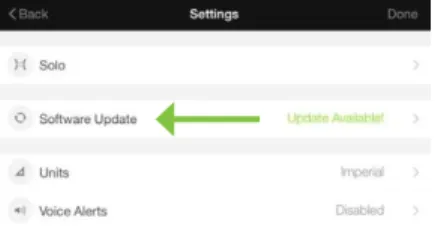
アップデートを開始するには、Solo アプリにある設定メニューを開いてソフトウェアアップデートを選択します。
図 2.7.5.2:Solo アプリ - ソフトウェアアップデート
モバイルデバイスは初めて Solo Wi-Fi と接続しますので、Solo Wi-Fi とモバイルデバイスを一度接続しておく必要があ ります。
13
Solo Wi-Fi へ接続するには、こちらの画面の指示に従います。
図 2.7.5.4:S olo アプリ – 指示リスト
モバイルデバイスの設定メニューより、Solo Wi-Fi への接続が完了したら Solo アプリに戻ります。Solo アプリにはこ れからアップデートしようとしているバージョンが表示されます。「アップデートのダウンロード」を選択します。 ダウンロードはインターネットより行われますので、モバイルデバイスはインターネット接続が必要になります。モ バイルデータ通信、又はインターネットが使用できる Wi-Fi を使用してインターネット接続をする必要があります。 Wi-Fi でダウンロードする場合にはモバイルデバイスの設定メニューより、Wi-Fi を選択し直す必要があります。 図 2.7.5.5:S olo アプリ – ダウンロードアップデート
ダウンロードが完了したら、Solo アプリはモバイルデバイスの Wi-Fi 設定内で Solo Wi-Fi に再度接続するよう促します。 モバイルデータ通信を使用してダウンロードした場合には、Solo Wi-Fi には接続済みですので、接続し直す必要はあり ません。
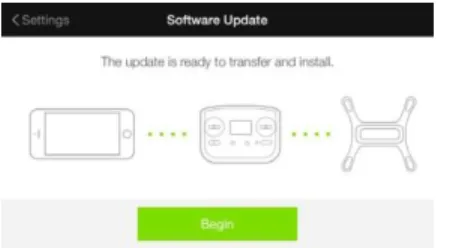
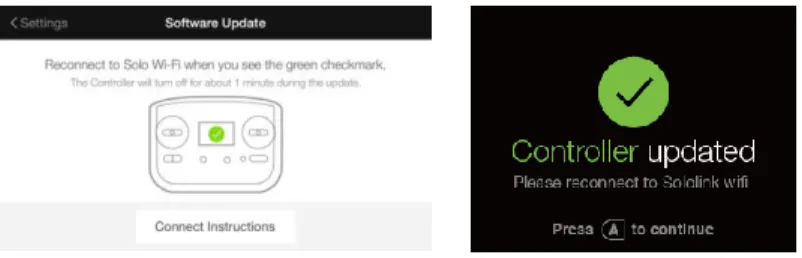
Solo アプリがコントローラーへの接続を探知したら、アップデートを開始するようにアプリが促します。(Solo とコ ントローラーの電源が入っており、Solo Wi-Fi に接続していなければなりません) Begin を選択してアップデートを 開始してください。 図 2.7.5.6:Solo アプリ – アップデート開始 アップデートの進行中、コントローラー画面には controller updating と表示されます。コントローラーはアップデート中に自動 的に電源が切れて再度起動します。これには最大で5分かかることがあります。 Controller updating
Update will take about 5 minutes Please ensure charger is connected Controller may go dark while updating
14 Solo アプリで下の画面が表示されたら「次へ」を選択して続けてください。コントローラーはアップデート中に自動 的に再起動を行うため、モバイルデバイスの Solo Wi-Fi は切断されます。 図 2.7.5.8:Solo アプリ – Wi-Fi 切断の確認画面 アップデートが完了すると、コントローラーは自動的に再起動し、緑色のチェックマークが表示されてアップデート が成功したことを表示します。コントローラー画面にこの緑色のチェックマークが表示されたら、Solo Wi-Fi に再度 接続してから Solo アプリに戻り、コントローラーの A ボタンを押してアップデートを続行します。 図 2.7.5.9:コントローラー アップデート完了画面 A ボタンを押した後、Solo は再起動してアップデートを完了します。Solo が再起動している間、コントローラーに は waiting for Solo と表示されます。
図 2.7.5.10:コントローラー - Waiting for Solo
アップデートが完了すると、Solo の LED は緑色に点灯し、コントローラーは標準の離陸画面に戻ります。Solo アプ リはアップデートの完了を表示します。Solo の LED は緑色の点灯の後、標準の青と赤に点灯します。アップデート後、 数分たっても LED が青と赤に点灯しない場合は Solo を再起動してください。
15
2.7.6 映像を見る
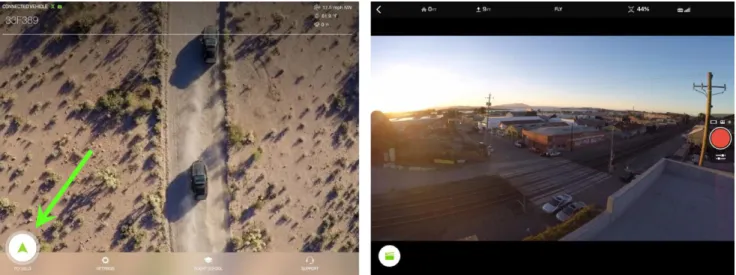
アップデートの完了後、Solo アプリ左下にある「Solo を飛ばす」を選択してください。映像を見るためには Solo、コ ントローラー、および GoPro® の電源が入っていて、モバイルデバイスが Solo Wi-fi に接続してから「Solo を飛ば す」をタップしてください。
最初のフライトの前に映像が見えることを確認してください。映像が上下逆さまになっている場合は、2.6 章をご覧 ください。
16
3 Solo ジンバル
Solo ジンバル(オプション)は GoPro®を取付けて、リモートコントロールすることが出来ます。Solo の3軸ジ ンバルは Solo の知性と融合することにより、完全に自動化された撮影をするとともに、滑らかで安定した映像、 GoPro®の制御や充電、ストリーミング映像の長距離伝送を可能にします。 常にスムーズでなめらかな HD 映像 飛行中の録画の開始/停止(HERO4 シリーズ)により、必要な部分のみ収録可能 強化されたスマートショット機能は、0.1 度以内の精度で制御 プリセット角度とスピード調整付きの精細なチルト角度制御 注:Solo 3軸ジンバルセットをご購入された場合は、19 ページ「カメラの取付け」の項目は必要ありません。3.1 内容物
Solo の 3 軸ジンバルのパッケージには、Solo ジンバル、レンズフード、GoPro®カメラ用カウンターウェイト (4 個)、ジンバル取付け用ドライバーが含まれます。 図 3.1.1:Soloジンバル部品 Solo ジンバルを取付けて機能を利用するには、下記の手順に従って取付けてください。
3.2 ジンバルの取付け
最高の品質で正しくジンバルを動作させるには、Solo ジンバルを取付ける前に、Solo のファームウェアのバージ ョンと GoPro®だけでなく、モバイルデバイスの Solo アプリも最新にしてあることを確認してください。 推奨バージョン Solo:1.2.0 以降 Solo アプリ:1.2.0 以降 GoPro®:3.00.00 以降 3.2.1 フレームを取り外す 1. 機体の底部にアクセスするため、Solo を裏返す 2. フレームは 3 本の取付けネジで Solo に固定されています。(脱落防止にネジロック剤が使用されています) ネジを完全に緩めても取り外しは出来ませんので、それ以上出てこなくなるまで緩めてください。 3. マウントを Solo から慎重に取り外し、持ち上げてください。 4. 根本を通っている HDMI ケーブルを取り除くと、フレームの取り外しは完了です。 +ドライバー Solo ジンバル レンズフード カウンターウェイト(4)17 図 3.2.1.1:フレームの取り外し 3.2.2 ジンバルの接続 1. ウレタンフォームを矢印の方向にスライドさせて取り外す。(運搬中の保護) 2. ジンバルの上部のプレートには、HDMI ケーブル用とジンバル制御コネクター用の 2 つの取付けポートが あります。 図 3.2.2.1:ケーブルの接続 3.2.3 ケーブルの取り回し Solo ジンバルに取り付けた 2 本のケーブルが、他の部品の邪魔にならないように配置する事が重要です。 HDMI ケーブルとジンバルケーブルは、HDMI ケーブルがジンバルケーブルの上にくるように取り回してください。 Solo を裏返す マウントを固定する 3 本の ネジを緩める 慎重に プレートを 取り外す ケーブルを取り除き マウントを取り外す HDMI ケーブル を接続する ジンバルケーブルを 接続する
18 1. Solo の前面にケーブルのたるみを押し込み、邪魔にならないようにジンバルケーブルを配置します。 図 3.2.3.1:ジンバルケーブルの取り回し 2. HDMI ケーブルを Solo の内部のボディ前側から回りこませ、余分なたるみを#01 アームの隙間に押し込む。 図 3.2.3.2:HDMI ケーブルの取り回し Solo 本体の前面にジンバルケ ーブルのたるみを押し込む Solo 本体の#1 アームに HDMI ケーブルのたるみを押し込む
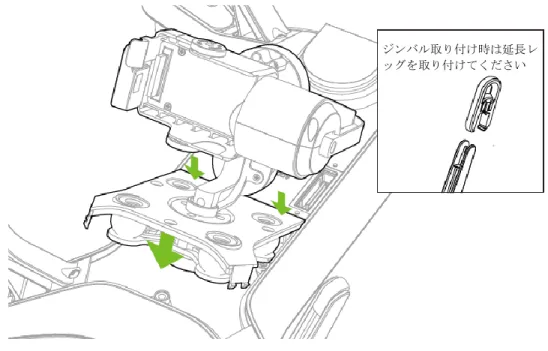
19 3.2.4 ジンバルの取付け 1. Solo のボディの開口部にジンバルプレートを置き、3 つのネジの位置が合っていることを確認します。 (後部に2つ、全部に1つ) 2. ジンバルプレートをやや後ろにスライドさせ、前部の 2 つの突起を内側に押し込みながら挿入します。 図 3.2.4.1:ジンバルの取り付け 3. ジンバルプレートが挿入され、Solo のボディと段差がない状態になっていたら、3 つのネジを締め付けます。 ジンバルプレートが Solo のボディより浮いている場合、最も可能性の高い原因はネジが正しくネジ山に入っていないこ とです。ネジの位置がずれた状態ではネジを締め付けず、正しい位置に合わせてから締め付けてください。 3.2.5 カメラの取付け
Solo の 3 軸ジンバルはGoPro® HERO 3 , 3+ , 4 に対応しています。GoPro®の取り付けは下記の手順に従ってください。
1. GoPro®の取り付けスペースを確保するため、ゴム製の HDMI コネクターをずらします。
図 3.2.5.1:HDMIコネクターの場所
ジンバル取り付け時は延長レ ッグを取り付けてください
20
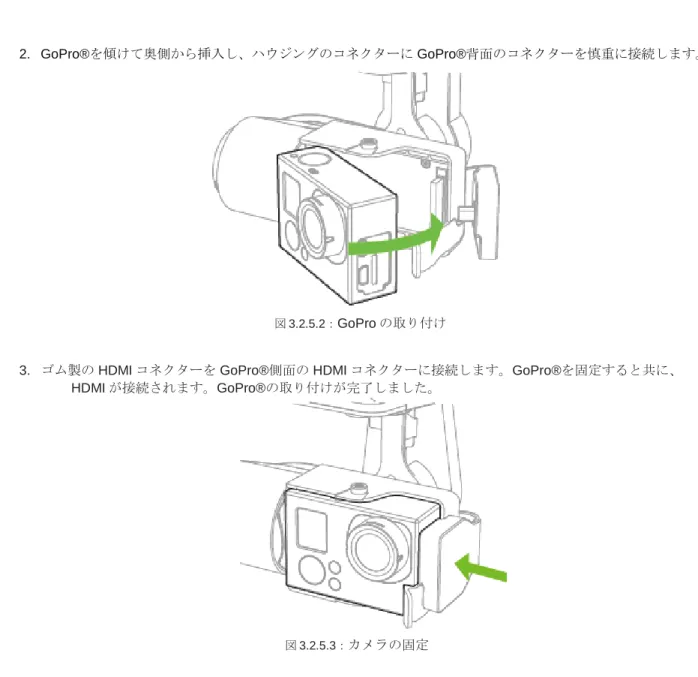
2. GoPro®を傾けて奥側から挿入し、ハウジングのコネクターに GoPro®背面のコネクターを慎重に接続します。
図 3.2.5.2:GoPro の取り付け
3. ゴム製の HDMI コネクターを GoPro®側面の HDMI コネクターに接続します。GoPro®を固定すると共に、 HDMI が接続されます。GoPro®の取り付けが完了しました。
図 3.2.5.3:カメラの固定
3.2.6 カウンターウェイトの追加
Gopro HERO4 Black は重量バランス調整済みですので、カウンターウェイトは必要ありません。Gopro HERO4 Silver 又は Gopro HERO3 を使用する場合には Solo ジンバルで重量バランスを最適化するためにカウンターウェイトを追加する
必要があります。ご使用の Gopro に合ったカウンターウェイトを取り付けてください。下記の手順に従ってカメラハウジ ングの上下それぞれに、対応するカウンターウェイトを取り付けてください。 GoPro® カウンターウェイト HERO4 Black ウェイトは必要ありません HERO4 Silver 2.7gのウェイトを取り付けます HERO3+ Silver 6gのウェイトを取り付けます 図 3.2.6.1:Gopro カウンターウェイト
21 3.2.7 レンズフードの取り付け 晴れた日にフライトしますか? 太陽の反射が映像に映り込むのを防ぐためにレンズフードを取り付けてください。 Gopro のレンズに押しこむだけで取り付けは完了します。 図 3.2.7.1:レンズフードの取り付け 3.2.8 GoPro のアップデート
GoPro HERO4 Silver と HERO4 Black は Solo ジンバルで完全に動作するように最適化されています。録画の開始や停止 などの機能を使用するには、GoPro が最新の状態でなければなりません。
GoPro のアップデートには iOS や Android 用の GoPro アプリを使用して更新する方法と、パソコンを使って更新する方 法の 2 通りあります
方法 1. iOS や Android を使用してアップデータをダウンロードする
1.GoPro アプリがお手持ちの iOS か Android デバイスにインストールされており、GoPro に十分な残量のある MicroSD カードが挿入されている事を確認してください。 2.GoPro カメラの設定メニューからワイヤレス設定を開き「Pair/Connect」オプションを選択します。 3.GoPro アプリを開きます 4.ご使用のカメラをワイヤレスで接続します。(画面の指示に従って接続してください) 5. 接続が完了すると、新しいアップデートがある場合にはアップデートのボタンが現れます(モバイルデバイスはイ ンターネット接続が必要です) 6. 画面の指示に従ってアップデートのダウンロードとインストールを行います。
7. フライトの前に GoPro の Wi-Fi は必ずオフにしてください。側面のボタンを長押しすると Wi-Fi はオフになります。
方法 2. パソコンを使用してアップデータをダウンロードする 1.パソコンで http://jp.gopro.com/update/ にアクセスします。
2.左側のリストより、ご使用のカメラのモデルを選択します。GoPro アプリを開きます。 3.”カメラを手動でアップデートする” を選択します。
22
3.2.9 GoPro の推奨設定
最適な撮影を行うために、カメラの設定をこれらの推奨値にあわせます。Solo ジンバルに GoPro Hero3+ Black や Hero4 シリーズ(Silver 又は Black)を取り付けて使用する場合には、飛行中に Solo アプリより設定を変更できます。 詳しくは 45 ページの 6.1.3 章 カメラコントロールと設定をご参照ください。
Resolution(解像度) 1080P 又は 2.7K FOV(視野) Medium(中) Low Light(低光量) Off
Spot Meter(露光計) Off(画面の中心が暗い場合は On) Protune Off(必要な方は On)
White Balance Auto(自動) Color GOPRO ISO 400 Sharpness Medium(中) EV Comp 0(必要に応じて上下させてください) 図 3.2.9.1:カメラの設定
3.3 ジンバルの操作
Solo ジンバルはほぼ自立制御の製品です。例えば自動的にカメラのバランスと安定化をおこないます。ですが私たちは Solo の操作の一つとして Solo ジンバルの操作を意識して行って頂くことをおすすめします。 3.3.1 Solo ジンバルの操作方法 手動でカメラのチルト角度を変更するには、チルト制御ノブを操作して調整します。又、”1” と “2”のプリセットボタン を使用して、自動でチルト角度を変更する事ができます。図 3.3.1.1 に示すように”1” と “2”ボタンはチルトスピードダイ ヤルの上下に配置されています。プリセットした角度に変更するには”1” か“2”のボタンを押すだけで、速度の調整には 調整ダイヤルを回すだけです。プリセット角度を保存するには、合わせたい角度に調整してから”1” か “2”のボタンを長 押しします。 図 3.3.1.1:ジンバルの操作 GoPro の Wi-Fi がオフになっていることを確認してください。オンにな っている場合、Solo の通信信号と干渉し、予期しない動作を引き起こす 可能性があります チルト制御ノブ 速度調整ダイヤル 自動チルト角度コントロール 1 又は 2 を押すと角度が変更されます 長押しで現在の角度が保存されます23 3.3.2 LED 表示 Solo ジンバルの後部に LED ランプがあり、ジンバルの状態によって光り方が変化します。 図 3.3.2.1:ジンバルの LED 表示 ジンバルの LED 表示は、状態によって点灯パターンが異なります。 緑のゆっくりとした点滅:ジンバルは使用準備ができており、正常に動作しています オレンジの点滅:ジンバルが初期化中です。(おもにアップデート後に見られます) 青の点滅:ジンバルは制御信号を取得できません、サポートにて連絡してください。 赤くゆっくりとした点滅:一時的なエラー状態ですので、Solo を再起動してください。 再起動しても問題が解決しない場合は、サポートに連絡してください。 赤く点灯:ジンバルに致命的な障害が発生しています。Solo を再起動しても問題が解決しない場合はサポ ートに連絡してください。 3.3.3 トラブルシューティング Solo ジンバルが正常に動作しない場合は、問題解決の為に以下の手順にしたがってください。 3.3.3.1 ジンバルの正面が Solo の正面と合わない 。 症状:ジンバルの角度がとんでもなくズレる、又はジンバルの上面プレートが Solo の底面と同一面 に固定されない。 原因:不適切なケーブルの取り回しが中心ズレの原因となり得ます。又、衝撃吸収ダンパーに干渉 するため防振性能が低下します。 解決策:HDMI ケーブルが Solo の外周に沿って大きく這わされている事を確認してください。ジン バル制御ケーブルが干渉する事もありますので、巻き込まれたりねじれたりしていないことを確認 してください。詳細は htps://3drobotics.com/kb/gimbal-installation/ をご覧ください。 3.3.3.2 GoPro がフリーズする 症状:GoPro が Solo アプリや本体のボタンを押しても反応しない。 原因:GoPro のファームウェアが更新されていない。 解決策:お使いの GoPro のモデルが Hero3+以降である必要があります。 1. GoPro をジンバルから取り外す。 2. GoPro からバッテリーを取り外す。 3. 20 秒ほど放置する 4. バッテリーを挿入する。 5. GoPro の電源を入れる。電源投入時にバージョン番号が表示されますので、最新版である 事を確認してください。
24 3.3.3.3 ジンバルの電源が入らない、又は反応しない。 症状:ジンバルに電力が供給されていない。 原因:接続不良の可能性 解決策:ジンバル後部の LED 表示を確認して、3.3.2 章のガイドを参照してください。LED が消灯し ている場合は、ジンバルケーブルが正しく接続され、接触不良が起きていないか確認します。(Solo が上下逆さまになっている時は、ジンバルは動作を停止します) 上記のいずれの手順でも問題が解決しない場合は、カスタマーサポートにご連絡ください。
25
4 安全について
以下にあるベストなルールを守ることにより、安全なフライトを成功させ、事故や大けがの発生する危険を低減する 手助けとなります。 必ず大人の監督のもと、常に十分な注意を払って飛行させてください。 薬物やアルコールを摂取、もしくは Solo を安全に操作する能力が損なわれている時には飛行させない でください。 常識に基づき、安全でない状況を避けて、常に責任を持って Solo を操作してください。4.1 フライト場所
Solo を飛行させる場所を選ぶ際は、常にこれらの事を心に留めてください。 Solo を屋内で飛ばさないでください。 必ず屋外の広くひらけた場所で飛ばし、ご自分自身、他の人、電線、動物、車両、木、および建物から 十分な距離を取ってください。 潜在的な危険がある地域で飛ばす際には、人、車両、建築物から 30 m の距離を確保してください。オ ペレーターはスマートショットの際を含めて、障害物を避けるよう Solo を操縦する責任があります。 空港から 5 マイル(日本国内は6km)の範囲内、または地元や国の空域管理当局により規制されて いる領空内では飛ばさないでください。オペレーターは自国の法規制内で Solo のような小型無人飛行 機に関する規制を知り、理解する責任があります。4.2 環境の考慮
雨、強風、雪、霧などの悪天候下で Solo を飛行させないでください。悪天候下での飛行は Solo に永続的なダメー ジを与えたり、不安定な飛行の原因となることがあります。 フライトの前に、現地の安全な飛行エリアを見極めてください。水面、建築物、木、電線等を含む危険に配慮し、 安全でない状況になった時、Solo を着陸させることができる場所を数か所決定してください。 飛行中は常に、 Solo が安全な空域外を飛行しても手動で Solo の飛行を立てなおしたり、緊急手段を使える準備をしてください。4.3 視界の範囲内での飛行
必ず Solo を視界の範囲内で飛ばしてください。Solo が遠く離れ過ぎて向きが分からなくなったり、障害物によっ て Solo が見えなくなったりしないようにしてください。 事故や大けがが発生する危険を低減する助けとなるよう、最初の飛行の 前にこれらの重要な安全のための指導を読み、理解してください 障害物はコントローラーとの通信信号を遮断することもあり、Solo はルート上に障害物がある状態で自動帰還することがあります26
4.4 フライトスクール
飛ばすことに慣れていない場合、初フライトの前にアプリの Flight School のビデオチュートリアルをご覧ください。 (お使いのモバイルデバイスがインターネットに接続されている事を確認してください)フライトスクールは Solo を安全に、正しく操作できるようになるための役に立つアドバイスを提供します。 図 4.4.1: Solo アプリ - フライトスクール4.5 プロペラ
Solo の高速で回転するプロペラとの接触事故を防止するために、Solo やプロペラを扱う前に必ず Solo の電源 を切ってください。離陸前にモーターを始動するよう促される時、プロペラの周囲に障害物がないよう、また 稼働する前に人、動物、または建築物から少なくとも 6 メートル離れるようにしてください。動いているプロ ペラに触れたり、プロペラが回転している時に Solo に近づいたりしないでください。 着陸、またはホームへの帰還後、Solo は着陸を自動的に探知し、モーターを停止します。プロペラの回転が止ま るまで Solo に近づかず、Solo を持ち上げる前に必ず電源を切ってください。
4.6 GPS
Solo は稼働する GPS 信号を用いてフライトします。電源投入後、Solo は GPS ロックするまで最大で 5 分間かか ることがあります。GPS 信号の強度を向上させるために、上空が十分にひらけた所でフライトしてください。以下 の要件が GPS ロックの定義です。: • 報告される水平位置の精度 16 ft. (5 m) 未満 • 報告される速度 2 mph (1 m/s) 未満 • 補足した衛星の個数 6 個以上 • GPS と内蔵センサーの垂直速度の差 2 mph (1 m/s) 未満 フライト中に GPS 衛星の補足状態が一定の水準を下回った場合、Solo は自動的に ”Fly:Manual” モードに切り替 わります。このモードは GPS による飛行安定機能を提供しませんが、オペレーターが手動で Solo の操縦を続け ることができます。 回転するプロペラにより大けがをすることがあります。動いている プロペラに触れたり、Solo に電源が入っている間、プロペラの稼働 域にものを置かないでください。27
4.7 ホームポジション
Solo のホームポジションは離陸地点の緯度と経度の座表であり、リターンホームの終点としてオートパイロット が使用します。Solo が GPS をロックせずに離陸した後、飛行中に GPS をロックした場合、ホームポジションは GPS をロックした場所に設定されます。ホームポジションの位置は GPS 信号の強度に影響され、通常 1 ~ 2 メ ートルの精度です。Solo が安全にホームに戻るため、常に広い場所で帰還ルートに障害物がない場所から離陸し てください。アドバンストモードでのホームポジションの安全性については、8.4 章をご覧ください。4.8 高度制限
必ず飛行場所や地域ごとの規制に適した高度で飛ばしてください。Solo は自身で障害物を避けることはできないた め、木、建物、電線などの障害物を避けられる高度を常に選択してください。 Solo には初期値で 150 ft. (46 m)で作動する安全装置が組み込まれています。この高度制限に達した場合、Solo は 上昇を止め、スロットル入力を制限してその高度制限を超えないようにします。高度制限値を変更するには 8.7 章 を参照してください。FAA の規制では、有人飛行機と接触する可能性を避け、安全な視野の高度となる 400 ft.の 最大高度が定められています。日本国内では、最大高度は地表、又は水面から 150 メートル未満に設定されてい ます。4.9 緊急時の手順
飛行中に問題が発生した場合、以下の緊急手順のいずれかを使って Solo を停止する、飛行を終了する、またはモー ターを停止させてください。 4.9.1 一時停止 コントローラーのポーズボタンを使うと、Solo を空中に一時停止させることができます。 Solo は別のコマンド を与えられるまで、一時停止した場所でホバリングします。 ポーズボタンを使って Solo が障害物に当たること を防いだり、Solo の方向を変更してください。リターンホームや着陸の最中に一時停止を押すと Solo は一時停止 し、着陸を止めます。 ポーズボタンは GPS ロックの状態でしかご利用になれません。 4.9.2 手動制御を取り戻す スマートショット中も含めて、飛行中は常にコントローラーを操作できるように準備し、いつでも手動による制御を 取り戻せるよう準備していてください。スマートショット、リターンホーム、又は着陸中に Fly ボタンを押すと、 標準の飛行状態に戻ります。 4.9.3 リターンホーム Solo が離陸前に GPS ロックをした場合、コントローラーのホームボタンを押して Solo を離陸地点に戻して着 陸させる事ができます。低バッテリー警告が出た後、又は早急にフライトを終了させたい場合はリターンホーム ボタンを押してください。Solo はリターンホームで自動帰還する際に、障害物を避けることはできません。常に リターンホームの軌道上に障害物がないことを確かめてください。 4.9.4 着陸 現在の位置にそのまま Solo を着陸させるには、Fly ボタンを長押しします。スロットルスティックを上に上げる と、いつでも着陸は中止できます。Solo が GPS を ロックしていない場合、Solo が下降する際に自動位置補正が 働かなくなり、環境によっては着陸時に流れる可能性があります。28 4.9.5 モーターの緊急停止 着陸後にモーターが停止しない、又は飛行中の緊急停止スイッチとして、Solo にはモーターの緊急停止操作が 組み込まれています。飛行中か地上かを問わず、いつでも A と B と 一時停止のボタンを同時に押したままにす るとモーター緊急停止が作動します。 緊急停止の操作をすると、コントローラー画面に確認画面が表示されますので、赤いバーが画面の右端にいくま で A と B と 一時停止のボタンを押し続けてください。モーターの緊急停止操作は最後の手段として使用してく ださい。 図 4.9.5.1:コントローラー - モーターの緊急停止
4.10 フライトバッテリー
Solo の Smart Battery を取り扱う際には注意してください。リチウムポリマーバッテリーは取り扱いを誤ると火災 の原因となることがあります。バッテリーを改造したり、穴を開けたり、投げたり、曲げたり、衝撃を与えたり しないでください。バッテリーを液体、火、電子レンジ、その他の危険、又は可燃性の素材に近づけないでくだ さい。バッテリーを極端な温度に晒さないでください。バッテリーを触って熱く感じる場合、冷えるのを待って から使用、又は充電してください。 毎回飛行の前後にバッテリーを点検してください。バッテリーは運搬や使用時、又は充電時に損傷することがあり ます。バッテリーが異常な状態、例えば外部の損傷、膨張、変形、異常なにおい、漏れ、その他の予期せぬ動作な どに気付いた場合、使用しないでください! これらはバッテリーから火災が発生する深刻な損傷の予兆かもしれ ません。火災や爆発の危険を防ぐために、バッテリーを取り外して建物や車両の外、および可燃性のものから離れ た安全な場所に置いてください。バッテリーをごみ箱に捨てないでください。バッテリーをできるだけ早くお近く のリサイクルセンターにお持ちください。アメリカとカナダでは call2recycle.org でその場所を探せます。 バッテリーを長期保管するには、周辺温度 18゜C から 28゜C、湿度 45~85%、50% の充電残量で保管して ください。バッテリーは必ず極端な温度や直射日光に晒されない場所に保管してください。
4.11 コントローラー
コントローラーに使われる充電可能なリチウムイオン(Li-ion) バッテリーは、コントローラー背面のふたを取り 外した中にあります。バッテリーはコントローラーに内蔵されており、以下の場合を除いて取り外さないでくだ さい。: コントローラーを使用せず 3 ヶ月以上保管する場合。この際はコントローラーからバッテリーを取り 外し、バッテリーをコントローラー内部に入れたまま保管します。 コントローラーバッテリーを交換、又はアップグレードする場合。容量が 2 倍にアップしたコントロ ーラーバッテリーを store.3dr.com 、または正規販売店からご購入いただけます。予備のコントロー ラーバッテリーを保管する場合、金属製の物や他のバッテリーと接触しない場所に保管してください。 バッテリーのコネクターが金属と接触するとバッテリーがショートし、火災の原因となることがあり ます。 バッテリーを液体、火、電子レンジ、その他の危険、又は可燃性の素材に近づけないでください。バッテリーを 極端な温度に晒さないでください。コントローラーを触って熱く感じる場合、使用したり充電したりする前に十 分に冷ましてください。コントローラーバッテリーを定期的に目視により検査して損傷がないか確認し、フライ トバッテリーと同様の安全上の注意に基づいてコントローラーバッテリーを取り扱ってください。29
4.12 アンテナの設定
Solo との通信を最大にするため、アンテナを下に向けてコントローラーから離し、飛行中の Solo とほぼ垂直になるよ う角度にしてください。各アンテナを外側に 20°の角度で傾けて互いから離してください。 図 4.12.1:コントローラー アンテナの方向30
5 初フライト
本章では離陸、着陸、および手動操縦を含めて、基本的な Solo の飛行手順を説明します。5.1 フライト前のチェックリスト
フライトの前に、以下の条件を確認してください。 5.1.1 場所 》 あなたの場所と周囲の環境が、飛行に適切である。(4.1 章) 》 Solo が平らな地面で周囲がひらけた離陸地点にあり、あなたや他の人から十分離れている。(4.1 章) 5.1.2 部品 》 プ ロ ペ ラ が 正 し く 取 り 付 け ら れ て い る 。 (2.4 章) 》 プロペラがスムーズに回転し、引っ掛かりがない。 》 Solo のすべての部品に緩みや損傷がない。 5.1.3 電源 》 コントローラーの電源が入っており、50%以上 充電されている。(2.3 章) 》 Solo の電源が入っており、バッテリーが完全に充電されている。(2.2 章) 5.1.4 ビデオ (オプション) 》 Solo アプリが Solo と接続されており、ストリーミング映像が表示されている。(2.6 章) 》 GoPro®が録画されている。Solo ジンバルと GoPro HERO3+以降の組み合わせでご使用の場合は、飛行中に録画の開始と停止が可能ですので、事前 に録画を開始する必要はありません。カメラ設定は設定はフライト中でも録画中でなければ変更可能です。
5.2 離陸
離陸には 2 つの手順があります。:モーターを始動し、その後離陸します。離陸のためにはいつも Solo を開けた 発射ポイントに置き、オペレーター、他の人および建物から少なくとも6メートル離れていなければなりません。
5.2.1 モーターを始動させる
Solo の離陸準備が完了すると、コントローラーは” Hold FLY to start motors ” (モーターの始動は Fly ボタン長押 しする)と表示されます。プロペラが回り始めるまで Fly ボタンを押し続けてください。Solo が稼働し、離陸の準 備ができているため、危険を避けるよう十分注意して取り扱う必要があります。Solo が地上にあり、モーターが回 転している時にポーズボタンを押すと、モーターは停止します。 図 5.2.1.1:コントローラー – モーター始動画面 建物や樹木など障害物の近くを飛行すると、GPS の精度が低下し 予期せぬ飛行状態が生じることがあります。
31 5.2.2 離陸を開始する 再度 FLY ボタンを長押しして離陸を開始します。Solo は約3 m 程上昇し、ホバリングして待機します。 図 5.2.2.1:コントローラー – 離陸画面
5.3 着陸
Solo をその場に着陸させる場合、Fly ボタンを長押しします。 図 5.3.1:コントローラー – 操縦者が着陸を開始 着陸後、プロペラは自動的に回転を停止します。プロペラが停止してから Solo に近づいてください。プロペラが止 まらない場合、コントローラーのポーズボタンを押すか、4.9.5 章で説明したモーターの緊急停止を行ってください。 着陸の指示を出すと、Solo は現在地に着陸を開始します。 着陸の前に必ず、Solo の真下の着陸地点までの間に障害物が無いことを 確認してください。 プロペラが回転している時に決して Solo に近づかないでください。自動 着陸、またはリターンホームの後は、プロペラが停止するまでは Solo に 近づいたり、触れてないでください。 回転するプロペラにより大けがをするがあります! プロペラを回す 前に必ず、Solo の周囲に障害物がないこと、すべての人や動物から 離れていることを確認してください。 離陸後に Solo を安全に自分から遠ざけるように操縦するため、離陸前の Solo の向き に注意してください。 Solo が離陸時に自分の方を向いている場合、右スティックを操作して後退させます。 Solo が自分から遠く離れてこちらを向いている場合、右スティックを操作して前方に 移動させてください。32