A P P E N D I X
B
Cisco IOS
ファイル
システム、コンフィ
ギュレーション
ファイル、およびソフト
ウェア
イメージの操作
この付録では、IE 3000 スイッチフラッシュファイルシステムの操作方法、コンフィギュレーション ファイルのコピー方法、およびスイッチへのソフトウェアイメージのアーカイブ(アップロードとダ ウンロード)方法について説明します。 (注) この章で使用しているコマンドの構文と使用方法の詳細については、このリリースのスイッチのコマン ドリファレンスおよび Cisco.com ページの [Documentation] > [Cisco IOS Software] > [12.2 Mainline] > [Command References] にある『Cisco IOS Configuration Fundamentals Command Reference, Release 12.2』を参照してください。 この付録で説明する内容は、次のとおりです。 • 「フラッシュファイルシステムの操作」(P.B-1) • 「コンフィギュレーションファイルの操作」(P.B-9) • 「ソフトウェアイメージの操作」(P.B-25)フラッシュ
ファイル
システムの操作
フラッシュファイルシステムは、ファイルを格納できる単一のフラッシュ装置です。また、このシス テムには、ソフトウェアイメージとコンフィギュレーションファイルを管理するのに役立つ複数のコ マンドも用意されています。スイッチのデフォルトのフラッシュファイルシステムは flash: です。 スイッチには、Cisco IOS ソフトウェアのイメージおよびコンフィギュレーションファイルを格納する リムーバブルコンパクトフラッシュカードがあります。コンパクトフラッシュカードを取り外して も、Cisco IOS ソフトウェアのリロードが必要にならない限り、スイッチ動作は中断されません。ただ し、コンパクトフラッシュカードを取り外すと、フラッシュファイルシステムにアクセスできなくな り、アクセスを試みるとエラーメッセージが生成されます。コンパクトフラッシュファイルの設定を表示するには、show flash: 特権 EXEC コマンドを使用しま す。このコマンドの詳細については、次の URL を参照してください。
http://www.cisco.com/en/US/docs/ios/12_2/configfun/command/reference/frf009.html#wp1018357 Cisco IE
ここでは、次の設定情報について説明します。 • 「使用可能なファイルシステムの表示」(P.B-2) • 「」(P.B-2) • 「ファイルシステムのファイルに関する情報の表示」(P.B-3) • 「ディレクトリの作成および削除」(P.B-4) • 「ファイルのコピー」(P.B-5) • 「ファイルの削除」(P.B-6) • 「tar ファイルの作成、表示、および抽出」(P.B-6) • 「ファイルの内容の表示」(P.B-8)
使用可能なファイル
システムの表示
スイッチで使用可能なファイルシステムを表示するには、show file systems 特権 EXEC コマンドを使 用します(次の例を参照)。
Switch# show file systems File Systems:
Size(b) Free(b) Type Flags Prefixes * 15998976 5135872 flash rw flash:flash3: - - opaque rw bs: - - opaque rw vb: 524288 520138 nvram rw nvram: - - network rw tftp: - - opaque rw null: - - opaque rw system: - - opaque ro xmodem: - - opaque ro ymodem:
表 B-1 show file systems のフィールドの説明 フィールド 値
Size(b) ファイルシステムのメモリの容量(バイト単位)。
Free(b) ファイルシステムのメモリの空き容量(バイト単位)。
Type ファイルシステムのタイプ。
flash:ファイルシステムはフラッシュメモリ装置用です。
nvram:ファイルシステムは Nonvolatile RAM(NVRAM; 不揮発性 RAM)装置用です。
opaque:ファイルシステムはローカルに生成された pseudo ファイルシステム(system など)または brimux
などのダウンロードインターフェイスです。
デフォルトのファイル
システムの設定
システムでデフォルトのファイルシステムとして使用されるファイルシステムまたはディレクトリを指 定するには、cd filesystem: 特権 EXEC コマンドを使用します。デフォルトのファイルシステムを設定 すると、関連コマンドから filesystem: 引数を省略できます。たとえば、オプションの filesystem: 引数を 持つすべての特権 EXEC コマンドでは、cd コマンドで指定されたファイルシステムが使用されます。 デフォルトでは、デフォルトファイルシステムは flash: です。 cd コマンドで指定された現在のデフォルトのファイルシステムを表示するには、pwd 特権 EXEC コマ ンドを使用します。ファイル
システムのファイルに関する情報の表示
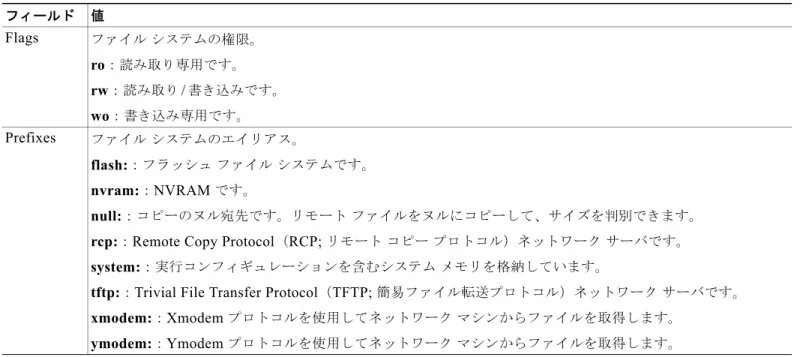
ファイルシステムの内容を操作する前に、そのリストを表示できます。たとえば、新しいコンフィ ギュレーションファイルをフラッシュメモリにコピーする前に、ファイルシステムに同じ名前のコン フィギュレーションファイルがすでに含まれていないかどうかを確認できます。同様に、フラッシュ コンフィギュレーションファイルを別の場所にコピーする前に、ファイル名を確認して、その名前を 別のコマンドで使用できます。 Flags ファイルシステムの権限。 ro:読み取り専用です。 rw:読み取り/書き込みです。 wo:書き込み専用です。 Prefixes ファイルシステムのエイリアス。 flash::フラッシュファイルシステムです。 nvram::NVRAM です。 null::コピーのヌル宛先です。リモートファイルをヌルにコピーして、サイズを判別できます。rcp::Remote Copy Protocol(RCP; リモートコピープロトコル)ネットワークサーバです。
system::実行コンフィギュレーションを含むシステムメモリを格納しています。
tftp::Trivial File Transfer Protocol(TFTP; 簡易ファイル転送プロトコル)ネットワークサーバです。
xmodem::Xmodem プロトコルを使用してネットワークマシンからファイルを取得します。
ymodem::Ymodem プロトコルを使用してネットワークマシンからファイルを取得します。
表 B-1 show file systems のフィールドの説明(続き) フィールド 値
ファイルシステムのファイルに関する情報を表示するには、表 B-2に示す特権 EXEC コマンドのいず れかを使用します。
ディレクトリの変更および作業ディレクトリの表示
ディレクトリの変更や作業ディレクトリの表示を行うには、特権 EXEC モードで次の手順を実行します。ディレクトリの作成および削除
ディレクトリを作成および削除するには、特権 EXEC モードで次の手順を実行します。 ディレクトリを、そのディレクトリのすべてのファイルおよびサブディレクトリとともに削除するに は、delete /force /recursive filesystem:/file-url 特権 EXEC コマンドを使用します。表 B-2 ファイルに関する情報を表示するためのコマンド
コマンド 説明
dir [/all] [filesystem:][filename] ファイルシステムのファイルのリストを表示します。
show file systems ファイルシステムの各ファイルの詳細を表示します。
show file information file-url 特定のファイルに関する情報を表示します。
show file descriptors 開いているファイル記述子のリストを表示します。ファイル記述子は、開いている
ファイルの内部表現です。このコマンドを使用して、別のユーザがファイルを開いて いるかどうかを確認できます。 コマンド 目的 ステップ1 dir filesystem: 指定されたファイルシステムのディレクトリを表示します。 システムボードフラッシュ装置の場合、filesystem: に flash: を使用します。 ステップ2 cd new_configs 目的のディレクトリに変更します。 コマンド例では、new_configs というディレクトリに変更する方法を示します。 ステップ3 pwd 作業ディレクトリを表示します。 コマンド 目的 ステップ1 dir filesystem: 指定されたファイルシステムのディレクトリを表示します。 システムボードフラッシュ装置の場合、filesystem: に flash: を使用します。 ステップ2 mkdir old_configs 新しいディレクトリを作成します。 コマンド例では、old_configs というディレクトリを作成する方法を示します。 ディレクトリ名は、大文字と小文字が区別されます。 スラッシュ(/)間に指定できるディレクトリ名は最大 45 文字です。ディレク トリ名には制御文字、スペース、削除文字、スラッシュ、引用符、セミコロ ン、コロンは使用できません。 ステップ3 dir filesystem: 設定を確認します。
指定したディレクトリとそのディレクトリに含まれるすべてのサブディレクトリおよびファイルを削除 するには、/recursive キーワードを使用します。ディレクトリ内のファイルごとに削除を確認するプロ ンプトを抑制するには、/force キーワードを使用します。削除プロセスの最初に 1 回だけプロンプトが 表示されます。archive download-sw コマンドを使用してインストールされたが、不要になった古い ソフトウェアイメージを削除するには、/force キーワードおよび /recursive キーワードを使用します。 システムボードフラッシュ装置の場合、filesystem に flash: を使用します。file-url には、削除するディ レクトリの名前を入力します。ディレクトリ内のすべてのファイルとディレクトリが削除されます。
注意 ファイルとディレクトリが削除されると、その内容は回復できません。
ファイルのコピー
ファイルをコピー元からコピー先にコピーするには、copy source-url destination-url 特権 EXEC コマ ンドを使用します。コピー元とコピー先の URL には、running-config および startup-config キーワー ドショートカットを使用できます。たとえば、copy running-config startup-config コマンドを実行す ると、現在の実行コンフィギュレーションファイルがフラッシュメモリの NVRAM セクションに保存 されて、システム初期化中の設定として使用されます。 Xmodem または Ymodem プロトコルを使用するネットワークマシンのファイルのコピー元として特殊 なファイルシステム(xmodem:、ymodem:)を指定し、そこからコピーすることもできます。 ネットワークファイルシステムの URL には、ftp:、rcp:、および tftp: が含まれます。構文は次のと おりです。
• File Transfer Protocol(FTP; ファイル転送プロトコル):ftp:[[//username
[:password]@location]/directory]/filename • RCP:rcp:[[//username@location]/directory]/filename • TFTP:tftp:[[//location]/directory]/filename ローカルの書き込み可能なファイルシステムには flash: が含まれます。 コピー元とコピー先の組み合わせには無効なものがあります。特に、次の組み合わせはコピーできません。 • 実行コンフィギュレーションから実行コンフィギュレーションへ • スタートアップコンフィギュレーションからスタートアップコンフィギュレーションへ
• ある装置から同じ装置へ(たとえば、copy flash: flash: コマンドは無効)
コンフィギュレーションファイルでの copy コマンドの具体的な使用例については、「コンフィギュ レーションファイルの操作」(P.B-9)を参照してください。
新しいバージョンをダウンロードするか、または既存のバージョンをアップロードしてソフトウェア イメージをコピーするには、archive download-sw または archive upload-sw 特権 EXEC コマンドを 使用します。詳細については、「ソフトウェアイメージの操作」(P.B-25)を参照してください。
ファイルの削除
フラッシュメモリ装置のファイルが不要になった場合は、そのファイルを完全に削除できます。指定 したフラッシュ装置からファイルまたはディレクトリを削除するには、delete [/force] [/recursive]
[filesystem:]/file-url 特権 EXEC コマンドを使用します。 ディレクトリとそのディレクトリに含まれるすべてのサブディレクトリおよびファイルを削除するに は、/recursive キーワードを使用します。ディレクトリ内のファイルごとに削除を確認するプロンプト を抑制するには、/force キーワードを使用します。削除プロセスの最初に 1 回だけプロンプトが表示さ れます。archive download-sw コマンドを使用してインストールされたが、不要になった古いソフト ウェアイメージを削除するには、/force キーワードおよび /recursive キーワードを使用します。 filesystem: オプションを省略すると、スイッチでは cd コマンドで指定されたデフォルトの装置が使用 されます。file-url には、削除するファイルのパス(ディレクトリ)と名前を指定します。 ファイルを削除しようとすると、削除の確認を要求するプロンプトが表示されます。 注意 ファイルが削除されると、その内容は回復できません。 次に、デフォルトのフラッシュメモリ装置からファイル myconfig を削除する例を示します。
Switch# delete myconfig
tar
ファイルの作成、表示、および抽出
以降の項で説明するように、tar ファイルを作成してその tar ファイルにファイルを書き込んだり、tar
ファイル内のファイルを一覧表示したり、tar ファイルからファイルを抽出したりできます。
(注) ソフトウェアイメージをダウンロードおよびアップロードするには、copy 特権 EXEC コマンドまたは
archive tar 特権 EXEC コマンドを使用する代わりに、archive download-sw および archive
upload-sw 特権 EXEC コマンドを使用することを推奨します。
tar
ファイルの作成
tar ファイルを作成してその tar ファイルにファイルを書き込むには、次の特権 EXEC コマンドを使用 します。
archive tar /create destination-url flash:/file-url
destination-url には、ローカルまたはネットワークファイルシステムの宛先 URL エイリアスおよび作 成する tar ファイルの名前を指定します。次のオプションがサポートされています。 • ローカルフラッシュファイルシステムの場合の構文は次のとおりです。 flash: • FTP の場合の構文は次のとおりです。 ftp:[[//username[:password]@location]/directory]/tar-filename.tar • RCP の場合の構文は次のとおりです。 rcp:[[//username@location]/directory]/tar-filename.tar • TFTP の場合の構文は次のとおりです。 tftp:[[//location]/directory]/tar-filename.tar
flash:/file-url には、新しい tar ファイルが作成されるローカルフラッシュファイルシステムの場所を 指定します。送信元ディレクトリ内のファイルまたはディレクトリのオプションのリストを指定して、 新しい tar ファイルに書き込むこともできます。何も指定しないと、このレベルのすべてのファイルお よびディレクトリが、新しく作成された tar ファイルに書き込まれます。 次の例では、tar ファイルを作成する方法を示します。このコマンドはローカルフラッシュ装置の new-configs ディレクトリの内容を、172.20.10.30 の TFTP サーバの saved.tar というファイルに書き 込みます。
Switch# archive tar /create tftp:172.20.10.30/saved.tar flash:/new-configs
tar
ファイルの内容の表示
tar ファイルの内容を画面に表示するには、次の特権 EXEC コマンドを使用します。
archive tar /table source-url
source-url には、ローカルまたはネットワークファイルシステムの送信元 URL エイリアスを指定しま す。次のオプションがサポートされています。 • ローカルフラッシュファイルシステムの場合の構文は次のとおりです。 flash: • FTP の場合の構文は次のとおりです。 ftp:[[//username[:password]@location]/directory]/tar-filename.tar • RCP の場合の構文は次のとおりです。 rcp:[[//username@location]/directory]/tar-filename.tar • TFTP の場合の構文は次のとおりです。 tftp:[[//location]/directory]/tar-filename.tar tar-filename.tar は、表示する tar ファイルです。 tar ファイルの後ろにファイルまたはディレクトリのオプションのリストを指定して、表示するファイ ルを制限することもできます。この場合は、リスト内のファイルだけが表示されます。何も指定されな いと、すべてのファイルとディレクトリが表示されます。 次に、フラッシュメモリ内にあるスイッチ tar ファイルの内容を表示する例を示します。
Switch# archive tar /table flash:image-name.tar
image-name/ (directory) image-name/html/ (directory) image-name/html/foo.html (0 bytes) image-name/image-name.bin (610856 bytes) image-name/info (219 bytes) 次に、/html ディレクトリおよびその内容だけを表示する例を示します。
Switch# archive tar /table flash: image-name/html cimage-name/html cimage-name/html/ (directory) cimage-name/html/const.htm (556 bytes) cimage-name/html/xhome.htm (9373 bytes) cimage-name/html/menu.css (1654 bytes) <output truncated>
tar
ファイルの抽出
tar ファイルをフラッシュファイルシステム上のディレクトリに抽出するには、次の特権 EXEC コマ ンドを使用します。
archive tar /xtract source-url flash:/file-url [dir/file...]
source-url には、ローカルファイルシステムの送信元 URL エイリアスを指定します。次のオプション がサポートされています。 • ローカルフラッシュファイルシステムの場合の構文は次のとおりです。 flash: • FTP の場合の構文は次のとおりです。 ftp:[[//username[:password]@location]/directory]/tar-filename.tar • RCP の場合の構文は次のとおりです。 rcp:[[//username@location]/directory]/tar-filename.tar • TFTP の場合の構文は次のとおりです。 tftp:[[//location]/directory]/tar-filename.tar tar-filename.tar は、ファイルの抽出が行われる tar ファイルです。
flash:/file-url [dir/file...] には、tar ファイルが抽出されるローカルフラッシュファイルシステムの場 所を指定します。tar ファイルから抽出されるファイルまたはディレクトリのオプションリストを指定 するには、dir/file... オプションを使用します。何も指定されないと、すべてのファイルとディレクト リが抽出されます。 次に、172.20.10.30 の TFTP サーバにある tar ファイルの内容を抽出する例を示します。このコマンド は、new-configs ディレクトリだけを、ローカルフラッシュファイルシステムのルート(root)ディレ クトリに抽出します。saved.tar ファイルの残りのファイルは無視されます。
Switch# archive tar /xtract tftp://172.20.10.30/saved.tar flash:/new-configs
ファイルの内容の表示
リモートファイルシステム上のファイルを含む、読み取り可能ファイルの内容を表示するには、more
[/ascii | /binary | /ebcdic] file-url 特権 EXEC コマンドを使用します。
次に、TFTP サーバ上のコンフィギュレーションファイルの内容を表示する例を示します。
Switch# more tftp://serverA/hampton/savedconfig !
! Saved configuration on server !
version 11.3
service timestamps log datetime localtime service linenumber
service udp-small-servers service pt-vty-logging !
コンフィギュレーション
ファイルの操作
ここでは、コンフィギュレーションファイルを作成、ロード、およびメンテナンスする方法を説明し ます。 コンフィギュレーションファイルには、Cisco IOS ソフトウェアの機能をカスタマイズするために入力 されたコマンドが含まれています。基本のコンフィギュレーションファイルを作成するには、setup プ ログラムを使用するか、setup 特権 EXEC コマンドを入力します。詳細については、第 4 章「スイッ チの IP アドレスとデフォルトゲートウェイの割り当て」を参照してください。 TFTP、FTP、または RCP サーバからスイッチの実行コンフィギュレーションまたはスタートアップ コンフィギュレーションにコンフィギュレーションファイルをコピー(ダウンロード)できます。こ の操作は、次のいずれかの理由で実行できます。 • バックアップコンフィギュレーションファイルを復元するため。 • コンフィギュレーションファイルを別のスイッチに使用するため。たとえば、別のスイッチを ネットワークに追加して、そのスイッチを元のスイッチと同様に設定できます。ファイルを新しい スイッチにコピーすると、ファイル全体を再作成しないで、関連する部分を変更できます。 • ネットワーク内のすべてのスイッチに対して同じコンフィギュレーションコマンドをロードして、 すべてのスイッチを同様に設定するため。 TFTP、FTP、または RCP を使用して、スイッチからファイルサーバにコンフィギュレーションファ イルをコピー(アップロード)できます。この作業を行って、あとでサーバから元のコンフィギュレー ションファイルを復元できるように、現在のコンフィギュレーションファイルの内容を変更する前に そのファイルをサーバにバックアップできます。 使用するプロトコルは、使用しているサーバのタイプによって異なります。FTP および RCP トランス ポートメカニズムを使用すると、TFTP よりもパフォーマンスが高速になり、より確実にデータが配信 されます。このような改善が実現できるのは、FTP と RCP が、コネクション型 TCP/IP スタックに基 づいて構築され、このスタックを使用しているからです。 ここでは、次の設定情報について説明します。 • 「コンフィギュレーションファイルの作成および使用上の注意事項」(P.B-10) • 「コンフィギュレーションファイルのタイプおよび場所」(P.B-10) • 「テキストエディタを使用したコンフィギュレーションファイルの作成」(P.B-11) • 「TFTP を使用したコンフィギュレーションファイルのコピー」(P.B-11) • 「FTP を使用したコンフィギュレーションファイルのコピー」(P.B-13) • 「RCP を使用したコンフィギュレーションファイルのコピー」(P.B-17) • 「設定情報の消去」(P.B-20) • 「コンフィギュレーションの交換およびロールバック」(P.B-20)コンフィギュレーション
ファイルの作成および使用上の注意事項
コンフィギュレーションファイルを作成すると、スイッチを設定するときに役に立ちます。コンフィ ギュレーションファイルには、1 つまたは複数のスイッチを設定するために必要なコマンドの一部、ま たはすべてを含めることができます。たとえば、ハードウェア設定が同じ複数のスイッチに、同じコン フィギュレーションファイルをダウンロードできます。 コンフィギュレーションファイルを作成する場合、次の注意事項があります。 • スイッチを初期設定する場合は、コンソールポートから接続することを推奨します。コンソール ポートへの直接接続ではなく、ネットワーク接続を介してスイッチにアクセスすると、設定の変更 (スイッチの IP アドレスの変更やポートのディセーブル化など)によっては、スイッチとの接続が 失われる場合があることに注意してください。• スイッチにパスワードを設定していない場合は、enable secret secret-password グローバルコン フィギュレーションコマンドを使用してパスワードを設定することを推奨します。
(注) copy {ftp: | rcp: | tftp:} system:running-config 特権 EXEC コマンドを実行すると、コマンドライン にコマンドを入力している場合と同じように、スイッチにコンフィギュレーションファイルがロード されます。コマンドを追加するまで、スイッチは既存の実行コンフィギュレーションを消去しません。 コピーされたコンフィギュレーションファイル内のコマンドによって、既存のコンフィギュレーショ ンファイル内のコマンドが置き換えられると、既存のコマンドが消去されます。たとえば、コピーさ れたコンフィギュレーションファイルに格納されている特定のコマンドの IP アドレスが、既存の設定 に格納されている IP アドレスと異なる場合は、コピーされた設定内の IP アドレスが使用されます。た だし、既存の設定内のコマンドの中には、置き換えたり無効にできないものがあります。この場合、既 存のコンフィギュレーションファイルとコピーされたコンフィギュレーションファイルが組み合わさ れた(コピーされたコンフィギュレーションファイルが優先する)コンフィギュレーションファイル が作成されます。 コンフィギュレーションファイルを、サーバに格納されているファイルの正確なコピーに復元するに は、コンフィギュレーションファイルを直接スタートアップコンフィギュレーションにコピーして (copy {ftp: | rcp: | tftp:} nvram:startup-config 特権 EXEC コマンドを使用して)、スイッチをリロー
ドします。
コンフィギュレーション
ファイルのタイプおよび場所
スタートアップコンフィギュレーションファイルは、ソフトウェアを設定するために、システムの起 動中に使用されます。実行コンフィギュレーションファイルには、ソフトウェアの現在の設定が含ま れています。2 つのコンフィギュレーションファイルは異なる場合があります。たとえば、一時的に設 定を変更する場合があります。この場合は、実行コンフィギュレーションを変更したあと、copy running-config startup-config 特権 EXEC コマンドで設定を保存しないようにします。実行コンフィギュレーションは Dynamic Random Access Memory(DRAM; ダイナミックランダムア クセスメモリ)に保存されます。スタートアップコンフィギュレーションは、フラッシュメモリの
テキスト
エディタを使用したコンフィギュレーション
ファイルの作成
コンフィギュレーションファイルを作成する場合は、システムが適切に応答できるように、コマンド を論理的にリストする必要があります。次に、コンフィギュレーションファイルの作成方法を 1 つ示 します。 ステップ 1 スイッチからサーバに既存の設定をコピーします。 詳細については、「TFTP を使用したコンフィギュレーションファイルのダウンロード」(P.B-12)、 「FTP を使用したコンフィギュレーションファイルのダウンロード」(P.B-14)、または「RCP を使用 したコンフィギュレーションファイルのダウンロード」(P.B-18)を参照してください。 ステップ 2 UNIX の場合は vi や emacs、PC の場合はメモ帳などのテキストエディタでコンフィギュレーション ファイルを開きます。 ステップ 3 目的のコマンドを含むコンフィギュレーションファイルの部分を抽出して、新しいファイルに保存し ます。 ステップ 4 コンフィギュレーションファイルをサーバの適切な場所にコピーします。たとえば、ファイルをワー クステーションの TFTP ディレクトリ(UNIX ワークステーションの場合は、通常は /tftpboot )にコ ピーします。 ステップ 5 ファイルの権限が world-read に設定されていることを確認します。TFTP
を使用したコンフィギュレーション
ファイルのコピー
作成したコンフィギュレーションファイル、あるいは別のスイッチまたは TFTP サーバからダウン ロードしたコンフィギュレーションファイルを使用してスイッチを設定できます。コンフィギュレー ションファイルを TFTP サーバにコピー(アップロード)して、格納できます。 ここでは、次の設定情報について説明します。 • 「TFTP を使用したコンフィギュレーションファイルのダウンロードまたはアップロードの準備」 (P.B-11) • 「TFTP を使用したコンフィギュレーションファイルのダウンロード」(P.B-12) • 「TFTP を使用したコンフィギュレーションファイルのアップロード」(P.B-13)TFTP
を使用したコンフィギュレーション
ファイルのダウンロードまたはアップロードの準備
TFTP を使用してコンフィギュレーションファイルのダウンロードまたはアップロードを開始する前 に、次の作業を実行します。 • TFTP サーバとして機能しているワークステーションが適切に設定されていることを確認します。 Sun ワークステーションで、/etc/inetd.conf ファイルに次の行が含まれていることを確認します。tftp dgram udp wait root /usr/etc/in.tftpd in.tftpd -p -s /tftpboot
/etc/services ファイルに次の行が含まれていることを確認します。
(注) /etc/inetd.conf ファイルおよび /etc/services ファイルを変更したあとに、inetd デーモンを 再起動する必要があります。デーモンを再起動するには、inetd プロセスを停止して再起動 するか、fastboot コマンド(SunOS 4.x 上)または reboot コマンド(Solaris 2.x または
SunOS 5.x 上)を入力します。TFTP デーモンの詳細については、使用しているワークス テーションのマニュアルを参照してください。 • スイッチに、TFTP サーバへのルートがあることを確認します。サブネット間のトラフィックを ルーティングするルータがない場合は、スイッチと TFTP サーバが同じサブネットワーク内にある 必要があります。TFTP サーバへの接続を確認するには、ping コマンドを使用します。 • ダウンロードするコンフィギュレーションファイルが、TFTP サーバ上の正しいディレクトリ (UNIX ワークステーションの場合は通常 /tftpboot)にあることを確認します。 • ダウンロード処理の場合は、ファイルに対する権限が正しく設定されていることを確認します。 ファイルに対する権限は world-read である必要があります。 • コンフィギュレーションファイルをアップロードする前に、TFTP サーバに空のファイルを作成す る必要がある場合があります。空のファイルを作成するには、touch filename コマンドを入力しま す。filename は、ファイルをサーバにアップロードするときに使用するファイル名です。 • アップロード処理中に、サーバで既存のファイル(空のファイルを作成する必要があった場合は空 のファイルも含む)を上書きする場合は、ファイルに対する権限が正しく設定されていることを確 認します。ファイルに対する権限は world-write である必要があります。
TFTP
を使用したコンフィギュレーション
ファイルのダウンロード
TFTP サーバからダウンロードしたコンフィギュレーションファイルを使用してスイッチを設定するに は、次の手順を実行します。 ステップ 1 コンフィギュレーションファイルをワークステーション上の適切な TFTP ディレクトリにコピーします。 ステップ 2 「TFTP を使用したコンフィギュレーションファイルのダウンロードまたはアップロードの準備」 (P.B-11)を参照して、TFTP サーバが適切に設定されていることを確認します。 ステップ 3 コンソールポートまたは Telnet セッションを通じてスイッチにログインします。 ステップ 4 TFTP サーバからコンフィギュレーションファイルをダウンロードし、スイッチを設定します。 TFTP サーバの IP アドレスまたはホスト名とダウンロードするファイルの名前を指定します。 次のいずれかの特権 EXEC コマンドを使用します。• copy tftp:[[[//location]/directory]/filename] system:running-config • copy tftp:[[[//location]/directory]/filename] nvram:startup-config
コンフィギュレーションファイルがダウンロードされ、ファイルが行単位で解析されるときにコマン ドが実行されます。
次に、IP アドレス 172.16.2.155 にあるファイル tokyo-confg からソフトウェアを設定する例を示します。
Switch# copy tftp://172.16.2.155/tokyo-confg system:running-config Configure using tokyo-confg from 172.16.2.155? [confirm] y
TFTP
を使用したコンフィギュレーション
ファイルのアップロード
スイッチから TFTP サーバにコンフィギュレーションファイルをアップロードして格納するには、次 の手順を実行します。 ステップ 1 「TFTP を使用したコンフィギュレーションファイルのダウンロードまたはアップロードの準備」 (P.B-11)を参照して、TFTP サーバが適切に設定されていることを確認します。 ステップ 2 コンソールポートまたは Telnet セッションを通じてスイッチにログインします。 ステップ 3 スイッチ設定を TFTP サーバにアップロードします。TFTP サーバの IP アドレスまたはホスト名およ び宛先のファイル名を指定します。 次のいずれかの特権 EXEC コマンドを使用します。• copy system:running-config tftp:[[[//location]/directory]/filename] • copy nvram:startup-config tftp:[[[//location]/directory]/filename]
ファイルは TFTP サーバにアップロードされます。
次に、スイッチから TFTP サーバにコンフィギュレーションファイルをアップロードする例を示します。
Switch# copy system:running-config tftp://172.16.2.155/tokyo-confg Write file tokyo-confg on host 172.16.2.155? [confirm] y
#
Writing tokyo-confg!!! [OK]
FTP
を使用したコンフィギュレーション
ファイルのコピー
FTP サーバに、または FTP サーバから、コンフィギュレーションファイルをコピーできます。 FTP では、クライアントが FTP 要求ごとにリモートユーザ名とパスワードをサーバに送信する必要が あります。FTP を使用してスイッチからサーバにコンフィギュレーションファイルをコピーすると、 Cisco IOS ソフトウェアは次のリスト内の最初の有効なユーザ名を送信します。 • copy コマンドで指定されたユーザ名(ユーザ名が指定されている場合)。 • ip ftp username username グローバルコンフィギュレーションコマンドで設定されたユーザ名 (このコマンドが設定されている場合)。 • anonymous。 スイッチは、次のリスト内の最初の有効なパスワードを送信します。 • copy コマンドで指定されたパスワード(パスワードが指定されている場合)。 • ip ftp password password グローバルコンフィギュレーションコマンドで設定されたパスワード (このコマンドが設定されている場合)。 • スイッチは、[email protected] というパスワードを作成します。変数 username は現 在のセッションに関連付けられているユーザ名です。switchname は設定されたホスト名です。 domain はスイッチのドメインです。 ユーザ名とパスワードは、FTP サーバのアカウントに関連付けられる必要があります。サーバに書き 込んでいる場合は、FTP の書き込み要求が受け付けられるように FTP サーバを適切に設定する必要が あります。ip ftp username および ip ftp password コマンドを使用して、すべてのコピー操作のユーザ名とパス ワードを指定します。そのコピー操作だけのユーザ名を指定する場合は、copy コマンドにユーザ名を 含めます。 サーバがディレクトリ構造である場合、コンフィギュレーションファイルは、サーバ上のユーザ名に 関連付けられているディレクトリに対して書き込まれるか、そのディレクトリからコピーされます。た とえば、コンフィギュレーションファイルがサーバ上のユーザのホームディレクトリにある場合は、 そのユーザの名前をリモートユーザ名として指定します。 詳細については、使用している FTP サーバのマニュアルを参照してください。 ここでは、次の設定情報について説明します。 • 「FTP を使用したコンフィギュレーションファイルのダウンロードまたはアップロードの準備」 (P.B-14) • 「FTP を使用したコンフィギュレーションファイルのダウンロード」(P.B-14) • 「FTP を使用したコンフィギュレーションファイルのアップロード」(P.B-16)
FTP
を使用したコンフィギュレーション
ファイルのダウンロードまたはアップロードの準備
FTP を使用してコンフィギュレーションファイルをダウンロードまたはアップロードを開始する前に、 次の作業を実行します。 • スイッチに、FTP サーバへのルートがあることを確認します。サブネット間のトラフィックをルー ティングするルータがない場合は、スイッチと FTP サーバが同じサブネットワーク内にある必要 があります。FTP サーバへの接続を確認するには、ping コマンドを使用します。 • コンソールまたは Telnet セッションを通じてスイッチにアクセスしているときに、有効なユーザ 名がない場合は、現在の FTP ユーザ名が、FTP のダウンロードに使用するユーザ名であることを 確認します。有効なユーザ名を表示するには、show users 特権 EXEC コマンドを入力します。こ のユーザ名を使用しない場合は、すべてのコピー操作時に ip ftp username username グローバル コンフィギュレーションコマンドを使用して新しい FTP ユーザ名を作成します。新しいユーザ名 は NVRAM に格納されます。Telnet セッションを通じてスイッチにアクセスしているときに、有 効なユーザ名がある場合は、このユーザ名が使用され、FTP ユーザ名を設定する必要はありませ ん。そのコピー操作だけのユーザ名を指定する場合は、copy コマンドにユーザ名を含めます。 • コンフィギュレーションファイルを FTP サーバにアップロードするには、スイッチのユーザから の書き込み要求が受け付けられるようにファイルを適切に設定する必要があります。 詳細については、使用している FTP サーバのマニュアルを参照してください。FTP
を使用したコンフィギュレーション
ファイルのダウンロード
FTP を使用してコンフィギュレーションファイルをダウンロードするには、特権 EXEC モードで次の 手順を実行します。 コマンド 目的 ステップ1 「FTP を使用したコンフィギュレーションファイルのダウン ロードまたはアップロードの準備」(P.B-14)を参照して、 FTP サーバが適切に設定されていることを確認します。 ステップ2 コンソールポートまたは Telnet セッションを通じてスイッ チにログインします。次に、IP アドレスが 172.16.101.101 のリモートサーバにある netadmin1 ディレクトリから
host1-confg というコンフィギュレーションファイルをコピーし、これらのコマンドをスイッチでロー
ドおよび実行する例を示します。
Switch# copy ftp://netadmin1:[email protected]/host1-confg system:running-config Configure using host1-confg from 172.16.101.101? [confirm]
Connected to 172.16.101.101
Loading 1112 byte file host1-confg:![OK] Switch#
%SYS-5-CONFIG: Configured from host1-config by ftp from 172.16.101.101
次に、netadmin1 というリモートユーザ名を指定する例を示します。ソフトウェアにより、IP アドレ
スが 172.16.101.101 のリモートサーバにある netadmin1 ディレクトリからスイッチのスタートアップ コンフィギュレーションに、コンフィギュレーションファイル host2-confg がコピーされます。
Switch# configure terminal
Switch(config)# ip ftp username netadmin1 Switch(config)# ip ftp password mypass Switch(config)# end
Switch# copy ftp: nvram:startup-config
Address of remote host [255.255.255.255]? 172.16.101.101 Name of configuration file[rtr2-confg]? host2-confg Configure using host2-confg from 172.16.101.101?[confirm] Connected to 172.16.101.101
Loading 1112 byte file host2-confg:![OK] [OK]
Switch#
%SYS-5-CONFIG_NV:Non-volatile store configured from host2-config by ftp from 172.16.101.101 ステップ3 configure terminal スイッチでグローバルコンフィギュレーションモードを開 始します。 この手順は、デフォルトのリモートユーザ名またはパス ワードを上書きする場合に限り必要です(ステップ 4、5、 6 を参照)。 ステップ4 ip ftp username username (任意)デフォルトのリモートユーザ名を変更します。 ステップ5 ip ftp password password (任意)デフォルトのパスワードを変更します。 ステップ6 end 特権 EXEC モードに戻ります。 ステップ7 copy ftp:[[[//[username[:password]@]location]/directory] /filename] system:running-config または copy ftp:[[[//[username[:password]@]location]/directory] /filename] nvram:startup-config FTP を使用して、コンフィギュレーションファイルをネッ トワークサーバから実行コンフィギュレーションファイル またはスタートアップコンフィギュレーションファイルに コピーします。 コマンド 目的
FTP
を使用したコンフィギュレーション
ファイルのアップロード
FTP を使用してコンフィギュレーションファイルをアップロードするには、特権 EXEC モードで次の 手順を実行します。
次に、IP アドレスが 172.16.101.101 のリモートホストにある netadmin1 ディレクトリに
switch2-confg という実行コンフィギュレーションファイルをコピーする例を示します。
Switch# copy system:running-config ftp://netadmin1:[email protected]/switch2-confg Write file switch2-confg on host 172.16.101.101?[confirm]
Building configuration...[OK] Connected to 172.16.101.101 Switch#
次に、FTP を使用してスタートアップコンフィギュレーションファイルをコピーし、サーバに格納す る例を示します。
Switch# configure terminal
Switch(config)# ip ftp username netadmin2 Switch(config)# ip ftp password mypass Switch(config)# end
Switch# copy nvram:startup-config ftp: Remote host[]? 172.16.101.101
Name of configuration file to write [switch2-confg]? Write file switch2-confg on host 172.16.101.101?[confirm] ![OK] コマンド 目的 「FTP を使用したコンフィギュレーションファイルのダウ ンロードまたはアップロードの準備」(P.B-14)を参照し て、FTP サーバが適切に設定されていることを確認します。 コンソールポートまたは Telnet セッションを通じてスイッ チにログインします。 ステップ1 configure terminal グローバルコンフィギュレーションモードを開始します。 この手順は、デフォルトのリモートユーザ名またはパス ワードを上書きする場合に限り必要です(ステップ 4、5、 6 を参照)。 ステップ2 ip ftp username username (任意)デフォルトのリモートユーザ名を変更します。 ステップ3 ip ftp password password (任意)デフォルトのパスワードを変更します。 ステップ4 end 特権 EXEC モードに戻ります。 ステップ5 copy system:running-config ftp:[[[//[username[:password]@]location]/directory] /filename] または copy nvram:startup-config ftp:[[[//[username[:password]@]location]/directory] /filename] FTP を使用して、スイッチの実行コンフィギュレーション ファイルまたはスタートアップコンフィギュレーション ファイルを指定した場所に格納します。
RCP
を使用したコンフィギュレーション
ファイルのコピー
RCP では、別の方法を使用してリモートホストとスイッチとの間でコンフィギュレーションファイルの ダウンロード、アップロード、およびコピーを実行できます。コネクションレス型の UDP(ユーザデー タグラムプロトコル)を使用する TFTP とは異なり、RCP ではコネクション型の TCP を使用します。 RCP を使用してファイルをコピーするには、ファイルのコピー元またはコピー先のサーバが RCP をサ ポートしている必要があります。RCP の copy コマンドは、リモートシステムの rsh サーバ(デーモン) に依存します。RCP を使用してファイルをコピーする場合は、TFTP のようにファイル配布用のサーバ を作成する必要はありません。必要なのは、リモートシェル(rsh)をサポートするサーバにアクセスで きることだけです(ほとんどの UNIX システムは rsh をサポートします)。ファイルを特定の場所から別 の場所へコピーするため、コピー元のファイルに対する読み取り権限と、コピー先のファイルに対する 書き込み権限が必要です。コピー先のファイルが存在しない場合は、RCP によって作成されます。 RCP では、クライアントが RCP 要求ごとににリモートユーザ名をサーバに送信する必要があります。 スイッチからサーバにコンフィギュレーションファイルをコピーすると、Cisco IOS ソフトウェアは次 のリスト内の最初の有効なユーザ名を送信します。 • copy コマンドで指定されたユーザ名(ユーザ名が指定されている場合)。 • ip rcmd remote-username username グローバルコンフィギュレーションコマンドで設定された ユーザ名(このコマンドが設定されている場合)。 • 現在の TTY(端末)プロセスに関連付けられているリモートユーザ名。たとえば、ユーザが Telnet を通じてルータに接続され、username コマンドを使って認証された場合、スイッチソフト ウェアによって、Telnet のユーザ名がリモートユーザ名として送信されます。 • スイッチのホスト名。 RCP コピー要求を成功させるには、リモートユーザ名のアカウントをネットワークサーバで定義する 必要があります。サーバがディレクトリ構造である場合、コンフィギュレーションファイルは、サー バ上のリモートユーザ名に関連付けられているディレクトリに対して書き込まれるか、そのディレク トリからコピーされます。たとえば、コンフィギュレーションファイルがサーバ上のユーザのホーム ディレクトリにある場合は、そのユーザの名前をリモートユーザ名として指定します。 ここでは、次の設定情報について説明します。 • 「RCP を使用したコンフィギュレーションファイルのダウンロードまたはアップロードの準備」 (P.B-17) • 「RCP を使用したコンフィギュレーションファイルのダウンロード」(P.B-18) • 「RCP を使用したコンフィギュレーションファイルのアップロード」(P.B-19)RCP
を使用したコンフィギュレーション
ファイルのダウンロードまたはアップロードの準備
RCP を使用してコンフィギュレーションファイルをダウンロードまたはアップロードする前に、次の 作業を実行します。 • RCP サーバとして機能しているワークステーションがリモートシェル(rsh)をサポートすること を確認します。 • スイッチに、RCP サーバへのルートがあることを確認します。サブネット間のトラフィックを ルーティングするルータがない場合は、スイッチとサーバが同じサブネットワーク内にある必要が あります。RCP サーバへの接続を確認するには、ping コマンドを使用します。• コンソールまたは Telnet セッションを通じてスイッチにアクセスしているときに、有効なユーザ名 がない場合は、現在の RCP ユーザ名が、RCP のダウンロードに使用するユーザ名であることを確認 します。有効なユーザ名を表示するには、show users 特権 EXEC コマンドを入力します。このユー ザ名を使用しない場合は、すべてのコピー処理中に ip rcmd remote-username username グローバル コンフィギュレーションコマンドを使用し、新しい RCP ユーザ名を作成します。新しいユーザ名は NVRAM に格納されます。Telnet セッションを通じてスイッチにアクセスしているときに、有効な ユーザ名がある場合は、このユーザ名が使用され、RCP ユーザ名を設定する必要はありません。そ のコピー操作だけのユーザ名を指定する場合は、copy コマンドにユーザ名を含めます。 • ファイルを RCP サーバにアップロードするには、スイッチのユーザからのRCP 書き込み要求が受 け付けられるようにファイルを適切に設定する必要があります。UNIX システムの場合は、RCP サーバ上のリモートユーザの .rhosts ファイルにエントリを追加する必要があります。たとえば、 スイッチに次の設定行が含まれているとします。 hostname Switch1 ip rcmd remote-username User0 スイッチの IP アドレスが Switch1.company.com に変換される場合は、RCP サーバ上の User0 の .rhosts ファイルに次の行が含まれている必要があります。 Switch1.company.com Switch1 詳細については、使用している RCP サーバのマニュアルを参照してください。
RCP
を使用したコンフィギュレーション
ファイルのダウンロード
RCP を使用してコンフィギュレーションファイルをダウンロードするには、特権 EXEC モードで次の 手順を実行します。 コマンド 目的 ステップ1 「RCP を使用したコンフィギュレーション ファイルのダウ ンロードまたはアップロードの準備」(P.B-17)を参照して、 RCP サーバが適切に設定されていることを確認します。 ステップ2 コンソールポートまたは Telnet セッションを通じてスイッ チにログインします。 ステップ3 configure terminal グローバルコンフィギュレーションモードを開始します。 この手順は、デフォルトのリモートユーザ名を上書きする 場合に限り必要です(ステップ 4 と 5 を参照)。 ステップ4 ip rcmd remote-username username (任意)リモートユーザ名を指定します。 ステップ5 end 特権 EXEC モードに戻ります。 ステップ6 copy rcp:[[[//[username@]location]/directory]/filename] system:running-config または copy rcp:[[[//[username@]location]/directory]/filename] nvram:startup-config RCP を使用して、コンフィギュレーションファイルをネッ トワークサーバから実行コンフィギュレーションファイル またはスタートアップコンフィギュレーションファイルに コピーします。次に、IP アドレスが 172.16.101.101 のリモートサーバにある netadmin1 ディレクトリから
host1-confg というコンフィギュレーションファイルをコピーし、これらのコマンドをスイッチでロー
ドおよび実行する例を示します。
Switch# copy rcp://[email protected]/host1-confg system:running-config Configure using host1-confg from 172.16.101.101? [confirm]
Connected to 172.16.101.101
Loading 1112 byte file host1-confg:![OK] Switch#
%SYS-5-CONFIG: Configured from host1-config by rcp from 172.16.101.101
次に、netadmin1 というリモートユーザ名を指定する例を示します。次に、IP アドレス
が 172.16.101.101 のリモートサーバにある netadmin1 ディレクトリからスタートアップコンフィギュ レーションに、コンフィギュレーションファイル host2-confg がコピーされます。
Switch# configure terminal
Switch(config)# ip rcmd remote-username netadmin1 Switch(config)# end
Switch# copy rcp: nvram:startup-config
Address of remote host [255.255.255.255]? 172.16.101.101 Name of configuration file[rtr2-confg]? host2-confg Configure using host2-confg from 172.16.101.101?[confirm] Connected to 172.16.101.101
Loading 1112 byte file host2-confg:![OK] [OK]
Switch#
%SYS-5-CONFIG_NV:Non-volatile store configured from host2-config by rcp from 172.16.101.101
RCP
を使用したコンフィギュレーション
ファイルのアップロード
RCP を使用してコンフィギュレーションファイルをアップロードするには、特権 EXEC モードで次の 手順を実行します。 コマンド 目的 ステップ1 「RCP を使用したコンフィギュレーションファイルのダウ ンロードまたはアップロードの準備」(P.B-17)を参照し て、RCP サーバが適切に設定されていることを確認します。 ステップ2 コンソールポートまたは Telnet セッションを通じてスイッ チにログインします。 ステップ3 configure terminal グローバルコンフィギュレーションモードを開始します。 この手順は、デフォルトのリモートユーザ名を上書きする 場合に限り必要です(ステップ 4 と 5 を参照)。 ステップ4 ip rcmd remote-username username (任意)リモートユーザ名を指定します。 ステップ5 end 特権 EXEC モードに戻ります。 ステップ6 copy system:running-config rcp:[[[//[username@]location]/directory]/filename] または copy nvram:startup-config rcp:[[[//[username@]location]/directory]/filename] RCP を使用して、コンフィギュレーションファイルをス イッチの実行コンフィギュレーションファイルまたはス タートアップコンフィギュレーションファイルからネット ワークサーバにコピーします。次に、IP アドレスが 172.16.101.101 のリモートホストにある netadmin1 ディレクトリに
switch2-confg という実行コンフィギュレーションファイルをコピーする例を示します。
Switch# copy system:running-config rcp://[email protected]/switch2-confg Write file switch-confg on host 172.16.101.101?[confirm]
Building configuration...[OK] Connected to 172.16.101.101 Switch#
次に、スタートアップコンフィギュレーションファイルをサーバに格納する例を示します。
Switch# configure terminal
Switch(config)# ip rcmd remote-username netadmin2 Switch(config)# end
Switch# copy nvram:startup-config rcp: Remote host[]? 172.16.101.101
Name of configuration file to write [switch2-confg]? Write file switch2-confg on host 172.16.101.101?[confirm] ![OK]
設定情報の消去
スタートアップコンフィギュレーションから設定情報を消去できます。スタートアップコンフィギュ レーションを使用せずにスイッチを再起動すると、スイッチはセットアッププログラムを開始し、す べて新しい設定でスイッチを再設定できます。スタートアップ
コンフィギュレーション
ファイルの消去
スタートアップコンフィギュレーションの内容を消去するには、erase nvram: または erase
startup-config 特権 EXEC コマンドを使用します。
注意 削除されたスタートアップコンフィギュレーションファイルは復元できません。
格納されたコンフィギュレーション
ファイルの削除
保存されている設定をフラッシュメモリから削除するには、delete flash:filename 特権 EXEC コマン ドを使用します。file prompt グローバルコンフィギュレーションコマンドの設定に応じて、ファイル を削除する前に確認を求められます。デフォルトでは、スイッチは、破壊的なファイル操作に関する確 認をプロンプトで要求します。file prompt コマンドの詳細については、『Cisco IOS Command Reference for Release 12.2』を参照してください。
注意 削除されたファイルは復元できません。
コンフィギュレーションの交換およびロールバック
コンフィギュレーションの交換およびロールバックの機能を使用すると、実行コンフィギュレーション と保存済みの任意の Cisco IOS コンフィギュレーションファイルを交換できます。ロールバック機能 を使用して、以前の設定にロールバックできます。 ここでは、次の情報について説明します。• 「設定時の注意事項」(P.B-22) • 「コンフィギュレーションアーカイブの設定」(P.B-23) • 「コンフィギュレーションの交換またはロールバック操作の実行」(P.B-24)
コンフィギュレーションの交換およびロールバックの概要
コンフィギュレーションの交換およびロールバック機能を使用するには、次の概念を理解する必要があ ります。 • 「コンフィギュレーションアーカイブ」(P.B-21) • 「設定の交換」(P.B-21) • 「コンフィギュレーションのロールバック」(P.B-22) コンフィギュレーションアーカイブ コンフィギュレーションアーカイブにより、コンフィギュレーションファイルのアーカイブを格納、 構成、および管理するためのメカニズムが提供されます。configure replace 特権 EXEC コマンドに よって、コンフィギュレーションのロールバック機能が向上します。また、copy running-configdestination-url 特権 EXEC コマンドを使用し、交換ファイルをローカルまたはリモートで格納して、
実行コンフィギュレーションのコピーを保存することもできます。ただし、この方法では、ファイルを 自動的に管理できません。コンフィギュレーションの交換およびロールバック機能を使用すると、実行 コンフィギュレーションのコピーをコンフィギュレーションアーカイブに自動的に保存できます。
archive config 特権 EXEC コマンドを使用して、コンフィギュレーションアーカイブに設定を保存し ます。その際、標準の場所、および連続ファイルが保存されるたびに増分するバージョン番号(および 任意のタイムスタンプ)が自動的に付与されるファイル名プレフィクスを使用します。アーカイブに保 持する実行コンフィギュレーションのバージョン数を指定できます。最大数のファイルが保存される と、次の最新のファイルが保存されるときに最も古いファイルが自動的に削除されます。show archive 特権 EXEC コマンドを使用すると、コンフィギュレーションアーカイブに保存されているす べてのコンフィギュレーションファイルの情報が表示されます。 Cisco IOS のコンフィギュレーションアーカイブでは、コンフィギュレーションファイルが格納され、 そのファイルを configure replace コマンドで使用できます。このアーカイブは、FTP、HTTP、RCP、 TFTP のどのファイルシステムにも含めることができます。 設定の交換
configure replace 特権 EXEC コマンドを使用すると、実行コンフィギュレーションと保存済みの任意 のコンフィギュレーションファイルを交換できます。configure replace コマンドを入力すると、実行 コンフィギュレーションが指定された交換コンフィギュレーションと比較され、設定の差分が生成され ます。結果の差分は、設定の交換に使用されます。コンフィギュレーションの交換は通常 3 回までのパ スで完了します。ループを防ぐために、実行されるのは 5 回のパスまでです。
copy source-url running-config 特権 EXEC コマンドを使用して、格納されているコンフィギュレー ションファイルを実行コンフィギュレーションにコピーできます。このコマンドを configure replace
target-url 特権 EXEC コマンドの代わりに使用する場合は、次のような大きな違いがあることに注意し
てください。
• copy source-url running-config コマンドは結合動作であり、コピー元のファイルと実行コンフィ ギュレーションの両方のコマンドをすべて保持します。このコマンドは、コピー元ファイル内には 含まれていないコマンドを実行コンフィギュレーションから削除しません。一方、configure replace target-url コマンドは、交換ファイル内に含まれていないコマンドを実行コンフィギュ
• 部分的なコンフィギュレーションファイルを、copy source-url running-config コマンドのコピー 元ファイルとして使用できます。完全なコンフィギュレーションファイルは、configure replace target-url コマンドの交換ファイルとして使用する必要があります。 コンフィギュレーションのロールバック configure replace コマンドを使用して、以前の設定が保存されたあとに行われた変更をロールバック することもできます。コンフィギュレーションのロールバック機能では、適用された特定の変更に基づ いてロールバックが実行されるのではなく、保存済みのコンフィギュレーションファイルに基づいて 特定の設定に戻ります。 コンフィギュレーションのロールバック機能が必要な場合は、設定を変更する前に、まず実行コンフィ ギュレーションを保存する必要があります。これで、設定の変更を入力したあとに、保存したそのコン フィギュレーションファイルを使用して、configure replace target-url コマンドで変更をロールバック できます。 保存済みの任意のコンフィギュレーションファイルをロールバックコンフィギュレーションとして指 定できます。一部のロールバックモデルと同様に、ロールバックの回数は制限されません。
設定時の注意事項
コンフィギュレーションの交換およびロールバックを設定および実行する場合、次の注意事項に従って ください。 • スイッチのメモリの空き容量が、2 つのコンフィギュレーションファイル(実行コンフィギュレー ションと保存された交換コンフィギュレーション)の合計容量よりも大きいことを確認します。空 き容量が足りない場合、コンフィギュレーションの交換は失敗します。 • また、スイッチのメモリに、コンフィギュレーションの交換またはロールバックのコンフィギュ レーションコマンドを実行できるだけの空き容量があることも確認します。 • ネットワーキング装置の物理コンポーネント(物理インターフェイスなど)に関連するコマンドな どの特定のコンフィギュレーションコマンドは、実行コンフィギュレーションに対して追加また は削除できません。 – コンフィギュレーションの交換では、インターフェイスが物理的に装置上に存在する場合、 interface interface-id コマンドラインを実行コンフィギュレーションから削除できません。 – そのようなインターフェイスが装置上に存在しない場合は、interface interface-id コマンドラ インを実行コンフィギュレーションに追加できません。 • configure replace コマンドを使用する場合は、保存した設定を、実行コンフィギュレーションの 交換コンフィギュレーションファイルとして指定する必要があります。交換ファイルは、Cisco IOS 装置によって生成された完全な設定(copy running-config destination-url コマンドで生成さ れた設定など)である必要があります。(注) 交換コンフィギュレーションファイルを外部で生成する場合は、Cisco IOS 装置によって生成された ファイル形式に準ずる必要があります。