Latitude 5510
セットアップと仕様ガイド
規制モデル: P80F 規制タイプ: P80F002 October 2020 Rev. A01メモ、注意、警告
メモ: 製品を使いやすくするための重要な情報を説明しています。
注意: ハードウェアの損傷やデータの損失の可能性を示し、その危険を回避するための方法を説明しています。
警告: 物的損害、けが、または死亡の原因となる可能性があることを示しています。
© 2020年 Dell Inc. またはその関連会社。。Dell、EMC、およびその他の商標は、Dell Inc. またはその子会社の商標です。その他の商標は、それぞれ
章 1: コンピュータのセットアップ...5
章 2: Windows 用の USB 回復ドライブの作成... 7
章 3: シャーシの概要... 8
ディスプレイ ビュー...8
左面図...9
右面図...9
パームレストの図... 10
底面図... 11
キーボードのショートカット...11
章 4: 技術仕様...13
プロセッサ... 13
チップセット...14
オペレーティング システム...14
メモリ... 14
ストレージ...14
ポートとコネクタ... 15
オーディオ...16
ビデオ... 16
カメラ... 16
通信...17
メディアカードリーダー...17
キーボード...18
タッチパッド...18
電源アダプター...18
バッテリー...19
寸法と重量... 20
ディスプレイ...21
指紋認証リーダー... 21
セキュリティ... 22
セキュリティ ソフトウェア... 22
コンピュータ環境...23
章 5: ソフトウェア... 24
Windows
ドライバのダウンロード... 24
章 6: セットアップユーティリティ... 25
ブートメニュー... 25
ナビゲーションキー... 25
ブート シーケンス... 26
セットアップユーティリティのオプション...26
一般オプション... 26
目次
目次 3システム情報...27
ビデオ...29
セキュリティ... 29
Secure Boot(安全起動)...30
インテル ソフトウェア ガード エクステンションズ...31
パフォーマンス...31
電力管理...32
POST Behavior(POST 動作)... 33
管理機能...34
Virtualization Support(仮想化サポート)...34
ワイヤレス...34
メンテナンス画面...35
システムログ... 35
Windows
での BIOS のアップデート... 35
BitLocker
が有効なシステムでの BIOS のアップデート... 36
USB
フラッシュ ドライブを使用したシステム BIOS のアップデート...36
システムパスワードおよびセットアップパスワード... 37
システム セットアップパスワードの割り当て...37
既存のシステム セットアップパスワードの削除または変更...38
章 7: ヘルプ...39
デルへのお問い合わせ... 39
4 目次コンピュータのセットアップ
手順 1. 電源アダプタを接続して、電源ボタンを押します。 メモ: バッテリー電源を節約するために、バッテリーが省電力モードになることがあります。 2. Windowsシステムのセットアップを終了します。 画面の指示に従ってセットアップを完了します。セットアップの際には、以下のことをお勧めします。 ● ネットワークに接続して、Windows アップデートが行えるようにします。 メモ: セキュアなワイヤレスネットワークに接続する場合、プロンプトが表示されたらワイヤレスネットワークアクセス 用のパスワードを入力してください。 ● インターネットに接続されたら、Microsoft アカウントでサインインするか、またはアカウントを作成します。インターネッ トに接続されていない場合は、オフラインのアカウントを作成します。● Support and Protection(サポートおよび保護) の画面で、連絡先の詳細を入力します。 3. Windows スタートメニューから Dell アプリを見つけて使用します。— 推奨
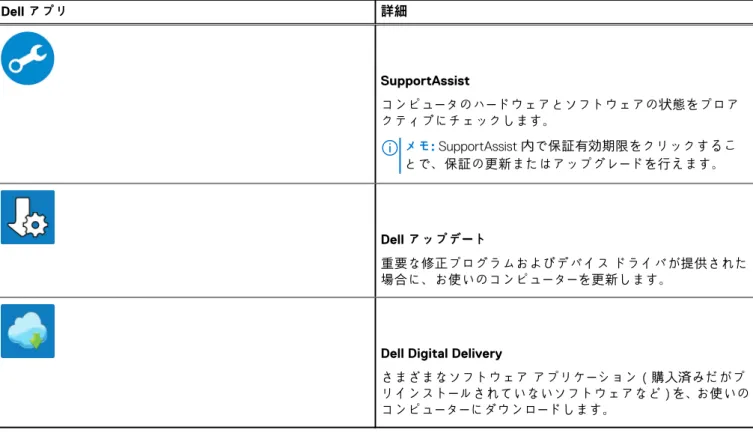
表 1. Dell アプリを見つける
Dellアプリ 詳細 Dell 製品の登録 デルに、お使いのコンピュータを登録します。 Dell ヘルプとサポート コンピュータのヘルプとサポートにアクセスします。1
コンピュータのセットアップ 5表 1. Dell アプリを見つける (続き)
Dellアプリ 詳細 SupportAssist コンピュータのハードウェアとソフトウェアの状態をプロア クティブにチェックします。 メモ: SupportAssist 内で保証有効期限をクリックするこ とで、保証の更新またはアップグレードを行えます。 Dell アップデート 重要な修正プログラムおよびデバイス ドライバが提供された 場合に、お使いのコンピューターを更新します。Dell Digital Delivery
さまざまなソフトウェア アプリケーション(購入済みだがプ リインストールされていないソフトウェアなど)を、お使いの コンピューターにダウンロードします。 4. Windows 用のリカバリドライブを作成します。 メモ: Windows で発生する可能性がある問題のトラブルシューティングと修正のために、リカバリドライブを作成すること が推奨されています。 詳細に関しては、「Windows 用の USB 回復ドライブの作成」を参照してください。 6 コンピュータのセットアップ
Windows 用の USB 回復ドライブの作成
Windows で発生する可能性がある問題のトラブルシューティングと修正のために、リカバリドライブを作成します。回復ドライブ を作成するには、容量が少なくとも 16 GB で空の USB フラッシュドライブが必要です。 前提条件 メモ: このプロセスの完了までに、最大 1 時間かかる場合があります。 メモ: 次の手順は、インストールされている Windows のバージョンによって異なることがあります。最新の説明については、 Microsoft のサポートサイトを参照してください。 手順 1. お使いのコンピュータに USB フラッシュドライブを接続します。 2. Windows サーチに 回復 と入力します。 3. 検索結果で、回復ドライブの作成 をクリックします。 ユーザーアカウント制御 ウィンドウが表示されます。 4. はい をクリックして続行します。 回復ドライブ ウィンドウが表示されます。 5. システムファイルを回復ドライブにバックアップします を選択し、次へ をクリックします。 6. USB フラッシュドライブ を選択し、次へ をクリックします。 USB フラッシュドライブ内のデータがすべて削除されることを示すメッセージが表示されます。 7. 作成 をクリックします。 8. 完了 をクリックします。USB回復ドライブを使用して Windows を再インストールする方法の詳細については、www.dell.com/support/manualsにあるお 使いの製品の『サービスマニュアル』で、「トラブルシューティング」の項を参照してください。
2
シャーシの概要
トピック:
• ディスプレイ ビュー • 左面図 • 右面図 • パームレストの図 • 底面図 • キーボードのショートカットディスプレイ ビュー
1. アレイ マイクロフォン 2. カメラ用シャッター 3. 赤外線(IR)エミッタ(オプション) 4. カメラ 5. カメラステータスライト 6. アレイ マイクロフォン 7. ディスプレイ3
8 シャーシの概要8. LEDアクティビティー ライト
左面図
1. DC 入力ポート 2. USB 3.2 Gen 2(USB Type-C)ポート(DisplayPort/Power Delivery/Thunderbolt 対応)(オプション)
3. USB 3.2 Gen1 Type-Aポート 4. 通気孔 5. スマート カード リーダー(オプション)
右面図
1. Micro SDカード スロット 2. Micro SIMカード スロット 3. ユニバーサルオーディオジャック 4. USB 3.2 Gen1 Type-Aポート
5. USB 3.2 Type-Aポート(PowerShare 対応) 6. HDMI 1.4bポート
7. ネットワーク ポート
8. くさび形セキュリティ スロット
パームレストの図
1. 電源ボタン(オプションの指紋認証リーダー内蔵) 2. キーボード 3. NFC/非接触型スマートカード リーダー(オプション) 4. タッチパッド 5. トラックポイント 10 シャーシの概要底面図
1. 通気孔 2. サービス タグの場所 3. スピーカーキーボードのショートカット
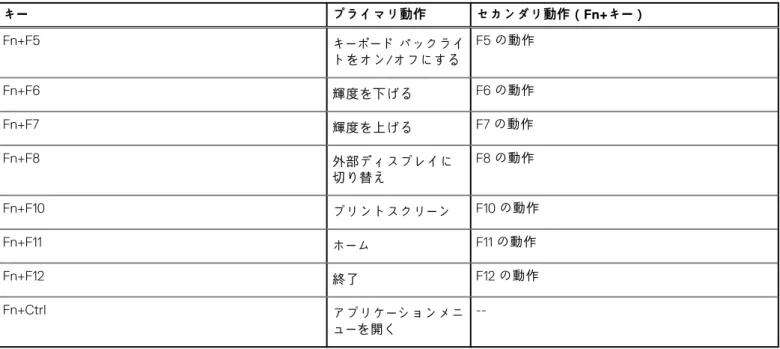
メモ: キーボードの文字は、キーボードの言語設定によって異なる場合があります。ショートカットに使用するキーは、すべての 言語設定で同じです。表 2. キーボードのショートカットのリスト
キー プライマリ動作 セカンダリ動作(Fn+キー) Fn+Esc 戻る Fn キーロックの切り替え Fn+F1 消音 F1の動作 Fn+F2 音量を下げる F2の動作 Fn+F3 音量を上げる F3の動作 Fn+F4 マイクを消音する F4の動作 シャーシの概要 11表 2. キーボードのショートカットのリスト (続き)
キー プライマリ動作 セカンダリ動作(Fn+キー) Fn+F5 キーボード バックライ トをオン/オフにする F5の動作 Fn+F6 輝度を下げる F6の動作 Fn+F7 輝度を上げる F7の動作 Fn+F8 外部ディスプレイに 切り替え F8の動作 Fn+F10 プリントスクリーン F10の動作 Fn+F11 ホーム F11の動作 Fn+F12 終了 F12の動作 Fn+Ctrl アプリケーションメニ ューを開く --12 シャーシの概要技術仕様
メモ: 提供されるものは地域により異なる場合があります。以下の仕様は、お客様のコンピューターの出荷に際して法律で定め られた項目のみ記載しています。お使いのコンピューターの構成の詳細については、Windows オペレーティング システムのヘ ルプとサポートにアクセスして、コンピューターに関する情報を表示するオプションを選択してください。トピック:
• プロセッサ • チップセット • オペレーティング システム • メモリ • ストレージ • ポートとコネクタ • オーディオ • ビデオ • カメラ • 通信 • メディアカードリーダー • キーボード • タッチパッド • 電源アダプター • バッテリー • 寸法と重量 • ディスプレイ • 指紋認証リーダー • セキュリティ • セキュリティ ソフトウェア • コンピュータ環境プロセッサ
表 3. プロセッサ
説明 値 プロセッサ 第 10 世代インテルコア i3(10110U) 第 10 世代インテルコア i5(10210U) 第 10 世代インテルCore i5(10310U) 第 10 世代インテルCore i7(10610U) 第 10 世代インテルCore i7(10810U)
ワット数 15 W 15 W 15 W 15 W 15 W
コア数 2 4 4 4 6
スレッド数 4 8 8 8 12
速度 2.10 GHz~4.10
GHz(非 vPro) (非 vPro)1.6 GHz~4.20 GHz (vPro)1.7 GHz~4.40 GHz (vPro)1.8 GHz~4.90 GHz (vPro)1.1 GHz~4.90 GHz
キャッシュ 4 MB 6 MB 6 MB 8 MB 12 MB
内蔵グラフィック
ス インテル UHD グラフィックス インテル UHD グラフィックス インテル UHD グラフィックス インテル UHD グラフィックス インテル UHD グラフィックス
4
チップセット
表 4. チップセット
説明 値 チップセット Intel プロセッサー Comet Lake DRAM バス幅 2チャネル、64 ビット フラッシュ EPROM ● 32 MB(vPro 構成用) ● 24 MB(非 vPro 構成用) PCIe バス 最大 Gen 3オペレーティング システム
● Windows 10 Home(64 ビット) ● Windows 10 Professional(64 ビット) ● Ubuntu 18.04 LTS(64 ビット) ● NeoKylin 7.0 SP4(PRTS)メモリ
表 5. メモリの仕様
説明 値 スロット SoDIMM(2) タイプ DDR4 速度 インテル第 10 世代では、3200 Mhz は 2667 MHz で作動 最大メモリ 32 GB 最小メモリ 4 GB サポートされている構成 ● 4 GB DDR4、2667 MHz(1 x 4 GB) ● 8 GB DDR4、2667 MHz(2 x 4 GB) ● 8 GB DDR4、2667 MHz(1 x 8 GB) ● 16 GB DDR4、2667 MHz(2 x 8 GB) ● 16 GB DDR4、2667 MHz(1 x 16 GB) ● 32 GB DDR4、2667 MHz(2 x 16 GB)ストレージ
お使いの PC では、以下のいずれかの構成がサポートされています。 ● ソリッドステート ドライブ用 M.2 2230/2280 スロット(1) PCのプライマリ ドライブは、ストレージ構成により異なります。PC に ● M.2ドライブが搭載されている場合、M.2 ドライブがプライマリー ドライブです。 14 技術仕様表 6. ストレージの仕様
フォームファクタ インターフェイスのタイプ 容量
2.5インチ x 1 ハード ドライブ SATA、5400/7200 RPM 最大 1 TB M.2 2230ソリッドステート ドライブ(1) PCIe Gen 3 x4 NVMe、最大 32 Gbps 最大 512 GB M.2 2280ソリッドステート ドライブ(1) PCIe Gen 3 x4 NVMe、最大 32 Gbps 最大 1 TB
ポートとコネクタ
表 7. 外部ポートとコネクター
説明 値
外部:
ネットワーク 1 フリップダウン RJ-45 ポート
USB ● 2 x USB 3.2 Gen1 Type-Aポート
● 1 x USB 3.2 Type-Aポート(PowerShare 対応)
● 1 x USB 3.2 Gen2 Type-Cポート(DisplayPort Alt モード/ Thunderbolt 3 対応)
オーディオ ヘッドセット(ヘッドホンとマイクロフォンのコンボ)ポート
(1)
ビデオ ● 1 x HDMI 1.4bポート
● 1 USB Type-Cでの DisplayPort 1.2 ポート
電源アダプターポート ● 7.4 mmバレルタイプ
● 1 USB Type-Cでの PowerDelivery 3.0 ポート
セキュリティ セキュリティケーブル スロット(ウェッジ型)(1) カード スロット microSD カード スロット SIMカード uSIM カード スロット
表 8. 内部ポートとコネクター
説明 値 内部: 1 x ソリッドステート ドライブ用 M.2 Key-M(2280 または 2230) 1 x WWAN用 M.2 3042 Key-B 1 x WLAN用 M.2 2230 Key-E ● ソリッドステート ドライブ(128 GB/256 GB/512 GB)用 M.2 2230スロット x 1 ● ソリッドステート ドライブ(256 GB/512 GB/1 TB)用 M.2 2280スロット x 1 ● 自動暗号化ソリッドステート ドライブ(256 GB/512 GB)用 M.2 2280スロット x 1 メモ: さまざまなタイプの M.2 カードの機能の詳細につい ては、サポート技術情報記事SLN301626を参照してくださ い。 技術仕様 15オーディオ
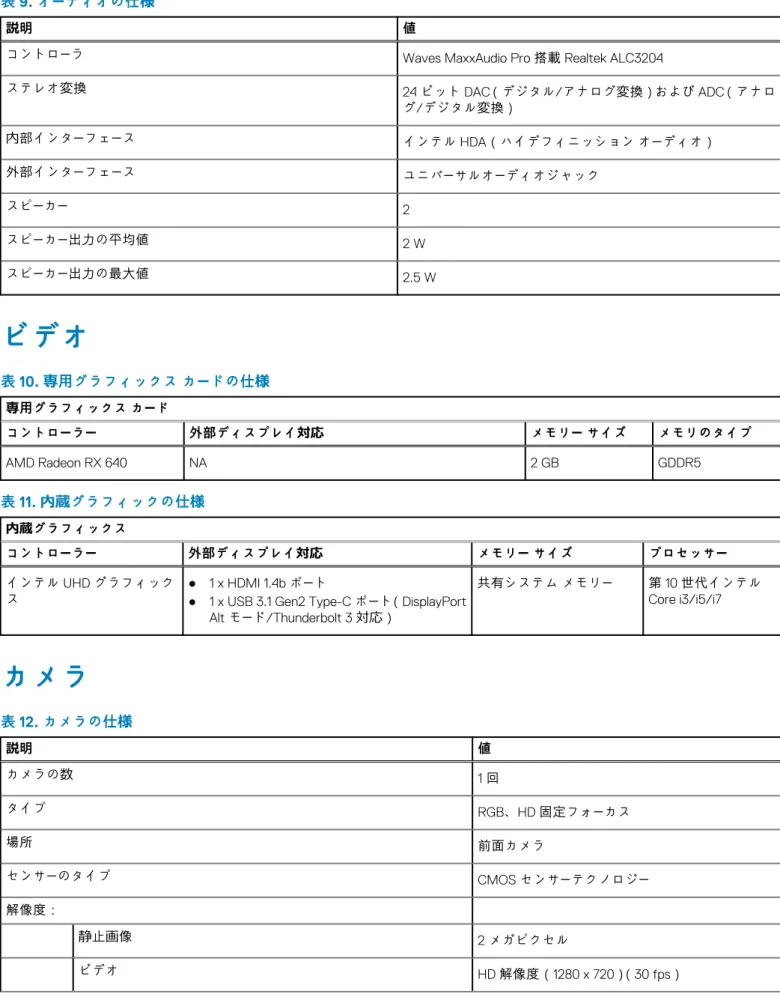
表 9. オーディオの仕様
説明 値
コントローラ Waves MaxxAudio Pro 搭載 Realtek ALC3204
ステレオ変換 24ビット DAC(デジタル/アナログ変換)および ADC(アナロ グ/デジタル変換) 内部インターフェース インテル HDA(ハイデフィニッション オーディオ) 外部インターフェース ユニバーサルオーディオジャック スピーカー 2 スピーカー出力の平均値 2 W スピーカー出力の最大値 2.5 W
ビデオ
表 10. 専用グラフィックス カードの仕様
専用グラフィックス カード コントローラー 外部ディスプレイ対応 メモリー サイズ メモリのタイプ AMD Radeon RX 640 NA 2 GB GDDR5表 11. 内蔵グラフィックの仕様
内蔵グラフィックス コントローラー 外部ディスプレイ対応 メモリー サイズ プロセッサー インテル UHD グラフィックス ● 1 x HDMI 1.4b● 1 x USB 3.1 Gen2 Type-Cポート ポート(DisplayPort Altモード/Thunderbolt 3 対応) 共有システム メモリー 第 10 世代インテル Core i3/i5/i7
カメラ
表 12. カメラの仕様
説明 値 カメラの数 1 回 タイプ RGB、HD 固定フォーカス 場所 前面カメラ センサーのタイプ CMOS センサーテクノロジー 解像度: 静止画像 2メガピクセル ビデオ HD解像度(1280 x 720)(30 fps) 16 技術仕様表 12. カメラの仕様 (続き)
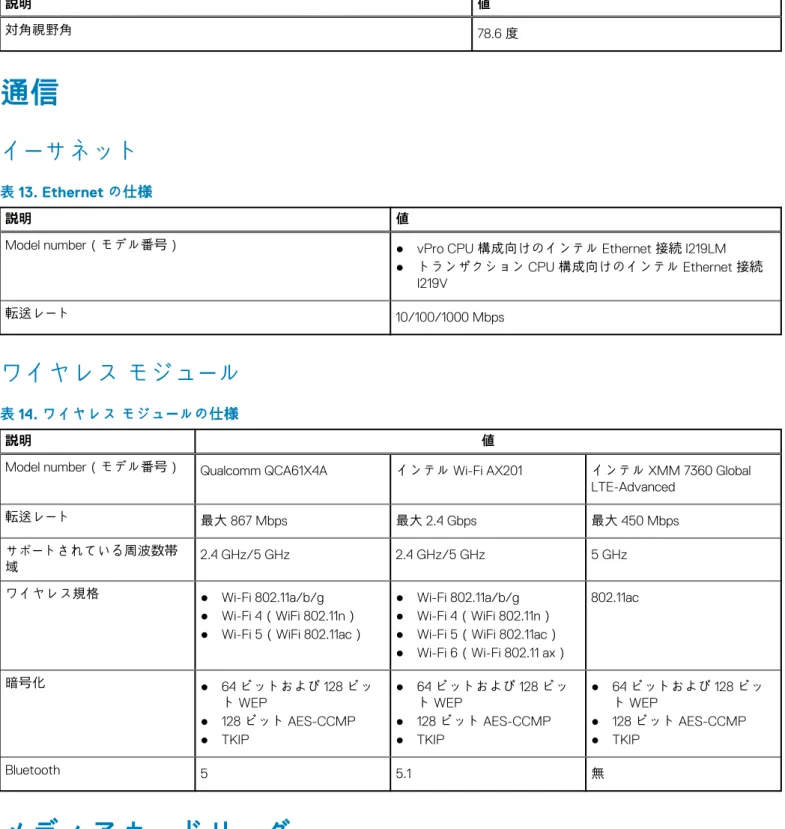
説明 値 対角視野角 78.6度通信
イーサネット
表 13. Ethernet の仕様
説明 値Model number(モデル番号) ● vPro CPU構成向けのインテル Ethernet 接続 I219LM ● トランザクション CPU 構成向けのインテル Ethernet 接続 I219V 転送レート 10/100/1000 Mbps
ワイヤレス モジュール
表 14. ワイヤレス モジュールの仕様
説明 値Model number(モデル番号) Qualcomm QCA61X4A インテル Wi-Fi AX201 インテル XMM 7360 Global LTE-Advanced 転送レート 最大 867 Mbps 最大 2.4 Gbps 最大 450 Mbps サポートされている周波数帯 域 2.4 GHz/5 GHz 2.4 GHz/5 GHz 5 GHz ワイヤレス規格 ● Wi-Fi 802.11a/b/g ● Wi-Fi 4(WiFi 802.11n) ● Wi-Fi 5(WiFi 802.11ac)
● Wi-Fi 802.11a/b/g ● Wi-Fi 4(WiFi 802.11n) ● Wi-Fi 5(WiFi 802.11ac) ● Wi-Fi 6(Wi-Fi 802.11 ax)
802.11ac 暗号化 ● 64ビットおよび 128 ビッ ト WEP ● 128ビット AES-CCMP ● TKIP ● 64ビットおよび 128 ビッ ト WEP ● 128ビット AES-CCMP ● TKIP ● 64ビットおよび 128 ビッ ト WEP ● 128ビット AES-CCMP ● TKIP Bluetooth 5 5.1 無
メディアカードリーダー
表 15. メディアカードリーダーの仕様
説明 値 タイプ Micro SDカード スロットサポートされるカード ● Micro Secure Digital(mSD)
● マイクロ セキュア デジタル高容量(mSDHC) ● Micro Secure Digital Extended Capacity(mSDXC)
キーボード
表 16. キーボードの仕様
説明 値 タイプ ● シングル ポインティング(バックライトなし) ● デュアル ポインティング(バックライト付き) レイアウト QWERTY キーの数 ● 米国とカナダ:81 キー ● 英国:82 キー ● 日本:85 キー サイズ X = 19.05 mmキー ピッチ Y = 19.05 mmキー ピッチ ショートカットキー キーボードのキーの中には記号が 2 つ書かれているものがあり ます。そのキーを使用して代替文字を打つ、または二次機能を 実行することができます。代替文字を打つには、Shift キーと希 望するキーを押します。二次機能を実行するには、Fn キーと希 望するキーを押します。タッチパッド
表 17. タッチパッドの仕様
説明 値 解像度: 水平方向 1221 垂直方向 661 寸法: 水平方向 101.70 mm(4.00 インチ) 垂直方向 55.20 mm(2.17 インチ)電源アダプター
表 18. 電源アダプターの仕様
説明 値 タイプ 65 W 90 W 65 W Type-C 90 W Type-C 直径(コネクター) 22 x 66 x 106 mm 22 x 66 x 130 mm 22 x 66 x 99 mm 22 x 66 x 130 mm 入力電圧 AC100 V x AC240 V AC100 V x AC240 V AC100 V x AC240 V AC100 V x AC240 V 入力周波数 50 Hz x 60 Hz 50 Hz x 60 Hz 50 Hz x 60 Hz 50 Hz x 60 Hz入力電流(最大) 1.50 A 1.60 A 1.70 A 1.50 A
表 18. 電源アダプターの仕様 (続き)
説明 値 出力電流(連続) 3.34 A 4.62 A 3.25 A 4.5 A 定格出力電圧 DC19.50 V DC19.50 V 20 VDC/15 VDC/ 9 VDC/5 VDC 20 VDC/15 VDC/ 9 VDC/5 VDC 温度範囲: 動作時 0°C ~ 40°C(32°F ~ 104°F) 0°C ~ 40°C(32°F ~104°F) 0°C ~ 40°C(32°F ~104°F) 0°C ~ 40°C(32°F ~104°F) ストレージ -40°C ~ 70°C(-40°F ~ 158°F) -40°C ~ 70°C(-40°F~ 158°F) -40°C ~ 70°C(-40°F~ 158°F) -40°C ~ 70°C(-40°F~ 158°F)バッテリー
表 19. バッテリーの仕様
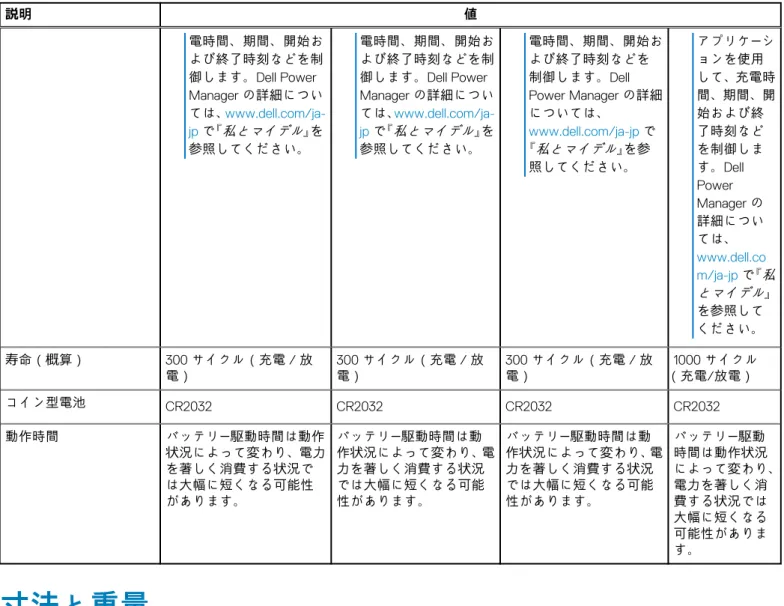
説明 値 タイプ 42 Whr 51 Whr 68 Whr 68 Whr LCL 電圧 DC 11.40 V DC 11.40 V DC 7.60 V DC 7.60 V 重量(最大) 0.20 kg(0.44 ポンド) 0.25 kg(0.55 ポンド) 0.34 kg(0.75 lb) 0.34 kg(0.75 lb) 寸法: 高さ 95.90 mm(3.78 インチ) 95.90 mm(3.78 インチ) 95.90 mm(3.78 インチ) 95.90 mm(3.78 インチ) 幅 181 mm(7.13 インチ) 181 mm(7.13 インチ) 181 mm(7.13 インチ) 181 mm(7.13 イン チ) 奥行き 7.05 mm(0.28 インチ) 7.05 mm(0.28 インチ) 7.05 mm(0.28 インチ) 7.05 mm(0.28 イ ンチ) 温度範囲: 動作時 0°C ~ 50°C(32°F ~ 122°F) 0°C ~ 50°C(32°F ~122°F) 0°C ~ 50°C(32°F ~122°F) (32°F ~ 122°F)0°C ~ 50°C ストレージ -20°C ~ 60°C(-4°F ~ 140°F) -20°C ~ 60°C(-4°F ~140°F) -20°C ~ 60°C(-4°F ~140°F) (-4°F ~ 140°F)-20°C ~ 60°C 動作時間 バッテリー駆動時間は動作 状況によって変わり、電力 を著しく消費する状況で は大幅に短くなる可能性 があります。 バッテリー駆動時間は動 作状況によって変わり、電 力を著しく消費する状況 では大幅に短くなる可能 性があります。 バッテリー駆動時間は動 作状況によって変わり、電 力を著しく消費する状況 では大幅に短くなる可能 性があります。 バッテリー駆動 時間は動作状況 によって変わり、 電力を著しく消 費する状況では 大幅に短くなる 可能性がありま す。 充電時間(概算) 4 時間(PC の電源がオフの 場合) メモ: Dell Power Managerのアプリケー ションを使用して、充 4 時間(PC の電源がオフ の場合) メモ: Dell Power Managerのアプリケー ションを使用して、充 4 時間(PC の電源がオフ の場合) メモ: Dell Power Managerのアプリケー ションを使用して、充 4 時間(PC の電 源がオフの場合) メモ: Dell Power Managerの 技術仕様 19表 19. バッテリーの仕様 (続き)
説明 値 電時間、期間、開始お よび終了時刻などを制 御します。Dell Power Managerの詳細につい ては、 www.dell.com/ja-jpで『私とマイデル』を 参照してください。 電時間、期間、開始お よび終了時刻などを制 御します。Dell Power Managerの詳細につい ては、 www.dell.com/ja-jpで『私とマイデル』を 参照してください。 電時間、期間、開始お よび終了時刻などを 制御します。Dell Power Managerの詳細 については、 www.dell.com/ja-jpで 『私とマイデル』を参 照してください。 アプリケーシ ョンを使用 して、充電時 間、期間、開 始および終 了時刻など を制御しま す。Dell Power Managerの 詳細につい ては、 www.dell.co m/ja-jpで『私 とマイデル』 を参照して ください。 寿命(概算) 300 サイクル(充電 / 放 電) 300 サイクル(充電 / 放電) 300 サイクル(充電 / 放電) (充電/放電)1000サイクル コイン型電池 CR2032 CR2032 CR2032 CR2032 動作時間 バッテリー駆動時間は動作 状況によって変わり、電力 を著しく消費する状況で は大幅に短くなる可能性 があります。 バッテリー駆動時間は動 作状況によって変わり、電 力を著しく消費する状況 では大幅に短くなる可能 性があります。 バッテリー駆動時間は動 作状況によって変わり、電 力を著しく消費する状況 では大幅に短くなる可能 性があります。 バッテリー駆動 時間は動作状況 によって変わり、 電力を著しく消 費する状況では 大幅に短くなる 可能性がありま す。寸法と重量
次の表では、Latitude 5510 の高さ、幅、奥行き、重量をリスト表示しています。表 20. 寸法と重量
説明 値 高さ: 前面の高さ 20.98 mm(0.83 インチ) 背面の高さ 22.42 mm(0.88 インチ) 幅 359.10 mm(14.14 インチ) 奥行き 236.25 mm(9.30 インチ) 重量(最大) 1.82 kg(4.01 lb) メモ: PCの重量は、発注時の構成や製造上の条件によって異 なります。 20 技術仕様ディスプレイ
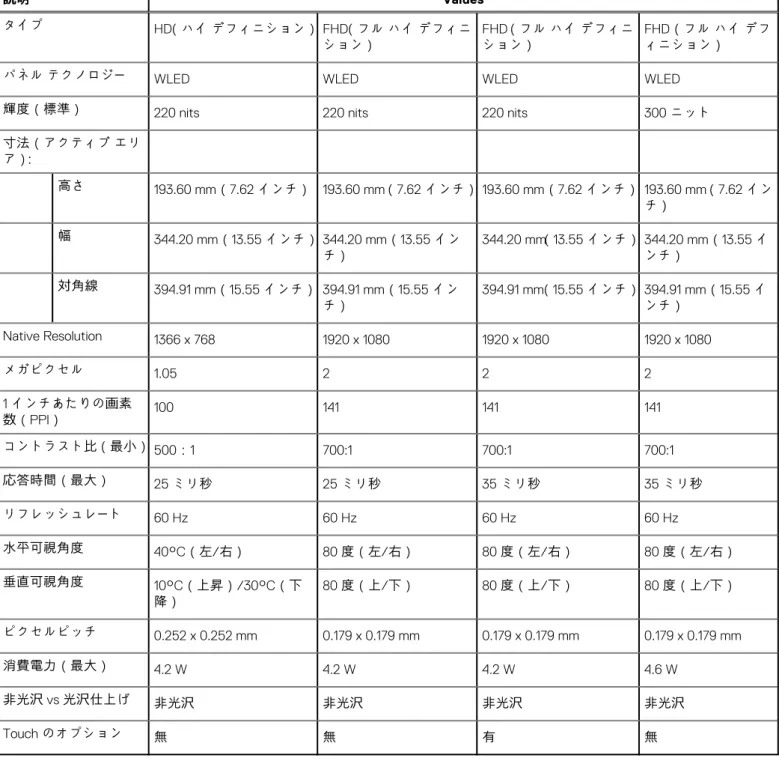
表 21. ディスプレイの仕様
説明 Values
タイプ HD(ハイ デフィニション) FHD(フル ハイ デフィニ
ション) FHDション)(フル ハイ デフィニ FHD(フル ハイ デフィニション)
パネル テクノロジー WLED WLED WLED WLED
輝度(標準) 220 nits 220 nits 220 nits 300 ニット
寸法(アクティブ エリ ア): 高さ 193.60 mm(7.62 インチ) 193.60 mm(7.62 インチ) 193.60 mm(7.62 インチ) 193.60 mm(7.62 イン チ) 幅 344.20 mm(13.55 インチ) 344.20 mm(13.55 イン チ) 344.20 mm(13.55 インチ) 344.20 mm(13.55 インチ) 対角線 394.91 mm(15.55 インチ) 394.91 mm(15.55 イン チ) 394.91 mm(15.55 インチ) 394.91 mm(15.55 インチ) Native Resolution 1366 x 768 1920 x 1080 1920 x 1080 1920 x 1080 メガピクセル 1.05 2 2 2 1インチあたりの画素 数(PPI) 100 141 141 141 コントラスト比(最小) 500:1 700:1 700:1 700:1 応答時間(最大) 25 ミリ秒 25 ミリ秒 35 ミリ秒 35 ミリ秒 リフレッシュレート 60 Hz 60 Hz 60 Hz 60 Hz 水平可視角度 40°C(左/右) 80度(左/右) 80度(左/右) 80度(左/右) 垂直可視角度 10°C(上昇)/30°C(下 降) 80度(上/下) 80度(上/下) 80度(上/下) ピクセルピッチ 0.252 x 0.252 mm 0.179 x 0.179 mm 0.179 x 0.179 mm 0.179 x 0.179 mm 消費電力(最大) 4.2 W 4.2 W 4.2 W 4.6 W 非光沢 vs 光沢仕上げ 非光沢 非光沢 非光沢 非光沢 Touchのオプション 無 無 有 無
指紋認証リーダー
表 22. 指紋認証リーダー(電源ボタン)
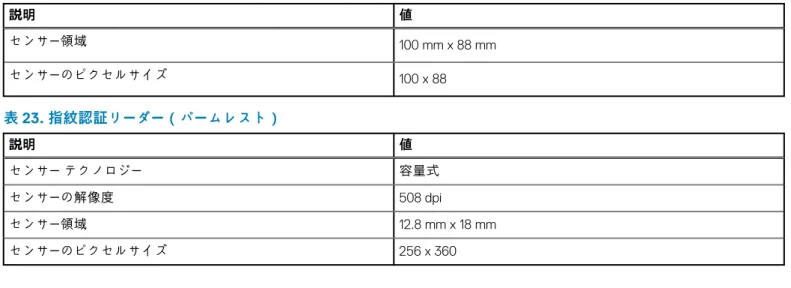
説明 値 センサー テクノロジー 容量式 センサーの解像度 500 dpi 技術仕様 21表 22. 指紋認証リーダー(電源ボタン) (続き)
説明 値 センサー領域 100 mm x 88 mm センサーのピクセルサイズ 100 x 88表 23. 指紋認証リーダー(パームレスト)
説明 値 センサー テクノロジー 容量式 センサーの解像度 508 dpi センサー領域 12.8 mm x 18 mm センサーのピクセルサイズ 256 x 360セキュリティ
表 24. セキュリティの仕様
機能 仕様TPM(Trusted Platform Module)2.0 システム ボード内蔵
指紋認証リーダー オプション
くさび形ロックスロット Standard(標準)
セキュリティ ソフトウェア
表 25. セキュリティ ソフトウェアの仕様
仕様
Dell Client Command Suite
オプションの Dell Data Security および管理ソフトウェア Dell Client Command Suite
Dell BIOS 検証
オプションの Dell Endpoint Security および管理ソフトウェア VMware Carbon Blackエンドポイント スタンダード
Vmware Carbon Blackエンドポイント スタンダード + Secureworks スレット ディテクション&レスポンス Dell Encryption Enterprise
Dell Encryption Personal Carbonite
VMware Workspace ONE
Absolute® Endpoint Visibility and Control Netskope
Dell Supply Chain Defense
コンピュータ環境
空気汚染物質レベル:G1(ISA-S71.04-1985 の定義による)表 26. コンピュータ環境
説明 動作時 ストレージ 温度範囲 0 ~ 35°C(32 ~ 95°F) -40°C~65°C(-40°F~149°F) 相対湿度(最大) 10% ~ 80%(結露なし) 0% ~ 95%(結露なし) 振動(最大)* 0.26 GRMS 1.37 GRMS 衝撃(最大) 105 G† 40 G† 高度(最大) -15.2 m~3048 m(-50 フィート~10,000 フ ィート) -15.2 m~10668 m(-50 フィート~35000フィート) * ユーザー環境をシミュレートするランダム振動スペクトラムを使用して測定。 † ハードドライブの使用中に、2 ミリ秒のハーフサインパルスを使用して測定。 技術仕様 23ソフトウェア
本章では、対応オペレーティングシステムおよびドライバのインストール方法について詳しく説明します。トピック:
• WindowsドライバのダウンロードWindows
ドライバのダウンロード
手順 1. ノートパソコンの電源を入れます。 2. Dell.com/support にアクセスしてください。 3. 製品サポートをクリックし、ノートパソコンのサービス タグを入力して、送信をクリックします。 メモ: サービス タグがない場合は、自動検出機能を使用するか、お使いのノートパソコンのモデルを手動で参照してくださ い。4. Drivers and Downloads (ドライバーおよびダウンロード) をクリックします。
5. お使いのノートパソコンにインストールされているオペレーティング システムを選択します。 6. ページをスクロール ダウンし、ドライバーを選択してインストールします。 7. ファイルのダウンロードをクリックして、お使いのノートパソコン用のドライバーをダウンロードします。 8. ダウンロードが完了したら、ドライバーファイルを保存したフォルダに移動します。 9. ドライバーファイルのアイコンをダブル クリックし、画面の指示に従います。
5
24 ソフトウェアセットアップユーティリティ
注意: コンピューターに詳しい方以外は、BIOS セットアップ プログラムの設定を変更しないでください。特定の変更でコンピ ュータが誤作動を起こす可能性があります。 メモ: BIOSセットアップ プログラムを変更する前に、後で参照できるように、BIOS セットアップ プログラム画面の情報を控 えておくことをお勧めします。 BIOSセットアップ プログラムは次の目的で使用します。 ● RAMの容量やハード ドライブのサイズなど、コンピューターに取り付けられているハードウェアに関する情報の取得。 ● システム設定情報の変更。 ● ユーザー パスワード、取り付けられたハード ドライブの種類、基本デバイスの有効化または無効化など、ユーザー選択可能オプ ションの設定または変更。トピック:
• ブートメニュー • ナビゲーションキー • ブート シーケンス • セットアップユーティリティのオプション • Windowsでの BIOS のアップデート • システムパスワードおよびセットアップパスワードブートメニュー
デルのロゴが表示されたら<F12>を押して、ワンタイム ブート メニューを開始し、システムで有効になっている起動デバイスのリ ストを表示します。診断および BIOS セットアップのオプションもこのメニューにあります。起動メニューに表示されるデバイス は、システムでブータブルなデバイスによって異なります。このメニューは、特定のデバイスで起動を試行する場合や、システム の診断を表示する場合に便利です。起動メニューを使用しても、BIOS に保存されている起動順序は変更されません。 このオプションは次のとおりです。 ● UEFI Boot: ○ ウィンドウズブートマネージャー ● 別のオプション: ○ BIOS セットアップ ○ BIOS Flash Update ○ 診断○ Change Boot Mode Settings(起動モードの設定の変更)
ナビゲーションキー
メモ: ほとんどのセットアップユーティリティオプションで、変更内容は記録されますが、システムを再起動するまでは有効に なりません。キー
ナビゲーション
上矢印 前のフィールドに移動します。 下矢印 次のフィールドへ移動します。 入力 選択したフィールドの値を選択するか(該当する場合)、フィールド内のリンクに移動します。6
セットアップユーティリティ 25キー
ナビゲーション
スペースバー ドロップダウンリストがある場合は、展開したり折りたたんだりします。 タブ 次のフォーカス対象領域に移動します。 <Esc> メイン画面が表示されるまで、前のページに戻ります。メイン画面で Esc を押すと、未保存の変更の保存を 促すメッセージが表示され、システムが再起動します。ブート シーケンス
ブート シーケンスを利用すると、セットアップ ユーティリティで定義されたデバイス起動順序をバイパスし、特定のデバイス(例: 光学ドライブまたはハード ドライブ)から直接起動することができます。電源投入時の自己テスト(POST)中に Dell のロゴが表 示されたら、以下が可能になります。 ● F2キーを押してセットアップ ユーティリティにアクセスする ● F12キーを押してワンタイム ブート メニューを立ち上げる ワンタイム ブート メニューでは診断オプションを含むオプションから起動可能なデバイスを表示します。起動メニューのオプシ ョンは以下のとおりです。 ● リムーバブルドライブ(利用可能な場合) ● STXXXX ドライブ メモ: XXXXは、SATA ドライブの番号を意味します。 ● 光学ドライブ(利用可能な場合) ● SATAハード ドライブ(利用可能な場合) ● 診断 メモ:診断を選択すると ePSA 診断画面が表示されます。 ブート シーケンス画面ではセットアップ画面にアクセスするオプションを表示することも可能です。セットアップユーティリティのオプション
メモ: お使いのノートパソコンおよび取り付けられているデバイスによっては、このセクションに一覧表示された項目の一部が ない場合があります。一般オプション
表 27. 一般規定
オプション 説明 システム情報 以下の情報が表示されます。 ● システム情報:BIOS バージョン、サービスタグ、資産タグ、購入者タグ、製造日、購入日、 エクスプレス サービス コードが表示されます。● Memory Information:Memory Installed、Memory Available、Memory Speed、Memory
Channel Mode、Memory Technology、DIMM A size、DIMM B size が表示されます。
● プロセッサ情報:プロセッサのタイプ、コア数、プロセッサ ID、現在のクロック スピード、
最小クロック スピード、最大クロック スピード、プロセッサ L2 キャッシュ、プロセッサ L3キャッシュ、HT 対応、および 64 ビットテクノロジを表示します。
● デバイス情報:プライマリ HDD、M.2 PCIe SSD-0、LOM MAC アドレス、ビデオコント
ローラー、ビデオ BIOS バージョン、ビデオ メモリ、パネル タイプ、解像度、オーディオ コントローラー、Wi-Fi デバイス、Bluetooth デバイスが表示されます。 Battery Information バッテリの正常性ステータスおよび AC アダプタが取り付けられているかどうかが表示されま す。 Boot Sequence (起動順序) このリスト内の指定されたデバイスからコンピュータが OS を探す順序です。 26 セットアップユーティリティ
表 27. 一般規定 (続き)
オプション 説明
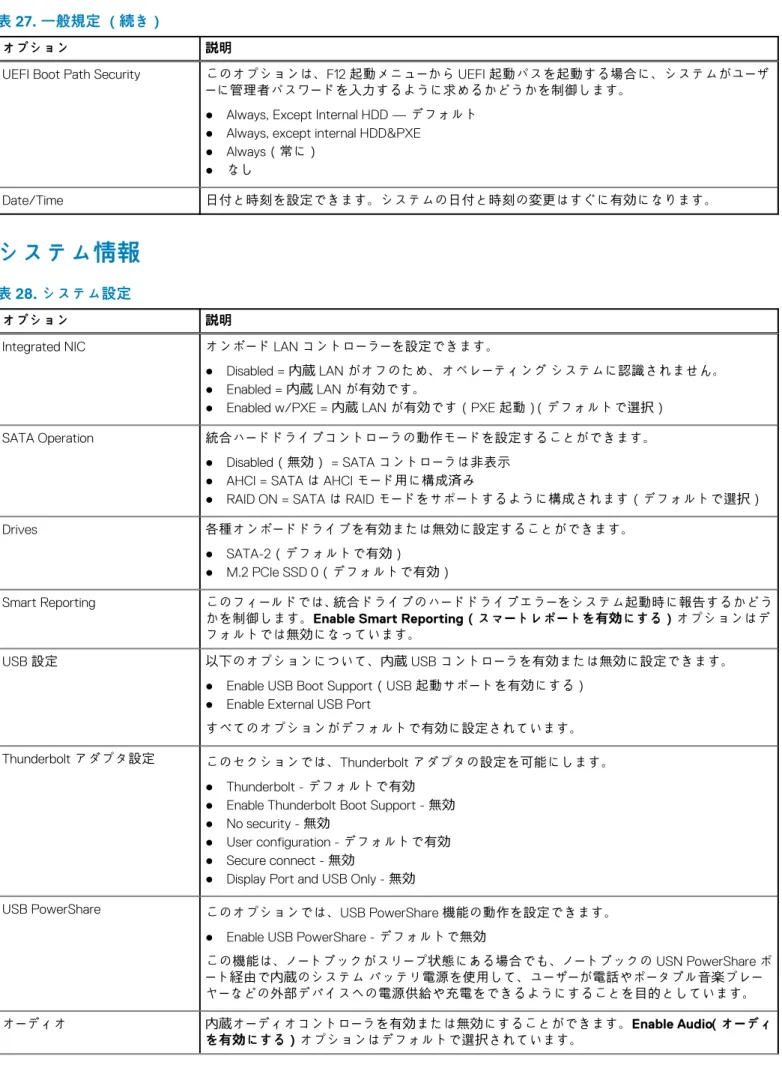
UEFI Boot Path Security このオプションは、F12 起動メニューから UEFI 起動パスを起動する場合に、システムがユーザ ーに管理者パスワードを入力するように求めるかどうかを制御します。
● Always, Except Internal HDD — デフォルト ● Always, except internal HDD&PXE
● Always(常に) ● なし Date/Time 日付と時刻を設定できます。システムの日付と時刻の変更はすぐに有効になります。
システム情報
表 28. システム設定
オプション 説明Integrated NIC オンボード LAN コントローラーを設定できます。
● Disabled = 内蔵 LANがオフのため、オペレーティング システムに認識されません。 ● Enabled = 内蔵 LANが有効です。
● Enabled w/PXE = 内蔵 LANが有効です(PXE 起動)(デフォルトで選択) SATA Operation 統合ハードドライブコントローラの動作モードを設定することができます。
● Disabled(無効) = SATA コントローラは非表示 ● AHCI = SATAは AHCI モード用に構成済み
● RAID ON = SATA は RAID モードをサポートするように構成されます(デフォルトで選択) Drives 各種オンボードドライブを有効または無効に設定することができます。
● SATA-2(デフォルトで有効) ● M.2 PCIe SSD 0(デフォルトで有効)
Smart Reporting このフィールドでは、統合ドライブのハードドライブエラーをシステム起動時に報告するかどう かを制御します。Enable Smart Reporting(スマートレポートを有効にする)オプションはデ フォルトでは無効になっています。
USB 設定 以下のオプションについて、内蔵 USB コントローラを有効または無効に設定できます。 ● Enable USB Boot Support(USB 起動サポートを有効にする)
● Enable External USB Port
すべてのオプションがデフォルトで有効に設定されています。 Thunderboltアダプタ設定 このセクションでは、Thunderbolt アダプタの設定を可能にします。
● Thunderbolt - デフォルトで有効 ● Enable Thunderbolt Boot Support - 無効 ● No security - 無効
● User configuration - デフォルトで有効 ● Secure connect - 無効
● Display Port and USB Only - 無効
USB PowerShare このオプションでは、USB PowerShare 機能の動作を設定できます。 ● Enable USB PowerShare - デフォルトで無効
この機能は、ノートブックがスリープ状態にある場合でも、ノートブックの USN PowerShare ポ ート経由で内蔵のシステム バッテリ電源を使用して、ユーザーが電話やポータブル音楽プレー ヤーなどの外部デバイスへの電源供給や充電をできるようにすることを目的としています。 オーディオ 内蔵オーディオコントローラを有効または無効にすることができます。Enable Audio(オーディ を有効にする)オプションはデフォルトで選択されています。 セットアップユーティリティ 27
表 28. システム設定 (続き)
オプション 説明
● Enable Microphone(マイクを有効にする)
● Enable Internal Speaker(内蔵スピーカーを有効にする) 両方のオプションがデフォルトで選択されています。 Keyboard Illumination このフィールドでは、キーボードライト機能の動作モードを設定できます。キーボードの輝度レ ベルを、0% ~ 100%の間で設定できます。オプションは次のとおりです。 ● Disabled(無効) ● Dim(暗い) ● Bright - デフォルトで有効 Keyboard Backlight Timeout on
AC(AC でのキーボードバックラ イトのタイムアウト)
Keyboard Backlight Timeout(キーボードバックライトのタイムアウト)は、AC オプションで暗 くなります。メインのキーボードライト機能には影響しません。キーボードライトは、さまざま な照明レベルを継続的にサポートします。このフィールドは、バックライトが有効になってい る場合に効果があります。オプションは次のとおりです。 ● 5 秒 ● 10 sec - デフォルトで有効 ● 15 秒 ● 30 秒 ● 1 分 ● 5 分 ● 15 分 ● なし Keyboard Backlight Timeout on
Battery(バッテリでのキーボード バックライトのタイムアウト)
Keyboard Backlight Timeout(キーボードバックライトのタイムアウト)は、Battery(バッテリ) オプションで暗くなります。メインのキーボードライト機能には影響しません。キーボードラ イトは、さまざまな照明レベルを継続的にサポートします。このフィールドは、バックライト が有効になっている場合に効果があります。オプションは次のとおりです。 ● 5 秒 ● 10 sec - デフォルトで有効 ● 15 秒 ● 30 秒 ● 1 分 ● 5 分 ● 15 分 ● なし Unobtrusive Mode(控えめモー
ド) ● Enable Unobtrusive Mode - デフォルトで無効
有効にした場合、Fn+Shift+B を押すとシステム内のすべてのライトとサウンドがオフになりま す。
Fn+Shift+Bを押すと通常の動作に戻ります。
Miscellaneous Devices 次のデバイスの有効 / 無効を切り替えることができます。 ● Enable Camera(カメラを有効にする)(デフォルトで有効) ● Enable Hard Drive Free Fall Protection - デフォルトで有効 ● Enable Secure Digital (SD) card - デフォルトで有効 ● Secure Digital (SD) Card Boot(SD カード起動)
● Secure Digital (SD) card Read-Only-Mode(SD カード読み取り専用モード) MAC Address Pass- Through ● System Unique MAC Address - デフォルトで無効
● Integrated NIC 1 MAC Address ● Disabled(無効)
表 28. システム設定 (続き)
オプション 説明 この機能により、外付 NIC の MAC アドレス(サポートされているドックまたはドングルのも の)がシステムから選択された MAC アドレスに置き換えられます。デフォルト オプションで は、パススルーの MAC アドレスが使用されます。ビデオ
オプション
説明
LCD Brightness 電源(バッテリおよび AC)に応じてディスプレイの輝度を設定できます。バッテリーおよび AC アダプタ用 に LCD の輝度を別々に設定します。スライダを使用して設定できます。 メモ: ビデオ設定はビデオカードがシステムに取り付けられている場合にのみ表示されます。セキュリティ
表 29. セキュリティ
オプション 説明 Admin Password 管理者パスワードを設定、変更、および削除することができます。 System Password システムパスワードを設定、変更、および削除することができます。 Internal HDD-2 Password このオプションでは、システムの内蔵ハード ディスク ドライブ(HDD)のパスワードの設定、 変更、または削除を実行できます。 Strong Password システムの強力なパスワードを有効または無効に設定することができます。 Password Configuration 管理者パスワードとシステムパスワードの最小、および最大文字数をコントロールすることがで きます。文字の範囲は 4 ~ 32 の間です。Password Bypass このオプションを選択すると、システムの再起動時、System (Boot) Password(システム(起 動)パスワード)と内蔵 HDD パスワード入力のダイアログをスキップすることができます。 ● Disabled(無効) — パスワードが設定されると、システムおよび内蔵 HDD パスワード入力 のダイアログが表示されます。このオプションはデフォルトで有効化されています。 ● Reboot Bypass(再起動時にスキップ) — 再起動時、パスワード入力のダイアログをスキッ プします(ウォームブート)。 メモ: オフの状態から電源を入れると(コールドブート)、システムはシステムパスワードと 内蔵 HDD パスワードの入力を常に指示します。また、モジュールベイ HDD がある場合で も、パスワードの入力が常に指示されます。 Password Change 管理者パスワードが設定されている場合に、システムおよびハードディスクパスワードの変更を 許可するかどうかを決定するオプションです。
Allow Non-Admin Password Changes(管理者以外のパスワードによる変更を許可) - このオ
プションはデフォルトで有効に設定されています。
UEFI Capsule Firmware Updates このオプションで、システムが UEFI カプセルアップデートパッケージから BIOS をアップデー トできるかどうかを制御します。このオプションは、デフォルトで選択されていますこのオプ ションを無効にすると、Microsoft Windows Update や Linux Vendor Firmware Service(LVFS)の ようなサービスからの BIOS のアップデートをブロックします。
TPM 2.0 Security TPM(Trusted Platform Module)をオペレーティングシステムが認識できるかどうかを制御する ことができます。
● TPM On(デフォルト) ● Clear(クリア)
● 有効なコマンドの PPI をスキップ
表 29. セキュリティ (続き)
オプション 説明
● 無効なコマンドの PPI をスキップ ● PPI Bypass for Clear Commands ● 有効な証明書(デフォルト) ● 有効なキーストレージ (デフォルト) ● SHA-256(デフォルト) いずれかのオプションを選択します。 ● Disabled(無効) ● Enabled(有効)(デフォルト)
Absolute このフィールドでは、オプションの Absolute Software 社製 Absolute Persistence Module サービ スの BIOS モジュール インターフェイスを、Enabled、Disabled、Permanently Disabled のいずれ かに設定することができます。
● Enabled - このオプションはデフォルトで選択されています。 ● Disabled(無効)
● Permanently Disabled
OROM Keyboard Access このオプションで、起動時にホットキーを使用して[Option ROM Configuration]画面を表示さ せるかどうかを決定します。
● Enabled(有効)(デフォルト) ● Disabled(無効)
● One Time Enable(1 回のみ有効)
Admin Setup Lockout 管理者パスワードが設定されている場合、ユーザーによるセットアップの起動を防止することが できます。このオプションは、デフォルトでは設定されていません。
Master Password Lockout マスター パスワード サポートを無効にできます。この設定を変更する前には、ハード ディスク パスワードをクリアする必要があります。このオプションは、デフォルトでは設定されていま せん。
SMM Security Mitigation 追加の UEFI SMM セキュリティの軽減による保護を有効/無効にできます。このオプション は、デフォルトでは設定されていません。
Secure Boot(安全起動)
表 30. 安全起動
オプション 説明
Secure Boot Enable 安全起動機能を有効または無効にできます。 ● Secure Boot Enable
オプションが選択されていません。
Secure Boot Mode UEFIドライバ署名の評価または強制が可能になるように安全起動の動作を変更できます。 ● Deployed Mode(デフォルト)
● Audit Mode
Expert key Management システムが Custom Mode(カスタムモード)の場合のみ、セキュリティキーデータベースを操 作できます。Enable Custom Mode(カスタムモードを有効にする)オプションはデフォル トでは無効になっています。オプションは次のとおりです。 ● PK(デフォルト) ● KEK ● db ● dbx Custom Mode(カスタムモード)を有効にすると、PK、KEK、db、および dbx の関連オプ ションが表示されます。オプションは次のとおりです。 30 セットアップユーティリティ
表 30. 安全起動 (続き)
オプション 説明
● Save to File(ファイルに保存)- ユーザーが選択したファイルにキーを保存します。
● Replace from File(ファイルから交換)- 現在のキーをユーザーが選択したファイルのキー
と交換します。
● Append from File(ファイルから追加)- ユーザーが選択したファイルから現在のデータ
ベースにキーを追加します。
● Delete(削除)- 選択したキーを削除します。
● Reset All Keys(すべてのキーをリセット)- デフォルト設定にリセットします。
● Delete All Keys(すべてのキーを削除)- すべてのキーを削除します。
メモ: Custom Mode(カスタムモード)を無効にすると、すべての変更が消去され、キー はデフォルト設定に復元されます。
インテル ソフトウェア ガード エクステンションズ
表 31. インテル ソフトウェア ガード エクステンションズ
オプション 説明 Intel SGX Enable このフィールドでは、メイン OS のコンテキストでコードの実行 や、機密情報の保管を行うためのセキュアな環境を設定します。 次のオプションのいずれかをクリックします。 ● 無効 ● 有効 ● ソフトウェア制御(デフォルト) エンクレーブメモリサイズ このオプションで、SGX エンクレーブリザーブメモリサイズを 設定します。 次のオプションのいずれかをクリックします。 ● 32 MB ● 64 MB ● 128 MB(デフォルト)パフォーマンス
表 32. パフォーマンス
オプション 説明Multi Core Support このフィールドでは、プロセスで 1 つのコアを有効にするか、ま
たはすべてのコアを有効にするかを指定します。アプリケーシ ョンによっては、コアの数を増やすとパフォーマンスが向上し ます。 ● All — デフォルト ● 1 ● 2 ● 3
Intel SpeedStep プロセッサーのインテル SpeedStep モードを有効または無効に
することができます。
● Enable Intel SpeedStep(Intel SpeedStep を有効にする)
このオプションは、デフォルトで設定されています。
表 32. パフォーマンス (続き)
オプション 説明 C-States Control プロセッサのスリープ状態を追加で有効または無効に設定する ことができます。 ● C States このオプションは、デフォルトで設定されています。Intel TurboBoost プロセッサの Intel TurboBoost モードを有効または無効にする
ことができます。
● Enable Intel TurboBoost(Intel TurboBoost を有効にする)
このオプションは、デフォルトで設定されています。 Hyper-Thread Control ハイパースレッドをプロセッサで有効または無効にすることが できます。 ● Disabled(無効) ● Enabled — デフォルト
電力管理
オプション
説明
AC Behavior AC アダプタが接続されるとコンピュータの電源が自動的にオンになる機能を有効または無効にすることが できます。デフォルト設定:Wake on AC(ウェイクオン AC)は選択されていません。
Enable Intel Speed
Shift Technology ● Enable Intel Speed Shift Technology
デフォルト設定:Enabled(有効) Auto On Time コンピュータを自動的に電源オンにする必要のある時刻を設定できます。オプションは次のとおりです。 ● Disabled(無効) ● Every Day(毎日) ● Weekdays(平日) ● Select Days(選択した日) デフォルト設定:Disabled(無効) USB Wake Support USB デバイスをシステムに接続するとスタンバイモードからウェイクするように設定できます。 メモ: この機能は、AC 電源アダプタを接続している場合のみ有効になります。待機状態で AC 電源アダ プタを取り外すと、セットアップユーティリティはバッテリーの電力を節約するため、すべての USB ポ ートへの電力供給を停止します。
● Enable USB Wake Support(USB ウェイクサポートを有効にする)
Wireless Radio Control
この機能を有効にすると、有線ネットワークへのシステムの接続を検出し、その後、選択したワイヤレス無 線(WLAN および/または WWAN)を無効化します。
● Control WLAN r adio - 無効
Wake on LAN LAN 信号によってトリガーされた時にコンピュータをオフ状態からオンにする機能を有効または無効にする ことができます。
● Disabled(無効) ● LAN Only(LAN のみ)
● LAN with PXE Boot(PXE ブート付き LAN) デフォルト設定:Disabled(無効)
Block Sleep このオプションでは、OS の環境でスリープに入ることを防ぐことができます。有効な場合、システムはス リープ状態にはなりません。
オプション
説明
Block Sleep - 無効
Peak Shift このオプションでは、ピーク時の AC 電源消費を最小限に抑えることができます。このオプションを有効に すると、システムは AC に接続されている場合でもバッテリーのみで動作します。
● Enable peak shift - 無効になっています
● Set Battery Threshold(バッテリしきい値の設定)(15 ~ 100 %) - 15 %(デフォルトで有効)
Advanced Battery Charge
Configuration
このオプションにより、バッテリの性能を最大限に活用できます。このオプションを有効にすることで、標 準充電アルゴリズムと他のテクニックを使用して、非作業時間にバッテリの性能を高めます。
Enable Advanced Battery Charge Mode - 無効になっています
Primary Battery Charge Configuration バッテリーの充電モードを選択することができます。オプションは次のとおりです。 ● Adaptive(適応) — デフォルトで有効 ● Standard(標準) — 標準速度でバッテリーをフル充電します。 ● ExpressCharge(高速充電) — デルの高速充電テクノロジを使って、より短い時間でバッテリを充電で きます。 ● Primarily AC use(主に AC を使用) ● カスタム
Custom Charge(カスタム充電)が選択されている場合は、Custom Charge Start(カスタム充電開始)と Custom Charge Stop(カスタム充電停止)も設定できます。
メモ: バッテリによっては、一部の充電モードが使用できない場合もあります。このオプションを有効 にするには、Advanced Battery Charge Configuration(高度なバッテリー充電設定)オプションを無 効にする必要があります。
POST Behavior(POST 動作)
オプション
説明
Adapter Warnings 特定の電源アダプタを使用する場合に、セットアップユーティリティ(BIOS)の警告メッセージを、有効ま たは無効にすることができます。
デフォルト設定:Enable Adapter Warnings(アダプタ警告を有効にする)。
Numlock Enable コンピュータの起動時に Numlock オプションを有効にすることができます。
Enable Network(ネットワークを有効にする)。このオプションはデフォルトで有効化されています。
Fn Lock Options ホットキーの組み合わせ <Fn>+<Esc> で、F1 ~ F12 のプライマリ動作を標準機能と二次機能との間で切り替
えることができます。このオプションを無効にすると、これらのキーのプライマリ動作を動的に切り替える ことはできません。使用可能なオプションは次のとおりです。 ● Fn Lock(Fn ロック) — デフォルトで有効に設定されています。 ● ロックモード無効 / 標準 - デフォルトで有効 ● ロックモード有効 / セカンダリ Fastboot 一部の互換性手順をスキップすることにより、起動プロセスを高速化できます。オプションは次のとおりで す。 ● Minimal(最小) ● Thorough(完全) — デフォルトで有効に設定されています ● 自動 Extended BIOS POST Time プレブート遅延を追加で作成することができます。オプションは次のとおりです。 ● 0 秒 - デフォルトで有効です ● 5 秒 ● 10 秒
Full Screen Log ● 全画面のロゴを有効にする - 有効になっていません
オプション
説明
Warnings and Errors ●● 警告およびエラー時のプロンプト - デフォルトで有効です警告時に続行 ● 警告およびエラー時に続行します管理機能
オプション
説明
Intel AMT Capability システムの起動時に、AMT 機能と MEBx ホットキー機能が有効になるようセットアップできます。 ● Disabled(無効) ● Enabled - デフォルト ● Restrict MEBx AccessUSB Provision 有効に設定すると、USB ストレージ デバイスのローカル プロビジョニング ファイルを使用して、インテル
AMTをプロビジョニングできます。 ● Enable USB Provision - デフォルトで無効
MEBX Hotkey システムの起動時に、MEBx ホットキー機能を有効にするかどうかを指定できます。 ● Enable MEBx hotkey - デフォルトで有効
Virtualization Support(仮想化サポート)
オプション
説明
Virtualization このフィールドでは、Intel Virtualization テクノロジが提供する条件付きのハードウェア機能を VMM(Virtual Machine Monitor)で使用できるようにするかどうかを指定します。
Enable Intel Virtualization Technology - デフォルトで有効に設定されています。
VT for Direct I/O ダイレクト I/O 用に Intel® Virtulization テクノロジによって提供される付加的なハードウェア機能を仮想マ シンモニター(VMM)が利用するかどうかを指定します。
Enable VT for Direct I/O(ダイレクト I/O 用 VT を有効にする)— デフォルトで有効に設定されています。
Trusted Execution このオプションでは、Intel Trusted Execution テクノロジが提供する付加的なハードウェア機能を MVMM (Measured Virtual Machine Monitor)で使用できるようにするかどうかを指定します。この機能を使用するに
は、TPM 仮想化テクノロジとダイレクト I/O 用仮想化テクノロジを有効にする必要があります。 Trusted Execution — デフォルトで無効に設定されています。
ワイヤレス
オプションの説
明
Wireless Device Enable 内蔵ワイヤレスデバイスを有効または無効にすることができます。 ● WLAN ● Bluetooth すべてのオプションがデフォルトで有効に設定されています。 34 セットアップユーティリティメンテナンス画面
オプション
説明
Service Tag お使いのコンピュータのサービスタグが表示されます。
Asset Tag Asset Tag が未設定の場合、システムの Asset Tag を作成できます。このオプションは、デフォルトでは設定 されていません。
BIOS Downgrade ここで、システムファームウェアの以前のリビジョンへのフラッシングを制御します。「Allow BIOS
downgrade(BIOS のダウングレードを許可)」オプションは、デフォルトで有効に設定されています。
Data Wipe このフィールドでは、すべての内蔵ストレージデバイスからデータを安全に消去するかどうかを制御できま す。「Wipe on Next boot(次回起動時に消去)」オプションは、デフォルトで有効に設定されていません。次 に、対象となるデバイスのリストを示します。
● 内蔵 SATA HDD/SSD ● 内蔵 M.2 SATA SDD ● 内蔵 M.2 PCIe SSD ● Internal eMMC
BIOS Recovery このフィールドで、ユーザーのプライマリハードドライブまたは外付け USB キーのリカバリファイルから特 定の破損した BIOS 状況をリカバリできます。
● BIOS Recovery from Hard Drive(ハードドライブからの BIOS のリカバリ) — デフォルトで有効に設定さ れています。
● Always perform integrity check(常に整合性チェックを実行) — デフォルトで無効に設定されています。
First Power On Date
このオプションは、取得日を設定できます。 ● Set Ownership Date - デフォルトで無効
システムログ
オプション
説明
BIOS Events セットアップユーティリティ(BIOS)の POST イベントを表示またはクリアすることができます。
Thermal Events セットアップユーティリティ(Thermal)のイベントを表示またはクリアすることができます。
Power Events セットアップユーティリティ(Power)のイベントを表示またはクリアすることができます。
Windows
での BIOS のアップデート
前提条件 システム ボードを交換する場合やアップデートが入手できる場合は、BIOS(セットアップ ユーティリティ)をアップデートするこ とをお勧めします。ノートパソコンの場合、BIOS のアップデートを開始する前に、お使いの PC のバッテリーがフル充電されてい て電源に接続されていることを確認してください。 このタスクについてメモ: BitLockerが有効になっている場合は、システム BIOS をアップデートする前に一時停止し、BIOS のアップデート完了後 に再度有効にする必要があります。 手順 1. PCを再起動します。 2. Dell.com/support にアクセスしてください。 ● サービス タグやエクスプレス サービス コードを入力し、送信をクリックします。 ● [Detect Product]をクリックして、画面に表示される指示に従います。
3. サービス タグを検出または検索できない場合は、[Choose from all products]をクリックします。
4. リストから Products カテゴリを選択します。
メモ: 該当するカテゴリを選択して製品ページに移動します。
5. お使いの PC モデルを選択すると、その PC の製品サポートページが表示されます。 6. Get driversをクリックし、Drivers and Downloads をクリックします。
[Drivers and Downloads]セクションが開きます。 7.[Find it myself]をクリックします。
8.[BIOS]をクリックして BIOS のバージョンを表示します。 9. 最新の BIOS ファイルを選んで、Download をクリックします。
10. Please select your download method below ウィンドウで希望のダウンロード方法を選択し、ファイルのダウンロードをクリ ックします。 ファイルのダウンロードウィンドウが表示されます。 11. ファイルを PC に保存する場合は、保存をクリックします。 12. 実行をクリックしてお使いの PC に更新された BIOS 設定をインストールします。 画面の指示に従います。
BitLocker
が有効なシステムでの BIOS のアップデート
注意: BitLockerを一時停止せずに BIOS をアップデートすると、次回システムを再起動した際、BitLocker キーが認識されま せん。その後、続行するためにはリカバリー キーの入力を求められ、これは再起動のたびに要求されるようになります。リカ バリー キーが不明な場合は、データ ロスの原因となったり、本来必要のないオペレーティング システムの再インストールが必 要になったりする可能性があります。この件の詳細については、ナレッジベース記事を参照してください。「BitLockerが有効 になっている Dell システムでの BIOS のアップデート(英語)」
USB
フラッシュ ドライブを使用したシステム BIOS のアップデート
このタスクについてシステムが Windows にロードできないときに、BIOS をアップデートする必要がある場合は、別のシステムを使用して BIOS ファイ ルをダウンロードし、ブート可能 USB フラッシュ ドライブに保存します。
メモ: ブート可能 USB フラッシュ ドライブを使用する必要があります。さらなる詳細については、次の記事を参照してくださ い。「Dell Diagnostics Deployment Package(DDDP)を使用してブート可能 USB フラッシュ ドライブを作成する方法」
手順 1. BIOSアップデート.EXE ファイルを別のシステムにダウンロードします。 2. ファイル(O9010A12.EXE など)をブート可能 USB フラッシュ ドライブにコピーします。 3. BIOSのアップデートを必要とするシステムに、USB フラッシュ ドライブを挿入します。 4. システムを再起動し、デルのスプラッシュ ロゴが表示されたら F12 を押して、ワン タイム ブート メニューを表示します。 5. 矢印キーを使用して、USB ストレージ デバイスを選択し、[Enter]をクリックします。 6. システムが起動し、Diag C:\>プロンプトが表示されます。 7. 完全なファイル名(O9010A12.exe など)を入力して[Enter]を押し、ファイルを実行します。 8. BIOSアップデート ユーティリティーがロードされます。画面の指示に従います。 36 セットアップユーティリティ