ユーザーズマニュアル
有線無線通信ネットワークシステム
Wi-Fi 経路情報ビューア
目次
1 はじめに ... 1 1.1 前提知識 ... 1 1.2 システム概要... 1 1.3 動作環境 ... 4 1.3.1 Wi-Fi 経路情報監視 RTC ... 4 1.3.2 Wi-Fi 経路情報ビューア RTC ... 6 2 インストール ... 7 2.1 RTC の入手方法 ... 7 2.2 Wi-Fi 経路情報監視 RTC ... 8 2.3 Wi-Fi 経路情報ビューア RTC ... 9 3 基本設定 ... 10 3.1 Wi-Fi 経路情報監視 RTC ... 10 3.2 Wi-Fi 経路情報ビューア RTC ... 10 3.3 RTC 同士を接続する ... 11 4 Wi-Fi 経路情報ビューアの操作 ... 13 5 出力されるメッセージ ... 17 5.1 Wi-Fi 経路情報監視 RTC ... 17 5.2 Wi-Fi 経路情報ビューア RTC ... 17 6 ログファイル ... 18 6.1 Wi-Fi 経路情報監視 RTC ... 18 6.2 Wi-Fi 経路情報ビューア RTC ... 181 はじめに
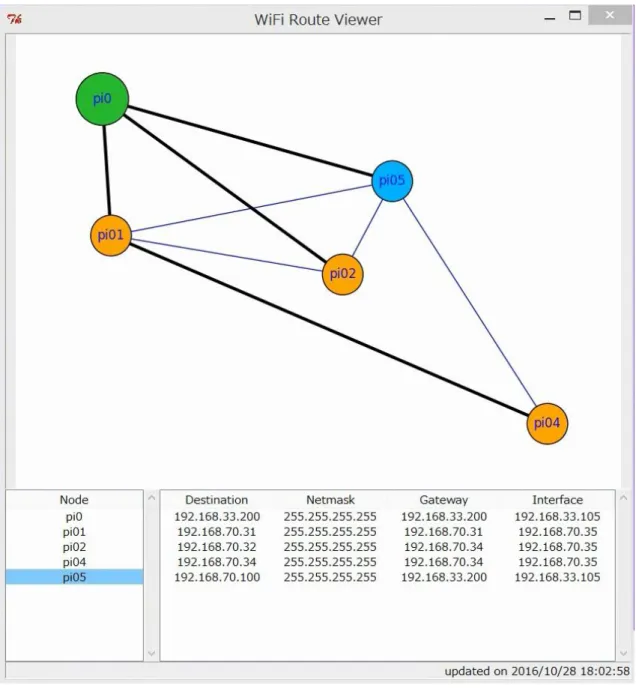
1.1 前提知識 国立研究開発法人産業技術総合研究所(以下、産総研)が開発・配布している RT ミドル ウェア、”OpenRTM-aist” に関する基礎知識が必要です。 このユーザーズマニュアルは、下記の知識がある前提で記述されています。 1 OS の基本設定ができる 2 OpenRTM-aist Python のインストールと基本設定ができる 3 omniORB の基本設定ができる 4 RTC 同士のポートを接続して動作させることができる 1.2 システム概要 本システムは、移動する各ロボットがどのような経路で通信を行っているかその情報を 表示することで通信経路の可視化を実現します。 これによりメッシュネットワーク等を構成したりする場合、複数の経路が存在しますが、 どの経路が通信に使用されているか確認することが可能です。 ロボット操縦者 ロボット1 (Raspberry Pi) ロボット3 基地局Wi-Fi 経路情報監視 RTC は IP 経路情報を取得する”route”コマンドを一定周期で実行 し、自身が持つ IP 経路情報を基地局へ報告します(図 1-2 RTC の動作)。 Wi-Fi 経路情報ビューア RTC は、Wi-Fi 経路情報監視 RTC から受信した報告内容と、 経路図を表示します。 ビューアには下記の情報が表示されます(図 1-3 Wi-Fi 経路情報ビューア)。 Destination Netmask Gateway Interface また、報告が途絶えたロボットの名前を赤色で表示します。 ロボット操縦者 Wi-Fi経路情報 監視 RTC route コマンド による IP経路情報取得 実行 結果 Raspberry Pi Wi-Fi経路情報 監視 RTC route コマンド による IP経路情報取得 実行 結果 Raspberry Pi Wi-Fi経路情報 監視 RTC route コマンド による IP経路情報取得 実行 結果 Raspberry Pi Wi-Fi経路情報 監視 RTC route コマンド による IP経路情報取得 実行 結果 Raspberry Pi Wi-Fi経路情報 監視 RTC route コマンド による IP経路情報取得 実行 結果 Raspberry Pi Wi-Fi経路情報 監視 RTC route コマンド による IP経路情報取得 実行 結果 Raspberry Pi Wi-Fi経路情報ビューア RTC 報告内容を表示 基地局PC Wi-Fi経路情報ビューア RTC 報告内容を表示 基地局PC 図 1-2 RTC の動作
1.3 動作環境 1.3.1 Wi-Fi 経路情報監視 RTC 当 RTC は Windows と Linux で動作します。それぞれの必須動作環境を、表 1-1 と表 1-2 に記載します。 表 1-1 ハードウェア必須動作環境 (Linux) 項目 必要条件 動作確認済み環境
対応 OS Linux Raspbian Wheezy 06-2015
Ubuntu 14.04 LTS CPU デュアルコア以上 Raspberry Pi 2 Model B メモリ 512MB 以上 補助記憶装置 OS インストール済みのドライブに 1MByte 以上の空き容量が必要1 SDHC Card 16GB
無線 LAN 子機 Linux で動作する無線 LAN 子機 Buffalo WLI-UC-GNM2
表 1-2 ハードウェア必須動作環境 (Windows)
項目 必要条件 動作確認済み環境
対応 OS Windows 8.1 Windows 8.1 Pro
CPU デュアルコア以上 Core i7 4710MQ
2.5GHz / 4 コア HT
メモリ 2GB 以上 12GB
補助記憶装置 OS インストール済みのドライブに
1MByte 以上の空き容量が必要1 HDD 1TB
無線 LAN 子機 Windows で動作する無線 LAN 子機 Buffalo WLI-UC-GNM2
当 RTC を動作させるための前提条件 (ア) OS の基本設定が完了していること
(イ) “OpenRTM-aist Python 1.1.0”がインストールされており正常に動作すること (ウ) “route” コマンドがインストールされていること
(エ) “route” コマンドにパスが通っていること
OpenRTM-aist Python 1.1.0 のインストール方法は、OpenRTM-aist 公式 Web サイト2
1 ログを出力する場合は更に空き領域が必要です 2 http://www.openrtm.org/openrtm/ja/node/798
を参照してください。
Linux プラットフォームにおいて“route” コマンドがインストールされていない場合、 “net-tools” パッケージをインストールしてください。“net-tools” パッケージのインストー ル方法は、Linux のドキュメント等を参照してください。
1.3.2 Wi-Fi 経路情報ビューア RTC 当 RTC は Windows と Linux で動作します。それぞれの必須動作環境を、表 1-3 と表 1-4 に記載します。 表 1-3 ハードウェア必須動作環境 (Linux) 項目 必要条件 動作確認済み環境 対応 OS Linux Ubuntu 14.04 LTS CPU デュアルコア以上 Core i7 4710MQ 2.5GHz / 4 コア HT メモリ 512MB 以上 補助記憶装置 OS インストール済みのドライブに 1MByte 以上の空き容量が必要3 HDD 32GB
無線 LAN 子機 Linux で動作する無線 LAN 子機 Buffalo WLI-UC-GNM2
ディスプレイ 解像度 800x600 以上 16bit カラー推奨 1024x768 32bit カラー その他 Tk, ttk, networkx, matplotlib が動作す る GUI 環境 Python2.7 表 1-4 ハードウェア必須動作環境 (Windows) 項目 必要条件 動作確認済み環境
対応 OS Windows 8.1 Windows 8.1 Pro
CPU デュアルコア以上 Core i7 4710MQ
2.5GHz / 4 コア HT
メモリ 2GB 以上 12GB
補助記憶装置 OS インストール済みのドライブに
1MByte 以上の空き容量が必要3 HDD 1TB
無線 LAN 子機 Windows で動作する無線 LAN 子機 Buffalo WLI-UC-GNM2
ディスプレイ 解像度 800x600 以上 16bit カラー推奨 1024x768 32bit カラー その他 Tk, ttk, networkx, matplotlib が動作す る GUI 環境 Python2.7 3 ログを出力する場合は更に空き領域が必要です
2 インストール
2.1 RTC の入手方法 下記の Web サイトから RTC をダウンロードしてください。 RTC-Library-FUKUSHIMA https://rtc-fukushima.jp/ WiFiRouteObserver (Wi-Fi 経路情報監視 RTC) https://rtc-fukushima.jp/component/1783/ WiFiRouteViewer (Wi-Fi 経路情報ビューア RTC) https://rtc-fukushima.jp/component/1785/2.2 Wi-Fi 経路情報監視 RTC ファイルの展開 ダウンロードした ZIP ファイルを任意の場所に展開してください。 展開されたファイルのうち、動作に必要なファイルは下記のとおりです(表 2-1)。 表 2-1 動作に必要なファイル フォルダ名 ファイル名 WiFiRouteObserver ip_route_list.py IPRouteIF_idl.py rtc.conf WiFiRouteObserver.conf WiFiRouteObserver.py ./IPRouteIF __init__.py ./IPRouteIF__POA __init__.py “*.py” ファイルに実行権限が与えられていることを確認してください。 ライブラリのインストール 当 RTC は以下の python ライブラリを使用します(表 2-2)。別途インストールして 下さい。インストール方法や詳細は各ライブラリのマニュアル等を参照して下さい。 表 2-2 動作に必要な python ライブラリ ライブラリ名 動作確認済みの version netifaces 0.10.5
2.3 Wi-Fi 経路情報ビューア RTC ファイルの展開 ダウンロードした ZIP ファイルを任意の場所に展開してください。 展開されたファイルのうち、動作に必要なファイルは下記のとおりです(表 2-3)。 表 2-3 動作に必要なファイル フォルダ名 ファイル名 WiFiRouteViewer ip_route_list.py IPRouteIF_idl.py rtc.conf tk_ip_route_viewer.py wifi_nw_image_generator.py WiFiRouteViewer.conf WiFiRouteViewer.py ./IPRouteIF __init__.py ./IPRouteIF__POA __init__.py “*.py” ファイルに実行権限が与えられていることを確認してください。 ライブラリのインストール 当 RTC は以下の python ライブラリを使用します(表 2-4)。別途インストールして 下さい。インストール方法や詳細は各ライブラリのマニュアル等を参照して下さい。 表 2-4 動作に必要な python ライブラリ ライブラリ名 動作確認済みの version
3 基本設定
本マニュアルでは、”WiFiRouteViewer/WiFiRouteObserver RTC” 独自の設定項目について 説明します。 3.1 Wi-Fi 経路情報監視 RTC RTC 起動時に下記のファイルが読み込まれ、RTC の振る舞いが決定します。 1. “WiFiRouteObserver.conf” 表 3-1 “WiFiRouteObserver.conf” 独自の設定項目 設定項目 意味 conf.default.node_id 自ノードの名前。ビューアの報告ノード一覧に表示される。 記述例) conf.default.node_id: raspberrypi_01 ※ノード毎にユニークな ID を付与してください。同じ ID を付与したノードが複数ある場合、それらは同一ノードとみ なされ Wi-Fi 経路情報ビューアでは一つのノードとして扱 われます。 3.2 Wi-Fi 経路情報ビューア RTC RTC 起動時に下記のファイルが読み込まれ、RTC の振る舞いが決定します。 1. “WiFiRouteViewer.conf” 表 3-2 “WiFiRouteViewer.conf” 独自の設定項目 設定項目 意味 conf.default.base_node_id 基地局ノードの名前。ビューアの経路図に色分けされ て表示される。 記述例) conf.default.node_id: pi0 ※基地局 PC で実行している WiFiRouteObserver RTC の conf.default.node_id と同じ名前を設定して下さい。 設定しない場合はビューア上の経路図で基地局ノード が色分けされません。3.3 RTC 同士を接続する
1. ロボットと基地局で ”WiFiRouteObserver.py” を実行します。
2. 基地局で ”WiFiRouteViewer.py” を実行します。
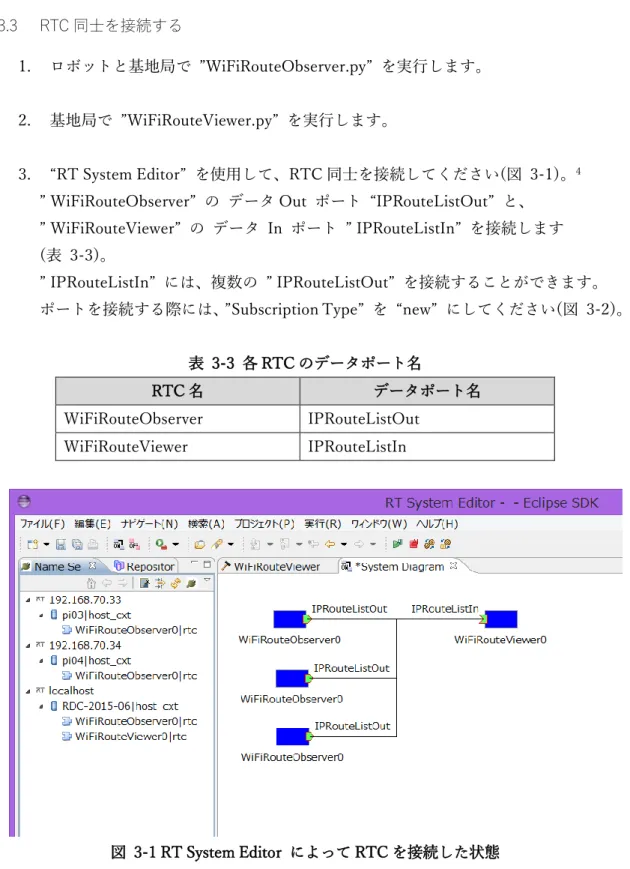
3. “RT System Editor” を使用して、RTC 同士を接続してください(図 3-1)。4
” WiFiRouteObserver” の データ Out ポート “IPRouteListOut” と、 ” WiFiRouteViewer” の データ In ポート ” IPRouteListIn” を接続します (表 3-3)。
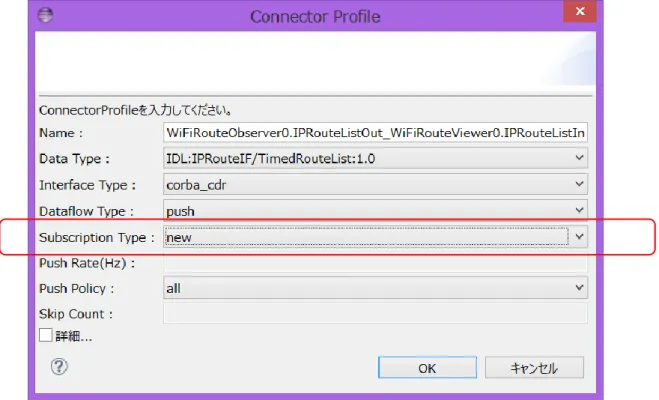
” IPRouteListIn” には、複数の ” IPRouteListOut” を接続することができます。 ポートを接続する際には、”Subscription Type” を “new” にしてください(図 3-2)。
表 3-3 各 RTC のデータポート名
RTC 名 データポート名
WiFiRouteObserver IPRouteListOut WiFiRouteViewer IPRouteListIn
図 3-2 ポート接続時の設定
ポートを接続したら、すべての RTC を ”Activate” します。”RT System Editor” を右クリ ックして ”All Activate” を選択します(図 3-3)。”Activate” 状態になると、RTC の色が青 から緑に変わります。
4 Wi-Fi 経路情報ビューアの操作
②
③
④
①
① ノード一覧 Wi-Fi 経路情報ビューアに接続された”Wi-Fi 経路情報監視 RTC” が一覧表示されます。 ノード名をクリックすると水色に変わり、選択されたノードの経路一覧が表示されます。 図 4- の例では、ノード “pi05” が選択され、” pi05” の IP 経路情報が②の領域に表示 されています。 ノード名が赤色で表示されている場合は、何らかの理由で報告が途絶えていることを表 しています。 (ア) Wi-Fi 経路情報監視 RTC が停止した (イ) Wi-Fi 経路情報監視 RTC が動作しているプラットフォーム自体が停止した (ウ) 通信経路が途絶えた などが考えられます。原因を調査してください。 再度、報告が届くようになると黒色表示に戻ります。 図 4-2 の例では、報告ノード ” pi01” からの報告が途絶えていることがわかります。 また、上部のタイトル “Node” をクリックする度に、ノード一覧を昇順/降順でソートで きます。 ② IP 経路情報 図 4-の例では、ノード ” pi05” の外部経路が 5 つ設定されていることが分かります。 各ノードの詳細情報は4列からなり、左から順に下記の情報を表しています。 表 4-1 IP 経路情報の意味 タイトル 意味 Destination 宛先ネットワーク Netmask サブネットマスク Gateway 次のゲートウェイ
③ 経路図表示 IP 経路情報を基に作成した経路図を表示します。経路図は色分けされたノードとエッジで 構成されます。各色と意味は以下になります。 4-2 ノード色の意味 ノード色 意味 緑 基地局として指定されているノード 青 ノード一覧で選択したノード 赤 報告が途絶したノード 橙 上記以外のノード 4-2 エッジ色の意味 エッジ色 意味 黒 基地局への経路として指定されている接続 青 基地局への経路ではないが、通信が可能な接続
図 4-1 の例では ”pi04” が ”pi01”、”pi01” が基地局ノード ”pi0” とそれぞれ黒エッジで 接続されており、”pi04” の通信データは ”pi01” を経由して ”pi0” に伝送されていること がわかります。また、“pi05” と”pi04” が青のエッジで接続されており、両者が通信可能 な状態であることがわかります。 図 4-2 の例では、”pi01” が赤色で表示され、どこにもエッジが接続されていないことか ら、報告が途絶している状態であることがわかります。 ④ ステータス表示 選択した報告ノードの最終報告日時が表示されます。 図 4-の例では、選択したノード “pi05” が最後に IP 経路情報を報告してきたのが ”2016 年 10 月 28 日 18 時 02 分 58 秒” であることがわかります。
報告が途絶したノード “pi01” を選択した場合、赤色で "Communication route to this node might have been disconnected" と表示されます。
5 出力されるメッセージ
発生した障害の原因を調査するには、下記が出力するメッセージを確認する必要があり ます。 OS OpenRTM-aist omniORB RTC この章では本システムで使用される RTC で独自に出力されるメッセージについて紹介 します。その他のメッセージに関してはそれぞれのマニュアル等を参照してください。 5.1 Wi-Fi 経路情報監視 RTC 表 5-1 Wi-Fi 経路情報監視 RTC が出力するエラーメッセージ No 状態 エラーメッセージ 1 サポートされないプラットフォーム での実行ERROR: NOT supported platform:
2 コマンド実行失敗 ERROR: command execution failure 3 意図しない経路情報の取得 ERROR: unexpected route data 4 経路情報解析エラー ERROR: parse failure
5 Aborting への状態変化検出 ERROR: detected an Aborting state
5.2 Wi-Fi 経路情報ビューア RTC
表 5-2 Wi-Fi 経路情報ビューア RTC が出力するエラーメッセージ
No 状態 エラーメッセージ
6 ログファイル
本システムで使用する RTC のメッセージは以下のログファイルに出力されています。 6.1 Wi-Fi 経路情報監視 RTC “WiFiRouteObserver.py” と同じディレクトリに “rtc<プロセス ID>.log” ファイルが作 成されます。 6.2 Wi-Fi 経路情報ビューア RTC “WiFiRouteViewer.py” と同じディレクトリに “rtc<プロセス ID>.log” ファイルが作成 されます。著作権
本文書の著作権は公立大学法人 会津大学に帰属します。 この文書のライセンスは以下のとおりです。
クリエイティブ・コモンズ 表示 2.1日本 http://creativecommons.org/licenses/by/2.1/jp/