Gale 雑誌記事データベース
利用マニュアル
Academic OneFile / General OneFile / InfoTrac Custom Journals
Expanded Academic ASAP / Educator's Reference Complete
Computer Database / ¡Informe! / LegalTrac
■ 本マニュアルの対象商品について... 2
■ ツールバーの説明... 3
■ HOME画面の説明... 4
■ 基本検索... 5
■ 検索結果一覧(Search Results)... 6
■ 記事表示(Document)... 10
■ アイコンの説明... 11
記事のダウンロード( Download)...11
記事の印刷( Print)...11
利用中のURLの保存( Bookmark)... 12
記事/検索結果の共有( Share)... 13
検索結果の更新通知を受け取る( Search Alert)... 13
RSSフィード用URLの表示( RSS Feed)... 13
記事のメール送付( E-mail)... 15
英単語を英英辞典で調べる( Dictionary)... 15
記事のPDF表示( PDF)... 16
記事の自動読み上げ(ReadSpeaker)... 17
音声データのダウンロード( Download MP3)... 17
記事の自動翻訳(Translate)... 18
引用書式の生成( How to Cite)... 19
■ 主題検索(Browse Subjects)... 20
■ 刊行物検索(Browse Publications)... 21
■ 詳細検索(Advanced Search)... 22
■ 記事をマークする(Mark)... 25
■ 検索履歴(Search History)の閲覧... 26
■ 個人アカウントを利用する... 27
■ 検索語の入力方法(Search Tips)... 30
■ 表示設定を変更する(Preferences)... 31
■ 複数のデータベースを横断検索する(PowerSearch)... 32
◆本商品の利用方法についてご不明な点は下記まで◆
2009.6.20.改訂
■ 本マニュアルの対象商品について
・本マニュアルは、Gale社の以下の雑誌記事データベースを対象としています。
Academic OneFile ···学術雑誌を中心とする約11,000誌の総合データベース
General OneFile ···一般雑誌を中心とする約11,500誌の総合データベース
InfoTrac Custom Journals ···購読機関による自由選択型の総合雑誌記事データベース
(250・500・750・1000・1500・2000誌の枠があります)
Expanded Academic ASAP···学術雑誌を中心とする約4200誌の総合データベース
Educator's Reference Complete ··教育学関係の雑誌約1100誌の総合データベース
¡Informe! ···南米のスペイン語雑誌約250誌の専門データベース
Computer Database···コンピュータ関係誌約750誌の専門データベース
LegalTrac ···法律関係誌約1400誌の専門データベース
・本マニュアルに掲載の画面イメージは、すべてAcademic OneFile のものを使用しています。 他のデータベースは、画面上部のタイトル画像が以下のように異なります。
・そのほか、データベースによって機能の細部が異なる部分があります。
・データベースによっては、マルチメディア資料・新聞記事などは、該当するものが 含まれていない場合がございます。
■ ツールバーの説明
画面最上部には、常に以下のようなツールバーが表示されています。
【上 段】
··· 複数のGale社のデータベースを購読している場合、別のデータ
ベースに移動する際に用います
··· ツールボックスを利用する際に用います
・Help··· ヘルプ・ファイル(英文)を表示します
・About··· 使用中のデータベースの概要を表示します
・Preferences··· 表示設定を変更します··· p.31参照
・Dictionary ··· 英英辞典を表示します··· p.15参照
・Titlelist ··· 収 録タイトル ・リストのダウンロー ドページに リンクします。
・Named User Tutorial ···· 個人アカウントについての解説を表示します
··· 利用中の機関名を表示します
··· 図書館のホームページに移動します
··· 個人アカウントのログイン状況を表示します··· p.27参照
··· 個人アカウントからログアウトします··· p.27参照
【中 段】
··· キーワード検索をする際に用います··· p. 5参照
※このボックスは、基本検索(HOME)画面では表示されません。
【下 段】
··· HOME画面に移動します··· p. 4参照
··· 主題検索画面に移動します··· p. 20参照
··· 刊行物検索画面に移動します··· p. 21参照
··· 詳細検索画面に移動します··· p. 22参照
··· 検索履歴を表示します··· p. 26参照
··· マークした記事を表示します··· p. 25参照
※何もマークしていないときは表示されません。
■ HOME 画面の説明
ログインすると、最初にHOME画面が表示されます。
①Dashboard ...データベースの商品説明
②Featured Publication ...1つのタイトルをハイライトします
③Search the site ...基本検索をする際に使います
>> p. 5 ■基本検索
④お気に入り検索結果タブ...タブごとに、データベースに新しく追加された記事(What’s New タブ)、特定テーマのRSSアラートを表示します
※個人アカウントをご利用のときは、RSSアラートのタブをお好みで変更することができます。
>> p. 29 HOMEページに表示させるTab別RSSアラートの設定
①
②
③
④
■ 基本検索
HOME画面で行います。
1. 「Find:」欄に検索語を入力します。複数の検索語はスペースで区切ります。
(検索語の入力に関する注意とコツについては「検索語の入力方法」p. 27を参照
2. 「Search for words in:」より検索する対象を選択します。
Subject: 主題より検索
Keyword: キーワード(記事名、著者名、記事冒頭の本文、主題など)より検索
Entire Document: 記事の全文(キーワードを含む)より検索
3. 「Limit Results:」より検索する対象を絞り込むこともできます。
to documents with full text: 全文記事のみ
to peer-reviewed publications: 査読誌のみ
to document with images: 画像を含む記事のみ
4. 「Search」ボタンをクリックします。
※画面右上の をクリックすると、ブックマーク用のURLを表示することができます。
>> p.12 利用中のURLの保存( Bookmark)
=ツールバーの検索ボックスから検索するとき=
入力ボックスに検索語を入力し、「Search」ボタンをクリックすると、検索語により 検索をかけることができます。
※「more search options」をクリックすると、詳細検索画面に移動します。
>> p.22 Advanced Search
入力ボックス Search
■ 検索結果一覧( Search Results )
検索を実行すると、検索結果の一覧(Results)が表示されます。
◆検索結果の説明◆
○検索結果は資料の種類ごとに「タブ」に分かれて表示されます。タブ内の数字は記事件数を表 します。それぞれのタブをクリックすると、そのタブが前面になり資料が表示されます。
Academic Journals···学術雑誌の記事(Academic OneFileでは最前面に表示)
Magazines ···一般誌・業界誌などの記事(General OneFile, InfoTrac Custom では最前面に表示)
Books ···レファレンス記事(百科事典記事など)
News ···ニュース記事(新聞記事、通信社記事など)
Multimedia ···マルチメディア資料(画像、音声資料など)
Google Image Searchでネット上の画像も検索できます。
※該当する資料が存在しないタブは灰色で表示され、クリックしても何も起こりません。
○検索結果の並び順を変更するには、右上の「Sort by:」のメニューを変更します。
Publication Date(Descending): 発行日の新しい順
Relevance: 検索語への関連性が高い順
○各記事の項目には基本的な書誌情報と、アイコンボタンが表示されます。
アイコンボタンの説明
・ 記事をマークし、後でまとめて閲覧できます。
>> p.25 ■記事をマークする(Mark)
・ フルテキスト記事
・ 画像入りフルテキスト記事
・ 抄録(Abstract)のみの記事
・ 書誌情報(Citation)のみの記事
・ 記事のPDFファイルを表示します。(PDFがない記事もあります。)
>> p.16 記事のPDF表示( PDF)
・ Web of Scienceへのリンク(Academic OneFile購読機関で、Web of Science
もご購読の場合のみ)
・ Journal Citation Reports (JCR) へのリンク
(Academic OneFile購読機関で、JCRもご購読の場合のみ)
記事名
著者名・巻号・年代・ページ 記事の形式 収録雑誌名
○検索結果画面の上部には、さまざまな機能が表示されます。
save this search >>: 検索条件を保存します。
リンクをクリックすると、入力画面が表示されるので、保存用のタイトルを入力して、
「SAVE SEARCH」をクリックすると、個人アカウントに検索条件が保存されます。
※この操作では、個人アカウントにログインしている必要があります。
>> p.27 ■個人アカウント
※個人アカウントにログインしていないときは、ログイン画面が表示されます。
Download:記事をダウンロードします。
>> p.11 記事のダウンロード( Download)
Share:ソーシャル・ネットワーク/ブックマーク・サイトでページを共有します。
>> p.13 記事/検索結果の共有( Share)
Search Alert / RSS Feed:現在の検索条件に合う記事が新しく追加されるたびに、メール
またはRSSで通知を受け取ることが出来ます。また、HOMEページ上に指定した条件のRSS を表示させることもできます。
>> p.13 検索結果の更新通知を受け取る( Search Alert)
Bookmark:クリックすると、ブックマーク用のURLを表示することができます。
>> p.12 利用中のURLの保存( Bookmark)
○検索結果画面の左側の青いメニューより、検索結果の中でさらに絞込み検索をかけることができます。 キーワードによる絞り込み:
入力欄にキーワードを追加して「GO」をクリックすると絞込み 検索がかけられます。
記事の種類による絞り込み:
検索結果を、フルテキストの記事のみ、査読誌のみ、画像を含む 記事のみに絞り込むことができます。
ボックスにチェックを入れると、絞り込みがかけられます。
検索項目別の絞り込み:
主題 (Subjects)、記事種別(Document Type)、雑誌・刊行物タイトル (Publication Title)、の一覧より、見たいもののリンクをクリックして 絞り込むことができます。
この機能を使いたいときは、右向きの三角をクリックすると、 選択肢が表示されます。
項目を切り替えるには、ドロップダウンメニューを クリックします。
画像へのダイレクトリンク:
検索語に関連する画像がピックアップ表示されます。 画像をクリックすると、拡大表示されます。
動画へのダイレクトリンク:
検索語に関連する動画ファイルがピックアップ表示されます。 画像をクリックすると、動画ファイルのみが別ウィンドウで表示さ れます。
記事タイトルをクリックすると、記事画面に移動します。
※一部の動画については、記事画面にトランスクリプトが表示さ れます。
音声を含む記事へのダイレクトリンク:
音声ファイルを含む記事がピックアップ表示されます。
をクリックすると、音声ファイルのみが別ウィンドウで表示さ れます。
記事タイトルをクリックすると、記事画面に移動します。
※一部の音声記事については、記事画面にトランスクリプトが表 示されます。
■ 記事表示( Document )
検索結果一覧で記事名をクリックすると、記事の全文が表示されます。 検索語は赤くハイライトされます。
>> p.31 ■表示設定を変更する(Preferences)
○ 雑誌名をクリックすると、下記の画面が表示され、雑誌を発行年月日より選択して閲覧でき ます。
>> p.21 ■刊行物検索(Browse Publications)
○ 「Show Details」をクリックすると、著者名や記事種別など、記事の詳細が表示されます。
雑誌名
Show Details 検索語
■ アイコンの説明
検索画面・検索結果表示画面・記事表示画面・マーク記事一覧など、複数の画面に下のようなア イコンが表示されます。
記事のダウンロード( Download)
1. 記事の表示画面または検索結果表示画面で、 ボタンをクリックします。 2. 別ウィンドウが開くので、ダウンロード形式を選択してください。
HTML(HTML形式)
Plain text with bibliographic tags (Z39.80)(テキスト形式・Z39.80形式※の書誌情報付き)
3.「Download」をクリックして、保存場所を指定してください。
※ Z39.80 = アメリカ情報標準化機構(NISO)の定めるメタデータ規格
記事の印刷( Print) 1. ボタンをクリックします。
2. 別ウィンドウが開き、印刷しやすい形式にフォーマットされた記事が表示されるので、 ブラウザの印刷機能を使って印刷してください。
※ PDFがある場合、PDF表示から印刷することもできます。
>> p. 15 記事のPDF表示( PDF)
HOME画面
検索結果画面
記事表示画面
利用中のURLの保存( Bookmark)
検索画面・検索結果表示画面・記事表示画面・マーク記事一覧・電子目次画面など、ほとんどの 画面がブラウザのブックマーク(お気に入りに追加)機能を用いて保存可能です。
そのことを示すのが、 マークです。
下記の手順で、今見ているページをブックマークして、後で見ることができます。 1. 保存したいページで マークをクリックします。
2. 以下のようなウィンドウが出てきます。
・Send the Bookmark to … → Bookmark the URL をクリックすると、ご利用のブラ
ウザの「お気に入りの追加」画面が表示されるので、 利用中の URL をお気に入りに追加します。
・Email the Bookmark URL to … → Email the Bookmark URL をクリックすると、下の画面 が表示されるので、メール送付先のアドレスやメッセ ージ、送り主のアドレスを入力して「Send」をクリッ クすると、利用中のURL がメール送付されます。
記事/検索結果の共有( Share)
Del.icio.us、MySpace、FaceBookなどのソーシャル・ネットワーク/ブックマーク・サイトでペー
ジを共有できます。
1. ボタンをクリックします。
2. 利用可能なネットワークサイトが表示されるので、共有したいサイトのリンクをクリックすると、 選択したサイトの画面に移動します。該当するサイトの操作方法に従って、共有(シェア)の処理 を完了します。(処理画面は、選択したサイトによって異なります)
※この操作では、ウェブブラウザでポップアップが可能になっている必要があります。
検索結果の更新通知を受け取る( Search Alert)
RSSフィード用URLの表示( RSS Feed)
現在の検索条件に合う記事が新しく追加されるたびに、メールまたはRSSで通知を受け取ること ができます。また、本ページで説明している項目のほかに、個人アカウントの設定で、HOMEペ ージ上に指定した条件のRSSを表示させることもできます。
>> p.29 HOMEページに表示させるTab別RSSアラートの設定
1. ボタンをクリックすると、下の画面が表示されます。
* 最新記事の追加を知らせるメール通知を受信するとき
2. ご自身のメールアドレス、アラートのタイトルを入力し、通知頻度(Frequency)を選び「Save」 をクリックします。
※個人アカウントにログインしているときは、アドレスが自動表示されます。
* RSSフィード用URLを表示するとき
3. 画面下部に表示されたフィードURLをお使いのRSSリーダーにご登録ください。
Bookmark、ShareやRSSフィードなどにより保存されたURLには、以下のような便利 な特色があります。
【他のユーザー・購読機関とも共有できる】
保存したURLは、本人はもちろん、同じ機関の他のユーザーも見ることができます。ま た、同じデータベースを購読していれば、他機関のユーザーでも開くことができます。
(InfoTrac Customの場合は、同じタイトルをその機関が購入していないと見られません。)
【検索結果がアップデートされる】
検索結果の表示画面をブックマークした場合、URLの中に検索式が埋め込まれています ので、同じ検索条件に該当する新しい資料が後からデータベースに追加された場合でも、 URLを開いたときに検索結果に反映されます。
【マークしたリストを保存できる】
データベースのマーク機能(p.25)を利用して作成したリストは、そのままではログア ウト後に失われてしまいますが、マーク記事一覧画面のURLを保存しておけば、後から 何度でも閲覧することができます。
※データベースの購読を中止した場合には、ブックマークした内容は見られなくなります。
記事のメール送付( E-mail)
1. 記事の表示画面で、書誌情報の右横にある ボックスの中の ボタンをクリック します。
2. 別ウィンドウが開くので、各項目を選択してください。
Mail to(宛先のメールアドレス)
複数のアドレスに送る場合はセミコロン(;)で区切ってください。 以下の項目は任意:
E-mail format(データ形式)···HTML・Plain text(テキスト)
Content options(送付内容)···Full text(記事全文)
···Citation(書誌情報のみ)
···PDF(添付ファイルとして送付)
Bibliographic citation format(引用書式)···MLA形式・APA形式・Z39.80形式
Send item as attachment···添付ファイルとして送る
Subject line···メールの件名
Sender e-mail···発信人のメールアドレス
Message···コメント
3. 「Send」ボタンをクリックして送信します。
※通知を中止したい場合には、通知メール中のキャンセルリンクをクリックしてください。
英単語を英英辞典で調べる( Dictionary)
記事/画面中の不明な単語を英英辞典『Merriam-Webster's Collegiate Dictionary』で検索することが できます。
1. 記事/画面中の不明な単語をマウスでドラッグして選択し、 画面上部の の中の「Dictionary」
もしくは、記事の表示画面の ボックスにある をクリックします。 2. 別ウィンドウが開き、英英辞典を検索することができます。
※ドラッグした単語は検索語として自動的に入力されますが、ご使用のブラウザの種類によっては単語を 直接入力する必要があります。
記事のPDF表示( PDF)
1. 記事の表示画面または検索結果表示画面で、 ボタンをクリックします。
※ PDF画像のない記事についてはボタンが表示されません。あらかじめご了承ください。
2. 別ウィンドウが開き、記事のPDF画像が表示されます。
3. Adobe Reader のツールバーから各種機能が利用できます。
ダウンロード・印刷・メール・検索・スクロール・テキスト選択・画像選択・拡大縮小など。
詳しくはAdobe Readerのヘルプをご覧ください。
記事の自動読み上げ(ReadSpeaker)
記事の表示画面で、表示中の記事を自動読み上げします。
1. 記事の表示画面で、 ボックスの下にあるReadSpeakerコントロール部分の再生ボタン
(横三角)をクリックします。
2. 記事本文が読み上げられます。
(音量は上記コントロールだけではなく、パソコンの音量調整もご利用ください。)
※読み上げ機能を利用するためには、パソコンで音声の再生が可能になっている必要があります。
※コンピュータによる自動読み上げのため、100%正確なものではありません。あらかじめご了承ください。
音声データのダウンロード( Download MP3)
インターネットの速度が遅く、スムーズな再生ができない場合や、市販のMP3プレーヤーなど他 の再生装置で聞きたい場合には、音声ファイルをダウンロードすることもできます。
1. 書誌情報の右横にある ボックスの中の をクリックします。 2. 下記のダイアログが表示されるので、「OK」をクリックします。
3. 下記のようなダイアログが表示されるので、「保存」をクリックします。
4. 保存したファイルは、パソコンのメディアプレーヤー(Windows Media Playerなど)で再生し たり、携帯MP3プレーヤー(iPodなど)にダウンロードして再生することができます。
再 生 停 止 音 量
ReadSpeakerコントロール
記事の自動翻訳(Translate)
1. 記事の表示画面で、 ボックスの中の ドロップダウン
メニューより、翻訳したい言語を選択します。以下の11ヵ国語から選ぶことができます:
・Japanese(日本語)
・Arabic(アラビア語)
・Chinese (Simplified)(中国語・簡体字)
・French(フランス語)
・German(ドイツ語)
・Italian(イタリア語)
・Korean(韓国語)
・Polish(ポーランド語)
・Portuguese(ポルトガル語)
・Russian(ロシア語)
・Spanish(スペイン語)
2. ボタンを押すと、別ウィンドウが開き、自動翻訳ソフトによって生成された記事 の翻訳文が表示されます。
※翻訳文は自動翻訳ソフトによって生成されたもので、正確な翻訳ではありません。
引用書式の生成( How to Cite)
論文などで記事を引用する際の書式を自動生成します。
また、RefWorksなどの文献管理ソフトへのエクスポートができます。
1. ボックスの中の、 ボタンをクリックします。 2. 別ウィンドウが開くので、各項目を選択してください。
Save:引用書式をダウンロードして保存する
MLA(現代言語学会の定める引用書式)
APA(アメリカ心理学会の定める引用書式)
Plain text with bibliographic tags (Z39.80)(テキスト形式・Z39.80形式※の書誌情報付き) Export to Third Party Software:外部ソフトにエクスポートする
EndNote
ProCite
Reference Manager
RefWorks
3. ダウンロードして保存する場合は「Save」ボタンを、外部ソフトにエクスポートする場合は
「Export」ボタンをクリックして保存・エクスポートします。
■ 主題検索( Browse Subjects )
各記事に割り当てられている主題(キーワード、人名、法人名、地名、事件、組織名、法律名など) から検索することができます。
1. 画面上部より をクリックします。
2. 「Find Subject:」欄に検索語を入力します。
3. 検索方法を選択します。
Begin with: 検索語で始まる主題を検索する
Contains: 検索語を含む主題を検索する
4. 「Go」ボタンをクリックします。
※ 1~2語での検索をおすすめします。より重要な方の語を先に入力してください。
5. 検索語に合致する主題項目(Subject Terms)の一覧が表示されます。
右側(Results)には該当する記事の件数が表示されます。
・下位分類があるものについては主題名の左端に が 表示されます。クリックすると、下位分類の一覧が表示 されます。
・関連主題があるものについては「Related Subjects」 リンクが表示されます。クリックすると関連主題の一覧 が表示されます。
・別の主題を参照すべき場合には「See ○○」としてその 主題へのリンクが表示されます。
6. 見たい主題項目名をクリックすると、検索結果が表示されます。
※画面右に表示されるアルファベットをクリックすると、その文字から始まる主題の一覧が表示され、主 題を選択することもできます。
※基本検索などの検索結果画面の左側にも同様の主題一覧が表示され、主題による再検索を行うことがで きます。
■ 刊行物検索( Browse Publications )
記事が収録されている刊行物を検索し、巻号を指定して閲覧することもできます。 1. 画面上部より をクリックします。
2. 「Find Title:」欄に、タイトルに含まれる単語を入力し、「Go」ボタンをクリックします。
3. 該当する刊行物の一覧がアルファベット順に表示されます。
※タイトルにマウスを置くと、下のように書誌情報の概略が表示されます。
4. 見たい刊行物のタイトルをクリックすると、書誌情報と巻号一覧が表示されます。
5. 発行年月日をドロップダウンメニューで変更し、見たい号をクリックすると、検索結果画面 に収録記事が一覧表示されます。
○雑誌アラート/RSS購読機能
画面上の以下のアイコンから、雑誌の情報を利用することができます。
Share:ソーシャル・ネットワーク/ブックマーク・サイトでページを共有できます。
>> p.13 記事/検索結果の共有( Share)
Search Alert / RSS Feed:その雑誌の新号がデータベースに追加されるたびに、通知を
受け取ることができます。
>> p.13 検索結果の更新通知を受け取る( Search Alert)
Bookmark:現在のページをあとでアクセスするためのURLが表示されます。
>> p.12 利用中のURLの保存( Bookmark)
刊行年
選択された年の 号別の刊行月・日・巻号
■ 詳細検索( Advanced Search )
画面上部の もしくは、ツールバーの「search more options」をクリックすると 詳細検索画面になります。
1. 入力欄に検索語を入力します。
(検索語の入力に関する注意とコツについては「検索語の入力方法」p. 27を参照) 2. プルダウンメニューより検索対象となる索引を選択します。
Keyword (ke): キーワード(記事名、著者名、記事冒頭の本文、索引項目など)より検索
Entire Document (tx): 記事の全文(キーワードを含む)より検索
Subject (su): 記事の主題を検索
Abstract (ab): 記事の抄録を検索
Author (au): 記事の著者名を検索(姓, 名の順で入力)(★)
Brand Name (b0): 人名を検索
Company Name (c0): 会社名、組織名、親会社名、子会社名を検索
Document Number (rn): 固有文書番号を検索
Document title (ti): 記事名を検索
ISBN (is):ISBNを検索
ISSN (ib):ISSNを検索
Issue Number (iu): 号を検索
Named Work (w0): 人名を検索
Person Name (p0): 人名を検索
Place Name (g0): 地名を検索
Previous Searches (ps): 検索履歴を条件として使用する(★)
Publication Date (da): 発行日を検索
Publication Title (pu): 刊行物の題名を検索 (★)
Publisher Name (pb): 出版社名を検索 (★)
Start Page (sp): 記事の冒頭ページ番号を検索
Volume Number (vo): 巻を検索
Word Count (wd): 記事の字数を検索( > , - , < で範囲指定ができます)
※(★)印のついた索引については、内容を閲覧して選択することができます。(p.24を参照)
3. 複数の条件を指定する場合は、つづく列で1., 2. の操作をし、条件間をつなぐ論理演算子(AND,
OR, NOT)を各プルダウンメニューより選択します。
4. 検索語入力欄は最大10個まで増やすことができます。
(入力欄を増やすにはAdd a Row をクリックします。)
5. 必要に応じて絞り込み条件を指定します。
「Limit Results:」
to document with full text: フルテキスト記事に限定
to peer-reviewed publications: 査読誌の記事に限定
to document with images: 画像入りの記事に限定
「Publication date(s):」 出版年月日で限定(範囲指定可能)
「Publication titles:」 収録刊行物で限定(★)
「Publication Subject:」 収録刊行物の主題で限定(★)
「by Lexile reading level:」 Lexile(*1)レベルを限定
「by Lexile score:」 Lexile(*1)スコアを限定
※(*1) Lexile scale(レクサイル指数)とは、記事の難易度を示す指数です。200~1700までの数値で 客観的に表されます。詳しくはwww.lexile.com をご参照ください。
※(★)印のついた索引については、内容を閲覧して選択することができます。(p.24を参照)
6. 「Search」ボタンをクリックします。
※画面右上の から、ブックマーク用のURLを表示することができます。
>> p.12 利用中のURLの保存( Bookmark)
閲覧可能な索引について
前ページの★印のついた索引については、収録内容を閲覧させたうえで選択することができます。
1. 詳細検索画面で該当する索引を選択すると、入力欄の右に「Browse…」というリンクが 表示されますので、クリックします。
2. 索引のアルファベット順内容一覧が表示されます。
3. ボックスにアルファベットの数文字を入れて検索すると、リストの該当部分が表示され ます。検索条件に加えたいものにチェックを入れます(最大10件まで)。
4. 最後に画面左下の「SUBMIT」をクリックすると、詳細検索画面にもどります。
■ 記事をマークする( Mark )
気に入った記事を最大50件まで随時マークしておき、あとでまとめて閲覧・印刷・ダウンロード 等することができます。
1. 気に入った記事のチェックボックスにチェックを入れておきます。
【検索結果画面より】 【記事の表示画面より】
2. 画面上部の ボタンをクリックすると、マークした記事の一覧を表示できます。
・ダウンロードしたい記事にチェックを入れて「Download」をクリックすると、記事をダウ ンロードします。
・不要な記事にチェックを入れてを「Delete」クリックすると、一覧から記事を取り除きます。
・まとめてダウンロード/除外する場合は「Download」の左にあるチェックボックスにチェッ クを入れると、すべての記事にチェックが入ります。
・画面右上のアイコンにより、一覧されたすべての記事にまとめて以下の操作ができます。 /記事の印刷、 /記事のメール送付、 /引用書式の生成、 /記事の共有、 /利用中 のURLの表示(p.11~19参照)
※データベースからログアウトすると、マークした情報は失われてしまいます。ログアウト後もマーク一 覧を保持したい場合は、画面右上のBookmarkを併用するか、個人アカウントに保存してください。
>> p.12 利用中のURLの保存( Bookmark)
>> p.27 ■個人アカウントを利用する
■ 検索履歴( Search History )の閲覧
画面上部の をクリックすると別ウィンドウが開き、検索履歴を閲覧できます。
検索式をクリックすると再び同じ検索を行うことができます。
「revise」をクリックすると検索条件を修正できます。
検索履歴を検索条件として使うこともできます。
>> p.22 ■詳細検索(Advanced Search)
※データベースからログアウトすると、検索履歴は失われます。ログアウト後も検索条件を保存するには 検索結果画面でBookmarkを利用するか、個人アカウントに検索条件を保存してください。
>> p.12 利用中のURLの保存( Bookmark)
>> p.27 ■個人アカウントを利用する
■ 個人アカウントを利用する
個人アカウントを作ると、マークしたアイテムや検索条件を保存し、ログインのたびに呼び出して使 用することができます。
ログイン中のツールバーの表示: (Welcome + 登録名) ログアウト時のツールバーの表示:
アカウントの新規登録
1. 画面上部の をクリックすると、ログイン画面が表示されるので、
「Click here to set up an account!」をクリックします。
2. 入力フォームに、
・氏名
・メールアドレス
・任意のパスワード
・忘れたときの質問と答え を設定し、
ライセンス契約に同意して
「Continue」ボタンをクリックすると、
登録完了のメッセージが表示されます。
3. 「Click here to return to the homepage of the Product」をクリックすると、ログイン前に表示 していた画面に戻ります。
ログインとログアウト
・ログイン
※アカウントの利用には、ログインが必要です。
1. 画面上部の をクリックすると、ログイン画面が表示されます。 2. 登録したメールアドレスとパスワードを入力して「Log In」をクリックすると、
個人アカウントにログインします。
※ の表示が、 (Welcome + 登録名)に変わります。
・ログアウト
※共有パソコンを利用した場合は、使用後にログアウトをしてください。
画面上部の をクリックすると、アカウントからログアウトし、ログアウト完了画面 に移動します。
マークしたアイテムの保存
1. 個人アカウントにログインし、前述「Mark」の要領でマークした資料を一覧します。 2. 保存したいアイテムにチェックを入れ、保存するフォルダ名を指定します。
(特に指定しないと * Unsorted Category* フォルダに保存されます。)
3. GOボタンをクリックすると、リストが保存されます。
検索条件の保存
1. 個人アカウントにログインし、検索を行います。
2. 検索結果一覧画面左上の「save this search」というリンクをクリックします。 3. ボックスに検索条件の保存名を入力します。
4. GOボタンをクリックすると、条件が保存されます。
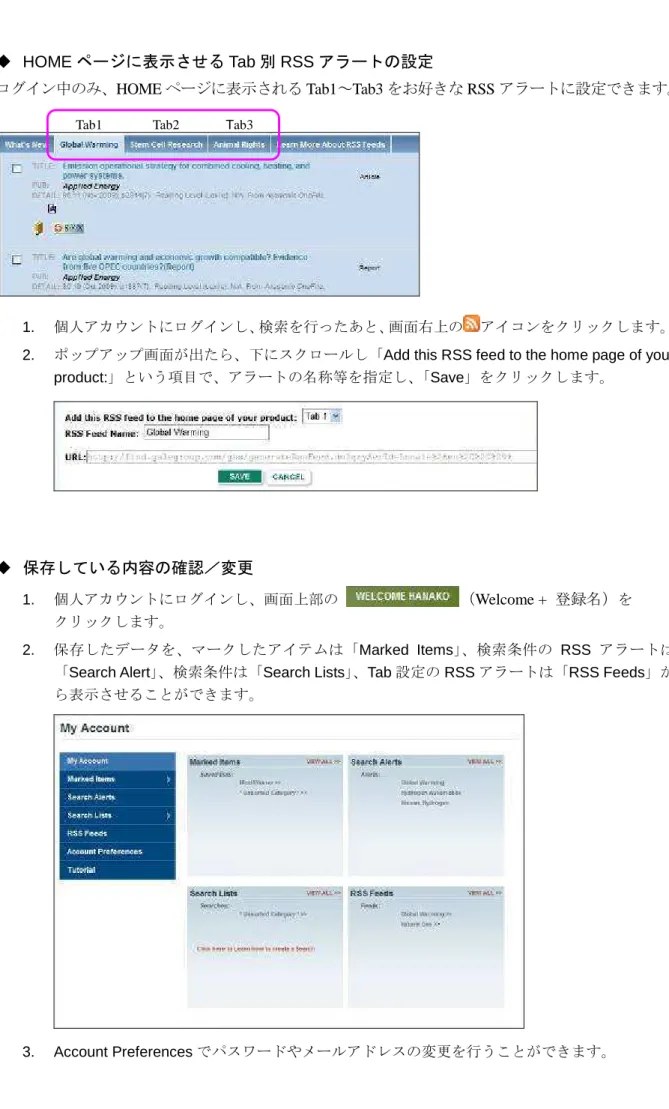
HOMEページに表示させるTab別RSSアラートの設定
ログイン中のみ、HOMEページに表示されるTab1~Tab3をお好きなRSSアラートに設定できます。
1. 個人アカウントにログインし、検索を行ったあと、画面右上の アイコンをクリックします。 2. ポップアップ画面が出たら、下にスクロールし「Add this RSS feed to the home page of your
product:」という項目で、アラートの名称等を指定し、「Save」をクリックします。
保存している内容の確認/変更
1. 個人アカウントにログインし、画面上部の (Welcome + 登録名)を クリックします。
2. 保存したデータを、マークしたアイテムは「Marked Items」、検索条件の RSS アラートは
「Search Alert」、検索条件は「Search Lists」、Tab設定のRSSアラートは「RSS Feeds」か ら表示させることができます。
3. Account Preferencesでパスワードやメールアドレスの変更を行うことができます。
Tab1 Tab2 Tab3
■ 検索語の入力方法( Search Tips )
検索語を入力する際の注意事項やコツを解説します。
◆ 大文字・小文字
大文字と小文字は区別されません。
◆ 引用符
フレーズ(句)を検索するには引用符で囲みます。例:”annual report”
また、論理演算子を単語として検索したいときも囲みます。例:”war and peace”
◆ 任意文字記号(ワイルドカード) 以下のワイルドカードを使用できます:
*(アステリスク)…任意の文字。例:japan*⇒Japan, Japanese, Japanology
?(疑問符)…任意の1文字。例:defen?e⇒defence, defense
!(感嘆符)…任意の1文字または文字なし。例:colo!r⇒color, colour
◆ 2単語間の距離指定
△Wn □(nは数字)…△の後n語以内に□が登場する
例:american W3 music⇒American music, American popular music, American new wave music
△Nn □(nは数字)…△の前後n語以内に□が登場する 例:world W3 news⇒world news, news of the world
◆ 論理演算子・入れ子検索
AND, OR, NOT の演算子を使用できます。2種類以上の演算子が使用されている場合、NOT,
AND, ORの順に適用されます。括弧()を使用することで、適用順序を調整できます。
例:race OR color AND skin ⇒raceが含まれる、またはcolorとskinが両方含まれる 例:(race OR color) AND skin ⇒raceとcolorのどちらかとskinが両方含まれる
◆ 検索できない単語
・「a」「and」「etc.」「in」「of」「on」「the」などの頻用される前置詞・冠詞などは検索語に入っ ていても無視されます。(「and」「or」は論理演算子として認識されます。)
・ハイフン「-」やピリオド「.」も無視されます。
・ただし「e-mail」「gale.com」のように通常単語に含まれるものは使用できます。
◆ アポストロフィ・&記号
アポストロフィ「'」やアンパサンド「&」は検索されます。
(後者は引用符で挟んだ方がよい結果が得られます。例:”AT&T”)
■ 表示設定を変更する( Preferences )
検索結果の表示件数、検索語ハイライトの設定などを変更できます。
1. 画面上部の の中の、「Preferences」をクリックします。
2. 別ウィンドウが開くので、設定項目を変更します。
Number of results per page ···検索結果1ページあたりに表示する件数
Language···インターフェース言語(日本語は近日追加予定です)
Limit the results to documents.. ···検索対象をフルテキストの記事のみに限定します。
Limit the results to peer-reviewed.. ··検索対象を査読誌のみに限定します。
Search term highlighting···検索語のハイライト機能をオン/オフにします。
Font Color···検索語ハイライトの色を選択します。
Font Style···検索語ハイライトの書式を選択します。 3. 最後に ボタンをクリックして変更を適用します。
(初期設定に戻す場合は、 ボタンをクリックします。)
■ 複数のデータベースを横断検索する( PowerSearch )
Galeのデータベースを複数ご購読またはトライアルいただいている場合、横断検索できる場合が あります。横断検索できるデータベースは、以下の通りです(2008年7月現在)。
Academic OneFile
Canadian Periodical Index (CPI.Q) Computer Database
Discovering Collection Expanded Academic ASAP Gale Virtual Reference Library General OneFile
General Reference Center
Health Reference Center Academic Informe
InfoTrac Custom Journals InfoTrac Custom Newspapers Junior Reference Collection LegalTrac
Opposing Viewpoints Resource Center Student Resource Center
1. Gale商品共通のログインURL1からログインするか、各データベース画面上部の をクリックします。
2. 下記のような画面が表示されます(詳細は機関により異なります。)上段の薄い水色のデータ ベースが横断検索可能なものです。下段の白く表示されているものは横断検索できません。 横断検索したいものにチェックを入れ、Find: 欄に検索語を入力し「Search」をクリックします。
3. 検索結果が表示されます。画面上部に「PowerSearch」と表示されるほかは、利用方法は他の データベースと同じです。本マニュアルの「検索結果一覧」(p. 6)以降をご覧ください。
1 http://infotrac.galegroup.com/itweb/XXX(XXX部分は機関により異なります)というURLになります。
不明な場合は図書館もしくは弊社までお問い合わせください。
横断検索できるデータベース
横断検索できないデータベース 検索語を入力し、Search を押す
検索結果には、上記のように記事が収録されているデータベース名も表示されます。
Gale Virtual Reference Library が検索対象に含まれている場合、その記事は「Books」のタブ
に表示されます。