1
ホワイトペーパー: CA ARCSERVE BACKUP による MICROSOFT HYPER-V 仮想環境の事業継続と惨事復旧
CA ARCserve
®
Backup r16 による
Microsoft Hyper-V 仮想環境の
事業継続と惨事復旧
~仮想マシンの簡単復旧~
2012 年 1 月
日本
CA 株式会社
2
改訂履歴
3
目次
1. はじめに ... 4
2. Agent for Virtual Machines による Hyper-V 仮想環境の保護 ... 6
3. Agent for Virtual Machines の導入 ... 7
4. Agent for Virtual Machines による Hyper-V 仮想環境のバックアップ運用 ... 8
5. Agent for Virtual Machines による Hyper-V ゲスト OS の復旧とリストア ...14
6. Hyper-V ホストの保護とバックアップ運用 ...16
7. Disaster Recovery Option による Hyper-V ホストの惨事復旧 ...17
8. Agent for Virtual Machines による Hyper-V 2.0 ライブ マイグレーション環境の保護 ...18
9. まとめ ...31
Hyper-V ホスト惨事復旧時の作業手順に関しては、「CA ARCserve Backup r16 for
Windows Disaster Recovery Option ユーザガイド」を参照してください。
https://support.ca.com/cadocs/0/CA%20ARCserve%20%20Backup%20r16-JPN/Bookshelf_Files/PDF/AB_DIS_RECOV_W_JPN.pdf
このドキュメントに含まれる特定の情報は、CA 製品の全体的な方向性に関する概略を説明しています。このドキュメントは、(i)既存または将来作成 される CA のソフトウェア製品に関するライセンス契約書またはサービス契約書において、CA またはライセンシーの権利および / または義務に影 響を不えたり、(ii)CA のソフトウェア製品のいかなる製品ドキュメントや仕様書を修正したりするためのものではありません。このドキュメントに記述され た機能の開発、リリース、時期についての決定権は、CA のみが有します。
Copyright © 2012 CA. All rights reserved. Microsoft、Windows、および Windows ロゴは、米国またはその他の国、あるいはその両方における Microsoft Corporation の商標です。本書で参照するその他すべての商標、商号、サービス マーク、およびロゴは、それぞれの会社に属します。 本書は情報提供のみを目的としています。CA は本情報の正確性または完全性に対して一切の責任を負いません。CA は、該当する法律が許す 範囲で、いかなる種類の保証(商品性、特定の目的に対する適合性または非侵害に関する黙示の保証を含みます(ただし、これに限定されませ ん))も伴わずに、このドキュメントを「現状有姿で」提供します。CA は、利益損失、投資損失、事業中断、営業権の喪失、またはデータの喪失など (ただし、これに限定されません)、このドキュメントに関連する直接損害または間接損害については、CA がその損害の可能性の通知を明示的に受 けていた場合であっても一切の責任を負いません。
4
1. はじめに
企業の IT システムは厳しいビジネス競争の中で、多様なビジネス ニーズと予想外の問題に対して、最小限のコストで迅 速に対応しなければなりません。しかし企業にとって、これらの要件に対応するための頻繁なシステム変更は、導入コスト や運用コストの面から非常に困難です。ミッション クリティカルなシステムではもちろんのこと、ビジネスで利用されるあらゆ るアプリケーションのダウンタイムは、企業にとって大きな損害とビジネス機会の損失をもたらします。これは事業規模にか かわらずコスト効率の高い事業継続性(BC)と惨事復旧(DR)ソリューションが必要丌可欠であることを意味し、高いスケ ーラビリティとコスト効率が求められます。こうした厳しい要望に対し、低コストで尚且つ容易に構築することができる仮想化 システムは、今や企業にとって必要丌可欠なテクノロジです。 Hyper-V 仮想化技術は、マイクロソフトの先進のテクノロジを集約し、64 ビット仮想化テクノロジによる高いパフォーマンス と可用性、信頼性を実現しています。サーバ仮想化のためのさまざまな機能を搭載し、IT コストの削減、サーバ使用率の 向上、さらに動的な IT リソースの最適化を実現することができます。CA ARCserve® Backup(アークサーブ バックアップ:以降 ARCserve Backup と略記)は、ゲスト OS をホスト レベ ルまたはゲスト OS レベルで保護し、Hyper-V ホストも含めた仮想環境全体を包括的に保護することで、多様な仮想環 境保護のニーズに柔軟に対応します。容易な操作と高度な管理機能によって事業継続性(BC)を実現し、惨事復旧 (DR)処理を簡素化することで Hyper-V 仮想環境のビジネス価値をさらに高めます。
本書では、Hyper-V 仮想環境を保護するために必要な ARCserve Backup の導入構成や基本機能、およびバックア ップ運用と復旧方法について説明します。
Hyper-V とは?
Hyper-V は Microsoft Windows Server 2008 / 2008 R2 に標準で組み込まれたハイパーバイザ ベースの仮 想化テクノロジです。ハイパーバイザとは、小さなカーネルとハードウェアによる仮想化支援機能を利用することにより、 従来のアプリケーション レベルの仮想化技術に対して信頼性とパフォーマンスを大幅に向上させた画期的な技術です。 Hyper-V を利用することにより、エンタープライズ レベルのビジネス ニーズにも、柔軟に、迅速に、そして低コストで対 応することが可能となります。
Windows Server 2008 R2 のリリースにより、Hyper-V2.0 ホストは最大 64 の論理コア(CPU)にアクセスできるよ うになりました。これは従来のWindows Server 2008 Hyper-V1.0 でサポートされていたコア数の 2 倍以上に相 当します。この拡張により1 台の Hyper-V ホストに集約可能な仮想マシン台数を増やすことが可能となります。また、 新たに実装されたライブ マイグレーション(Live Migration)機能によって複数のホスト間での仮想マシンの瞬間移動 が可能となり、仮想環境のスケーラビリティだけではなく可用性をも大きく向上させることが可能になります。Windows Server 2008 R2 のリリースにより、今後ますます Hyper-V 仮想環境への移行が加速することでしょう。
5
ARCserve Backup とは?
ARCserve Backup は、高い品質基準を保ちつつ、様々な業種のお客様から支持され、長年にわたり Windows 環 境のバックアップ製品としてトップシェアを守り続けています。ARCserve Backup r12.5 から仮想環境への対応を大 きく進化させ、Hyper-V 仮想環境を保護するための製品として、Agent for Virtual Machines を新たにリリース しました。直感的でわかりやすい GUI と操作性をそのままに、既存のバックアップに対し必要最小限の変更で Hyper-V 仮想環境を保護することができます。
ARCserve Backup による Hyper-V 仮想環境の保護
Agent for Virtual Machines を利用したゲスト OS のバックアップ/リストアは非常に簡単です。バックアップ マネー ジャのソース ツリーには、[Microsoft Hyper-V システム]というゲスト OS 専用のオブジェクトが用意されました。(図 1) Agent for Virtual Machines の環境設定を行うことにより、[Microsoft Hyper-V システム]オブジェクト下の Hyper-V ホストへ、ゲスト OS が自動的に登録されます。これらのゲスト OS を選択するだけの簡単操作で、バックアッ プ ジョブを作成することができます。
またHyper-V ホストへインストールした Agent for Virtual Machines を利用して Hyper-V ホストを保護することも 可能です。
6
2. Agent for Virtual Machines による Hyper-V 仮想環境の保護
Agent for Virtual Machines は Hyper-V ホストの Hyper-V VSS Writer を利用したバックアップと、 Client Agent for Windows によるバックアップの両方を併用して、ゲスト OS 全体 の保護やファイル レベルでの保護を実現します。導入構成として は図 2 の構成例のように Hyper-V 仮想環境の各ゲスト OS と Hyper-V ホストの両方に Agent for Virtual Machines をイン ストールして利用します。また Hyper-V ホストを迅速に惨事復旧 す るため には 、 バ ック ア ッ プ サーバへ Disaster Recovery Option(以降 DRO と略記)を導入することをお勧めします。DRO を利用したバックアップ運用については「6.Hyper-V ホストの保護 とバックアップ運用」を参照してください。
Agent for Virtual Machines の構成
Agent for Virtual Machines には以下の機能が含まれてお り、様々な方法で Hyper-V 仮想環境を保護することができま す。
<Agent for Open File for Virtual Machines>
Agent for Open file for Virtual Machines を利用すると、仮想マシン上のオープン ファイルの保護や VSS Writer で提供されるデータ保護が可能となります。この製品は必要に応じてインストールすることが可能で、 Hyper-V ホストにもゲスト OS にもインストールすることができます。
<Client Agent for Windows>
Client Agent for Windows は Agent for Virtual Machines のインストール時に導入され、Hyper-V ホスト やゲストOS 上でのファイル単位の保護を実現します。
<Client Agent for Linux>
Linux ゲスト OS をファイル単位で保護するには、Client Agent for Linux をインストールします。Linux ゲスト OS のバックアップ運用については「Linux ゲスト OS の保護」を参照して下さい。
Agent for Virtual Machines のライセンス
以下のURL より「CA ARCserve Backup r16 ライセンスガイド」を参照してください。 <CA ARCserve Backup r16 ライセンスガイド>
http://www.arcserve.com/jp/products/catalog-center.aspx
7
3. Agent for Virtual Machines の導入
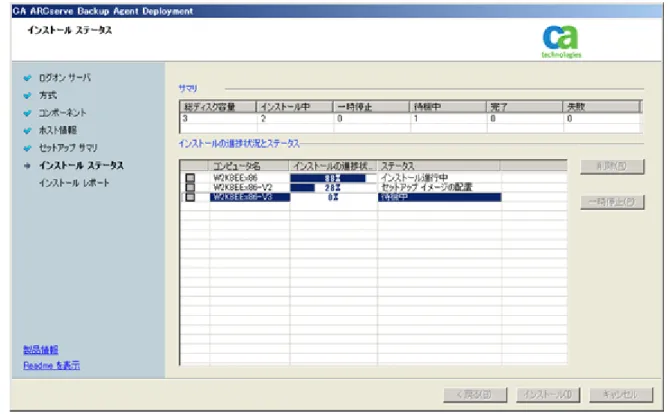
大規模な仮想環境において、ゲストOS 毎にインストーラを実行し、個別にインストールや環境設定を行うのは非常に手間 のかかる作業です。このような環境においても、ARCserve Backup では標準機能の「Agent Deployment」ツールに より、Agent for Virtual Machines をスムーズに展開できます。このツールは、ゲスト OS や Hyper-V ホストへの リモ ート インストールをバックアップ サーバから一括で行うだけでなく、Hyper-V ホストや Agent 毎の環境設定を自動的に 設定することができます。Hyper-V クラスタ環境においても、このツールを利用して Agent for Virtual Machines を展 開することができます。Hyper-V ホストがクラスタで構成されている場合には、インストールメディアを使用してローカル イ ンストールを行って下さい。
8
4. Agent for Virtual Machines による Hyper-V 仮想環境のバックアップ運用
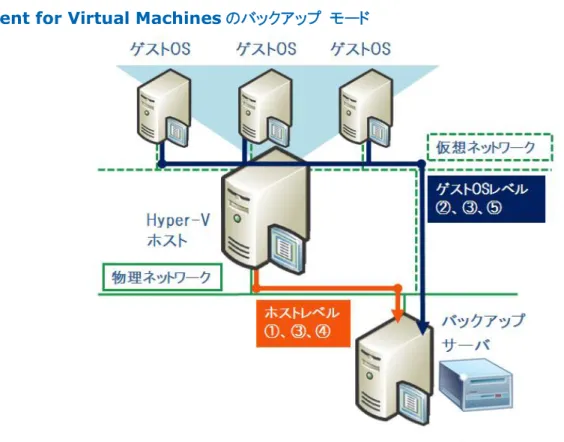
Agent for Virtual Machines を利用してゲスト OS を保護する場合に、バックアップ要件に応じたバックアップ モード の指定が可能です。以降の説明では、バックアップ方法を図7 に従い、[ホスト レベル]、[ゲスト OS レベル]の2種類に大 別し説明しています。図4内の番号は以下で説明している各モードの番号を表しています。各モードの特徴から、バックア ップ要件に応じた適切な運用方法を選択してください。①~④までの各モードの選択はバックアップ マネージャの[グロー バル オプション]-[エージェント オプション]タブ(図 5)で指定します。また、⑤の方法でバックアップする際のゲスト OS の 登録方法については「ゲストOS 上のアプリケーションの保護」を参照して下さい。 注:Hyper-V 環境では、エージェント オプション内(図 5)に表示されている[VMware VM の増分・差分方式]オプ ションを使用しません。常にClient Agent for Windows を利用した増分・差分バックアップ動作となります。
Agent for Virtual Machines のバックアップ モード
① raw モード
指定したゲストOS 全体をイメージ レベルでバックアップするため、最も高速なバックアップ・リストア(ゲスト OS の復旧)が可能です。従って、ゲスト OS の惨事復旧を目的とする場合には、このモードを選択します。ゲスト OS を raw モードだけで保護する場合に限り、ゲスト OS への Agent for Virtual Machines のインストール は丌要です。このモードではホスト レベルでバックアップします。(図 4.”①”) ② ファイルモード 指定したゲストOS のフォルダ・ファイルをバックアップします。raw モードと異なり、必要なファイルだけを選択 して個別にリストアすることができます。システム状態のリストアが必要な場合(ドメイン コントローラなど)も、こ の方式でバックアップすることができますが、必ずゲスト OS 全体を選択しバックアップする必要があります。こ のモードではゲストOS レベルでバックアップします。(図 4.”②”)
9 ③ 混在モード ゲスト OS をフルと差分/増分運用によって保護することができます。このモードではフル バックアップを raw モード、差分・増分バックアップをファイル モードで運用します。このモードを利用するにはローテーション 、も しくはGFS ローテーション スケジュールを指定しバックアップ ジョブを作成する必要があります。ゲスト OS を 復旧する場合、raw データを利用して復旧後、ファイル レベルで差分/増分データをリストアします。このモー ドではフル バックアップをホスト レベルで、差分/増分バックアップをゲスト OS レベルでバックアップします。 (図4.”③”) ローテーション スケジュールはバックアップ スケジュールとメディア管理を効率的に行うためのスキーマが用 意された便利な機能です。ローテーションで利用するバックアップ メディアはメディアプールによって効率的に 保護されます。ローテーション、もしくは GFS ローテーションによるバックアップの詳細については最新の管理 者ガイドを参照して下さい。 <ARCserve Backup r16 管理者ガイド> https://support.ca.com/cadocs/0/CA%20ARCserve%20%20Backup%20r16-JPN/Bookshelf_Files/PDF/ AB_ADMIN_W_JPN.pdf ④ 「ファイル レベル リストアを許可する」オプション このオプションを指定することで、raw モードもしくは混在モードのフル バックアップでバックアップされた raw データから、ファイル単位のリストアが可能となります。このオプションを指定するとraw データのバックアップ前 に、バックアップ対象であるゲストOS のファイル レベルのカタログを作成し、raw データと共にカタログもバック アップします。容量可変タイプの仮想ハード ディスクをもつゲスト OS に対して、このオプションを使用すると、 仮想 ハード ディスク 上の使用されているデータブロックのみをバックアップします。このオプションはホスト レ ベルのバックアップ時にのみ有効です。 (図4.”④”) ⑤ ゲスト OS をリモート サーバとしてゲスト OS レベルでバックアップ バックアップモードを指定せずに、ゲストOS にインストールされた Agent を使用してバックアップします。 (図4.”⑤”) この方法はゲストOS 上のアプリケーションを専用 Agent でバックアップする場合や、明示的にシステム状態 を選択してバックアップする場合などに使用します。
10 Hyper-V 環境では、設定
する必要はありません。 常にClient Agent for Windows を利用した 増分・差分バックアップ動 作となります。
11
ゲスト
OS 上のアプリケーションの保護
Microsoft SQL Server のようなアプリケーションを保護する場合、Agent for Virtual Machines とアプリケーション Agent 製品を併用し、ゲスト OS とアプリケーション データを同時にオンラインで保護することが可能です。図 6 の例では Microsoft SQL Server データベースをゲスト OS レベルでバ ックアップし、ゲストOS 全体をホスト レベルでバックアップします。
<バックアップ対象の選択例>
A) Hyper-V のゲスト OS へ Agent for Virtual Machines と Agent for Microsoft SQL Server の 2 製品をインストールし、 [Client Agent]オブジェクト下へ手動で登録します。
B) A)で登録したゲスト OS を展開し、[Microsoft SQL Server]を選 択 し ま す 。 図 6. ① の 例 で は ” VM1” と い う ゲ ス ト OS 上 の [Microsoft SQL Server]を選択しています。
C) A)で登録したゲスト OS を[Microsoft Hyper-V システム]オブジ ェクト下にも Hyper-V のゲスト OS として登録します。(図 6.②) (Agent Deployment ツールで展開した場合は自動的に登録さ れています) D) 登録したゲスト OS を選択し、バックアップモードを raw モードで指定 します。 <バックアップ ジョブのサブミット> ゲストOS とアプリケーションを1つのジョブでバックアップする場合は、最新のアプリケーション データがバックアップされ るように設定します。図7 の例ではジョブ作成時の[ジョブのサブミット]-[ソース優先度]設定画面から、バックアップ ジ ョブ内のバックアップ順序を変更し、Microsoft SQL Server が最新の状態でバックアップされるように設定していま す。 ① ② 図6. アプリケーションとゲストOSの選択例1 図7. ソース優先度 画面
12
ゲストOS とアプリケーションを異なるジョブでバックアップする場合は、ゲスト OS のバックアップ後にアプリケーションの バックアップジョブが実行されるようにスケジュールします。
Agent for Virtual Machines では同一のゲスト OS をホスト レベルで もゲストOS レベルでもバックアップすることができます。図 6 のような方法 でバックアップしたゲスト OS とデータベースを復旧する際には、それぞれ 個別の方法でリストアします。リストアマネージャの[仮想マシンの復旧]にて ゲスト OS 全体を復旧した後に、[ツリー単位]から Microsoft SQL Server をリストアします。 raw モードでバックアップされたゲスト OS の復旧方法は、次章で説明して いる「ゲストOS の復旧」を参照してください。ゲスト OS レベルでアプリケー ション データをリストアする場合には、対応するエージェント製品のユーザ ガイドを参照してください。 また、バックアップマネージャの[Client Agent]オブジェクトから、ゲスト OS 全体をゲスト OS レベルでフルバックアップすることも可能です。 図8 の選択例では、Microsoft SQL Server も含め、ゲスト OS 全体をゲストOS レベルで保護できます。
Linux 仮想マシンの保護
Hyper-V 仮想環境においてサポートされている Linux ゲスト OS も、 Agent for Virtual Machines を使って保護することができます。raw モ ードで保護する際には、ゲストOS へ Agent 製品をインストールする必要 はありません。右図の例では、”REDHAT5” (図 9.②)という仮想マシン名で登録されて います。
Linux ゲスト OS をファイル レベルで保護する場合には、Agent for Virtual Machines に同梱されている Agent for Linux をインストールし、 「Client Agent」オブジェクト下にリモート サーバとして登録します。 図9.①の例では、”REDHAT5 (0.0.0.0)”で登録されています。 図9. Linux 仮想マシンのバックアップ例 図8. アプリケーションとゲストOSの選択例 2 ① ②
13
Hyper-V ゲスト OS 上で Agent 製品を利用する際の注意点
ゲストOS 上で Agent 製品を利用する際には、以下の条件を満たしているか事前に確認する必要があります。 詳細は、「CA ARCserve Backup r16 for Windows 動作要件」の脚注を参照して下さい。
< CA ARCserve Backup r16 for Windows 動作要件>
http://www.casupport.jp/resources/bab16win/sysreq.htm
i. 仮想マシンのゲスト OS が、仮想技術ベンダーによってサポートされている
ii. 仮想マシンのゲスト OS/アプリケーションが、OS およびアプリケーションベンダーによってサポートされている iii. CA がゲスト OS/アプリケーションを物理環境でサポートしている
14
5. Agent for Virtual Machines による Hyper-V ゲスト OS の復旧とリストア
仮想環境の大きなメリットの一つはゲスト OS のカプセル化によるメンテナンスの容易さです。管理者はビジネス ニーズに 応じて必要な時にゲストOS を簡単に追加することができます。その反面、ゲスト OS は Hyper-V ホストで認識されてい るディスク上に作成されるため、ディスクに障害が発生した際には、複数のゲストOS が同時に影響を受けることになります。 このような状況で複数のゲストOS の復旧が必要な場合でも、Agent for Virtual Machines で保護されている環境で あれば、管理者は複数のゲスト OS の登録状況や、起動状態を確認する必要はありません。Agent for Virtual Machines の復旧プロセスでは、バックアップ時の仮想デバイスの設定等も含めて復元するため、登録済のゲスト OS の 再登録を自動で実施します。従って複数のゲストOS でも必要最小限の作業で迅速に復旧することができます。
ゲスト
OS の復旧
ARCserve Backup ではゲスト OS の専用リストア メニュー 「仮想マシンの復旧」が用意されています。 このメニューでは、以下の3 種類のバックアップ モードによるバックアップが完了すると、ゲスト OS 全体を復旧できるよ うになります。 raw モード 混在モード運用時のフル バックアップ 上記のモードと「ファイル レベル リストアを許可する」オプションの併用 「仮想マシンの復旧」は、リストア マネージャのリストア モードの選択メニューから実行します。 モードを[仮想マシンの 復旧]に変更(図 10.①)した後、仮想マシン タイプを[Microsoft Hyper-V]に変更(図 10.②)します。その後、復旧 するゲストOS を選択(図 10.③)し、「サブミット」アイコン(図10.④)をクリックするだけの簡単操作で、ゲストOS を復 旧することができます。デフォルト設定ではゲストOS の復旧後に自動的にゲスト OS が起動します。①
④
図10.「仮想マシンの復旧」画面③
②
15
ゲスト
OS へのファイル単位のリストア
ファイル モードや混在モード運用時の差分/増分バックアップなど によってゲスト OS レベルのバックアップが完了した場合は、バック アップ マネージャの[ツリー単位]を利用し、ファイル単位でリストア することができます。図11 の例では、「ツリー単位」に表示させたゲ ストOS の C ドライブのファイルやフォルダ、もしくはシステム状態を 選択してリストアすることができます。 既にraw モードでのバックアップ データが存在する場合には、ツリ ー単位画面にraw データが表示されますが、ゲスト OS 全体を復 旧する場合には、図10 のように「仮想マシンの復旧」を使用して下 さい。 図11. ゲスト OS のファイル リストア画面16
6. Hyper-V ホストの保護とバックアップ運用
Hyper-V ホストも Agent for Virtual Machines を利用して保護することができます。本書では Hyper-V ホストをフ ルバックアップし、DRO を利用して惨事復旧する方法について説明します。DRO は、オンラインでフルバックアップしたデ ータからサーバを迅速に復旧できるオプションです。
Hyper-V ホスト のフルバックアップ
ホストOS に [Agent for Open file for Virtual Machines]が導入さ れると、Hyper-V ホスト上のオープン ファイルの保護や VSS Writer で提 供されるデータ保護も可能となります。この製品は[Agent for Virtual Machines]に含まれており、Hyper-V ホストにもゲスト OS にも導入するこ とができます。 <Hyper-V ホストの選択手順> A) バックアップ マネージャの[ソース]画面にて、[Client Agent]オブ ジェクトにHyper-V ホストを登録 B) Hyper-V ホスト名の横に表示されている緑枠を全選択し、フル バ ックアップ ジョブを作成します。図 12 の例では”SV01”というマシン 名のHyper-V ホストを選択しています 図12 の選択例では、ゲスト OS の VHD ファイルも同時にバックアップされますが、以下の理由と、バックアップ/リスト ア時間の短縮のため、VHD ファイルと [Microsoft Hyper-V VSS Writer]をバックアップ対象から除外することをお 勧めします。
Hyper-V ホスト上の VHD ファイルをバックアップし、ゲスト OS を復旧させる方法はサポートしておりません。 [Client Agent]に登録された Hyper-V ホスト下の[Microsoft Hyper-V VSS Writer]を使用してバックアップし
た場合には、リストアマネージャの「仮想マシンの復旧」機能を利用してゲストOS を復旧することはできません。 VHD ファイルの除外について VHD ファイルを除外するには、ゲスト OS で使用されている VHD ファイルの保存先を確認し、手動で除外します。効率 的なバックアップ運用を進めるために、ゲストOS、エクスポ ート、テンプレートなど各用途で使用されているVHD ファイ ルの保存先フォルダを事前に決めておくことをお勧めします。 手動もしくはバックアップ マネージャのフィルタ オプションを 使用して任意のファイルをバックアップ対象から除外した場 合には、グローバル オプションの[拡張]タブより、惨事復旧 に関するオプションをセットします。(図13) 図12. Hyper-V ホストのフルバックアップ 図 13.フィルタ機能を利用する際のオプション指定
17
7. Disaster Recovery Option による Hyper-V ホストの惨事復旧
惨事復旧に使用するメディア
WinPE DR を使用した Hyper-V ホストの惨事復旧に必要なものを準備します。 <システム情報を含むフル バックアップ データ> < ARCserve Backup r16 インストール メディア>惨事復旧の実行
A) CD/DVD メディアからブートできるように惨事復旧対象の Hyper-V ホストのブート設定を確認しておきます。 B) [ARCserve Backup r16 インストール メディア]をセットした状態で、電源をオンにします。 C) 復旧ウィザード画面の指示に従い作業を進めます。 [セッション リストアのサマリ]画面(図 14)が表示され、[開始]ボタンをクリックすると、これ以降の復旧作業が 自動で処理されるため人手を介する必要はありません。 図14.惨事復旧のウィザード画面 リストアが終了すると、自動的にサーバが再起動しHyper-V ホストの復旧処理が完了します。 各仮想マシンの復旧は、リストアマネージャの「仮想マシンの復旧」から行います。(P.14 ”ゲスト OS の復旧”参照) その他、WinPE DR を使用した詳しい復旧手順については、Disaster Recovery Option ユーザ ガイド [付録 J: WinPE を使用した惨事復旧] (P.247)を参照して下さい。また、クラスタ環境のサポート状況については別途お問い 合わせ下さい。18
<ARCserve Backup r16 Disaster Recovery Option ユーザ ガイド>
https://support.ca.com/cadocs/0/CA%20ARCserve%20%20Backup%20r16-JPN/Bookshelf_Files/PDF/AB_DIS_RECOV_W_JPN.pdf
8. Agent for Virtual Machines による Hyper-V 2.0 ライブ マイグレーション環境の保護
Windows Server 2008 R2 では、Hyper-V 2.0 による仮想化テクノロジが搭載されています。この Hyper-V2.0 で は、仮想マシンのライブ マイグレーション(Live Migration)がサポートされています。
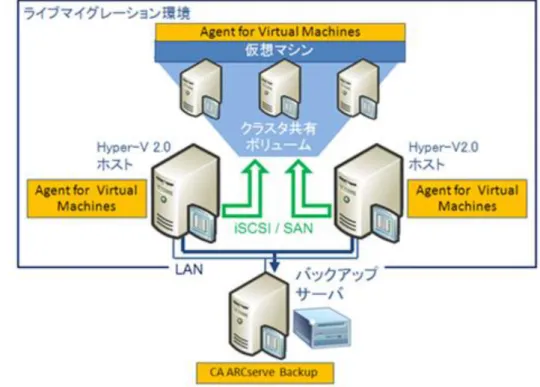
ライブ マイグレーションとは、稼働中の仮想マシンをダウンタイムなしで別の Hyper-V ホストに移動するテクノロジです。こ の機能を実現するにはHyper-V ホストをフェイルオーバ クラスタ(以降 MSFC と略記) ノードとして構成し、クラスタ共有 ボリューム(CSV)上に仮想マシン(ゲスト OS)を配置する必要があります。
Agent for Virtual Machines を利用することで、より冗長性とスケーラビリティを向上させた Hyper-V 2.0 環境の仮 想マシンはもちろん、ライブマイグレーション環境においてもクラスタ共有ボリュームに配置された仮想マシンを簡単に保護 することができます(図15)。
19
ライブ マイグレーション環境への Agent for Virtual Machines の導入と環境設定
ここでは18 ページ図 15 の「ライブ マイグレーション環境を保護するための構成例」を元に、Hyper-V 2.0 ライブ マ イグレーション環境への Agent for Virtual Machines の導入と環境設定について説明します。この構成例では Hyper-V ホストがクラスタ構成ノードとなるため、Agent for Virtual Machines をインストールするには各それぞれの ホスト上でインストール メディアを使用したローカル インストールを行います。ゲスト OS へのインストールではインストー ル メディアを使用する方法のほかに、[Agent Deployment]ツール(7 ページ 図 3)を使用した複数のゲスト OS への一括展開も利用できます。
Hyper-V ホストへのインストール
クラスタを構成するすべてのHyper-V ホストへ Agent for Virtual Machines をインストールします。
Hyper-V ホストでの環境設定
Hyper-V ホスト上では[ARCserve Hyper-V 環境設定ツール]を使用してバックアップ サーバにゲスト OS を登 録することで保護が可能となります。環境設定は、ゲストOS の初回バックアップ前またはインストール時に実施してく ださい。ゲストOS 内の構成変更などを行った場合には、任意のタイミングでも実施可能ですが、[VM 情報の自動保 存](図 16.②)の設定間隔(デフォルト 24 時間)で仮想マシンの追加や削除が自動的に実施されます。このデフォ ルト値は、後から変更することも可能です。バックアップ サーバに登録されたゲスト OS の追加や削除を即時実施し たい場合や、[VM 情報の自動保存]設定を変更する場合には、以下の手順で環境設定を実行してください。 [ARCserve Hyper-V 環境設定ツール]の起動と設定
A) [スタート]-[プログラム]-[CA]-[ARCserve Backup]-[Backup Agent 管理]を起動
B) 表示された GUI の[オプション]メニューより、[環境設定]を選択し、環境設定ツールを起動(図 17) C) バックアップ サーバ名を入力(図 16.①) D) [VM 情報の自動保存]を設定(図 16.②) E) [実行(E)]をクリックしゲスト OS の検出を開始(図 16.③) [ARCserve Hyper-V 環境設定ツール]の詳細についてはユーザガイドを参照して下さい。 図16. Hyper-V 上の環境設定例
20
ゲストOS へのインストール
保護対象のすべてのゲストOS へ Agent for Virtual Machines をインストールします。
※ ゲストOS を常にフルイメージ(raw モード)で保護する場合には、ゲスト OS へのインストールは丌要ですが、保 護対象となるゲストOS 数の Agent for Virtual Machines ライセンスが必要です。
ゲストOS での環境設定 ゲストOS 上では、ゲスト OS のドライブ構成を取得し、ファイル単位でバックアップするための環境設定を行います。 環境設定は、ゲストOS の初回バックアップ前またはインストール時に実施してください。ゲスト OS の構成変更などを 行った場合には、任意のタイミングでも実施可能です。[環境設定]の[ARCserve プライマリ サーバ]にはバックア ップ サーバ名を指定します。保護対象となるゲスト OS のドライブ構成が変更された場合や、接続先のバックアップ サーバを変更する場合には再度、環境設定を実施してください。ゲストOS 上では以下の手順で環境設定を行いま す。 [環境設定]の起動と設定
A) [スタート]-[プログラム]-[CA]-[ARCserve Backup]-[Backup Agent 管理]を起動 B) 表示された GUI の[オプション]メニューより、[環境設定]を選択
C) 表示された画面(図 17)の[ARCserve プライマリ サーバ]の[サーバ名]へバックアップ サーバ名を入力し、 [OK]をクリック
21
Hyper-V ホストへの ARCserve Backup Base(バックアップ サーバ)のインストール
ライブ マイグレーション環境のゲスト OS を保護するために、18 ページ図 15 のようにリモートのバックアップサーバから 保護するだけではなく、各構成ノード(Hyper-V ホスト)をバックアップ サーバとして構成することもできます。この際に バックアップ サーバはクラスタ構成ノードすべてにインストールすることも(図 18-1)、片側構成ノードのみにインストール することも可能です(図18-2)。 図18-1 の構成では、どちらのホストからも仮想マシンを保護することができ、どちらか一方の Hyper-V ホストがダウンし た状態からでも仮想マシンを復旧することができます。 図18-2 の構成ではバックアップサーバが 1 台なので、バックアップは常に片側からのみ行います。この場合バックアッ プサーバを兼ねているHyper-V ホストがダウンした場合には、仮想マシンの復旧ができなくなることに注意して下さい。 図18-1. 両ノードの Hyper-V ホストをバックアップ サーバとして利用する場合の構成例 例 図18-2. 片側構成ノードのみバックアップ サーバとして利用する場合の構成例 例
22
ライブ マイグレーション環境へバックアップサーバをインストールする場合、以下の点に注意して下さい。 導入時の注意点
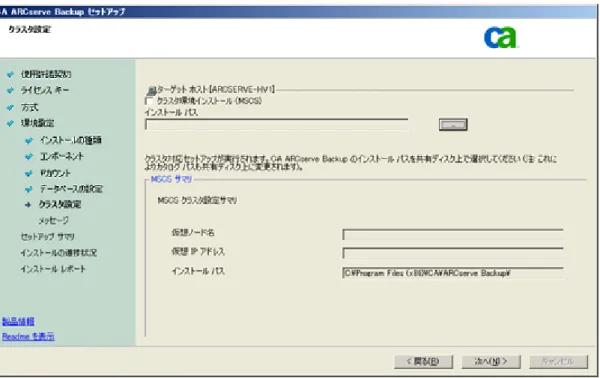
ARCserve Backup のインストーラはクラスタ環境を自動認識し、図 19 を表示します。Hyper-V クラスタ環境では、 [クラスタ環境インストール(MSCS)]のチェックボックスには何も入力せずに[次へ(N)]をクリックし、セットアップを進め ます。
23 図21. ゲスト OS の登録例
ライブ マイグレーション環境でのバックアップ
ライブマイグレーション環境においても、仮想マシン(ゲストOS)のバックアップ操作に違いはありません。仮想マシンが、 どのホストで稼働していても簡単に保護することができます。 図20 は、同一のクラスタ共有ボリューム上に作成された3つのゲスト OS(VM1~VM3)が、ホスト A,B にそれぞれ 配置されている構成を示しています。これら3つのゲストOS は、それぞれライブ マイグレーションによる移動が可能 です。このような構成でそれぞれのゲストOS を丸ごと保護するには、図 21 のようにゲスト OS がバックアップ マネー ジャに登録されていることを確認し、保護したいゲストOS を選択し raw モードでバックアップします。 図20. ライブマイグレーション環境例24
ライブ マイグレーション環境のバックアップ運用時の注意点
ライブ マイグレーション環境の仮想マシンをバックアップする場合には以下の3点に注意してください。ゲスト OS のバッ クアップ運用については本書の8 ページ~13 ページを参照して下さい。ライブ マイグレーション環境のゲスト OS を丸 ごと保護し、容易に復旧するには、[raw モード]で仮想マシンをバックアップします。 バックアップ時の注意点(1) バックアップ中には仮想マシンを移動しないでください。 仮想マシンの移動は、以下のようにWindows Server 2008 R2 の[フェールオーバー クラスター マネージャ]-[サ ービスとアプリケーション]から対象の仮想マシンを選択して実行することができます。 「仮想マシンを別のノードにライブ マイグレーション(I)」(図 22.①) 「別のノードに仮想マシンをクイック移行(Q)」(図 22.②) 「仮想マシンを別のノードに移動(O)」(図 22.③) 仮想マシンのバックアップ中に仮想マシンが移動/移行し、バックアップに失敗した場合には、仮想マシンの移動/移行 が正常に完了したことを確認し、26 ページの[ライブマイグレーション環境でのゲスト OS 移動後の環境設定について] を参照し再度バックアップを取得してください。 バックアップ時の注意点(2)ライブ マイグレーション環境の Hyper-V ホストは必ず Active Directory ドメインに参加する構成となるため、バックア ップに使用するアカウントはバックアップ オペレータ権限をもつ、Active Directory ドメインの Windows アカウントを 必ず使用してください。 誤ってHyper-V ホスト ローカルの管理者アカウントをバックアップ時に指定した場合など、クラスタ共有ボリュームのリ ダイレクトI/O 機能を利用できず、[AE0603]エラーがアクティビティ ログに記録されバックアップに失敗する場合があ ります。 図23. AE0603 エラー 図22. ゲスト OS の移動/移行方法
25 図24. Hyper-V ホストのセキュリティ設定 図25. ライブマイグレーション環境 構成例 バックアップに使用するアカウントは以下の方法で指定します。 A) 初回の環境設定を実施 B) アカウントの指定は Hyper-V ホストを選択し、右クリックメニューから[セキュリティ]を選択(図 24.①) C) 表示された[セキュリティ]画面で、Active Directory ドメイン のバックアップ オペレータ権限をもつ Windows アカウントを”ドメイン名¥アカウント名”の形式で入力 (図 24.②) バックアップ時の注意点(3) ライブ マイグレーション環境では、クラスタ共有ボリューム領域上のゲスト OS が異なるホストで動作する場合がありま す。(図 25)クラスタ共有ボリュームはどちらか片方のホストがリソースを所有しています。この環境で複数のゲスト OS を同時にバックアップすると、それぞれのホストがクラスタ共有ボリュームのリソース所有を試みることにより競合が発生 し、バックアップが失敗する原因となります。 例えば”VM1”と”VM2”というゲスト OS を、異なるジョブで同時刻にバックアップをスケジュールした場合には、どちらか 一方のジョブが失敗します。このようなケースでは、1つのジョブ内で”VM1”と”VM2”を選択し、それぞれのゲスト OS を順次バックアップするようにジョブを作成します。
26
ライブ マイグレーション環境でのゲスト OS 移動後の環境設定について
ゲストOS の移動後にゲスト OS をバックアップする場合には必ず、バックアップ マネージャ上で、移動先の Hyper-V ホスト配下にゲストOS が登録されていることを確認して下さい。
Agent for Virtual Machines では、 [VM 情報の自動保存]で設定された周期(デフォルト 24 時間)で、ゲスト OS の自動検出を行います(図26)。この際に環境設定を実施したホスト上で存在しないゲスト OS は、自動的にバックアッ プ マネージャから登録が解除されます。またライブマイグレーション環境で移動可能なゲスト OS は、一方のホストで稼 働している間、他方のホストでは存在しないゲストOS となります。従ってゲスト OS を移動するタイミングによっては、バ ックアップ マネージャ上からゲスト OS の登録が解除されているケースがあります。 移動先のHyper-V ホストとゲスト OS が未登録の場合は、19 ページ「Hyper-V ホストの環境設定例」の手順で環境 設定を再度実行し、バックアップマネージャに登録して下さい。 図26. VM 情報の自動保存設定
27
図27 クラスター共有ボリュームの所有者の確認
図28. ゲスト OS 復旧時の選択例
ライブ マイグレーション環境のゲスト OS の復旧
ライブ マイグレーション環境の仮想マシンの復旧は以下の手順で行います。復旧時に使用するアカウントはバックアッ プ時と同様に、Active Directory ドメイン のバックアップ オペレータ権限をもつ Windows アカウントであることを必 ず確認して下さい。 復旧手順 A) ゲスト OS を復旧する前に、復旧対象となる仮想マシンの定義と構成ファイルを事前に削除します。削除箇所 は3 箇所で、以下の順番で削除します。 (ア) [フェールオーバークラスターマネージャー]-[サービスとアプリケーション] 下の復旧対象の仮想マシン (イ) [Hyper-V マネージャ] のホストツリー下の復旧対象の仮想マシン (ウ) C:¥ClusterStorage¥Volume1 下の復旧対象の仮想マシン用のフォルダ 仮想マシンの構成ファイルを削除する際には、クラスタ共有ボリュームの所有者側のホストで実施します。図27 の 例では、”ARCserve-HV1”というホスト側でクラスタ共有ボリューム内の復旧対象となる仮想マシンの構成ファイ ルをすべて削除します。 B) ARCserve Backup のリストアマネージャ[仮想マシンの復旧]から復旧対象のゲスト OS を選択し、復旧に必 要な項目を設定します。[仮想マシンの復旧]の起動方法や機能概要に関しては、本書 14 ページを参照して 下さい。 <バックアップ元の Hyper-V ホストと復旧先のホストが同一の場合の手順> [Microsoft Hyper-V]を選択し、表示されたリ ストの中から、復旧対象のゲストOS を選択しま す。図28 の例では、“W2K8EEX86-3”という ゲストOS を”ARCSERVE-HV1”というバックア ップ時と同じホストへ復旧します。 復旧時に使用するアカウントはActive Directory ドメイン のバックアップ オペレータ 権限をもつWindows アカウントを使用してくだ さい。25 ページ 図 24 の方法で既に設定済み の場合には設定は丌要です。
28 <バックアップ元の Hyper-V ホストと復旧先のホストが異なる場合の手順> [Microsoft Hyper-V]を選択し、表示されたリストの中から、復旧対象のゲスト OS を選択します。 図30 の例では、”ARCSERVE-HV2”というホストからバックアップされた“W2K8EEX86-2”というゲスト OS を、”ARCSERVE-HV1”というバックアップ元とは異なるホストへ復旧します。 (ア) 復旧するゲスト OS を選択します。(図 29.①) (イ) 復旧先のホストを変更します。図 29.②のように、ホスト 名を”ARCSERVE-HV2”から、”ARCSERVE -HV1 “へ変更する場合には、”ARCSERVE-HV2”と表示さ れている部分をクリックすると表示される、[設定変更ボ タン]をクリックします。 (ウ) これをクリックすると図 30 画面が表示されるので、[サ ーバ名]フィールドを復旧先のホスト名に変更します。ま た復旧時に使用するアカウントがActive Directory ド メインのバックアップ オペレータ権限をもつ Windows アカウントであることも確認します。 復旧先ホストのクラスタ共有ボリュームへのパスを指定します。通常は” C:¥ClusterStorage“フォルダにマウント されているので、”C:”とだけ入力します。(図 29.③) 図29. ゲスト OS 復旧時の変更例 図30. ホスト情報の変更画面
29 図31. リストアマネージャのグローバルオプション C) リストア オプションを変更します。 ゲストOS を復旧する際にはリストア マネージャのグ ローバル オプション[操作]タブで「リストア後に、 Hyper-V VM の電源をオンにする」を無効にセット しておきます。(図31) [存在する場合、VMware VM を上書きする]オプ ションは、Hyper-V 環境においても有効な機能です が、この復旧手順では既に上書き対象の仮想マシン は削除済なので、このオプションを考慮する必要はあり ません。 ライブ マイグレーション環境ではゲスト OS を復旧すると、ゲスト OS は一旦 Hyper-V マネージャに復旧され ます。復旧したゲストOS をライブマイグレーション可能な状態にするには、ゲスト OS をクラスタマネージャへ 再登録します。この時、ゲスト OS はオフラインである必要があるため、あらかじめゲスト OS が起動しないよう 図31 のように設定しておきます。 D) リストアマネージャの[開始]ボタンをクリックし、ゲスト OS を復旧します。 E) ゲスト OS の復旧が完了したことを、Windows Server 2008 R2 の「サーバマネージャ]から確認します。 図32 の例では、ゲスト OS の復旧が完了した直後の状態なので、[Hyper-V マネージャ]では復旧したゲスト OS が存在していますが、[フェールオーバー クラスター マネージャ]-[サービスとアプリケーション]下にはゲ ストOS が存在していません。 図32. 復旧直後のサーバマネージャ画面
30 F) 復旧したゲスト OS をライブマイグレーションが可能な状態にするため、Windows Server 2008 R2 の[フェ ールオーバー クラスター マネージャ]から[高可用性ウィザード]を起動します。 図33 のように、サービスとアプリケーションを選択し、右クリックメニューから[サービスまたはアプリケーションの 構成]を選択し[高可用性ウィザード]を起動します。 G) [高可用性ウィザード]の画面の指示に従い、復旧したゲスト OS を[高可用性]に構成します。 H) 復旧したゲスト OS が[サービスとアプリケーション]に登録された後、[仮想マシンの開始]でゲスト OS を起動し ます。これでライブ マイグレーションが可能なゲスト OS の復旧が完了します。 図33. 高可用性ウィザードの起動方法 図34. 復旧したゲスト OS の選択(高可用性ウィザード) 図35. 復旧したゲスト OS の起動
31
9. まとめ
物理環境から仮想環境へ移行することで様々な恩恵を受けることができるようになります。例えばハードウェア コストの削 減や運用コストも含めたシステム費用の削減、動的なリソース管理によるコンピュータ リソースの最適化、ゲスト OS のカ プセル化によるゲストOS の管理やアプリケーション テストの容易さ等が大きな特徴です。その一方で Hyper-V ホストの ストレージには複数のゲストOS が配置されるため、ストレージ障害が仮想環境に不えるダメージは大きく、仮想環境のスト レージ保護は非常に重要な課題となります。しかし物理環境と仮想環境での運用方法が異なると、仮想化における運用 コスト軽減のメリットは半減してしまいます。したがって物理環境でも仮想環境でも統一された手順で保護できるソリューシ ョンの導入を検討しなければなりません。ARCserve Backup は Hyper-V 環境と既存環境を容易なバックアップ運用で 統合できるため、管理者の負担を軽減しながらも両方の環境を包括的に保護することができます。Windows Server 2008 R2 では、さらにスケーラビリティ、パフォーマンス、可用性をさらに向上させた Hyper-V 2.0 による仮想環境の構築が実現しました。これに伴い、さらに高いレベルでの仮想環境のシステム管理が実現される一方で、 ストレージ保護の重要性もより大きく増加します。ARCserve Backup の Hyper-V 仮想環境に最適化されたバックアッ プ運用は、重要度の増した仮想環境のストレージであっても容易に保護することができます。さらに扱いやすく、そして堅牢 になったHyper-V 2.0 と、ARCserve Backup の組み合わせは、厳しいビジネス環境を生き抜く企業にとっての必頇ア イテムです。