CLUSTERPRO
MC StorageSaver 2.5 for Windows
はじめての StorageSaver
(vSphere 対応版)
© 2020 (Apr) NEC Corporation
□ はじめに
□ 製品概要
□ 監視の設定と実践
□ おわりに
改版履歴 版数 改版 内容 1.0 2015.3 新規作成 2.0 2015.6 仮想 OS サポート環境の追記 3.0 2016.3 バージョンアップに伴い改版 4.0 2017.4 バージョンアップに伴い改版 5.0 2018.4 バージョンアップに伴い改版 6.0 2018.6 商標の記載を修正 7.0 2019.4 バージョンアップに伴い改版 8.0 2020.4 バージョンアップに伴い改版
はしがき
本書は、CLUSTERPRO MC StorageSaver 2.5 for Windows(以後 StorageSaver と記載します) による ディスク装置監視の基本的な動作について説明したものです。
(1) 本書は以下のオペレーティングシステムに対応します。
vSphere 6.0、6.5、6.7 の仮想 OS として動作する下記の OS Microsoft Windows Server 2012 Standard
Microsoft Windows Server 2012 Datacenter Microsoft Windows Server 2012 R2 Standard Microsoft Windows Server 2012 R2 Datacenter Microsoft Windows Server 2016 Standard Microsoft Windows Server 2016 Datacenter Microsoft Windows Server 2019 Standard Microsoft Windows Server 2019 Datacenter
(2) 商標および商標登録
✓ CLUSTERPRO は、日本電気株式会社の登録商標です。
✓ log4net は、Apache Software Foundation の登録商標または商標です。
著作権、所有権の詳細につきましては以下の LICENSE ファイルを参照してください。 【インストールフォルダー】¥HA¥StorageSaver¥bin¥LICENSE.txt
✓ その他記載の製品名および会社名は、すべて各社の商標または登録商標です。 ✓ なお、本書ではⓇ、TM マークを明記しておりません。
目次
1.
はじめに ... 1
2.
製品概要 ... 2
2.1. 製品概要について ... 23.
監視の設定と実践 ... 4
3.1. インストール ... 4 3.2. 設定ファイルの作成 ... 10 3.3. 監視の開始 ... 16 3.4. 監視状態の確認 ... 17 3.5. 監視の終了 ... 194.
おわりに ... 20
1. はじめに
本書では、StorageSaver による vSphere CLI 上の仮想 OS(Windows)から、
ESXi ホストに接続されている FC 接続および iSCSI 接続による物理 I/O パスおよび仮想ディスクの監視 を実現します。 物理パスの監視の設定および監視手順を一連の流れで確認することで、StorageSaver の動作を 理解することができます。 本書では、以下のような監視例を使用します。 StorageSaver による物理パスおよび仮想ディスクの監視 なお、各パラメーターの意味や詳細につきましては、同梱の「CLUSTERPRO MC StorageSaver 2.5 for Windows ユーザーズガイド(vSphere 対応版)」をご覧ください。
本書では以下の手順で物理パスの監視を行います。 図 1 仮想環境での物理パスの監視手順 3.5.章 3.1.章 3.2.章 3.3.章 3.4.章 設定ファイルの作成 インストール 監視の開始 監視状態の確認 監視の終了
2. 製品概要
2.1. 製品概要について
本製品には以下の機能があります。
仮想 OS での物理 I/O パスのリソース監視機能
vSphere ESXi 上の仮想 OS から、ESXi ホストに接続されている物理 I/O パス (以後物理パスと記載します)および仮想ディスクの監視を実現します。
仮想 OS 上から物理パスの状態を確認するために、VMware 社が提供する vSphere CLI(以後 CLI と記載します)を使用し物理パス情報を取得します。
仮想 OS での物理パスの自動閉塞機能 異常が検出された物理パスの閉塞を CLI を使用し、ESXi ホストに指示します。 注意 :閉塞機能は、FC 接続および iSCSI 接続された物理パスに対してのみ有効です。 クラスターウェア連携機能 仮想 OS が使用するディスク装置へのすべてのインタフェース機構の異常により、 ユーザーデータへのアクセスができなくなると、クラスターウェアと連携し、パッケージの 移動やノード切り替えにより業務の継続的な運用を実現します。 注意:本機能は、クラスターウェアが導入されたクラスターシステムで使用可能です。
オンライン保守機能 仮想 OS 上からの物理パスの閉塞、復旧、一括復旧を実現します。 これにより、障害が発生した際に、異常が検出された物理パスを特定するとともに保守員による システム無停止保守を可能とします。 運用管理機能 物理パスの監視状態の表示や仮想 OS 上からの手動による閉塞といった運用管理 機能をコマンドインタフェースで提供します。 注意:閉塞機能は、FC 接続および iSCSI 接続された物理パスに対してのみ有効です。 オートコンフィグレーション機能 設定ファイルの自動生成機能です。 ESXi ホストに接続された物理パスを監視対象として設定ファイルを作成します。 注意:オートコンフィグレーション機能は、監視対象となる仮想 OS のディスクを以下の構成で 作成した場合のみ有効です。 <vSphere Client(6.0)の場合> ・「ディスクの選択」で「新規仮想ディスク」を選択している ・「詳細オプション」で「仮想デバイスノード」に「SCSI」を選択している <vSphere Web Client(6.0)の場合>
・「新規デバイス」で「新規ハードディスク」を選択している ・「仮想デバイスノード」に「SCSI コントローラー」を選択している ※vSphere のバージョンによって適宜読み替えてください プロセス監視機能 本製品で提供するデーモンプロセスやリソース監視コマンドの動作状態を監視し、異常を検出 すると自動的に再起動します。これにより、継続的なリソース監視を実現します。
3. 監視の設定と実践
それでは、ご一緒に StorageSaver を使用してみましょう !3.1. インストール
まずは StorageSaver をインストールしましょう。 本製品は以下の手順でインストールします。 コードワードおよびインストールに関する詳細につきましては同梱の「CLUSTERPRO MC StorageSaver 2.5 for Windows リリースメモ」をご覧ください。 ※ すでに本製品をインストール済みの場合は、以下の手順を行う必要はありません。 次のステップ(3.2 章)へ進んでください。 (1) 本製品が含まれるインストール媒体を CD / DVD ドライブに挿入してください。 (2) 【Setup.exe】を実行してください。 ※【Setup.exe】の所在については、「2.1.準備するもの」のインストール媒体の構成図を 参照してください。 実行すると下記画面が表示されますので、次へ(N) を押してください。 図 1 インストーラー準備画面
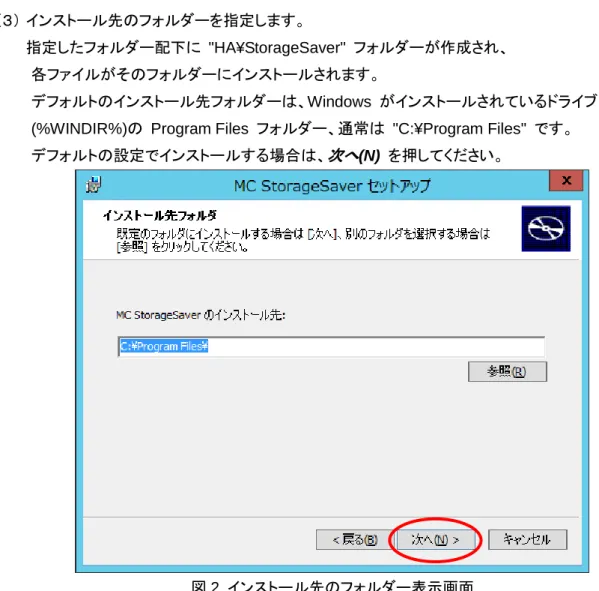
(3) インストール先のフォルダーを指定します。
指定したフォルダー配下に "HA¥StorageSaver" フォルダーが作成され、 各ファイルがそのフォルダーにインストールされます。
デフォルトのインストール先フォルダーは、Windows がインストールされているドライブ (%WINDIR%)の Program Files フォルダー、通常は "C:¥Program Files" です。 デフォルトの設定でインストールする場合は、次へ(N) を押してください。
インストール先を変更する場合は、直接インストール先を入力するか 参照(R) を 押してください。参照(R) を押した場合、下記画面が表示されます。 インストールするフォルダーを入力もしくは選択して、OK を押してください。 図 3 インストール先のフォルダー変更画面 注意 インストール先のフォルダーには、ネットワークドライブ上のフォルダーは指定 できません。必ずローカルドライブ上のフォルダーを指定してください。
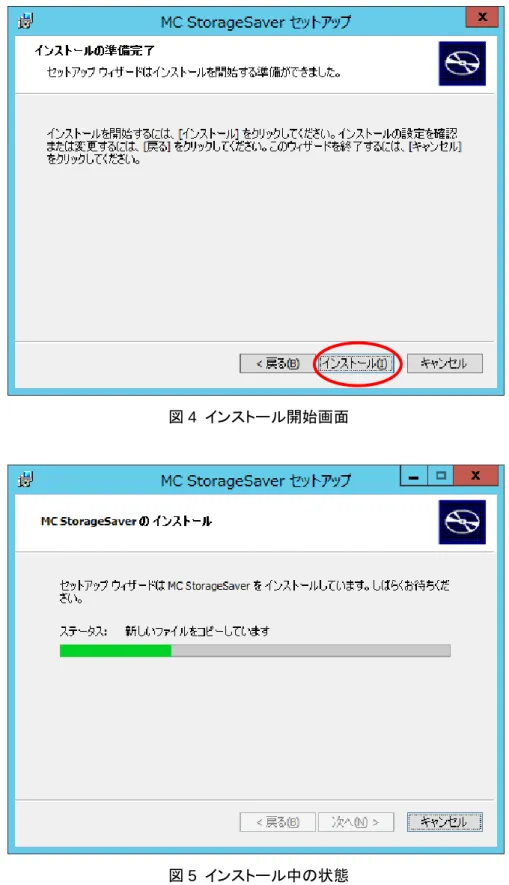
(4) インストール(I) を押してインストールを開始してください。
図 4 インストール開始画面
(5) 本製品のインストールが完了し、下記画面が表示されます。 完了(F) を押して【Setup.exe】を終了してください。 図 6 インストール完了画面 インストール後にコードワードを登録する場合、以下のメッセージが出力されます。 OK を押してください。 図 7 猶予期間中メッセージ 注意 上記はコードワードの登録が確認できないため、YYYYMMDD 経過後に StorageSaver の機能を制限することを示すメッセージです。
機能制限については、「CLUSTERPRO MC StorageSaver 2.5 for Windows ユーザー ズガイド(vSphere 対応版)」の「4.6. 機能制限について」を参照してください。
本メッセージが出力された場合、コードワードを登録してください。
手順は「CLUSTERPRO MC StorageSaver 2.5 for Windows リリースメモ」の「2.2.2. ソフトウェアパッケージのインストール後にコードワードを登録する方法」を参照してくださ い。
以上で、本製品のインストールは終了です。
注意 仮想 OS から ESXi ホストに対して、情報取得・制御を行うために 下記のツールのインストールが必須となります。
(インストール方法は VMware vSphere のマニュアルを参照してください。) ・Vmware vSphere CLI
3.2. 設定ファイルの作成
StorageSaver で使用する設定ファイルを作成しましょう。 StorageSaver は以下のファイルを使用します。 システム定義ファイル【インストールフォルダー】¥HA¥StorageSaver¥conf¥srg.config ノード一意で使用する設定を定義したファイル 構成定義ファイル【インストールフォルダー】¥HA¥StorageSaver¥conf¥srg.map I/O パス情報の論理構成を定義したファイル リソース定義ファイル【インストールフォルダー】¥HA¥StorageSaver¥conf¥srg.rscHBA カード(FC/SCSI カード)および I/O パスのリソース情報を定義したファイル 仮想環境用システム定義ファイル 【インストールフォルダー】¥HA¥StorageSaver¥conf¥srg_v.config 仮想化環境での動作を制御するパラメーターを定義したファイル 設定ファイルはノード単位に定義するファイルで、監視間隔や障害検出時のアクション、 監視対象のデバイス情報などを定義します。 以下に説明する設定ファイルの作成手順をもとに設定ファイルを作成してください。 サンプルファイルが、【インストールフォルダー】¥HA¥StorageSaver¥conf¥sample 配下に 提供されています。 (1) srg_v.config のサンプルファイルをコピーします。 【インストールフォルダー】¥HA¥StorageSaver¥conf¥sample¥srg_v.config ファイルを 【インストールフォルダー】¥HA¥StorageSaver¥conf 配下にコピーします。
(2) コピーした srg_v.config を開き、以下のように編集します。
##################################################### # StorageSaver # # VMware system configuration file for StorageSaver # ##################################################### ##################################################### # System VM Config Area # ##################################################### HostIP 192.168.1.1 →①
HttpsPort 443 →②
DatastoreName datastore1 →③ LocalIP 192.168.1.100 →④
UserInfoFileName C:¥Program Files¥HA¥StorageSaver¥conf¥vicredentials.xml →⑤ EsxcliPath C:¥Program Files (x86)¥VMware¥VMware vSphere CLI¥bin¥ →⑥ # select IfAction, vmcommand,vmapi
IfAction vmcommand →⑦ IfTimeOut 10 →⑧ IfRetry 3 →⑨ MonitorType PhysicalAndVirtual→⑩ 以下の値を変更してください。 ① HostIP : ホストの IP アドレスを指定します。 ② HttpsPort : ホストの https ポートを指定します。 ※ デフォルトは、443 が指定されています。 ③ DatastoreName : 仮想 OS ディスクの保存先データストア名を指定します。 ④ LocalIP : 自仮想マシンの IP を指定します。 ⑤ UserInfoFileName : ユーザー情報ファイルをフルパスで指定します。 ※ デフォルトは C:¥Program Files¥HA¥StorageSaver¥conf¥vicredentials.xml が 指定されています。 ⑥ EsxcliPath : Esxcli コマンドのインストールディレクトリ
※ デフォルトは C:¥Program Files (x86)¥VMware¥VMware vSphere CLI¥bin が指定されています。
⑦ IfAction : ホストとの IF アクションを指定します。 ※ vmcommand を指定します。
⑧ IfTimeOut : IF(コマンドおよび API)のタイムアウト値を設定します。 指定値は 5 ~ 60 秒です。
※ デフォルトは 10 秒が指定されています。
⑨ IfRetry : IF(コマンドおよび API)のリトライ回数を指定します。 指定値は 1 ~ 5 回です。
※ デフォルトは 3 回が指定されています。
(3) ユーザー情報ファイルの作成 ユーザー情報ファイルは hauserctrl.exe コマンドにより自動的に作成されます。 注意 : ESXi ホストへ接続可能なユーザーが複数存在する場合、代表となるユーザー1 名 を登録してください。 また、登録したユーザー情報を変更したい場合、作成済みの ユーザー情報ファイル(【インストールフォルダー】 ¥HA¥StorageSaver¥conf¥vicredentials.xml)を削除し、再度作成してください。
・ vSphere 6.0 未満の場合
ESXi ホストへ接続するためのユーザー名、パスワードを指定して hauserctrl.exe コマンドを実行してください。 1. ユーザー情報ファイルの作成手順 > 【インストールフォルダー】¥HA¥StorageSaver¥bin¥hauserctrl.exe -a -u <ユーザー名> -p <パスワード> 実行例SUCCESS : Successfully add user information. Server User Name
<ESXi ホストの IP アドレス> <ユーザー名>
"SUCCESS : Successfully add user information." の出力、および、 指定したユーザー名が出力されることを確認します。
・ vSphere 6.0 以上の場合
ESXi ホ ス ト へ 接 続 す る た め の ユ ー ザ ー 名 、 パ ス ワ ー ド 、 thumbprint を 指 定 し て hauserctrl を実行してください。
1. thumbprint の確認手順
>【esxcli インストールフォルダー】¥esxcli -s <ESXi ホストの IP アドレス>
実行例
Connect to XX.XX.XX.XX failed. Server SHA-1 thumbprint:
XX:XX:XX:XX:XX:XX:XX:XX:XX:XX:XX:XX:XX:XX:XX:XX:XX:XX:XX:XX (not trusted).
※thumbprint は "Server SHA-1 thumbprint" 以降に出力される文字列です。 ((not trusted) は不要です)
※上記は vCLI 6.5 での出力例です。
ご使用の vCLI のバージョンにより出力メッセージが異なる場合がありますが、 "Server SHA-1 thumbprint:" 以降の出力は同じです。
2. ユーザー情報ファイルの作成手順 > 【インストールフォルダー】¥HA¥StorageSaver¥bin¥hauserctrl.exe -a -u <ユーザー名> -p <パスワード> -s <thumbprint> ※ユーザー名には、ESXi ホストに接続可能な管理者権限を持ったユーザーを指定し てください。 ※thumbprint には、手順 1. の実行結果に出力された thumbprint を指定します。 出力例
SUCCESS : Successfully add user information. Server User Name
<ESXi ホストの IP アドレス> <ユーザー名> Server Thumbprint
<ESXi ホストの IP アドレス> <thumbprint>
"SUCCESS : Successfully add user information." の出力、および、指定した ユーザー名と thumbprint が出力されることを確認します。
(4) 仮想 OS の VM 設定ファイル(vmx ファイル)を取得します。 1. vSphere Client を起動し、ESXi ホストに接続します。
2. 画面左側のツリーから ESXi ホストを選択し、"構成" タブの "ストレージ" をクリックしま す。 3. 表示されたデータストアの一覧から、Srgquery.exe を実行する仮想 OS の 保存先データストアを選択した状態で右クリックし、"データストアの参照" を選択します。 4. 画面左側のツリーから、Srgquery.exe コマンドを実行する仮想 OS を選択します。 5. 画面右側に表示されているファイルの一覧から vmx のファイルを選択した状態で 右クリックし、"ダウンロード" を選択します。 6. ダウンロードしたファイルを、Srgquery.exe コマンドを実行する仮想 OS の 【インストールフォルダー】¥HA¥StorageSaver¥conf 配下に配置します。 (5) 設定ファイル自動生成コマンド を利用して設定ファイルのテンプレートを自動生成します。 すでに設定ファイルが存在する場合は、自動で上書きします。 > 【インストールフォルダー】¥HA¥StorageSaver¥bin¥Srgquery.exe -s <格納ディレクトリ> 注意: ・格納ディレクトリには、【インストールフォルダー】¥HA¥StorageSaver¥conf を 指定しないようにしてください。 ・設定ファイルの自動生成機能は設定ファイル作成の作業軽減のために設定ファイルの テンプレートを作成する機能であり、すべてのディスク構成をサポートしているわけでは ありません。 したがって、構成によっては正しく設定ファイルが作成できない場合があります。 かならず作成された設定ファイルを確認し、実際の構成と差異がある場合か確認してください。 ・仮想 OS が起動している状態でディスクの削除等をおこなった場合、VM 設定ファイル (vmx ファイル)に削除されたディスク情報が残り、設定ファイルが正しく作成されない場合が あります。 その場合、ESXi ホスト上の VM 設定ファイル(vmx ファイル)から、当該ディスク (scsiN:N.present の値が "FALSE" になっているディスク)に関する定義をすべて削除した 状態で仮想 OS を再起動し、修正後の VM 設定ファイル (vmx ファイル)を 【インストールフォルダー】¥HA¥StorageSaver¥conf 配下に配置後、 再度 Srgquery.exe コマンドを実行してください。 (6) 設定ファイルの妥当性の確認を行います。 > 【インストールフォルダー】¥HA¥StorageSaver¥bin¥Srgconfig.exe -c -s <確認対象設定ファイルの格納ディレクトリ>
(7) 設定ファイルを実行環境へ適用します。
> 【インストールフォルダー】¥HA¥StorageSaver¥bin¥Srgconfig.exe -a -s <確認対象設定ファイルの格納ディレクトリ>
3.3. 監視の開始
StorageSaver による物理パスの監視を開始しましょう。
(1) StorageSaver を起動して、監視をはじめます。 > net start "HA StorageSaver"
(2) tasklist コマンドにより StorageSaver のプロセス(Srgvping, Srgd, Srgwatch)が 起動していることを確認します。 > tasklist | findstr Srg Srgd.exe 3308 Services 0 19,060 K Srgvping.exe 608 Services 0 20,184 K Srgwatch.exe 3828 Services 0 21,016 K 注意:Srgvping は Srgd を起動後、約 1 分後に起動されます。
3.4. 監視状態の確認
Srgadmin コマンドにて物理パスの監視状態を確認しましょう。
監視リソースおよび各リソースの監視状態を表示します。 > 【インストールフォルダー】¥HA¥StorageSaver¥bin¥Srgadmin.exe (monitor status = TRUE)
====================================================================== : datastore : path : L status : P status :Online status =====:================:===================:=========:========:=========== E: : up : pkg1
DISK : : 3:0:1:0 : up : up : extended : iSt1 : vmhba3:C0:T0:L0 : up : up : extended : iSt1 : vmhba3:C0:T1:L0 : up : up : extended : iSt1 : vmhba4:C0:T0:L0 : up : up : extended : iSt1 : vmhba4:C0:T1:L0 : up : up : extended
> 【インストールフォルダー】¥HA¥StorageSaver¥bin¥Srgadmin.exe (monitor status = TRUE)
====================================================================== : datastore : path : L status : P status :Online status =====:================:===================:=========:========:=========== E: : up : pkg1
DISK : : 3:0:1:0 : up : up : extended : iSt1 : vmhba3:C0:T0:L0 : up : up : extended : iSt1 : vmhba3:C0:T1:L0 : up : up : extended : iSt1 : vmhba4:C0:T0:L0 : up : up : extended : iSt1 : vmhba4:C0:T1:L0 : up : up : extended
② 物理パスの論理(管理状態)ステータス
③ ESXi ホストから取得した物理パスのステータス ④ 物理パスの組み込み状態
(1) 表示されている項目の説明 ① 仮想ディスクの保存先データストア名を表示します。 ② 物理パスの論理ステータス( 管理状態 )を L status として表示します。 表示 意味 up 正常動作中 down 障害状態 - 監視停止中 ③ ESXi ホストから取得した物理パスのステータスを P status として表示します。 表示 意味 up 正常動作中 down 障害状態 - 監視停止中 ④ 物理パスの組み込み状態( Online status )を表示します。 表示 意味 extended 組み込み済み reduced 閉塞状態 alive 状態不明 unknown 状態不明
3.5. 監視の終了
StorageSaver による仮想環境での監視の終了手順を確認しましょう。
(1) StorageSaver を停止して、監視を終了します。
> net stop "HA StorageSaver"
(2) tasklist コマンドにより StorageSaver のプロセス(Srgd, Srgvping, Srgwatch)が 停止していることを確認します。
Srgd、Srgvping および Srgwatch が表示されないことを確認します。 > tasklist | findstr Srg
4. おわりに
以上、StorageSaver の基本的な動作となります。
この他にも I/O ストールの監視や、クラスターウェアとの連携など、システムにあわせた監視を 行うことができます。
各機能の詳細については
「CLUSTERPRO MC StorageSaver 2.5 for Windows(vSphere) ユーザーズガイド」 をご覧ください。
©
NEC Corporation 2020日本電気株式会社の許可なく複製、改変などを行うことはできません。 本書の内容に関しては将来予告なしに変更することがあります。
CLUSTERPRO
MC StorageSaver 2.5 for Windows はじめての StorageSaver(vSphere 対応版)
2020 年 4 月 第 8 版 日本電気株式会社 東京都港区芝五丁目 7 番地 1 号