VMware vCenter Converter Standalone ユーザー ガイド
vCenter Converter Standalone 5.0
このドキュメントは新しいエディションに置き換わるまで、
ここで書いてある各製品と後続のすべてのバージョンをサ ポートします。このドキュメントの最新版をチェックする には、 http://www.vmware.com/jp/support/pubs を参
照してください。
JA-000408-00
最新の技術ドキュメントは VMware の Web サイト(http://www.vmware.com/jp/support/pubs/)にあります
VMware の Web サイトでは最新の製品アップデートも提供されています。
このドキュメントに関するご意見およびご感想がある場合は、[email protected]までお送りください。
Copyright © 2008–2011 VMware, Inc. 無断転載を禁ず。本製品は、米国著作権法および米国知的財産法ならびに国際 著作権法および国際知的財産法により保護されています。VMware 製品には、
http://www.vmware.com/go/patents-jp に列記されている 1 つ以上の特許が適用されます。
VMware は、米国およびその他の地域における VMware, Inc. の登録商標または商標です。他のすべての名称ならびに 製品についての商標は、それぞれの所有者の商標または登録商標です。
VMware, Inc.
3401 Hillview Ave.
Palo Alto, CA 94304 www.vmware.com
ヴイエムウェア株式会社
105-0013 東京都港区浜松町 1-30-5 浜松町スクエア13F
www.vmware.com/jp
本書について 5
1 VMware vCenter Converter Standalone の概要 7
Converter Standalone での移行 7 Converter Standalone のコンポーネント 8 物理マシンのクローン作成とシステムの構成 8 データのクローン作成操作のタイプ 13
仮想マシンソースおよびシステムイメージに対する Converter Standalone の使用 16 変換の影響を受けるシステム設定 17
仮想ハードウェアへの変更 17
2 システム要件 19
サポートされているオペレーティングシステム 19 インストール領域の要件 21
画面解像度要件 21
サポートされているソースのタイプ 21 サポートされているターゲットのタイプ 23
Converter Standalone での VCB イメージのリストア 24
vCenter ユーザーに対する権限の構成 25
Converter Standalone での IPv6 のサポート 25 変換のための TCP/IP および UDP ポートの要件 26
Windows オペレーティングシステムのリモートホットクローン作成の要件 27
3 Converter Standalone のインストールとアンインストール 31
Windows でのローカルインストールの実行 32
Windows でのクライアントサーバインストールの実行 32
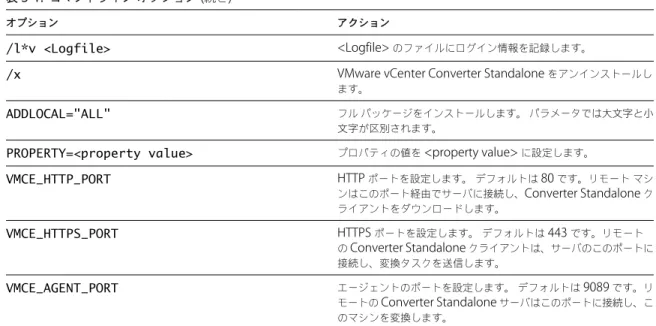
Windows でのコマンドラインインストールの実行 34
Windows のインストールのコマンドラインオプション 34
Windows での Converter Standalone の変更 35 Windows での Converter Standalone の修復 36
Windows での Converter Standalone のアンインストール 37 リモートの Converter Standalone サーバへの接続 37
4 物理マシンまたは仮想マシンの変換 39
変換用のウィザードの起動 40 変換するソースマシンの選択 40 新規仮想マシンのターゲットの選択 46 ターゲット仮想マシンのハードウェアの構成 49 ターゲット仮想マシン上のソフトウェアの構成 62 変換ジョブの構成 67
サマリの確認および変換ジョブの送信 72
5 仮想マシンの構成 73
Sysprep ファイルの保存 73 構成ウィザードの起動 74 構成するソースマシンの選択 74 構成のオプションの選択 77 構成ジョブの確認と送信 81
6 変換および構成のジョブとタスクの管理 83
ジョブリストでのジョブの管理 83 タスクリストでのタスクの管理 86
ジョブとタスクの進捗状況とログファイルの確認 89
インデックス 91
『VMware vCenter Converter Standalone ユーザーガイド』では、VMware® vCenter Converter Standalone 5.0 の インストールおよび使用に関する情報を提供します。
対象読者
本書は、次のタスクを実行するユーザーを対象としています。
n Converter Standalone をインストール、アップグレード、または使用する
n マシンの動作に割り込むことなく、物理マシンを VMware vCenter が管理する VMware 仮想マシンにコピーおよ び変換する
本書の資料は、情報システムエンジニア、ソフトウェア開発者、QA エンジニア、トレーナー、デモを実施する営業担当 者、および仮想マシンを作成するすべてのユーザーを対象としています。
ヴイエムウェアの技術ドキュメントの用語集
ヴイエムウェアの技術ドキュメントには、新しい用語などを集約した用語集があります。当社の技術ドキュメントで使用 されている用語の定義については、http://www.vmware.com/support/pubs をご覧ください。
本書へのフィードバック
ドキュメントの向上にご協力ください。本書に関するコメントがございましたら、[email protected] へご連 絡ください。
テクニカル サポートおよび教育リソース
ここでは、お客様にご利用いただけるテクニカルサポートリソースを紹介します。本書およびその他の文書の最新バー ジョンは、 http://www.vmware.com/jp/support/pubs でご覧いただけます。
オンラインサポートおよび電 話によるサポート
テクニカルサポートリクエストの提出や、製品および契約情報の確認、製品の登録を オンラインで行うには、 http://www.vmware.com/jp/support をご覧ください。
該当するサポート契約を結んでいるお客様の場合、迅速な対応が必要な Severity1 の 問題に関しては電話でのサポートをご利用ください。詳細は
http://www.vmware.com/support/japan.html をご覧ください。
サポートサービス お客様のビジネスニーズに適した各種サポートの詳細については、
http://www.vmware.com/support/services をご覧ください。
ヴイエムウェアプロフェッ ショナルサービス
ヴイエムウェア教育サービスの有償トレーニングでは、広範なハンズオンラボやケー ススタディをご紹介します。また、業務の際のリファレンスとしてお使いいただける 資料も提供しています。トレーニングは、オンサイト、講義形式、およびライブオン ラインで実施できます。オンサイトのパイロットプログラムおよび実装のベストプラ クティスについては、ヴイエムウェアコンサルティングサービスがご使用の仮想環境 の評価、計画、構築、および管理に役立つサービスを提供しています。教育トレーニ ング、認定プログラム、およびコンサルティングサービスについては、
http://www.vmware.com/services をご覧ください。
VMware vCenter Converter Standalone
の概要 1
VMware® vCenter Converter Standalone は仮想マシンおよび物理マシンを VMware 仮想マシンに変換できる拡張性 の高いソリューションです。また、使用している vCenter Server 環境の既存の仮想マシンも構成できます。
Converter Standalone を使用すると、次の製品間での仮想マシンの交換が容易になります。
n VMware のホスト型製品は、変換のソースおよび変換のターゲットとして扱うことができます。
n VMware Workstation n VMware Fusion™
n VMware Server n VMware Player
n vCenter Server が管理する ESX インスタンス上で動作している仮想マシンは、変換のソースおよび変換のターゲッ
トとして扱うことができます。
n 管理されていない ESX ホスト上で動作している仮想マシンは、変換のソースおよび変換のターゲットとして扱うこ とができます。
また、VMware Consolidated Backup (VCB) イメージを使用して VMware 仮想マシンを作成することもできます。
この章では次のトピックについて説明します。
n Converter Standalone での移行 (P. 7) n Converter Standalone のコンポーネント (P. 8) n 物理マシンのクローン作成とシステムの構成 (P. 8) n データのクローン作成操作のタイプ (P. 13)
n 仮想マシンソースおよびシステムイメージに対する Converter Standalone の使用 (P. 16) n 変換の影響を受けるシステム設定 (P. 17)
n 仮想ハードウェアへの変更 (P. 17)
Converter Standalone での移行
Converter Standalone での移行処理には、VMware のホスト型製品と管理型製品で使用する、物理マシン、仮想マシ
ン、およびシステムイメージの変換が含まれています。
vCenter Server で管理されている仮想マシンを変換して、ほかの VMware 製品で使用できます。 Converter Standalone を使用すると、複数の変換タスクを実行できます。
n vCenter Server が管理するスタンドアロンの ESX/ESXi または ESX/ESXi ホストに対して、実行中のリモート物理 マシンおよび仮想マシンを仮想マシンとしてインポートします。
n VMware Workstation または Microsoft Hyper-V Server にホストされている仮想マシンを、vCenter Server で管 理されている ESX/ESXi ホストにインポートします。
n サードパーティ製のバックアップまたはディスクイメージを、vCenter Server で管理する ESX/ESXi ホストにイン ポートします。
n vCenter Server で管理する仮想マシンをほかの VMware 仮想マシンフォーマットにエクスポートします。
n VMware 仮想マシンを VCB イメージから作成します。
n vCenter Server が管理する仮想マシンを構成してブート可能にし、VMware Tools のインストールまたはゲスト OS
のカスタマイズを行います。
n vCenter Server インベントリ内の仮想マシンゲスト OS をカスタマイズします(ホスト名またはネットワーク設定
の変更など)。
n 新しい仮想マシン環境を設定するのに必要な時間を削減します。
n オペレーティングシステムまたはアプリケーションソフトウェアを再インストールせずに、レガシーサーバを新し いハードウェアに移行します。
n 異種ハードウェア間で移行を実行します。
n ボリュームサイズを再調整し、別々の仮想ディスク上にボリュームを配置します。
Converter Standalone のコンポーネント
Converter Standalone アプリケーションは、Converter Standalone サーバ、Converter Standalone ワーカー、
Converter Standalone クライアント、および Converter Standalone エージェントから構成されます。
Converter Standalone サー バ
仮想マシンのインポートとエクスポートを有効にして実行します。Converter Standalone サーバは、Converter Standalone サーバおよび Converter Standalone ワーカーの 2 つのサービスで構成されます。 Converter Standalone ワーカーサービ スは、常に Converter Standalone サーバサービスと一緒にインストールされます。
Converter Standalone エー ジェント
Converter Standalone サーバでは、物理マシンを仮想マシンとしてインポートする
ために、Windows 物理マシン上にエージェントがインストールされます。インポー
トの完了後、Converter Standalone エージェントが物理マシンから自動的に削除さ れるようにするか、手動で削除するかを選択できます。
Converter Standalone クラ イアント
Converter Standalone サーバは Converter Standalone クライアントと連携しま す。クライアントコンポーネントは、[変換] ウィザードおよび [構成] ウィザードが実
行可能な Converter Standalone ユーザーインターフェイスで構成されており、変換
タスクおよび構成タスクを管理できます。
VMware vCenter Converter ブート CD
VMware vCenter Converter ブート CD は、物理マシンでコールドクローン作成を 実行するのに使用できる独立したコンポーネントです。 Converter Standalone 4.3 以降のバージョンにはブート CD はありませんが、以前のバージョンのブート CD を 使用してコールドクローン作成を実行できます。「コールドクローン作成の準 備 (P. 13)」を参照してください。
物理マシンのクローン作成とシステムの構成
物理マシンを変換する場合、Converter Standalone はクローン作成とシステムの再構成の手順を使用して仮想マシンを 作成および構成します。これにより、ターゲット仮想マシンが vCenter Server 環境で正常に動作するようになります。
この移行処理はソースを破壊することはないため、変換が完了したあとに元のソースマシンを継続して使用できます。
クローン作成は、ソース物理ディスクまたはボリュームをターゲット仮想マシン用にコピーする処理です。クローン作成 には、ソースマシンのハードディスク上のデータをコピーし、そのデータをターゲット仮想ディスクに転送する処理が 含まれます。ターゲット仮想ディスクの構造、サイズ、ファイルのレイアウトなどの性質が異なる場合があるため、ター
システムの再構成によって、この移行後のオペレーティングシステムが仮想ハードウェア上で有効になるように調整され ます。
インポート後の仮想マシンをソース物理マシンと同じネットワーク上で実行する場合、物理マシンと仮想マシンを共存で きるように、いずれかのマシンのネットワーク名と IP アドレスを変更する必要があります。さらに、Windows ソース マシンとターゲット仮想マシンを異なるコンピュータ名にする必要があります。
注意 OEM (Original Equipment Manufacturer)ライセンスを物理マシン間で移動することはできません。このラ イセンスは、OEM からの購入時にそのサーバに付属しており、再割り当てすることはできません。小売ライセンスとボ リュームライセンスのみを新しい物理サーバに再割り当てできます。OEM Windows イメージを移行する場合、複数の 仮想マシンを実行するためには、Windows Server Enterprise または Datacenter Edition のライセンスを所有している 必要があります。
物理マシンのホット クローン作成とコールド クローン作成
Converter Standalone 4.3 以降のバージョンではホットクローン作成のみがサポートされますが、VMware Converter
4.1.x ブート CD を使用してコールドクローン作成を実行できます。仮想環境に応じて、ホットクローン作成を使用する
かコールドクローン作成を使用するかを選択できます。
ホットクローン作成はライブクローン作成またはオンラインクローン作成とも呼ばれ、ソースマシンのオペレーティン グシステムの実行中にソースマシンを変換する必要があります。ホットクローン作成を行うと、マシンをシャットダウ ンせずにクローンを作成できます。
ソースマシン上のプロセスは変換中も続行されるため、作成された仮想マシンはソースマシンの完全なコピーにはなり ません。
Windows ソースを変換するときには、Converter Standalone を設定し、ホットクローン作成後にターゲット仮想マシ
ンとソースマシンを同期できます。同期は、ソースからターゲットに対し、初期クローン作成期間に変更されたブロック を転送することで実行されます。ターゲット仮想マシン上でのデータの損失を避けるため、Converter Standalone は特
定の Windows サービスを同期前にシャットダウンできます。使用している設定に基づき、Converter Standalone は選
択した Windows サービスをシャットダウンし、ターゲットの同期中にソースマシン上で重要な変更が発生しないように
します。
Converter Standalone はソースマシンをシャットダウンでき、変換処理の完了時にターゲットマシンをパワーオンで
きます。同期と組み合わせると、この操作で物理マシンソースの仮想マシンターゲットへのシームレスな移行が可能に なります。ターゲットマシンは可能なかぎり最小限のダウンタイムでソースマシンの操作を引き継ぎます。
注意 デュアルブートシステムのホットクローンを作成する場合、boot.ini ファイルがポイントするデフォルトのオ ペレーティングシステムのみのクローンを作成できます。デフォルト以外のオペレーティングシステムのクローンを作 成するには、boot.ini ファイルがもう一方のオペレーティングシステムをポイントするように変更し、再起動します。
もう一方のオペレーティングシステムの起動後に、そのオペレーティングシステムのホットクローンを作成できます。
2 番目のオペレーティングシステムが Linux の場合、このオペレーティングシステムを起動し、Linux 物理マシンソー スのクローンを作成する標準手順を使用してクローンを作成できます。
コールドクローン作成はオフラインクローン作成とも呼ばれ、ソースマシンがオペレーティングシステムを実行してい ないときにソースマシンのクローンを作成する処理です。マシンのコールドクローンを作成する場合、マシンのオペレー ティングシステムと vCenter Converter アプリケーションが格納されている CD を使用してソースマシンを再起動しま す。コールドクローン作成を行うと、ソースマシンの変換中にソースマシン上で何も変更が発生しないため、最も整合 性の高いソースマシンのコピーを作成できます。コールドクローン作成では、ソースマシン上に痕跡は残りませんが、
クローン作成するソースマシンに直接アクセスする必要があります。
Linux ソースマシンをコールドクローン作成する場合、作成される仮想マシンはソースマシンとまったく同じコピーで、
ターゲット仮想マシンを構成することはできません。クローン作成が完了したあと、ターゲット仮想マシンを構成する必 要があります。
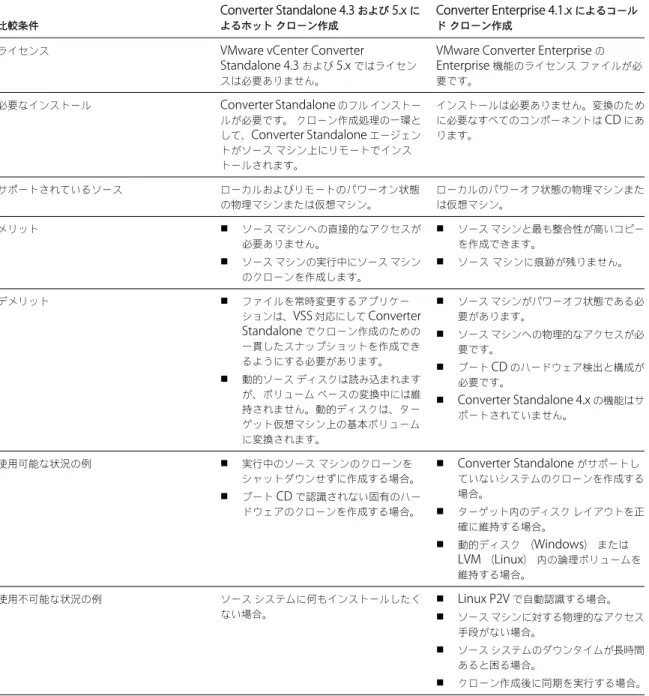
表 1-1 に、ホットクローン作成モードとコールドクローン作成モードの比較を示します。
表 1-1. ホットクローン作成とコールドクローン作成の比較 比較条件
Converter Standalone 4.3 および 5.x に よるホットクローン作成
Converter Enterprise 4.1.x によるコール ドクローン作成
ライセンス VMware vCenter Converter
Standalone 4.3 および 5.x ではライセン スは必要ありません。
VMware Converter Enterprise の Enterprise 機能のライセンスファイルが必 要です。
必要なインストール Converter Standalone のフルインストー ルが必要です。クローン作成処理の一環と して、Converter Standalone エージェン トがソースマシン上にリモートでインス トールされます。
インストールは必要ありません。変換のため に必要なすべてのコンポーネントは CD にあ ります。
サポートされているソース ローカルおよびリモートのパワーオン状態 の物理マシンまたは仮想マシン。
ローカルのパワーオフ状態の物理マシンまた は仮想マシン。
メリット n ソースマシンへの直接的なアクセスが
必要ありません。
n ソースマシンの実行中にソースマシン のクローンを作成します。
n ソースマシンと最も整合性が高いコピー を作成できます。
n ソースマシンに痕跡が残りません。
デメリット n ファイルを常時変更するアプリケー
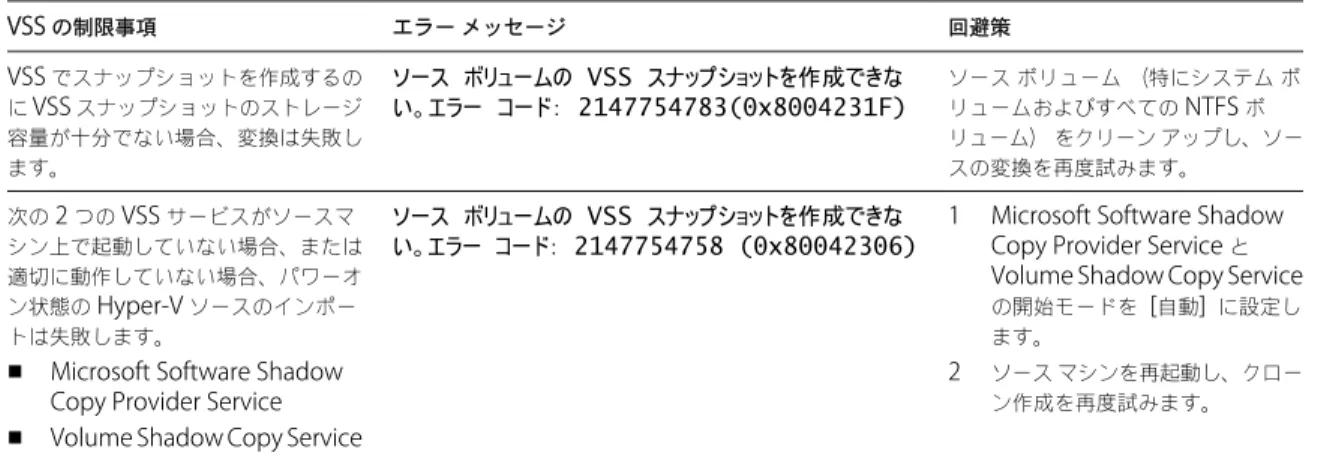
ションは、VSS 対応にして Converter Standalone でクローン作成のための 一貫したスナップショットを作成でき るようにする必要があります。
n 動的ソースディスクは読み込まれます が、ボリュームベースの変換中には維 持されません。動的ディスクは、ター ゲット仮想マシン上の基本ボリューム に変換されます。
n ソースマシンがパワーオフ状態である必 要があります。
n ソースマシンへの物理的なアクセスが必 要です。
n ブート CD のハードウェア検出と構成が 必要です。
n Converter Standalone 4.x の機能はサ ポートされていません。
使用可能な状況の例 n 実行中のソースマシンのクローンを シャットダウンせずに作成する場合。
n ブート CD で認識されない固有のハー ドウェアのクローンを作成する場合。
n Converter Standalone がサポートし ていないシステムのクローンを作成する 場合。
n ターゲット内のディスクレイアウトを正 確に維持する場合。
n 動的ディスク(Windows)または LVM (Linux)内の論理ボリュームを 維持する場合。
使用不可能な状況の例 ソースシステムに何もインストールしたく ない場合。
n Linux P2V で自動認識する場合。
n ソースマシンに対する物理的なアクセス 手段がない場合。
n ソースシステムのダウンタイムが長時間 あると困る場合。
n クローン作成後に同期を実行する場合。
Windows を実行する物理マシン ソースのリモート ホット クローン作成
[変換]ウィザードを使用して、変換タスクを設定すると、Converter Standalone コンポーネントですべてのクローン作 成タスクが実行されます。
次のワークフローは、ダウンタイムなしで物理マシンのクローンを作成するリモートホットクローン作成の例です。
1 Converter Standalone で変換用のソースマシンが用意されます。
Converter Standalone によってエージェントがソースマシン上にインストールされ、そのエージェントでソース
ボリュームのスナップショットが取得されます。
エージェント
Windows マシンで実行中の vCenter Converter Standalone
パワーオン状態の
物理マシン ESX/ESXi
ソース ターゲット
ネットワーク
スナップショット
ソース ボリューム
2 Converter Standalone でターゲットマシン上の仮想マシンが用意されます。
Converter Standalone によって仮想マシンがターゲットマシン上に作成され、そのエージェントでボリュームが
ソースマシンからターゲットマシンにコピーされます。
エージェント
Windows マシンで実行中の vCenter Converter Standalone
パワーオン状態の
物理マシン ESX/ESXi
コピーされた ボリューム
ソース ターゲット
ネットワーク
スナップショット
VM
ソース ボリューム
3 Converter Standalone で変換処理が完了します。
エージェントによって、オペレーティングシステムが仮想マシン内で起動するために必要なドライバがインストー ルされ、仮想マシンがカスタマイズされます(IP 情報の変更など)。
エージェント
Windows マシンで実行中の vCenter Converter Standalone
パワーオン状態の
物理マシン ESX/ESXi
ソース ターゲット
ネットワーク
VM
ソース
ボリューム スナップショット
再構成
カスタマイズ (任意)
4 Converter Standalone でソースマシンからのエージェントのアンインストールを任意に実行できます。
仮想マシンをターゲットサーバ上で実行する準備ができました。
Linux を実行する物理マシン ソースのリモート ホット クローン作成
Linux オペレーティングシステムが実行されている物理マシンの変換処理は、Windows マシンの変換処理とは異なりま
す。
Windows の変換では、Converter Standalone エージェントがソースマシンにインストールされ、ソース情報がター
ゲットに渡されます。
Linux の変換では、ソースマシンにエージェントはデプロイされません。その代わりに、ヘルパー仮想マシンが作成さ
れ、ターゲット ESX/ESXi ホストにデプロイされます。ソースデータはソース Linux マシンからヘルパー仮想マシンにコ ピーされます。変換の完了後、ヘルパー仮想マシンはシャットダウンし、次にパワーオンしたときにターゲット仮想マシ ンになります。
Converter Standalone では管理型ターゲットへの変換の場合にのみ Linux ソースの変換がサポートされます。
次のワークフローでは、Linux が実行されている物理マシンソースのホットクローン作成を管理型ターゲットに対して 実行する方法を示します。
1 Converter Standalone は SSH を使用してソースマシンに接続し、ソースの情報を取得します。Converter
Standalone は、使用中の変換タスク設定に基づいて、空のヘルパー仮想マシンを作成します。ヘルパー仮想マシン
は、変換中に新しい仮想マシンのコンテナとして機能します。Converter Standalone はヘルパー仮想マシンを管理 型ターゲット(ESX/ESXi ホスト)上にデプロイします。ヘルパー仮想マシンが *.iso ファイルから起動します。
このファイルは、Converter Standalone Server マシン上にあります。
vCenter Converter Standalone エージェントおよびサーバ
Converter Standalone エージェントによる
ヘルパー仮想マシンのデプロイ パワーオン状態の
Linux マシン ESX/ESXi
ソース ターゲット
ネットワーク
ヘルパー VM ソース
ボリューム
2 ヘルパー仮想マシンがパワーオンされ、Linux イメージから起動します。次に、SSH を介してソースマシンに接続 され、ソースから選択したデータの取得が開始されます。変換タスクの設定の際、ターゲットマシンにコピーする ソースボリュームを選択できます。
vCenter Converter Standalone エージェントおよびサーバ
パワーオン状態の Linux マシン
ヘルパー仮想マシンへの データのコピー
ESX/ESXi
ソース ターゲット
ネットワーク
ヘルパー VM ソース
ボリューム
3 オプションで、データのコピー後に、オペレーティングシステムが仮想マシンで起動できるようにターゲット仮想 マシンを再構成します。
4 Converter Standalone によってヘルパー仮想マシンがシャットダウンされます。変換処理が完了します。
変換の完了後に、新しく作成した仮想マシンをパワーオンするように vCenter Converter を構成できます。
コールド クローン作成の準備
Converter Standalone 4.3 以降ではコールドクローン作成がサポートされていないため、以前のエディションの vCenter
Converter のブート CD を使用する必要があります。この機能は、選択する製品バージョンに応じてブート CD 上でサ
ポートされます。
マシンのコールドクローニングを行うときは、独自のオペレーティングシステムを持ち、vCenter Converter アプリケー ションが含まれた CD からソースマシンを再起動します。コールドクローン作成処理の詳細な説明は、使用するブート CD のドキュメントを参照してください。
VMware vCenter Converter 4.1.x は無償のソフトウェア製品ではありません。
手順
1 ブート CD を入手するには、当社のダウンロード用 Web サイトにアクセスし、vCenter Converter 4.1.x インス トールパッケージをダウンロードします。
2 ブート CD の .iso ファイルをインストールパッケージから展開します。
3 ブート CD の .iso ファイルを CD に書き込みます。
次に進む前に
画面の指示に従い、コールドクローン作成を開始します。
データのクローン作成操作のタイプ
Converter Standalone は、ディスクベースのクローン作成、ボリュームベースのクローン作成、およびリンクされた
クローン作成の各モードをサポートしています。
重要 Converter Standalone は、2TB より大きい物理ディスク上に配置されたソースボリュームおよびファイルシス
テムを検出できません。
表 1-2. クローン作成モード
データコピーのタイプ アプリケーション 説明
ボリュームベース ボリュームをソースマシンからターゲッ トマシンにコピーします。
ボリュームベースのクローン作成は比較的低 速です。ファイルレベルのクローン作成は、
ブロックレベルのクローン作成よりも低速で す。動的ディスクは、ターゲット仮想マシン 上の基本ボリュームに変換されます。
ディスクベース 基本ディスクおよび動的ディスクのすべて のタイプに対し、ソースマシンのコピーを 作成します。
コピーするデータを選択することはできませ ん。ディスクベースのクローン作成は、ボ リュームベースのクローン作成よりも高速で す。
リンクされたクローン VMware 以外のイメージとの互換性を短時 間で確認するのに使用します。
一部のサードパーティ製のソースでは、変換 後にソースマシンをパワーオンすると、リン クされたクローンが破損します。リンクされ たクローンは、Converter Standalone がサ ポートする最も速い(ただし不完全な)ク ローン作成モードです。
ボリューム ベースのクローン作成
ボリュームベースのクローン作成中、ソースマシンのボリュームがターゲットマシンにコピーされます。 Converter
Standalone では、ホットとコールドのクローン作成、および既存の仮想マシンのインポート中に、ボリュームベースの
クローン作成をサポートしています。
ボリュームベースのクローン作成中に、ターゲット仮想マシン内のすべてのボリュームは、対応するソースボリューム のタイプにかかわらず基本ボリュームに変換されます。
ボリュームベースのクローン作成は、選択するターゲットボリュームサイズに応じてファイルレベルまたはブロックレ ベルで実行されます。
ファイルレベルでのボリュー ムベースのクローン作成
NTFS ボリュームに対し、元のボリュームよりも小さいサイズを選択した場合、また
は FAT ボリュームのサイズ変更を選択した場合に実行されます。
ファイルレベルでのボリュームベースのクローン作成は、FAT、FAT32、NTFS、 ext2、ext3、ext4、および ReiserFS の各ファイルシステムに対してのみサポートさ れます。
動的ソースディスクは読み込まれますが、ボリュームベースの変換中には維持されま せん。動的ディスクは、ターゲット仮想マシン上の基本ボリュームに変換されます。
ブロックレベルでのボリュー ムベースのクローン作成
ソースボリュームのサイズを維持することを選択した場合、または NTFS ソースボ リュームに対し、元のボリュームよりも大きいサイズを指定した場合に実行されます。
ある特定のクローン作成モードでは、Converter Standalone で一部のソースボリュームタイプがサポートされない場 合があります。表 1-3 に、サポート対象のソースボリュームタイプとサポート対象外のソースボリュームタイプを示し ます。
表 1-3. サポート対象のソースボリュームとサポート対象外のソースボリューム
クローン作成モード サポート対象のソースボリューム サポート対象外のソースボリューム
仮想マシンの変換 n 基本ボリューム
n すべてのタイプの動的ボリューム n マスタブートレコード(MBR)ディ
スク
n RAID
n GUID パーティションテーブル(GPT) ディスク
パワーオン状態のマシンの変換 n Windows で認識されるすべてのタイ プのソースボリューム
n Linux ext2、ext3、および ReiserFS
n RAID
n GUID パーティションテーブル(GPT) ディスク
ディスク ベースのクローン作成
Converter Standalone では、既存の仮想マシンをインポートするためにディスクベースのクローン作成がサポートされ
ています。
ディスクベースのクローン作成では、すべてのセクタがすべてのディスクから転送され、すべてのボリュームメタデー タが維持されます。ターゲット仮想マシンは、ソース仮想マシンのパーティションと、タイプ、サイズ、および構造が同 じパーティションを受信します。ソースマシンのパーティション上のすべてのボリュームはそのままコピーされます。
ディスクベースのクローン作成では、すべてのタイプの基本ディスクと動的ディスクがサポートされます。
完全なクローンとリンクされたクローン
ソースマシンからターゲットマシンにコピーされるデータ量に応じて、クローンは完全なクローンまたはリンクされた クローンになります。
完全なクローンとは、ある仮想マシンの独立したコピーで、クローン作成操作後は親の仮想マシンと共有するものはあり ません。完全なクローンで実行中の操作は、親の仮想マシンとは切り離されています。
完全なクローンは親の仮想マシンと仮想ディスクを共有しないため、リンクされたクローンに比べて一般的にパフォーマ ンスが向上します。完全なクローンは、リンクされたクローンよりも作成に時間がかかります。関連するファイルが大き い場合、完全なクローンの作成に数分かかる場合があります。
完全なクローンは、リンクされたクローン以外のディスククローンタイプを使用して作成できます。
リンクされたクローンとは、ある仮想マシンのコピーで、親の仮想マシンと常に仮想ディスクを共有します。リンクされ たクローンは、短時間で新しい仮想マシンを変換して実行する方法です。リンクされたクローンは、パワーオフ状態にあ る仮想マシンの現在の状態(すなわちスナップショット)から作成できます。この方法により、ディスク容量を節約し、
複数の仮想マシンで同じインストール済みソフトウェアを使用できます。
スナップショットの作成時点でソースマシンで使用可能なすべてのファイルは、リンクされたクローンでも使用可能で す。親の仮想ディスクに加えられた変更は、リンクされたクローンには影響しません。また、リンクされたクローンのディ スクに加えられた変更は、ソースマシンに影響しません。ソースの Virtual PC マシンおよび Virtual Server マシン、ま
たは LiveState イメージに変更を加えた場合は、リンクされたクローンは破損し、それ以降使用できなくなります。
リンクされたクローンは、ソースにアクセスできる必要があります。ソースにアクセスできない場合、リンクされたクロー ンは使用できません。
リンクされたクローンの作成方法の詳細については、「リンクされたクローンの作成 (P. 58)」を参照してください。
ターゲット ディスク タイプ
選択したターゲットによっては、複数のターゲットディスクタイプが利用できます。
ターゲット仮想ディスクのタイプの詳細については、表 1-4 を参照してください。
表 1-4. ターゲットディスクタイプ
ターゲット 使用可能なディスクタイプ
VMware Infrastructure 仮想マシン [シック] ターゲットの使用済み容量や空き容量を考慮
せず、ソースディスク全体をターゲットにコ ピーします。
[シン] GUI でシンプロビジョニングをサポートする 管理型ターゲットの場合、ターゲットに拡張 ディスクを作成します。たとえば、10GB の ソースディスクで 3GB だけ使用されている 場合、作成されるターゲットディスクは 3GB
ですが、10GB まで拡張できます。
VMware Workstation またはその他の VMware 仮想マシン
[事前割り当て] ターゲットの使用済み容量や空き容量を考慮 せず、ソースディスク全体をターゲットにコ ピーします。
事前割り当てな し
ターゲットに拡張ディスクを作成します。た とえば、20GB のソースディスクで 5GB だ け使用されている場合、作成されるターゲッ トディスクは 5GB ですが、20GB まで拡張 できます。ターゲットデータストアの空きディ スク容量を計算する場合この拡張を考慮しま す。
[2GB 単位の事 前割り当て]
ソースディスクを、ターゲットで 2GB のセ クションに分割します。
[2GB 単位の事 前割り当てなし]
ターゲットに 2GB のセクションを作成し、
ソースディスク上の実際に使用された領域だ けをここに含めます。ターゲットのディスク が大きくなるにつれて、元のソースのディス クサイズに達するまで、新しいデータを格納 するために新しい 2GB のセクションが作成さ れます。
ターゲット仮想ディスクを FAT ファイルシステム上でサポートするには、ソースデータを 2GB のファイルに分割します。
仮想マシン ソースおよびシステム イメージに対する Converter Standalone の使 用
Converter Standalone を使用すると、仮想マシンおよびシステムイメージを変換し、VMware 仮想マシンを構成でき
ます。
仮想マシンの変換 VMware 仮想マシンを Workstation、VMware Player、VMware ACE、 VMware Fusion、ESX、ESXi Embedded、ESXi Installable、および
VMware Server との間で変換できます。また、仮想マシンを Microsoft Virtual Server および Virtual PC からインポートできます。
インポートされた VMware 仮想マシンとそのソース仮想マシンを同じネットワーク上 で実行できるようにするには、いずれかの仮想マシンのネットワーク名と IP アドレス を変更する必要があります。ネットワーク名と IP アドレスを変更すると、元の仮想マ シンと新しい仮想マシンを同じネットワーク上で共存させることができます。
仮想マシンの構成 物理ホストのバックアップの使用またはコールドクローン作成によって作成されたディ スクが VMware 仮想マシンにある場合、Converter Standalone は VMware 仮想ハー ドウェア上で実行するためのイメージを準備します。ESX ホスト上での仮想マシンの 作成にサードパーティ製の仮想化ソフトウェアを使用した場合、Converter Standalone
を使用して仮想マシンを再構成できます。また、仮想マシンを ESX ホストにインポー トした場合、マルチブートマシン上にインストールされた任意のオペレーティングシ ステムを再構成することもできます。マルチブートマシンを再構成する前に、boot.ini ファイルを変更する必要があります。
変換の影響を受けるシステム設定
Converter Standalone で作成される VMware 仮想マシンには、ソース物理マシン、仮想マシン、またはシステムイ
メージのディスク状態のコピーが格納されます。一部のハードウェア依存ドライバと、場合によってはマッピングされた ドライブ文字が維持されないことがあります。
次のソースコンピュータ設定は変更されません。
n オペレーティングシステムの構成(コンピュータ名、セキュリティ ID、ユーザーアカウント、プロファイル、環境 設定など)
n アプリケーションとデータファイル
n 各ディスクパーティションのボリュームシリアル番号
ターゲット仮想マシンとソース仮想マシンまたはシステムイメージには同じ ID (名前、SID など)があるため、これら を同じネットワーク上で実行すると競合が発生する場合があります。ソース仮想マシンまたはシステムイメージを再デプ ロイするには、ソースイメージとターゲットイメージまたは仮想マシンを同時に同じネットワーク上で実行しないでく ださい。
たとえば、Converter Standalone を使用し、元の Virtual PC マシンを廃止せずに Virtual PC 仮想マシンを VMware 仮 想マシンとして実行できるかどうかをテストする場合、まず重複した ID の問題を解決する必要があります。この問題は、
[変換]ウィザードまたは[構成]ウィザードで仮想マシンをカスタマイズすることで解決できます。
仮想ハードウェアへの変更
変換後、ほとんどのアプリケーションは VMware 仮想マシン上で適切に機能します。これは、ソース仮想マシンと同じ 場所にアプリケーションの構成ファイルとデータファイルがあるためです。しかし、シリアル番号やデバイスのメーカー など、基盤となるハードウェアの特定の特性にアプリケーションが依存する場合、動作しないことがあります。
表 1-5 に、仮想マシンの移行後に発生する可能性があるハードウェアの変更を説明します。
表 1-5. 仮想マシンの移行後のハードウェアの変更
ハードウェア 動作
CPU モデルとシリアル番号 有効になっている場合、移行後に変わることがあります。これらは、VMware 仮想マシン をホストしている物理コンピュータに対応します。
イーサネットアダプタ 変化して(AMD PCNet または VMXnet)、異なる MAC アドレスになることがあります。
各インターフェイスの IP アドレスは、個別に再構成する必要があります。
グラフィックカード 移行後に変わることがあります(VMware SVGA カード)。
ディスクおよびパーティション ディスクおよびパーティションの番号は、クローンの作成処理中にボリュームを再配置する と変更されることがあります。各ディスクデバイスには、異なるモデル文字列および異な るメーカー文字列がある場合があります。
プライマリディスクコントローラ ソースマシンと異なることがあります。
仮想マシン内で使用できないデバイスに依存する場合、アプリケーションが動作しないことがあります。
システム要件 2
Converter Standalone のコンポーネントが動作するシステムと、そのコンポーネントが連携するシステムとの間の、互
換性と相互運用性について検討する必要があります。
この章では次のトピックについて説明します。
n サポートされているオペレーティングシステム (P. 19) n インストール領域の要件 (P. 21)
n 画面解像度要件 (P. 21)
n サポートされているソースのタイプ (P. 21) n サポートされているターゲットのタイプ (P. 23)
n Converter Standalone での VCB イメージのリストア (P. 24) n vCenter ユーザーに対する権限の構成 (P. 25)
n Converter Standalone での IPv6 のサポート (P. 25) n 変換のための TCP/IP および UDP ポートの要件 (P. 26)
n Windows オペレーティングシステムのリモートホットクローン作成の要件 (P. 27)
サポートされているオペレーティング システム
Converter Standalone コンポーネントは Windows オペレーティングシステム上にのみインストールできます。
Converter Standalone は、パワーオン状態のマシンの変換処理と仮想マシンの変換処理のソースとして、Windows お
よび Linux オペレーティングシステムをサポートします。Linux のディストリビューションは再構成できません。
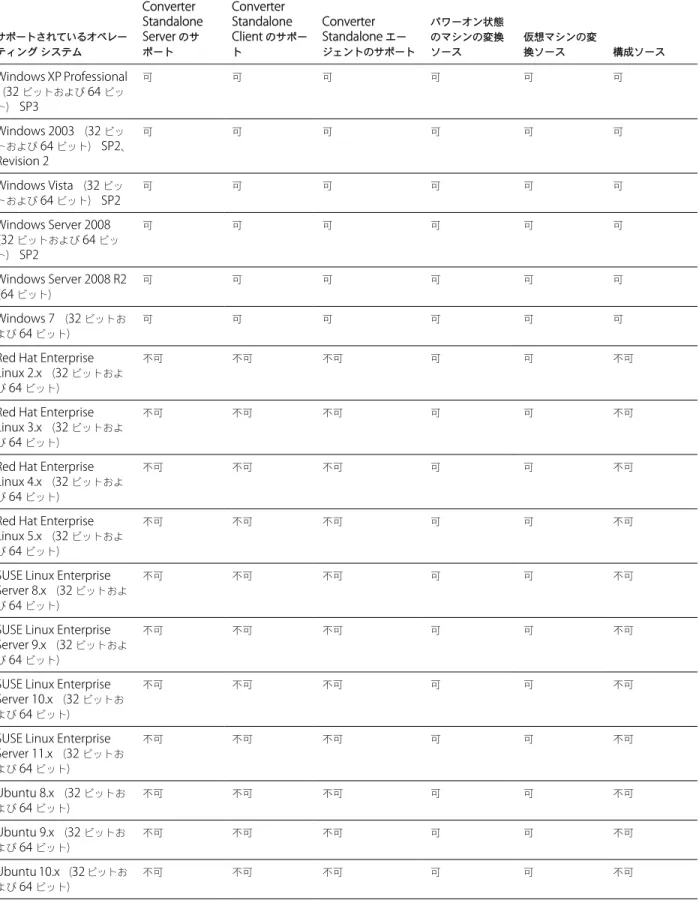
Converter Standalone コンポーネントをインストール可能なオペレーティングシステムの一覧については、表 2-1 を
参照してください。
注意 P2V 変換は UEFI ソースマシンに対応していません。
表 2-1. サポートされているオペレーティングシステム
サポートされているオペレー ティングシステム
Converter Standalone Server のサ ポート
Converter Standalone Client のサポー ト
Converter Standalone エー ジェントのサポート
パワーオン状態 のマシンの変換 ソース
仮想マシンの変
換ソース 構成ソース Windows XP Professional
(32 ビットおよび 64 ビッ ト) SP3
可 可 可 可 可 可
Windows 2003 (32 ビッ トおよび 64 ビット) SP2、 Revision 2
可 可 可 可 可 可
Windows Vista (32 ビッ トおよび 64 ビット) SP2
可 可 可 可 可 可
Windows Server 2008
(32 ビットおよび 64 ビッ ト) SP2
可 可 可 可 可 可
Windows Server 2008 R2
(64 ビット)
可 可 可 可 可 可
Windows 7 (32 ビットお よび 64 ビット)
可 可 可 可 可 可
Red Hat Enterprise Linux 2.x (32 ビットおよ び 64 ビット)
不可 不可 不可 可 可 不可
Red Hat Enterprise Linux 3.x (32 ビットおよ び 64 ビット)
不可 不可 不可 可 可 不可
Red Hat Enterprise Linux 4.x (32 ビットおよ び 64 ビット)
不可 不可 不可 可 可 不可
Red Hat Enterprise Linux 5.x (32 ビットおよ び 64 ビット)
不可 不可 不可 可 可 不可
SUSE Linux Enterprise Server 8.x (32 ビットおよ び 64 ビット)
不可 不可 不可 可 可 不可
SUSE Linux Enterprise Server 9.x (32 ビットおよ び 64 ビット)
不可 不可 不可 可 可 不可
SUSE Linux Enterprise Server 10.x (32 ビットお よび 64 ビット)
不可 不可 不可 可 可 不可
SUSE Linux Enterprise Server 11.x (32 ビットお よび 64 ビット)
不可 不可 不可 可 可 不可
Ubuntu 8.x (32 ビットお よび 64 ビット)
不可 不可 不可 可 可 不可
Ubuntu 9.x (32 ビットお よび 64 ビット)
不可 不可 不可 可 可 不可
Ubuntu 10.x (32 ビットお よび 64 ビット)
不可 不可 不可 可 可 不可
インストール領域の要件
インストールの際に、インストールする Converter Standalone コンポーネントを選択できます。すべてのコンポーネン トで、インストールするための空きディスク領域がそれぞれ必要です。
表 2-2 に、Converter Standalone とそのコンポーネントをインストールするために必要なディスク領域を示します。
表 2-2. インストール領域の要件
インストールするコンポーネント 必要なディスク領域 復元するファイルに必要なディスク領域要件
インストールファイル 100MB 100MB
vCenter Converter Client 25MB 25MB
vCenter Converter Server 120MB 300MB
vCenter Converter エージェント 25MB 100MB
画面解像度要件
ウィザードを正しく表示するには、Converter Standalone では最低 1024x768 ピクセルの解像度が必要です。
サポートされているソースのタイプ
Converter Standalone を使用すると、パワーオン状態のリモートマシン、パワーオフ状態の VMware 仮想マシン、
Hyper-V 仮想マシン、およびその他のサードパーティ製の仮想マシンとシステムイメージを変換できます。
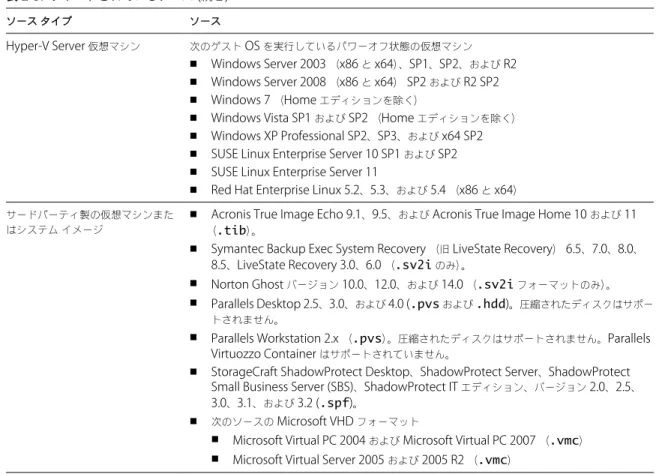
表 2-3 は、Converter Standalone がサポートするソースを示しています。
表 2-3. サポートされているソース
ソースタイプ ソース
パワーオン状態のマシン n リモート Windows 物理マシン n リモート Linux 物理マシン n ローカル Windows 物理マシン
n Hyper-V Server で実行中の Windows 仮想マシン n パワーオン状態の VMware 仮想マシン
n VMware VCB バックアップイメージ
VMware vCenter 仮想マシン 次のサーバによって管理されるパワーオフ状態の仮想マシン
n VirtualCenter 2.5 (英語版)
n vCenter Server 4.0、4.1、および 5.0
n ESX Server 2.5.x (VirtualCenter 2.5 以降が ESX を管理する場合)
n ESX Server 3.0、3.5、4.0、および 4.1 n ESXi 3.5、4.0、4.1、および 5.0
VMware 仮想マシン 次の VMware 製品上で実行されているパワーオフ状態のホスト型仮想マシン:
n VMware Workstation 5.x、6.x、7.x、および 8.x n VMware Fusion 12.x、3.x、および 4.x n VMware Player 2.x および 3.x n VMware Server 2.x
表 2-3. サポートされているソース (続き)
ソースタイプ ソース
Hyper-V Server 仮想マシン 次のゲスト OS を実行しているパワーオフ状態の仮想マシン
n Windows Server 2003 (x86 と x64)、SP1、SP2、および R2 n Windows Server 2008 (x86 と x64) SP2 および R2 SP2 n Windows 7 (Home エディションを除く)
n Windows Vista SP1 および SP2 (Home エディションを除く)
n Windows XP Professional SP2、SP3、および x64 SP2 n SUSE Linux Enterprise Server 10 SP1 および SP2 n SUSE Linux Enterprise Server 11
n Red Hat Enterprise Linux 5.2、5.3、および 5.4 (x86 と x64) サードパーティ製の仮想マシンまた
はシステムイメージ
n Acronis True Image Echo 9.1、9.5、および Acronis True Image Home 10 および 11
(.tib)。
n Symantec Backup Exec System Recovery (旧 LiveState Recovery) 6.5、7.0、8.0、 8.5、LiveState Recovery 3.0、6.0 (.sv2iのみ)。
n Norton Ghost バージョン 10.0、12.0、および 14.0 (.sv2iフォーマットのみ)。
n Parallels Desktop 2.5、3.0、および 4.0 (.pvsおよび.hdd)。圧縮されたディスクはサポー トされません。
n Parallels Workstation 2.x (.pvs)。圧縮されたディスクはサポートされません。Parallels Virtuozzo Container はサポートされていません。
n StorageCraft ShadowProtect Desktop、ShadowProtect Server、ShadowProtect Small Business Server (SBS)、ShadowProtect IT エディション、バージョン 2.0、2.5、 3.0、3.1、および 3.2 (.spf)。
n 次のソースの Microsoft VHD フォーマット
n Microsoft Virtual PC 2004 および Microsoft Virtual PC 2007 (.vmc)
n Microsoft Virtual Server 2005 および 2005 R2 (.vmc)
Windows 7 および Windows Server 2008 R2 を実行しているソースは ESX 3.5 アップグレード 5、ESX 4.0 以降のター ゲットに変換できます。ESX 3.5 アップグレード 4 以前のバージョンでは Windows 7 はサポートされていません。
パワーオン状態のマシンの変換の制限
パワーオン状態のマシンを変換する場合、特定のソースオペレーティングシステムに対して一部の変換機能が使用でき ないことがあります。
ソースのオペレーティングシステムに依存する制限のリストについては、表 2-4 を参照してください。
表 2-4. パワーオン状態のマシンの変換の制限
ソースオペレーティングシステム 制限
Windows XP 以降 n 同期は、ブロックレベルでのボリュームベースのクローン作成でのみサポートされています。
n スケジュール設定の同期は、ESX 4.0 以降の管理型ターゲットでのみサポートされています。
Linux n ファイルレベルでのボリュームベースのクローン作成のみがサポートされています。
n 管理型ターゲットのみがサポートされています。
n マルチブートの仮想マシンの変換は、GRUB がブートローダとしてインストールされている場 合にのみサポートされています。LILO はサポートされていません。
VMware 仮想マシンの変換の制限
VMware 仮想マシンを変換する場合には、特定の制限があります。
ソース仮想マシンを変換する前に、それらをパワーオフする必要があります。パワーオン状態のマシンを変換するための 手順に従うと、実行中の仮想マシンを変換できます。
VMware スナップショットのある仮想マシンを変換する場合、そのスナップショットはターゲット仮想マシンには転送さ
Linux 仮想マシンのソースを変換する場合には、特定の制限が当てはまります。
n Linux ゲスト OS では、ディスクベースのクローン作成のみがサポートされています。
n Linux ゲスト OS では、構成またはカスタマイズはサポートされていません。
n Linux ゲスト OS では、VMware Tools のインストールはサポートされていません。
サードパーティ製の仮想マシンまたはシステム イメージの変換の制限
Converter Standalone では、サードパーティ製の仮想マシン、システムイメージ、ShadowProtect イメージ、およ
び BackupExec System Recovery イメージを変換できます。これらの変換には制限があります。
サードパーティ製の仮想マシンおよびシステム イメージ
サードパーティ製の仮想マシンおよびシステムイメージには、次の制限があります。
n Macintosh バージョンの Virtual PC で作成された仮想マシンはサポートされていません。
n ソース Virtual PC または Virtual Server 仮想マシン上のオペレーティングシステムは、対象の VMware プラット フォーム (Workstation 5 または 6.0.x など) でサポートされる Windows ゲスト OS である必要があります。サポー トされているオペレーティングシステムのリストについては、『ゲスト OS インストールガイド』を参照してくださ い。
Converter Standalone は、Windows NT 4.0 以前のほとんどの Windows オペレーティングシステムと、Windows 以外のオペレーティングシステム (Linux や DOS など) で Virtual PC および Virtual Server 仮想マシンをクローン 作成する場合のみサポートしています。 Converter Standalone はこれらのシステムの構成をサポートしていません。
n Parallels Virtuozzo Containers はサポートされていません。
ShadowProtect および Backup Exec System Recovery
ShadowProtect および Backup Exec System Recovery には次の制限があります。
n 動的ディスクはサポートされません。
n マシンのバックアップのためのすべてのイメージは、単一のフォルダ内にある必要があります。ソースフォルダに は、バックアップの一部ではないイメージを含めないでください。
n ボリュームベースのクローン作成の場合、ディスク内のアクティブボリュームとシステムボリュームまでのすべて のボリュームをバックアップする必要があります。たとえば、ディスクに 1 から 4 までの 4 つのパーティションが あり、パーティション 2 がアクティブボリュームでパーティション 3 がシステムボリュームの場合、バックアップ には 1 から 3 までのパーティションを含める必要があります。
n 差分イメージの場合、16 個までの差分バックアップがサポートされます。
n 論理ドライブがシステムまたはアクティブボリュームの場合も、論理ドライブがあるシステムの ShadowProtect イメージはサポートされません。
サポートされているターゲットのタイプ
Converter Standalone を使用すると、VMware のホスト型製品および管理型製品と互換性のある仮想マシンを作成で
きます。
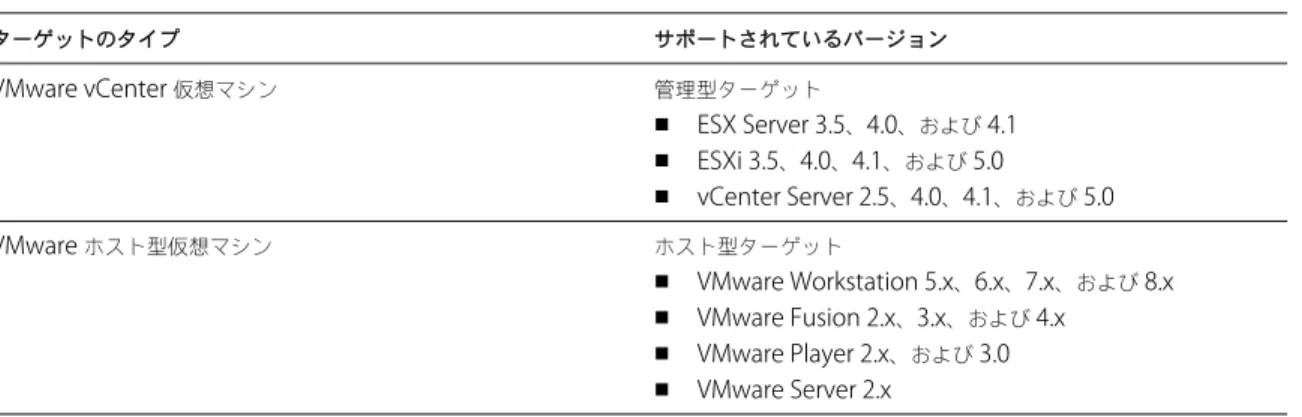
表 2-5 は、Converter Standalone がサポートするターゲットを示しています。
![表 1-4. ターゲット ディスク タイプ ターゲット 使用可能なディスク タイプ VMware Infrastructure 仮想マシン [ シック ] ターゲットの使用済み容量や空き容量を考慮 せず、ソース ディスク全体をターゲットにコ ピーします。 [ シン ] GUI でシン プロビジョニングをサポートする 管理型ターゲットの場合、ターゲットに拡張 ディスクを作成します。たとえば、 10GB の ソース ディスクで 3GB だけ使用されている 場合、作成されるターゲット ディスクは](https://thumb-ap.123doks.com/thumbv2/123deta/7577967.2530350/16.891.152.797.108.648/ターゲットターゲットターゲットターゲットプロビジョニング.webp)