920MHz帯無線 MODBUS 透過タイプ 共通
取扱説明書
目次
1. はじめに ... 6
1.1. 特徴 ... 6
1.1.1. 基本構成 ... 6
1.1.2. 低速移動体の構成 ... 7
1.2. 仕様 ... 8
1.3. ラインナップ ... 9
2. システム運用までの流れ ... 11
3. 無線ネットワーク構成の検討 ... 12
3.1. マルチホップ通信 ... 12
3.1.1. ネットワークへの参加と経路の構成 ... 12
3.2. 設置環境の構成要素の確認 ... 13
3.3. 無線化する箇所の確認 ... 13
4. 機器の選定 ... 14
4.1. 無線ユニット ... 14
4.2. アンテナ ... 26
4.3. 取付金具 ... 28
4.4. 同軸ケーブル ... 28
4.5. 高利得アンテナ ... 29
5. 保守コンソールの準備 ... 30
5.1. 保守コンソールのダウンロード ... 30
5.1.1. 対応バージョン ... 30
5.2. 保守コンソールおよびUSBドライバーのインストール・アンインストール ... 30
5.2.1. .NET Framework 4のインストール ... 31
5.2.2. 保守コンソールのインストール ... 31
5.2.3. USBドライバーのインストール ... 35
5.2.4. プログラムのアンインストール方法 ... 39
5.3. 保守コンソールの起動 ... 40
5.3.1. 環境設定 ... 41
5.4. その他の操作 ... 46
5.4.1. コーディネータ設定 ... 46
5.4.2. ルータ設定 ... 46
5.4.3. 無線モジュールファームウェア更新 ... 46
6. 事前確認による電波環境の測定 ... 47
6.1. チャネルノイズスキャン ... 48
6.1.1. チャネルノイズスキャンの起動 ... 48
6.1.2. チャネルノイズスキャンの実行 ... 52
6.2. 通信テスト ... 58
6.2.1. 送信用設定 ... 59
6.2.2. 受信用設定 ... 63
6.2.3. RSSI、PER測定 ... 67
6.3. 測定ツールの終了 ... 70
7. 無線ユニットのパラメータ値の検討 ... 73
7.1. 設定パラメータの説明 ... 74
7.1.1. ネットワーク参加モード設定 ... 74
7.1.2. PAN ID (グループ番号) ... 75
7.1.3. チャネル番号 ... 76
7.1.4. ネットワーク名 ... 77
7.1.5. 電波送信の監視単位時間 ... 78
7.1.5.1. データ収集周期の簡易試算方法 ... 79
7.1.5.2. 電波送信時間の試算 ... 81
7.1.5.3. 子機2の試算条件 ... 83
7.1.5.4. 10%Duty発生時の対処 ... 84
7.1.6. 送信出力 ... 85
7.1.7. ダイバーシティ ... 85
7.1.8. 経路切替前の子機宛データ送信回数 ... 85
7.1.9. セキュリティ設計 ... 86
7.1.10. 低速移動モード設定 ... 87
7.1.11. IPv6プレフィックス ... 87
7.1.12. 局番とショートアドレス ... 89
7.1.13. パケットフィルタリング設定の検討 ... 91
7.1.14. 経路固定設定の検討 ... 91
7.1.15. ネットワーク規模調整およびネットワーク品質設定 ... 92
7.1.16. モジュール接続用パスワード ... 93
8. 無線ユニット設定 ... 94
8.1. 親機設定 ... 94
8.2. 子機設定 ... 94
9. 無線ユニットの設置 ... 95
9.1. 推奨する設置箇所について ... 95
9.2. アンテナ設置 ... 95
9.4. フレネルゾーン ... 100 10. 設置後の電波環境の測定 ... 102
■商標について
・Microsoft®、Windows®、Internet Explorer®は、米国 Microsoft® Corporation の米国およびその他の国に おける登録商標または商標です。
・Modbus ProtocolはModicon Inc. がPLC用に開発した通信プロトコルです。
・Windows® 7、Windows® 8.1、はオペレーティングシステムです。
・Microsoft Corporationのガイドラインに従って画面写真を使用しています。
・その他、本書中に記載されている会社名、製品名は一般に各社の商標または登録商標です。
本書では、™、®、©などのマークは記載していません。
■注意事項
・本製品および本書を運用した結果の影響については、責任を負いかねますのでご了承ください。
・本書に記述されている以外の操作を行ったことにより生じた影響については、責任を負いかねますのでご了 承ください。
・本製品の仕様、および本書に記載されている事柄は、予告なしに変更することがあります。
・保守コンソール上は「無線ユニット」を「モジュール」または「無線機」と表示しているため、本書の保守 コンソールに関連する説明では、「無線ユニット」を「モジュール」または「無線機」と記載しています。
・本書で記載している「保守コンソール」は沖電気工業株式会社製「MH920 Console for Module」を示してい ます。
・保守コンソールと無線ユニットを接続している間は、miniUSBケーブルを抜いたり、電源を落としたりしな いでください。書き込み中(ファーム更新中/設定中)に行った場合、設定情報等が壊れる恐れがあります。
1. はじめに
本製品は、BEMS・スマートメータリング・M2M等のサービスに利用できる大規模・高信頼の無線マルチホップ ネットワークシステムを構築できる無線ユニットです920MHz の周波数帯で利用可能なIEEE802.15.4g 準拠の 無線マルチホップネットワークを構築することが可能で、親機と子機の2種類の無線ユニットが存在します。
1.1. 特徴
無線ネットワークシステムは、Modbusプロトコルを利用してデータ収集装置とリモートI/O装置の収集デー タを無線で収集することができる。データ収集装置と無線ユニットの親機間はModbus/TCPプロトコル、無線ユ ニットの親機と子機間はModbus-RTUプロトコルで、無線ユニットの親機は、Modbus-RTUプロトコルをModbus/TCP プロトコルに変換できる。
1.1.1. 基本構成
図 1.1 無線システム構成例ではタブレットレコーダをModobusのマスターにして 920MHz帯の無線にてスレ ーブ機器の通信カードからのI/Oデータを収集し、収集した内容をタブレット端末で確認ができるシステムに なります。
図 1.1 無線システム構成例
1.1.2. 低速移動体の構成
低速移動体で使用する場合、データ収集装置と低速で移動(時速4km以下)しているリモートI/O等の間の収 集データを無線で収集することができます。親機と中継機と子機からなる構成とし、子機のみが低速移動する ものとします。また子機は中継を行わないものとします。
この低速移動モデルを利用することにより、特定の範囲内で低速移動する移動体の管理が可能となります。ま た、データ通信を行うことにより、低速移動する移動体の情報の取得が可能となります。
図 1.2 低速移動体の無線システム構成例
1.2. 仕様
無線ネットワークシステムの仕様は下表の通りとなります。
表 1.1 無線ネットワークシステムの仕様
項目 仕様
無線 システム
通信速度 最大100kbps 実効速度 10kbps
最大収容子局 親局1台当たり最大100台 最大ホップ数 16ホップ
子機ノード収容数 25台または15台
無線ユニットの無線部の仕様は下表の通りとなります。
表 1.2 無線部の仕様
項目 仕様
無線
インタフェース
規格 IEEE 802.15.4g準拠、ARIB STD-T108準拠 周波数 920MHz帯(922.3~928.1MHz)
帯域幅 400kHz
最大送信出力 20mW 通信速度 最大100kbps 最大パケット
サイズ
2048Byte
伝送距離 見通しの良い直線距離で 1km程度
※1設置環境によって電波飛距離は変動します。
※2アンテナ延長用の同軸ケーブルを使用するとケーブル ロスのため、伝送距離は下がります。
変調方式 GFSK
受信感度 -95dBm以下(PER=10%)
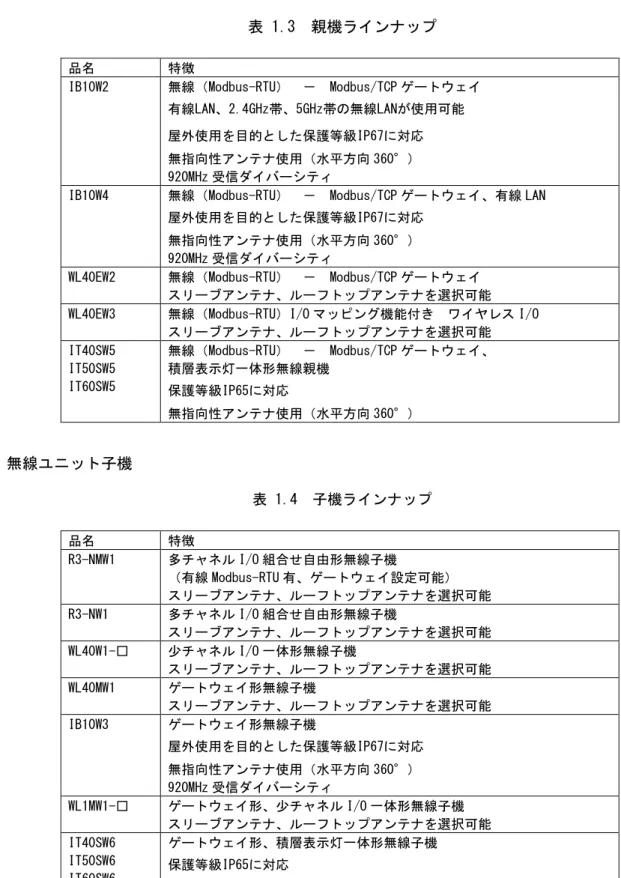
1.3. ラインナップ
(1)無線ユニット親機
表 1.3 親機ラインナップ
品名 特徴
IB10W2 無線(Modbus-RTU) - Modbus/TCPゲートウェイ 有線LAN、2.4GHz帯、5GHz帯の無線LANが使用可能
屋外使用を目的とした保護等級IP67に対応 無指向性アンテナ使用(水平方向360°)
920MHz受信ダイバーシティ
IB10W4 無線(Modbus-RTU) - Modbus/TCPゲートウェイ、有線LAN 屋外使用を目的とした保護等級IP67に対応
無指向性アンテナ使用(水平方向360°)
920MHz受信ダイバーシティ
WL40EW2 無線(Modbus-RTU) - Modbus/TCPゲートウェイ スリーブアンテナ、ルーフトップアンテナを選択可能 WL40EW3 無線(Modbus-RTU)I/Oマッピング機能付き ワイヤレスI/O
スリーブアンテナ、ルーフトップアンテナを選択可能 IT40SW5
IT50SW5 IT60SW5
無線(Modbus-RTU) - Modbus/TCPゲートウェイ、
積層表示灯一体形無線親機 保護等級IP65に対応
無指向性アンテナ使用(水平方向360°)
(2) 無線ユニット子機
表 1.4 子機ラインナップ
品名 特徴
R3-NMW1 多チャネルI/O組合せ自由形無線子機
(有線Modbus-RTU有、ゲートウェイ設定可能)
スリーブアンテナ、ルーフトップアンテナを選択可能
R3-NW1 多チャネルI/O組合せ自由形無線子機
スリーブアンテナ、ルーフトップアンテナを選択可能 WL40W1-□ 少チャネルI/O一体形無線子機
スリーブアンテナ、ルーフトップアンテナを選択可能
WL40MW1 ゲートウェイ形無線子機
スリーブアンテナ、ルーフトップアンテナを選択可能
IB10W3 ゲートウェイ形無線子機
屋外使用を目的とした保護等級IP67に対応 無指向性アンテナ使用(水平方向360°)
920MHz受信ダイバーシティ
WL1MW1-□ ゲートウェイ形、少チャネルI/O一体形無線子機
スリーブアンテナ、ルーフトップアンテナを選択可能 IT40SW6
IT50SW6 IT60SW6
ゲートウェイ形、積層表示灯一体形無線子機 保護等級IP65に対応
無指向性アンテナ使用(水平方向360°)
(3)他社製の接続可能な無線ユニット
表 1.5 他社製無線ユニット
品名 タイプ メーカー
MH920-Node-485<M> 親機(RS-485タイプ) 沖電気工業株式会社 MH920-Node-485<S> 子機(RS-485タイプ) 沖電気工業株式会社
沖電気工業株式会社製の無線機と組み合わせて使用する場合は、v3互換モードでご使用ください。
2. システム運用までの流れ
下記に示すシステム運用までの流れを確認し、ネットワーク構成の設計や無線ユニットへの設定を実施して ください。
① 無線ネットワーク構成の検討
② 機器の選定
③ 保守コンソールの準備
④ 事前確認による電波環境の測定
⑤ 無線ユニットのパラメータ値の検討
⑥ 無線ユニットの設定
⑦ 無線ユニットの設置
⑧ 設置後の電波環境の測定
3. 無線ネットワーク構成の検討
3.1. マルチホップ通信
3.1.1. ネットワークへの参加と経路の構成
親機1台と、複数の子機を使用して無線のマルチホップネットワークを構成することがで きます。
子機は、起動後に親機から参加認証を得て無線マルチホップネットワークへ参加し、その 後 IPv6 アドレスを使用して通信を行います。IPv6 アドレスは、親機に設定した固定プレ フィックス情報と、親機、子機ごとに設定するショートアドレスの値を使用して自動的に 割り振られます。
(1)上り経路の生成
① 子機は、隣接する親機や子機から、ホップ数および通信品質(パケットエラー率)
の情報を収集し、隣接する装置より選択される親候補のリストから接続先となる優 先親を決定します。
② この情報を元に、子機の上り通信経路を生成します。
(2)下り経路の生成
① 子機は経路を親機に送信し、親機は自身の経路情報テーブルに登録します。
② 親機は、この経路情報テーブルを使って下り通信用のルート(ソースルーティング)
を自動生成し、対象となる子機までの下り通信を行います。
親機
Hop=0
Hop=1 Hop=1
Hop=2 Hop=2
Hop=3
Hop=3 Hop=2
子機
隣接/親候補 隣接/親候補
隣接/優先親
① 経路の送信
②下り経路
① d
f h
e
c b
a
i
g
② 親機
Hop=0
Hop=1 Hop=1
Hop=2 Hop=2
Hop=3
Hop=3 Hop=2
子機
隣接/親候補 隣接/親候補
隣接/優先親
①通信品質収集
②上り経路
① ①
①
② d
f h
e
c b
a
i
g
上り経路生成 下り 経路生成
図 3.1 無線ネットワーク
3.2. 設置環境の構成要素の確認
無線ユニットの設置環境にある、データ収集装置やリモートI/O等の設置場所、配線の接続先について確 認します。
3.3. 無線化する箇所の確認
構成を確認した設置環境に対して、無線化する箇所を決定します。データ収集装置には必ず無線ユニット親 機が接続されるので、ここでは併せて親機を接続する箇所、そしてリモートI/Oの子機の確認も行います。
4. 機器の選定
本無線ユニットによるネットワークを構築するために必要な機器類は、以下の選定基準にてそれぞれ選択し てください。
4.1. 無線ユニット
(1)無線ユニット親機:IB10W2
IB10W2は上位装置(データ収集装置等)とTCP/IPで接続し、無線ユニット子機に接続したI/Oデータ 収集を行うために使用します。IB10シリーズの機種になります。
図 4.1 無線ユニット(親機)
表 4.1 親機仕様
項目 仕様
電源 PoEplus(42.5~57VDC)MAX25.5W または
交流100-240VAC または 直流24VDC
最大消費電力
PoE約17W
交流100VACのとき約31VA、200VACのとき約38VA、
240VACのとき約41VA、
直流約17W
仕様温度範囲 -20~+50℃(0℃以下ヒーター付き)
保護等級 IP67
取付 ポール取付、壁取付、据置
寸法 207mm×226mm×59mm(アンテナ、突起含まず)
(2)無線ユニット親機:IB10W4
IB10W4は上位装置(データ収集装置等)とTCP/IPで接続し、無線ユニット子機に接続したI/Oデータ 収集を行うために使用します。IB10シリーズの機種になります。
図 4.2 無線ユニット(親機)
表 4.2 親機仕様
項目 仕様
電源 PoEplus(42.5~57VDC)MAX25.5W または
交流100-240VAC または 直流24VDC
最大消費電力
PoE約17W
交流100VACのとき約31VA、200VACのとき約38VA、
240VACのとき約41VA、
直流約17W
仕様温度範囲 -20~+50℃(0℃以下ヒーター付き)
保護等級 IP67
取付 ポール取付、壁取付、据置
寸法 207mm×226mm×59mm(アンテナ、突起含まず)
(3)無線ユニット親機:WL40EW2
WL40EW2は上位装置(データ収集装置等)とTCP/IPで接続し、無線ユニット子機に接続したI/Oデー タ収集を行うために使用します。WL40シリーズの機種になります。
図 4.3 無線ユニット(親機)
表 4.3 親機仕様
項目 仕様
電源 24VDCまたは12VDC
最大消費電力 90mA以下(24VDC)
170mA以下(12VDC)
仕様温度範囲 -20~+60℃
取付 DINレール取付
寸法 105mm×60mm×107mm(アンテナ、突起含まず)
(4)無線ユニット親機:WL40EW3
WL40EW3は、無線ユニット子機に接続したI/Oデータ間をマッピングにより接続できます。
また、上位装置(データ収集装置等)とTCP/IPで接続し、無線ユニット子機に接続したI/Oデータを収集が できます。WL40シリーズの機種になります。
図 4.4 無線ユニット(親機)
表 4.4 親機仕様
項目 仕様
電源 24VDC
最大消費電力 90mA以下 仕様温度範囲 -20~+60℃
取付 DINレール取付
寸法 105mm×60mm×107mm(アンテナ、突起含まず)
(5)無線ユニット親機:IT40SW5・IT50SW5・IT60SW5
IT□0SW5は、上位装置(データ収集装置等)とTCP/IPで接続し、無線ユニット子機に接続したI/Oデ ータ収集を行うために使用します。ITシリーズの機種になります。接点入力によりランプを点灯させること ができます。
図 4.5 無線ユニット(親機)
表 4.5 親機仕様
項目 仕様
電源 PoEplus(37~57VDC)MAX15.4W または
交流100-240VAC または 直流24VDC
最大消費電力
PoE約7.5W
交流100VACのとき約9VA、200VACのとき約12VA、
240VACのとき約15VA、
直流約2W 仕様温度範囲 -10~+55℃
保護等級 IP65
取付 直取付、ポール取付
寸法 MAX352mm×φ60(アンテナ、突起含まず)
(6)無線ユニット子機:R3-NMW1
R3-NMW1は、多チャネル組合せ自由形リモートI/O R3シリーズの機種で無線/Modobus用の通 信カードになります。目的に応じて入出力カードと組合せが可能。通信の2重化に対応できます。
無線で受信したデータを有線側に出力するゲートウェイ機能として使用可能。
図 4.6 無線ユニット(子機)
表 4.6 子機仕様
項目 仕様
電源 内部電源より供給(20VDC)
最大消費電力 約100mA 仕様温度範囲 -10~+55℃
取付 R3ベースに取付
寸法 130mm×27.5mm×109mm(アンテナ、突起含まず)
(7)無線ユニット子機:R3-NW1
R3-NW1は、多チャネル組合せ自由形リモートI/O R3シリーズの機種で無線用の通信カードにな ります。目的に応じて入出力カードと組合せが可能。2重化の機能を使用して無線にてモニタすることがきま す。
図 4.7 無線ユニット(子機)
表 4.7 子機仕様
項目 仕様
電源 内部電源より供給(20VDC)
最大消費電力 約100mA 仕様温度範囲 -10~+55℃
取付 R3ベースに取付
寸法 130mm×27.5mm×109mm(アンテナ、突起含まず)
(8)無線ユニット子機:WL40W1-□
WL40W1-□は、通信I/O一体型形ワイヤレスI/O WL40シリーズの機種になります。
※参考外観図(WL40W1-US1タイプ) ※参考外観図(WL40W1-WTUタイプ)
図 4.8 無線ユニット(子機)
表 4.8 子機仕様
項目 仕様
電源 24VDC(WL40W1-US1, WL40W1-DAC4A,WL40W1-DS2)
12VDC(WL40W1-US1, WL40W1-DAC4A)
100~240VAC、110~240VDC(WL40W1-WTU)
最大消費電力
70mA以下(24VDC)、130mA以下(12VDC)
(WL40W1-US1, WL40W1-DAC4A)
140mA以下(24VDC)(WL40W1-DS2)
5VA未満(100~240VAC)2W未満(110~240VDC)(WL40W1-WTU)
仕様温度範囲 -10~+55℃
取付 DINレール取付
寸法 105mm×60mm×107mm(アンテナ、突起含まず)
(9)無線ユニット子機:WL40MW1
WL40MW1は、無線で受信したデータを有線側に出力するゲートウェイ機能のワイヤレスI/O WL 40シリーズの機種になります。
図 4.9 無線ユニット(子機)
表 4.9 子機仕様
項目 仕様
電源 24VDCまたは12VDC
最大消費電力 70mA以下(24VDC)、130mA以下(12VDC)
仕様温度範囲 -20~+60℃
取付 DINレール取付
寸法 105mm×60mm×107mm(アンテナ、突起含まず)
(10) 無線ユニット子機:IB10W3
IB10W3は、無線で受信したデータを有線側に出力するゲートウェイ機能のIB10シリーズの機種に なります。
図 4.10 無線ユニット(子機)
表 4.10 子機仕様
項目 仕様
電源 交流100~240VAC
または直流24VDC 最大消費電力
交流100VACのとき約3VA、200VACのとき約5VA、
240VACのとき約6VA、
直流約2W 仕様温度範囲 -20~+60℃
保護等級 IP67
取付 ポール取付、壁取付、据置
寸法 207mm×226mm×59mm(アンテナ、突起含まず)
(11) 無線ユニット子機:WL1MW1-□
WL1MW1-□は、通信I/O一体型形ワイヤレスI/O WL1シリーズの機種になります。
無線で受信したデータを有線側に出力するゲートウェイ機能があります。
図 4.11 無線ユニット(子機)
表 4.11 子機仕様
項目 仕様
形状 プラグイン構造
電源 24VDC
最大消費電力 90mA以下 仕様温度範囲 -10~+55℃
取付 DINレール取付
寸法 105mm×60mm×107mm(アンテナ、突起含まず)
(12) 無線ユニット子機::IT40SW6・IT50SW6・IT60SW6
IT□0SW6は、無線で受信したデータを有線側に出力するゲートウェイ機能のワイヤレスI/Oで、
ITシリーズの機種になります。接点入力によりランプを点灯させることができます。
図 4.12 無線ユニット(子機)
表 4.12 子機仕様
項目 仕様
電源 交流100-240VAC または 直流24VDC
最大消費電力
交流100VACのとき約9VA、200VACのとき約12VA、
240VACのとき約15VA、
直流約6W 仕様温度範囲 -10~+55℃
保護等級 IP65
取付 直取付、ポール取付
寸法 MAX352mm×φ60(アンテナ、突起含まず)
4.2. アンテナ
(1)無線ユニットIB10シリーズ用アンテナ
無線ユニットIB10シリーズはアンテナの変更はできません。
本体に付属されているアンテナを使用してください。本体の向き変える、アンテナを傾けることで、電波特 性を偏向させることが可能です。
アンテナ仕様は下表の通りとなります。
表 4.13 無線ユニット(IB10シリーズ)アンテナ仕様
項目 仕様
アンテナ形式 1/2波長スリーブアンテナ 最大利得 2dBi(公称)(※)
仕様温度範囲 -20~50℃
保護等級 IP67(嵌合防水)
指向性 水平面内 無指向性
寸法 172mm×65.7mm(コネクタを含みます)
※アンテナは設置方法によって性能に影響します。
(2) 無線ユニットITシリーズ用アンテナ
無線ユニットITシリーズはアンテナの変更はできません。
本体に付属されているアンテナを使用してください。本体の向き変える、アンテナを傾けることで、電波特 性を偏向させることが可能です。
アンテナ仕様は下表の通りとなります。
表 4.14 無線ユニット(ITシリーズ)アンテナ仕様
項目 仕様
アンテナ形式 1/2波長スリーブアンテナ 最大利得 2dBi(公称)(※)
仕様温度範囲 -10~55℃
保護等級 IP65(嵌合防水)
指向性 水平面内 無指向性
寸法 172mm×25.7mm(コネクタを含みます)
※アンテナは設置方法によって性能に影響します。
(3)無線ユニットR3シリーズWL40シリーズ用アンテナWL1シリーズ用アンテナ
無線ユニットR3シリーズ、WL40シリーズおよびWL1シリーズで使用可能なアンテナとして下記2点のライ ンナップがあります。無線ユニットの利用シーンとそれぞれの特性から、使用するアンテナを選定してくださ い。
R3シリーズ、WL40シリーズおよびWL1シリーズはダイバーシティの機能は利用できません。
図 4.13 スリーブアンテナ 図 4.14 ルーフトップアンテナ
① スリーブアンテナ:
屋内で無線ユニット本体に取り付けて使用することを想定したアンテナです。スリーブアンテナは 90 度ま で傾けることで、電波特性を偏向させることが可能です。
② ルーフトップアンテナ:
2.5mの同軸ケーブル付きのアンテナで、無線ユニット本体から離れた位置にアンテナを設置したい場合に使 用します。耐水形であるため、屋外にも設置することができます。
ルーフトップアンテナはモノポールアンテナであるため、特性を十分に発揮するためには、電気的な地面に 相当するグランドプレーンを必要とします。底面のマグネット部を金属板(500mm×500mm以上)等に固定して ください。
ルーフトップアンテナはスリーブアンテナに比べて約2.5dB程度利得が下がります。ただし、アンテナを高 い位置に設置できるメリットがあり、電波の到達性に対して効果的となります。
アンテナ仕様は下表の通りとなります。
表 4.15 無線ユニット(R3シリーズおよびWL40シリーズ)アンテナ仕様
項目 仕様
種別 スリーブアンテナ ルーフトップアンテナ
設置環境 屋内 屋外
ケーブル長 - 2.5m
アンテナ形式 ダイポール モノポール 最大利得 3dBi以下(※) 3dBi以下(※) 防水性 非防水 耐水形(IPX6) 指向性 水平面内 無指向性 水平面内 無指向性
寸法 195mm
(コネクタを含みます)
80mm
(基台部を含みます)
※アンテナはその設置方法によって性能が影響されます。
4.3. 取付金具
IB10シリーズ無線ユニットの取付金具として、壁取付金具、ポール取付金具のラインナップがあります。設 置場所とそれぞれの特徴から、使用する取付金具を選定してください。
R3シリーズ、WL40シリーズおよびWL1シリーズ無線ユニットは壁取付、DINレール取付になります。
ITシリーズは直取付、ポール取付になります。
4.4. 同軸ケーブル
ルーフトップアンテナの延長用に同軸ケーブルのラインナップがあります。
同軸ケーブル仕様は下表の通りとなります。(沖電気工業株式会社製の転売品)
表 4.16 同軸ケーブル仕様
項目 仕様
種別 ルーフトップアンテナ延長用同軸ケーブル ケーブル長 7.5m(コネクタを含みます)
周波数 0~6GHz
インピーダンス 公称50Ω
ケーブルロス 約3.7dB 920MHz帯にて コネクタ SMA型 非防水(※)
ケーブル RG-58U
※コネクタ部分は防水仕様ではありません。また、コネクタ部分は金属であるため、
テーピング等で絶縁処理を行ってください。
4.5. 高利得アンテナ
オムニアンテナのラインナップがあります。
アンテナ仕様は下表の通りとなります。(沖電気工業株式会社製の転売品)
表 4.17 オムニアンテナ仕様
項目 仕様
周波数帯域 920.6-929.8MHz インピーダンス 公称50Ω
利得 3dBi以下(専用ケーブルロス含む)
エレメント長 580mm
VSWR 2.0以下
コネクタ N-J
指向性/型式 無指向性/単一型アレイ(1/4λ 2段)
使用温度 -20~+65℃
環境仕様 屋外/IP65
専用ケーブル RG-58U N-P/SMA-P (3mロス1.5dB)(5mロス2.4dB)
取付金具 L型金具、ネジ(+)×2、ナイロンアンカー×2 N型コネクタ要ナット、座金
※付属のL型金具がアースプレートの役割をしていますので、設置時は必ずL型金具をご利用
下さい。
※コネクタ部分は防水仕様ではありません。防水用テープや壁へのコーキング剤は、工事部材 としてご準備下さい。また、コネクタ部分は金属であるため、テーピング等で絶縁処理を行 ってください。
5. 保守コンソールの準備
5.1. 保守コンソールのダウンロード
無線ユニットへの保守作業を行うため、「MH920 Console for Module」(以降、「保守コンソール」と記載 します。)のソフトウェアをインストールしたPCをご用意ください。
保守コンソールは、下記URLのHPよりダウンロードしてください。
ダウンロード先URL: http:// www.m-system.co.jp/
※無線ユニットに内蔵されている無線モジュールは沖電気工業製のモジュールのため、「保守コンソール」
については沖電気工業製のソフトウェアを使用します。
5.1.1. 対応バージョン
保守コンソールの対応するバージョンを確認してください。
表 5.1 保守コンソール対応バージョン
本体モジュールバージョン 保守コンソール対応バージョン
V3.1.3 V3.12以上
V4.1.1 V4.00以上
5.2. 保守コンソールおよび USB ドライバーのインストール・アンインストール
保守コンソールには、以下の動作環境が必要です。インストール前に、インストール先PCの動作環境を確 認してください。
■ハードウェア要件
表 5.2 ハードウェア要件
項目 要件
CPU Core Duo 1GHz 相当以上
メモリ 1GB 以上
HDD(必要な空き容量) 100MB
インタフェース USB(*1)
*1:USBのバージョンは、1.1/2.0です。
■ソフトウェア要件
表 5.3 ソフトウェア要件
項目 要件
OS(*2) Windows7 Professional SP1 (32bit、64bit)
Windows8.1(32bit、64bit)
ランタイム Microsoft .NET Framework バージョン 4.0
*2:Windows10は対象外です。
5.2.1. .NET Framework 4のインストール
保守コンソールをインストールするには、事前に「Microsoft .NET Framework 4」のインストールが必要で す。Microsoft社のホームページから入手しインストールしてください。
「Microsoft .NET Framework 4」をインストールする前に保守コンソールをインストールしようとすると以 下の画面が表示されますので、メッセージに従いインストールしてください。
図 5.1 .NET Framework 4案内メッセージ
5.2.2. 保守コンソールのインストール
保守コンソールのインストール手順を以下に記載します。旧版「MH920 Console for Module」が既にインス トールされている場合には、アンインストールしてから作業を実施してください。
保守コンソールのインストール手順を以下に記載します。
① ダウンロードした保守コンソールを解凍します。
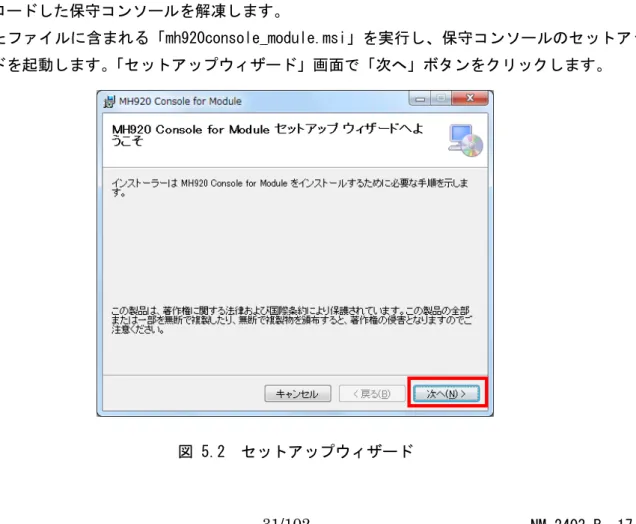
② 解凍したファイルに含まれる「mh920console_module.msi」を実行し、保守コンソールのセットアップウ ィザードを起動します。「セットアップウィザード」画面で「次へ」ボタンをクリックします。
図 5.2 セットアップウィザード
※「Microsoft .NET Framework 4」がインストールされていない場合、インストールが必要な旨のメッセージ が表示されます。「Microsoft .NET Framework 4」をインストール後、再度、「mh920console_module.msi」 を実行してください。
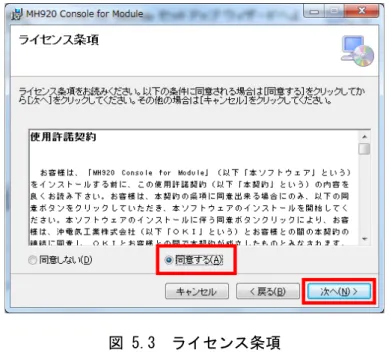
③ スクロールバーでライセンス条項を最後まで確認し、「同意する」を選択後、「次へ」ボタンをクリックし ます。
図 5.3 ライセンス条項
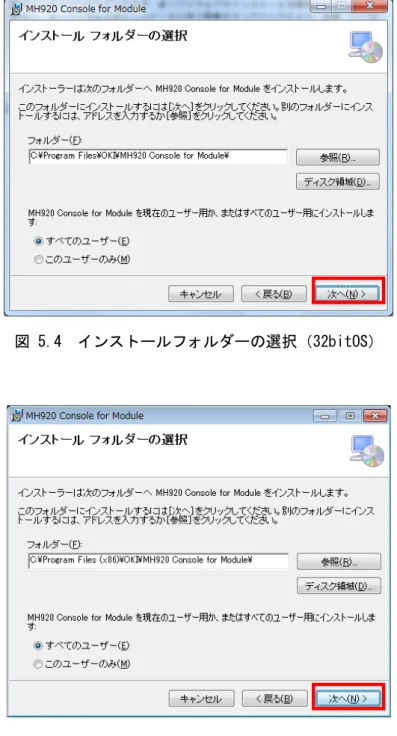
④ 「インストールフォルダーの選択」画面で、インストールフォルダーを選択します。「次へ」ボタンをク リックします。
PCのOSによりデフォルトは下記になります。
C:\Program Files\OKI\MH920 Console for Module:32bit OS C:\Program Files (x86)\OKI\MH920 Console for Module:64bit OS
図 5.4 インストールフォルダーの選択(32bitOS)
図 5.5 インストールフォルダーの選択(64bitOS)
⑤ 「インストールの確認」画面で、「次へ」ボタンをクリックします。
図 5.6 インストールの確認
※:Windows 7のPCへのインストールで「ユーザーアカウント制御」が表示され変更を許可するか確認を求め られる場合は、「はい」ボタンをクリックしてください。
⑥ 「インストール完了」画面が表示されたことを確認し、「閉じる」ボタンをクリックしてインストールを 終了します。
図 5.7 インストール完了
5.2.3. USBドライバーのインストール
無線ユニットをPCに接続した際に必要な、USBドライバーのインストール手順を以下に記載します。
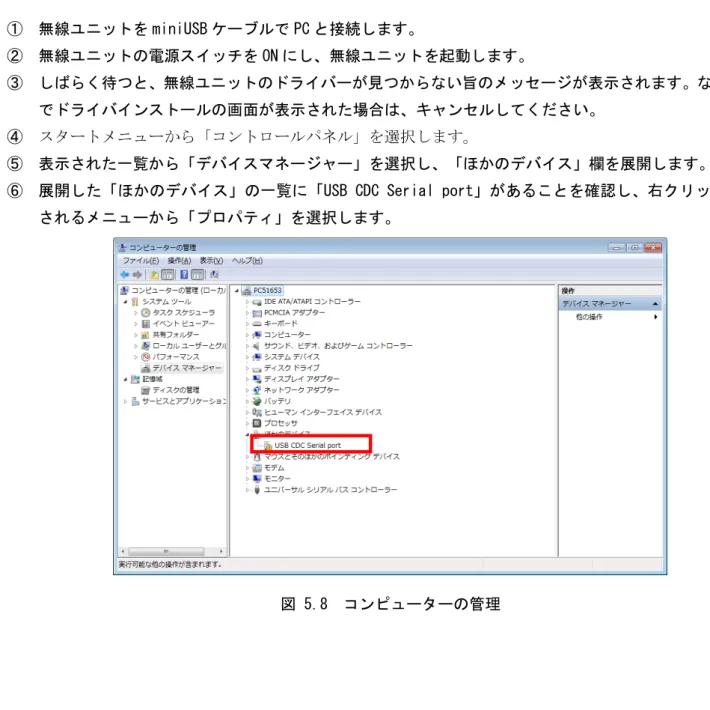
① 無線ユニットをminiUSBケーブルでPCと接続します。
② 無線ユニットの電源スイッチをONにし、無線ユニットを起動します。
③ しばらく待つと、無線ユニットのドライバーが見つからない旨のメッセージが表示されます。なお、ここ でドライバインストールの画面が表示された場合は、キャンセルしてください。
④ スタートメニューから「コントロールパネル」を選択します。
⑤ 表示された一覧から「デバイスマネージャー」を選択し、「ほかのデバイス」欄を展開します。
⑥ 展開した「ほかのデバイス」の一覧に「USB CDC Serial port」があることを確認し、右クリックで表示 されるメニューから「プロパティ」を選択します。
図 5.8 コンピューターの管理
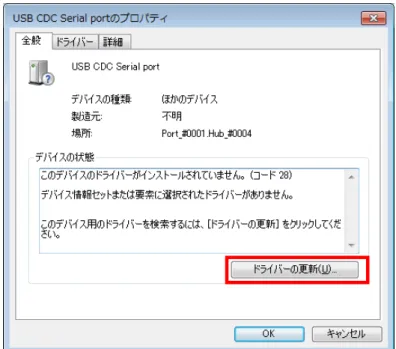
⑦ 表示されたプロパティ画面から「ドライバーの更新」ボタンをクリックし、「ドライバー ソフトウェアの 更新」ウィザードを表示します。
図 5.9 USB CDC Serial port のプロパティ
⑧ 「ドライバー ソフトウェアの更新」画面で、「コンピューターを参照してドライバーソフトウェアを検索 します」を選択します。
図 5.10 ドライバーソフトウェアの検索
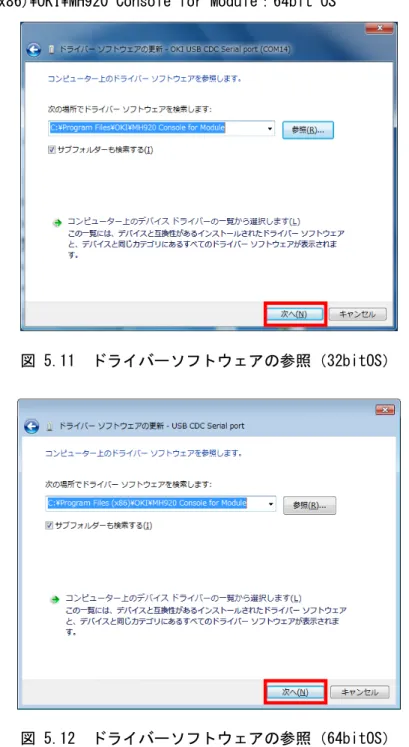
⑨ 「ドライバーソフトウェアの参照」画面で、「参照」ボタンをクリックし、保守コンソールのインストー ルフォルダーを選択し、「次へ」ボタンをクリックします。
PCのOSによりデフォルトは下記になります。
C:\Program Files\OKI\MH920 Console for Module:32bit OS C:\Program Files (x86)\OKI\MH920 Console for Module:64bit OS
図 5.11 ドライバーソフトウェアの参照(32bitOS)
図 5.12 ドライバーソフトウェアの参照(64bitOS)
⑩ セキュリティ警告表示された場合は、「このドライバー ソフトウェアをインストールします」を選択し、
インストールを継続します。
図 5.13 Windowsセキュリティ
⑪ 「ドライバー ソフトウェアをインストールしています」の表示の後、「ドライバーソフトウェアのインス トールを終了しました」と表示されることを確認します。
⑫ 「ドライバー ソフトウェアの更新」画面で、ドライバーが正常にインストールされたことを確認し、「閉 じる」ボタンをクリックします。
図 5.14 ドライバーソフトウェアの更新
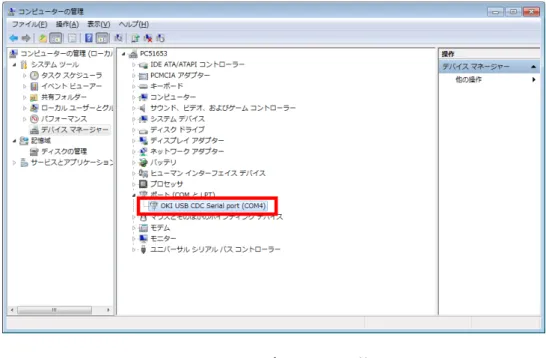
⑬ 「デバイスマネージャー」画面の、「ポート(COMとLPT)」項目に「OKI USB CDC Serial port」のポート が表示されていることを確認します。
図 5.15 コンピューターの管理
※ 次章に記載している保守コンソールのCOMポート設定で使用するため、上記画面にてWindows上で設定さ れたCOMポートの番号を確認してください。ここの例では「OKI USB CDC Serial port (COM4)」にある「COM4」
がCOMポートの番号になります。
以上で、USBドライバーのインストールは完了です。
5.2.4. プログラムのアンインストール方法
「Microsoft .NET Framework 4」、「MH920 Console for Module」をアンインストールする場合は、PC の コントロールパネルにある「プログラムのアンインストール」(Windows7 の場合)から行ってください。
5.3. 保守コンソールの起動
本章では、5.2章でインストールを行った保守コンソールの起動について記載します。
① デスクトップ上に作成される MH920 Console for Module のショートカットをダブルクリックし、保守コ ンソールを起動します。
図 5.16 「MH920 Console for Module」のショートカット
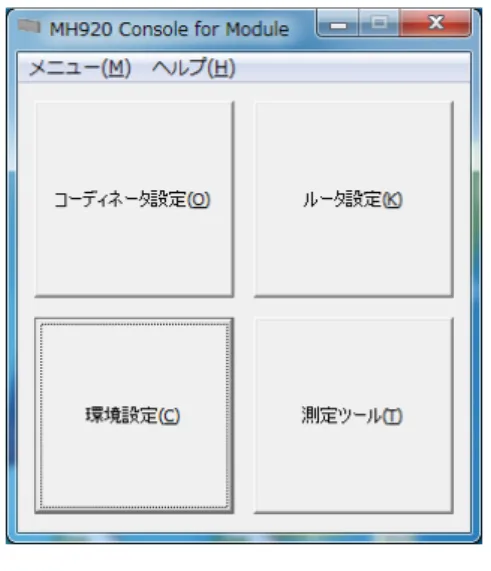
② 以下の保守コンソールのメイン画面が表示されます。
図 5.17 保守コンソールのメイン画面
5.3.1. 環境設定
保守コンソールメイン画面の「環境設定」ボタンをクリックすることにより設定可能な項目について説明 します。
作業をする前に、無線ユニットの電源がONになっていることおよび無線ユニットと保守コンソールPCが
miniUSBケーブルで正しく接続されていることを確認してください。
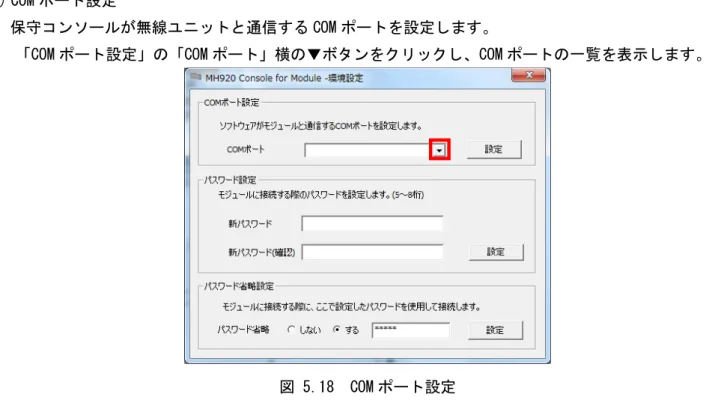
(1)COMポート設定
保守コンソールが無線ユニットと通信するCOMポートを設定します。
① 「COMポート設定」の「COMポート」横の▼ボタンをクリックし、COMポートの一覧を表示します。
図 5.18 COMポート設定
② COMポートの一覧から5.2章のUSBドライバーのインストール⑬項で確認したCOMポートを選択し、「設定」
ボタンをクリックします。
図 5.19 COMポート設定
③ COMポートの変更後、正しく変更された場合は成功画面が表示されます。画面中の「OK」ボタンをクリッ クし、作業を完了させます。
(2)パスワード設定
無線ユニットに接続する際のパスワードを設定します。
① 「新パスワード」および「新パスワード(確認)」に同一の内容を設定します。
※ 設定内容の詳細については7章をご参照ください。
図 5.20 パスワード入力
② 「設定」ボタンをクリックします。
図 5.21 パスワード設定
③ 「環境設定」で「パスワード省略」を「しない」に設定している場合、無線ユニットへのパスワードを要 求されますのでパスワードを入力し、「接続」ボタンをクリックします。
④ 設定完了、再起動後に有効になる旨のメッセージが表示されますので「OK」ボタンをクリックします。
図 5.22 パスワード設定完了メッセージ
(3)パスワード省略設定
保守コンソールから無線ユニットに接続する時に、無線ユニットのパスワード入力操作の省略有無を設定 することが可能です。ただし、本機能は無線ユニットのパスワードが共通であることが前提となるため、「パ スワード省略接続」は、「しない」で運用することを推奨します。
① 下表を参考に、「パスワード省略」および「無線ユニット接続パスワード」を設定します。
図 5.23 パスワード省略設定
表 5.4 パスワード省略設定情報
項目 設定値 説明
パスワード省略 しない/する 無線ユニットに接続の都度パスワードを入力する場合は
「しない」を設定します。
無線ユニットに接続の都度パスワードを入力しない場合は
「する」を設定します
パスワードの初期値は「mh920」です。
無線ユニット接続 パスワード
半角英数字5~8文字 無線ユニットのパスワードを設定します
パスワード省略で「する」を選択時、設定boxが有効になります。
② 「設定」ボタンをクリックします。
図 5.24 パスワード省略設定
③ パスワード省略の変更後、正しく変更された場合は成功画面が表示されます。画面中の「OK」ボタンをク リックし、作業を完了させます。
5.4. その他の操作
5.4.1. コーディネータ設定
使用しません
図 5.25 保守コンソールのメイン画面
5.4.2. ルータ設定
使用しません
図 5.26 保守コンソールのメイン画面
5.4.3. 無線モジュールファームウェア更新
無線ユニット内部の無線モジュールのファームウェア更新は行わないでください。
無線モジュールのファームウェア更新を行った場合は保証の対象外となります。
6. 事前確認による電波環境の測定
無線ネットワークを構築するにあたり、以下の測定を実施して、使用チャネルや無線ユニットの設置場所 を決定します。
・チャネルノイズスキャン
・通信テスト
チャネルノイズスキャンを実施してチャネルごとのRSSI値を測定してくだください。周辺で使用されてい ないチャネル番号を確認してください。
通信テストを実施して、無線ユニット間の特定チャネルのRSSI値とPER(パケットエラー率)も測定して ください。
使用しようとするチャネルのRSSI値やPERを確認し、無線ユニット設置場所や台数や中継ノード設定要否 などを判断してください。
※電波環境の測定は、無線ユニットを通常モードから測定モードに切り替えて実施します。
測定モードから通常モードへの移行は、6.3章の測定ツールの終了を参照してください。
※親機は PAN ID の設定が「0000」となっている場合は無線が停止しています。無線ユニットを通常モード
にしてPAN ID を「0001」などに変更してください。変更方法は8章の無線ユニット設定の取扱説明書を参照
してください。
※子機はチャネル番号の設定が「なし」となっている場合、ショートアドレスの設定が「0000」となってい る場合、ネットワーク名の設定が「なし」となっている場合は無線が停止しています。無線ユニットを通常モ ードにして各設定を変更してください。変更方法は8章の無線ユニット設定の取扱説明書を参照してください。
※送信出力の設定を変更する場合は、無線ユニットを通常モードにしてに変更してください。変更方法は8 章の無線ユニット設定の取扱説明書を参照してください。
6.1. チャネルノイズスキャン
使用可能な全チャネル、または、指定した特定チャネルのRSSI値を一定時間間隔で測定するチャネルノイズ スキャンツールを保守コンソールから起動可能です。
6.1.1. チャネルノイズスキャンの起動
① 無線ユニットと保守コンソールPCをminiUSBケーブルで接続し、無線ユニットの電源をONにします。
② 保守コンソールを起動し、メイン画面の「環境設定」ボタンをクリックします。
図 6.1 保守コンソールのメイン画面
③ 「COMポート」欄の▼ボタンをクリックし、無線ユニットが接続されているCOMポートを選択した後、「設 定」ボタンをクリックします。
図 6.2 環境設定画面
④ 「環境設定」画面を閉じ、保守コンソールを起動し、メイン画面の「測定ツール」ボタンをクリックしま す。
図 6.3 保守コンソールのメイン画面
⑤ 以下の画面が表示されますので、「チャネルノイズスキャン」を選択し、「測定モード切替」ボタンをクリ ックします。
図 6.4 チャネルノイズスキャン選択画面
⑥ 「環境設定」で「パスワード省略」を「しない」に設定している場合、無線ユニットへのパスワードを要 求されますのでパスワードを入力し、「接続」ボタンをクリックします。
図 6.5 パスワード入力画面
⑦ 以下のメッセージが表示されますので、「OK」ボタンをクリックします。
図 6.6 チャネルノイズスキャン起動確認画面
⑧ 電源をOFFにして再起動します。
⑨ 「チャネルノイズスキャン」を選択し「ツール起動」ボタンをクリックします。
図 6.7 チャネルノイズスキャンツール起動画面
⑩ チャネルノイズスキャンツール画面が表示されます。
図 6.8 チャネルノイズスキャンツール画面
6.1.2. チャネルノイズスキャンの実行
チャネルノイズスキャンの実行手順を示します。
測定中は、無線ユニットの電源をOFFにしたり、miniUSBケーブルを抜いたりしないでください。エラーメ ッセージが表示され、チャネルノイズスキャンツールが強制終了します。
① 「シリアルポート」欄の▼ボタンをクリックし、無線ユニットが接続されているCOMポートを選択した後、
「開く」ボタンをクリックします。
図 6.9 シリアルポート選択
② 「スキャン間隔」と「スキャン時間」を指定します。無制限のチェックボックスを指定した場合、測定時 間を無限として測定し続けることが可能です。
仮に「スキャン間隔」に500μs、「スキャン時間」に100ms を設定した場合は、1チャネルあたり 500 μs間隔で100ms間、合計200回の測定を行います。
[1chあたりのチャネルノイズスキャン回数]=(スキャン時間[ms]×1000)÷ スキャン間隔[μs]
図 6.10 スキャン間隔とスキャン時間の指定
③ 測定するチャネル番号を指定します。測定対象とするチャネル番号を、「測定」欄のチェックボックス、
もしくは「全チャネル」のチェックボックスで選択します。
図 6.11 測定するチャネルの指定
④ 測定結果ファイルを特定のフォルダ名・ファイル名で保存する場合は「測定結果ファイル」の「参照」ボ タンをクリックしてフォルダ名・ファイル名を指定します。
特にフォルダ名・ファイル名を指定しない場合、以下の条件で結果ファイルが保存されます。
・フォルダ :インストールフォルダ配下の\chnscan\CH-Noise_Log
・ファイル名:CHN_yymmdd-HHMMSS.csv
yy:年、mm:月、dd:日、HH:時、MM:分、SS:秒 表 6.1 測定結果ファイルの内容
項目 説明
時刻 測定時の日時を示します。
チャネル 測定したチャネルを示します。
間隔 測定間隔[μs]を表示します。
回数 1chあたりのチャネルノイズスキャン回数を示します。
RSSI 測定時のRSSI値を示します。
図 6.12 測定結果ファイルの指定
⑤ 「測定開始」ボタンをクリックして測定を開始します。
図 6.13 測定開始
⑥ 測定結果が以下の画面のように表示されます。
測定結果をもとに使用チャネルを決定する場合は、得られた各RSSI値ができるだけ小さく、かつ、隣接 チャネルのRSSI値も低いチャネルを選択してください。詳細は7.1.2章チャネル番号の説明を参照して ください。
図 6.14 測定結果
表 6.2 測定結果画面の内容
項目 説明
最大RSSI 各チャネルのスキャン結果のうち、最大のRSSI値を表示
最小RSSI 各チャネルのスキャン結果のうち、最小のRSSI値を表示
平均RSSI 各チャネルのスキャン結果を平均したRSSI値を表示
※各RSSI値の表示は対数計算・端数処理により算出しているため、平均値が最大値よりも大きい数値、また は最小値よりも小さい数値となる場合があります。
6.2. 通信テスト
2 台の無線ユニットを用いて、一方を送信用、他方を受信用に設定し、2 台の無線ユニット間で通信テスト を実施します。親機と子機、または子機同士の組み合わせで実施可能です。また、親機、子機とも、送信用、
受信用のどちらにも設定することが可能です。1 台目の無線ユニットを送信用に設定した後、2 台目を受信用 に設定し測定を行います。
通信テストは、以下の2つの方法で行うことができます。
RSSI値、およびPER(パケットエラー率)を測定可能です。
図 6.15 通信テストの構成
①送信用設定
測定するチャネルを設定する
②受信用設定
送信側とチャネルを合わせる
6.2.1. 送信用設定
1台目の無線ユニットに送信用の設定を行います。
① スリーブアンテナ、ルーフトップアンテナのいずれも使用することができます。
② 電波測定を実施する際の送信出力は、本体に設定された値で行います。送信出力を変更する場合は本体の 取扱説明書を参照して設定してください。
③ 無線ユニットと保守コンソールPCをminiUSBケーブルで接続し、無線ユニットの電源をONにします。
④ 保守コンソールを起動し、メイン画面の「環境設定」ボタンをクリックします。
図 6.16 保守コンソールのメイン画面
⑤ 「COMポート」欄の▼ボタンをクリックし、無線ユニットが接続されているCOMポートを選択した後、「設 定」ボタンをクリックします。
図 6.17 環境設定画面
⑥ 「環境設定」画面を閉じ、保守コンソールを起動し、メイン画面の「測定ツール」ボタンをクリックしま す。
図 6.18 保守コンソールのメイン画面
⑦ 以下の画面が表示されますので、「通信テスト(送信用)」を選択し、「測定モード切替」ボタンをクリック します。
図 6.19 通信テスト(送信用)選択画面
⑧ 「環境設定」で「パスワード省略」を「しない」に設定している場合、無線ユニットへのパスワードを要 求されますのでパスワードを入力し、「接続」ボタンをクリックします。
図 6.20 パスワード入力画面
⑨ 以下のメッセージが表示されますので、「OK」ボタンをクリックします。
図 6.21 通信テストモード(送信用)起動確認画面
⑩ 電源をOFFにして再起動します。
⑪ 「通信テスト(送信用)」を選択し「ツール起動」ボタンをクリックします。
図 6.22 通信テスト(送信用)起動画面
⑫ 以下の画面が表示されますので送信用に設定する無線ユニットと接続しているシリアルポートを▼ボタ ンで選択し、「開く」ボタンをクリックします。
図 6.23 デバイス設定
⑬ 無線を送信するチャネルを指定します。既に無線ユニットに設定されているチャネル番号 を使用する場合は、「モジュールから取得」ボタンをクリックします。
新たにチャネル番号を指定する場合は、「チャネル番号」欄の▼ボタンで選択してから「モジュールに設 定」ボタンをクリックします。
図 6.24 送信設定(チャネル番号設定)
⑭ コンソールの左下に「チャネル取得成功」が表示されたら、通信テスト(送信用)の設定は完了です。
図 6.25 送信設定完了
6.2.2. 受信用設定
2台目の無線ユニットに受信用の設定を行います。
受信用設定が完了後、RSSI、PER測定以外の操作を行わないでください。他の操作は、測定ツールの終了(6.3 章参照)を実施し、通常モードに戻してから行ってください。
① スリーブアンテナ、ルーフトップアンテナのいずれも使用することができます。
② 無線ユニットと保守コンソールPCをminiUSBケーブルで接続し、無線ユニットの電源をONにします。
③ 保守コンソールを起動し、メイン画面の「測定ツール」ボタンをクリックします。
図 6.26 保守コンソールのメイン画面
④ 以下の画面が表示されますので、「通信テスト(受信用)」を選択し、「測定モード切替」ボタンをクリック します。
図 6.27 通信テスト(受信用)選択画面
⑤ 「環境設定」で「パスワード省略」を「しない」に設定している場合、無線ユニットへのパスワードを要 求されますのでパスワードを入力し、「接続」ボタンをクリックします。
図 6.28 パスワード入力画面
⑥ 以下のメッセージが表示されますので、「OK」ボタンをクリックします。
図 6.29 通信テストモード(受信用)起動確認画面
⑦ 電源をOFFにして再起動します。
⑧ 「通信テスト(受信用)」を選択し「ツール起動」ボタンをクリックします。
図 6.30 通信テスト(受信用)起動画面
⑨ 以下の画面が表示されますので受信用に設定する無線ユニットと接続しているシリアルポートを▼ボタ ンで選択し、「開く」ボタンをクリックします。
図 6.31 通信テスト(受信用)選択画面
⑩ 無線を受信するチャネルを指定します。既に無線ユニットに設定されているチャネル番号を使用する場合 は、「モジュールから取得」ボタンをクリックします。
新たにチャネル番号を指定する場合は、「チャネル番号」欄を▼ボタンで選択してから「モジュールに設 定」ボタンをクリックします。
図 6.32 受信設定(チャネル番号設定)
以上で受信用の設定は完了です。