♦♦♦♦♦♦
♦♦♦♦♦♦解 説
九州工業大学における学習支援サービス
大西 淑雅1
1 はじめに
九州工業大学e-ラーニング事業推進室では,学内における教育活動を刺激し教育の質的向上を目指 すため,e-ラーニングという新しい教育スタイルを普及させる活動に取り組んでいます.その一貫とし て,学内における教育活動を支援する「学習支援サービス」を2005年4月より開始しました.本サー ビスは,資料の配布や課題の回収,小テストの実施やアンケートの回収,といった教員の教育活動を電 子的に支援するものです.学生にとっても,資料のダウンロードや課題の提出がネットワークを介して 行えるため,便利なサービスと言えます.このようなサービスを提供するシステムは,LMS(Learning
Management System)と呼ばれ,e-ラーニングを積極的に推進している大学の多くで導入されています.
本稿では,e-ラーニング事業推進室による学習支援サービスについて説明します.はじめに,試験運 用を行った2種類のLMSについて使用感を含めて説明した後,オープンソースLMSであるMoodleを 用いたシステムの本格運用,および活用事例をいくつか紹介します.最後に,2005年4月〜2005年11 月中旬までの利用状況について述べたいと思います.
2 学習管理システム (LMS)
既存のLMSは,使い勝手に違いはありますが,大きく言って次のような機能を持っています.
教材作成支援機能: テキスト教材,静止・動画像教材,テスト問題,レポート課題など 受講管理機能: 利用者の認証,資料の提示,学習履歴の管理,理解度の把握など コミュニケーション機能: 掲示板(フォーラム),チャット,メールなど
基本的な機能だけを考えた場合,現在ではどのLMSを採用してもさほど変わりがない,と言っても過 言ではありません.しかし,一旦作成した教材を他のLMS に移行させることは,ある程度の困難を伴 うものですし,教材提示方法やコミュニケーション機能などのちょっとした使い勝手の違いにより,大 きく教育効果が変わってしまうこともあります.
そのため,
• 導入・運用コスト
1e-ラーニング事業推進室 講師
• 機能の種類
• 本学の教員や学生にとっての使い易さ
• 国際標準規格との互換性
• 利用実績
といった視点で既存のLMSを調査・検討しました.特に,WebCTに代表される商用LMSであるか,
メディア教育開発センター(NIME)が開発したexCampusのような研究ベースのLMSであるか,また,
オープンソースかそうでないかによって各システムを分類した上で,文献調査や実際に使用している教 員に対する感想・意見収集による検討を実施しました.
その結果,商用LMSは機能が豊富な反面,運用コストが高く,機能を使いこなすには時間がかかる ことが判明しました.しかし,システムの安定性や高い利用実績,国際標準規格との互換性も考慮され ている,といった点については優れていると言えます.
一方,研究ベースのLMSは,運用コストが低く抑えられる反面,利用実績が乏しく,システムの不具 合に対するサポートに不安が残ります.また,開発者にとって使い易いインターフェースや機能であっ ても,本学の教員や学生にとっては不要である場合もあります.
このような観点から,オープンソースのLMSであるATutorとMoodle2 を試験運用の対象として採 用,全学運用へ向けた検討を2004年度に実施しました.これらのLMSは,国際標準規格との互換性は もちろん,一般的なLMSの機能を有しており,多くの国々で利用/改良されています.よって,オー プンソースで懸念されるサポートの継続性も見込めると判断しました.また,
• 情報科学センターの教育用システムがオープンソースやフリーウェアを中心とした構成である
• 利用料が不要である
• 工業大学の学生および教員の利用が前提にある
• システムの変更やカスタマイズが容易であり,他のキャンパスシステム(教務情報システムなど) との連携が見込める
といった点も採用理由の一つです.
2.1 ATutorを使った試験運用(2004年9月〜2005年3月)
本学も参加している大学・高専間の「e-ラーニング高等教育連携に係る遠隔教育による単位互換協定」
において,2004年度後期の「情報概論」の遠隔教育をATutorを用いて実施しました.
ATutorを用いての教材作成は,概ね次のような手順に従って進められました.
• ATutorを用いて,テキスト教材を作成
– 教員が作成したWordファイルなどのテキスト教材はWeb形式に変換
2ATutor:http://www.atutor.ca,Moodle:http://www.moodle.org
– テスト問題やレポート課題も,テキスト教材と同様な方法で作成
• マルチメディアコンテンツ作成システムである「EZプレゼンテータ3」を用いて,動画コンテン ツの作成
– 教員が作成したスライド(PowerPointファイル)をシステムにコピー – 教員はスライドを使って解説を実施
– 撮影者は教員の様子,スライド上の指示の様子を撮影
– 撮影補助者は音声バランスを調整しつつ,教員と同じように「EZプレゼンテータ」を操作 – 動画コンテンツは概ね15分程度の短い解説するために,1コマ分を4〜6分割して構成 図1にATutorを用いた情報概論を示します.ATutorのカテゴリ機能を用いて,「情報概論」カテゴリ を作成し,その中に8コース(図1(右))を作成しました.
メインメニュー
カテゴリーの表示 コース名の一覧表示
図1: ATutorのトップ画面(左),情報概論のページ(右)
教員が作成したテキスト教材や演習問題をデータとして,e-ラーニング担当教員4がATutorの教材作 成エディタやテスト作成支援機能を使って,Webコンテンツやテストを作成しました.ATutorを使っ た作成作業は1週間程度で終了しました.なお,EZプレゼンテータの撮影時間も講義の実時間×1.5倍 程度で終了しました.
2.1.1 機能の概要
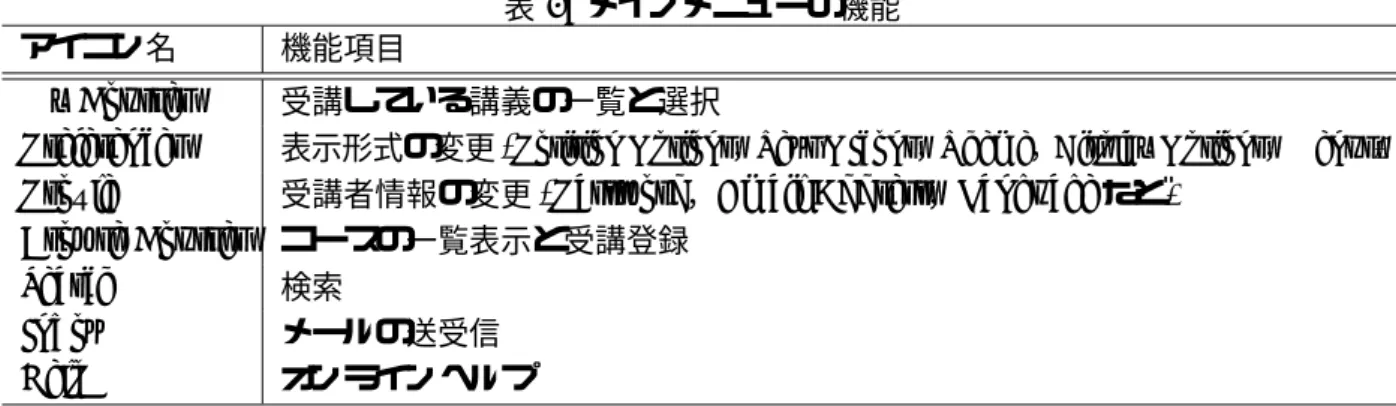
受講者が利用できる機能は,図1(右) に示す上部のアイコンで提供されます.表1にメインメニュー で提供される機能の一覧を示します.学生は,Browse Coursesアイコンを選択し,希望するコースに
受講登録(enroll)します.受講登録後は,My Coursesアイコンを使用すれば受講コースに移動するこ
とができます.Preferencesを使用すると,表示の位置,表示テーマ,メニューの表示などに関するカス タマイズを行うことができます.
3http://www.hitachi-ad.co.jp/ezp/index.html
4情報工学部が学科に所属しない教員とし2004年4月に配置しました.e-ラーニング事業推進室とは異なります.
表1: メインメニューの機能 アイコン名 機能項目
My Courses 受講している講義の一覧と選択
Preferences 表示形式の変更(Position Options,Text&Icons,Theme,Display Options,Menus) Profile 受講者情報の変更(Password,Email Address,Languageなど)
Browse Courses コースの一覧表示と受講登録
Search 検索
Inbox メールの送受信
Help オンラインヘルプ
コースを選択すると,図2上部に示すように,コースのトップ画面が表示され,画面右側に各種メ ニューや「Home,Tools,Resources,Discussions,Site map」の各ボタン(表2参照),などが使用可 能になります.ATutorでは多言語対応となっていますが,章や節のタイトルが文字化けしており,日 本語への対応が遅れていることがわかります.
受講生が利用できる機能
受講登録ボタン
クリックすると次ページへ
各種メニュー
図2: ATutorの受講画面例
また,ページ切り替え(NextやPrevious)ボタンを押すと,図2下部に示すように,解説が表示され ます.さらに,Export Contentボタンを使用することで,教材の一部をダウンロードして学習できる ように工夫されています.しかし,ページ切り替えを繰り返して行うと,画面の構成が崩れるという不
表2: コース上で受講者が利用できる機能 アイコン名 機能項目
Home コースのトップ(ページ)画面に戻る
Tools Preferences,Search,Site-map,Glossary,Export Content,My Tracker(学習 履歴の参照),My Tests &Surveys(テストの受講や課題提出)
Resources リンクの作成,タイトルの検索
Discussions Forums,Chat,Inbox,Polls,Users Onlineなどのコミュニケーション機能 Site map コースのSite map表示
具合を確認しました.
2.1.2 遠隔教育の実施結果
情報概論は13名の受講生のうち,最後まで受講を完了したのはわずかに3名でした.これは本学に 遠隔教育の実施経験が少なく,学生に対して遠隔教育に必要な配慮が不足していたとも考えられます.
一方,受講学生がLMSによる学習に不慣れなため,ATutorの操作で分りにくかったところがあるとい うことも原因の1つと考えています.以下,3名という少ないサンプルですが,アンケートの結果を示 します.
表3: ATutorでの授業の全般的な評価について(回答数3名)
アンケート項目(1〜5=思う〜思わない) 1 2 3 4 5
ATutorでの授業は,対面授業に比べて肉体的な疲れは少なかった 1 0 2 0 0
ATutorでの授業は,対面授業に比べて精神的な疲れは少なかった 1 1 1 0 0
ATutorでの授業は,対面授業に比べて満足度が高かった 2 0 1 0 0
ATutorでの授業は,結果的に対面授業に比べてよく理解できた 2 0 1 0 0
ATutorでの授業をもう一度受けてみたいと思う 1 2 0 0 0
表 4: ATutorを利用した講義教材について(回答数3名)
アンケート項目(1〜5=思う〜思わない) 1 2 3 4 5
授業の内容に興味を持った 2 1 0 0 0
おもに授業の動画(スライドも含む)を見て理解した 2 1 0 0 0 おもに授業の教材(Webに表示される解説文や図)を見て理解した 1 1 1 0 0 授業内容を構造化(章・節・項の階層構造)で表示するのでわかりやすい 2 0 0 1 0
e-Learning(ATutor)を使って学習すること自体に興味を持った 1 2 0 0 0
授業の動画は内容の理解に役立った 0 2 1 0 0
授業進行(授業の動画)のスピードは適切であった 0 0 2 1 0 動画での授業は,通常の対面授業に比べて受講しやすかった 2 0 1 0 0 教材(Webに表示される解説文や図)は,印刷物より分かりやすかった 1 0 0 2 0
表5: ATutorの学習管理機能について(回答数2名)
アンケート項目(1〜5=思う〜思わない) 1 2 3 4 5
受講登録は分かりやすかった 1 0 0 2 0
表示が英語であることによる支障はなかった 0 1 0 1 1
学習方法は分かりやすかった 1 0 2 0 0
ATutorで提供されている機能はよく使った 0 0 1 1 1
自分の学習履歴(学習の記録)をよく表示して見た 1 0 1 0 1
ATutorでの小テストは,受けやすかった 0 0 2 0 0
ATutorでの小テストの自動採点および結果表示は便利であった 1 1 0 0 0
表6: ATutorのコミュニケーション(学生対教員,学生対学生)機能について(回答数3名) アンケート項目(1〜5=思う〜思わない) 1 2 3 4 5 教員への授業内容に関する質問はしやすかった(しやすいと感じた) 1 0 0 1 1
ATutorの掲示板機能をよく利用した 0 0 1 0 2
教員とのコミュニケーションは,対面の授業に比べて活発であった 0 0 1 2 0 受講生相互のコミュニケーションは,対面の授業に比べて活発であった 0 0 1 2 0
表3の結果から,ATutor自身については悪い評価はありませんでした.しかし,表4の「印刷物よ り分りやすかった?」という問いかけに対して,評価は低めと考えてよいと思います.これは,Web資 料の構成が単調であったためではないかと考えています.
一方,表5の「表示が英語であることによる支障はなかった」や「ATutorで提供されている機能は よく使った」という項目の結果から,LMSの使い方をサポートする仕組みが必要であることがわかり ました.また,表6から,学生も教員も積極的に問いかけ(コミュニケーション)をしない,という傾向 が見られました.
2.2 Moodleを使った試験運用(2004年12月〜2005年3月)
ATutorでは,ユーザ認証方法は単一であり,ユーザ登録は管理者が実施する必要がありました.し
かし,Moodleでは,利用環境に応じて様々なユーザ認証方法(後述 表12参照)を選択することができ
ました.
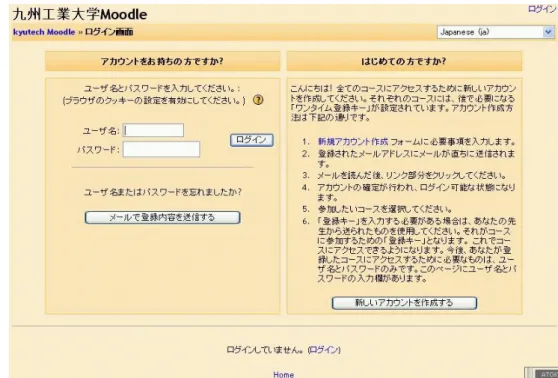
図3: Moodleの標準認証画面
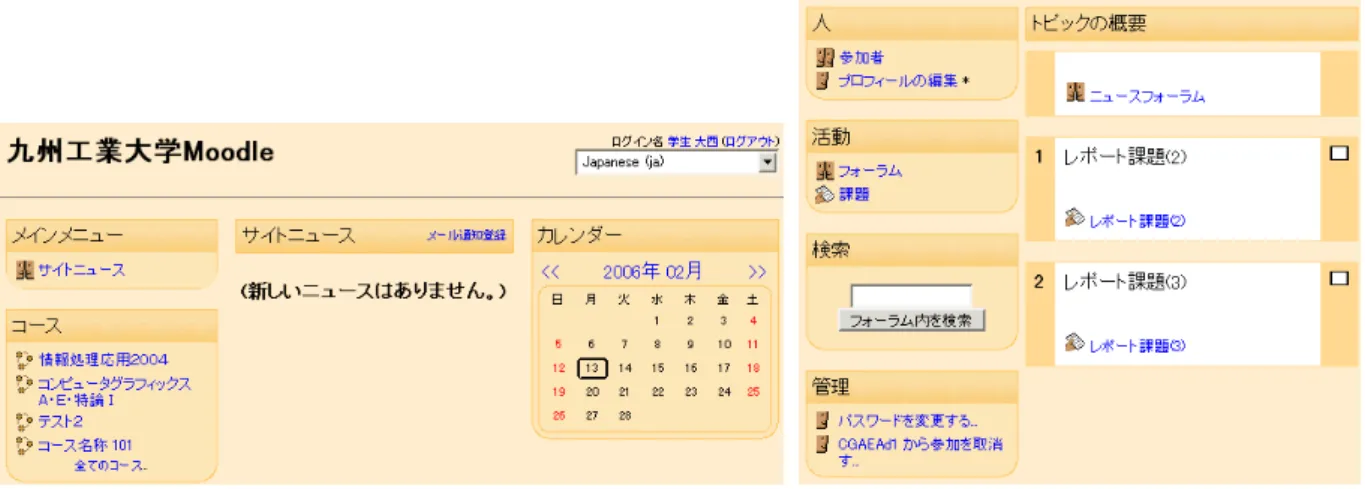
図3は,Moodleの標準的なユーザ認証方法を使ったログイン画面です.ユーザ登録の方法が画面右
に表示されており,受講生自身にユーザ登録をさせることができます.図4(左)がログイン直後の画面 構成です.ATutorのMyCoursesやBrowse Coursesに相当する情報が,画面左の「コース」に表示さ れています.また,画面右にはカレンダーが表示されており,課題の〆切やお知らせを簡単に確認する ことができます.
図4(右)にコース選択後の表示例を示します.ATutorではページの切り替えにより学習情報が提供さ れていましたが,Moodleでは「トピックの概要」5にリソースや活動と呼ばれる項目を選択して学習を
5コースの作成者である教師の設定により名称が変わります.例えば,週ごとのリソースの表示を選択すると,「週の概要」
になります.
図4: ログイン後の画面例(左),コース選択後の画面例(右)
進める点が異なります.日本語への対応もATutorより完成度が高く,インターフェースが直観的であ るため,ユーザにとってはMoodleの方が分りやすいと感じました.
表7: コース上で受講者が利用できる機能 機能カテゴリ 機能
人 参加者一覧の表示,プロフィールの編集
活動 フォーラム,課題などの活動一覧の表示(コースの状態によって変化) 検索 フォーラム内を検索
管理 パスワードの変更,受講の取消,評点の確認など(コースの状態によって変化)
2.2.1 機能の概要
Moodleの標準的な設定では,受講生は表7に示すような機能が利用できます.ATutorのPreferences に相当する機能は受講生は使用できませんが,表1に示すその他の機能は,ほとんど提供されています.
画面中央の「概要」に置かれるリソースとしては,テキストとウェブ形式の資料,サイトへのリンク,
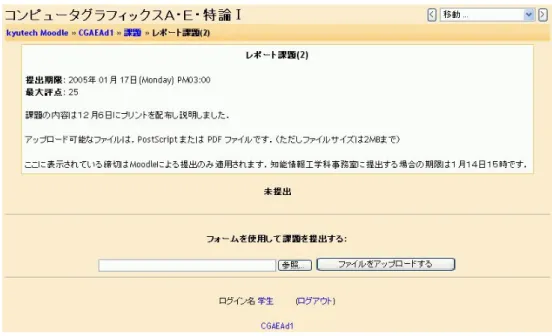
資料のダウンロードを可能にするファイルへのリンク,などがあり,いずれも項目を選択するだけで利 用可能となっています.また,チャットやフォーラムといったコミュニケーション機能や課題,小テス トといった機能も,「概要」に置かれる項目を選択することで利用することができます.図4(右)の例で は,「レポート課題2」や「レポート課題3」を選択すると,図5で示すような課題提出画面が表示され ます.ATutorでは,Test &Surveysをメニューから選択する必要がありますが,Moodleでは簡単な操 作で機能を選択することができます.
2.2.2 レポートの回収
具体的な利用の評価を実施するために,試験運用に協力して頂ける教員にシステムを公開し,大学院 生のレポート課題に対して活用をお願いしました.以下にレポート課題の具体例を示します.
図 5: レポート提出のための課題提出画面(レポート課題(2)選択)
平成17年1月6日 コンピュータグラフィックスA・E・特論Iのレポートの電子的提出手段について
知能情報工学科 乃万 1月14日(金)締切のレポートは,下記のように,Moodleを用いた電子的提出が可能になりました.なお,
既に伝えてある通り,知能情報工学科事務室に提出することも出来ます.提出方法によって成績が上下する ことはありません.(ただし締切は異なります)
提出方法
1. 提出するレポートは1ファイルとし,PostScript(PS)またはPDF形式に限る.(現在の設定ではファ イルの最大容量は2MBである)
2. まず,http://web.iizuka.vu.kyutech.ac.jp/Moodle/にアクセスする.
3. ログイン画面で「新しいアカウントを作成する」を選び,自分のアカウントを作成する.(ユーザ名は,
情報科学センターと同一にし,メールアドレスはメールを確実に受け取れるアドレスにすること.) 4. メールが送られてくるので,URIをクリックするとアカウント作成が終了する.
5. 「乃万司の講義」の「コンピュータグラフィックスA・E・特論I」を受講登録する.(「プロフィール を書いて下さい」というメールが届くが無視してよい)
6. 「コンピュータグラフィックスA・E・特論I」の「レポート課題(2)」からファイルをアップロードす る.なお,レポートのファイルは期限内であれば何度でも再提出可能である.
提出締切の延長
• 初回でもあり不慣れなため,電子的提出に限り締切を17日(月)15時に延長します.
• 知能情報工学科事務室に提出する場合の締切は以前に伝えたとおり14日(金)15時です.
上記手順5. の「受講登録」を実施すると,学生は講義のページにアクセスできるようになります.こ の画面で,学生は提出期限や評点,課題内容を把握し,ファイルを作成します.また,課題の提出状況 の確認や再提出を認めている場合は再提出を行うこともできます.
実施の結果,課題を電子レポートで提出したのは11名に留まりました.その後,2005年3月に同様の レポート提出方法を試みたところ,36名の大学院生が電子レポートを使用しました.最終的なMoodle のユーザ数は43名でしたので,7名程度の学生がMoodleのユーザIDを作成したものの電子レポート による提出を行わなかったようです.
2.3 試験運用の結果
以上,ATutorとMoodleを使った試験運用について簡単に述べました.ATutorとMoodleは共通す る機能も多く,機能面での差異はあまりないと思います.一方,「使い易さ」と言う点においては,日本 語化への対応度が高いことや画面構成が直観的にわかりやすいことから,Moodleの方が優れていると 判断しました.また,認証方法に様々な方法が選択できることや日本国内における利用実績から,2005 年度以降のサービスについてはMoodleを選択することにしました.
3 学習支援サービスの提供
2004年12月から2005年3月までの試験運用の結果をふまえて,情報科学センターと共同で,「情報 科学センター教育用システム」内に学習支援サービスを実現するために,Moodleサーバを立ち上げま した.表8に使用したハードウェアおよびシステムソフトウェアを示します.サーバは合計4台用意し,
内3台を全学サービス用のサーバ,1台を単位互換協定に使用するサーバとしました.具体的には,
管理サーバ アクセスは不可
飯塚キャンパス用 http://el.iizuka.isc.kyutech.ac.jp/moodle/
戸畑/若松キャンパス用 http://el.tobata.isc.kyutech.ac.jp/moodle/
単位互換協定用 http://engineer.el.kyutech.ac.jp/moodle/
となっています.なお,単位互換協定用サーバは,本学のすべてのキャンパスの学生が,希望に応じて 協定校先の講義を受講する場合に利用します.また,本学の遠隔教育用教材を協定校先からアクセスす る場合にも利用します.なお,教育用ファイルサーバから0.5TBをデータ用として確保し,NFS接続 によってデータを保存しています.
表8: Moodleサーバ:HP ProLiant ML370 G3
項目 仕様 項目 仕様
CPU Intel Xeon 2.80GHz x2 OS RedHat Enterprise Linux 3ES
Memory 3GByte WebServer apache 2系
HDD 146.8GB x2 (Wide Ultra3 SCSI) DB mysql 4.1系
NetI/F 1000base-T その他 PHP, openssl, GD library
⭯␜㧦
ቇ↢࡙ࠩߦߪ߃߹ߖࠎ
OQQFNGߩᣇ
図 6: 権限による見え方の違い(左:教師権限,右:学生権限)
以下,Moodleにおけるユーザの分類について説明した上で,学習支援サービスの活用について紹介
したいと思います.
3.1 ユーザの分類
Moodleのユーザは次に示す4種類に分れていますが,大きく分けると,教育を受ける側の「学生」と
実施する側の「教師」となります.図6に示すように,「学生」と「教師」では,権限の違いから画面の 見え方が異なります.また,利用者の間ではユーザ名は表示されません.そのかわりに,各ユーザのプ ロフィール欄で入力された「姓」「名」のみが表示されます.よって,姓名をニックネームに変更する と「教師」からは誰なのか判別する方法はありません6.学内利用では,ユーザ名または学生番号との 関連情報をプロフィール欄に入力させて活用すると便利です.例えば,ユーザ名zz000000yの工大太郎 さんの場合は,「姓」=工大太郎,「名」=zz000000yと入力しておくと分りやすいでしょう.
○学生 一般ユーザのことです.許可された情報以外は見る事ができません.
○教師 資料を置いたり,教育を実施できるユーザです.実際の講義を補佐してく れるTAや教職員を登録すると便利です.
○コース作成者 Moodle上に新しいコースを作成できるユーザです.講義の実施責任者で ある教員,あるいは,学科単位でのMoodle管理を行う教員となります.
○管理者 e-ラーニング事業推進室の教員および各キャンパスのe-ラーニング担当教 員(現在のところ飯塚キャンパスのみ)
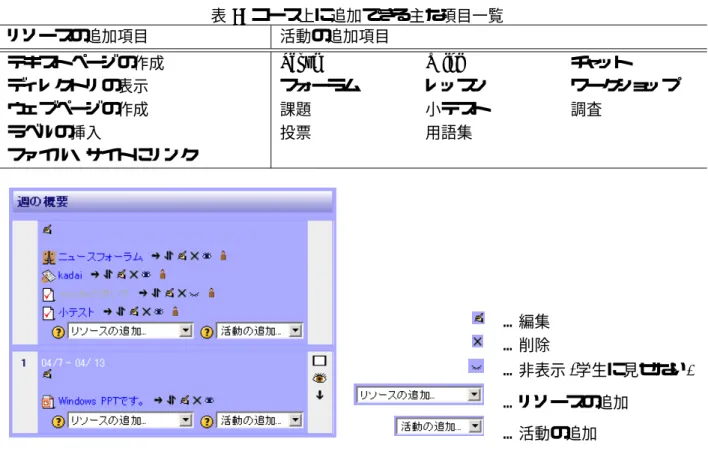
さらに,教師権限では編集モードをON状態にすることで,コースに資料を置くことができます.編 集モードをONにするには, を押します.ボタンはトルグスイッチになっており,編集 モードを解除するには, を押します.コースを編集できる状態では,図6(左)の画面が,
図7に示すように変化します.この小さなアイコン( ) を使ってコースを編集していきます.
なお,アイコンの使い方については紙面の都合上説明を省略しますが,「リソースの追加」および「活動 の追加」で使用できる項目を表9に示します.
6管理者に問い合わせることで,ユーザ名を特定することはできます.
表9: コース上に追加できる主な項目一覧 リソースの追加項目 活動の追加項目
テキストページの作成 Scorm Wiki チャット ディレクトリの表示 フォーラム レッスン ワークショップ
ウェブページの作成 課題 小テスト 調査
ラベルの挿入 投票 用語集
ファイル・サイトにリンク
…編集
…削除
…非表示(学生に見せない)
…リソースの追加
…活動の追加 図7: 編集モードONの状態とアイコンボタン
3.2 活用事例1
情報工学部2年生(前期)を対象とした,「情報ネットワーク」での活用例です.図8(左)に示すように,
3問の中間テストをMoodle上に用意しています.各問題をクリックすると,図8(右)に示すように,問 題に関する前提説明が表示されます.また,〆切(2005年7月7日12:30まで中間テストの解答を受け 付ける) も同時に提示されます.
図8: 小テスト機能を使った例
解答を開始すると,図9に示すような選択問題が表示されます.学生は,右の選択肢から解答を選ん で解答します.この小テスト機能は,教員があらかじめ正答を入力しておくことで,自動採点すること ができます.また,〆切超過の処理,選択問題そのものや選択肢を自動的にシャッフルする7といったオ プション設定も可能となっています.詳しい説明は省略しますが,小テストでは表10 に示すような種
7隣接した端末に着席した学生同士が,解答を記号で伝えても間違いになってしまいます.
類の問題を設定できます.なお,図9にその他の問題例も示します.
表10: 小テストの種類一覧(Moodleのヘルプを一部修正)
種類 説明
多肢選択問題 問題(イメージを含む場合もあります)に対して,解答者が複数の答えを選択します.2 種類の多肢選択問題(単一解答,複数解答)があります.
記述問題 問題(イメージを含む場合もあります)に対して,解答者が言葉またはフレーズを入力
します.
数値問題 記述問題と同じですが数値を入力できます.数値の入力により自動採点できます.
○/×問題 問題(イメージを含む場合もあります)に対して,解答者は2つの選択肢(○または×)
から答えを選択します.
組み合わせ問題 解答を選択する形式です.複数の小問題と複数の答えが組み合わされて出題されます.
穴 埋 め 問 題 (Cloze)
穴埋め問題は,テキスト内(Moodleフォーマット)に多肢選択問題,記述問題,数値問 題を埋め込むことができる非常に柔軟な問題です.
ランダム記述組 み合わせ問題
問題は記述問題より作成されます.解答形式は組み合わせ問題と同じです.
ランダム問題 ランダム問題は,複数の問題候補からランダムに選ばれて出題されます.
説明 これは実際の問題ではありません.例えば,これに続く問題に情報を付加するために使 用することができます.
計算問題 計算問題では,小テスト実施時に値と置き換えられるワイルドカードを使用した数値問 題を作成できます.
図9: 小テスト機能を使った問題例1と問題例2
図10に小テストの結果例を示します.教員は,小テストの開始日時や所用時間,各項目毎の得点状 況などを確認することができます.また,未受験の学生を表示する機能や結果の項目分析を表示する機 能も有しています.さらに,このデータはcsv形式やテキスト形式として取り出すこともできるため,
必要に応じて成績処理を行うことができます.
図10: 小テスト機能における結果の表示例
項目分析では,図11に示すように各設問毎の正答率を知ることができます.例えば,図11では,設 問「IPアドレス」では86%の学生が正答を選択していますが,設問「ネットマスク」では正当率が低 いことがわかります.このコースの教員はこの結果を受けて,次の講義でネットマスクを再度説明する ことにしたそうです.単純な選択問題ですが,理解度を簡単に把握するにはよい方法だと思います.
この問題は正当率が 低いことがわかる
図11: 小テスト機能における分析例
3.3 活用事例2
別の事例として,「情報メディアとコミュニケーション」での活用を図12に紹介します.この事例で は,講義で使用したプレゼンテーション資料(PowerPoint) と配布資料(Word)を電子的に配布してい ます.また,出席カード(Word)を配布した上で,課題の提出機能を使って出席カードを集める,とい
う工夫も見られます.
また,図12(右)では,「プレゼンバトルのテーマ」のアイデア募集として,フォーラム機能を使用し て学生に討論を行ってもらっています.さらに,「テーマ決定」では投票機能を使用し,テーマの決定を 実施しています.図13に「プレゼンバトルのテーマ」討論の様子を示します.トピックの提案は28件 行われましたが,残念なことに各トピックに対して,返信がありませんでした.討論というより提案と いう結果になったようですが,演習の材料となるテーマは作成できたようです.
ファイルサイトにリンク 機能を使って「出席カー ド」を配布。課題提出機 能を「カード」を回収。
投票機能を使用 フォーラム機能を使用
図12: 「情報メディアとコミュニケーション」のトップページ
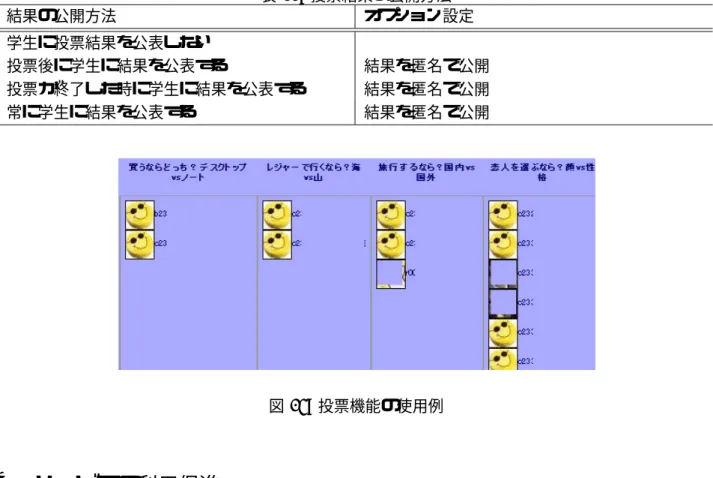
図14に投票機能の様子を示します.28件の提案トピックから教員がピックアップした10件のテーマ を投票機能を使ってグループ分けを実施したようです.投票機能では,表11 に示すように投票結果の 公開方法を選択することができます.その他にも,投票期間の制限,投票内容の更新の有無,投票可能 回数の制限,といった設定を行うことができます.
受講生が追加した項目
図13: フォーラム機能の使用例
表11: 投票結果の公開方法
結果の公開方法 オプション設定
学生に投票結果を公表しない
投票後に学生に結果を公表する 結果を匿名で公開 投票が終了した時に学生に結果を公表する 結果を匿名で公開 常に学生に結果を公表する 結果を匿名で公開
図14: 投票機能の使用例
4 サービスの利用促進
学習支援サービスを大学全体として利用してもらうためには,本学の教員や学生に対して利用しやす い環境を提供し,かつ,講習会などによる支援が必要です.そこで,
• ユーザ認証をわかりやすい方法で運営する.ユーザ名やパスワードの配布方法も工夫する
• システムの安定運用を目指し,強力なバックアップを実施する
• 学外からのアクセスを可能として利便性を向上させる
• 教員へのサポートを充実させる
• 学生への使い方サポートを充実させる
などを利用促進のための活動を実施しました.以降,簡単に紹介したいと思います.
4.1 ユーザ認証
最初に使用したMoodleのVersionは1.4.4で,2005年4月12日より一般の利用者にサーバを公開し,
学習支援サービスの提供を開始しました.Moodleサーバは教育用システム内に設置されているため,当 初はLDAP認証やPOP認証を使って,教育用システムの認証に使用される,ユーザ名とパスワードを 活用する予定でしたが,うまく設定することができません8でした.
8後日判明したのですが,PHPのコンパイル時にwith-imapオプションの指定と幾つかの設定を行えば正しく動作します.
表12: Moodle 認証方法一覧
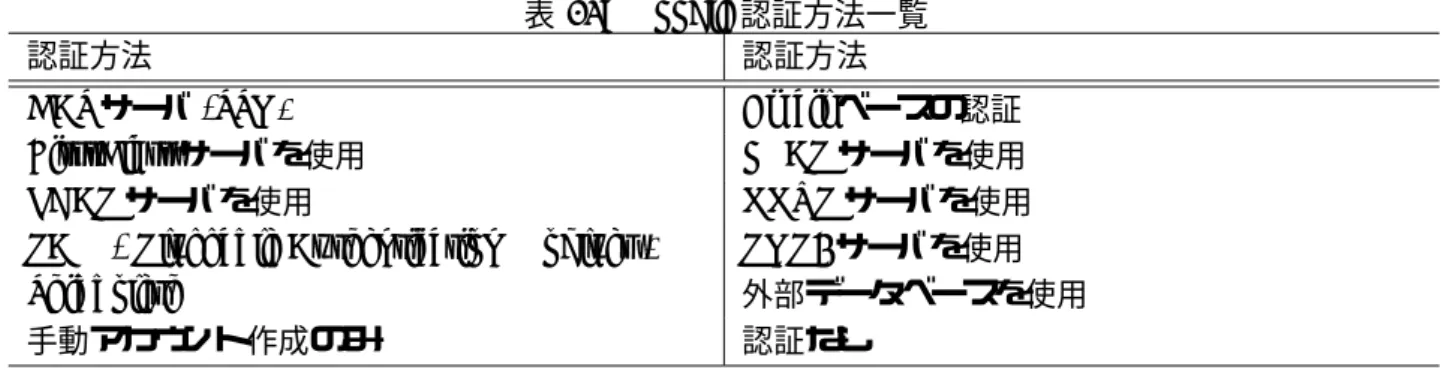
認証方法 認証方法
CASサーバ(SSO) Emailベースの認証
FirstClassサーバを使用 IMAPサーバを使用
LDAPサーバを使用 NNTPサーバを使用 PAM ( Pluggable Authentication Modlues ) POP3サーバを使用
Shibboleth 外部データベースを使用
手動アカウント作成のみ 認証なし
Moodleには,表12 に示すようなユーザ認証が用意されています.そこで,情報科学センターと個人
情報に関する守秘義務契約を締結した後に,教育用システムのユーザ名,電子メールアドレス,氏名,
学生番号などの個人情報を付与してもらい,e-ラーニング事業推進室で独自のパスワードを付けて,全 学生およそ9000人分を登録しました.
4.1.1 パスワードの配布
ユーザ名を教育用システムと統一することで独自のパスワードの配布方法は,Moodleのパスワード 忘れに対応する機能を使用しました.これは教育用システムの電子メールアドレスとユーザ名の情報が 正しいことを利用したものです.手順としては次のようになります.
(1) 「登録内容をメールで送信する」ボタンを押す (2) 教育用システムの電子メールアドレスを入力する
(3) Moodleは入力されたメールアドレスに一時的なurlを送信する (4) 電子メールを受信し,送られてきた一時的なurlにアクセスする
(5) 適当なパスワードにリセットされ,ユーザ名と共に電子メールで通知される
(6) 通知されたユーザ名とパスワードでログインし,改めてパスワードを覚えやすいもの に変更する
図15: 管理サーバ(左)と飯塚用キャンパス用サーバの外観
4.1.2 POPサーバの利用
数ヵ月の運用後,「POPサーバを使用」した認証が正しく動作することを確認できました.そこで,利 用率が比較的に低かった戸畑/若松キャンパス用では,2005年10月より「POPサーバを使用」に変更 しました.つまり,戸畑/若松キャンパス用では,教育用システム(戸畑)の認証情報と連動させまし た.ユーザ名とパスワードが教育用システムと同じという環境は,利用者にとっても便利な環境となり ました.
現在,九州工業大学では,LDAPサーバによる統一認証(あるいはシングルサインオン) 環境の構築 に向けて準備を進めてきていますが,もう少し時間がかかりそうです.なお,飯塚キャンパス用につい ては,利用者の利便性を考慮し2006年4月から変更する予定です.
4.2 システムの定常運用と利便性
図16にMoodleサーバのトップページを示します.学生や教員に安定したサービスを提供するため
に,Moodleの自動バックアップ機能を設定しました.1週間に一度すべてのコースのバックアップを行
い,最大5週間前までのバックアップ保持する体制としました.
図16: 飯塚用Moodleサーバのトップページ(2006.1)
また,課題の提出機能を用いた電子レポートの利用促進をはかるため,当初,学内からのみアクセス を許可する設定でしたが,httpsによるアクセスに変更すると同時に,学外からのアクセスも可能にし ました.これにより,学生は電子レポートを自宅で作成し提出することができ,教員にとっても,講義
の資料を出張先のホテルや自宅のインターネット環境からアップロードすることができるようになりま した.さらに,教育ポータルサイト的な利便性を目指し,休講通知へのリンクや,他のイベント情報な ども積極的に掲載しています.
4.3 利用者向けサポート
学習支援サーバは2005年4月に一般公開しましたが,適切なハンドブックが用意できていないため,
「ログインできない」,「初期パスワードの取得方法がわからない」といった問い合わせが予想以上に発 生しました.この原因は次のような理由から発生したもので,Moodleになれていないことに起因して いました.
Moodleをはじめて利用する学生がログインできなかった主な理由
• 利用するWebブラウザのCookieの設定が適切でなかった
• 学習支援サーバ以外のMoodleサーバに誤ってアクセスし,ログインできなかった
• 初期パスワードを受け取るために電子メールアドレスを入力する必要がある.この時,先頭 にスペース文字が入力されているとMoodleは電子メールアドレスを正確に認識できなかった
• 初期パスワードを受け取るために送られた来た一時urlにアクセスする必要がある.この一時 urlが長いため,Webブラウザにコピー&ペーストする際にミスをした
そこで,表13 に示すようなサポートを可能な限り実施し,まずは,教員に感触をつかんでもらい,そ の後講義での活用を本格化してもらいました.また,2005年6月17日と6月23日に実施した「Moodle 特別支援」では,講義演習時間を活用して,Moodleにログインできない学生を対象に,学習支援サー バの解説を行いました.
表13: 学習支援サーバに関する対応
日付 内容 日付 内容
2005.04.13 教職課程から2コース作成依頼 2005.07.27 教授会後のMoodle PRを実施 2005.04.14 知能情報から1コース作成依頼 2005.08.03 システム創成より1コース作成依頼 2005.04.15 生命情報から3コース作成依頼 2005.09.26 Moodleワークショップ
2005.04.21 知能情報から1コース作成依頼 2005.10.04 知能情報から1コース作成依頼 2005.04.25 機械情報より問い合わせ 2005.10.07 Moodle特別支援(システム創成学生) 2005.06.07 知能情報から2コース作成依頼 2005.10.11 知能情報から1コース作成依頼 2005.06.17 Moodle特別支援(生命情報学生)
2005.06.23 Moodle特別支援(教職課程学生)
具体的には,情報工学部が配置しているe-ラーニング担当教員(学科に所属しない助手)によってサ ポートしました.特別支援は好評で,今後もこのようなサポートを継続していきたいと思います.
学習支援サーバの利用者が増えるにつれて,初歩的な問い合わせの数は減少してきました.逆に,こ んな機能はないのか?,このような処理をしたい場合はどうすればよいか?といった具合の質問が増えて きました.これを受けて,2006年度には,教員のためのMoodleハンドブックの作成を計画しています.
5 運用状況
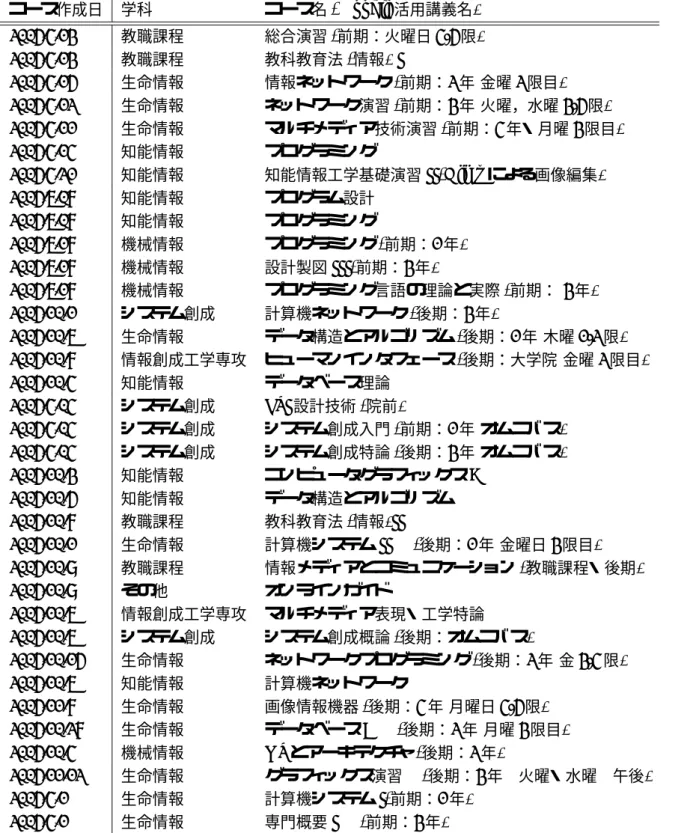
最後に2005年度の運用状況について述べます.学習支援サーバにコースを開設したい教員は,「コー ス作成依頼」を電子メールで申し込みます.希望の講義名をMoodle上に登録し,同時にコース作成権 限を与えました.コース作成権限を得た教員は,新たなコースを自由に作成9することができます.2006 年1月現在のコース一覧を付録の表14に示します.
0 100 200 300 400 500 600
04/01 05/01 06/01 07/01 08/01 09/01 10/01 11/01
ログイン回数
263(6/17)
487(10/6) 530(10/20)
406(10/13) 439(10/27)
日付 100(11/7) 224(11/9)
103(11/8) 333(11/10) 276(11/12)
0 50 100 150 200 250 300 350 400 450
04/01 05/01 06/01 07/01 08/01 09/01 10/01 11/01
1,15,121 (7/15) 学外
学内 教育システム内
10,43,434 (10/6) ログイン回数
日付
図17: Moodleのアクセス状況(左:ログイン回数,右:学外,学内,システム内)
図17に示すように,6月17日以降,講義によっては毎週Moodleを活用している様子が確認できま す.一方,図17(右)のアクセス状況を見ると,教育システム内からのアクセスが多くなっています.こ
れは,Moodleを利用するためには端末が必要になるため,教育用システムを活用する講義(科目)中に
利用されていることを示しています.また,図17の10月以降のアクセス状況からわかるように,前期 での試用をふまえて,多くの講義でMoodleの活用が開始されました.Moodleに慣れてきた教員が,ア ンケート調査やミニテストの実施,レポートの回収や講義資料の配布等に利用したためでしょう.
次に,図18に教員の利用状況を示します.表中の教材作成は新たに資料を作成したり,ミニテスト や課題の作成数を,教材更新は資料の訂正や更新などの作業の回数を示します.やはり前期に比べて後 期は,教員利用回数が平均的に向上しています.また,教員が定期的に講義資料を改定していることが わかります.
最後に,2005年10月における学生および教員のアクセス状況を表19に示します.利用時間帯(左)か ら夜間のアクセスはそれほど多くはありませんが,ゼロではないことから,自宅のインターネット環境 を利用し,教員が講義資料の準備をしたり,学生がレポートの提出を行ったりしていると予想されます.
9例えば,生命情報工学科は4月15日にコース作成依頼(3コース)をしていますが,その後,生命情報工学科の他の教員 が使用するコースを8コース作成しています.
0 5 10 15 20 25 30 35 40
04/01 05/01 06/01 07/01 08/01 09/01 10/01 11/01
回数
教材作成 教材更新
日付 28(6/23)
18(6/16)
35(10/3)
40(10/12)40(10/27)
35(11/11)
図18: 教員の利用
0 100 200 300 400 500 600
00:00 02:00 04:00 06:00 08:00 10:00 12:00 14:00 16:00 18:00 20:00 22:00 2005/10のログイン時間分布 ログイン回数
時間 0 200 400 600 800 1000 1200 1400 1600 1800 2000
326
504 488
1862
904
60 79
日 月 火 水 木 金 土 曜日
ログイン回数
図 19: 2005.10の利用(左:時間帯,右:曜日)
以上,主に飯塚キャンパス用の学習支援サーバの運用状況について紹介しました.戸畑/若松キャン パス用の学習支援サーバについてはまだ利用率が低く,講義での活用も模索中という状況10です.一部 の教員から「使ってみたいが端末室がないと活用が難しい」というコメントを頂きました.
6 まとめ
本稿では,2005年4月より本格運用を開始した,学習支援サービスについて説明しました.オープン
ソースLMSであるMoodleの活用を,全学規模で推進している教育機関はまだ多くありません.しか
し,e-ラーニング事業推進室では,Moodleを活用した教育が活発になることを期待し,本サービスの 提供と利用者へのサポートを継続したいと考えています.本記事により,学習支援サービスに興味を持 たれた方は,e-ラーニング事業推進室に連絡を頂けると幸いです.
一方,通常の講義で学習支援サービスを利用するためには,受講学生全員が簡単にネットワークにア クセスできる端末室の充実11が必要不可欠です.建物の立て替え計画に沿って,あらゆる場所で教育に
10若松キャンパスには商用LMSのit’s classと呼ばれるLMSが既に活用されています.
11飯塚キャンパスではこの問題を解決する方法として,LL教室を廃止し,新たな端末室を用意しました.
利用できるネットワーク端末室の充実が必要であると思います.
表14: 2006.1.17現在のコース一覧(付録) コース作成日 学科 コース名(Moodle活用講義名)
2005.4.13 教職課程 総合演習(前期:火曜日4-5限)
2005.4.13 教職課程 教科教育法(情報) I
2005.4.15 生命情報 情報ネットワーク(前期:2年 金曜2限目)
2005.4.12 生命情報 ネットワーク演習(前期:3年 火曜,水曜3-5限)
2005.4.11 生命情報 マルチメディア技術演習(前期:4年・月曜3限目)
2005.4.14 知能情報 プログラミング
2005.4.21 知能情報 知能情報工学基礎演習II(Gimpによる画像編集)
2005.6.07 知能情報 プログラム設計
2005.6.07 知能情報 プログラミング
2005.6.17 機械情報 プログラミング(前期:1年)
2005.6.17 機械情報 設計製図III(前期:3年)
2005.6.17 機械情報 プログラミング言語の理論と実際(前期: 3年)
2005.10.1 システム創成 計算機ネットワーク(後期:3年)
2005.10.6 生命情報 データ構造とアルゴリズム(後期:1年 木曜1-2限)
2005.10.7 情報創成工学専攻 ヒューマンインタフェース(後期:大学院 金曜2限目)
2005.10.4 知能情報 データベース理論
2005.4.04 システム創成 LSI設計技術(院前)
2005.4.04 システム創成 システム創成入門(前期:1年 オムニバス)
2005.4.04 システム創成 システム創成特論(後期:3年 オムニバス)
2005.10.3 知能情報 コンピュータグラフィックスA
2005.10.5 知能情報 データ構造とアルゴリズム
2005.10.7 教職課程 教科教育法(情報)II
2005.10.1 生命情報 計算機システムII (後期:1年 金曜日3限目)
2005.10.8 教職課程 情報メディアとコミュニケーション(教職課程・後期)
2005.10.8 その他 オンラインガイド
2005.10.6 情報創成工学専攻 マルチメディア表現・工学特論
2005.10.6 システム創成 システム創成概論(後期:オムニバス)
2005.10.15 生命情報 ネットワークプログラミング(後期:2年 金3-4限)
2005.10.6 知能情報 計算機ネットワーク
2005.11.7 生命情報 画像情報機器(後期:4年 月曜日4-5限)
2005.10.27 生命情報 データベースB (後期:2年 月曜3限目)
2005.10.4 機械情報 OSとアーキテクチャ(後期:2年)
2005.11.12 生命情報 グラフィックス演習 (後期:3年 火曜・水曜 午後)
2005.4.1 生命情報 計算機システムI(前期:1年)
2005.4.1 生命情報 専門概要I (前期:3年)