RX シリーズ専用
コントロールソフトウェア
LinkAnyArts-SC
取 扱 説 明 書
株式会社 高砂製作所
2
本ソフトウェアをご使用となる前に、必ず付属のソフトウェア使用許諾書をお読みいただき、同意 したうえでご使用ください。また、安全にご使用いただくために、本書または接続装置の取扱説明 書をよくお読みいただき、機能等を十分に理解してご使用ください。
本書の内容については十分注意して作成しておりますが、万一ご不審な点やお気付きのことがあり ましたら弊社カスタマーサービスセンターにお問い合わせください。
本ソフトウェアのご使用に際し、間違った接続や取扱いによっては、接続装置の損傷や火災・感電 などの原因を引き起こす場合があります。取扱いには十分気を付けるようお願いします。
本書の内容の一部または全部を無断転載することは禁止されています。
本書の内容は、改良のため予告なしで変更することがあります。
・Microsoft、Windows、Windows ロゴ、Excel、Excel ロゴは、米国 Microsoft Corporation の、米 国およびその他の国における商標または登録商標です。
・Windows® の正式名称は Microsoft® Windows® operating system です。
・Windows® 7 は、米国 Microsoft Corporation の商品名称です。
・LinkAnyArts は、株式会社高砂製作所の登録商標です。
お願い
ご注意
3
目次
第1章 はじめに ... 5
1.1 LinkAnyArts-SCについて ... 5
第2章 インストール ... 6
2.1 ソフトウェアパッケージ内容のご確認 ... 6
2.2 動作環境 ... 6
2.3 セットアップ方法 ... 6
第3章 LinkAnyArts-SC の起動 ... 7
3.1 動作手順 ... 7
3.2 メイン画面メニュー ... 14
3.3 ソフトウェアステータス ... 19
第4章 環境設定 ... 21
4.1 インターフェース設定 ... 21
4.2 保存設定 ... 22
4.3 ソフトウェアリミッター設定 ... 24
4.4 ビューア設定 ... 26
第5章 接続装置の FUNCTION 設定 ... 30
5.1 FUNCTION設定確認と設定変更 ... 30
5.2 FUNCTION設定受信 ... 31
5.3 FUNCTION設定送信 ... 31
5.4 FUNCTION設定保存 ... 32
5.5 FUNCTION設定読み込み... 32
第6章 定値制御 ... 33
6.1 定値制御の設定 ... 33
6.2 トラックバーの保護設定値の表示 ... 37
第7章 プログラム制御 ... 38
7.1 プログラム制御データの作成 ... 38
7.2 プログラム制御データの保存 ... 41
7.3 プログラム制御データの読み込み ... 42
7.4 プログラム制御の動作説明 ... 45
第8章 保護/停止条件 ... 50
第9章 プログラム制御データビューア... 52
9.1 グラフ表示 ... 52
9.2 プログラム選択範囲表示 ... 53
9.3 表示スケールの変更 ... 54
9.4 ショートカットメニュー ... 54
第10章 リアルタイムビューア... 55
4
10.1 グラフ表示 ... 55
10.2 表示スケールの変更 ... 56
10.3 ショートカットメニュー ... 57
第11章 モニター機能 ... 58
第12章 計測データ保存機能 ... 61
第13章 コマンドライン ... 63
第14章 仕様 ... 64
5
第1章 はじめに
1.1 LinkAnyArts-SC について
LinkAnyArts-SC は、弊社製ラックマウント直流電源の RX シリーズを、定電圧または定電流モ ードにて、出力を経過時間とともに変動させる「プログラム制御」と、一定の値で出力を行う
「定値制御」が行えるコントロールソフトウェアです。
【主な特徴】
◆ パソコンの簡単な操作で装置を遠隔操作することができます。
◆ 作成したプログラム制御データを自動でグラフ化するため、事前に出力変化をイメ ージすることができます。
◆ 計測したデータをリアルタイムにグラフ化するため、時間経過によって、どのよう に出力が変化しているのかを、PC 画面上ですぐに確認することができます。
◆ プログラム制御時には、作成したプログラム制御データはファイルとして保存 できるので、複雑な試験内容をその都度入力する必要がありません。
6
第2章 インストール
2.1 ソフトウェアパッケージ内容のご確認
ソフトウェアパッケージ(CD-ROM)は、下記の内容で構成されていますので、ご確認ください。
万一、不備がございましたら、弊社カスタマーサービスセンターへお問い合わせください。
CD-ROM ROOT Setup
DotNetFX40Client
dotNetFx40_Client_x86_x64.exe dotNetFx40LP_Client_x86_x64ja.exe WindowsInstaller3_1
WindowsInstaller-KB893803-v2-x86.exe
setup.exe (セットアップ EXE ファイル) Setup.msi
LinkAnyArts-SC RX_取扱説明書.pdf (本 PDF ファイル)
readme.txt (Readme テキストファイル)
※上記ファイル構成にて、二重下線の引かれているファイルのみがご使用になれます。
2.2 動作環境
OS Windows® 7 (32 ビット版) CPU Microsoft® が推奨するプロセッサ メモリ(RAM) Microsoft® が推奨するメモリ ハードディスク 空き容量 1.0GB 以上
表示解像度 XGA(1024×768 ピクセル)以上推奨 CD-ROM ドライブ インストール時に必要
※OS の省電力モードやスクリーンセーバーは OFF にして使用してください。
2.3 セットアップ方法
管理者権限のあるアカウントにて、インストールを行ってください。
① CD-ROM をドライブに挿入してください。
② エクスプローラを起動し、CD-ROM 内の setup.exe を起動してください。
③ 画面表示に従って、LinkAnyArts-SC をインストールしてください。
7
第3章 LinkAnyArts-SC の起動
3.1 動作手順
3.1.1 ソフトウェア起動
スタートメニューまたはデスクトップのショートカットから「LinkAnyArts-SC」をクリック し、起動します。
図 3-1 メイン画面
8
3.1.2 ライセンス登録
初回起動時にのみ、CD-ROM ケースおよび同梱されている使用許諾書に添付されている 16 ケ タのライセンスキーの入力が必要です。
1 マスあたり、4 ケタの英数字を入力し、「登録」ボタンを押してください。
図 3-2 ライセンスキー入力画面
3.1.3 接続の失敗
起動時に次のようなメッセージが出るときは以下を参考に対処し、ソフトウェアを再起動し てください。
(1)「ポート‘COM*’は存在しません。COM*のオープンに失敗しました」と表示された場合
図 3-3 ポート初期化失敗(例:COM2 設定時)
原因:存在しないポート番号が設定されています。
対処:環境設定画面を開き、装置と接続されているポート番号を設定してください。
(「4 章 環境設定」を参照 )
9
(2) 装置との接続に失敗し、ソフトウェアがオフライン状態(下図点線部が「未接続」)で起 動した場合
図 3-4 オフライン状態
原因 1:ソフトウェア環境設定の「シリアル通信」若しくは「TCP/IP」の接続設定と実 際の接続環境が一致していません。
対処 1:ソフトウェア環境設定の「シリアル通信」若しくは「TCP/IP」の接続設定と実 際の接続環境を一致させてください。(詳細は「4 章 環境設定」を参照)
原因 2:電源装置の電源が入っていません。
対処 2:電源装置の電源が入っているかを確認してください。
原因 3:通信ケーブルの接続が不完全な場合があります。
対処 3:通信ケーブルが接続されているかを確認してください。
原因の対処後、(未接続)表示をクリックすることで、接続のリトライを行うことができます。
10
※(1)(2)の原因を解決後も TCP/IP での接続ができない場合、ご使用の PC 環境でのインターネ ットプロトコル(TCP/IP)の設定を確認または変更してください。
手順①:「スタート」→「コントロールパネル」→「ネットワークと環境設定」内の「アダプ ターの設定の変更」をクリックしてください。
手順②:アダプターの設定の変更画面(図 3-5)より、「ローカルエリア接続」を右クリックし、
「プロパティ」をクリックしてください。
図 3-5 アダプターの設定の変更画面
手順③:ローカルエリア接続のプロパティ画面(図 3-6)より、「インターネットプロトコルバ ージョン 4(TCP/IPv4)」を選択し、「プロパティ」をクリックしてください。
図 3-6 ローカルエリア接続のプロパティ画面
11
手順④:インターネットプロトコルバージョン 4(TCP/IPv4)のプロパティ画面(図 3-7)より、
TCP/IP の設定が行えます。このとき、TCP/IP の設定方法として①と②の 2 通りの方 法があります。
図 3-7 インターネットプロトコルバージョン 4(TCP/IPv4)のプロパティ画面
方法①:「IP アドレス(I)」、「サブネットマスク(U)」、「デフォルトゲートウェイ(D)」
を入力し、設定します。設定の際、ご使用のネットワーク環境によって設定値 が異なります。
装置をネットワーク上にてご使用になる場合、「IP アドレス(I)」、「サブネット マスク(U)」、「デフォルトゲートウェイ(D)」の設定値は、ネットワークの管理 者にご相談ください。
設定の入力後、「OK」をクリックして設定を保存してください。
装置をローカルネットワーク(装置と制御 PC で構成されている) にてご使用に なる場合、以下の手順を参考に設定を行ってください。
1)「IP アドレス(I)」に、 192.168.0.n (n は 1 以外の数字)を入力してくださ い。(※装置設定が 192.168.0.1 の場合)
方法①
方法②
12
2) 「IP アドレス(I)」の入力後、「サブネットマスク(U)」の入力欄をクリック してください。クリックすることで 255.255.255.0 が入力されることを確認 します。
3)「デフォルトゲートウェイ(D)」は、ローカルネットワークのため設定する 必要はありません。
4)「OK」をクリックして設定を保存してください。
方法②:現在の TCP/IP アドレスの設定を残し、別の TCP/IP アドレスを追加します。
「詳細設定(V)」をクリックしてください。(手順⑤へ進む)
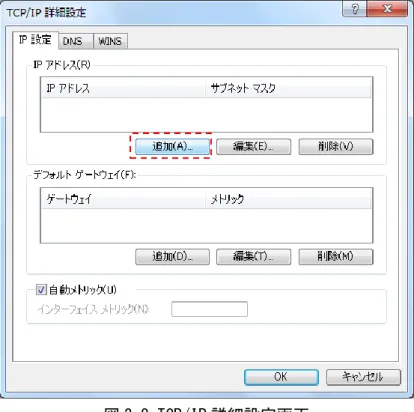
手順⑤:TCP/IP 詳細設定画面(図 3-8)より、項目「IP アドレス(R)」内の「追加(A)」をクリ ックしてください。
図 3-8 TCP/IP 詳細設定画面
13
手順⑥:TCP/IP アドレス追加画面(図 3-9)より、「IP アドレス(I)」と「サブネットマスク(S)」
を入力します。設定の際、ご使用のネットワーク環境によって設定値が異なります。
装置をネットワーク上にてご使用になる場合、「IP アドレス(I)」、「サブネットマ スク(S)」の設定値は、ネットワークの管理者にご相談ください。
設定の入力後、「追加(A)」をクリックして設定を保存してください。
装置をローカルネットワーク(装置と制御 PC で構成されている) にてご使用にな る場合、以下の手順を参考に設定を行ってください。
1)「IP アドレス(I)」に、 192.168.0.n (n は 1 以外の数字)を入力してください。
(※装置設定が 192.168.0.1 の場合)
2) 「IP アドレス(I)」の入力後、「サブネットマスク(S)」の入力欄をクリックし てください。クリックすることで 255.255.255.0 が入力されることを確認しま す。
3)「追加(A)」をクリックして設定を保存してください。
図 3-9 TCP/IP アドレス追加画面
14
3.2 メイン画面メニュー
3.2.1 ファイルメニュー
プログラム制御に使用するデータファイルおよびソフトウェアの終了に関するメニュー を表示します。
図 3-10 ファイルメニュー
◇プログラム制御データ新規作成(N)
プログラム制御に使用するプログラム制御データを新規作成します。
◇プログラム制御データを開く(O)
プログラム制御に使用するプログラム制御データを開きます。
◇プログラム制御データに名前を付けて保存(S)
プログラム制御に使用するプログラム制御データを保存します。
[プログラム制御データ保存形式]
行番号:設定値 (例) 【内容】
1:プログラム制御編集ファイル VER1.0.0.0 【ソフトウェアバージョン】
2:84.0 【過電圧保護値】
3:42.0 【過電流保護値】
4:10 【繰り返し回数】
5:1 【CV/CC 動作モード】※0:CV,1:CC 6:001:30:00 【最大実行時間】
7:20.0 【最大電圧】
8:5.0 【最小電圧】
9:20.0 【最大電流】
10:10.0 42.0 5.0 ステップ 【1 行目の設定電圧、設定電流、
制御時間、制御内容】
: :
15
109:8.0 42.0 10.0 スイープ 【100 行目の設定電圧、設定電流、
制御時間、制御内容】
※設定値内の空白“ ”は、タブ文字として表記しています。
◇終了(X)
LinkAnyArts-SC を終了します。
終了はメイン画面右上の「×」ボタンからも行うことができます。
プログラム制御実行中は、LinkAnyArts-SC を終了することができません。
定値制御実行中は、「OUT ON」を継続する場合にのみ終了できます。
継続する場合は、ダイアログ画面にて「はい(Y)」をクリックしてください。
図 3-11 定値制御実行中の終了時問い合わせ
16
3.2.2 オプションメニュー
ソフトウェアと接続装置の設定に関するメニューを表示します。
図 3-12 オプションメニュー
◇環境設定(P)
環境設定画面を表示します。
◇接続装置の FUNCTION 設定(F)
接続装置の FUNCTION 設定画面を表示します。
3.2.3 ウィンドウメニュー
画面表示に関するメニューを表示します。
図 3-13 ウィンドウメニュー
◇モニター
モニター画面の表示/非表示を切り替えます。
◇コントロール
コントロール画面の表示/非表示を切り替えます。
◇プログラム制御データビューア
プログラム制御データビューア画面の表示/非表示を切り替えます。
17
◇リアルタイムビューア
リアルタイムビューア画面の表示/非表示を切り替えます。
◇コマンドライン
コマンドライン画面を表示します。
◇画面の整列
現在表示中の画面サイズおよび表示位置を「図 3-8 表示画面のデフォルト設定」に戻 します。
(a)モニター画面・コントロール画面 (b)プログラム制御データビューア画面
・リアルタイムビューア画面
図 3-14 表示画面のデフォルト設定
(a)モニター画面とコントロール画面は、メイン画面の左上部に寄せた状態で表示され ます。
(b)プログラム制御データビューア画面とリアルタイムビューア画面は、メイン画面を 縦に分割した領域にて画面サイズが最大化されます。
最大化された後、プログラム制御データビューア画面とリアルタイムビューア画面 の表示状態は非表示となります。
※コマンドライン画面は、現在の画面サイズおよび表示位置を維持します。
18
3.2.4 ヘルプメニュー
LinkAnyArts-SC のマニュアルやバージョン情報に関するメニューを表示します。
図 3-15 ヘルプメニュー
◇マニュアル
LinkAnyArts-SC のマニュアル(PDF 形式ファイル)を表示します。
※マニュアル表示には、PDF の閲覧が行える環境が必要です。
◇バージョン情報(A)
LinkAnyArts-SC のバージョン情報を表示します。
19
3.3 ソフトウェアステータス
ソフトウェアの通信設定や設定電圧と設定電流の設定可能範囲をメイン画面下部のステータ スバー( 部分)に表示します。
図 3-16 ソフトウェアステータス(シリアル通信)
◇シリアル通信
ソフトウェアステータス表示:(①)②:③,④,⑤,⑥ / ⑦(⑧),⑨(⑩)
表 3-1 ソフトウェアステータス表示内容(シリアル通信)
表示番号 表示項目 表示内容
① 接続状態 接続/未接続/接続中
② ポート COM*
③ ビットレート 1200bps/2400 bps/4800 bps/9600 bps/
19200 bps/38400 bps/57600 bps/115200 bps
④ データ長 data8
⑤ パリティ none/odd/even
⑥ ストップビット stop1
⑦ 電圧定格範囲 *~*V
⑧ 電圧ソフトウェアリミッター *~*V
※電圧ソフトウェアリミッター無効時は非表示
⑨ 電流定格範囲 *~*A
⑩ 電流ソフトウェアリミッター *~*A
※電流ソフトウェアリミッター無効時は非表示
20
図 3-17 ソフトウェアステータス(TCP/IP)
◇TCP/IP
ソフトウェアステータス表示:(①)② / ③(④),⑤(⑥)
表 3-2 ソフトウェアステータス表示内容(TCP/IP)
表示番号 表示項目 表示内容
① 接続状態 接続/未接続/接続中
② ホスト ***.***.***.***
③ 電圧定格範囲 *~*V
④ 電圧ソフトウェアリミッター *~*V
※電圧ソフトウェアリミッター無効時は非表示
⑤ 電流定格範囲 *~*A
⑥ 電流ソフトウェアリミッター *~*A
※電流ソフトウェアリミッター無効時は非表示
21
第4章 環境設定
メイン画面のメニュー「オプション(O)」より「環境設定(P)」をクリックすると表示されます。
※装置が出力中(OUT ON)の場合、本画面を起動することはできません。
環境設定画面では、ソフトウェアの各種設定の確認と変更が行えます。
設定項目は、画面横のタブで切り替えることができます。
4.1 インターフェース設定
インターフェース設定では、ソフトウェアの通信設定の確認と変更が行えます。
設定を装置の通信設定と一致させることで、通信が行えます。
図 4-1 環境設定画面(インターフェース設定)
※デフォルトの設定は、「表 4-1 インターフェース設定項目」内のデフォルト設定となります。
(シリアル通信の「ポート」には、デフォルト設定はありません)
22
表 4-1 インターフェース設定項目 インター
フェース 設定項目 設定範囲
シリアル 通信
ポート PC 側で使用可能な COM ポート
ビットレート 1200bps, 2400bps, 4800bps, 9600bps, 19200bps, 38400bps, 57600bps, 115200bps (デフォルト:115200bps)
パリティ none, odd, even (デフォルト: none)
TCP/IP ホスト ホスト(装置)側 IP アドレス (デフォルト: 0.0.0.0) TCP ポート番号 ホスト(装置)側 送信ポート番号 (デフォルト: 2268)
※シリアル通信を行う際は、純正ケーブル(RX-232)をご使用ください。
4.2 保存設定
保存設定では、定値制御/プログラム制御中の計測データ保存設定の確認と変更が行えます。
図 4-2 環境設定画面(保存設定)
23
計測データの保存/非保存を「計測データをファイルに保存する」のチェックボックスで切り 替えることができます。保存する場合はチェックを入れてください。
「計測データをファイルに保存する」にチェックが入っている場合、「参照」ボタンにて、計 測データ保存先を選択することができます。※入力ボックスへの直接入力も可能です。
図 4-3 計測データ保存先選択画面
表示されたダイアログ画面にて、計測データ保存先を選択した後、「OK」ボタンを押すことで 計測データの保存先が適用されます。
新たに保存先を作成したい場合は「新しいフォルダーの作成(N)」ボタンを押してください。
計測データ保存先の選択をやめる場合は「キャンセル」ボタンを押してください。
24
4.3 ソフトウェアリミッター設定
ソフトウェアリミッター設定では、定値制御およびプログラム制御での設定電圧値/設定電流 値に対して、入力制限値の確認と変更が行えます。
なお、ソフトウェアリミッターの無効から有効への切り替え時、もしくはソフトウェアリミッ ター範囲の変更時に、設定電圧/設定電流が既にソフトウェアリミッターの制限値を超えてい た場合、警告表示として定値制御では設定値入力ボックスが橙色に、プログラム制御では該当 するセルが橙色となります。
図 4-4 環境設定画面(ソフトウェアリミッター設定)
◇電圧ソフトウェアリミッターを有効にする
チェックを入れることで電圧ソフトウェアリミッターが有効となります。
チェックを外した場合、電圧ソフトウェアリミッターが無効となります。
25 ◇電圧ソフトウェアリミッター(下限)
設定電圧値の入力範囲の下限値を設定できます。
設定電圧値の入力確定時、入力値が下限値よりも下回っていた場合、入力値は設定した 下限値に丸め込まれます。
設定範囲:0.000~[上限設定値]
※本設定項目が未入力の場合、下限値のリミッターは無効となります。
◇電圧ソフトウェアリミッター(上限)
設定電圧値の入力範囲の上限値を設定できます。
設定電圧値の入力確定時、入力値が上限値よりも上回っていた場合、入力値は設定した 上限値に丸め込まれます。
設定範囲: [下限設定値]~9999.999
※本設定項目が未入力の場合、上限値のリミッターは無効となります。
◇電流ソフトウェアリミッターを有効にする
チェックを入れることで電流ソフトウェアリミッターが有効となります。
チェックを外した場合、電流ソフトウェアリミッターが無効となります。
◇電流ソフトウェアリミッター(下限)
設定電流値の入力範囲の下限値を設定できます。
設定電流値の入力確定時、入力値が下限値よりも下回っていた場合、入力値は設定した 下限値に丸め込まれます。
設定範囲:0.000~[上限設定値]
※本設定項目が未入力の場合、下限値のリミッターが無効となります。
◇電流ソフトウェアリミッター(上限)
設定電流値の入力範囲の上限値を設定できます。
設定電流値の入力確定時、入力値が上限値よりも上回っていた場合、入力値は設定した 上限値に丸め込まれます。
設定範囲: [下限設定値]~9999.999
※本設定項目が未入力の場合、上限値のリミッターが無効となります。
26
4.4 ビューア設定
ビューア設定では、プログラム制御データビューアおよびリアルタイムビューアのグラフ表示 に関する設定の確認と変更が行えます。
4.4.1 プログラム制御データビューア グラフ表示設定
図 4-5 環境設定画面(ビューア設定:プログラム制御データビューア)
◇ビューア背景
「ビューア背景」の横のボタンを押すことで、プログラム制御データビューア画面のビ ューア背景色を設定できるカラーダイアログが表示されます。
プレビューにて設定したビューア背景色を確認することができます。
◇グラフ背景
「グラフ背景」の横のボタンを押すことで、プログラム制御データビューア画面のグラ フ背景色を設定できるカラーダイアログが表示されます。
プレビューにて設定したグラフ背景色を確認することができます。
27 ◇補助線
「補助線」の横のボタンを押すことで、プログラム制御データビューア画面の補助線の 色を設定できるカラーダイアログが表示されます。
プレビューにて設定した補助線の色を確認することができます。
◇電圧波形
「電圧波形」の横のボタンを押すことで、プログラム制御データビューア画面の電圧波 形の色を設定できるカラーダイアログが表示されます。
プレビューにて設定した電圧波形の色を確認することができます。
◇電流波形
「電流波形」の横のボタンを押すことで、プログラム制御データビューア画面の電流波 形の色を設定できるカラーダイアログが表示されます。
プレビューにて設定した電流波形の色を確認することができます。
◇波形表示
チェックの状態を切り替えることで、プログラム制御データビューア画面で表示する波 形を選択することができます。
プレビューにて設定した波形表示を確認することができます。
◇デフォルト
ボタンを押すことで、プログラム制御データビューア画面の各種色設定と波形表示をデ フォルト設定に戻します。
28
4.4.2 リアルタイムビューア グラフ表示設定
図 4-6 環境設定画面(ビューア設定:リアルタイムビューア)
◇ビューア背景
「ビューア背景」の横のボタンを押すことで、リアルタイムビューア画面のビューア背 景色を設定できるカラーダイアログが表示されます。
プレビューにて設定したビューア背景色を確認することができます。
◇グラフ背景
「グラフ背景」の横のボタンを押すことで、リアルタイムビューア画面のグラフ背景色 を設定できるカラーダイアログが表示されます。
プレビューにて設定したグラフ背景色を確認することができます。
◇補助線
「補助線」の横のボタンを押すことで、リアルタイムビューア画面の補助線の色を設定 できるカラーダイアログが表示されます。
プレビューにて設定した補助線の色を確認することができます。
29 ◇電圧波形
「電圧波形」の横のボタンを押すことで、リアルタイムビューア画面の電圧波形の色を 設定できるカラーダイアログが表示されます。
プレビューにて設定した電圧波形の色を確認することができます。
◇電流波形
「電流波形」の横のボタンを押すことで、リアルタイムビューア画面の電流波形の色を 設定できるカラーダイアログが表示されます。
プレビューにて設定した電流波形の色を確認することができます。
◇波形表示
チェックの状態を切り替えることで、リアルタイムビューア画面で表示する波形を選択 することができます。
プレビューにて設定した波形表示を確認することができます。
◇デフォルト
ボタンを押すことで、リアルタイムビューア画面の各種色設定と波形表示をデフォルト 設定に戻します。
30
第5章 接続装置の FUNCTION 設定
メイン画面のメニュー「オプション(O)」より「接続装置の FUNCTION 設定(F)」をクリックすると 本画面が表示されます。
※装置が出力中(OUT ON)の場合、本画面を起動することはできません。
5.1 FUNCTION 設定確認と設定変更
画面中央の FUNCTION 設定項目一覧(図 5-1 部分)にて接続中の装置に設定されている FUNCTION 設定の確認と変更が行えます。
接続装置に設定されている FUNCTION 設定は本画面の起動時に自動で取得されます。
※ソフトウェアがオフラインの場合、FUNCTION 設定は取得されません。
図 5-1 接続装置の FUNCTION 設定画面
31
FUNCTION 設定の受信後、FUNCTION 設定を変更することができます。
なお、設定値の背景が薄いグレー表示となっている項目は、設定変更が行えない項目です。
※接続機種の FUNCTION 設定項目の詳細については、各装置の取扱説明書をご確認ください。
設定が一覧となってリスト化されている項目は、リストより設定値を選択してください。
設定が変更されると、リストに表示される文字は太字表示となります。
設定の直接入力が可能な項目は、テキストボックスに設定値を入力してください。
設定が変更されると、テキストボックスの背景が黄色表示となります。
その状態で「Enter」キーを押すことで、入力値を確定することができます。
入力値が確定されると、テキストボックスに表示される文字は太字表示となります。
5.2 FUNCTION 設定受信
図 5-1 の「設定受信」ボタンを押すことで、接続中の装置に設定されている FUNCTION 設定を 受信し、FUNCTION 設定項目一覧(図 5-1 部分)に表示します。
設定受信を行うことで、変更した設定内容(太字表示となっている項目)は破棄されますのでご 注意ください。
5.3 FUNCTION 設定送信
図 5-1 の「設定送信」ボタンを押すことで、FUNCTION 設定項目一覧で変更した設定値を接続中 の装置に送信します。
設定送信後、FUNCTION 設定項目一覧で太字表示となっていた項目は細字表示になります。
設定変更
設定値入力 「Enter」キーの押下
32
5.4 FUNCTION 設定保存
図 5-1 の「FUNCTION 設定ファイル保存」ボタンを押すことで、FUNCTION 設定項目一覧に表示 されている設定内容を CSV ファイルとして保存します。
5.5 FUNCTION 設定読み込み
図 5-1 の「開く」ボタンを押すことで、保存した FUNCTION 設定ファイルを読み込み、読み込 んだ設定内容を FUNCTION 設定項目一覧に表示します。
FUNCTION 設定ファイルの読み込みによって設定が変更される項目は、表示される文字が太字表 示となります。
※FUNCTION 設定ファイルの読み込み時にファイルフォーマットの不正があった場合、ファイル の読み込みは中止され、以下のダイアログが表示されます。
図 5-2 FUNCTION 設定ファイル読み込み失敗
33
第6章 定値制御
6.1 定値制御の設定
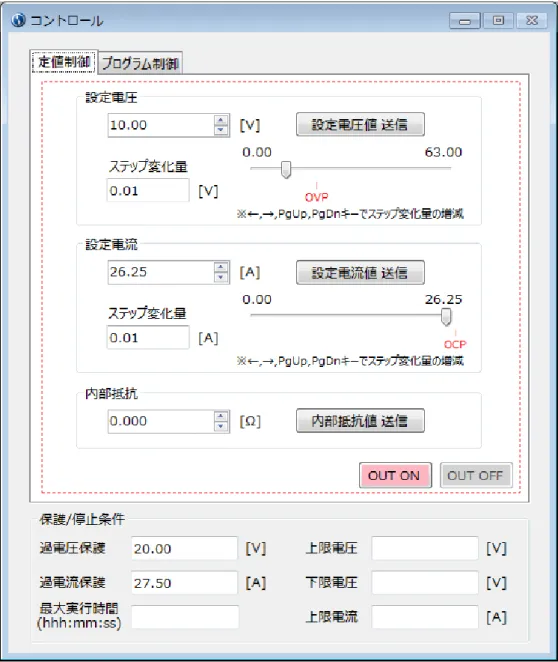
定値制御の設定はコントロール画面の 部分で行います。
図 6-1 定値制御設定値入力欄
34
定値制御では下記の項目を設定することができます。
◇設定電圧
装置へ電圧を設定します。
【設定方法】
・キーボードによる数値の直接入力
・トラックバーのつまみ位置の変更
(マウスによるドラッグ操作、トラックバー上での←,→,PageUp,PageDown キーの押下)
・設定電圧入力欄横の上下ボタン(△▽)のクリック
数値の変更後(設定電圧入力欄の背景色が黄色の状態)、Enter キーを押すか、「設定電圧 値 送信」ボタンを押すことで接続装置の設定電圧値を変更することができます。
※設定電圧入力欄横の上下ボタン(△▽)をクリックした場合は、変更後の設定電圧値を 直ちに接続装置に設定するため、この操作を行う必要はありません。
◇ステップ変化量(電圧)
設定されているステップ変化量に応じて、←,→,PageUp,PageDown キーの押下による値 の変動値および、設定電圧入力欄横の上下ボタン(△▽)のクリックによる値の変動値が 変化します。
※←, PageDown で設定値の増加、→, PageDown で設定値の減少が行われます。
◇「設定電圧値 送信」ボタン
入力されている設定電圧値を接続装置に設定します。
キーボードでの直接入力 or Enter キーの押下 or
上下ボタン(△▽)のクリック
設定が装置に反映される
設定が装置に反映される
(例では△をクリック)
トラックバーのつまみ位置の変更 「設定電圧値 送信」ボタンの押下
35 ◇設定電流
装置へ電流を設定します。
【設定方法】
・キーボードによる数値の直接入力
・トラックバーのつまみ位置の変更
(マウスによるドラッグ操作、トラックバー上での←,→,PageUp,PageDown キーの押下)
・設定電流入力欄横の上下ボタン(△▽)のクリック
数値の変更後(設定電流入力欄の背景色が黄色の状態)、Enter キーを押すか、「設定電流 値 送信」ボタンを押すことで接続装置の設定電流値を変更することができます。
※設定電流入力欄横の上下ボタン(△▽)をクリックした場合は、変更後の設定電流値を 直ちに接続装置に設定するため、この操作を行う必要はありません。
◇ステップ変化量(電流)
設定されているステップ変化量に応じて、←,→,PageUp,PageDown キーの押下による値 の変動値および、設定電流入力欄横の上下ボタン(△▽)のクリックによる値の変動値が 変化します。
◇「設定電流値 送信」ボタン
入力されている設定電流値を接続装置に設定します。
◇内部抵抗値
接続装置の内部抵抗値を設定します。
内部抵抗値入力欄横の上下ボタン(△▽)のクリックによる値の変動値は、内部抵抗値の 最小設定分解能となります。
キーボードでの直接入力 or
トラックバーのつまみ位置の変更 「設定電流値 送信」ボタンの押下 Enter キーの押下 or
上下ボタン(△▽)のクリック (例では△をクリック)
設定が装置に反映される
設定が装置に反映される
36 ◇「OUT ON」ボタン
接続装置に対し、出力の ON を設定します。
※OUT ON 中はボタンの色がグレーとなり、押すことができません。
◇「OUT OFF」ボタン
接続装置に対し、出力の OFF を設定します。
※OUT OFF 中はボタンの色がグレーとなり、押すことができません。
37
6.2 トラックバーの保護設定値の表示
現在接続装置に設定されている保護設定値( 過電圧保護(OVP),過電流保護(OCP) )をトラック バー上に表示します。(下図 部)
設定電圧、設定電流を変更する際は、保護設定値を示す位置を保護停止発生までの目安として ください。
図 6-2 トラックバー上での OVP・OCP 設定値表示
38
第7章 プログラム制御
7.1 プログラム制御データの作成
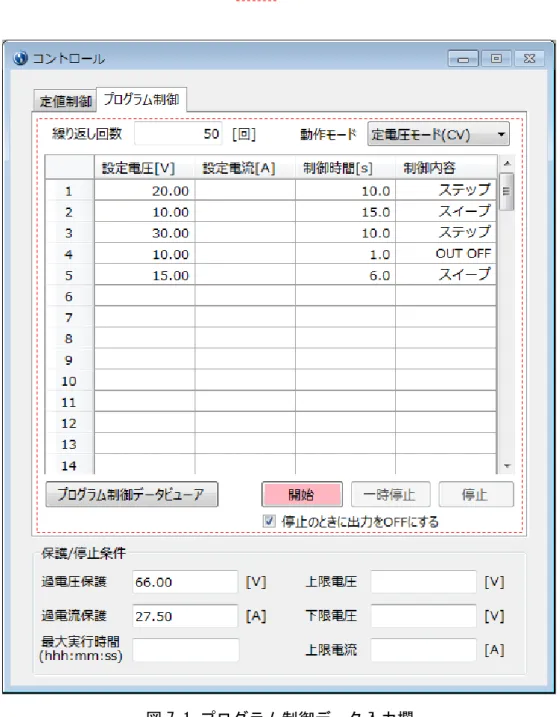
プログラム制御データの設定は下図の 部分で行います。
図 7-1 プログラム制御データ入力欄
39
プログラム制御では下記の項目を設定することができます。
◇繰り返し回数
プログラム制御の繰り返し回数を設定します。
設定範囲は、0~9999[回]です。
「0」を設定すると、停止ボタンを押すか、保護/停止条件までプログラム制御を繰り返し ます。
◇動作モード
「定電圧モード(CV)」と「定電流モード(CC)」から選択します。
「定電圧モード(CV)」は、設定電圧に対してのみスイープを行うモードです。
「定電流モード(CC)」は、設定電流に対してのみスイープを行うモードです。
◇プログラム制御データ
プログラム制御データは「設定電圧」、「設定電流」、「制御時間」、「制御内容」で構成され、
最大 100 行まで作成することができます。
※プログラム制御データは、1 行目から連続して入力されている行に対してのみ有効です。
・設定電圧 [V]
接続装置に設定される電圧値です。
設定範囲と設定分解能は、接続装置の仕様に基づきます。
※「定電流モード(CC)」選択時にのみ、入力欄を空白にすることができます。その 場合、設定範囲の最大値が接続装置に設定されます。
・設定電流 [A]
接続装置に設定される電流値です。
設定範囲と設定分解能は、接続装置の仕様に基づきます。
※「定電圧モード(CV)」選択時にのみ、入力欄を空白にすることができます。その 場合、設定範囲の最大値が接続装置に設定されます。
・制御時間 [s]
プログラム制御データの行における実行時間(「ステップ」と「OUT OFF」は設定を 保持する時間、「スイープ」は設定値までの変化にかかる時間)です。
設定範囲は、0.1~9999.9[s]です。
・制御内容
プログラム制御データの行における制御内容です。
「ステップ」、「スイープ」、「OUT OFF」の制御内容より選択できます。
(詳細は「7.4.1 制御内容の詳細説明」を参照)
40
プログラム制御データの作成時に「制御内容」を設定する場合は、「制御内容」のセル上 で Enter キーを押すかマウスでダブルクリックすることで、制御内容の一覧が表示されま す。
図 7-2 制御内容の一覧表示
◇「プログラム制御データビューア」ボタン
作成したプログラム制御データをグラフ化する「プログラム制御データビューア画面」を 表示します。(「9 章 プログラム制御データビューア」を参照 )
◇「開始」ボタン
作成したプログラムデータを使用してプログラム制御を開始する場合に押します。
開始時に装置が「OUT OFF」となっていた場合、「OUT ON」が行われます(プログラム 1 行 目に「OUT OFF」が設定されている場合を除く)。
※プログラム制御実行中はボタンの色がグレーとなり、押すことができません。
◇「一時停止」ボタン
プログラム制御中に現在のプログラム実行行で動作を止める場合に使用します。
プログラムを再開する場合には、「開始」ボタンを押します。
※プログラム制御停止中または一時停止中は、ボタンの色がグレーとなり、押すことが できません。
◇「停止」ボタン
プログラム制御中にプログラムを停止する場合に使用します。
※プログラム制御停止中はボタンの色がグレーとなり、押すことができません。
41
◇「停止のときに出力を OFF にする」チェックボックス プログラム制御を停止した場合の出力状態を決定します。
チェックが入っている場合は、「停止」ボタンの押下時とプログラム制御が終了したとき に接続装置に対し OUT OFF を行います。
チェックが入っていない場合は、「停止」ボタンの押下時とプログラム制御が終了したと きに接続装置の OUT ON 状態を維持します。このとき電圧・電流設定値は「停止」ボタン を押した時の状態を保持します。
※「停止」ボタン押下時とプログラム制御の終了時に装置が OUT OFF であった場合は、チ ェックに関係なく OUT OFF の状態を維持します。
7.2 プログラム制御データの保存
メイン画面のメニュー「ファイル」内の「プログラム制御データに名前を付けて保存(S)」か ら、作成したプログラム制御データをファイルに保存することができます。
図 7-3 プログラム制御データ保存先選択画面
表示されたダイアログ画面でファイル名の入力と保存先の選択を行い、ファイルを保存してく ださい。
ファイル名はデフォルトで「プログラム制御データ[現在の日時].csv」が入力されています。
42
7.3 プログラム制御データの読み込み
保存したプログラム制御データファイルを読み込むことで、過去に編集した内容でプログラム 制御を行うことができます。
プログラム制御データファイルを読み込む際は、メイン画面のメニュー「ファイル」内の「プ ログラム制御データを開く(O)」をクリックすることで、プログラム制御データファイル選択 画面が表示されます。
図 7-4 プログラム制御データファイル選択画面
ファイルを選択後、「開く(O)」をクリックすることで、保存されたプログラム制御データファ イルが読み込まれます。
43
ファイルの読み込み後、現在接続中の装置に設定可能な電圧または電流よりも大きな値がプロ グラム制御データファイル内にある場合、プログラム制御データ内のセルが下図のように赤く なります。
図 7-5 接続装置の定格を超えた設定値の表示
セルの色が赤くなっているときは、下図のようなダイアログが表示され、プログラム制御を開 始することができませんので、該当する部分の設定を確認し、設定値の修正を行ってください。
図 7-6 プログラム内設定値の異常(定格オーバー)
44
また、環境設定画面にて設定したソフトウェアリミッターの上限もしくは下限を超えた値がプ ログラム制御データファイル内にある場合、プログラム制御データ内のセルが下図のように橙 色になります。
図 7-7 ソフトウェアリミッターの範囲を超えた設定値の表示
セルの色が橙色になっているときは、下図のようなダイアログが表示され、プログラム制御を 開始することができませんので、該当する部分の設定を確認し、設定値の修正を行うかソフト ウェアリミッターの範囲を変更してください。
図 7-8 プログラム内設定値の異常(ソフトウェアリミッターオーバー)
45
7.4 プログラム制御の動作説明
7.4.1 制御内容の詳細説明
プログラム制御データの「制御内容」は、選択されている「動作モード」で選択されている項 目によって動作が以下のようになります。
【「定電圧モード(CV)」選択時】
・ステップ
「設定電圧」と「設定電流」に対し、ステップ動作を行います。
・スイープ
「設定電圧」に対してのみ、スイープ動作を行います。
このとき「設定電流」はステップ動作を行います。
・OUT OFF
出力 OFF を行い、「設定電圧」と「設定電流」を設定します。
【「定電流モード(CC)」選択時】
・ステップ
「設定電圧」と「設定電流」に対し、ステップ動作を行います。
・スイープ
「設定電流」に対してのみ、スイープ動作を行います。
このとき「設定電圧」はステップ動作を行います。
・OUT OFF
出力 OFF を行い、「設定電圧」と「設定電流」を設定します。
46
『ステップ』は、入力されている設定電圧および設定電流を装置に設定し、その設定を制御時 間の間、保持する動作を行います。
ステップ動作開始時に、接続装置の出力が停止していた場合、OUT ON を行います。
図 7-9 ステップ動作例(定電圧モード(CV)設定時)
『スイープ』は、入力されている設定値(「定電圧モード(CV)」選択時は設定電圧、「定電流モ ード(CC)」選択時は設定電流)に向かって、現在の設定値を制御時間の間で徐々に近づけるよ うな動作を行います。
スイープ動作開始時に、接続装置の出力が停止していた場合、OUT ON を行います。
図 7-10 スイープ動作例(定電圧モード(CV)設定時)
1 行目 2 行目
時間(s) 5.0
20.0
10.0 20.0
0.0 0.0 電圧(V)
OUT ON
1 行目 2 行目
時間(s) 5.0
20.0
10.0 20.0
0.0 0.0
電圧(V)
OUT ON
:実際の出力
:実際の出力
47
『OUT OFF』は、接続装置に対して OUT OFF を設定し、入力されている設定電圧および設定電 流を装置に設定します。その後、制御時間の間、OUT OFF の状態を保持します。
図 7-11 OUT OFF 動作例(定電圧モード(CV)設定時)
:実際の出力
:設定
1 行目 2 行目
時間(s) 5.0
20.0
10.0 20.0
0.0 0.0 電圧(V)
OUT ON OUT OFF
48
7.4.2 プログラム制御設定例
プログラム制御の動作説明を以下の例で説明します。
プログラム制御データ設定例(繰り返し回数 2 回、定電圧モード(CV)、停止時出力 OFF 設定時)
図 7-12 プログラム制御データ設定例
プログラム制御データ(図 7-12)の設定後、制御を開始した場合、次のような結果となります。
図 7-13 プログラム制御実行結果例
※図 7-13 の①~③は図 7-12 の 1~3 行を示しています。
プログラム制御開始
1 回目 2 回目
時間(s) 5.0
15.0
16.0 32.0
0.0 電圧(V)
10.0
5.0 6.0
21.0 22.0
:実際の出力
:設定
(OUT ON)
プログラム制御停止 (OUT OFF)
① ② ③ ① ② ③
49
プログラム制御実行時は下記の(1)~(4)の動作が行われます。
(1) 出力の開始
装置に対し OUT ON を行います。
(2) 行 No.1 の実行(図 7-13 ①部分)
行 No.1 に入力されている電圧 10.00[V]、電流の最大値を接続装置に設定し、制御時間に 入力されている 5.0[s]の間 現在の設定値を保持します。
(3) 行 No.2 の実行(図 7-13 ②部分)
5.0[s]経過後、接続装置に対し OUT OFF を行い、行 No.1 に入力されている電圧 15.00[V]、
電流の最大値を設定します。
OUT OFF 後、制御時間に入力されている 1.0[s]の間 現在の設定値を保持します。
(4) 行 No.3 の実行(図 7-13 ③部分)
1.0[s]経過後、装置が OUT OFF となっているので、OUT ON を行います。
続いて、定電圧モード(CV)が選択されているので、電圧 15.00[V]から 5.00[V]へ制御時間 に入力されている 10.0[s]かけて、電圧値が徐々に減少するように制御を行います。
このとき、電流は最大値が設定されます。
※スイープ動作は、現在 接続装置に設定されている電圧・電流値(前回行 No の電圧・電 流値)からスイープが開始されます。
(2)~(4)の動作を、繰り返し回数に入力されている 2 回繰り返し、プログラム制御が終了しま す。
終了時、「停止のときに出力を OFF にする」にチェックが入っているため、接続装置に対し、
OUT OFF を行います。
50
第8章 保護/停止条件
保護/停止条件はコントロール画面(下図 部分)にて設定することができます。
図 8-1 プログラム制御保護/停止条件入力欄
保護/停止条件は、定値制御またはプログラム制御中の装置の状態をハードウェアとソフトウ ェアにて監視し、条件を満たした場合に出力を停止する機能です。
供試体の保護等にご使用下さい。
各設定値を入力する際、入力ボックスの背景色が黄色になります。この状態では設定値が反映 されていないため、キーボードの Enter キーを押し、入力値を確定してください。
入力値の確定後、設定値が反映され、入力ボックスの背景色は白色になります。
接続装置に対する 保護設定
ソフトウェアで出力 OFF (プログラム停止)する条件
51 保護/停止条件として下記の項目が設定できます。
◇過電圧保護(OVP)
接続装置の OVP の設定が行えます。
接続装置側にて OVP のアラームが発生すると、接続装置の出力を停止し、実行中の制御を 停止します。
設定範囲は、接続装置の OVP 仕様に基づきます。
※起動時に、接続装置の OVP 設定値を読み取り、表示します。
※供試体保護のため、必ず適切な設定をしてください。
◇過電流保護(OCP)
接続装置の OCP の設定が行えます。
接続装置側にて OCP のアラームが発生すると、接続装置の出力を停止し、実行中の制御を 停止します。
設定範囲は、接続装置の OCP 仕様に基づきます。
※起動時は、接続装置の OCP 設定値を読み取り、表示します。
※供試体保護のため、必ず適切な設定をしてください。
◇電圧値上限
測定電圧が設定した値を超えると、接続装置の出力を停止し、実行中の制御を停止します。
設定範囲と設定分解能は、接続装置の仕様に基づきます。
◇電圧値下限
測定電圧が設定した値を下回ると、接続装置の出力を停止し、実行中の制御を停止します。
設定範囲と設定分解能は、接続装置の仕様に基づきます。
※電圧値上限、電圧値下限をともに入力する場合、必ず『電圧値下限 < 電圧値上限』の 関係にする必要があります。
◇電流値上限
測定電流が設定した値を超えると、接続装置の出力を停止し、実行中の制御を停止します。
設定範囲と設定分解能は、接続装置の仕様に基づきます。
◇最大実行時間
制御開始後の経過時間が最大実行時間に達すると、接続装置の出力を停止し、実行中の制 御を停止します。
設定範囲は、000:00:01~999:59:59[hhh:mm:ss]です。
52
第9章 プログラム制御データビューア
コントロール画面のプログラム制御タブ上にある「プログラム制御データビューア」ボタン を押すか、メイン画面のメニュー「ウィンドウ(W)」より「プログラム制御データビューア」
にチェックを入れることで、本画面を表示することができます。
図 9-1 プログラム制御データビューア画面
プログラム制御データビューアでは、コントロール画面で設定したプログラム制御データを グラフとして表示することができます。
9.1 グラフ表示
グラフの表示は、コントロール画面のプログラム制御データ入力欄にデータを入力すること により自動的に行われます。
このとき表示されるグラフの横軸は経過時間、縦軸は設定電圧および設定電流です。
53
9.2 プログラム選択範囲表示
本画面の表示中に、コントロール画面のプログラム制御データ作成欄の行番号を選択するこ とで、選択範囲の設定内容をグラフ上で確認することができます。(複数行選択可能)
図 9-2 プログラム制御行の選択
図 9-3 プログラム制御行選択時のプログラム制御データビューアの状態
54
9.3 表示スケールの変更
グラフの表示スケールを変更することができます。
◇電圧表示範囲[V]
電圧軸(縦軸)の最大値を設定します。
設定範囲は、0.1~2000.0[V]です。
◇電流表示範囲[A]
電流軸(縦軸)の最大値を設定します。
設定範囲は、0.1~2000.0[A]です。
◇時間表示スケール[s/DIV]
時間軸(横軸)の目盛りを設定します。
設定範囲は、0.1~99999.0[s/DIV]です。
9.4 ショートカットメニュー
本画面上で右クリックを行うことで、「4.4.1 プログラム制御データビューア グラフ表示設 定」のショートカットメニューを表示し、各設定を変更することができます。
図 9-4 ショートカットメニュー(波形選択)
図 9-5 ショートカットメニュー(色設定)
55
第10章 リアルタイムビューア
メイン画面のメニュー「ウィンドウ」より、「リアルタイムビューア」にチェックを入れる ことで、本画面を表示することができます。
図 10-1 リアルタイムビューア画面
リアルタイムビューアは、接続装置の電圧および電流の計測値をリアルタイムにグラフ描画 します。
10.1 グラフ表示
グラフの表示は、リアルタイムビューアを立ち上げている間、1 秒間隔で更新されます。
このとき表示されるグラフの横軸は経過時間、縦軸は電圧および電流です。
56
10.2 表示スケールの変更
グラフの表示スケールを変更することができます。
◇電圧表示範囲[V] (最大値)
電圧軸(縦軸)の最大値を設定します。
設定範囲は、0.0~2000.0[V]です。
※入力値≦最小値となった場合、入力前の設定値が適用されます。
◇電圧表示範囲[V] (最小値)
電圧軸(縦軸)の最小値を設定します。
設定範囲は、-100.0~1999.9[V]です。
※最大値≦入力値となった場合、入力前の設定値が適用されます。
◇電流表示範囲[A] (最大値)
電流軸(縦軸)の最大値を設定します。
設定範囲は、0.0~2000.0[A]です。
※入力値≦最小値となった場合、入力前の設定値が適用されます。
◇電流表示範囲[A] (最小値)
電流軸(縦軸)の最小値を設定します。
設定範囲は、-100.0~1999.9[A]です。
※最大値≦入力値となった場合、入力前の設定値が適用されます。
◇時間表示スケール[s/DIV]
時間軸(横軸)の目盛りをリストから選択し、設定します。
設定を変更するとグラフは一旦クリアされ、再描画が行われます。
設定一覧は、1, 2, 5, 10, 20, 50, 100, 200, 500[s/DIV]です。
57
10.3 ショートカットメニュー
本画面上で右クリックを行うことで、「4.4.2 リアルタイムビューア グラフ表示設定」のシ ョートカットメニューを表示し、各設定を変更することができます。
図 10-4 ショートカットメニュー(波形選択)
図 10-5 ショートカットメニュー(色設定)
58
第11章 モニター機能
モニター画面に現在の装置の状態を表示します。
図 11-1 モニター画面
本画面にてモニター表示するのは、下記の項目になります。
◇出力状態
接続装置の出力状態が表示されます。
出力中は、[OUT ON]を表示します。
出力停止中は、[OUT OFF]を表示します。
オフライン中は何も表示されません。
59
◇計測電圧
接続装置の測定電圧が表示されます。
オフライン中は何も表示されません。
※表示フォーマットは接続装置により異なります。
◇計測電流
接続装置の測定電流が表示されます。
オフライン中は何も表示されません。
※表示フォーマットは接続装置により異なります。
◇計測電力
接続装置の測定電力が表示されます。
オフライン中は何も表示されません。
※表示フォーマットは接続装置により異なります。
◇ステータス
接続装置の CV/CC ステータスまたはアラーム情報が表示されます。
出力停止中またはオフライン中は、[----]を表示します。
◇経過時間
制御開始からの経過時間が表示されます。
制御停止後は、次の制御が開始されるまで停止時の時間を表示し続けます。
起動時またはオフライン中は、[----]を表示します。
※パソコン内部の時計を使用するため、本ソフトウェアの起動中は時刻の変更を行わない でください。
◇プログラム実行位置
プログラム制御中に、現在実行中の行番号が表示されます。
このとき表示は[現在実行行/最終実行行]となります。
定値制御中またはオフライン中は、[----]を表示します。
◇プログラム繰返回数
プログラム制御中に、現在実行中の繰り返し回数が表示されます。
このとき表示は[現在の繰り返し回数/最後の繰り返し回数]となります。
繰り返し回数「0」設定時は、[現在の繰り返し回数/Loop]となります。
定値制御中またはオフライン中は、[----]を表示します。
60
◇制御対象
現在接続中の装置名が表示されます。
◇ソフトウェアログ
装置アラームの発生、または停止条件を満たした場合、[現在時刻 : 発生内容] がログ として表示されます。
現在時刻
発生内容検出時の時刻: [yyyy/mm/dd hh:mm:ss]
発生内容
過電圧保護の検出: [過電圧保護]
過電流保護の検出: [過電流保護]
過温度保護の検出: [過温度保護]
電圧制限の検出: [電圧制限]
電流制限の検出: [電流制限]
電力制限の検出: [電力制限]
AC Power OFF の検出: [AC Power OFF]
シャットダウンの検出: [シャットダウン]
停止条件の上限電圧を満たす: [上限電圧]
停止条件の下限電圧を満たす: [下限電圧]
停止条件の上限電流を満たす: [上限電流]
停止条件の最大実行時間を満たす: [最大実行時間]
61
第12章 計測データ保存機能
プログラム制御時と定値制御時に、1 秒毎に接続装置から計測したデータを , (カンマ)区切り の 1 行のデータとして、CSV ファイル形式で保存します。
ファイル名 :[保存年月日]_[保存時刻]_[0001~9999].csv
ファイルへの計測データ保存は、60000 行毎にファイルが分割されます。
ファイルが分割される場合、ファイル名は以下のようになります。
60000 データまで :[保存年月日]_[保存時刻]_0001.csv 60001~120000 まで :[保存年月日]_[保存時刻]_0002.csv 120001~180000 まで :[保存年月日]_[保存時刻]_0003.csv
保存例として以下のように保存されます。
時刻 経過時間 計測電圧 計測電流 計測電力 CVCC 状態 2015/4/1 10:30:01 0:00:01 10.0 10.0 100.0 CV 0 2015/4/1 10:30:02 0:00:02 20.0 10.0 200.0 CV 0 2015/4/1 10:30:03 0:00:03 30.0 10.0 300.0 CV 0
:
◇時刻
計測データを取得した日時(パソコン内部の時計の日時を使用)です。
表示フォーマット:[YYYY/MM/DD hh:mm:ss]
◇経過時間
プログラム制御、定値制御の開始からの経過時間です。
フォーマット:[h:mm:ss]
◇計測電圧
接続装置の計測電圧です。
単位:[V]
◇計測電流
接続装置の計測電流です。
単位:[A]
62 ◇計測電力
接続装置の計測電力です。
単位:[W]
◇CVCC
接続装置の CV/CC 動作です。
出力停止中の表示は、[--]となります。
◇状態
接続装置のステータスです。
(リモートコマンドの「STATus:QUEStionable:CONDition」の内容) ※詳細は装置の取扱説明書をご参照下さい。
63
第13章 コマンドライン
メイン画面のメニュー「ウィンドウ(W)」より「コマンドライン」をクリックすることで、
本画面を表示することができます。
図 13-1 コマンドライン画面
◇送信データ
接続装置に送りたいコマンドの入力を行うことができます。
コマンド編集中の入力欄の背景色は黄色になります。
コマンドの入力後、Enter キーを押すことで接続装置にコマンドを送ることができます。
◇送受信ログ
接続装置へ送信したコマンドを表示します。
送信コマンドの次に、接続装置からのレスポンスを表示します。
64
第14章 仕様
対応装置
RX シリーズ
1260W タイプ RX006-200
1575W タイプ RX012.5-120, RX060-25
1596W タイプ RX020-76, RX040-38
通信
SERIAL I/F
Interface RS-232C(※)
同期方式 調歩同期式
ビットレート 1200, 2400, 4800, 9600, 19200, 38400, 57600, 115200[bps]
データビット 8[bit]
ストップビット 1[bit]
パリティ none, odd, even
※RX シリーズ専用の純正ケーブル(RX-232)をご使用ください。
65
直流電源装置 RX シリーズ専用コントロールソフトウェア LinkAnyArts-SC 取扱説明書
2016 年 1 月 25 日 初版発行
本書を無断で複製することを禁止します。
本書は万全を期して作成しておりますが、万一不審な点や誤り、記載もれなどお気付きの点がありましたらご連絡ください。
製品の運用で不都合が発生し、その原因が本書の不備によるものでも、その責任を負いかねますので御了承ください。
なお、本書に記載されている内容は、予告なしに変更することがあります。