Smart Vision Image Software Development Kit アプリケーション内部仕様書
V2.20
株式会社ネットビジョン
承認 承認 照査 作成
改訂履歴
版数 日付 内容 担当 備考
2.00 2009/02/03 ・SVIsam V2.0.0.0にあわせ、修正 柏木
2.01 2011/08/24 ・SVI-03SK用SVIsam対応 町野
2.02 2011/10/20 ・3.5.8.Settingを変更 柏木
2.03 2013/02/20 ・3.5.8.Settingを変更
・12.5. 12.6にI2C通信時のフローチャートを追加
柏木
2.10 2020/05/08 ・14. 動作環境を更新 柏木
2.20 2021/06/11 ・動作環境など更新 柏木
1. 適用 ... 5
2. 概要 ... 5
3. サンプルアプリケーション仕様 ... 6
3.1. SVISAMメイン画面機能 ... 8
3.2. ステータス表示エリア ... 9
3.2.1. FrameRate ... 9
3.2.2. Size ... 10
3.2.3. FrameNo ... 10
3.2.4. Zoom ... 10
3.3. ユーザーコマンドエリア ... 11
3.4. コントロールエリア ... 12
3.5. コマンドエリア ... 13
3.5.1. SingleMonitor... 14
3.5.2. MultiMonitor ... 14
3.5.3. Recording ... 14
3.5.4. CameraPowerOff ... 15
3.5.5. ColorBar... ... 16
3.5.6. BitmapSave... 17
3.5.7. WFM&VecSco ... 18
3.5.8. Setting... ... 20
3.6. インフォメーションエリア ... 22
4. モニタリング ... 25
4.1. シングルモニタリング ... 25
4.2. マルチモニタリング ... 27
4.3. モニタリングデータ ... 28
5. レコーディング ... 30
5.1. レコーディングデータ ... 31
6. ダブルバッファ ... 33
7. YUV->RGB変換 ... 34
8. 設定ファイル ... 35
9. 波形表示について ... 36
9.1. 波形モニタ ... 36
9.2. ベクタースコープ ... 39
10. エラーメッセージ ... 40
10.1. カメラデバイスに関するエラー ... 40
10.2. 設定条件に関するエラー ... 42
10.3. ファイルアクセスに関するエラー ... 44
10.4. アプリケーションの動作に関するエラー ... 45
11. 各種動作フロー ... 46
11.1. シングルモニタリング動作フロー ... 47
11.2. マルチモニタリング動作フロー ... 48
11.3. モニタリングスレッドフロー ... 49
11.4. レコーディング動作フロー ... 50
11.5. レコーディングスレッドフロー ... 51
11.6. インフォメーション動作フロー ... 52
11.7. 波形表示動作フロー ... 53
11.8. シングルモニター正常動作シーケンス ... 54
11.9. シングルモニターONTIMER正常動作シーケンス(モニタリング・グラフ表示なしの処理) ... 55
11.10. シングルモニターSETFRAME正常動作シーケンス(モニタリング・グラフ表示なしの処理) ... 56
11.11. モニタリングスレッド正常動作シーケンス ... 57
12. SVI API各種フロー ... 58
12.1. モニタリングモード時の画像入力ライブラリ使用例 ... 58
12.2. レコーディングモード時の画像入力ライブラリ使用例 ... 60
12.3. SPIによるコマンド送信時の画像入力ライブラリ使用例 ... 62
12.4. SPIによるコマンド受信時の画像入力ライブラリ使用例 ... 63
12.5. I2Cによるコマンド送信時の画像入力ライブラリ使用例 ... 64
12.6. I2Cによるコマンド受信時の画像入力ライブラリ使用例 ... 65
12.7. 複数台のSVI-09を接続する場合のAPI使用例 ... 66
12.8. 複数台のSVI-09を使用する場合の使用環境について ... 66
13. ソースファイル一覧 ... 67
14. 動作環境 ... 68
15. 開発環境 ... 68
1. 適用
本設計仕様書はSmart Vision Image用Software Development Kitに適用します。
2. 概要
Smart Vision Image – Software Development Kit(以降:SVI-SDK)とはカメラ・モジュールの評 価を目的としたWindows上のソフトウェアとSVIボード及びファームウェアとSVI中継基板から 構成されます。カメラモジュールは顧客が評価しようとするモジュールになります。
本SDKはあらかじめWindows及びVS2008/VC++について基礎的な知識を有していることを前提に 内容を記述します。VC++等については別に参考書等をご覧下さい。
本書では、サンプルアプリケーション(SVIsam.exe)の内部仕様について記述します。
【図2.1】 SVI-SDKシステム構成図
このシステムは、SVIボードによって制御されたカメラ・モジュールの画像データをWindows10 搭載ホストPCにUSB3.0インターフェースで取り込むことが可能なシステムです。サンプルアプ リケーションSVIsam.exeは32bit版/64bit版があります。
【表2.1】 SVI-SDK構成一覧表
ソフトウェア
サンプルアプリケーション SVIsam.exe 画像入力ライブラリ SVIUSB20.DLL SVIボード用専用USBドライバ Vendor版 SVIボード制御用ファームウェア sxfwxxx.bin
ハードウェア
SVIボード SVI-09
SVIボード制御用FPGAデータ sxfpgaxxx.bin
SVI中継基板(※) MIPIボード、LVDSボードなど ホストPC
Windows 10 サンプルアプリケーション
SVIsam.exe
画像入力ライブラリ SVIUSB20.DLL
USB3.0 SVI-09
ボード ファームウェア
SVI
中継基板 カメラ モジュール
SVIボード用専用USB3.0ドライバ
3. サンプルアプリケーション仕様
サンプルアプリケーション(以降SVIsam)は、SVI画像入力ライブラリの使用方法を説明するた めのソース公開を前提としたWindowsアプリケーションです。
SVI画像入力ライブラリの各APIを使用し、シングル画面モニタリング、マルチ画面モニタリン グ、レコーディング、SPIコントロールをひとつのアプリケーションで実現します。SPIのコン トロールは本書に記述されるパラメータファイルを送信することで容易に行うことができます。
言語は英語(アメリカ)を対象とします。
実現するアプリケーションの機能を表3.1に示します。
【表3.1】 SVIsam機能一覧
機能名称 機能動作
シングルモニタリング 画像表示エリアいっぱいにモニタリングで取得した画像を 描画します。画像が表示エリアを超える場合、表示エリアの 右及び下にあるスクロールバーを用いて画像をスクロール させます。
シングルモニタリングの詳細は「3.5.1.SingleMonitor」、
「4.1シングルモニタリング」をご覧下さい。
マルチモニタリング 画像表示エリアを9分割し、描画機能を有効にした箇所にた いしてモニタリングで取得した画像を指定した位置より切 り出して描画します。画像表示エリアのスクロールバーは無 効となります。
マルチモニタリングの詳細は「3.5.2.MultiMonitor」、「4.2 マルチモニタリング」をご覧下さい。
レコーディング SVIボードで画像の蓄積(レコーディング)を行い、蓄積終 了後アプリケーションでデータの取り込みを行いフレーム を描画します。
レコーディングの詳細は「3.5.3.Recording」、「5.レコー ディング」をご覧下さい。
Color bar 描画画像上をマウスカーソルで指定された場合にその座標
のRGB及びYUV値を表示します。値の更新はマウスカーソル が移動した際に行われます。
ColorBar の詳細については「3.5.5.ColorBar」をご覧下さ い。
Information レコーディング以外の動作中にカメラのインフォメーショ
ンをリアルタイム及びマニュアルで表示します。
Information の詳細については「3.6.Information」をご覧
下さい。
BitmapSave モニタリングまたはレコーディングで描画されている画像
をビットマップで保存します。
BitmapSaveについては「3.5.6.BitmapSave」をご覧下さい。
CameraPowerOn/Off SVIボードのレジスタを書き換えることによりカメラパワー
のOn/Offを切り替えます。
CameraPowerOn/Offについては「3.5.4.CameraPowerOff」を ご覧下さい。
モニタリング切り出し位置 設定
モニタリングでの画像の切り出し位置を設定します。マルチ モニタリングでの設定はシングルモニタリングで設定した カメラ切り出し位置及びサイズに対してマルチモニタリン グで設定した位置から固定幅でサイズを切り出します。
切り出し設定については「3.5.7.Setting」をご覧下さい。
カメラコントロール SPIによるカメラモジュールへの設定ファイルの送信、指定 スレーブアドレス、サブアドレスのリード/ライトを行いま す。
カメラコントロールエリアについては「3.4コントロールエ リア」をご覧下さい。
パラメータファイル送信 カメラモジュールへあらかじめ指定したパラメータファイ ルを送信します。
パラメータファイル送信については「3.3ユーザーコマンド エリア」をご覧下さい。
ウェーブフォーム表示 ベクタースコープ表示
画像表示エリアいっぱいにモニタリングで取得した画像と、
その画像のX輝度、Y輝度波形グラフとベクタースコープ描 画します。画像が表示エリアを超える場合、表示エリアの右 及び下にあるスクロールバーを用いて画像をスクロールさ せます。波形表示についてはシングルモニター時のみ有効と なります。そのためシングルモニター表示中以外は表示され ません。
Wave Form & Vector Scopeの詳細は「3.5.7. WFM&VecSco」を ご覧下さい。
3.1. SVIsamメイン画面機能
図3.1にSVIsamの操作画面を示します。
SVIsamの操作画面は、5つの領域から構成されます。
※タイトルバーには”SVIsam”の他に本アプリケーションのバージョン番号とボード番号も表 示します。
【図3.1】 SVIsam操作画面
Area
名称 番号 内容
画像表示エリア ① モニタリング、レコーディングで取得したフレームを表示 します。
ステータス表示エリア ② モニタリング、レコーディングの情報を表示と、表示倍率 の変更、レコーディングフレームの操作を行います。
コマンドエリア ③ モニタリング、レコーディングなど各機能を実行します。
コントロールエリア ④ カメラへのパラメータファイルの送信、レジスタへの Read/Writeを行います。
①
②
③
④
⑤
⑥
ユーザーコマンドエリア ⑤ カメラモジュールへユーザー独自のパラメータファイルを 送信することが簡単に行えます。また、モニタリング応用 昨日として長時間録画機能を行えます。
インフォメーションエリア ⑥ SVIボードのステータスを表示します。
3.2. ステータス表示エリア
このエリアにはモニタリング時、レコーディング時のステータス表示、表示フレームの倍率変更、
レコーディングフレーム操作を行います。
【図3.2】 ステータス表示エリア
Control
名称 内容
FrameRate モニタリング時のフレームレートを少数第2位まで表示
※読み取り専用
Size 画像表示エリアの描画している画像のサイズ
※読み取り専用 FrameNo
フレーム操作ボタン
レコーディング時のフレーム番号/総フレーム数
※読み取り専用
レコーディングデータ内のフレームの操作を行います
Zoom
Zoom率変更ボタン
拡大、縮小倍率の表示と倍率変更
拡大は8倍、4倍、2倍、縮小は1/8倍、1/4倍、1/2倍が行えます。
初期値は1倍表示です。
※読み取り専用
3.2.1. FrameRate
「FrameRate」はモニタリングにおける1秒間あたりの表示フレームレート/カメラ出力フレー ムレートを表示します。シングルモニタリングまたはマルチモニタリングを開始するとフレーム レートの表示も自動的に開始されます。シングルモニタリング、マルチモニタリングが停止され るとフレームレートも自動的に空欄となります。
単位は Frame / second [f/s] です。
レコーディング画像表示時には無効(空欄)となります。
表示フレームレートは4秒間で表示した総フレーム数を4で割って求めています。
カメラ出力フレームレートは SVI ボードがビデオ同期信号を検知したカメラからのフレームレ ートです。
3.2.2. Size
「Size」は現在画像表示エリアに表示されているモニタリング画像またはレコーディング画像の サイズを1フレーム単位で幅 x 高さを表示します。画像が表示されている間Sizeも表示されま す。カメラからの出力画像サイズではなく、SVIボードでの切り出し後のサイズとなります。切 り出し設定はSettingボタンで行います。
3.2.3. FrameNo
「FrameNo」はレコーディング時の表示フレーム番号/総フレーム数を表示します。モニタリン グ画像表示時は無効(空欄)となります。レコーディングデータが内部で保持される間はフレー ム数を表示します。
レコーディングで取り込んだフレーム数が2フレーム以上の場合は、右にあるフレーム操作ボタ ンが有効になります。T、B、P、N、EボタンはそれぞれTopFrame、BackFrame、Play、NextFrame、
EndFrameを意味します。各ボタンの動作は以下のとおりです。
【表3.2】フレーム操作
ボタン名 操作名 動作
T TopFrame 1番目のフレームを表示します。
B BackFrame 前のフレームを表示します。
P Play フレームを連続再生します。フレーム再生中はボタンのラベ
ルが「S」(Stop)に変わり、動作が停止処理へ変更します。
最後のフレーム表示後自動的に停止します。
N NextFrame 次のフレームを表示します。
E EndFrame 最後のフレームを表示します。
これらの動作は内部でフレームカウンタを操作することにより実現します。
3.2.4. Zoom
「Zoom」は現在の表示倍率を表示します。左右のボタンにより表示倍率を変更します。範囲は8 倍、4倍、2倍、1倍、1/2倍、1/4倍、1/8倍となります。画像の表示はシングルモニタリング、
マルチモニタリング、レコーディングのフレームそれぞれに対して有効です。アプリケーション 起動時は1倍とします。
拡大処理は等倍のRGB画像から描画に必要なエリアを切り出し、切り出したエリアのデータを拡 大することにより画像の描画を行います。
3.3. ユーザーコマンドエリア
カメラモジュールへパラメータファイルを送信する機能を提供します。またRecLongというモニ タリング応用機能も提供します。Button6からButton9の名称はINIファイルで変更できます。
このエリアの画面イメージは以下のとおりです。
【図3.3】 ユーザーコマンドエリア
Control
名称 内容
Initial SPI/I2C送信
初期化用パラメータファイル“initial.dat”を送信します。
このファイルはサンプルを参考にユーザーでご用意下さい。
RecLong モニタリング
モニタリング応用機能でモニタリングフレームをハードデ ィスクへ長時間保存する機能を提供します。長時間保存時の ファイルフォーマットは弊社規定の FRM ファイルというも のです。
Button6 – 9 SPI/I2C送信他
各ボタンに対応するパラメータファイルを送信することが 出来ます。パラメータファイル名はボタン名称を同一でファ イル名の最後に“.dat”を付加したものとなります。
上図の場合、Button6 は“Button6.dat”となります。パラ メータファイルの書式はInitil.datと同様です。こちらの ファイルもユーザーでご用意下さい。
Button6から9のユーザーコマンドはパラメータファイルの
送信だけでなく、ユーザーで自由に機能を変更することがで きます。サンプルとしてRecLongボタン処理をご覧下さい。
SPI/I2Cによるレジスタへのアクセスについては、「11. SVI API各種フロー」部分をご覧下さ
い。送信するパラメータファイルは対象となるカメラ毎に異なるため、その都度ユーザーで作成 してください。パラメータファイルの作成方法については「8.設定ファイル」をご覧下さい。
3.4. コントロールエリア
このエリアはSPIによるカメラモジュールへの設定ファイルの送信、指定スレーブアドレス、サ ブアドレスのリード/ライトを行います。
コントロールエリアの各処理及びパラメータファイル送信エリアの各処理は排他的に処理を行 い、カメラモジュールへの同時アクセスを回避します。
【図3.4】Controlエリア
Control
名称 内容
Setting file transf r 送信するパラメータファイルのパスを表示または入力しま
す。
最大入力数:255 最小入力数:0 ... ファイル指定コモンダイアログを表示します。ダイアログで
指定されたファイルパスを「Setting file transfer」へ表示 します。
Send 指定されたパラメータファイル及び他設定値でカメラモジュ
ールへのRead/Writeを行います。
Register Read/Write SlaveID
Value
SubAdr
レジスタSlaveID。Read/Write時未入力不可。
最大値:0xFF 最小値:0x00 レジスタへの書込値及び読込値。Write時未入力不可。
最大値:0xFF 最小値:0x00 レジスタサブアドレス。Read/Write時未入力不可。
最大値:0xFFFF 最小値:0x00
Read カメラモジュールの指定されたレジスタアドレスの読み込み
を行う。読み込んだ値は「Value」へ表示する。
Write カメラモジュールの指定されたレジスタアドレスへ書き込み を行う。書き込む値は「Value」の入力値とする。
「...」ボタンを押すことによりファイルを開くダイアログが表示し、パラメータファイルを 選択します。パラメータファイルの拡張子は「.dat」です。「SlaveID」、「Value」、「SubAdr」
は16進で入力をします。
各エリアへの入力はアプリケーション終了時に保存し、次回アプリケーション起動時に読み込ん で設定するようにします。
「Send」ボタンを押すことにより、「Setting file transfer」に設定されているパスのパラメ ータファイルをカメラモジュールへSPIまたはI2C経由で送信します。パラメータファイル送信
処理中はRead/Write処理及びパラーメータファイル送信エリアの処理を行えません。
「Read」ボタンを押すことにより、指定スレーブアドレス、サブアドレスのレジスタをリードし て「Value」エディットボックスへ表示します。Read 処理中はパラメータファイル送信/Write 処理及びパラーメータファイル送信エリアの処理を行えません。
「Write」ボタンを押すことにより、指定スレーブアドレス、サブアドレスのレジスタへ「Value」
エディットボックスの値をライトします。Write処理中はパラメータファイル送信/Read処理及 びパラーメータファイル送信エリアの処理を行えません。
パラメータファイル送信、Read及びWrite処理はワーカスレッドを新たに作成し、そのスレッ ド内で処理を実行します。ウィンドウへの必要な処理についてはメインスレッド内で行います。
SPIまたはI2Cによるレジスタへのアクセスについては「11. SVI API各種フロー」をご覧下さ い。エラーが発生した場合はエラーメッセージを表示し、処理を終了します。
3.5. コマンドエリア
このエリアはSVIsamのコマンドを配置しており下図のように8つのコマンドを表示します。
【図3.5】 Commandエリア
Control
名称 内容
SingleMonitor シングルモニタリング開始/停止トグルボタン
MultiMonitor マルチモニタリング開始/停止トグルボタン
R cording レコーディング開始/停止トグルボタン
CameraPowerOff/On カメラ電源On/Offトグルボタン
ColorBar… カラーバーダイアログ表示トグルボタン
BitmapSave… ビットマップファイル保存ダイアログ表示ボタン
WFM&VecSco X輝度、Y輝度波形とベ トルスコープの開始/停止トグルボ
タン
Setting… 設定ダイアログ表示ボタン
3.5.1. SingleMonitor
ボタンを押すことにより1画面のモニタリングが開始され、画像表示エリアにモニタリング画像 を動画表示します。
「SingleMonitor」 コ マ ン ド が 開 始 さ れ る と ボ タ ン が 凹 み ま す 。 モ ニ タ リ ン グ の 停 止 は
「SingleMonitor」 ボ タ ン を 押 す か 、 「MultiMonitor」 ボ タ ン 、 「Recording」 ボ タ ン 、
「CameraPowerOff」ボタンを押すことにより自動的に停止し、そのコマンドが実行されます。シ ングルモニタリングが停止するとボタンが凸状態へ戻ります。
シングルモニタリングの動作については「4.1シングルモニタリング」をご覧下さい。
3.5.2. MultiMonitor
ボタンを押すことにより多画面によるモニタリングが開始され、画像表示エリアにモニタリング 画像を最大9画面動画表示します。「MultiMonitor」コマンドが開始されるとボタンが凹みます。
モニタリングの停止は「MultiMonitor」ボタンを押すか、「SingleMonitor」ボタン、「Recording」
ボタン、「CameraPowerOff」ボタンを押すことにより自動的に停止し、そのコマンドが実行され ます。マルチモニタリングが停止するとボタンが凸状態へ戻ります。
マルチモニタリングの動作については「4.2マルチモニタリング」をご覧下さい。
3.5.3. Recording
ボタンを押すことによりレコーディングを開始し、レコーディング画像を画像表示エリアに表示 します。「Recording」コマンドが開始されるとボタンが凹みます。レコーディングはレコーデ ィング画像が表示されると自動的に停止しボタンが凸状態へ戻ります。
レコーディングの動作については「5.レコーディング」をご覧下さい。
3.5.4. CameraPowerOff
ボタンを押すことにより、SVIボードのレジスタを書き換えることによりカメラへの電源断が実 行されます。コマンド実行後、ボタン文字列が「CameraPowerOn」になります。「CameraPowerOn」
ボタンを押すことにより、カメラへの電源投入が実行されます。コマンド実行後、ボタン文字列 が「CameraPowerOff」になります。
アプリケーション起動時にもレジスタの読み込みを行いカメラへの電源が供給されているかを 確認します。
3.5.5. ColorBar...
ボタンを押すことにより、「ColorBar」ダイアログボックスがモードレス表示されます。図3.6 の「ColorBar」ダイアログボックスが表示されている間は、「ColorBar...」ボタンが凹みます。
「ColorBar...」ボタンを「x」ボタンにより閉じると、「ColorBar...」ボタンが凸状態へ戻り ます。
【図3.6】 ColorBar
Control
名称 内容
Position マウスカーソルポジションを表示 表示形式[X x Y]
※読み取り専用 Y
U
V
マウスカーソルポジションのY値
※読み取り専用 マウスカーソルポジションのU値
※読み取り専用 マウスカーソルポジションのV値
※読み取り専用 R
G
B
マウスカーソルポジションのR値
※読み取り専用 マウスカーソルポジションのG値
※読み取り専用 マウスカーソルポジションのB値
※読み取り専用 Hex 値表示切り替え。値表示を10/16進で切り替えを行います。
x ダイアログを閉じます
画像表示エリア内のマウスカーソルポジションの座標、色成分値がマウスカーソルの移動と連動 して表示されます。カーソルポジションは画像表示エリア内で表示されているフレーム上でのみ 有効です。それ以外の場所をカーソルが指定している場合はフレーム上で最後に取得したカラー 情報の表示を維持します。
「Hex」チェックボックスのチェックがOnの場合はカラー値を16進で、Offの場合は10進で表 示します。「Hex」の状態はINIファイルへ保存され、次回起動時も有効になります。
YUVカラー情報はRGBカラーデータからYUVデータを計算式で求め表示します。RGBからYUVの 計算式には以下の式を使用します。
Y = 0.299R + 0.587G + 0.114B U = -0.169R – 0.331G + 0.500B V = 0.500R – 0.419G – 0.081B
[カーソル位置のカラー値取得方法]
画面表示エリアに描画されている画像は内部ではビットマップとして保持されているため、バッ ファ内では上下が反転して保存されています。このため、カーソル位置とスクロールバーの位置 から別途計算し正しい位置を求めます。
3.5.6. BitmapSave...
ボタンを押すことにより、名前をつけてファイルを保存ダイアログボックスが表示され、現在画 像表示エリアに表示されている画像をビットマップ保存します。保存に使用されるデータはRGB バッファに保持されているデータを使用します。保存に使用されたファイル名は次回保存時も有 効とします。この機能はアプリケーション終了後も有効とします。
保存できるファイルの種類はビットマップファイルのみとし、表示されるファイルもビットマッ プのみとします。
【図3.7】ファイル指定コモンダイアログ
※ RGBバッファについては「ダブルバッファ」を参照してください。
3.5.7. WFM&VecSco
SingleMonitor開始中にボタンを押すことにより、ダイアログが表示され、同時に現在表示中の
カメラ画像に対する、X・Y輝度波形とベクタースコープを表示します。そのため、SingleMonitor 開始中以外には表示することはできません。
「WFM&VecSco」コマンドが開始されるとボタンが凹みます。グラフ表示の停止は「WFM&VecSco」
ボタンを押すか、「MultiMonitor」ボタン、「Recording」ボタン、「CameraPowerOff」ボタン を押すことにより自動的に停止し、そのコマンドが実行されます。波形表示が停止するとボタン が凸状態へ戻りません。
ダイアログの選択により表示内容を変化させることができます。ダイアログの選択による動作の 詳細は「9. 波形表示について」をご覧ください。
【図3.8】WFM&VecSco
Control
名称 内容
WaveForm Mode
ALL
AVERAGE
MAX
MIN
波形モニタの表示内容を選択します
波形モニタの表示データの扱い方を選択します
カメラ画像の全てのデータを波形モニタ上に表示す る
カメラ画像の1LINE 毎の平均値を波形モニタに表 示する
カメラ画像の1LINE 毎の最大値を波形モニタに表 示する
カメラ画像の1LINE 毎の最小値を波形モニタに表 示する
Color
Y
U
V
波形モニタに表示する表示色を選択します
輝度情報を波形モニタに表示します
U情報を波形モニタに表示します
V情報を波形モニタに表示します VectorScope
Mode
ALL
ベクトルスコープの表示内容を選択します ベクトルスコープの表示データの扱い方を選択しま す
カメラ画像の全てのデータをベクトルスコープ上に 表示する
3.5.8. Setting...
ボタンを押すことにより「CommandSetting」ダイアログボックスが表示されます。
【図3.9】 CommandSetting
Control
名称 内容
Cutout basic setting
CutX
CutY
CutSizeW
CutSizeH
モニタリングの切り出し位置及びサイズを設定します モニタリングの切り出し位置(X)
※奇数、負数不可 モニタリングの切り出し位置(Y)
※負数不可 モニタリングの切り出しサイズ(横方向)
※奇数、0、負数不可 モニタリングの切り出しサイズ(縦方向)
※0、負数不可
MultiMonitor cutout setting マルチモニタリング動作時「Cutout basic setting」
で設定した取り込みフレームから画像表示エリア毎に
チェックボックス
Cut1X ~ Cut9X
Cut1Y ~ Cut9Y
Cut1SizeW ~ Cut9SizeW
Cut1SizeH ~ Cut9SizeH
切り出す位置の設定を行います 画像表示エリアの有効/無効切り替え
取り込みフレームからの切り出し位置(X)
※奇数、負数不可 取り込みフレームからの切り出し位置(Y)
※負数不可 取り込みフレームからの切り出しサイズ(横方向)
アプリケーション側で計算するので表示のみ
※入力不可 取り込みフレームからの切り出しサイズ(縦方向)
アプリケーション側で計算するので表示のみ
※入力不可 Recording setting
Recording Frame Count
レコーディングの録画フレーム数
レコーディングの録画フレーム数
※入力有効範囲[1~500]
Monitoring setting
Double Buffer
Ring Buffer
SAV/EAV
モニタリングのバッファモードを設定します
SVIボード上のSDRAMを2つの領域に分割し取り込み を行います。画サイズが不定の時使用します。
SVIボード上のSDRAMを最大32の領域に分割し取り込 みを行います。画サイズが一定またはモニタリング開 始から先頭数フレームを取りこぼしたくない時に使用 します。
チェックONでSAV/EAVコードで画像を取り込みます。
チェックOFFでVSYNC/HSYNCで画像を取り込みます。
Picture Type
UYVY YUY2 RGB565 UYVY-16 YUY2-16 RGB565-16 RAW-8bit
取り込む画像データのタイプを指定します UYVY(YUV422)の並びと判断します
YUYV(YUV422)の並びと判断します RGB565形式と判断します(GB->RGの順)
16bit入力のUYVY(YUV422)の並びと判断します 16bit入力のYUYV(YUV422)の並びと判断します 16bit入力のRGB565形式と判断します(GB->RGの順) RAW-8bitの並びと判断します
RAW-10bit RAW-120bit RAW-DPE
RAW-10bitの並びと判断します RAW-120bitの並びと判断します
RAW-8bit,RAW-10bit,RAW-12bitデータをDPEして表示 するかのチェック。チェックONでDPE後RGB表示、チ ェックOFFでグレー表示となります。グレー表示は上 位bitが8bitを表示します
ベイヤーデータの並びを指定します RGrGbB, GrRBGb, GbBRGr, BGbGrRから選択
CommunicationSetting
I2C SPI 16bit SubAddress
センサーの制御方式を選択します I2C通信で行います
SPI通信で行います
I2C通信時、サブアドレスが16bitの時チェックします Set 設定の更新を行いダイアログを閉じる
x 設定の変更を破棄しダイアログを閉じる
画面は3つのグループで構成されており、画面上部がシングルモニタリング及びマルチモニタリ ング動作時のモニタリング切り出し設定、画面中部がマルチモニタリング動作時の画面毎の
On/Off 及びモニタリング切り出し位置設定、画面下部にレコーディング時のフレーム数の設定
を行います。
全ての設定値は10進で入力します。
「Set」ボタンを押すことにより、設定を反映し、このダイアログボックススを閉じます。
「x」ボタンを押すことにより、設定を破棄し、このダイアログボックススを閉じます。
各設定可能コントロールの状態及び入力値はダイアログが閉じられるときにファイルへ保存し、
次回起動時も設定を保持できることとします。
3.6. インフォメーションエリア
SVIボードのステータス、ファームウェアバージョン、FPGAバージョン、モニタリング画像サイ ズ(モニタリング動作中のみ)を表示します。
【図3.10】 Information
Control
名称 内容
StatusBA 基本ステータスを表示
※読み取り専用
StatusOP 動作ステータスを表示
※読み取り専用
H/W Ver. ハードウェア(FPGA)バージョンを表示
※読み取り専用
F/W Ver. ファームウェアバージョンを表示
※読み取り専用
OrgSizeW カメラのオリジナル出力サイズを表示(横方向)
※読み取り専用
OrgSizeH カメラのオリジナル出力サイズを表示(縦方向)
※読み取り専用
MonSizeW カメラのモニタリング出力サイズを表示(横方向)
※読み取り専用
MonSizeH カメラのモニタリング出力サイズを表示(縦方向)
※読み取り専用
CutX カメラの切り出し位置を表示(X)
※読み取り専用
CutY カメラの切り出し位置を表示(Y)
※読み取り専用
CutSizeW カメラの切り出しサイズを表示(横方向)
※読み取り専用
CutSizeH カメラの切り出しサイズを表示(縦方向)
※読み取り専用
Hex 表示を10/16進切り替え
Realtime リアルタイム更新の切り替え
Refresh 表示の更新
PLL 格納されているPLLデータの周波数を表示します。単位KHz
※SVI-03のみ有効
BoardVer SVIボードのバージョンを表示します。
SVI-03であれが“03”と表示します。
※SVI-03のみ有効
x ダイアログを閉じる
ステータスの更新は「Refresh」ボタンを押されたときとリアルタイムの2つの方法があります。
「Realtime」ボタンのチェックがOFFになっている場合は「Refresh」ボタンが選択可能となり ます。「Realtime」ボタンのチェックがONの間は500ms間隔でステータスを更新します。
表示は「H/W Ver.」と「F/W Ver.」以外の項目を10進数/16進数に切り替えることができます。
「HEX」ボタンのチェックがONになっている場合は16進数で表示されます。「HEX」ボタンのチ ェックがOFFになっている場合は10進数で表示されます。「Hex」及び「Realtime」のチェック 状態はINIファイルに保存され、次回起動時も有効となります。
4. モニタリング
モニタリング処理はカメラモジュールから出力画像をリアルタイムに取得し、取得したフレーム データに対してYUV->RGB変換を行い、GDIを用いて画像表示エリアへ描画を行います。画像の 描画構成には2種類あり、ひとつがシングルモニタリング、もうひとつがマルチモニタリングで す。(RAWデータの場合は上位8bitをグレイ表示します)
画像表示エリアの機能は CStatic クラスの派生クラスに画像描画機能を組み込むことにより実 現します。シングルモニタリングではこの派生クラスをエリアいっぱいに配置しモニタリングデ ータを表示します。マルチモニタリングでは9つの派生クラスを3x3に均等に配置しモニタリン グデータを各エリアで切り出して表示します。
モニタリング中に使用するバッファは取得したフレームのサイズと同じサイズを動的に確保し 使用します。バッファサイズとモニタリングフレームのサイズが異なる場合は、その都度バッフ ァを再確保します。モニタリングデータはYUV422データのみを対象とし、RGBその他のフォー マットへの対応は行いません。
カメラデバイスへのアクセスは複数スレッドから行われるため、デバイスのオープン及びクロー ズは別スレッドと排他的に処理します。
4.1. シングルモニタリング
シングルモニタリングはモニタリング開始時に作成したワーカスレッドでSVIボードから1フレ ームずつアプリ側ダブルバッファへ排他的に格納し、メインスレッドのタイマー処理で取得した フレームをYUV->RGB変換等を行い画像表示バッファへコピーし、画像表示エリアへフレームを 描画することにより、機能を実現します。
取得した画像は表示エリアの左上隅に出力画像の左上隅をあわせ描画を行います。画像が表示エ リアにおさまらない場合はスクロールバーを有効にし、スクロールすることにより描画します。
シングルモニタリングにおける各バッファの関係を図4.1に示します。
【図4.1】 バッファ相関図1
処理中にエラーが発生した場合はエラーメッセージを表示し、処理を終了します。表示されるエ ラーメッセージについては「9.エラーメッセージ」をご覧下さい。
モニタリングを停止したあとモニタリング停止処理を行います。停止処理完了後に表示されてい るモニタリングデータは以下の処理を行うまでは有効です。
・ シングルモニタリング、マルチモニタリングの開始
・ レコーディング
・ アプリケーションの終了
なお画像が表示されている間はビットマップの保存、拡大縮小も行うことができます。
シングルモニタリングの際に使用されるSVIのAPIには以下のAPIがあります。
【表4.1】 モニタリング関連API
API名称 動作
SVIUSB20_EnumDevice 接続SVIボードの列挙 SVIUSB20_DeviceSelect 接続するSVIボードを指定
SVIUSB20_Open カメラデバイスのオープン
SVIUSB20_GetStatus カメラ詳細ステータスの取得 SVIUSB20_GetStatus2 カメラステータスの取得
SVIUSB20_MonStart モニタリング開始 SVIUSB20_MonGetHeader モニタリングヘッダ取得 SVIUSB20_SetRcvBuffer バッファアドレスのセット
SVIUSB20_MonGetFrame モニタリングフレーム取得 SVIUSB20_MonStop モニタリング停止
SVIUSB20_Close カメラデバイスのクローズ
SVIUSB20_DeviceRelease 接続したSVIボードを開放
シングルモニタリングの開始から終了までの流れは「10.1 シングルモニタリング動作フロー」
をご覧下さい。
シングルモニタリングに関連するクラスについては「12.クラス定義一覧」をご覧下さい。
4.2. マルチモニタリング
画面構成は図4.3のように画像表示エリアを縦横均等に3等分(9画面)し、モニタリングで出 力された画像から設定した切り出し位置及びエリアの幅で切り出した画像を描画します。また各 画面の左上には画面番号とON/OFFを表示します。
マルチモニタリングはモニタリング開始時に作成したワーカスレッドでSVIボードから1フレー ムずつアプリ側ダブルバッファへ排他的に格納し、メインスレッドのタイマー処理で取得したフ
レームをYUV->RGB変換等を行い最大9個の画像表示バッファへコピーし、画像表示エリアへフ
レームを描画します。
マルチモニタリングにおける各バッファの関係を図4.2に示します。
【図4.2】 バッファ相関図2
処理中にエラーが発生した場合はエラーメッセージを表示し、処理を終了します。表示されるエ ラーメッセージについては「9.エラーメッセージ」をご覧下さい。
モニタリングを停止したあとモニタリング停止処理を行います。停止処理完了後に表示されてい るモニタリングデータは以下の処理を行うまでは有効です。
・ シングルモニタリング、マルチモニタリングの開始
・ レコーディング
・ アプリケーションの終了
なお画像が表示されている間はビットマップの保存、拡大縮小も行うことができます。
マルチモニタリングの際に使用されるSVIのAPIは【表4.1】 モニタリング関連APIを御覧下 さい。
マルチモニタリングの開始から終了までの流れは「10.2 マルチモニタリング動作フロー」をご 覧下さい。
シングルモニタリングに関連するクラスについては「12.クラス定義一覧」をご覧下さい。
【図4.3】 モニタリング多画面表示
4.3. モニタリングデータ
SVIボードから取り込まれるモニタリングデータについて説明します。
取り込まれるデータはYUV422フォーマットとし先頭に画像左上の画素情報が格納され、順に1ラインず つ格納されています。データにはYUVデータのみが格納され、SYNC情報データ等は格納されません。
また、本アプリケーションにおいてはYUVデータの並び順は図4.4(UYVY)のものだけを対象としており ます。そのためその他の並びにおいては本アプリケーションを参考にカスタマイズが必要になります。取 り込んだデータのサイズ、画像の縦横サイズ等はモニタリング用のヘッダーから取得します。2画素4バ イトの組み合わせとなり、不足の色差については隣り合う画素から計算によって求めます。
アプリケーションでは取得したヘッダー及びサイズからモニタリングデータを GDI で表示できるよう
RGB24ビットデータへ変換します。
【図4.4】 8ビットYUV422データ
1要素 = 1バイト
No.1 No.3
No.5
No.7 No.9
No.2-OFF
No.8-OFF
No.4-OFF No.6-OFF
取り込まれたデータがバッファへマッピングされた場合のイメージ図を以下に示します。
【図4.5】 マッピングイメージ
※ モニタリングヘッダについては別冊「SVI画像入力ライブラリ説明書」をご覧下さい。
※ モニタリングの動作については「モニタリングフロー」をご覧下さい。
※ YUV422->RGBの計算方法については「YUV->RGB変換式」を参照してください。
以下に代表的なフレームサイズをYUV422の場合(モニタリング)とRGB24ビットの場合(画像 表示エリア)で取り込むのに必要なバッファサイズを表でまとめましたのでご参考下さい。
【表4.2】バッファサイズ
名称 (横 x 縦) 8ビットYUV422 [BYTE] RGB24ビット [BYTE]
QVGA (320 x 240) 153600 230400
VGA (640 x 480) 614400 921600
XGA (1024 x 768) 1572864 2359296
SXGA (1280 x 960) 2457600 3686400
UXGA (1600 x 1200) 3840000 5760000
2M SIZE (1632 x 1224) 3995136 5992704
QXGA (2048 x 1536) 6291456 9437184
QUXGA (3200 x 2400) 15360000 23040000
5. レコーディング
レコーディングの動作はSVIボード(バッファサイズ128MB)でカメラ出力を蓄積し、その蓄積 したデータをアプリケーションが取得します。レコーディングにはフレーム数指定及びバイト数 指定の2通りがあり、レコーディングに関するAPIの引数で指定します。本SDKではフレーム数 によるレコーディングのみを対象とします。
データを取得したら、フレーム数と各フレームの開始位置をVSYNC/HSYNCを用いて解析します。
解析終了後、1フレーム目のデータを取り出してYUV->RGB変換を行い、シングルモニタリング と同じ画像表示エリアへ描画します。「FrameNo」へのフレーム数の表示、「Recording」ボタン の文字を黒色に戻す処理もこのタイミングで行います。
レコーディング開始時に作成するワーカスレッドでSVI APIへアクセスを行い、蓄積したデータ の取得を行います。
レコーディングのバッファの関係を図5.1に示します。
【図5.1】 バッファ相関図3
処理中にエラーが発生した場合はエラーメッセージを表示し、処理を終了します。表示されるエ ラーメッセージについては「9.エラーメッセージ」をご覧下さい。
取り込んだレコーディングデータは次にあげる処理が行われるまでは有効です。
・ シングルモニタリング、マルチモニタリング
・ レコーディング
・ アプリケーションの終了
なお画像が表示されている間はビットマップの保存、拡大縮小も行うことができます。
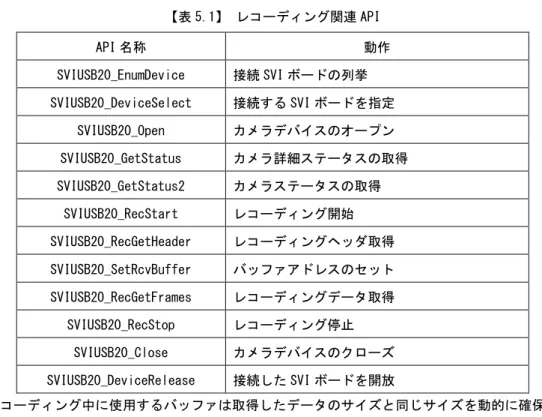
表5.1にレコーディングに関連するSVI APIを一覧で示します。
【表5.1】 レコーディング関連API
API名称 動作
SVIUSB20_EnumDevice 接続SVIボードの列挙 SVIUSB20_DeviceSelect 接続するSVIボードを指定
SVIUSB20_Open カメラデバイスのオープン
SVIUSB20_GetStatus カメラ詳細ステータスの取得 SVIUSB20_GetStatus2 カメラステータスの取得
SVIUSB20_RecStart レコーディング開始 SVIUSB20_RecGetHeader レコーディングヘッダ取得 SVIUSB20_SetRcvBuffer バッファアドレスのセット SVIUSB20_RecGetFrames レコーディングデータ取得
SVIUSB20_RecStop レコーディング停止
SVIUSB20_Close カメラデバイスのクローズ
SVIUSB20_DeviceRelease 接続したSVIボードを開放
レコーディング中に使用するバッファは取得したデータのサイズと同じサイズを動的に確保し ます。バッファサイズとレコーディングデータのサイズが異なる場合は、その都度バッファを再 確保します。出力されるレコーディングデータのフォーマットはYUV422データのみを対象とし、
RGBを含むその他のフォーマットへの対応は行いません。レコーディングに関する処理の流れは
「10.4 レコーディング動作フロー」をご覧下さい。
5.1. レコーディングデータ
SVIボードから取り込まれるレコーディングデータについて説明します。
レコーディングの開始時に指定したフレーム数蓄積されると、アプリケーションが蓄積したレコ ーディングデータをバッファへ取り込みます。データは図5.2のような1ピクセル2バイトのデ ータをSVIボードで蓄積しています。各フレームに対してのサイズの情報等及びフレームを識別 するためには、レコーディングデータ内に保持されているVSYNC/HSYNC信号を見て判断します。
データフォーマットはYUV422形式、2画素8バイトとなります。
【図5.2】ビット配列
ビット9にHSYNCの値、ビット8にVSYNCの値、ビット7からビット0に画像データが入ります。
1フレームはVSYNCがHIGH状態の間となります。VSYNCがHIGH状態の間でHSYNCがHIGHとなっ ている間、画像情報が有効となっています。VSYNCがHIGHの間にHSYNCがHIGHになった数が画
像の高さとなります。
最初と最後には途中で途切れてしまっている画像が入っている可能性があります。このような場 合は、その画像の次にある正常なフレームから認識するようにします。
モニタリングデータと同じように、データの先頭から画像の上部(左上)が始まります。
6. ダブルバッファ
モニタリングで SVI ボードから取り込まれるフレームはダブルバッファ動作でアプリケーションのバッファ へ格納、保持されます。ダブルバッファは画像表示エリアへ表示する表示バッファへYUV->RGB変換・
コピーされた後、空きバッファとなり、新しいフレームデータが取り込まれます。マルチモニター処理の場 合は、RGBバッファまでの処理は同じとなり、GDIバッファへの切り出しコピーが最大9個のバッファに対 して行われることになります。
【図6.1】 ダブルバッファ動作遷移
SVIボード
Buffer1
Buffer2
Buffer Empty
Buffer
Full(Data-A)
RGB GDI
DBuffer2 DBuffer1
RGBBuffer GDIBuffer
【Buffer状態】
MonitoringThread
Monitor
MainThread
SVIボード
Buffer1
Buffer2
RGB GDI
DBuffer2 DBuffer1
RGBBuffer GDIBuffer
MonitoringThread
Monitor
MainThread
SVIボード
Buffer1
Buffer2
RGB GDI
DBuffer2 DBuffer1
RGBBuffer GDIBuffer
MonitoringThread
Monitor
MainThread
SVIボード
Buffer1
Buffer2
RGB GDI
DBuffer2 DBuffer1
RGBBuffer GDIBuffer
MonitoringThread
Monitor
MainThread Buffer
Full(Data-B)
Buffer
Full(Data-C)
SVIボード
Buffer1
Buffer2
RGB GDI
DBuffer2 DBuffer1
RGBBuffer GDIBuffer
MonitoringThread
Monitor
MainThread
7. YUV->RGB 変換
カメラから出力されているデータフォーマットはYUV422形式です。このYUV422フォーマットをRGB24 ビットへ変換するには以下の計算式を使用します。
【図7.1】 YUV->RGB変換図
【RGB変換式】
R = Y + 1.402 * V
G = Y – 0.344 * U – 0.714 * V B = Y + 1.772 * U
ビットマップファイル作成時はパディングに考慮しながらBGRの順でピクセルを格納していく。
また本アプリケーションではYUVデータの並び順はUYVYをしている。
8. 設定ファイル
SPIまたはI2C通信によるカメラモジュールレジスタへの設定値書き込みをするためのテキスト ファイルで以下の形式で記述します。
スレーブID,サブアドレス,書き込み値
Wait,ウェイト値 (Waitまたはwt)
スレーブIDはデバイスのアドレスを16進で指定します。I2C通信の場合、7bitのスレーブアド レスを左へ1ビットシフトした値で記述してください。8bit指定です。
サブアドレスはデバイス内のサブアドレスのことであり、16進で指定します。Settingダイアロ グでI2C SubAddressチェックがONの場合は16bitとみなしますので注意してください。
書き込み値はレジスタへ書き込む値を16進で指定します。8bit指定です。
Wait(またはwt)はここでウェイト値分の時間を待つことを指定します。
ウェイト値は10進で、msec単位で指定します。
1行の終端コードはスペース、タブ、改行コードとし、それ以降のカラムは無視します。
また、セミコロン記号“;”またはシャープ記号“#”があると、それ以降改行までをコメント とみなし、次の行にスキップします。空行(改行のみ、スペース等を含むまず)もスキップしま す。
設定記述例)
# SVI-SDK Setting file sample
# date : 2013.02.20
#
3C,00,00 ; Camera Reset 3C,01,00 # DSP Reset
#
wt,100 ; wait 100msec
#
3C,01,00 # DSP Run 3C,00,00 ; Camera Run
#
# END OF FILE
#
9. 波形表示について
シングルモニタリング時には、波形モニタとベクタースコープを表示することができます。このときダイアロ グの選択により表示内容を変化させることができます。ここではその詳細について説明します。
9.1. 波形モニタ
波形モニタとは一般的に「画像の明るさ」を表示するためのものになります。そして信号のノイズやひず みの観察にも利用することができます。またカラーバー信号とあわせて利用することにより明るさの調整 も行うことができます。
本SDKの波形モニタは、X軸のカラー振幅を表示するX軸波形モニタとY軸のカラー振幅を表示する Y 軸波形モニタの2つがあります。X 軸波形モニタは横軸が画像の幅、縦軸が0~255の振幅を表しま す。またY軸波形モニタは横軸が0~255の振幅を、縦軸が画像の高さを表します。そのため、X軸波 形モニタの横軸と、Y軸波形モニタの縦軸は画像のサイズにより長さが変化することになります。
X 軸波形モニタに表示されるデータはカメラ画像の幅1画素分を取得し画素振幅に並べ替えて表示さ れます。Y軸の場合には、カメラ画像の高さ1画素分が取得され画素振幅に並べ替えられます
【図9.1】 波形モニタ
波形モニタの表示方法としては大きくわけて、「Mode」と「Color」の選択を行うことができます。また各選 択は全て同時に選択することが可能になっております。
振 幅
画像の幅 0
255
ベクタースコープ 振幅
0 255
画像の 高さ
X軸波形モニタ
Y軸波形モニタ カメラ画像
<Mode>
・ALL:カメラ画像の全データを波形モニタに表示します。このときカメラ画像が200*300のサイズで あった場合には、波形モニタには60000画素の各カラー値を表示することになります。
【図9.2】 ALL選択時のデータの取り扱い(例:輝度値) カメラ画像 Y軸波形モニタ
X軸波形モニタ
・AVERAGE:カメラ画像の1LINEのデータを取得し、その平均値を波形モニタに表示します。
【図9.3】 AVERAGE選択時のデータの取り扱い(例:輝度値) カメラ画像 Y軸波形モニタ
X軸波形モニタ
※ Ya=Ave(Y1,Y2,Y3,・・・・,Y49);1Line分の平均値 Y1 Y2 Y3 Y4・・・ Y3 Y4 Y2 Y1
Y1 Y2 Y3 Y4・・・ Y49 Y50
Ya
・MAX:カメラ画像の1LINEのデータを取得し、その最大値を波形モニタに表示します。
【図9.4】 MAX選択時のデータの取り扱い(例:輝度値)
カメラ画像 Y軸波形モニタ
X軸波形モニタ
※ Yma=Max(Y1,Y2,Y3,・・・・,Y49);1Line分の最大値
・MIN:カメラ画像の1LINEのデータを取得し、その最小値を波形モニタに表示します。
【図9.5】 MIN選択時のデータの取り扱い(例:輝度値) カメラ画像 Y軸波形モニタ
X軸波形モニタ
※ Ymi=Min(Y1,Y2,Y3,・・・・,Y49);1Line分の最小値 Y1 Y2 Y3 Y4・・・ Y49
Y50
Yma
Y1 Y2 Y3 Y4・・・ Y49 Y50
Ymi
<Color>
・Y:輝度情報を波形モニタに表示します。
・U:U情報を波形モニタに表示します。
・V:V輝度情報を波形モニタに表示します。
9.2. ベクタースコープ
ベクタースコープとは一般的に「色相の度合い」を表示するためのものになります。またカラーバー信号 とあわせて利用することにより色相の調整を行うことができます。
本SDKのベクタースコープは縦軸をV情報振幅、横軸をU情報振幅として表示します。
【図9.6】 ベクタースコープ
<Mode>
・ALL:カメラ画像の全てのU・V値を取得し、その値をベクタースコープ上のU・V座標に反映します。
画像の幅 0
255
カメラ画像
ベクタースコープ
V
U 255
255
10. エラーメッセージ
モニタリング、レコーディング、その他処理中にエラーが発生することがあります。アプリケー ションはエラーが発生した場合はメッセージボックスを表示し、ユーザーへエラー発生を通知し ます。エラー発生後、各処理に従い処理を終了します。以下の表にエラーメッセージ、エラー発 生の要因、対処法を記載します。
10.1. カメラデバイスに関するエラー
(1) SVIボード接続エラー
SVIボードへの接続が行えない場合に発生します。
【図10.1】接続エラーメッセージ
要因
SVIボードの電源が入っていない、SVIボードとホストPC間をUSBケーブル等で接続してい ない。
対処
SVIボードの電源の確認、SVIボードとホストPC間の接続を確認してください。
(2) モニタリング開始エラー
モニタリング開始時にステータスが異常となってモニタリングが開始できない場合に発生 します。
【図10.2】モニタリング開始エラーメッセージ
要因
SVIボード側の電源が入っていない、カメラの電源が入っていない、VHSyncが動作していな い等が考えられます。
対処
SVIボード及び、カメラの電源が入っていないか、またカメラのVHSync が動作しているか
確認してください。
(3) モニタリングストップエラー
モニタリングを行っている際に、SVIボードからフレームの取得ができなくなった場合にア プリケーションがエラーと認識して表示します。
【図10.3】モニタリングストップエラーメッセージ
要因
モニタリング動作中にSVIボードとホストPC間の接続が切れた、SVIボードの電源が切れ た、またはSVIボードとカメラ間の接続が切れた可能性があります。
対処
SVIボードの電源及び各接続を確認してください。
(4) レコーディング開始エラー
レコーディング開始時にステータスが異常となってレコーディングを開始できない場合に 発生します。
【図10.4】レコーディング開始エラーメッセージ
要因
SVIボード側の電源が入っていない、カメラの電源が入っていない、VHSyncが動作していな い等が考えられます。
対処
SVIボード及び、カメラの電源が入っていないか、またカメラのVHSync が動作しているか 確認してください。
(5) レコーディングタイムアウト
指定された秒数以上経過してもレコーディングが終了なく、かつレコーディングストップを
発行等を行って異常が発生した場合に表示します。
【図10.5】レコーディングタイムアウトエラーメッセージ
要因
レコーディング中にSVIボードの電源等が切れた可能性があります。
対処
SVIボード及び、カメラの電源が入っていないか、またカメラのVHSync が動作しているか 確認してください。
(6) ステータス取得エラー
SVIボードからステータスを取得できない場合に表示されます。
【図10.6】ステータス取得エラー
要因
SVIボードとホストPC間の接続が確立できていない、SVIボードの電源が切れている、また はSVIボードとカメラ間の接続が切れている可能性があります。
対処
SVIボードの電源及び各接続を確認してください。
10.2. 設定条件に関するエラー
(1) 切り出し位置の奇数入力エラー
モニタリングの切り出し位置(X)に対して奇数を設定した場合に表示されます。
【図10.7】切り出し位置設定エラーメッセージ
要因
モニタリングの切り出し位置を設定する箇所に奇数を入力しているため 対処
偶数を入力してください。
(2) 切り出しサイズの奇数入力エラー
モニタリングの切り出しサイズ(横方向)に対して奇数を設定した場合に表示されます。
【図10.8】切り出しサイズ設定エラーメッセージ
要因
モニタリングの切り出しサイズを設定する箇所に奇数を入力しているため 対処
偶数を入力してください。
(3) 未設定エラー
各動作で必須の値が設定されていない場合に表示されます。
【図10.9】未設定エラーメッセージ
要因
必要な項目へ値の入力等設定がされていないため 対処
必要項目へ値を設定してください
10.3. ファイルアクセスに関するエラー (1) ファイルのオープンエラー
ファイルを開けない場合に発生するエラーです。
【図10.10】ファイルオープンエラーメッセージ
要因
指定されたファイルがーオープンできない。既に別のアプリケーションでオープンされてい る、または指定したパスにファイルが見つからない等があります。
対処
別のアプリケーションが開いているのであれば、そのアプリケーションを閉じて下さい。指 定したパスにファイルが存在しない場合は正しいパスを設定してください。
(2) ファイルの読み込みエラー
ファイルを読み込めない場合に発生するエラーです。
【図10.11】ファイル読み込みエラーメッセージ
要因
空ファイル等である、または読み込みロックがかかっている可能性があります。
対処
ファイルサイズを確認してください。また別のアプリケーションでファイルをオープンして いる可能性もあるので、別のアプリケーションで使用していないか確認してください。
(3) ファイルの書き込みエラー
ファイルへ書き込めない場合に発生するエラーです。
【図10.12】ファイル書き込みエラーメッセージ
要因
ファイルが読み取り専用である、または既に別ファイルで開いているためロックがかかって いる可能性があります。
対処
ファイル情報を確認してください。別のアプリケーションで使用していないか確認してくだ さい。
10.4. アプリケーションの動作に関するエラー
(1) メモリ動的確保失敗エラー
メモリの動的確保に失敗した場合に表示されます。
【図10.13】メモリ動的確保エラーメッセージ
要因
画像サイズが大きい、OS の管理している空きメモリが少ない場合に発生する可能性があり ます。
対処
他のアプリケーションを終了してOSに十分な空きメモリを与えてください。
11. 各種動作フロー
シングルモニタリング、マルチモニタリング、モニタリングスレッド、レコーディング及びイン フォメーションの動作フローならびに、SDKでのシングルモニタリングとモニタリングスレッド の正常動作時のシーケンス図を示します。なおSVI APIコールルーチンのフローについては別章 に記載してありますのでそちらをご覧下さい。