
iOS
版
VMware Horizon Client
の使用
2016
年
3
月
Horizon Client
このドキュメントは新しいエディションに置き換わるまで、
ここで書いてある各製品と後続のすべてのバージョンをサ
ポートします。このドキュメントの最新版をチェックする
には、
http://www.vmware.com/jp/support/pubs
を参
照してください。
JA-001481-04
最新の技術ドキュメントは
VMware
のWeb
サイト(http://www.vmware.com/jp/support/
)にありますVMware
のWeb
サイトでは最新の製品アップデートも提供されています。このドキュメントに関するご意見およびご感想がある場合は、
[email protected]
までお送りください。Copyright
©2010
年~2016
年VMware, Inc.
無断転載を禁ず。著作権および商標情報。VMware, Inc.
3401 Hillview Ave.
Palo Alto, CA 94304
www.vmware.com
ヴイエムウェア株式会社105-0013
東京都港区浜松町1-30-5
浜松町スクエア13F
www.vmware.com/jp
目次
iOS
版
VMware Horizon Client
の使用
5
1
セットアップとインストール
7
システム要件 7 リアルタイムオーディオビデオのシステム要件 8 スマートカード認証の要件 9 モバイルクライアント用のスマートカード認証を構成する 9 Touch ID 認証の要件 10 サポートされているデスクトップのオペレーティングシステム 11 Horizon Client 向けの接続サーバの準備 11iOS デバイスでの Horizon Client のインストールまたはアップグレード 12 組込み RSA SecurID ソフトウェアトークンの使用 12
TLS/SSL 詳細オプションの構成 13
VMware Blast オプションの構成 14
Horizon Client デフォルトの表示の構成 15
AirWatch を構成してモバイルデバイスに Horizon Client を配信する 15
VMware によって収集される Horizon Client データ 16
2
URI
を使用した
Horizon Client
の構成
19
vmware-view URI を作成するための構文 19 vmware-view URI の例 21
3
リモート
デスクトップおよびアプリケーション接続の管理
25
リモートデスクトップまたはアプリケーションに接続する 25 Horizon Client の証明書確認モード 28 保存済みサーバの管理 29 お気に入りのリモートデスクトップまたはアプリケーションの選択 30 リモートデスクトップまたはアプリケーションからの切断 31 リモートデスクトップからのログオフ 31 デスクトップショートカットとアプリケーションショートカットの管理 31 Horizon Client での 3D タッチの使用 32Horizon Client での Spotlight 検索の使用 33
Horizon Client でのスプリットビューとスライドオーバの使用 33
4
モバイル
デバイスでの
Microsoft Windows
デスクトップまたはアプリケーションの
使用
35
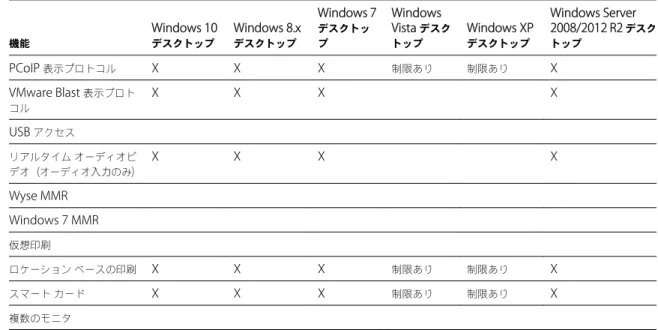
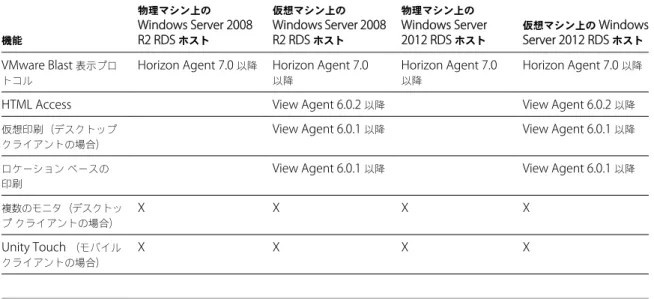
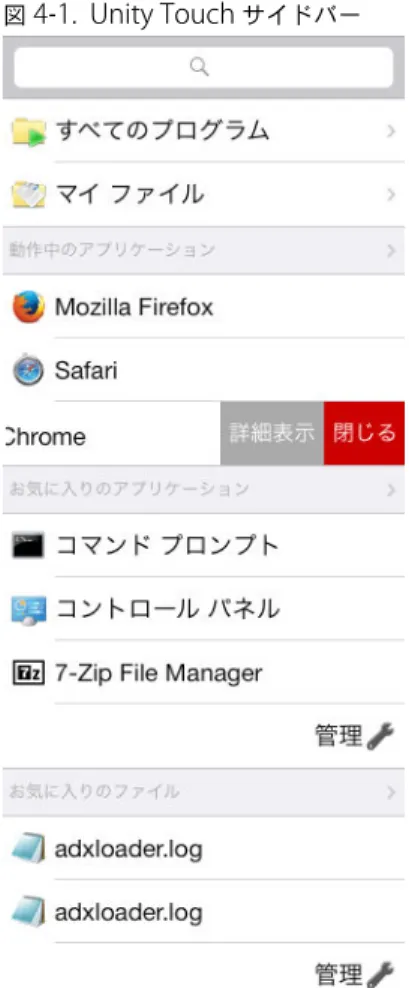
iOS の機能サポート一覧 35 外部キーボードおよび入力デバイス 38 日本語 106/109 キーボードレイアウトの有効化 38 マイクロフォンでのリアルタイムオーディオビデオ機能の使用 38 タッチリダイレクトでのネイティブオペレーティングシステムジェスチャの使用 39リモートデスクトップでの Unity Touch サイドバーの使用 39 リモートアプリケーションでの Unity Touch サイドバーの使用 42 Horizon Client ツール 43 動作 45 マルチタスク 46 リモートアプリケーションへのドキュメントの保存 46 マウスボタンの反転機能をサポートする Horizon Client の設定 47 画面解像度と外部ディスプレイの使用 47 PCoIP クライアントサイドイメージキャッシュ 48 移動体通信データの警告メッセージの非表示 48 国際化 49
5
Horizon Client
のトラブルシューティング
51
ログ情報の収集と送信 51 Horizon Client ログ収集の有効化 51 Horizon Client ログファイルの手動での取得と送信 52 Horizon Client ログ収集の無効化 52 リモートデスクトップまたはアプリケーションのリセット 53 Horizon Client のアンインストール 53 Horizon Client の応答の停止またはリモートデスクトップのフリーズ 54 プロキシ使用時に接続を確立するときの問題 54インデックス
55
iOS
版
VMware Horizon Client
の使用
本ガイド『iOS 版 VMware Horizon Client の使用』では、VMware Horizon® Client™ ソフトウェアを iOS デバイスに インストールし、このソフトウェアを使用してデータセンターのリモートデスクトップまたはアプリケーションに接続す る方法について説明します。
このドキュメントでは、Horizon Client をインストールするためのシステム要件と手順について説明しています。このド キュメントでは、iPad などの iOS デバイスでのユーザーエクスペリエンスを向上させるヒント、および Windows デス クトップの構成要素の使用に関するヒントについても説明します。
この情報は、iOS クライアントデバイスを含む View 展開設定を行う必要がある管理者を対象としています。これらの情 報は、仮想マシンテクノロジーおよびデータセンターの運用に精通している経験豊富なシステム管理者向けに記述され ています。
セットアップとインストール
1
iOS クライアント向けに View のデプロイ環境をセットアップするには、特定の接続サーバの構成設定を使用し、View
Server および iOS クライアントのシステム要件に適合させ、Apple App Store から Horizon Client アプリケーション をインストールします。VMware は、セキュリティサーバを設定し、iOS クライアントが VPN 接続を必要としないよう にすることを推奨します。
注意 Horizon 7 以降では、View Administrator が Horizon Administrator という名前に変更されました。本書では、
View Administrator という名前は View Administrator と Horizon Administrator の両方を示しています。 この章では次のトピックについて説明します。 n システム要件 (P. 7) n リアルタイムオーディオビデオのシステム要件 (P. 8) n スマートカード認証の要件 (P. 9) n モバイルクライアント用のスマートカード認証を構成する (P. 9) n Touch ID 認証の要件 (P. 10) n サポートされているデスクトップのオペレーティングシステム (P. 11) n Horizon Client 向けの接続サーバの準備 (P. 11)
n iOS デバイスでの Horizon Client のインストールまたはアップグレード (P. 12)
n 組込み RSA SecurID ソフトウェアトークンの使用 (P. 12)
n TLS/SSL 詳細オプションの構成 (P. 13)
n VMware Blast オプションの構成 (P. 14)
n Horizon Client デフォルトの表示の構成 (P. 15)
n AirWatch を構成してモバイルデバイスに Horizon Client を配信する (P. 15)
n VMware によって収集される Horizon Client データ (P. 16)
システム要件
Horizon Client は、iPad と iPhone のすべてのモデルにインストールできます。
Horizon Client をインストールする iOS デバイスとその周辺機器は、一定のシステム要件を満たしている必要があります。
n iPad 2、iPad (第 3 世代)、iPad (第 4 世代)、iPad mini、iPad mini 3、iPad
mini 4、iPad mini(Retina ディスプレイ搭載)、iPad Air、iPad Air 2、および
iPad Pro
Horizon Client 3.4 以降では、iPhone 5s、6、6 Plus、iPad Air、iPad Air 2、iPad
mini 2、および iPad mini 3 の 64 ビットプロセッサもサポートされます。 オペレーティングシステム iOS 6.0 以降(iOS 9.x を含む)
外部キーボード (オプション) iPad Keyboard Dock および Apple Wireless Keyboard (Bluetooth) スマートカード認証 「スマートカード認証の要件 (P. 9)」を参照してください。 Touch ID 認証 「Touch ID 認証の要件 (P. 10)」を参照してください。 接続サーバ、セキュリティ サーバ、および View Agent または Horizon Agent View 5.3.x 以降の最新メンテナンスリリース。 VMware は、セキュリティサーバを使用し、iOS クライアントが VPN 接続を必要と しないようにすることを推奨します。
Unity Touch 機能を View 5.3.x デスクトップで使用するには、Remote Experience
Agent をデスクトップにインストールする必要があります。
リモートアプリケーションは、Horizon 6.0 with View およびそれ以降のサーバで使 用できます。
View 用の表示プロトコル n PCoIP
n VMware Blast(Horizon Client 4.0 以降および Horizon Agent 7.0 以降が必要 です)
リアルタイム
オーディオビデオのシステム要件
リアルタイムオーディオビデオは、標準オーディオデバイス、および Skype、WebEx、Google ハングアウトなどの一 般的な会議用アプリケーションで動作します。リアルタイムオーディオビデオをサポートするには、View の環境が特定 のソフトウェアおよびハードウェア要件を満たす必要があります。
View リモートデスクトップ デスクトップには View Agent 5.3 以降をインストールする必要があります。View
Agent5.3 のデスクトップの場合、デスクトップには対応する Remote Experience
Agent もインストールする必要があります。たとえば、View Agent 5.3 がインストー ルされている場合は、View 5.3 Feature Pack 1 の Remote Experience Agent もイ ンストールする必要があります。View の詳細については、View Feature Pack のイ ンストールと管理を参照してください。View Agent 6.0 以降または Horizon Agent
7.0 以降がインストールされている場合、Feature Pack は必要ありません。リアルタ イムオーディオビデオは、リモートアプリケーションではサポートされません。 クライアントアクセスデバ
イス
リアルタイムオーディオビデオは、iOS 版 Horizon Client を実行するすべての iOS デバイスでサポートされます。詳細については、「システム要件 (P. 7)」を参照してく ださい。 Horizon Client 4.0 以降がクライアントデバイスにインストールされている必要があ ります。 注意 Horizon Client 4.0 では、オーディオ入力機能のみがサポートされます。ビデオ 機能は Horizon Client 4.0 ではサポートされません。
スマート
カード認証の要件
ユーザー認証にスマートカードを使用するクライアントシステムは、特定の要件を満たす必要があります。
iOS 版 Horizon Client では、Windows 7、Windows Vista、Windows 8.1、Windows XP、または Windows Server
2008 R2 ゲスト OS を実行するリモートデスクトップでのスマートカードの使用がサポートされています。Microsoft
RDS ホストベースのデスクトップおよびアプリケーションでは、Windows Server 2008 R2 および Windows Server
2012 R2 オペレーティングシステムがサポートされます。VMware は iOS 6.1.3 以降のオペレーティングシステムの使 用を推奨しています。baiMobile 301MP USB スマートカードリーダーおよび以下のスマートカードがテスト済みです。 n Oberthur ID One V5.2a DOD CAC カード
n Gemalto TOPDLGX4 DOD CAC カード n ActivIdentity 64K V2C Java カード ユーザー認証にスマートカードを使用する各クライアントシステムには、次のソフトウェアおよびハードウェアが必要 です。 n Horizon Client n 互換性のあるスマートカードリーダー n 製品固有のアプリケーションドライバ また、製品固有のアプリケーションドライバをリモートデスクトップまたは Microsoft RDS ホストにインストールする 必要もあります。 スマートカードで認証を行うユーザーはスマートカードを所有している必要があり、各スマートカードにはユーザー証 明書が含まれる必要があります。
Horizon Client システムのこれらの要件を満たすことに加えて、他の View コンポーネントは、スマートカードをサポー トするための特定の構成要件を満たす必要があります。 n スマートカードの使用をサポートするための接続サーバの構成についての詳細は、『View 管理ガイド』のトピック 「スマートカード認証の構成」を参照してください。 すべての信頼されたユーザー証明書に適用可能なすべての CA(証明機関)証明書は、接続サーバホストやセキュリ ティサーバホストのサーバ信頼ストアファイルに追加する必要があります。これらの証明書にはルート証明書が含 まれ、ユーザーのスマートカード証明書が中間証明機関によって発行された場合には中間証明書を含める必要があ ります。
n スマートカード認証を実装するために Active Directory で実行する必要があるタスクについては、『View のインス トール』マニュアルのスマートカード認証のための Active Directory の準備に関するトピックを参照してください。
モバイル
クライアント用のスマート
カード認証を構成する
構成タスクでは、カードリーダーとモバイルデバイスを接続してペアにし、スマートカード取り外しポリシーを設定し ます。 開始する前に n 正しいバージョンのクライアント、デスクトップエージェント、サーバ、モバイルデバイスのオペレーティングシ ステム、スマートカードリーダー、およびスマートカードを使用していることを確認します。「スマートカード認 証の要件 (P. 9)」を参照してください。n 『View インストールガイド』の「スマートカード認証のための Active Directory の準備」に説明されているタスク をまだ実行していない場合は、そのタスクを実行します。
n スマートカードの使用をサポートするように View Server を構成します。『View 管理ガイド』のトピック「スマー トカード認証の構成」を参照してください。
手順
1 スマートカードリーダーのメーカーのマニュアルに従って、モバイルデバイスとリーダーをペアにします。
iOS デバイスが 30 ピンコネクタを使用している場合は、スマートカードリーダーをコネクタに接続できます。iPad
Air と iPhone 5S では Lightning インターフェイスが使用されているため、30 ピンアダプタを使用してデバイス の 30 ピンコネクタにスマートカードリーダーを接続する必要があります。 2 スマートカード取り外しポリシーを構成します。 オプション 説明 サーバにポリシーを設定する View Administrator を使用してポリシーを設定する場合は、スマートカードを取り 外したときにユーザーを接続サーバから切断するか、スマートカードを取り外したと きに接続サーバに接続したままにして、再認証せずに新しいデスクトップやアプリケー ションセッションを開始させるかを選択します。
a View Administrator で、[View 構成] - [サーバ] を選択します。
b [接続サーバ] タブで、接続サーバインスタンスを選択して [編集] をクリックし ます。 c [認証] タブで、[スマートカードを取り外すときにユーザーセッションを切断す る] チェックボックスを選択または選択解除して、スマートカードを取り外すと きのポリシーを構成します。 d [OK] をクリックして変更を保存します。 e 接続サーバサービスを再起動して、変更を有効にします。 [スマートカードを取り外すときにユーザーセッションを切断する] チェックボック スを選択すると、ユーザーがスマートカードを取り外すと、Horizon Client は [最近 使用した接続] 画面 (Horizon Client 3.0) または [最近使用したアイテム] 画面 (Horizon Client 3.1 以降)に戻ります。 デスクトップにポリシーを設定する グループポリシーエディタ (gpedit.msc) を使用する場合、操作なし、ワークス テーションのロック、強制ログオフ、または切断(リモートデスクトップセッショ ンの場合)の設定を使用できます。 デスクトップのオペレーティングシステムでgpedit.mscを開いた後、[Windows の設定] - [セキュリティの設定] - [ローカルポリシー] - [セキュリティオプション] -[対話式ログオン:スマートカード取り外し時の動作] に移動します。グループポリ シー更新を強制する構成を変更した後に、gpupdate /forceコマンドを実行し ます。
Touch ID
認証の要件
Horizon Client でユーザー認証に Touch ID を使用するには、特定の要件を満たす必要があります。
iPad および iPhone モデル たとえば、iPad Air 2 や iPhone 6 などの、Touch ID をサポートするすべての iPad または iPhone モデル。 オペレーティングシステムの 要件 n iOS 8 以降。 n [Touch ID とパスコード] 設定に少なくとも 1 つのフィンガープリントを追加し ます。 接続サーバの要件 n Horizon 6 バージョン 6.2 以降のリリース。 n 生体認証を接続サーバで有効にします。詳細については、『View 管理』の「生体 認証の構成」を参照してください。 n 接続サーバインスタンスは、有効なルート署名の証明書を Horizon Client に提 示する必要があります。
n 証明書確認モードを、[信頼されていないサーバに接続しない] または [信頼されて いないサーバに接続する前に警告する] に設定します。証明書確認モードの設定に ついては、「Horizon Client の証明書確認モード (P. 28)」を参照してください。 n View server ログイン画面の [Touch ID を有効にする] をタップして、Touch ID を有効にします。ログインが成功すると、Active Directory 認証情報が iOS デバ イスのキーチェーンに安全な状態で保存されます。[Touch ID を有効にする] オプ ションは、初回ログイン時に表示され、Touch ID が有効にされた後は表示されま せん。
スマートカード認証や、RSA SecurID および RADIUS の認証による二要素認証の一部として、Touch ID を使用できま す。Touch ID をスマートカード認証で使用すると、PIN の入力後に Horizon Client がサーバに接続し、Touch ID ログ イン画面は表示されません。
サポートされているデスクトップのオペレーティング
システム
管理者は、ゲストオペレーティングシステムを使用して仮想マシンを作成し、そのゲストオペレーティングシステムに エージェントソフトウェアをインストールします。エンドユーザーは、クライアントデバイスからこれらの仮想マシン にログインできます。
サポートされている Windows ゲスト OS のリストについては、『View 5.x または 6.x インストールガイド』の「View
Agent でサポートされるオペレーティングシステム」のトピックを参照してください。『Horizon 7 インストールガイ ド』の「Horizon Agent でサポートされているオペレーティングシステム」のトピックを参照してください。
Horizon Client
向けの接続サーバの準備
エンドユーザーがリモートデスクトップおよびアプリケーションに接続できるようにするには、管理者が特定のタスク を実行する必要があります。 エンドユーザーが接続サーバまたはセキュリティサーバに接続して、リモートデスクトップまたはアプリケーションに アクセスするには、特定のプールの設定およびセキュリティの設定を構成する必要があります。n Horizon 6 バージョン 6.2 以降で利用可能な Access Point を使用する場合、Access Point と連動するように接続 サーバを構成します。Access Point をデプロイして構成するを参照してください。Access Point アプライアンス は、セキュリティサーバのみがこれまで果たしてきたのと同じ役割を果たします。
n セキュリティサーバを使用している場合は、接続サーバ 5.3.x の最新メンテナンスリリースとセキュリティサーバ
5.3.x 以降のリリースを使用していることを確認します。『View インストールガイド』を参照してください。 n クライアントデバイスに安全なトンネル接続を使用し、その安全な接続を接続サーバまたはセキュリティサーバの
DNS ホスト名を使用して構成する場合には、クライアントデバイスがこの DNS 名を解決できることを確認します。 安全なトンネルを有効または無効にするには、View Administrator で [View 接続サーバ設定の編集] ダイアログ ボックスに移動して、[デスクトップへの安全なトンネル接続を使用する] チェックボックスを使用します。 n デスクトップまたはアプリケーションプールが作成済みであること、および使用する予定のユーザーアカウントに プールへのアクセス権が付与されていることを確認します。接続サーバ 5.3.x の場合は、『View 管理ガイド』のデス クトッププールの作成についてのトピックを参照してください。接続サーバ 6.0 以降の場合は、『View でのデスク トップとアプリケーションプールの設定』のデスクトップおよびアプリケーションプールの作成についてのトピッ クを参照してください。
n Horizon Client で、RSA SecurID または RADIUS 認証などの 2 要素認証を使用するには、接続サーバでこの機能を 有効にする必要があります。詳細については、『View 管理ガイド』の 2 要素認証についてのトピックを参照してく ださい。
n Touch ID 認証を Horizon Client 3.5 以降で使用するには、接続サーバで生体認証を有効にする必要があります。生 体認証は Horizon 6 バージョン 6.2 以降でサポートされます。詳細については、『View 管理』の「生体認証の構成」 を参照してください。
n エンドユーザーがリモートデスクトップまたはアプリケーションに接続する際にいつも認証情報を入力しなくて済 むように、Horizon Client でパスワードを保存できるようにするには、接続サーバでこの機能のポリシーを構成し ます。 ユーザーがパスワードを保存できるのは、保存を許可するポリシーが設定されていて、Horizon Client が接続サー バが提示するサーバ証明書を完全に検証できる場合です。このポリシーの構成の詳細については、『View 管理ガイ ド』の「ユーザ認証の設定」の章の「ユーザに認証情報の保存を許可」トピックを参照してください。
n デスクトップまたはアプリケーションプールが VMware Blast 表示プロトコルまたは PCoIP 表示プロトコルを使用 するように設定されているのを確認します。接続サーバ 5.3.x の場合は、『View 管理ガイド』を参照してください。 接続サーバ 6.0 以降の場合は、『View でのデスクトップとアプリケーションプールの設定』を参照してください。
iOS
デバイスでの
Horizon Client
のインストールまたはアップグレード
Horizon Client は、VMware ダウンロードページまたは App Store からインストールすることができます。 開始する前に
n iOS デバイスをまだ設定していない場合は設定を行ってください。Apple からのユーザーガイドを参照してください。 n Horizon Client インストーラを含むダウンロードページの URL を調べておきます。この URL は、VMware のダウ
ンロードページhttp://www.vmware.com/go/viewclients、または接続サーバインスタンスの URL である場合 があります。
手順
1 iOS デバイス、Mac、または PC で、インストーラファイルをダウンロードするための URL を参照するか、または
App Store で Horizon Client アプリケーションを検索します。
2 アプリケーションをダウンロードします。
3 Mac または PC にアプリケーションをダウンロードしたら、iOS デバイスをコンピュータに接続し、iTunes の画面 の指示に従います。
4 インストールが成功したかどうかを特定するには、[VMware View] (Horizon Client 3.0) または [Horizon] (Horizon Client 3.1 以降)アプリケーションアイコンが iOS デバイスに表示されていることを確認します。
組込み
RSA SecurID
ソフトウェア
トークンの使用
RSA SecurID ソフトウェアのトークンを作成し、エンドユーザーに配布した場合、PIN とトークンコードではなく、PIN のみを入力すれば認証されます。
セットアップ要件
CTF(Compressed Token Format)またはダイナミックシードプロビジョニング(CT-KIP(Cryptographic Token
Key Initialization Protocol)とも呼ばれる)を使用して、使いやすい RSA 認証システムをセットアップできます。この システムを使用すれば、エンドユーザーに送信する URL を生成できます。トークンをインストールするには、エンドユー ザーはこの URL をクライアントデバイスの Horizon Client に直接貼り付けます。エンドユーザーが接続サーバに
Horizon Client で接続すると、この URL を貼り付けるダイアログボックスが表示されます。
ソフトウェアトークンがインストールされた後、エンドユーザーは PIN を入力して認証を行います。外部 RSA トークン の場合は、エンドユーザーは PIN とハードウェアまたはソフトウェア認証トークンによって生成されたトークンコード を入力する必要があります。
Horizon Client が RSA を有効にした接続サーバインスタンスに接続しているときに、エンドユーザーが Horizon Client に URL をコピーして貼り付ける場合、次の URL プリフィックスがサポートされます。
n viewclient-securid://
n com.rsa.securid.iphone://
URL をタップしてトークンをインストールしているエンドユーザーについては、プレフィックス
viewclient-securid:// のみがサポートされます。
ダイナミックシードプロビジョニングまたはファイルベース(CTF)のプロビジョニングの詳細については、
http://www.rsa.com/node.aspx?id=3652で Web ページ「iPhone デバイス用 RSA SecurID ソフトウェアトーク ン」またはhttp://www.rsa.com/node.aspx?id=3832で「Android 用 RSA SecurID ソフトウェアトークン」を参照 してください。
エンド
ユーザーへの指示
エンドユーザーに送る CTFString URL または CT-KIP URL を作成する場合、パスワード、またはアクティベーション コード付、またはなしで URL を生成することができます。以下の情報を記載した電子メールで、エンドユーザーにこの
URL を送信してください。
n [ソフトウェアトークンのインストール] ダイアログボックスに移動する手順。
接続サーバインスタンスに接続するときに、RSA SecurID 認証情報の入力を求める Horizon Client ダイアログボッ クスの [外部トークン] をタップするよう、エンドユーザーに指示します。
n プレーンテキストの CTFString URL または CT-KIP URL
URL に書式が設定されている場合、Horizon Client で使用すると、エラーメッセージが表示されます。 n 作成した CT-KIP URL にアクティベーションコードが含まれていない場合は、アクティベーションコード。 エンドユーザーは、ダイアログボックスのテキストフィールドにこのアクティベーションコードを入力します。 n CT-KIP URL にアクティベーションコードが含まれている場合、[ソフトウェアトークンのインストール] ダイアログ ボックスの [パスワードまたはアクティベーションコード] テキストボックスには何も入力する必要がないことをエ ンドユーザーに指示してください。
TLS/SSL
詳細オプションの構成
Horizon Client で使用できるセキュリティプロトコルを選択できます。また、暗号制御文字列も指定できます。 n Horizon Client 3.0~3.4 では、TLSv1.0 および TLSv1.1 はデフォルトで有効です。デフォルトの暗号制御文字列 は、「AES:!aNULL:@STRENGTH」です。 n Horizon Client 3.5 では、TLSv1.0、TLSv1.1、および TLSv1.2 はデフォルトで有効です。デフォルトの暗号制御文 字列は、「!aNULL:kECDH+AES:ECDH+AES:RSA+AES:@STRENGTH」です。 n Horizon Client 4.0 以降では、TLSv1.0 がデフォルトで無効であり、TLSv1.1 および TLSv1.2 はデフォルトで有効 です。また、SSLv3 は削除されました。デフォルトの暗号制御文字列は、「!aNULL:kECDH+AES:ECDH+AES:RSA +AES:@STRENGTH」です。 開始する前に 接続サーバで使用できるセキュリティプロトコルを確認します。クライアントの接続先である接続サーバインスタンス で有効になっていないセキュリティプロトコルを Horizon Client に対して構成すると、SSL エラーが発生して接続に失 敗します。接続サーバインスタンスで許可されているセキュリティプロトコルの構成方法については、『View セキュリ ティ』ガイドを参照してください。Horizon Client のセキュリティプロトコルを変更するのは、View 管理者に指示された場合、または接続サーバインス タンスで最新のプロトコルがサポートされていない場合にのみにしてください。
手順
1 [設定] 画面を開きます。
オプション アクション
Horizon Client 3.0 iOS の [設定] アプリで、[VMware View] をタップします。
Horizon Client 3.1~3.5 iOS の[設定] アプリで、[Horizon] をタップします。
Horizon Client 4.0 以降 Horizon Client の画面の下部にある [設定] をタップします。
2 [SSL 詳細オプション] をタップします。 3 (Horizon Client 3.0~3.5)[設定をデフォルトにリセット] オプションがオフに設定されていることを確認します。 4 セキュリティプロトコルを有効または無効にするには、セキュリティプロトコル名の横にある [オン] または [オフ] を切り替えます。 5 暗号制御文字列を変更する場合は、デフォルトの文字列を置き換えます。 6 (オプション) デフォルト設定に戻す必要がある場合は、[設定をデフォルトにリセット] オプションをタップしてオン に切り替えるか(Horizon Client 3.0~3.5)、画面の右上隅の [リセット] をタップします(Horizon Client 4.0 以降)。 変更は、次回、サーバに接続したときに有効になります。
VMware Blast
オプションの構成
Horizon Client 4.0 以降では、VMware Blast 表示プロトコルを使用するリモートデスクトップとアプリケーションの セッションのデコードとネットワークプロトコルのオプションを構成できます。
開始する前に
Horizon Client 4.0 以降であることを確認します。VMware Blast は、以前の Horizon Client バージョンではサポート されていません。また、この機能には、Horizon Agent 7.0 以降が必要です。 手順 1 Horizon Client の画面の下部にある [設定] をタップします。 2 [VMware Blast] をタップします。 3 デコードとネットワークプロトコルのオプションを構成します。 オプション 説明 H.264 H.264 デコードを Horizon Client で許可するには、このオプションを選択します。 このオプションが選択されると(デフォルト設定)、エージェントが H.264 ソフトウェ アエンコードをサポートしている場合に、Horizon Client は H.264 デコードを使用 します。エージェントが H.264 ソフトウェアエンコードをサポートしていない場合、 Horizon Client は JPG/PNG デコードを使用します。 JPG/PNG デコードを常に使用するには、このオプションを選択解除します。
UDP UDP ネットワークを Horizon Client で許可するには、このオプションを選択しま す。このオプションが選択されると(デフォルト設定)、UDP 接続を使用できる場合 に、Horizon Client は UDP ネットワークを使用します。UDP ネットワークがブロッ クされている場合、Horizon Client は TCP ネットワークを使用します。
TCP ネットワークを常に使用するには、このオプションを選択解除します。 注意 Horizon リモートデスクトップでは、UDP はデフォルトで無効になります。
UDP が動作するようにするには、デスクトップ、クライアント、および Blast Secure Gateway (BSG) で有効にする必要があります。
変更内容は、ユーザーが次にリモートデスクトップまたはアプリケーションに接続するか、VMware Blast 表示プロトコ ルを選択したときに有効になります。変更内容は、既存の VMware Blast セッションには影響しません。
Horizon Client
デフォルトの表示の構成
Horizon Client 4.0 以降では、Horizon Client の起動時に [最近使用したファイル] 画面または [サーバ] 画面のどちらを 表示するかを構成できます。
開始する前に
Horizon Client 4.0 以降であることを確認します。この機能は、以前の Horizon Client バージョンではサポートされて いません。 手順 1 Horizon Client の画面の下部にある [設定] をタップします。 2 [デフォルトの表示] をタップします。 3 オプションをタップしてデフォルトの表示を選択します。 オプション 説明 [最近使用したファイル] Horizon Client を起動すると [最近使用したファイル] 画面が表示されます。[最近使 用したファイル] 画面には、最近使用されたデスクトップやアプリケーションへの ショートカットが表示されます。これはデフォルトの設定です。 [サーバ] Horizon Client を起動すると [サーバ] 画面が表示されます。[サーバ] 画面には、 Horizon Client に追加したサーバへのショートカットが表示されます。 デフォルトの表示の選択は、ただちに反映されます。
AirWatch
を構成してモバイル
デバイスに
Horizon Client
を配信する
AirWatch を構成してモバイルデバイスユーザーに Horizon Client を配信できます。オプションで接続サーバインスタ ンスのデフォルトリストを指定できます。指定した接続サーバインスタンスは、Horizon Client にショートカットとし て表示されます。 開始する前に n AirWatch のインストールと展開を行います。http://www.air-watch.comを参照してください。 n AirWatch コンソールについて理解しておきます。この手順は、AirWatch コンソールの使用方法を理解しているこ とを前提にしています。詳細については、AirWatch のマニュアルまたはオンラインヘルプを参照してください。
AirWatch 統合は Horizon Client 3.2 以降でサポートされています。 手順 1 管理者として AirWatch コンソールにログインします。 2 [アカウント] - [ユーザー] - [リストビュー] を選択し、[ユーザーを追加] をクリックして、モバイルデバイスで Horizon Client を実行するユーザーのユーザーアカウントを追加します。 3 [アカウント] - [ユーザー] - [ユーザーグループ] を選択し、[追加] をクリックして、作成したユーザーアカウント用 のユーザーグループを作成します。
4 Horizon Client アプリケーションを AirWatch にアップロードして追加します。
a [アプリとブック] - [アプリケーション] - [リスト表示] を選択し、[パブリック] タブで [アプリケーションの追 加] をクリックします。
b App Store で Apple iOS 版の VMware Horizon Client を検索して選択します。
c [情報] タブで、アプリケーション名を入力し、サポートされるモバイルデバイスのモデルを指定します。
d [割り当て] タブで、Horizon Client アプリケーションを作成したユーザーグループに割り当てます。 第 1 章セットアップとインストール
e (オプション) デフォルトの接続サーバインスタンスを構成するには、[展開] タブで [アプリケーション構成を送 信] チェックボックスを選択し、[構成キー] テキストボックスに servers と入力し、[値の種類] ドロップダウ ンメニューから [文字列] を選択し、[構成値] テキストボックスに IP アドレスまたはホスト名を入力します。 servers は大文字と小文字が区別されます。接続サーバインスタンスのリストを指定するには、[構成値] テキ ストボックスに、複数の IP アドレスまたはホスト名をカンマで区切って入力します。 例: 123.456.1.1, viewserver4.mydomain.com, 123.456.1.2 注意 この機能は、iOS 7 以降のデバイスでのみサポートされています。デフォルトの接続サーバリストを iOS 6 デバイスにプッシュすることはできません。 f Horizon Client アプリケーションを公開します。
5 各 iOS デバイスに AirWatch MDM Agent をインストールしてセットアップします。
AirWatch MDM Agentは iTunes からダウンロードできます。
6 AirWatch コンソールを使用して Horizon Client アプリケーションをモバイルデバイスにインストールします。
[展開] タブの有効日より前に Horizon Client アプリケーションをインストールすることはできません。
AirWatch により、Horizon Client アプリケーションに関連付けたユーザーグループ内のモバイルデバイスに
Horizon Client が配信されます。
ユーザーが Horizon Client を起動したときに、Horizon Client はデバイス上の AirWatch MDM Agent と通信します。 接続サーバインスタンスのデフォルトリストを構成した場合は、AirWatch によってサーバ情報がデバイス上の AirWatch
MDM Agent にプッシュされ、これらのサーバのショートカットが Horizon Client に表示されます。 次に進む前に
AirWatch コンソールを使用して Horizon Client アプリケーションを編集し、この変更をモバイルデバイスにプッシュ することができます。たとえば、デフォルトの接続サーバインスタンスを Horizon Client アプリケーションのサーバリ ストに追加することができます。
VMware
によって収集される
Horizon Client
データ
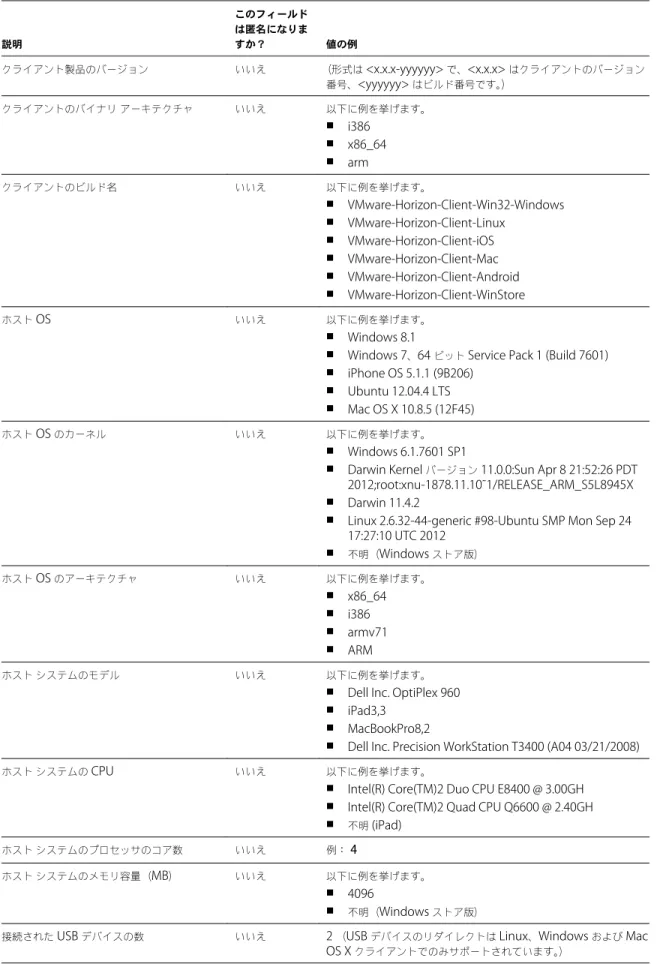
所属する企業がカスタマーエクスペリエンス向上プログラムに参加している場合、VMware は Horizon Client の特定 フィールドのデータを収集します。機密情報が含まれるフィールドは、匿名扱いとなります。 VMware は、クライアント上で情報を収集し、ハードウェアとソフトウェアの互換性を優先度付けします。社内の管理者 がカスタマーエクスペリエンス向上プログラムへの参加を決めた場合、VMware はお客様のご要望に対する VMware の 対応を改善する目的で、現在ご使用の配置に関する匿名データを収集します。企業が特定できるような情報は収集されま せん。Horizon Client の情報は最初に接続サーバに送信されてから、接続サーバインスタンス、デスクトッププール、 およびリモートデスクトップのデータと共に VMware に送信されます。 情報は接続サーバへ送信される途中で暗号化されますが、クライアントシステムの情報は暗号化されずに、ユーザー固有 のディレクトリ内に記録されます。この記録には、個人情報は含まれません。 接続サーバをインストールする管理者は、接続サーバインストールウィザードの実行時に VMware カスタマエクスペリ エンス改善プログラムに参加するかどうかを選択できます。管理者はインストール後に View Administrator でオプショ ンを設定できます。 表 1‑1. カスタマーエクスペリエンス向上プログラムに関して Horizon Client で収集されるデータ 説明 このフィールド は匿名になりま すか? 値の例 Horizon Client アプリケーションを開発する 企業 いいえ VMware
表 1‑1. カスタマーエクスペリエンス向上プログラムに関して Horizon Client で収集されるデータ (続き) 説明 このフィールド は匿名になりま すか? 値の例 クライアント製品のバージョン いいえ (形式は <x.x.x-yyyyyy> で、<x.x.x> はクライアントのバージョン 番号、<yyyyyy> はビルド番号です。) クライアントのバイナリアーキテクチャ いいえ 以下に例を挙げます。 n i386 n x86_64 n arm クライアントのビルド名 いいえ 以下に例を挙げます。 n VMware-Horizon-Client-Win32-Windows n VMware-Horizon-Client-Linux n VMware-Horizon-Client-iOS n VMware-Horizon-Client-Mac n VMware-Horizon-Client-Android n VMware-Horizon-Client-WinStore ホスト OS いいえ 以下に例を挙げます。 n Windows 8.1
n Windows 7、64 ビット Service Pack 1 (Build 7601)
n iPhone OS 5.1.1 (9B206) n Ubuntu 12.04.4 LTS n Mac OS X 10.8.5 (12F45)
ホスト OS のカーネル いいえ 以下に例を挙げます。
n Windows 6.1.7601 SP1
n Darwin Kernel バージョン 11.0.0:Sun Apr 8 21:52:26 PDT
2012;root:xnu-1878.11.10~1/RELEASE_ARM_S5L8945X
n Darwin 11.4.2
n Linux 2.6.32-44-generic #98-Ubuntu SMP Mon Sep 24 17:27:10 UTC 2012 n 不明(Windows ストア版) ホスト OS のアーキテクチャ いいえ 以下に例を挙げます。 n x86_64 n i386 n armv71 n ARM ホストシステムのモデル いいえ 以下に例を挙げます。
n Dell Inc. OptiPlex 960
n iPad3,3
n MacBookPro8,2
n Dell Inc. Precision WorkStation T3400 (A04 03/21/2008)
ホストシステムの CPU いいえ 以下に例を挙げます。
n Intel(R) Core(TM)2 Duo CPU E8400 @ 3.00GH
n Intel(R) Core(TM)2 Quad CPU Q6600 @ 2.40GH
n 不明 (iPad) ホストシステムのプロセッサのコア数 いいえ 例:4
ホストシステムのメモリ容量(MB) いいえ 以下に例を挙げます。 n 4096
n 不明(Windows ストア版)
接続された USB デバイスの数 いいえ 2 (USB デバイスのリダイレクトは Linux、Windows および Mac
OS X クライアントでのみサポートされています。)
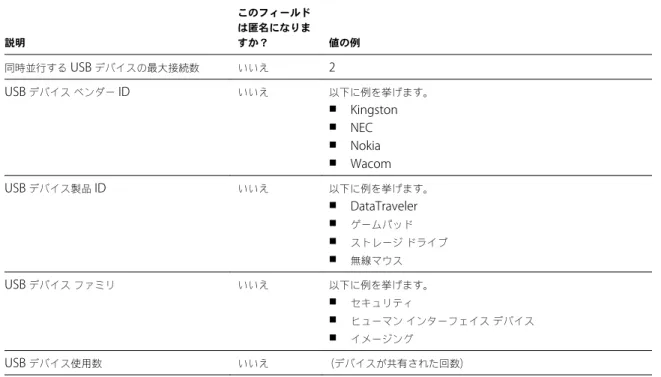
表 1‑1. カスタマーエクスペリエンス向上プログラムに関して Horizon Client で収集されるデータ (続き) 説明 このフィールド は匿名になりま すか? 値の例 同時並行する USB デバイスの最大接続数 いいえ 2 USB デバイスベンダー ID いいえ 以下に例を挙げます。 n Kingston n NEC n Nokia n Wacom USB デバイス製品 ID いいえ 以下に例を挙げます。 n DataTraveler n ゲームパッド n ストレージドライブ n 無線マウス USB デバイスファミリ いいえ 以下に例を挙げます。 n セキュリティ n ヒューマンインターフェイスデバイス n イメージング USB デバイス使用数 いいえ (デバイスが共有された回数)
URI
を使用した
Horizon Client
の構成
2
Uniform Resource Identifier (URI) を使用して作成できるリンク付きの Web ページや電子メールでは、エンドユーザー がクリックすると Horizon Client が起動したり、接続サーバに接続したり、特定の構成オプションを持つ特定のデスク トップまたはアプリケーションを起動したりできます。 エンドユーザー用の Web または電子メールのリンクを作成することで、リモートデスクトップまたはアプリケーション への接続プロセスを簡素化できます。部分的または以下のすべての情報を提供する URI を作成することでこれらのリンク を作成すれば、エンドユーザーは入力する必要がありません。 n 接続サーバのアドレス n 接続サーバのポート番号 n Active Directory ユーザー名
n Active Directory ユーザー名と異なる場合、RADIUS または RSA SecurID ユーザー名 n ドメイン名
n デスクトップまたはアプリケーション表示名
n セッションのリセット、ログオフ、開始を含むアクション
URI を作成するには、Horizon Client 固有のパスとクエリ部分と共に vmware-view URI スキーマを使用します。 注意 クライアントソフトウェアがすでにエンドユーザーのクライアントコンピュータにインストールされている場合 にのみ、URI を使用して Horizon Client を起動できます。
この章では次のトピックについて説明します。 n vmware-view URI を作成するための構文 (P. 19) n vmware-view URI の例 (P. 21)
vmware-view URI
を作成するための構文
構文には、vmware-view URI スキーム、デスクトップやアプリケーションを指定するためのパス部分、オプションでデ スクトップやアプリケーションのアクション、または構成オプションを指定するためのクエリが含まれます。URI
仕様
以下の構文を使用して Horizon Client を起動するための URI を作成します。
必要となる唯一の要素は URI スキーム vmware-view です。一部のクライアント OS のバージョンによっては、スキー マ名は大文字と小文字の区別があります。したがって、vmware-view を使用してください。
重要 すべての部分で、非 ASCII 文字は UTF-8 [STD63] に基づいて最初にエンコードされる必要があり、次に対応する
UTF-8 シーケンスの各オクテットは、URI 文字として表されるパーセントでエンコードされる必要があります。
ASCII 文字のエンコードについての詳細は、http://www.utf8-chartable.de/の URL エンコーディング資料を参照して ください。 <authority-part> サーバアドレス、オプションでユーザー名、非デフォルトポート番号、またはその両 方を指定します。サーバ名ではアンダースコア (_) はサポートされていないことに注意 してください。サーバ名は、DNS 構文に一致する必要があります。 ユーザー名を指定するには、以下の構文を使用します: user1@<server-address> ドメインが含まれる UPN アドレスを指定できません。ドメインを指定するには、URI で
domainName
クエリ部分を使用できます。 ポート番号を指定するには、以下の構文を使用します: <server-address>:<port-number> <path-part> デスクトップまたはアプリケーションを指定します。デスクトップ表示名またはアプリ ケーション表示名を使用します。この名前は、デスクトップまたはアプリケーション プールの作成時に View Administrator で指定した名前です。表示名にスペースが含 まれている場合、%20 エンコーディング機能を使用してスペースを表します。 <query-part> 使用する構成オプション、または実行するデスクトップかアプリケーションアクショ ンを指定します。クエリは大文字と小文字の区別がありません。複数のクエリを使用す るには、クエリの間にアンパサンド (&) を使用します。クエリが違いに競合する場合、 リストの最後のクエリが使用されます。次の構文を使用します: <query1>=<value1>[&<query2>=<value2>...]サポートされるクエリ
このトピックでは、このタイプの Horizon Client でサポートされるクエリを示します。デスクトップクライアントやモ バイルクライアントなどの複数のクライアントタイプ用に URI を作成する場合は、クライアントシステムの各タイプのVMware Horizon Client の使用を参照してください。
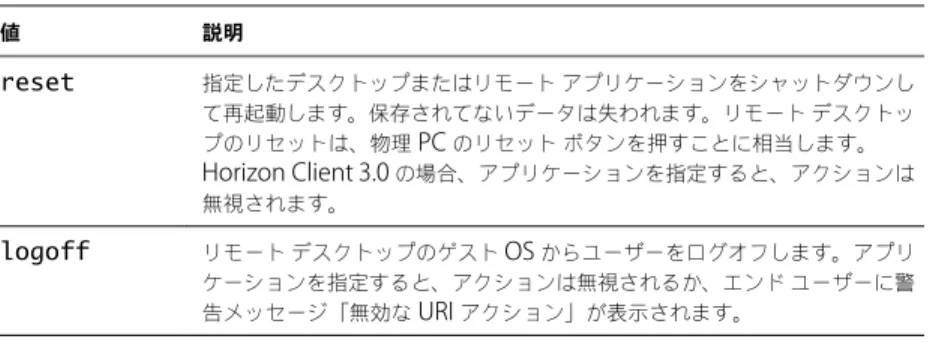
操作 表 2‑1. アクションクエリで使用できる値 値 説明 browse 指定したサーバにホストされている使用可能なデスクトップおよびアプリ ケーションのリストを表示します。このアクションを使用しているときに、 デスクトップまたはアプリケーションを指定する必要はありません。 browseアクションを使用し、デスクトップまたはアプリケーションを指 定する場合、そのデスクトップまたはアプリケーションは使用できるアイテ ムのリストで強調表示されます。 start-session指定したデスクトップまたはアプリケーションを起動します。アクションク エリが提供されず、デスクトップまたはアプリケーション名が提供されなけ れば、start-sessionがデフォルトアクションとなります。
表 2‑1. アクションクエリで使用できる値 (続き) 値 説明 reset 指定したデスクトップまたはリモートアプリケーションをシャットダウンし て再起動します。保存されてないデータは失われます。リモートデスクトッ プのリセットは、物理 PC のリセットボタンを押すことに相当します。 Horizon Client 3.0 の場合、アプリケーションを指定すると、アクションは 無視されます。 logoff リモートデスクトップのゲスト OS からユーザーをログオフします。アプリ ケーションを指定すると、アクションは無視されるか、エンドユーザーに警 告メッセージ「無効な URI アクション」が表示されます。
appProtocol リモートアプリケーションの場合、有効な値は PCOIP と BLAST です。たとえば、
PCoIP を指定するには、appProtocol=PCOIP 構文を使用します。このクエリは、
Horizon Client 4.0 以降のリリースでのみサポートされています。それより前の
Horizon Client リリースでは、リモートアプリケーションは常に PCoIP を使用します。
defaultLaunchView (Horizon Client 4.0 以降)Horizon Client のデフォルトで起動するビューを設定しま す。有効な値は、recent および servers です。
desktopProtocol リモートデスクトップの場合、有効な値は PCOIP と BLAST です。たとえば、PCoIP を指定するには、desktopProtocol=PCOIP 構文を使用します。このクエリは、
Horizon Client 4.0 以降のリリースでのみサポートされています。それより前の
Horizon Client リリースでは、リモートデスクトップは常に PCoIP を使用します。
domainName リモートデスクトップやアプリケーションに接続しているユーザーに関連付けられて いる NETBIOS ドメイン名例として、mycompany.com ではなく mycompany を使用 してください。
tokenUserName RSA または RADIUS ユーザー名を指定します。RSA または RADIUS ユーザー名が
Active Directory ユーザー名と異なる場合に限ってこのクエリを使用します。このク エリを指定せず、RSA または RADIUS 認証が必要である場合、Windows ユーザー名 が使用されます。この構文は、tokenUserName=<name> です。
vmware-view URI
の例
vmware-view URI スキームでハイパーテキストリンクまたはボタンを作成し、これらのリンクを電子メールまたは Web ページに含めることができます。エンドユーザーはこれらのリンクをクリックして、たとえば、指定した起動オプション で特定のリモートデスクトップを起動できます。
URI
構文の例
各 URI の例に続いて、URI リンクをクリック後にエンドユーザーに表示される事柄について説明します。
1 vmware-view://view.mycompany.com/Primary%20Desktop?action=start-session
Horizon Client が起動され、view.mycompany.com サーバに接続します。ログインボックスが表示され、ユー ザー名、ドメイン名、およびパスワード求められます。ログインに成功すると、クライアントはディスプレイ名が
[Primary Desktop(プライマリデスクトップ)] として表示されるデスクトップに接続し、ユーザーはゲスト OS に ログインされます。
注意 デフォルトの表示プロトコルおよびウィンドウサイズが使用されます。デフォルトの表示プロトコルは PCoIP です。デフォルトのウィンドウサイズはフルスクリーンです。
2 vmware-view://view.mycompany.com:7555/Primary%20Desktop
この URI は前の例と同じ効果がありますが、接続サーバに 7555 の非デフォルトポートを使用するところが異なり ます(デフォルトのポートは 443 です)。デスクトップ ID が提供されるので、デスクトップは start-session ア クションが URI に含まれていない場合であっても起動されます。
3 vmware-view://[email protected]/Finance%20Desktop?desktopProtocol=PCOIP Horizon Client が起動され、view.mycompany.com サーバに接続します。ログインボックスで、[ユーザー名] テ キストボックスに [fred] という名前が入力されます。ユーザーはドメイン名とパスワードを入力する必要がありま す。ログインに成功すると、クライアントはディスプレイ名が [Finance Desktop(ファイナンスデスクトップ)] と して表示されるデスクトップに接続し、ユーザーはゲスト OS にログインされます。PCoIP 表示プロトコルを使用し て接続します。
4 vmware-view://view.mycompany.com/Calculator?action=start-session&appProtocol=BLAST Horizon Client が起動され、view.mycompany.com サーバに接続します。ユーザーは、ログインボックスにユー ザー名、ドメイン名、およびパスワードを入力する必要があります。ログインに成功すると、クライアントは表示名 が [Calculator] と表示されるアプリケーションに接続されます。VMware Blast 表示プロトコルを使用して接続しま す。
5 vmware-view://[email protected]/Finance%20Desktop?domainName=mycompany
Horizon Client が起動され、view.mycompany.com サーバに接続します。ログインボックスで、[ユーザー名] テ キストボックスに [fred] という名前が入力され、[ドメイン] テキストボックスに [mycompany] が入力されます。 ユーザーはパスワードを入力する必要があるだけです。ログインに成功すると、クライアントはディスプレイ名が
[Finance Desktop(ファイナンスデスクトップ)] として表示されるデスクトップに接続し、ユーザーはゲスト OS にログインされます。
6 vmware-view://view.mycompany.com/
Horizon Client が起動され、ユーザーは、view.mycompany.com サーバに接続するためにログインを求められま す。
7 vmware-view://view.mycompany.com/Primary%20Desktop?action=reset
Horizon Client が起動され、view.mycompany.com サーバに接続します。ログインボックスが表示され、ユー ザー名、ドメイン名、およびパスワード求められます。ログインに成功すると Horizon Client はダイアログボック スを表示し、プライマリデスクトップのリセット操作を確認することをユーザーに求めます。クライアントのタイ プによっては、リセットが行われた後、リセットが成功したかどうかを示すメッセージがユーザーに表示される場合 があります。 注意 このアクションは、View 管理者がこの機能をエンドユーザーに対して有効にしている場合にのみ可能です。 8 vmware-view:// クライアントがすでに実行されている場合は、Horizon Client アプリケーションがフォアグラウンドで表示されま す。クライアントがまだ実行されていない場合は、Horizon Client が起動します。 9 vmware-view://?defaultlaunchview=recent Horizon Client が起動し、[最近使用したファイル] 画面が表示されます。
HTML
コードの例
URI を使用してハイパーリンクおよびボタンを作成し、電子メールまたは Web ページに含めることができます。以下の 例は、[Test Link(テストリンク)] と言うハイパーリンクおよび [TestButton] と言うボタンのコードを記述するために 最初の URI の例から URI を使用する方法を示します。
<html> <body>
<a href="vmware-view://view.mycompany.com/Primary%20Desktop?action=start-session">Test Link</a><br>
<form><input type="button" value="TestButton" onClick="window.location.href=
'vmware-view://view.mycompany.com/Primary%20Desktop?action=start-session'"></form> <br>
</body> </html>
リモート
デスクトップおよびアプリケー
ション接続の管理
3
Horizon Client を使用して接続サーバまたはセキュリティサーバに接続し、接続するサーバのリストを編集し、リモー トデスクトップにログインするか、リモートデスクトップからログオフし、リモートアプリケーションを使用します。 トラブルシューティングを目的として、リモートデスクトップおよびアプリケーションをリセットすることもできます。 管理者によるリモートデスクトップのポリシーの構成方法によっては、エンドユーザーはデスクトップで多くの操作を 実行できるようになります。 この章では次のトピックについて説明します。 n リモートデスクトップまたはアプリケーションに接続する (P. 25) n Horizon Client の証明書確認モード (P. 28) n 保存済みサーバの管理 (P. 29) n お気に入りのリモートデスクトップまたはアプリケーションの選択 (P. 30) n リモートデスクトップまたはアプリケーションからの切断 (P. 31) n リモートデスクトップからのログオフ (P. 31) n デスクトップショートカットとアプリケーションショートカットの管理 (P. 31) n Horizon Client での 3D タッチの使用 (P. 32)n Horizon Client での Spotlight 検索の使用 (P. 33)
n Horizon Client でのスプリットビューとスライドオーバの使用 (P. 33)
リモート
デスクトップまたはアプリケーションに接続する
リモートデスクトップまたはアプリケーションに接続するには、サーバ名を指定し、ユーザーアカウントの認証情報を 入力する必要があります。 リモートアプリケーションを使用するには、接続サーバ 6.0 以降に接続する必要があります。 注意 エンドユーザーがリモートデスクトップにアクセスする前に、クライアントデバイスからリモートデスクトップ にログインすることが可能であることをテストします。 開始する前にn Active Directory ユーザー名とパスワード、RSA SecurID ユーザー名とパスコード、RADIUS 認証ユーザー名とパ スコードなどのログインに必要な認証情報を取得します。
n ログイン用の NETBIOS ドメイン名を取得します。例として、mycompany.com ではなく mycompany を使用して ください。
n 社内ネットワークの外部から接続し、リモートデスクトップへのアクセスにセキュリティサーバを使用していない 場合、使用しているクライアントデバイスが VPN 接続を使用していることを確認し、この接続をオンにします。 重要 VMware では、VPN よりもセキュリティサーバの使用を推奨しています。 社内にワイヤレスネットワークがあって、デバイスが使用できるリモートデスクトップにルーターアクセスが可能 である場合、View セキュリティサーバまたは VPN 接続を設定する必要はありません。 n リモートデスクトップまたはアプリケーションへのアクセスを提供するサーバの完全修飾ドメイン名 (FQDN) があ ることを確認します。サーバ名ではアンダースコア (_) はサポートされていないことに注意してください。ポート番 号が 443 ではない場合は、ポート番号も必要です。
n 組み込み RSA SecurID ソフトウェアを使用する予定がある場合、適切な CT-KIP URL およびアクティベーション コードを持っていることを確認してください。「組込み RSA SecurID ソフトウェアトークンの使用 (P. 12)」を参照 してください。
n 接続サーバによって示された SSL 証明書に対して証明書確認モードを構成します。「Horizon Client の証明書確認 モード (P. 28)」を参照してください。
n Horizon Client 3.5 以降を使用しており、認証に Touch ID を使用する予定である場合には、iOS デバイスの [Touch
ID とパスコード] 設定に少なくとも 1 つの指紋を追加する必要があります。Touch ID 認証の詳細な要件について は、「Touch ID 認証の要件 (P. 10)」を参照してください。
手順
1 VPN 接続が必要な場合、VPN をオンにしてください。
2 ホーム画面の [VMware View] (Horizon Client 3.0) または [Horizon] (Horizon Client 3.1 以降)アプリケーショ ンアイコンをタップします。 3 サーバに接続します。 オプション アクション Horizon Client 3.0 n 新しいサーバに接続するには、[サーバの追加] をタップして、サーバの名前を入 力し、[接続] をタップします。 n 既存のサーバに接続するには、[最近使用した接続] 画面のサーバ名の隣の矢印 (>) をタップします。 Horizon Client 3.1 以降 n 新しいサーバに接続するには、サーバの名前を入力し、説明(オプション)を入 力して、[サーバの追加] をタップします。 n 既存のサーバに接続するには、 [サーバ] 画面のサーバアイコンをタップします。 Horizon Client とサーバとの接続には常に SSL が使用されます。SSL 接続のデフォルトポートは 443 です。サー バがデフォルトポートを使用するように構成されていない場合、以下の例にある形式を使用します。 view.company.com:1443。 4 スマートカードが必要となる場合またはオプションである場合、使用するスマートカード証明書を選択して PIN を 入力します。 スマートカードに証明書が 1 つしかない場合、その証明書はすでに選択されています。多くの証明書がある場合は、 必要に応じてスクロールできます。
5 RSA SecurID の認証情報または RADIUS の認証証明書の入力を求めるダイアログが表示されたら、認証情報を入力 するか、組込み RSA SecurID トークンを使用する予定の場合は、組込みトークンをインストールします。 オプション アクション 既存のトークン スマートフォンでハードウェア認証トークンまたはソフトウェア認証トークンを使用 している場合、ユーザー名とパスコードを入力します。パスコードには、PIN とトー クンで生成された番号が含まれる場合があります。 ソフトウェアトークンのインストール [外部トークン] をクリックします。[ソフトウェアトークンのインストール] ダイアロ グボックスに管理者から電子メールで送信された CT-KIP URL または CTFString URL を貼り付けてください。URL にアクティベーションコードが含まれている場合、[パ スワードとアクティベーションコード] テキストボックスには何も入力する必要があ りません。
6 再度、RSA SecurID 認証情報または RADIUS 認証情報を入力するダイアログが表示されたら、トークンで次に生成 された番号を入力します。 PIN および、過去に生成され、入力したものと同じ番号は入力しないでください。必要に応じて、新しい番号が生成 されるのを待ちます。 この手順は、最初のパスコードの入力をミスした、または RSA サーバの構成設定が変更された時にのみ、必要にな ります。 7 (オプション) [Touch ID を有効にする] 設定を使用できる場合は、設定をオンにして、Touch ID を認証に使用します。 [Touch ID を有効にする] 設定は、生体認証がサーバで有効になっていて、以前に Touch ID で認証されたことがな い場合にのみ使用できます。 8 ユーザー名とパスワードの入力を要求されたら、Active Directory 認証情報を入力します。 a 少なくとも 1 つのデスクトップまたはアプリケーションプールを使用する資格が付与されているユーザーのユー ザー名とパスワードを入力します。 b ドメインを選択します。 c (オプション) 管理者がこの機能を有効にしている場合で、サーバ証明書が完全に検証されている場合、[このパ スワードを保存] オプションをタップしてオンに切り替えます。 d [ログイン] をタップします。
Touch ID が有効な場合、初回のログインで Active Directory 認証情報が iOS デバイスのキーチェーンに保護され た状態で保存され、以降のログインではそれが使用されます。
9 Touch ID 認証を要求された場合は、[ホーム] ボタンに指を触れます。
10 (オプション) 画面の右上隅にある表示プロトコル設定アイコンをタップして、使用する表示プロトコルを選択します。
[PCoIP] は、画像、オーディオ、ビデオなどのコンテンツを LAN または WAN 経由で配信して PC 上でスムーズに 再生する目的に最適化されています。[VMware Blast] プロトコルを使用するとバッテリ寿命が向上するため、ハイ エンド 3D のユーザーやモバイルデバイスのユーザーに最適なプロトコルです。デフォルトの表示プロトコルは
[PCoIP] です。
Horizon Client 4.0 以降では、表示プロトコルを選択できます。Horizon Client 3.x リリースでは、PCoIP 表示プ ロトコルが常に使用されます。
11 デスクトップまたはアプリケーションをタップし、接続します。
スマートカード認証を使用している場合、PIN の再入力は求められませんが、Active Directory 認証を使用する場 合よりもログインプロセスに時間がかかります。
Microsoft RDS ホスト上でホストされているセッションベースのリモートデスクトップに接続しようとしており、 デスクトップが Microsoft RDP 表示プロトコルを使用するようにすでに設定されている場合、すぐには接続できま せん。リモートオペレーティングシステムからログオフして、PCoIP 表示プロトコルまたは VMware Blast 表示プ ロトコルで接続が行われるようにすることを求められます。VMware Blast では、Horizon Client 4.0 以降および
Horizon Agent 7.0 以降が必要です。
![表 4 ‑4. リモート デスクトップの Unity Touch サイドバーのアクション ( 続き ) アクション 手順 アプリケーションまたはファイルを 開く サイドバーのファイルまたはアプリケーションの名前をタップします。アプリケーションが起動し、サイドバーが閉じます。 動作中のアプリケーションまたは開 いているウィンドウの切り替え [ 動作中のアプリケーション ] でアプリケーション名をタップします。複数のファイルがひとつのアプリケーションで開かれている場合、アプリケーションの横の山形マ](https://thumb-ap.123doks.com/thumbv2/123deta/6548182.670902/41.891.146.797.112.914/アプリケーションアプリケーションアプリケーション.webp)
![表 4 ‑5. リモート アプリケーションへの Unity Touch サイドバーの操作 ( 続き ) アクション 手順 動作中のアプリケーションのウィンド ウを最小化する 1 [ 現在の接続 ] でアプリケーション名をタッチし、右から左へスワイプします。 2 表示される [ 詳細表示 ] ボタンをタップします。 3 [ 最小化 ] をタップします。 動作中のアプリケーションのウィンド ウを最大化する 1 [ 現在の接続 ] でアプリケーション名をタッチし、右から左へスワイプします。](https://thumb-ap.123doks.com/thumbv2/123deta/6548182.670902/43.891.146.789.113.343/アプリケーションアプリケーションアプリケーション.webp)
