Vostro 7500
セットアップと仕様ガイド
規制モデル: P102F 規制タイプ: P102F003 July 2020 Rev. A01メモ、注意、警告
メモ: 製品を使いやすくするための重要な情報を説明しています。
注意: ハードウェアの損傷やデータの損失の可能性を示し、その危険を回避するための方法を説明しています。
警告: 物的損害、けが、または死亡の原因となる可能性があることを示しています。
©2020年 Dell Inc.またはその関連会社。All rights reserved.(不許複製・禁無断転載)Dell、EMC、およびその他の商標は、Dell Inc. またはその子会社 の商標です。その他の商標は、それぞれの所有者の商標である場合があります。
章 1: PC のセット アップ... 5
章 2: シャーシの概要... 7
ディスプレイ ビュー...7
左面図...8
右面図...8
パームレストの図...9
底面図... 10
キーボードのショートカット...10
章 3: システム仕様...12
プロセッサー...12
チップ セット...13
オペレーティング システム...13
メモリー... 13
ストレージ...13
ポートとコネクタ... 14
オーディオ...14
ビデオ... 15
カメラ... 15
通信...16
メディアカードリーダー... 16
電源アダプタ...16
バッテリー... 17
寸法と重量... 18
ディスプレイ...18
キーボード...19
タッチパッド...19
タッチパッドジェスチャ... 19
指紋認証リーダー(オプション)...19
セキュリティ... 20
セキュリティ ソフトウェア...20
コンピュータ環境...20
章 4: ソフトウェア...21
Windows
ドライバのダウンロード...21
章 5: セットアップユーティリティ...22
ブートメニュー...22
ナビゲーションキー... 22
ブート シーケンス... 23
BIOS
セットアップ... 23
概要... 23
起動設定...24
目次
目次 3内蔵デバイス... 25
ストレージ... 26
ディスプレイ... 26
Connection options(接続オプション)... 27
電源管理...27
セキュリティ... 29
パスワード... 30
アップデートとリカバリー...31
システム管理... 32
キーボード... 32
ブート前の動作...33
Connection options(接続オプション)...34
パフォーマンス...34
システムログ... 35
Windows
での BIOS のアップデート... 36
BitLocker
が有効なシステムでの BIOS のアップデート... 36
Linux
および Ubuntu 環境での Dell BIOS のアップデート... 36
F12
ワンタイム ブート メニューからの BIOS のフラッシュ... 37
システムパスワードおよびセットアップパスワード...41
システム セットアップパスワードの割り当て... 41
既存のシステム セットアップパスワードの削除または変更...42
章 6: ヘルプ... 43
デルへのお問い合わせ...43
4 目次PC
のセット アップ
1. 電源アダプターを接続して、電源ボタンを押します。 メモ: バッテリ電源を節約するために、バッテリが省電力モードになることがあります。電源アダプターを接続し、電源ボ タンを押して PC をオンにします。 メモ: コンピューターの電源を初めてオンにしてセットアップすると、その後は閉じ位置からディスプレイを開くだけでコ ンピューターをオンにすることができます。 2. オペレーティング システムのセットアップを終了します。 Ubuntu の場合: 画面の指示に従ってセットアップを完了します。Ubuntu のインストールと設定の詳細については、www.dell.com/supportで、 サポート技術情報記事SLN151664およびSLN151748を参照してください。 Windowsの場合:画面の指示に従ってセットアップを完了します。セットアップの際には、以下をお勧めします。 • ネットワークに接続して、Windows アップデートが行えるようにします。 メモ: セキュアなワイヤレス ネットワークに接続する場合、プロンプトが表示されたらワワイヤレス ネットワークアク セス用のパスワードを入力してください。 • インターネットに接続されたら、Microsoft アカウントでサインインするか、またはアカウントを作成します。インターネッ トに接続されていない場合は、オフラインのアカウントを作成します。• Support and Protectionサポートおよび保護の画面で、連絡先の詳細を入力します。
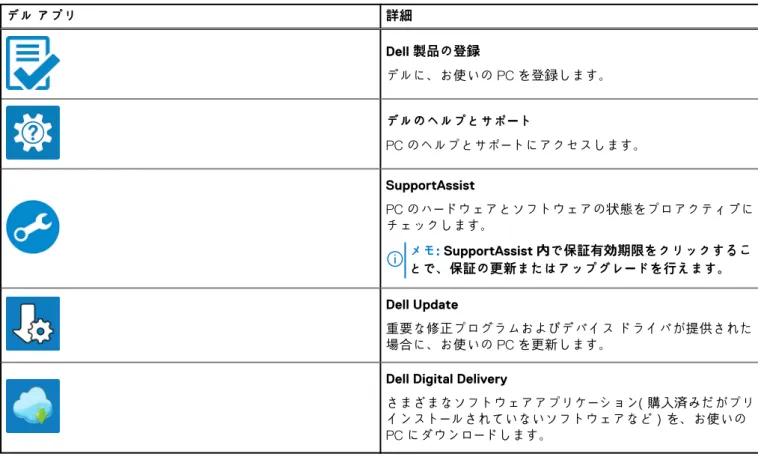
3. Windows スタートメニューからデルのアプリを見つけて使用します。— 推奨
表 1. デルのアプリを見つける
デル アプリ 詳細 My Dell 主なデルのアプリケーション、ヘルプ記事、お使いの PC に関 するその他の重要な情報を一元的に表示します。また、保証 のステータス、推奨されるアクセサリー、およびソフトウェア アップデート(使用可能な場合)についても通知します。1
PCのセット アップ 5表 1. デルのアプリを見つける (続き)
デル アプリ 詳細 Dell 製品の登録 デルに、お使いの PC を登録します。 デルのヘルプとサポート PCのヘルプとサポートにアクセスします。 SupportAssist PCのハードウェアとソフトウェアの状態をプロアクティブに チェックします。 メモ: SupportAssist 内で保証有効期限をクリックするこ とで、保証の更新またはアップグレードを行えます。 Dell Update 重要な修正プログラムおよびデバイス ドライバが提供された 場合に、お使いの PC を更新します。Dell Digital Delivery
さまざまなソフトウェアアプリケーション(購入済みだがプリ インストールされていないソフトウェアなど)を、お使いの PCにダウンロードします。
シャーシの概要
トピック:
• ディスプレイ ビュー • 左面図 • 右面図 • パームレストの図 • 底面図 • キーボードのショートカットディスプレイ ビュー
1. マイクロフォン 2. カメラ用シャッター 3. カメラ 4. カメラステータスライト 5. マイクロフォン 6. ディスプレイ2
シャーシの概要 7左面図
1. 電源コネクター ポート 2. 電源 LED
3. HDMI 2.0ポート
4. USB 3.2 Gen 1 Type-Aポート
5. USB 3.2 Gen 2 Type-Cポート(Thunderbolt 3/DisplayPort Alt モード対応)(オプション)
右面図
1. microSD カード リーダー 2. USB 3.2 Gen 1 Type-Aポート 3. ユニバーサルオーディオジャック
パームレストの図
1. 通気孔 2. 指紋認証リーダー内蔵電源ボタン(オプション) 3. キーボード 4. タッチパッド シャーシの概要 9底面図
1. スピーカー 2. ベースカバー 3. サービス タグ ラベルキーボードのショートカット
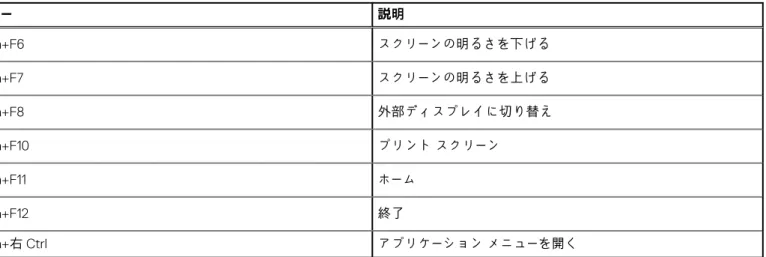
メモ: キーボードの文字は、キーボードの言語設定によって異なる場合があります。ショートカットに使用するキーは、すべて の言語設定で同じです。表 2. キーボードのショートカットのリスト
キー 説明 Fn+Esc Fn キーロックの切り替え Fn+F1 消音 Fn+F2 ボリュームを下げる Fn+F3 ボリュームを上げる Fn+F4 再生 / 一時停止 Fn+F5 キーボード背面ライト メモ: バックライトなしのキーボードには適用されません。 10 シャーシの概要表 2. キーボードのショートカットのリスト (続き)
キー 説明 Fn+F6 スクリーンの明るさを下げる Fn+F7 スクリーンの明るさを上げる Fn+F8 外部ディスプレイに切り替え Fn+F10 プリント スクリーン Fn+F11 ホーム Fn+F12 終了 Fn+右 Ctrl アプリケーション メニューを開く シャーシの概要 11システム仕様
メモ: 提供されるものは地域により異なる場合があります。次の仕様には、コンピューターの出荷に際し、法により提示が定め られている項目のみを記載しています。コンピューターの構成の詳細については、Windows オペレーティング システムで[ヘ ルプとサポート]を開き、コンピューターに関する情報を表示するオプションを選択してください。トピック:
• プロセッサー • チップ セット • オペレーティング システム • メモリー • ストレージ • ポートとコネクタ • オーディオ • ビデオ • カメラ • 通信 • メディアカードリーダー • 電源アダプタ • バッテリー • 寸法と重量 • ディスプレイ • キーボード • タッチパッド • 指紋認証リーダー(オプション) • セキュリティ • セキュリティ ソフトウェア • コンピュータ環境プロセッサー
表 3. プロセッサー
説明 値プロセッサー 第 10 世代インテル Core i5-10300H 第 10 世代インテル Core i7-10750H ワット数 45 W 45 W コア数 4 6 スレッド数 8 12 スピード 最大 4.2 GHz 最大 4.3 GHz キャッシュ 8 MB 12 MB 内蔵グラフィックス インテル UHD グラフィックス インテル UHD グラフィックス
3
12 システム仕様チップ セット
表 4. チップ セット
説明 値 チップ セット Intel HM470 プロセッサー 第 10 世代インテル Core i5/i7 DRAM バス幅 64 ビット フラッシュ EPROM 24 MB PCIe バス Gen3までオペレーティング システム
• Windows 10 Home 64ビット • Windows 10 Professional 64ビットメモリー
表 5. メモリーの仕様
説明 値 スロット オンボード メモリー x 1 および SODIMM x 1 タイプ DDR4 スピード 2933 MHz 最大メモリー 24 GB 最小メモリー 8 GB サポートされている構成 • 8 GB(1 x 8 GB)、2933 Mhz、オンボード メモリー • 12 GB(1 x 8 GB)、オンボードおよび(1 x 4 GB)、2933 MHz、SODIMM • 16 GB(1 x 8 GB)、オンボードおよび(1 x 8 GB)、2933 MHz、SODIMM • 24 GB(1 x 8 GB)、オンボードおよび(1 x 16 GB)、2933 MHz、SODIMMストレージ
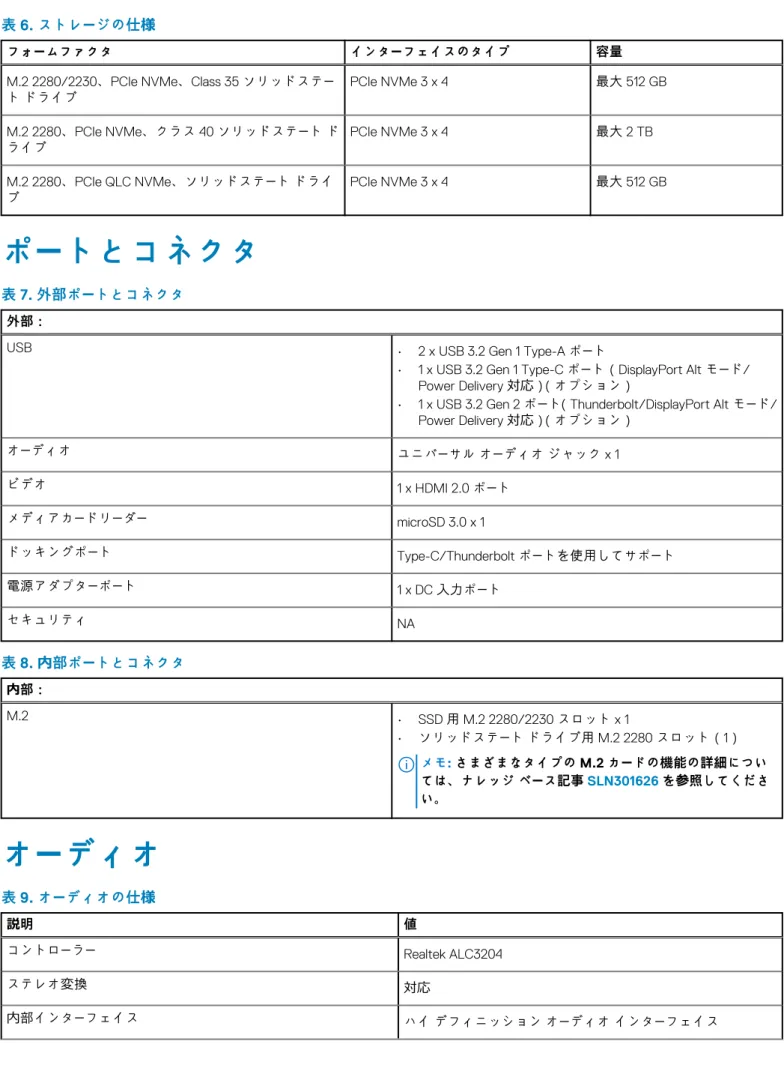
お使いの PC では、以下のいずれかの構成がサポートされています。 • M.2 2230/2280ソリッドステート ドライブ(Class 35)および M.2 2280 ソリッドステート ドライブ(Class 35) x 1 • M.2 2230/2280ソリッドステート ドライブ(Class 35)および M.2 2280 ソリッドステート ドライブ(Class 40) x 1 • M.2 2280ソリッドステート ドライブ(Class 40)および M.2 2280 ソリッドステート ドライブ(Class 35) x 1 • M.2 2280ソリッドステート ドライブ(Class 40)および M.2 2280 ソリッドステート ドライブ(Class 40) x 1 • M.2 2280ソリッドステート ドライブ(Class 40)および Intel 512 GB QLC ソリッドステート ドライブ PCのプライマリ ドライブは、ストレージ構成により異なります。M.2 ドライブ搭載の PC では、M.2 ドライブがプライマリー ドラ イブです。 システム仕様 13表 6. ストレージの仕様
フォームファクタ インターフェイスのタイプ 容量 M.2 2280/2230、PCIe NVMe、Class 35 ソリッドステー ト ドライブ PCIe NVMe 3 x 4 最大 512 GB M.2 2280、PCIe NVMe、クラス 40 ソリッドステート ド ライブ PCIe NVMe 3 x 4 最大 2 TB M.2 2280、PCIe QLC NVMe、ソリッドステート ドライ ブ PCIe NVMe 3 x 4 最大 512 GBポートとコネクタ
表 7. 外部ポートとコネクタ
外部:USB • 2 x USB 3.2 Gen 1 Type-Aポート
• 1 x USB 3.2 Gen 1 Type-Cポート(DisplayPort Alt モード/ Power Delivery 対応)(オプション)
• 1 x USB 3.2 Gen 2ポート(Thunderbolt/DisplayPort Alt モード/ Power Delivery 対応)(オプション) オーディオ ユニバーサル オーディオ ジャック x 1 ビデオ 1 x HDMI 2.0ポート メディアカードリーダー microSD 3.0 x 1 ドッキングポート Type-C/Thunderboltポートを使用してサポート 電源アダプターポート 1 x DC入力ポート セキュリティ NA
表 8. 内部ポートとコネクタ
内部: M.2 • SSD用 M.2 2280/2230 スロット x 1 • ソリッドステート ドライブ用 M.2 2280 スロット(1) メモ: さまざまなタイプの M.2 カードの機能の詳細につい ては、ナレッジ ベース記事SLN301626を参照してくださ い。オーディオ
表 9. オーディオの仕様
説明 値 コントローラー Realtek ALC3204 ステレオ変換 対応 内部インターフェイス ハイ デフィニッション オーディオ インターフェイス 14 システム仕様表 9. オーディオの仕様 (続き)
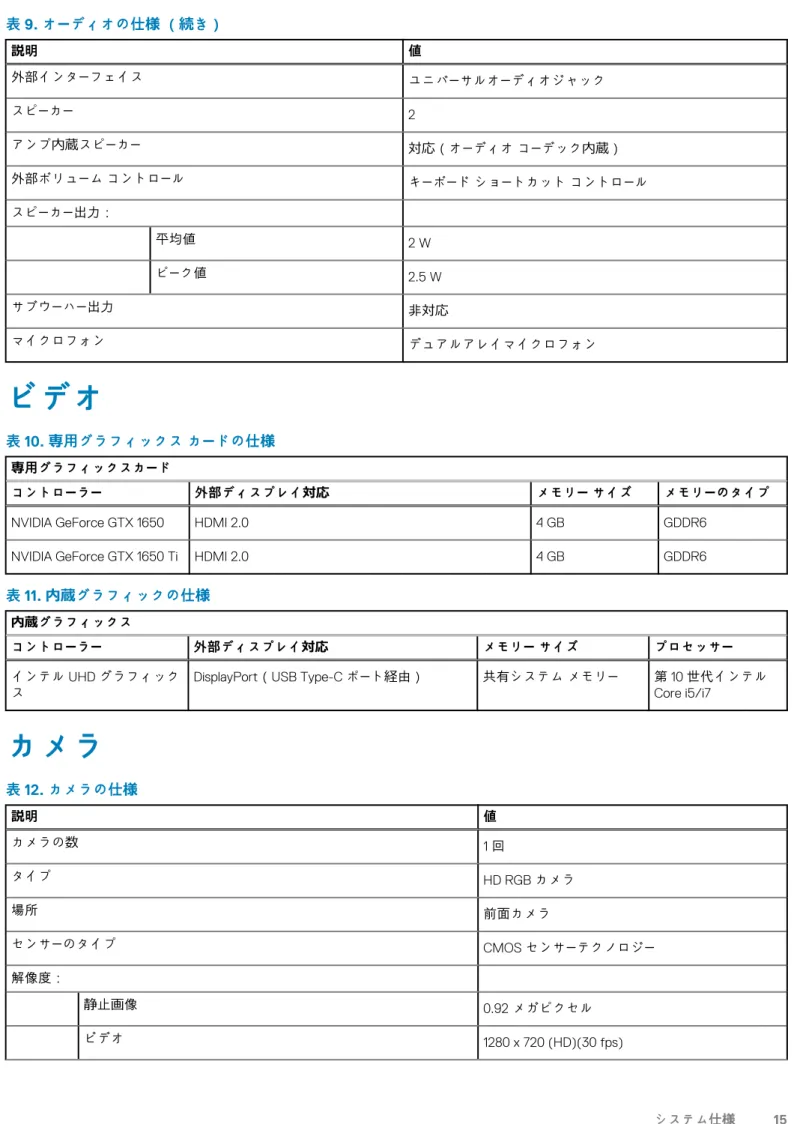
説明 値 外部インターフェイス ユニバーサルオーディオジャック スピーカー 2 アンプ内蔵スピーカー 対応(オーディオ コーデック内蔵) 外部ボリューム コントロール キーボード ショートカット コントロール スピーカー出力: 平均値 2 W ピーク値 2.5 W サブウーハー出力 非対応 マイクロフォン デュアルアレイマイクロフォンビデオ
表 10. 専用グラフィックス カードの仕様
専用グラフィックスカード コントローラー 外部ディスプレイ対応 メモリー サイズ メモリーのタイプNVIDIA GeForce GTX 1650 HDMI 2.0 4 GB GDDR6 NVIDIA GeForce GTX 1650 Ti HDMI 2.0 4 GB GDDR6
表 11. 内蔵グラフィックの仕様
内蔵グラフィックス
コントローラー 外部ディスプレイ対応 メモリー サイズ プロセッサー
インテル UHD グラフィック
ス DisplayPort(USB Type-C ポート経由) 共有システム メモリー 第 10 世代インテルCore i5/i7
カメラ
表 12. カメラの仕様
説明 値 カメラの数 1 回 タイプ HD RGBカメラ 場所 前面カメラ センサーのタイプ CMOS センサーテクノロジー 解像度: 静止画像 0.92 メガピクセル ビデオ 1280 x 720 (HD)(30 fps) システム仕様 15表 12. カメラの仕様 (続き)
説明 値 対角視野角 74.9 度通信
ワイヤレス モジュール
表 13. ワイヤレス モジュールの仕様
説明 値Model number(モデル番号) インテル Wi-Fi 6 AX201 インテル Wireless-AC 9560 転送レート 最大 2400 Mbps 最大 1733 Mbps
サポートされている周波数帯域 2.4 GHz/5 GHz 2.4 GHz/5 GHz ワイヤレス規格 • Wi-Fi 802.11a/b/g
• Wi-Fi 4(WiFi 802.11n) • Wi-Fi 5(WiFi 802.11ac) • Wi-Fi 6(WiFi 802.11ax)
• Wi-Fi 802.11a/b/g • Wi-Fi 4(WiFi 802.11n) • Wi-Fi 5(WiFi 802.11ac) 暗号化 • 64ビット/128 ビット WEP • AES-CCMP • TKIP • 64ビット/128 ビット WEP • AES-CCMP • TKIP Bluetooth Bluetooth 5.1 Bluetooth 5.0
メディアカードリーダー
表 14. メディアカードリーダーの仕様
説明 値 タイプ microSD 3.0 カード x 1 サポートされるカード • セキュア デジタル(SD) • セキュア デジタル高容量(SDHC) • セキュア デジタル拡張容量(SDXC)電源アダプタ
表 15. 電源アダプタの仕様
説明 値 タイプ 130 Wアダプター 直径(コネクタ) 4.5 mm x 2.9 mm 入力電圧 AC100 V x AC240 V 入力周波数 50 Hz x 60 Hz 16 システム仕様表 15. 電源アダプタの仕様 (続き)
説明 値 入力電流(最大) 2.50 A 出力電流(連続) 6.70 A 定格出力電圧 19.50 VDC 温度範囲: 動作時 0°C~40°C(32°F~104°F) ストレージ -40°C ~ 70°C(-40°F ~ 158°F)バッテリー
表 16. バッテリーの仕様
説明 値 タイプ 56 WHr、3 セルポリマー、ExpressCharge Boost 97 WHr、6 セルポリマー、ExpressCharge Boost 電圧 DC11.40 V DC11.40 V 重量(最大) 0.25 kg(0.55 ポンド) 0.37 kg(0.82 ポンド) 寸法: 高さ 223.30 mm(8.79 インチ) 330.50 mm(13.01 インチ) 幅 71.80 mm(2.83 インチ) 71.80 mm(2.83 インチ) 奥行き 7.20 mm(0.28 インチ) 7.20 mm(0.28 インチ) 温度範囲: 動作時 0 ~ 35°C(32 ~ 95°F) 0 ~ 35°C(32 ~ 95°F) ストレージ -40°C~65°C(-40°F~149°F) -40°C~65°C(-40°F~149°F) 動作時間 バッテリー駆動時間は動作状況によって変 わり、電力を著しく消費する状況では大幅 に短くなる可能性があります。 バッテリー駆動時間は動作状況によって 変わり、電力を著しく消費する状況では 大幅に短くなる可能性があります。 充電時間(概算) 4時間(PC の電源がオフになっている場 合)。メモ: Dell Power Mangerアプリケー ションを使用して、充電時間、持続時 間、開始時刻と終了時刻などを制御し ます。Dell Power Manager の詳細に ついては、www.dell.com/ja-jpで『私 とマイ デル』を参照してください。
4時間(PC の電源がオフになっている場 合)。
メモ: Dell Power Mangerアプリケー ションを使用して、充電時間、持続時 間、開始時刻と終了時刻などを制御し ます。Dell Power Manager の詳細に ついては、www.dell.com/ja-jpで『私 とマイ デル』を参照してください。 コイン型電池 対応 対応 動作時間 バッテリー駆動時間は動作状況によって変 わり、電力を著しく消費する状況では大幅 に短くなる可能性があります。 バッテリー駆動時間は動作状況によって 変わり、電力を著しく消費する状況では 大幅に短くなる可能性があります。 システム仕様 17
寸法と重量
表 17. 寸法と重量
説明 値 高さ: 前面 17.50 mm(0.69 インチ) 背面 18.90 mm(0.74 インチ) 幅 356.10 mm(14.02 インチ) 奥行き 234.50 mm(9.23 インチ) 重量 1.90 kg(4.19 lb) メモ: PCの重量は、発注時の構成や製造上の条件により異なる場合 があります。ディスプレイ
表 18. ディスプレイの仕様
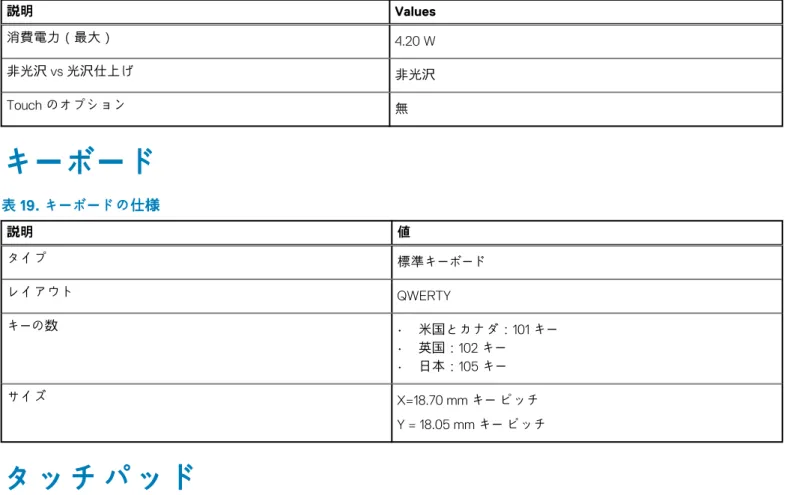
説明 Values タイプ 15.6インチ フル ハイ デフィニション(FHD) パネル テクノロジー IPS(イン プレーン スイッチング) 輝度(標準) 300 ニット 寸法(アクティブ エリア): 高さ 193.60 mm(7.62 インチ) 幅 344.20 mm(13.55 インチ) 対角線 396 mm(15.59 インチ) ネイティブ解像度 1920 x 1080 メガピクセル 2 色域 100%(sRGB) PPI(1 インチあたりの画素数) 142 コントラスト比(最小) 600:01:00 応答時間(最大) 35 ミリ秒 リフレッシュレート 60 Hz 水平可視角度 +/- 85度 垂直可視角度 +/- 85度 ピクセルピッチ 0.18 mm 18 システム仕様表 18. ディスプレイの仕様 (続き)
説明 Values 消費電力(最大) 4.20 W 非光沢 vs 光沢仕上げ 非光沢 Touchのオプション 無キーボード
表 19. キーボードの仕様
説明 値 タイプ 標準キーボード レイアウト QWERTY キーの数 • 米国とカナダ:101 キー • 英国:102 キー • 日本:105 キー サイズ X=18.70 mmキー ピッチ Y = 18.05 mmキー ピッチタッチパッド
表 20. タッチパッドの仕様
説明 値 解像度: 水平方向 3512 垂直方向 2442 寸法: 水平方向 115 mm(4.53 インチ) 垂直方向 80 mm(3.15 インチ)タッチパッドジェスチャ
Windows 10のタッチパッド ジェスチャーの詳細については、support.microsoft.comにある Microsoft ナレッジベースの記事4027871
を参照してください。
指紋認証リーダー(オプション)
表 21. 指紋リーダーの仕様
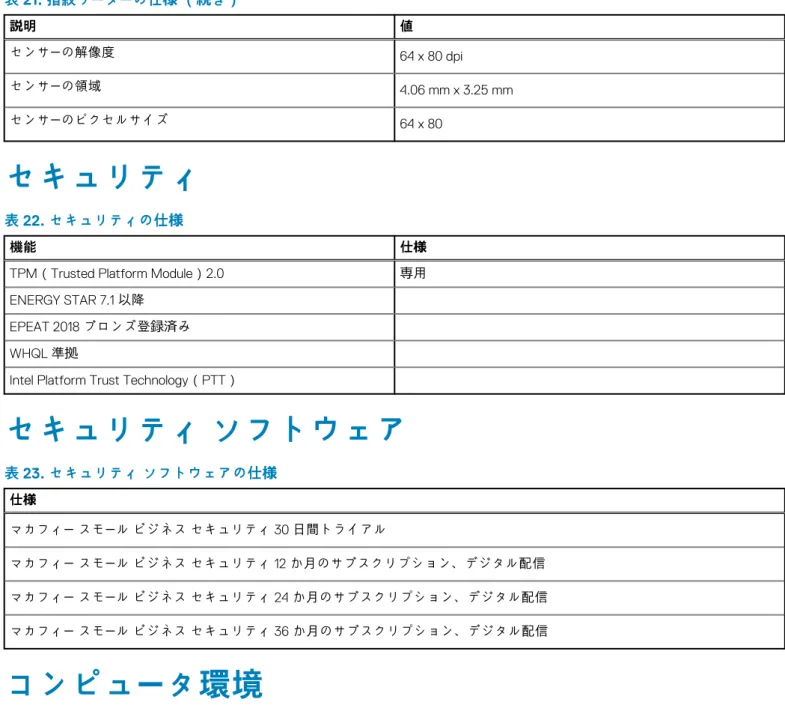
説明 値 センサーテクノロジ 容量式 システム仕様 19表 21. 指紋リーダーの仕様 (続き)
説明 値 センサーの解像度 64 x 80 dpi センサーの領域 4.06 mm x 3.25 mm センサーのピクセルサイズ 64 x 80セキュリティ
表 22. セキュリティの仕様
機能 仕様TPM(Trusted Platform Module)2.0 専用 ENERGY STAR 7.1以降
EPEAT 2018ブロンズ登録済み WHQL準拠
Intel Platform Trust Technology(PTT)
セキュリティ ソフトウェア
表 23. セキュリティ ソフトウェアの仕様
仕様 マカフィー スモール ビジネス セキュリティ 30 日間トライアル マカフィー スモール ビジネス セキュリティ 12 か月のサブスクリプション、デジタル配信 マカフィー スモール ビジネス セキュリティ 24 か月のサブスクリプション、デジタル配信 マカフィー スモール ビジネス セキュリティ 36 か月のサブスクリプション、デジタル配信コンピュータ環境
空気汚染物質レベル:G1(ISA-S71.04-1985 の定義による)表 24. コンピュータ環境
説明 動作時 ストレージ 温度範囲 0 ~ 35°C(32 ~ 95°F) -40°C~65°C(-40°F~149°F) 相対湿度(最大) 10% ~ 90%(結露なし) 0 ~ 95 %(結露なし) 振動(最大)* 0.66 GRMS 1.30 GRMS 衝撃(最大) 110 G† 160 G† 高度(最大) -15.2 m~3048 m(4.64 フィート~5518.4 フィート) -15.2 m~10668 m(4.64 フィート~19234.4フィート) * ユーザー環境をシミュレートするランダム振動スペクトラムを使用して測定。 † ハードドライブの使用中に、2 ミリ秒のハーフサインパルスを使用して測定。 20 システム仕様ソフトウェア
本章では、対応オペレーティングシステムおよびドライバのインストール方法について詳しく説明します。トピック:
• WindowsドライバのダウンロードWindows
ドライバのダウンロード
1. ノートパソコンの電源を入れます。 2. Dell.com/support にアクセスしてください。 3. 製品サポートをクリックし、ノートパソコンのサービス タグを入力して、送信をクリックします。 メモ: サービス タグがない場合は、自動検出機能を使用するか、お使いのノートパソコンのモデルを手動で参照してくださ い。4. Drivers and Downloads (ドライバーおよびダウンロード) をクリックします。
5. お使いのノートパソコンにインストールされているオペレーティング システムを選択します。 6. ページをスクロール ダウンし、ドライバーを選択してインストールします。 7. ファイルのダウンロードをクリックして、お使いのノートパソコン用のドライバーをダウンロードします。 8. ダウンロードが完了したら、ドライバーファイルを保存したフォルダに移動します。 9. ドライバーファイルのアイコンをダブル クリックし、画面の指示に従います。
4
ソフトウェア 21セットアップユーティリティ
注意: コンピューターに詳しい方以外は、BIOS セットアップ プログラムの設定を変更しないでください。特定の変更でコンピ ュータが誤作動を起こす可能性があります。 メモ: BIOSセットアップ プログラムを変更する前に、後で参照できるように、BIOS セットアップ プログラム画面の情報を控 えておくことをお勧めします。 BIOSセットアップ プログラムは次の目的で使用します。 • RAMの容量やハード ドライブのサイズなど、コンピューターに取り付けられているハードウェアに関する情報の取得。 • システム設定情報の変更。 • ユーザー パスワード、取り付けられたハード ドライブの種類、基本デバイスの有効化または無効化など、ユーザー選択可能オプ ションの設定または変更。トピック:
• ブートメニュー • ナビゲーションキー • ブート シーケンス • BIOSセットアップ • Windowsでの BIOS のアップデート • システムパスワードおよびセットアップパスワードブートメニュー
デルのロゴが表示されたら<F12>を押して、ワンタイム ブート メニューを開始し、システムで有効になっている起動デバイスのリ ストを表示します。診断および BIOS セットアップのオプションもこのメニューにあります。起動メニューに表示されるデバイス は、システムでブータブルなデバイスによって異なります。このメニューは、特定のデバイスで起動を試行する場合や、システム の診断を表示する場合に便利です。起動メニューを使用しても、BIOS に保存されている起動順序は変更されません。 このオプションは次のとおりです。 • UEFIブート デバイス: ○ ウィンドウズブートマネージャー ○ UEFIハード ドライブ ○ Onboard NIC(IPV4) ○ オンボード NIC(IPV6) • ブート前のタスク: ○ BIOSセットアップ ○ 診断 ○ BIOS のアップデート ○ SupportAssist OSリカバリー ○ BIOSフラッシュ アップデート:リモート ○ デバイス構成ナビゲーションキー
メモ: ほとんどのセットアップユーティリティオプションで、変更内容は記録されますが、システムを再起動するまでは有効に なりません。キー
ナビゲーション
上矢印 前のフィールドに移動します。5
22 セットアップユーティリティキー
ナビゲーション
下矢印 次のフィールドへ移動します。 入力 選択したフィールドの値を選択するか(該当する場合)、フィールド内のリンクに移動します。 スペースバー ドロップダウンリストがある場合は、展開したり折りたたんだりします。 タブ 次のフォーカス対象領域に移動します。 <Esc> メイン画面が表示されるまで、前のページに戻ります。メイン画面で Esc を押すと、未保存の変更の保存を 促すメッセージが表示され、システムが再起動します。ブート シーケンス
ブート シーケンスを利用すると、セットアップ ユーティリティで定義されたデバイス起動順序をバイパスし、特定のデバイス(例: 光学ドライブまたはハード ドライブ)から直接起動することができます。電源投入時の自己テスト(POST)中にデルのロゴが表 示されたら、以下が可能になります。 • F2キーを押してセットアップ ユーティリティにアクセスする • F12キーを押してワンタイム ブート メニューを立ち上げる ワンタイム ブート メニューでは診断オプションを含むオプションから起動可能なデバイスを表示します。起動メニューのオプシ ョンは以下のとおりです。 • リムーバブルドライブ(利用可能な場合) • STXXXX ドライブ メモ: XXXXは、SATA ドライブの番号を意味します。 • 光学ドライブ(利用可能な場合) • SATAハード ドライブ(利用可能な場合) • 診断 メモ: 診断を選択すると SupportAssist 診断画面が表示されます。 ブート シーケンス画面ではセットアップ画面にアクセスするオプションを表示することも可能です。BIOS
セットアップ
メモ: お使いのタブレットコンピューターノートパソコンおよび取り付けられているデバイスによっては、このセクションに一 覧表示された項目の一部がない場合があります。概要
表 25. 概要
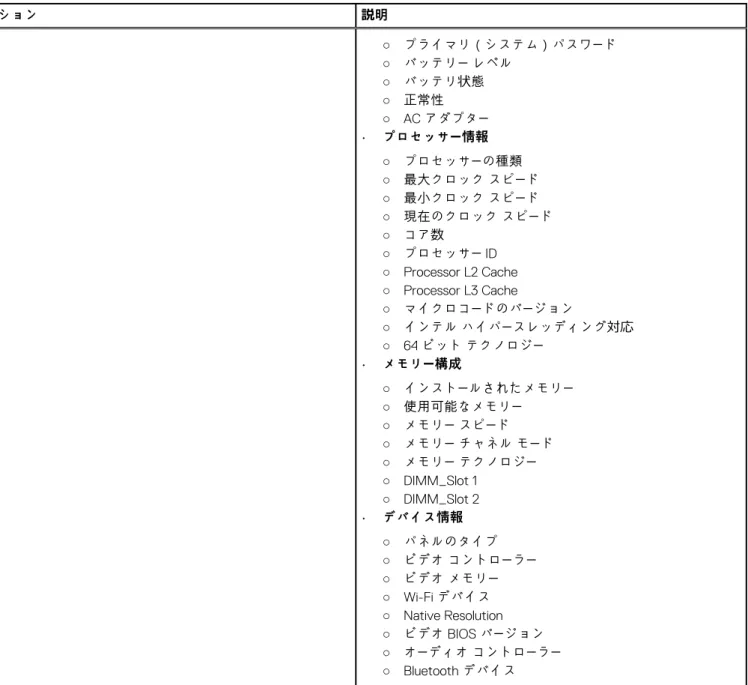
オプション 説明 システム情報 このセクションには、PC の主要なハードウェア機能が一覧表示 されます。 このオプションは次のとおりです。 • システム情報 ○ BIOS バージョン ○ サービス タグ ○ Asset Tag ○ Manufacture Date ○ Ownership Date ○ エクスプレス サービス コード ○ Ownership Tag ○ 署名されたファームウェア アップデート • バッテリー セットアップユーティリティ 23表 25. 概要
オプション 説明 ○ プライマリ(システム)パスワード ○ バッテリー レベル ○ バッテリ状態 ○ 正常性 ○ ACアダプター • プロセッサー情報 ○ プロセッサーの種類 ○ 最大クロック スピード ○ 最小クロック スピード ○ 現在のクロック スピード ○ コア数 ○ プロセッサー ID ○ Processor L2 Cache ○ Processor L3 Cache ○ マイクロコードのバージョン ○ インテル ハイパースレッディング対応 ○ 64ビット テクノロジー • メモリー構成 ○ インストールされたメモリー ○ 使用可能なメモリー ○ メモリー スピード ○ メモリー チャネル モード ○ メモリー テクノロジー ○ DIMM_Slot 1 ○ DIMM_Slot 2 • デバイス情報 ○ パネルのタイプ ○ ビデオ コントローラー ○ ビデオ メモリー ○ Wi-Fiデバイス ○ Native Resolution ○ ビデオ BIOS バージョン ○ オーディオ コントローラー ○ Bluetoothデバイス起動設定
表 26. 起動設定
オプション 説明 ブート シーケンス PCによるオペレーティング システムの検索順序を変更できま す。 このオプションは次のとおりです。 • ウィンドウズブートマネージャー • UEFIハード ドライブ メモ: レガシー起動モードは、このプラットフォームではサ ポートされていません。 セキュア ブート セキュア ブートは、検証済みのブート ソフトウェアのみを使用 してシステムを確実に起動するのに役立ちます。 24 セットアップユーティリティ表 26. 起動設定 (続き)
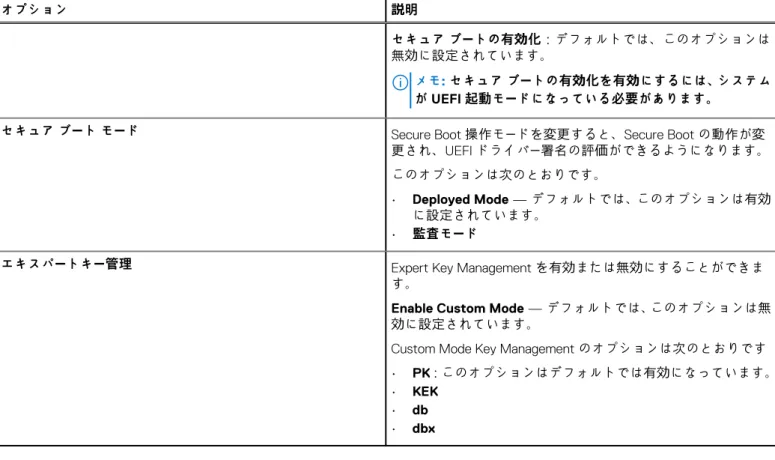
オプション 説明 セキュア ブートの有効化:デフォルトでは、このオプションは 無効に設定されています。 メモ: セキュア ブートの有効化を有効にするには、システム が UEFI 起動モードになっている必要があります。セキュア ブート モード Secure Boot操作モードを変更すると、Secure Boot の動作が変
更され、UEFI ドライバー署名の評価ができるようになります。 このオプションは次のとおりです。
• Deployed Mode — デフォルトでは、このオプションは有効 に設定されています。
• 監査モード
エキスパートキー管理 Expert Key Managementを有効または無効にすることができま
す。
Enable Custom Mode — デフォルトでは、このオプションは無 効に設定されています。
Custom Mode Key Managementのオプションは次のとおりです • PK:このオプションはデフォルトでは有効になっています。 • KEK • db • dbx
内蔵デバイス
表 27. 内蔵デバイス オプション
オプション 説明 日付/時刻 日付と時間を設定することができます。システム日時の変更はす ぐに反映されます。 カメラ カメラを有効または無効にすることができます。 カメラを有効にする:このオプションはデフォルトで有効に設定さ れています。 オーディオ すべての組み込み型オーディオをオフにすることができます。デフ ォルトでは Enable Audio オプションが選択されています。 このオプションは次のとおりです。 • Enable Microphone(マイクロフォンを有効にする)• Enable Internal Speaker(内蔵スピーカーを有効にする) USB 設定 内部/内蔵 USB 設定の有効/無効を切り替えることができます。
このオプションは次のとおりです。
• Enable USB Boot Support(USB 起動サポートを有効にする)
• 外部 USB ポートを有効にする デフォルト設定では、すべてのオプションが有効に設定されていま す。 Miscellaneous Devices 指紋認証リーダー デバイスを有効または無効にできます。 指紋認証リーダー デバイスの有効化:このオプションはデフォルト で有効に設定されています。 セットアップユーティリティ 25
ストレージ
表 28. ストレージオプション
オプション 説明 SATAの動作 統合 SATA ハード ドライブ コントローラーの動作モードを設定する ことができます。 このオプションは次のとおりです。 • 無効 • AHCI• RAID On — デフォルトでは、[RAID On]オプションは有効に設 定されています。 メモ: RAID モードをサポートするには SATA を設定します。 ストレージ インターフェイス 各種オンボード ドライブを有効または無効に設定することができ ます。 このオプションは次のとおりです。 • SATA-0 • M.2 PCIe SSD-0 • M.2 PCIe SSD-1 デフォルト設定では、すべてのオプションが有効に設定されていま す。 SMART レポート このフィールドでは、統合ドライブのハード ドライブエラーをシス テム起動時に報告するかどうかを制御します。このテクノロジー は、自己監視分析およびレポート テクノロジー(SMART)仕様の一 部です。デフォルトでは、Enable SMART Reporting オプションは 無効に設定されています。 ドライブ情報 ドライブの種類とデバイスについての情報を提供します。
ディスプレイ
表 29. ディスプレイオプション
オプション 説明 ディスプレイの明るさ バッテリーと AC 電源で作動しているときのスクリーンの明るさを 設定できます。 このオプションは次のとおりです。 • バッテリー電力使用時の明るさ:デフォルトでは 50 に設定され ています。 • AC電源使用時の明るさ:デフォルトでは 100 に設定されていま す。 タッチスクリーン オペレーティング システムのタッチスクリーンを有効または無効に できます。 タッチスクリーン:デフォルト設定では、すべてのオプションが有 効に設定されています。 メモ: タッチスクリーンは、この設定に関係なく、BIOS セット アップで常に作動します。 EcoPower パネルの EcoPower 機能をオンにすることができます。 26 セットアップユーティリティ表 29. ディスプレイオプション (続き)
オプション 説明 EcoPowerを有効にする:デフォルトでは、このオプションは有効 に設定されています。 EcoPowerは、必要に応じてディスプレイの明るさを下げることに より、バッテリー持続時間を延ばします。Full Screen logo お使いのイメージが画面解像度に一致する場合、フル スクリーン ロ
ゴを表示します。 デフォルトでは、すべてのオプションが無効です。
Connection options(接続オプション)
表 30. 接続
オプション 説明 ワイヤレス デバイスを有効にする 内蔵ワイヤレスデバイスを有効または無効にすることができま す。 このオプションは次のとおりです。 • WLAN • Bluetooth 両方のオプションがデフォルトで有効に設定されています。UEFIネットワーク スタックを有効にする オンボード LAN コントローラーをコントロールします。UEFI ネ
ットワーキング プロトコルがインストールされて利用できる場 合は、Pre-OS および初期オペレーティング システムのネット ワーキング機能が有効な NIC を使用できるようにし、PXE をオ ンにすることなく使用できます。 UEFIネットワーク スタックの有効化:このオプションはデフォ ルトで無効に設定されています。
電源管理
表 31. 電源管理
オプション 説明 バッテリーの設定 ピーク電力消費時間中に、システムをバッテリーで作動させることができます。 このオプションは次のとおりです。 • Adaptive — デフォルトで有効 • Standard(標準) • ExpressCharge • 主に AC を使用 • カスタムメモ: Custom Charge(カスタム充電)が選択されている場合は、Custom Charge Start(カス タム充電開始)と Custom Charge Stop(カスタム充電停止)も設定できます。
高度な設定 このオプションにより、バッテリーの性能を最大限に活用できます。
デフォルトでは、Enable Advanced Battery Charge Mode オプションは無効に設定されています。
メモ: ユーザーは、1 日の開始および作業期間機能を使用してバッテリーを充電することができま す。
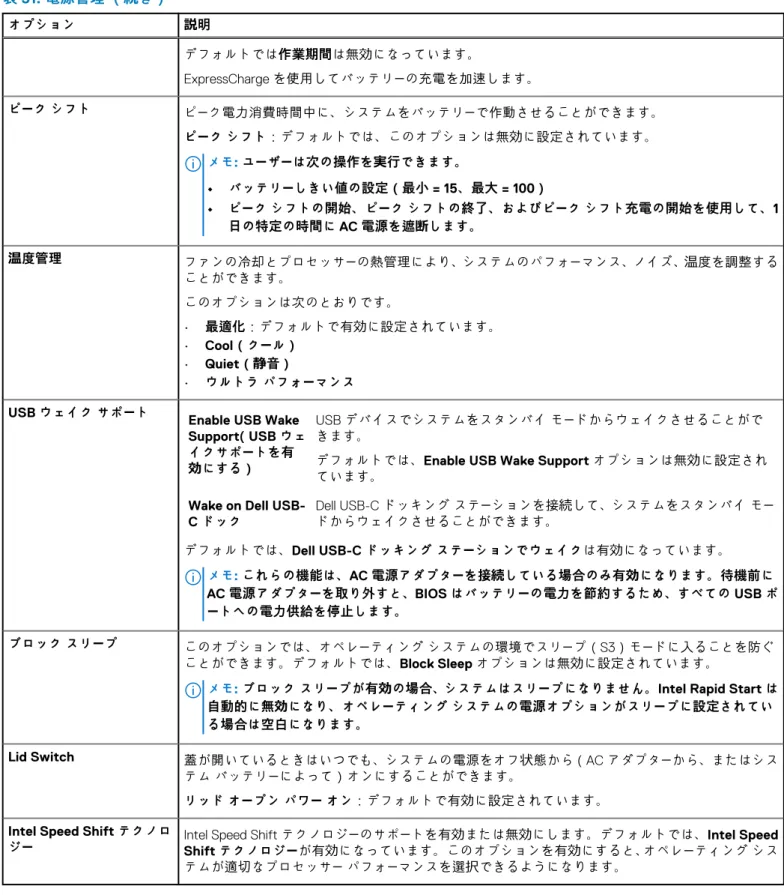
表 31. 電源管理 (続き)
オプション 説明 デフォルトでは作業期間は無効になっています。 ExpressChargeを使用してバッテリーの充電を加速します。 ピーク シフト ピーク電力消費時間中に、システムをバッテリーで作動させることができます。 ピーク シフト:デフォルトでは、このオプションは無効に設定されています。 メモ: ユーザーは次の操作を実行できます。 • バッテリーしきい値の設定(最小 = 15、最大 = 100) • ピーク シフトの開始、ピーク シフトの終了、およびピーク シフト充電の開始を使用して、1 日の特定の時間に AC 電源を遮断します。 温度管理 ファンの冷却とプロセッサーの熱管理により、システムのパフォーマンス、ノイズ、温度を調整する ことができます。 このオプションは次のとおりです。 • 最適化:デフォルトで有効に設定されています。 • Cool(クール) • Quiet(静音) • ウルトラ パフォーマンス USBウェイク サポート Enable USB WakeSupport(USB ウェ イクサポートを有 効にする)
USBデバイスでシステムをスタンバイ モードからウェイクさせることがで きます。
デフォルトでは、Enable USB Wake Support オプションは無効に設定され ています。
Wake on Dell
USB-Cドック Dell USB-Cドからウェイクさせることができます。ドッキング ステーションを接続して、システムをスタンバイ モー デフォルトでは、Dell USB-C ドッキング ステーションでウェイクは有効になっています。 メモ: これらの機能は、AC 電源アダプターを接続している場合のみ有効になります。待機前に AC電源アダプターを取り外すと、BIOS はバッテリーの電力を節約するため、すべての USB ポ ートへの電力供給を停止します。 ブロック スリープ このオプションでは、オペレーティング システムの環境でスリープ(S3)モードに入ることを防ぐ ことができます。デフォルトでは、Block Sleep オプションは無効に設定されています。
メモ: ブロック スリープが有効の場合、システムはスリープになりません。Intel Rapid Start は 自動的に無効になり、オペレーティング システムの電源オプションがスリープに設定されてい る場合は空白になります。
Lid Switch 蓋が開いているときはいつでも、システムの電源をオフ状態から(AC アダプターから、またはシス
テム バッテリーによって)オンにすることができます。
リッド オープン パワー オン:デフォルトで有効に設定されています。 Intel Speed Shiftテクノロ
ジー Intel Speed ShiftShiftテクノロジーが有効になっています。このオプションを有効にすると、オペレーティング システクノロジーのサポートを有効または無効にします。デフォルトでは、Intel Speed
テムが適切なプロセッサー パフォーマンスを選択できるようになります。
セキュリティ
表 32. セキュリティ
オプション 説明 インテル ソフトウェア ガ ード エクステンションズ メイン オペレーティング システムのコンテキストでコードを実行したり機密情報を保存したりするための安全な環境を提供し、エンクレーブ予約メモリー サイズを設定します。 Intel SGX このオプションは次のとおりです。 • 無効 • 有効 • Software Controlled(ソフトウェア制御):このオプションはデフォルトで有効に設定されてい ます。Intel Platform Trust
Technology このオプションでは、Platform Trust Technology(PTT)機能をオペレーティング システムに認識させるかどうかを制御できます。 Intel Platform Trust Technologyを有効にする:このオプションはデフォルトで有効に設定されて
います。 メモ: この機能を無効にしても、PTT に格納されている設定や情報は変更されません。 Clearコマンドの PPI をス キップ トラステッド プラットフォーム モジュール(TPM)を制御することができます。 クリア コマンドの PPI バイパス:このオプションはデフォルトで有効に設定されています。 Clear(クリア) PTT所有者情報のクリアを有効または無効にし、PTT をデフォルトの状態に戻します。 クリア:このオプションはデフォルトで無効に設定されています。
SMM Security Mitigation UEFI SMM Security Mitigationによる追加の保護を有効または無効にすることができます。 SMM Security Mitigation:デフォルトでは、このオプションは有効に設定されています。
次回の起動でのデータ消去 BIOS によって、次回の再起動時にマザーボードに接続されているストレージ デバイスのデータ消去
サイクルをキューイングすることを許可します。
データ消去の開始:デフォルトでは、このオプションは無効に設定されています。 メモ: セキュア消去操作は、情報を再構築できないように削除します。
Absolute このフィールドでは、オプションの Absolute Software 社製 Absolute Persistence Module サービスの BIOSモジュール インターフェイスを、有効化、無効化、恒久的な無効化のいずれかに設定すること ができます。 このオプションは次のとおりです。 • Absoluteを有効にする:このオプションはデフォルトで有効に設定されています。 • Absoluteを無効にする • Absoluteを恒久的に無効にする UEFI起動パス セキュリテ ィ F12ワード(設定されている場合)を入力するように求めるかどうかを制御します。起動メニューから UEFI 起動パス デバイスを起動する場合に、システムがユーザーに管理者パス このオプションは次のとおりです。 • なし • Always • 内蔵 HDD を常に除外するこのオプションはデフォルトで有効に設定されています。 • 内蔵 HDD と PXE を常に除外する セットアップユーティリティ 29
パスワード
表 33. セキュリティ
オプション 説明 管理者パスワード 管理者(Admin)パスワードを設定、変更、または削除することができます。 パスワードを設定するには、次の項目を入力します。 • 以前のパスワードを入力する: • 新たなパスワードを入力する: 新しいパスワードを入力したら Enter を押し、もう一度 Enter を押して新しいパスワードを確認し ます。 メモ: 管理者パスワードを削除すると、システム パスワードが削除されます(設定されている場 合)。管理者パスワードを使用して、ハード ドライブ パスワードを削除することもできます。こ のため、システム パスワードまたはハード ドライブ パスワードが設定されている場合、管理者 パスワードを設定できません。したがって、管理者パスワードをシステム パスワードまたはハー ド ドライブ パスワードとともに使用する必要がある場合は、まず管理者パスワードを設定する 必要があります。 システム パスワード システムパスワードを設定、変更、または削除できます。 パスワードを設定するには、次の項目を入力します。 • 以前のパスワードを入力する: • 新たなパスワードを入力する: 新しいパスワードを入力したら Enter を押し、もう一度 Enter を押して新しいパスワードを確認し ます。 パスワードの設定 パスワードを設定できます。 大文字 これを有効にすると、このフィールドはパスワードに少なくとも 1 個の大文字 を含める必要があります。 小文字 これを有効にすると、このフィールドはパスワードに少なくとも 1 個の小文字 を含める必要があります。 桁 これを有効にすると、このフィールドはパスワードに少なくとも 1 桁の数字を 含める必要があります。 特殊文字 これを有効にすると、このフィールドはパスワードに少なくとも 1 個の特殊文 字を含める必要があります。 メモ: これらのオプションはデフォルトでは無効になっています。 最小文字数 パスワードに使用できる文字数を定義します。最小 = 4 Password Bypass これを設定すると、システムの再起動時にシステム パスワードと内蔵ハード ドライブ パスワードの 入力をバイパスすることができます。 このオプションは次のとおりです。 • Disabled — このオプションはデフォルトで有効に設定されています。 • Reboot bypass(再起動のスキップ) Password Changes 管理者パスワードを入力することなく、システム パスワードとハード ドライブ パスワードを変更で きます。 管理者以外のパスワードの変更を有効化:デフォルトでは、このオプションは無効に設定されてい ます。Admin Setup Lockout 管理者は、ユーザーが BIOS セットアップにアクセスする方法を制御できます。
管理者セットアップ ロックアウトの有効化:デフォルトでは、このオプションは無効に設定されて
います。
表 33. セキュリティ (続き)
オプション 説明 メモ: • 管理者パスワードが設定され、管理者セットアップ ロックアウトの有効化が有効になってい る場合、管理者パスワードがないと(F2 または F12 を使用して)BIOS セットアップを表示 できません。 • 管理者パスワードが設定され、管理者セットアップ ロックアウトの有効化が無効になってい る場合、BIOS セットアップに入ることができ、ロック モードで表示されるアイテムを表示 できます。Master Password Lockout マスター パスワードのサポートを無効にすることができます。
マスター パスワード ロックアウトの有効化:デフォルトでは、このオプションは無効に設定されて います。 メモ: 設定を変更する前に、ハード ディスク パスワードをクリアする必要があります。
アップデートとリカバリー
表 34. アップデートとリカバリー
オプション 説明UEFI Capsule Firmware
Updates システム BIOS を UEFI カプセル アップデート パッケージでアップデートすることができます。 UEFIカプセル ファームウェア アップデートを有効にする:デフォルトでは、このオプションは有
効に設定されています。
ハード ドライブからの
BIOSリカバリー 破損したプライマリー ハード ドライブまたは USB ドライブの BIOS を回復できます。
Bハード ドライブからの BIOS リカバリー:デフォルトでは、このオプションは有効に設定されて います。 メモ: ハード ドライブからの BIOS リカバリーは、自己暗号化ドライブ(SED)では利用できま せん。 BIOSダウングレード 前のバージョンへのシステム ファームウェアのフラッシングを制御できます。 BIOSのダウングレードを許可する:デフォルトでは、このオプションは有効に設定されています。 SupportAssist OSリカバ リー 特定のシステム エラーが発生した場合に、SupportAssist OS リカバリーの起動フローを有効または無効にすることができます。 SupportAssist OSリカバリー:デフォルトでは、このオプションは有効に設定されています。 メモ: SupportAssist OSリカバリー設定オプションが無効になっていると、SupportAssist OS リカバリー ツールのすべての自動起動フローが無効になります。 BIOSConnect メイン オペレーティング システムやローカル サービスのオペレーティング システムが、自動オペ レーティング システム回復しきい値設定で指定された値以上の失敗数で起動に失敗した場合に、ク ラウド サービスのオペレーティング システムを回復することができます。 BIOS接続:デフォルトでは、このオプションは有効に設定されています。 Dell Auto OS Recovery
Threshold Auto OS Recovery thresholdよび Dell OS Recovery Tool の自動フローを制御します。セットアップオプションでは、SupportAssist システム解決コンソールお
このオプションは次のとおりです。 • 消灯 • 1 • 2:デフォルト • 3 セットアップユーティリティ 31
システム管理
表 35. システム管理
オプション 説明
サービス タグ Pcのサービス タグを表示します。
Asset Tag Asset Tagは 64 文字の文字列で、IT 管理者が特定のシステムを一意に識別するために使用します。
asset Tagが設定されている場合は変更できません。
AC動作 ACアダプターが接続されると PC の電源が自動的にオンになる機能を有効または無効にすること
ができます。
Wake on AC(ウェイクオン AC)
このオプションはデフォルトでは無効になっています。 自動電源オン時刻 この設定により、システムの電源を定義された曜日/時刻に自動的にオンにすることができます。 このオプションは次のとおりです。 • 無効:このオプションはデフォルトで有効に設定されています。 • Every Day(毎日) • Weekdays(平日) • Select Days(選択した日)
キーボード
表 36. キーボード
オプション 説明 有効な Numlock システム起動時に Numlock 機能を有効または無効にできます。 Enable Numlock(Numlock を有効にする) このオプションはデフォルトで有効化されています。 Fnロック オプション ファンクション キーの設定を変更できます。 Fnロック モード このオプションはデフォルトで有効化されています。 このオプションは次のとおりです。 • ロック モード標準 • ロック モード セカンダリー:このオプションはデフォルトで有効に設定されています。 キーボード ライト 通常のシステム操作中に、ホットキー<Fn>+<F5>を使用してキーボードのライト設定をセットできま す。 このオプションは次のとおりです。 • 無効 • Dim(暗い) • 明るい:このオプションはデフォルトで有効に設定されています。 メモ: キーボードのライトの明るさは 100%に設定されています。 Keyboard Backlight Timeout on AC(AC での キーボードバックライトの タイムアウト) この機能は、AC アダプターがシステムに接続されている場合の、キーボード バックライトのタイム アウト値を設定します。 このオプションは次のとおりです。 • 5 秒 32 セットアップユーティリティ表 36. キーボード (続き)
オプション 説明 • 10秒:このオプションはデフォルトで有効に設定されています。 • 15 秒 • 30 秒 • 1 分間 • 5分間 • 15 分間 • なし メモ: なしを選択した場合、システムに AC アダプターが接続されているときはバックライトは 常にオンのままです。 Keyboard Backlight Timeout on Battery(バッ テリーでのキーボード バッ クライトのタイムアウト) この機能は、システムをバッテリー電源のみで実行している場合の、キーボード バックライトのタ イムアウト値を設定します。 このオプションは次のとおりです。 • 5 秒 • 10秒:このオプションはデフォルトで有効に設定されています。 • 15 秒 • 30 秒 • 1 分間 • 5分間 • 15 分間 • なし メモ: なしを選択した場合、システムがバッテリー電源で作動しているとき、バックライトは常 にオンのままです。ブート前の動作
表 37. ブート前の動作
オプション 説明 アダプターの警告 このオプションは、電力容量の少ないアダプターが検出された場合、ブート中に警告メッセージを表 示します。 • アダプターの警告を有効にする:このオプションはデフォルトで有効に設定されています。 警告とエラー このオプションは、警告およびエラーが検出された場合に、停止、メッセージの表示、ユーザー入力 の待機を行う代わりに、起動プロセスを一時停止させます。この機能は、システムをリモート管理 する場合に特に便利です。 次のいずれかのオプションを選択します。 • 警告とエラーのプロンプト:このオプションはデフォルトで有効に設定されています。 • 継続する警告 • 継続する警告とエラー メモ: システム ハードウェアの動作にとって重大と判断されるエラーが検出された場合、システ ムは常に停止します。 USB-C Warnings このオプションはドッキング ステーション警告メッセージを有効または無効にします。 ドッキング ステーション警告メッセージの有効化:このオプションはデフォルトで有効に設定され ています。 ファストブート このオプションを使用すると、UEFI ブート プロセスの速度を設定することができます。 次のいずれかのオプションを選択します。 セットアップユーティリティ 33表 37. ブート前の動作 (続き)
オプション 説明
• Minimal
• 詳細:このオプションはデフォルトで有効に設定されています。
• 自動
Extend BIOS POST Time このオプションを使用すると、BIOS POST のロード時間を設定することができます。
次のいずれかのオプションを選択します。 • 0秒:このオプションはデフォルトで有効に設定されています。 • 5 秒 • 10 秒
Connection options(接続オプション)
表 38. 接続
オプション 説明内蔵 NIC 内蔵 NIC は、オンボード LAN コントローラーを制御します。
UEFIネットワーキング プロトコルがインストールされていて利 用できる場合は、Pre-OS および初期オペレーティング システム のネットワーキング機能が有効な NIC を使用できます。 このオプションは次のとおりです。 • 無効 • 有効 • PXEで有効:このオプションはデフォルトで有効に設定さ れています。 ワイヤレス デバイスを有効にする 内蔵ワイヤレスデバイスを有効または無効にすることができま す。 このオプションは次のとおりです。 • WLAN • Bluetooth 両方のオプションがデフォルトで有効に設定されています。 UEFIネットワーク スタックを有効にする オンボード LAN コントローラーを制御できるようにします。 UEFIネットワーキング プロトコルがインストールされていて利 用できる場合は、Pre-OS および初期オペレーティング システム のネットワーキング機能が有効な NIC を使用できます。 UEFIネットワーク スタックの有効化:このオプションはデフォ ルトで有効に設定されています。
パフォーマンス
表 39. パフォーマンス
オプション 説明 マルチ コア サポート このフィールドでは、プロセスで 1 つのコアを有効にするか、ま たはすべてのコアを有効にするかを指定します。デフォルト値 は、コアの最大数に設定されています。 • すべてのコア:このオプションはデフォルトで有効に設定さ れています。 34 セットアップユーティリティ表 39. パフォーマンス (続き)
オプション 説明 • 1 • 2 • 3 インテル SpeedStep この機能により、システムがプロセッサーの電圧とコア周波数 を動的に調整し、平均電力消費量と発熱量を削減することがで きます。 インテル SpeedStep を有効にする このオプションはデフォルトで有効化されています。 Cステータス コントロール これは、低電力状態を開始して終了する CPU の機能を有効化ま たは無効化することができます。 C-stateコントロールを有効にする このオプションはデフォルトで有効化されています。 この機能を使用すると、システムは専用グラフィックスの高使 用率を動的に検出し、その期間中のパフォーマンスを向上させ るためにシステム パラメーターを調整することができます。 専用グラフィックスの適合 C-state を有効にする このオプションはデフォルトで有効化されています。Intel ターボブーストテクノロジー プロセッサの Intel TurboBoost モードを有効または無効にする
ことができます。
Enable Intel Turbo Boost Technology
このオプションはデフォルトで有効化されています。
Intel Hyper-Threading Technology このオプションは、ハイパースレッドをプロセッサーで有効また
は無効にすることができます。
Enable Intel Hyper-Threading Technology
このオプションはデフォルトで有効化されています。
システムログ
表 40. システムログ
オプション 説明
BIOS Event Log BIOSイベント ログの保持や消去をすることができます。 BIOSイベント ログの消去
このオプションは次のとおりです。
• 保持:このオプションはデフォルトで有効に設定されています。
• Clear(クリア)
Thermal Event Log サーマル イベント ログの保持や消去をすることができます。 Clear Thermal Event Log
このオプションは次のとおりです。
• 保持:このオプションはデフォルトで有効に設定されています。
• Clear(クリア)
Power Event Log 電源イベント ログの保持や消去をすることができます。
表 40. システムログ (続き)
オプション 説明 電源イベント ログの消去 このオプションは次のとおりです。 • 保持:このオプションはデフォルトで有効に設定されています。 • Clear(クリア)Windows
での BIOS のアップデート
システム ボードを交換する場合やアップデートが入手できる場合は、BIOS(システム セットアップ)をアップデートすることをお 勧めします。ノートパソコンの場合、BIOS のアップデートを開始する前に、お使いの PC のバッテリーがフル充電されていて電源 に接続されていることを確認してください。メモ: BitLockerが有効になっている場合は、システム BIOS をアップデートする前に一時停止し、BIOS のアップデート完了 後に再度有効にする必要があります。
1. PCを再起動します。
2. Dell.com/support にアクセスしてください。
• サービス タグやエクスプレス サービス コードを入力し、送信をクリックします。 • [Detect Product]をクリックして、画面に表示される指示に従います。
3. サービス タグを検出または検索できない場合は、[Choose from all products]をクリックします。 4. リストから Products カテゴリを選択します。
メモ: 該当するカテゴリを選択して製品ページに移動します。
5. お使いの PC モデルを選択すると、その PC の製品サポートページが表示されます。 6. Get driversをクリックし、Drivers and Downloads をクリックします。
[Drivers and Downloads]セクションが開きます。 7.[Find it myself]をクリックします。
8.[BIOS]をクリックして BIOS のバージョンを表示します。 9. 最新の BIOS ファイルを選んで、Download をクリックします。
10. Please select your download method below ウィンドウで希望のダウンロード方法を選択し、ファイルのダウンロードをクリ ックします。 ファイルのダウンロードウィンドウが表示されます。 11. ファイルを PC に保存する場合は、保存をクリックします。 12. 実行をクリックしてお使いの PC に更新された BIOS 設定をインストールします。 画面の指示に従います。
BitLocker
が有効なシステムでの BIOS のアップデート
注意: BitLockerを一時停止せずに BIOS をアップデートすると、次回システムを再起動した際、BitLocker キーが認識されま せん。その後、続行するためにはリカバリー キーの入力を求められ、これは再起動のたびに要求されるようになります。リカ バリー キーが不明な場合は、データ ロスの原因となったり、本来必要のないオペレーティング システムの再インストールが必 要になったりする可能性があります。この件の詳細については、ナレッジベース記事を参照してください。「BitLockerが有効 になっている Dell システムでの BIOS のアップデート(英語)」
Linux
および Ubuntu 環境での Dell BIOS のアップデート
Ubuntuなどの Linux 環境でシステム BIOS をアップデートする場合は、「https://www.dell.com/support/article/sln171755/」を参照し てください。