平成
10
年度筑波大学第三学群情報学類 卒業研究論文
題目
:
ビジュアルシステム恵比寿における 視覚的表現を用いた制約の入力主専攻 情報科学
著者名 藤山 健一郎
指導教員 電子・情報工学系 田中 二郎
要旨
図形言語の文法を定義することによって任意の図形言語を解析する
Spatial Parser
を生 成し、さらに実行することができるビジュアルシステム「恵比寿」が開発されている。本論文では恵比寿が、2次元的な情報をもつ図形言語を1次元的なテキストで入力する ために生じるいくつかの問題点と、視覚的表現を用いることでこの問題を解決できること について述べる。特に恵比寿の文法定義における「制約」の入力に注目し、この入力方法 について考察をおこない、視覚的な表現を利用しインタラクティブな編集を行う、よりわ かりやすい入力インターフェイスを提案する。またこの入力インターフェイスを恵比寿に 実装したシステム「エビ
chu
」を作成する。さらにこの「エビchu
」を用いて実際にビジュ アルシステムを作成する例をあげ、その作成過程を通してシステムの評価について述べる。目次
1
序論3
2
準備4
2.1
用語の定義. . . . 4
2.2
ビジュアルシステム恵比寿. . . . 4
2.2.1
拡張されたCMG . . . . 4
2.2.2
恵比寿の従来のCMG
入力法について. . . . 6
3 CMG
入力法の考察9 3.1
構成要素の入力. . . . 9
3.2
構成要素の種類の表示. . . . 10
3.3
構成要素の種類の変更. . . . 12
3.4
制約の自動生成. . . . 13
3.5
制約の編集. . . . 14
3.5.1
制約の入力. . . . 14
3.5.2
制約の削除. . . . 17
3.6
制約の視覚化. . . . 18
3.7
識別ID
の整合性. . . . 19
4
システム「エビchu
」の実装20 4.1
実装方法. . . . 20
4.1.1
使用言語. . . . 20
4.1.2
システム構成. . . . 20
4.1.3
画面構成. . . . 21
4.2
データ構造. . . . 22
4.3
考察の反映. . . . 23
4.3.1
構成要素の入力. . . . 23
4.3.2
構成要素の種類の表示と変更. . . . 23
4.3.3
制約の自動生成. . . . 24
4.3.4
制約の編集. . . . 24
4.3.5
識別ID
の整合性. . . . 25
5
システム「エビchu
」の実行例と評価27 5.1
計算の木. . . . 27
5.2
ビジュアルシステム:計算の木の作成. . . . 29
5.2.1
生成規則1の定義. . . . 29
5.2.2
生成規則2の定義. . . . 33 5.3
評価. . . . 36
6
結論40
謝辞
41
参考文献
42
第
1
章 序論テキストを用いた従来のプログラミング言語では、テキスト表現の制限から逐次的にアル ゴリズムを記述するプログラミング方法が適する。しかしながら、現在プログラミングパ ラダイムが変化するにつれ、テキストによる表現力の限界が指摘されている。
そこで近年、新たなプログラミング手法として、人間が理解しやすい図形などの視覚的 な表現を用いたビジュアルプログラミングが注目を集めている。これまでに、いくつかの ビジュアルプログラミングシステム
[1][2][3][4][5][6]
が提供されており、また研究されてい る。このビジュアルプログラミングシステムの研究では対象となるものが図形を用いた言 語(図形言語)であるため、これを実装する際必要となるのが(テキスト言語における 文、単語にあたる図形文、図形単語よりなる)図形言語の解析をおこなう
Spatial Parser
であ る。しかし個々のビジュアルプログラミングシステム毎にSpatial Parser
を実装するのは 困難で時間のかかる作業であった。そこで図形言語の文法を定義することにより、このSpa-
tial Parser
を生成し、さまざまな図形言語を解析し、さらに実行することができるビジュアルシステム「恵比寿」
[7][8][9][10]
が開発されている。CMG[11]
をベースに、action
の概念を追加することにより、プログラムの実行を可能としたものである拡張
CMG[7]
を用いて恵比寿では図形言語の文法を記述し定義する。こ こで図形言語を記述するというのは、すなわち図形間の関係を記述することであるが、こ れは扱う情報が2次元上の図形的なものであることを意味する。しかしながら恵比寿では これを1次元的なテキストで入力するため直感的に理解しにくいという欠点があった。そ こで図形間の関係を表すCMG
をテキストではなく図形を用いて入力すれば、この欠点を 解消できると思われる。本論文では恵比寿の文法定義における「制約」に特に注目し、この入力方法について考 察し、新しく視覚的な表現を利用したインタラクティブな編集を行う よりわかりやすい入 力インターフェイスを提案する。またこの入力インターフェイスを恵比寿に実装し、その 評価について述べる。
本論文の構成は次のとおりである。まず第2章では本論文で用いる用語の定義や、ビジュ アルシステム恵比寿についての基本的な知識とその問題点について述べる。第3章ではそ の問題点を解消すべく制約の新しい入力方法についての考察を行う。第4章では考察に基 づいたインターフェイスを恵比寿上に実装したシステムについて述べ、次の第5章でその システムを用いて実際にビジュアルシステムを作成し、元の恵比寿と比較することによっ て評価する。
第
2
章 準備本章ではまず本論文で用いる用語の定義を行う。次にビジュアルシステム恵比寿について 述べ、その問題点について考察する。
2.1
用語の定義単語を構成するために通常のテキスト言語では文字を一次元に配置していく。これに対 してビジュアル言語では円や直線などの図形を主に二次元、もしくはそれ以上の次元に配 置する。この円や直線といった基本的な図形を図形文字と定義する。各図形文字は、種類、
色、大きさ、位置などといった属性をもつ。図形文字はシステムが提供する最も基本的な 図形であり、それ以上分解できないので終端記号(
Terminal
)とも呼ぶテキストではある概念をいくつかの文字からなる文字列である単語として表すが、ビジュ アル言語では、いくつかの図形文字を組み合わせたシンボルとして表すのが一般的である。
このようなシンボルを図形単語と定義する。図形単語を構成するいくつかの図形を構成要 素と定義する。図形単語もまた属性をもつ。図形単語を組み合わせて構成される、テキス ト言語の文に相当するものを図形文と定義する。ここで図形文に現れるのは正確には図形 単語のインスタンスであることに注意する必要がある。本論文では図形文に現れる図形単 語のインスタンスをトークンと定義する。図形単語や図形文は終端記号ではないので、ま とめて非終端記号(
Non Terminal
)とも呼ぶ。本論文ではビジュアル言語を処理するシステムをビジュアルシステムと定義する。
2.2
ビジュアルシステム恵比寿ビジュアルシステム恵比寿は図形言語を利用したビジュアルシステムを生成することが できるシステムである。つまり、ある文法に基づいて描画された図形を
Spatial Pasing
す ることによって解析を行い、処理を行うことができる。(図2.1
)2.2.1
拡張されたCMG
恵比寿では図形言語の定義をするために拡張
CMG[7]
を用いて記述する。拡張CMG
と は、図形間の関係を記述するCMG[11]
をベースに、生成規則が適用された時に図形の書 き換えなどといったaction
も記述できるようにしたものである。これによって、図形言語 の解析だけではなく、その結果を利用してなんらかの処理を行うことも可能としている。また、生成規則の決定性を高めるために
not exist
、all
といった構成要素も追加している。図
2.1:
恵比寿の実行画面文献
[11]
におけるCMG
の生成規則は以下の用になる。T ( x) ::= T
1( x
1), · · · , T
n( x
n) where exists T
1( x
1), · · · , T
m( x
m) where C and x = F
そして拡張CMG
の生成規則は以下のようになる。T ( x) ::= T
1( x
1), · · · , T
n( x
n) where exists T
1( x
1), · · · , T
m( x
m) not exists T
1( x
1), · · · , T
l( x
l) all T
1( x
1), · · · , T
k( x
k)
where C and x = F and Action
ここで
T ( x)
は生成される図形単語である。またT
1( x
1), ..., T
n( x
n)
はn
個の図形単語、もしくは図形文字であり、
normal
の構成要素と呼ぶ。実際の非終端記号を構成する部品 となる、すなわち書き換えされる対象となるものである。T
1( x
1), ..., T
m( x
m)
もm
個の 図形単語、もしくは図形文字であり、exist
の構成要素と呼ぶ。図のどこかに存在する他の トークンとnormal
の構成要素との間になりたつ制約を記述するために用いられる。すな わち、このトークンが存在しなければ生成規則は適用されない。T
1( x
1), ..., T
l( x
l)
はl
個の図形単語、もしくは図形文字であり、not exist
の構成要素と呼ぶ。exist
と同じく、生成規則の決定性を増すために用いられる。このトークンが存在するときは生成規則は適 用されない。
T
1( x
1), ..., T
k( x
k)
はk
個の図形単語、もしくは図形文字であり、all
の 構成要素と呼ぶ。これは図形文の中にある指定された種類の全てのトークンからなるマル チセットを作るために用いられる。つまり同一種類の複数のトークンを指定する際に使用 する。C
は属性x
1, · · · , x
n、x
1, · · · , x
m、x
1, · · · , x
l に関する制約の連接である。制約 とは、2つの属性間、もしくは1つの属性と定数の間になんらかの条件を課すことである。F
は属性x
1, · · · , x
n、x
1, · · · , x
m、x
1, · · · , x
l を引数とする関数であり、生成される非 終端記号T ( x)
の属性x
を定義している。C
とF
にnot exist
の属性x
1, · · · , x
l が無いのは、生成規則が適用されるためには、
not exist
の構成要素が在ってはならないからである。
Action
はアクションを記述したものである。アクションとは「生成規則が適用されたときにスクリプト言語のプログラムとして実行される文字列」と定義される。たとえば 値の計算、新たな図形の生成、変更、削除などが可能である。
なお
5.1
節にCMG
の例が載っているので参照にされたい。2.2.2
恵比寿の従来のCMG
入力法について従来の恵比寿で図形言語、すなわち生成規則を定義するには、以下のような手法を用い る。
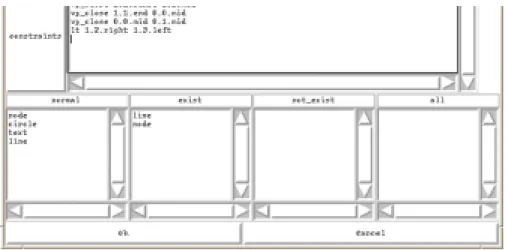
まず、図
2.2
のように図形を描くことによって大まかな文法と構成要素を与える。同時 に恵比寿がその描画された図から、簡単な制約をある程度自動生成する。このあとCMG
入力ウィンドウが開かれるが、ここには入力された構成要素と自動生成された制約が既に テキストで書き出されている。(図2.3
)図
2.2:
恵比寿のCMG
入力法1図
2.4
はそのCMG
ウィンドウを拡大したものだが、上から順に トークン名(T ( x)
)、属性(
x = F
)、アクション(Action
)、制約(C
)、構成要素(normal, exist, not exist, all
)を定義するウィンドウとなっている。「構成要素」ウィンドウはさらに左からnormal
(
T
1( x
1), ..., T
n( x
n)
)、exist
(T
1( x
1), ..., T
m( x
m)
)、not exist
(T
1( x
1), ..., T
l( x
l)
)、all
(T
1( x
1), ..., T
k( x
k)
)を定義するウィンドウに分かれている。ユーザはここで、さ らに必要な構成要素、制約、あるいは属性、アクションなどを追加したり、不必要な制約 を削除したりとテキストを編集することによって生成規則を定義する。しかし、この手法では、最初の入力で図形を利用するものの、その後の編集ではこの図 が利用されず、結果としてほとんどテキストによって
CMG
を編集していた。CMG
は図 形間の関係を記述するものであるということは既に述べたが、図形関係を扱うには1次元 的なテキストの場合と異なり多次元(恵比寿では2次元)な位置関係を扱うため文法の記 述が複雑である。それを1次元的なテキストだけで編集するのは次元のギャップがあり直 感的にわかりにくく、ユーザに多大な負担をかけることとなる。また描画された図から簡 単な制約をシステムが自動生成してはいるが、実際に利用すると不要な制約が多く生成さ図
2.3:
恵比寿のCMG
入力法2れたり、意図していた制約が無い場合があった。そこで本論文ではこれまでの生成規則の 定義方法を見直し、特に制約部分の入力方について考察し、最初に描いた図形を利用した 視覚的でインタラクティブな編集環境と、よりインテリジェンスな制約自動生成を提供す る入力インターフェイスを提案する。
図
2.4:
恵比寿のCMG
入力法3第
3
章CMG
入力法の考察恵比寿で図形言語を定義する、すなわち
CMG
の生成規則を定義するには図2.4
のCMG
ウィ ンドウに、上から順に•
生成されるトークンの名前 (name
)•
属性 (attributes
)•
アクション (action
)•
制約 (constraints
)•
構成要素 (normal, exist, not exist, all
) を定義する必要がある。本章では従来の恵比寿の生成規則のの定義方法の問題点とその解決法について、特に
CMG
のうち最も基本的な構成要素と制約について考察する。3.1
構成要素の入力生成規則を定義する際、その構成要素となる部品についての情報がまず必要となる。ど のようなタイプの構成要素が必要となるかは例示的に入力、すなわちキャンバスに実際に 描画することによって指定する。これは従来の恵比寿の手法と同じである。ただしここで 問題となるのが、構成要素が円や直線といった恵比寿が提供する終端記号だけでなく、他 の生成規則によって定義された非終端記号である場合である。この場合、キャンバスに描 かれた図形が単なる終端記号の集まりではなく、1つの非終端記号として認識されたほう が後の編集が楽である。たとえばある生成規則で「円とその中央にテキストが書かれたも のがノードという非終端記号である」と定義してあるとする。例示的に構成要素を入力す るということはキャンバス上に円とテキストを描くが、従来の恵比寿ではこのようにして 新しく生成規則を定義しようとすると、構成要素としては終端記号の円とテキストと認識 される。そのため、
CMG
入力ウィンドウ上で円とテキストを削除し改めてノードと手動 で書き直さなくてはならない。このようなやり方では、構成要素中に非終端記号が占める 割合が増加するにつれ、その修正の手間も比例して増えるので、とても大規模なビジュア ルシステムを構築することはできない。したがって、この例の場合では、描かれた円とテ キストの図形が1つのノードという非終端記号として認識されるべきである。描かれた図 形を1つの意味のある非終端記号として認識するためには、他の生成規則を利用してその 図形が一度解析される、すなわちSpatial Parsing
が行われる必要がある。そのため、生成図
3.1:
構成要素表示部規則の定義の方法としてはトップダウンではなく、ボトムアップに定義する必要がある。
またこれら構成要素について削除や、新規に追加することもやはり例示的に、すなわちキャ ンバス上に描いたり削除したりすることによって行うことができるべきである。
以上の手法により構成要素を入力することができるが、この時点では構成要素の種類(
nor- mal
、exist
、not exist
)が指定されていない。初期の状態ではすべてnormal
の構成要素 として扱っているが、これは必要に応じexist
、not exist
に変更する。これについては3.3
節 で述べる。3.2
構成要素の種類の表示構成要素の種類(
normal
、exist
、not exist
)は生成規則の定義においてもっとも基本 的で、かつ重要なものである。従来の恵比寿では構成要素の種類の識別は
CMG
入力ウィンドウ下部にある構成要素表 示部(図3.1
)において、normal
欄、exist
欄、not exist
欄にそれぞれ構成要素名をテキ ストで表示し、識別していた。(all
は実装されていない)しかし、このような表示法では構成要素間の図形的位置関係がわかりにくく、全体的な 把握が困難である。たとえば図
3.1
の例でいえば、normal
欄、exisit
欄にそれぞれ「node
」 という構成要素があるが、最初に構成要素を入力した図形と比較して、どちらの「node
」 がnormal
がexist
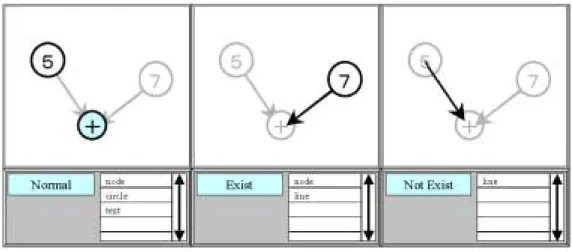
かわかりにくい。そこでこのテキストによる表示法を改め、最初に構成要素を入力する際に用いた図を利 用した視覚的な表現を考える。図形を用いた表示法にも例えば構成要素を指定するとその 種類を表示するといった手法(図
3.2
)や、構成要素ごとに別々のキャンバスに表示すると いった手法(図3.3
)があるが、これらはいずれも図形的位置関係は把握できるが、一度に 表示できる種類が限られているため、構成要素全体の把握が困難である。そこですべての構成要素の種類を同時に表示するための方法として、構成要素の種類ご とに色分けをして種類を明示し、一緒に表示する方法が考えられる。(図
3.4
)この方法ならばすべての構成要素の種類を同一キャンバスに同時に表示できるため、全 体的な把握が容易である。また前述の2つの手法と同じく、図形間の位置関係を保存した まま表示するため直感的にわかりやすい。
図
3.2:
構成要素の表示法1図
3.3:
構成要素の表示法2ただし、この表示法の場合、構成要素のもともとの色情報が失われてしまうという欠点 がある。そこで「種類によって色分けで表示」「構成要素の本来の色で表示」の2種類の モードを瞬時に切り替えれるようにすべきである。
また、構成要素のタイプ(円、直線、
node
、etc...
)については描かれた形状から判別 できるが、さらに構成要素にポインタを当てることにより、ティップスウィンドウなり、固定のメッセージウィンドウなりにそのタイプなどが表示されればより確実に識別ができ ると思われる。(図
3.5
) なお、今回はメッセージウィンドウに表示する手法を採用した。ティップスウィンドウは視点移動が少ないというヒューマンインターフェイス上の利点 はあるが、構成要素上をポインタが動くたびにティップスウィンドウが次々と飛び出すの は煩わしい上、キャンバス上の情報を隠してしまうという欠点もある。ここで表示される 情報はあくまで補助的なものなので固定メッセージウィンドウ表示方式を採用した。
図
3.4:
構成要素の表示法3図
3.5:
メッセージウィンドウ方式とティップスウィンドウ方式3.3
構成要素の種類の変更3.1
節で述べたように、入力された時点で構成要素の種類はすべてnormal
となっている。そこでこれを必要に応じ
exist
、not exist
に変更するわけだが、従来の恵比寿ではCMG
入力ウィンドウ下部の構成要素欄に書き出された構成要素の名前を編集することで変更し ていた。たとえば図3.1
のnormal
の構成要素の「node
」をnot exist
に変更したい場合、まず
normal
欄の 「node
」 の名前を削除する。そのあとnot exist
欄に 「node
」 と書 きこむ。しかしこの方法では変更に手間をがかかるうえ、構成要素の名前が長い場合、名 前を間違える恐れもある。またテキストで種類変更をする場合、CMG
の整合性の問題も 無視できない。恵比寿では構成要素は構成要素表示部における位置によってナンバリング がされている。構成要素の識別ID
はkind.number
という形式を取る。kind
は構成要素 の種類でnormal
なら0
、exist
なら1
、not exist
なら3
となる。number
は 各構成要素 欄における順序で0
からはじまる整数である。図3.1
では,
たとえばnormal
欄のnode
は1.0
、exist
欄のnode
は1.1
となる。ここで問題となるのはnumber
の部分が順序でつけ られているため、ある欄からひとつ構成要素を削除してしまうと、その構成要素以降の構 成要素すべてのnumber
がずれてしまうということである。図3.1
でいえばexist
欄のline
(
1.0
)を削除するとそれ以降の構成要素であるnode
は1.1
から1.0
となってしまう。種 類を変更した構成要素だけでなく、それ以外の識別ID
もずれてしまうと、恵比寿ではこの 識別ID
で構成要素を特定してCMG
を記述しているため、CMG
全体を書きなおす必要 がでてくる。従来の恵比寿ではこの整合性を保つのもすべてユーザに任せられていた。大 規模な生成規則にになるほどその整合性を保つのは人手ではむずかしくなる。したがって このような識別ID
管理という単調な作業ははシステム側に一括して任せるべきである。さて、
3.2
節で構成要素の種類の表示法について、入力する際に描いた図を利用する方法 を考えたが、ここでもその図を利用する方法が良いと思われる。その理由はやはり図を用 いたほうが、その構成要素の図形間の位置関係を確認したまま変更作業が行えるからであ る。また色を用いて構成要素の種類を表示してあるということは、その種類を変更すると その結果として描かれた構成要素の色が変わるというフィードバックが得られるので、よ りインタラクティブな作業ができると考えられるからである。以上のことを考慮すると 図3.6
のような方法が良いと考えられる。まず変更したい構成要素にポインタをあてる。この ときメッセージウィンドウにはこの構成要素のタイプが表示される。構成要素をクリック するとポップアップメニューが表示され、そこで構成要素の種類(normal
、exist
、not exist
) を選択する。選択すると構成要素の色が選択された種類の色に変わる。といった具合であ る。なお、この際構成要素の識別ID
について意識する必要はない。先ほど述べたように 識別ID
の管理はシステム側がすべて行ってくれるからである。識別ID
の管理については3.7
節にて詳しく述べる。図
3.6:
構成要素の種類の変更3.4
制約の自動生成生成規則の適用条件は、制約を満たす構成要素が存在することであり、この制約が生成 規則の重要な役割を占めている。制約は構成要素の属性間の関係を示すのであるが、構成 要素入力の際、例示的に描いた図から、制約となる構成要素間の関係を合う程度推測する ことが可能である。システム側がある程度推測して制約を自動生成することによって、ユー ザの入力を簡単化することができる。ただ制約として考えられる関係は非常に沢山あるた め、必要となる制約から、あまり重要でない制約や、不必要な制約となるものも存在する。
そのため従来の恵比寿にもこの制約自動生成機能は実装されていたが、このため実際に利
用すると不要な制約が多く生成されたり、意図していた制約がなかったりしていた。例え ば、構成要素の属性として「線の太さ(
linewidth
)」という情報を持つ図形があるが、例 示入力の際キャンバス上に2つの構成要素が同じ太さの線描かれていたとしても、この情 報は制約として必要でないといった場合が考えられる。以上のことを考慮して、自動生成 を行う前にユーザが必要となる属性を選んで指定することによって不必要な制約を振るい にかけ、ユーザが望む制約を自動生成させるようにするのが良いと思われる。3.5
制約の編集自動生成機能によってある程度は制約が生成されるが、一般にこれだけでは生成規則を 定義するのに十分とはいえない場合が多い。そこで生成された制約のうち不必要な制約を 削除したり、足りない制約を追加したりして生成規則を完成させる。従来の恵比寿では制 約を追加、削除するには新たにテキストで記述するしか方法がなかった。しかし単純にテ キストで記述する場合、新たに制約を追加するには恵比寿における
CMG
の文法について 正確な知識を持ち合わせていないと記述できず、また文法を知っていてもついつい構文エ ラーを犯す場合がある。削除する場合にも、恵比寿のCMG
入力ウィンドウにはUndo
機 能がついていないので、誤って削除してしまった場合、書き直す以外に復元させることは できない。また3.3
節に述べたように識別ID
の整合を保つのも大変である。そこでテキストによる記述以外の方法で制約の編集を行う方法を考える。
3.5.1
制約の入力 制約には、例えば•
矩形1の中心点と矢印2の始点の座標が一致している•
円3の半径が円4の半径より大きい•
イメージ5とイメージ6のイメージ画像が異なる•
円3を描いている線の太さが2pt
である•
矩形1の内部の色は白であるとさまざまなものがある。それぞれまったく異なる関係を示すものであるが、すべて
op Arg1 Arg2
の形式で示すことができる。ここで
op
は制約の種類、Arg1
、Arg2
は「構成要素(の識 別ID
).
属性名」、もしくは「{
型 定数}
」である。例に述べた制約をこの形式にしたがっ た恵比寿式に表現すると• eq 1.mid 2.start
• gt 3.radius 4.radius
• neq 1.image 2.image
• eq 3.linewidth { integer 2 }
• eq 1.innercolor { string white }
といった具合である。つまり制約を入力するということは制約の種類と属性名もしくは定 数を一組にして指定するということである。そこで、図
3.7
のような制約生成ウィンドウ を設け、その各フィールドに制約の種類、属性名、定数を何らかの方法で入力することに よって制約を生成する図
3.7:
制約生成ウィンドウ(プロトタイプ)なお、恵比寿の
CMG
ウィンドウでは制約は前記法で表示されているが、この制約生成 ウィンドウでは中記法で表示するレイアウトとした。恵比寿のCMG
ウィンドウにおける 表記法とのギャップが気になるが、本論文では最終的にユーザがCMG
ウィンドウに記述 することなしに制約を定義できるようにすることを目的としているため、恵比寿の表現と の整合性を図るより、ユーザの使い勝手のほうを優先させるため中記法を採用する。まず制約の種類の入力方法について考える。現在恵比寿では制約の種類には
• eq (equal)
• neq (not equal)
• gt (greater than)
• ge (greater or equal)
• lt (less than)
• le (less or equal)
• vp close
• on circle
の8つがある。このうち
vp close
制約はeq
制約の亜種、on circle
制約は十分に実装され ていないので実質6つだけである。したがって選択肢の少ない制約の種類は制約種類入力 フィールドにメニューを設け、そこから選ぶようにすれば良いと考えられる。(図3.7
)また制約の種類は「
eq
」「gt
」といった文字情報で表現するのではなく、一目見て理解 できる「==」「>=」といった記号で表現した。これも恵比寿のCMG
ウィンドウにお ける表記法とのギャップが気になるが、同様の理由より、ユーザの使い勝手を優先させる図
3.8:
制約生成ウィンドウ(制約の種類入力)ため記号による表現法を用いる。
次に「構成要素
.
属性名」の入力方法である。順番としては、まず構成要素を選んでから、その構成要素中にある属性名を選択するというのが自然であり、直感的に理解しやすい。
そこでまず構成要素の指定法から考えるが、これは構成要素の種類を変更する際に構成要 素を選択する手法と同じ状況である。したがってヒューマンインターフェイスの観点から 見て、統一的な手法を用いたほうが良いので、同様に例示入力に用いた図をポインタで指 し示すことにより指定する方法が良いと思われる。そして属性名の選択であるが、一つの 構成要素が持つ属性の個数は一般にさほど多くないので、メニューから選ぶ方式が良いと 思われる。すなわち構成要素を指定して何らかの操作
—
一般にはマウスクリックなど—
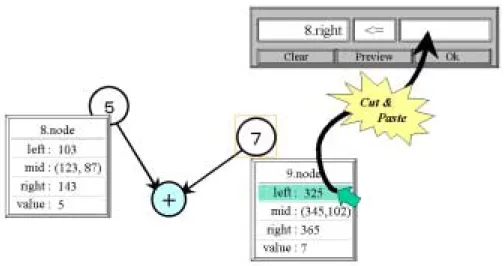
をすると、属性名のリストがメニューとして現れ、その中から選んで指定するという方法 である。ところでその属性名のリストメニューだが、これは制約の種類とは異なり、制約 生成ウィンドウのArg
フィールドに表示させ選択するのではなく、選んだ構成要素の近く にポップアップメニューとして表示させるのが良いと思われる。なぜなら、構成要素の属 性は普段は表示されないので、場合によっては複数の構成要素の属性リストを同時に表示 して見比べたりすることもあるからである。ただしリストが複数出現する場合、どのリス トがどの構成要素と対応しているのかが明らかでなくてはならない。そこであるリストの 上にポインタが乗ると、そのリストに対応した構成要素がセレクト状態—
例えばバウン ディングボックスで囲まれる—
になって対応していることを明示すべきである。そして ポップアップメニューに表示された属性名をCut&Paste
の要領で制約生成ウィンドウのArg
フィールド入力する。(図3.9
)最後に定数の入力についてだが、これは基本的にテキストで入力する以上に格段に優れ た入力インターフェイスが思いつかないので、基本的に
Arg
フィールドにテキストで入力 する手法を採用する。ただし定数の型はユーザが意識しなくてもシステム側で自動的に判 別してくれるのが望ましい。ところで、例えば「円1の内部の色が白である」という制約が欲しい場合、例示入力の 際にはやはり円の内部の色を白く描くのが普通である。したがって(一般にはテキスト入 力となるが)制約に用いる定数が既に例示入力の際使用されていれば、その定数、すなわ
図
3.9:
制約生成ウィンドウ(属性名の入力)ち属性値を利用して入力することが可能である。先ほどの例の「円1の内部の色が白であ る」というのを恵比寿風に表現すると「
eq 1.innercolor { string white }
」となる。例示入 力の際、円1の内部を白く描いてあるということは「1.innercolor
」という属性の属性値が「
{ string white }
」ということである。したがって「eq 1.innercolor { string white }
」は「
eq 1.innercolor 1.innercolor
(の属性値)」と表現できる。よって「構成要素.
属性名」を指定する際に
Arg1 = Arg2
とした場合、Arg2
は属性名ではなく、その属性値と解釈 するようにすればよい。なお、Arg1 = Arg2
としたとき、Arg1
、Arg2
ともに属性名 と解釈して欲しい場合があるのではという疑問があるかもしれないが、、Arg1 = Arg2
で、Arg1
、Arg2
ともに属性名と解釈した場合、これは制約としては意味を成さないので この点は問題ない。3.5.2
制約の削除さてこれまで制約の新規入力について考察してきたが、制約の削除についても考えてみ る。
制約は多すぎると矛盾をきたし解くことができないし、少なすぎると解を一意に定義で きない。したがって生成規則を定義する際には割と試行錯誤を繰り返すことになる。よっ て不必要と思って削除した制約がやはり必要となることもある。従来の恵比寿ではテキス トで記述することによって編集していたので、不要とおもわれる制約は削除してしまう以 外に方法がなかった。したがって削除においてなんらかの
Undo
機能があることが望まし いが、完全なUndo
機能を実装するのは困難である。ところで、なぜUndo
機能が必要な のかというと、不必要と思われる制約を削除してしまうからである。ということは削除を 行わなければUndo
機能を実装する必要はないということになる。そこで各制約に有効/
無効を定義し、不必要な制約は無効とすることにより生成規則に反映されないようにすれ ば良い。必要となればその制約を再び有効とすれば良い。このように削除ではなく有効/
無効を定義することにより結果的にUndo
機能を実装したのと同様の効果が得られる。3.6
制約の視覚化制約の有効
/
無効を選択する際には当然その対象となる制約を選ばなくてはならない。制約を選ぶ方法としては単純にリストに表示してそこから選択するという手法を用いる。
制約を完全に視覚化して図から選ぶという手法も考えられるが、定数値や「ある図形単語 がある図形単語より右にある」などといった視覚化するのが困難、もしくはかえって分か りにくくなる恐れの制約も存在するので、基本的には前述のとおりリストから選択という ほうが良いと思われる。ただ、リストに書かれた制約を見ただけでは、これがどの制約か 直観的に理解する事は難しい。そこで選んだ制約がどの制約かを理解するための補助情報 として、ある程度の制約の視覚化を考えてみる。
1つの制約は2つの属性間、もしくは1つの属性と定数の関係を記述したものである。
したがって制約を理解するのには、制約の対象となっている属性がなんであるかを視覚的 に明示するのが有効であると思われる。しかし属性はそれが「円の中の色」とか「線の太 さ」などであれば、それぞれ「円の中」「線」などと視覚的に明示することは容易である が、「計算結果」など内部値はそれを明示することは難しい。そこで属性ではなくその属 性を持っている構成要素を明示し、その上で視覚化して分かりやすい属性のみをさらに視 覚化して示すという手法が現実的で良いと思われる。視覚化するためには例示入力の際に 描いた図を利用する。構成要素は例示入力図に描かれているため、どのような制約でも同 じ手法で明示できる。全ての制約をそれぞれ別の方法で完全に視覚化するよりも、このよ うに大まかであるが統一的であるほうがヒューマンインターフェイス的に優れていると思 われる。
図
3.10:
制約の視覚化具体的には図
3.10
のようになる。制約が表示されたリストの上にポインタを持ってくると、そのポインタの指す制約の対 象となっている属性を持っている構成要素がバウンディングボックスで囲まれる。またそ の属性が視覚化するのに向いていればさらにそれを視覚的に明示する。図
3.10
なら座標情 報をその位置に点を表示することにより示している。視覚化に向いている属性としては、座標(点)、図形の色、線の太さなどが考えられる。
3.7
識別ID
の整合性3.3
節でも述べた通り、恵比寿ではCMG
を記述する際、属性を指定する識別ID
としてkind.number
という形式を取っている。kind
は構成要素の種類でnormal
なら0
、exi- ast
なら1
、not exist
なら3
となる。number
は 各構成要素欄における順序で0
からはじ まる整数である。よって構成要素の種類を変更すると、変更した構成要素のkind
はもちろん、
number
が順序でつけられているため、その構成要素以降の構成要素すべてのnum-
ber
がずれてしまう。したがって一つの構成要素の種類を変えただけで多くの構成要素の 識別ID
が変わってしまうため、その整合性を保つためにCMG
全体を書きなおす必要が 生じる場合がある。そもそもこのような問題が生じるのは識別ID
が構成要素の種類、順 序という動的なパラメータによって定義されているからである。したがって識別ID
を不変 のもの、例えば構成要素に振った通し番号などで定義すればこの問題は解決できる。もと もと従来の恵比寿ではCMG
ウィンドウにおいてテキストでCMG
を記述するため、ユー ザーが構成要素の識別を容易にできるようにするためkind.number
という識別ID
を用い たのだが、本論文では最終的にユーザがCMG
ウィンドウに記述することなしに制約を定 義できるようにすることを目的としているため、整合性を保つため通し番号で識別ID
を定 義する。第
4
章システム「エビ
chu
」の実装本章では「考察」の章で述べた手法に基づいた
CMG
入力インターフェイスを恵比寿上に 実装したシステム「エビchu
」について述べる。4.1
実装方法4.1.1
使用言語インターフェイスの実装には恵比寿本体と同じく
Tcl/Tk[12]
を用いた。4.1.2
システム構成なおインターフェイス部は従来の恵比寿のシステムとは基本的に独立している。実際に
CMG
を受け取り、解釈する部分は恵比寿のシステムを利用するため、入力インターフェ イスを用いて入力したCMG
を直接処理するのではなく、恵比寿の書式に変換してCMG
ウィンドウに書き出す手法を用いた。(図4.1
)図
4.1:
システム構成この手法の利点は、既存の恵比寿のプログラムを再利用するためコーディングが容易な 点と、恵比寿本体と独立しているため恵比寿のシステムを改良する際、インターフェイス の部分を意識無くても良いという点である。また
CMG
ウィンドウを介しているため、まだ実装されていない部分や、属性、アクションについては恵比寿本来のテキストによる記 述で補うことができる。
4.1.3
画面構成エビ
chu
の実行画面は図4.2
のようになる。図
4.2:
実行画面従来の恵比寿は上部に定義ウィンドウ、下部に実行ウィンドウと2画面に分割され、実 行ウィンドウにのみ
Spatial Parsing
機能が付いていた。しかしエビchu
では定義時にもSpatial Parsing
が必要なので、定義ウィンドウと実行ウィンドウに差異が無くなったため、ワンウィンドウとした。ワンウィンドウとすることにより、定義と実行の境界がなくなり、
よりスムーズな操作を可能としている。
生成規則の定義を行うには、ウィンドウに例示入力図を描き、指定する。するとその図 の周辺がボックスで囲まれ、その内部が擬似的に定義ウィンドウとなる。同時に入力イン ターフェイスとしてのメインメニュー(図
4.3
)が出現する。以降、基本的にこのメニュー図
4.3:
メインメニューと例示入力図に対するマウス操作のみで、制約の定義が可能となる。
4.2
データ構造本節では変数名など実際の文字列はタイプライタ体で、値が変わるものはイタリック体 で表記してある。
現在エビ
chu
では、直接恵比寿内部のデータをいじることはしない。例示入力された図形を
Spatial Paring
した結果なども全て独自のデータとして持ち、これを参照する。具体的には恵比寿内部での
ParseForest
のデータをもつ連想配列D
からデータ読み込み部を介 して必要とするデータを連想配列I
に格納している。また入力インターフェイスを実現す る上で必要な情報もこの連想配列I
に格納している。連想配列I
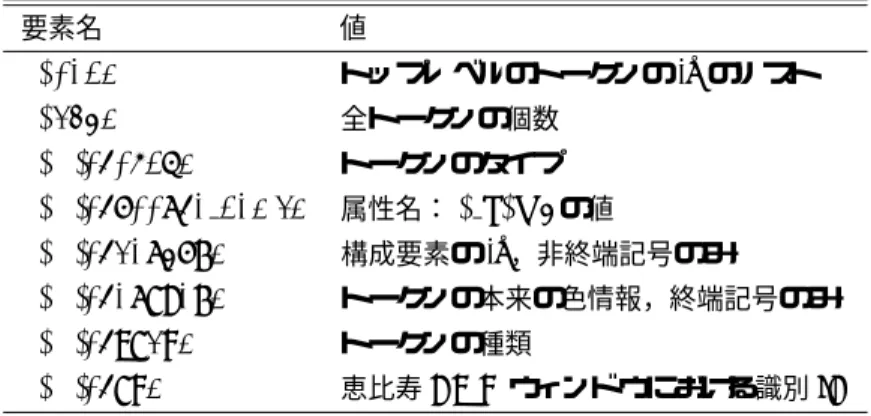
のそれぞれの要素は表4.1
の ようになっている。要素名 値
I(top)
トップレベルのトークンのid
のリストI(num)
全トークンの個数I(t-id.type)
トークンのタイプI(t-id.attr.a name)
属性名:a name
の値I(t-id.normal)
構成要素のid
,非終端記号のみI(t-id.oricol)
トークンの本来の色情報,終端記号のみI(t-id.kind)
トークンの種類I(t-id.id)
恵比寿CMG
ウィンドウにおける識別ID
表
4.1:
連想配列I
の要素 ここでt-id
はトークンにユニークにつけられたid
である。また定義された制約も
CMG
ウィンドウに書き出すまではエビchu
内部の連想配列VC
に 格納している。連想配列VC
のそれぞれの要素は表4.2
のようになっている。要素名 値
VC(comp.num)
制約の個数VC(comp.c-id.id1)
対象となるトークンのid VC(comp.c-id.id2)
対象となるトークンのid VC(comp.c-id.a name1)
対象となる属性名VC(comp.c-id.a name2)
対象となる属性名VC(comp.c-id.type)
属性のタイプVC(comp.c-id.valid)
この制約の有効/
無効を示す 以下comp=vp close
のみVC(vp close.c-id.x) vp close
しているx座標VC(vp close.c-id.y) vp close
しているy座標VC(vp close.c-id.c id) vp close
ポイントを示す円のキャンバスid
表
4.2:
連想配列I
の要素なお、
comp
は制約の種類(eq, vp close, lt, le, gt, ge, neq
)、c id
は各制約の種類内 での制約のid
である。4.3
考察の反映第
3
章で述べた手法をどのように実装したかについて述べる4.3.1
構成要素の入力構成要素の例示入力には従来の恵比寿が持っている図形エディタとしての機能をそのま ま用いた。また入力された終端記号を一度
Spatial Parsing
するのにも恵比寿のSpatial Parser
としての機能を利用し、実装した。ただし、入力した構成要素の削除、および新規追加の 機能は実装していない。4.3.2
構成要素の種類の表示と変更構成要素の種類は
• normal · · ·
青• exist · · ·
赤• not exist · · ·
灰色で表現した。その理由は
normal
とexist
の色は恵比寿におけるトークンリスト表示の際の 表示色と整合性をとるためであり、not exist
はネガティブなイメージを持つためである。all
は恵比寿自体に実装されていないため、扱っていない変更する際のポップアップメニューには本来の色で表示する「
Original Color
」という メニューアイテムを追加した。「種類で色分けして表示」と「構成要素本来の色で表示」を切り替える機能も実装している。メインメニュー上の「
Original/Kind Color
」ボタンを 押すと交互に切り替えられる。また、このポップアップメニューでは現在の構成要素の種 類のメニューアイテムのみ色付きで表示される。(図4.4
)図
4.4:
構成要素の種類の変更たとえば、ある構成要素の種類が
exist
なら、ポップアップメニューのexist
メニューア イテムの文字の色のみがexist
を示す赤で表示される。これによって「構成要素本来の色 で表示する」モードでも構成要素の種類を変更する際には現在の構成要素の種類が確認で きる。さらに構成要素のタイプの表示であるが、基本的には図形から視覚的に判断するので、
補助情報として本来のシステムメッセージウィンドウの横に専用のインフォメーションウィ ンドウを設け、そこに表示するようにした。(図
4.5
)この時その構成要素が非終端記号の図
4.5:
構成要素のタイプの表示場合、さらにその構成要素が終端記号まで同時に表示される。そして現在ポインタが指し 示している終端記号の名前が反転表示される。なお表示される文字も構成要素の種類の色 で表示され、ここでも構成要素の種類を確認することができる。
4.3.3
制約の自動生成自動生成を行う際、ユーザは必要となる属性を選択できるが、その選択できる属性は現 在表
4.3
の通りである。なお、従来の恵比寿と異なり、自動生成は必要とする属性を変えて何度でもやり直すこ とができる。
4.3.4
制約の編集制約の入力、削除方法については考察で述べた通りである。
ただ座標の
vp close
制約については、例示入力図に視覚的に表現し、かつそこで制約の 有効/
無効を選択できるようにする手法を試験的に実装してみた。具体的にはメインメニュー 上の「制約表示ボタン」を押すと、vp close
制約がかかっている点に円が表示される。そ の円にポインタを合わせクリックするとメニューが表示され(図4.6
)そこでそのvp close
制約を無効にするかを選ぶ。またvp close
制約が一つの座標で複数かかっている場合、制 約を示す点が重なって表示され、下の制約が確認できない場合があるので、制約を無効に しないで、その表示円だけを消すこともできる。このときインフォメーションウィンドウには
vp close
制約がかかっている2つのトークンが表示される。Point
座標Size(x)
横方向の大きさSize(y)
縦方向の大きさInnerColor
図形の内部の色LineColor
線の色Color
テキストなどの色Text
文字列FontType
フォントのタイプFontSize
フォントのサイズImage
イメージ画像LineWidth
線の太さArrow
線の矢印の型表
4.3:
自動生成で選択される属性図
4.6: vp close
制約の視覚的選択4.3.5
識別ID
の整合性考察で述べた通り、入力インターフェイス上では全てのトークンにユニークな通し番号 をつけてそれを識別
ID
としている。しかし最終的には制約を恵比寿のCMG
ウィンドウ に書き出すので、恵比寿式の識別ID
に変換しなくてはならない。その方法は以下の通りで ある。1.
構成要素をCMG
ウィンドウの構成要素表示部に書き出す際、その構成要素の種類 の順序を連想配列I(t-id.id)
に格納する。2.
制約をCMG
ウィンドウに書き出す際、識別ID
をkind.I(t-id.id)
とする。ここ でkind
はkind =
normal · · · I(t − id.kind) = blue : 0
exist · · · I(t − id .kind) = red : 1
not exist · · · I(t − id .kind) = gray : 2
である。第
5
章システム「エビ
chu
」の実行例と評価本章ではエビ
chu
を用いて実際にビジュアルシステム「計算の木」を作成する例をあげる。またその作成過程を通してエビ
chu
の評価を行う。5.1
計算の木計算の木とは、たとえば
(3 + 4) × 5
という式を図
5.1
のように表現し、その結果として式の答えである35
という結果を得られ るビジュアルシステムである。図
5.1:
計算の木計算の木は以下の2つの生成規則を定義することによって再帰的に定義できる。
1.
ノードは円の中に数字が描いてあるものである。2.
ノードは円の中に演算子が描かれ、それに2つのノードが矢印によってつながれてい る。これをより厳密に拡張
![図 2.1: 恵比寿の実行画面 文献 [11] における CMG の生成規則は以下の用になる。 T ( x) ::= T 1 ( x 1 ), · · · , T n ( x n ) where exists T 1 ( x 1 ), · · · , T m ( x m ) where C and x = F そして拡張 CMG の生成規則は以下のようになる。 T ( x) ::= T 1 ( x 1 ), · · · , T n ( x n ) where exists T 1 ( x](https://thumb-ap.123doks.com/thumbv2/123deta/6091203.2082234/7.918.240.681.85.389/恵比実行画面文献における生成規則以下なる=TTTそして.webp)