Dell Vostro 3670
セットアップおよび仕様ガイド
規制モデル: D19M 規制タイプ: D19M005
メモ、注意、警告
メモ: 製品を使いやすくするための重要な情報を説明しています。
注意: ハードウェアの損傷やデータの損失の可能性を示し、その問題を回避するための方法を説明しています。
警告: 物的損害、けが、または死亡の原因となる可能性があることを示しています。
© 2018 すべての著作権は Dell Inc. またはその子会社にあります。Dell、EMC、およびその他の商標は Dell Inc.またはその子会社の商標です。その他の商標は、それぞ
れの所有者の商標である可能性があります。
2018 - 04 Rev. A00
目次
1 コンピュータのセットアップ... 5
2 シャーシ...9
シャーシの図... 9
3 システム仕様...11
寸法と重量...11
システム情報...11
オペレーティングシステム... 12
メモリ...12
ポートとコネクタ...13
通信...13
ビデオ...14
オーディオ...15
保管時...16
プロセッサー... 16
ストレージの組み合わせ...16
システム基板のコネクタ... 16
電源ユニット... 17
セキュリティ ハードウェア... 17
法令順守と環境への配慮...17
4 セットアップユーティリティ... 18
BIOS の概要... 18
一般的な画面オプション...19
システム設定画面のオプション...19
ビデオ画面オプション... 21
セキュリティ画面オプション... 21
安全起動画面のオプション... 22
Intel Software Guard Extensions 画面オプション... 23
パフォーマンス画面のオプション...23
電力管理画面のオプション... 24
POST 動作画面のオプション...25
仮想化サポート画面のオプション... 25
ワイヤレス画面オプション... 26
メンテナンス画面のオプション...26
システムログ画面のオプション... 26
詳細設定オプション...26
SupportAssist システムの解像度画面のオプション...27
5 ソフトウェア...28
目次 3対応オペレーティングシステム... 28
ドライバのダウンロード... 28
Intel チップセットドライバ... 29
インテル HID イベント フィルター...30
ディスク ドライバ... 30
ディスプレイ アダプタ ドライバ... 30
Bluetooth ドライバ... 30
Network Drivers... 30
オーディオドライバ... 31
ストレージ ドライバ...31
セキュリティ ドライバ... 31
6 困ったときは...32
デルへのお問い合わせ...32
4 目次コンピュータのセットアップ
1 キーボードとマウスを接続します。 2 ケーブルを使用してネットワークに接続、またはワイヤレス ネットワークに接続します。 3 ディスプレイを接続します。1
コンピュータのセットアップ 5メモ: 外付けグラフィックスカード搭載のコンピュータを注文した場合、コンピュータの背面パネルの HDMI ポートとディスプレイポートはカ バーされています。外付けグラフィックスカードに、ディスプレイを接続します。
4 電源ケーブルを接続します。
5 電源ボタンを押します。
6 画面の手順に従って Windows セットアップを終了します。 a ネットワークに接続します。
b Microsoft アカウントにサインイン、または新しいアカウントを作成します。
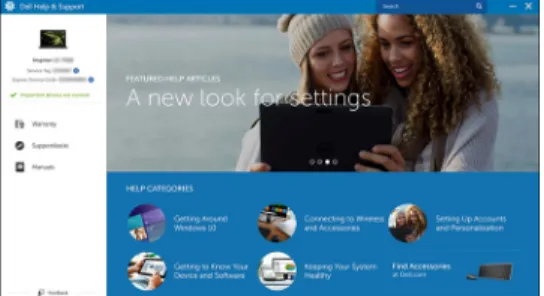
7 Dell アプリを見つけます。
表 1. Dell アプリを見つける
コンピュータを登録する Dell ヘルプとサポート
SupportAssist — コンピュータを確認してアップデートする
シャーシ
この章では、シャーシおよびポートとコネクタを複数の図で説明します。シャーシの図
シャーシの図には標準のコンポーネントのみが表示されており、すべてのオプションのコンポーネントが表示されていない場合があります。 正面図 1 オプティカルドライブ 2 </Z2> 3 ハードドライブアクティビティライト 4 SD カードスロット 5 ヘッドセットポート 6 USB 3.1 Gen 1 ポート(2) 背面図2
シャーシ 91 ライン入力ポート 2 ライン出力ポート 3 マイクポート 4 HDMI ポート 5 VGA ポート 6 サービスタグラベル 7 USB 2.0 ポート(4) 8 拡張カードスロット 9 電源ユニット診断ボタン 10 電源ユニット診断ライト 11 電源コネクタポート 12 パドロックリング 13 Kensington セキュリティ スロット 14 ネットワークポート 10 シャーシ
システム仕様
メモ: 提供される内容は地域により異なる場合があります。以下の仕様は、コンピュータに同梱で出荷することが法律により定められている項 目のみ示しています。コンピュータの構成の詳細については、Windows オペレーティングシステムのヘルプとサポートにアクセスして、コンピュータ に関する情報を表示するオプションを選択してください。 トピック: • 寸法と重量 • システム情報 • オペレーティングシステム • メモリ • ポートとコネクタ • 通信 • ビデオ • オーディオ • 保管時 • プロセッサー • ストレージの組み合わせ • システム基板のコネクタ • 電源ユニット • セキュリティ ハードウェア • 法令順守と環境への配慮寸法と重量
表 2. 寸法と重量 高さ 373.7 mm(14.7 インチ) 幅 160 mm(6.3 インチ) 奥行き 289.4 mm(11.4 インチ) 重量 5.9 kg(13.01 lb)システム情報
3
システム仕様 11表 3. システム情報 チップセット インテル B360 DRAM バス幅 64 ビット フラッシュ EPROM 256 Mbit PCIe バス 100 Mhz 外付けバスの周波数 DMI 3.0(8 GT/s)
オペレーティングシステム
表 4. オペレーティングシステム サポートされているオペレーティングシステム • Windows 10(64 ビット) • Windows 10 Professional(64 ビット)• Windows 10 64 ビット National Academic(STF) • Ubuntu 16.04 LTS(64 ビット)
メモリ
表 5. メモリの仕様 最低メモリ構成 4 GB 最大メモリ構成 32 GB スロット数 2 UDIMM スロットあたりでサポートされる最大メモリ 16 GB メモリオプション • 4 GB DDR4、2400 MHz(4Gx1) • 8 GB DDR4、2400 MHz(8Gx1) • 8 GB DDR4、2400 MHz(4Gx2) • 12 GB DDR4、2400 MHz(8Gx1 + 4Gx1) • 16 GB DDR4、2400 MHz(8Gx2) • 16 GB DDR4、2400 MHz(16Gx1) • 24 GB DDR4、2400 MHz(16Gx1 + 8Gx1) • 32 GB DDR4、2400 MHz(16Gx2) • 4 GB DDR4、2666 MHz(4Gx1) • 8 GB DDR4、2666 MHz(8Gx1) • 8 GB DDR4、2666 MHz(4Gx2) • 12 GB DDR4、2666 MHz(8Gx1 + 4Gx1) • 16 GB DDR4、2666 MHz(8Gx2) • 16 GB DDR4、2666 MHz(16Gx1) • 24 GB DDR4、2666 MHz(16Gx1 + 8Gx1) • 32 GB DDR4、2666 MHz(16Gx2) 12 システム仕様• 16 GB Optane(オプション) • 32 GB Optane(オプション) メモ: メモリ モジュールは CRU(お客様にて交換可能なパーツ) のため、アップグレードが可能です。 メモ: • メモリ構成 2400 MHz(PDC、CDC、Core i3 CPU とペア) • メモリ構成 2666 MHz(core i5、i7 CPU とペア)
タイプ DDR4 SDRAM ECC 非対応メモリ
速度 • 2666 MHz(Core i5/i7 プロセッサー搭載時)
• 2400 MHz(Celeron、Pentium、i3 プロセッサー搭載時)
ポートとコネクタ
表 6. ポートとコネクタUSB • USB 3.1 Gen 1 ポート(2)
• USB 2.0 ポート(4) セキュリティ • Kensington ロック スロット • パドロックリング オーディオ • ヘッドセットポート • マイクポート • ライン入力ポート • ライン出力ポート ビデオ • HDMI 1.4(UMA) • VGA ポート ネットワークアダプター RJ-45 コネクタ(1) セキュア ディジタル カード SD カードスロット
通信
表 7. 通信の仕様 ネットワークアダプター Realtek RTL8111H ギガビット Ethernet コントローラ 10/100/1000 Mb/s Ethernet(RJ-45) ワイヤレス • インテル 9462 1*1 ac + BT5(802.11ac + Bluetooth 5.0、1X1) • インテル 9560 2*2 ac + BT5(802.11ac + Bluetooth 5.0、2x2) • DW 1707 + BT4.0(802.11bgn + Bluetooth 4.0、1x1)(M.2 経由) システム仕様 13ビデオ
表 8. ビデオコントローラ タイプ CPU の依存関
係 グラフィックス メモリ タイプ 容量 外部ディスプレイ対応 最大解像度
インテル UHD グラ
フィックス 630 UMA インテル Core i3-8100 インテル Core i5-8400 インテル Core i7-8700 内蔵 共有システムメモ リ VGA HDMI 1.4 VGA:2048 x 1536 @ 60 Hz HDMI:1920 x 1080 @ 60 Hz インテル UHD グラ
フィックス 610 UMA インテル Pentium Gold G5400 Celeron プロセッサ ー G4900 内蔵 共有システムメモ リ VGA HDMI 1.4 VGA:2048 x 1536 @ 60 Hz HDMI:1920 x 1080 @ 60 Hz nVIDIA GeForce GT 710 ディスクリート 該当なし DDR3 2 GB DL-DVI HDMI VGA(FH のみ) デュアル リンク DVI = 2560 x 1600 HDMI = 1920 x 1200 (PC モード)、1920 x 1080(TV モード、 1080p) VGA(オプション) = 2048 x 1536 nVIDIA GeForce GT 1030 ディスクリート 該当なし GDDR5 2 GB SL-DVI HDMI SL-DVI = 1920 x 1200 x 24 bpp @ 60 Hz(低減ブランキング) HDMI = 4096 x 2160 x 24 bpp @ 60 Hz nVIDIA GeForce GTX 1050 ディスクリート 該当なし GDDR5 2 GB DL-DVI DP HDMI DL-DVI = 2560 x 1600 x 24 bpp @ 60Hz(低減ブランキン グ) DisplayPort = • 7680 x 4320 @ 60 Hz、単一の DP1.3 で YUV420 8 ビット • 5120 x 3200 x 24 bpp @ 60Hz(低 減ブランキング) • 5120 x 3200 x 30 bpp @ 60Hz (YUV422) HDMI = 4096 x 2160 x 24 bpp @ 60 Hz 14 システム仕様
コントローラ タイプ CPU の依存関 係 グラフィックス メモリ タイプ 容量 外部ディスプレイ対応 最大解像度 nVIDIA GeForce GTX 1050Ti ディスクリート 該当なし GDDR5 4 GB DL-DVI DP HDMI DL-DVI = 2560 x 1600 x 24 bpp @ 60Hz(低減ブランキン グ) DisplayPort = • 7680 x 4320 @ 60 Hz、単一の DP1.3 で YUV420 8 ビット • 5120 x 3200 x 24 bpp @ 60Hz(低 減ブランキング) • 5120 x 3200 x 30 bpp @ 60Hz (YUV422) HDMI = 4096 x 2160 x 24 bpp @ 60 Hz nVIDIA GeForce GTX 1060 ディスクリート 該当なし GDDR5 3 GB DL-DVI DP HDMI DL-DVI = 2560 x 1600 x 24 bpp @ 60Hz(低減ブランキン グ) DisplayPort = • 7680 x 4320 @ 60 Hz、単一の DP1.3 で YUV420 8 ビット • 5120 x 3200 x 24 bpp @ 60Hz(低 減ブランキング) • 5120 x 3200 x 30 bpp @ 60Hz (YUV422) HDMI = 4096 x 2160 x 24 bpp @ 60 Hz
オーディオ
表 9. オーディオの仕様コントローラ Waves MaxxAudio Pro
タイプ 4 チャネル HD オーディオ
インタフェース • トリプル スタック オーディオ ジャック(5.1 サラウンド サウンドをサポート)
• 高音質スピーカー
• ステレオヘッドセット / マイクコンボ
保管時
表 10. ストレージの仕様タイプ フォームファクタ インタフェース 容量
ソリッドステートドライブ(SSD) M.2 2230 および 2280 PCIe PCIe 3 x4 NVME、最大 32 Gbps 最大 512 GB
HDD(ハード ドライブ) 2.5 および 3.5 インチ SATA AHCI、最大 6 Gbps 最大 2 TB(5400 RPM および 7200 RPM)
プロセッサー
メモ: プロセッサー ナンバーは、性能の指標となるものではありません。プロセッサーの可用性は変更されることがあり、地域/国により異なる場 合があります。 表 11. プロセッサの仕様 タイプ UMA グラフィックス インテル第 8 世代 Celeron プロセッサー G4900(2M キャッシュ、最大 3.1 GHz) インテル UHD グラフィックス 610(共有グラフィックス メモリ搭載) インテル第 8 世代 Pentium Gold プロセッサー G5400(4M キャッシュ、最 大 3.7 GHz) インテル UHD グラフィックス 610(共有グラフィックス メモリ搭載)インテル第 8 世代 Core i3-8100(6 MB キャッシュ、最大 3.6 GHz) インテル UHD グラフィックス 630(共有グラフィックス メモリ搭載) インテル第 8 世代 Core i5-8400、第 8 世代インテル Core i5-8400 プロ
セッサー(9 MB キャッシュ、最大 4.0 GHz) インテル UHD グラフィックス 630(共有グラフィックス メモリ搭載)
インテル第 8 世代 Core i7-8700、第 8 世代インテル Core i7-8700 プロ
セッサー(12 MB キャッシュ、最大 4.6 GHz) インテル UHD グラフィックス 630(共有グラフィックス メモリ搭載)
ストレージの組み合わせ
表 12. ストレージの組み合わせ タイプ フォームファクタ M.2 ドライブ + SATA M.2 128 GB ソリッド ステート ドライブ + 1 TB 7200 rpm ハード ドライブシステム基板のコネクタ
表 13. システム基板のコネクタ M.2 コネクタ M.2 PCIe SSD/ワイヤレス用 M.2 2230/2280(オプション)SATA(シリアル ATA)コネクタ SATA 3.0 ポート x 4(最大 6 Gb/s)
PCIe x16 スロット PCIe x16(1)
PCIe x1 スロット PCIe x1(2) PCI PCI(1) メモ: PCI スロットは TPM SKU でサポートされています
電源ユニット
表 14. 電源ユニット 入力電圧 100~240 VAC、50~60 Hz 入力電流(最大) • 290 W PSU(APFC フルレンジ) • 290 W PSU(EPA Bronze) • 365 W PSU(EPA Gold)、nVIDIA GTX 1060 3 GB GDDR5 とのペ ア、赤色メッシュ メタル仕様(中国のみ)。セキュリティ ハードウェア
表 15. セキュリティ ハードウェアセキュリティ HW • BIOS によるデータ消去(Secure Erase)
• Computrace BIOS エージェントのサポート - Computrace と Proactive Systems Management の両方をサポートします。 • 専用 TPM 2.0(オプション)
• BIOS による TPM の無効化(中国のみ)
• FIPS 140-2 レベル 3 認定の Control Vault 2.0 Advanced authentication
法令順守と環境への配慮
表 16. 法令順守と環境への配慮法令順守と環境への配慮 • Energy Star 6.1(一部の構成でのみ使用可能)
• FCC、UL マーク
• EPEAT Silver Registered(一部の構成のみ)具体的な参加国およ び格付けについては、www.epeat.net を参照してください。
• CCC/CECP(中国のみ)
• ESPL/MTBF 100 万時間(中国のみ、今後対応予定)
セットアップユーティリティ
セットアップユーティリティでは、デスクトップ ハードウェアの管理と BIOS レベル オプションの指定を行うことができます。システムセットアップから実行できる 操作は次のとおりです。 • ハードウェアの追加または削除後に NVRAM 設定を変更する。 • システムハードウェアの構成を表示する。 • 内蔵デバイスの有効 / 無効を切り替える。 • パフォーマンスと電力管理のしきい値を設定する。 • コンピュータのセキュリティを管理する。 トピック: • BIOS の概要 • 一般的な画面オプション • システム設定画面のオプション • ビデオ画面オプション • セキュリティ画面オプション • 安全起動画面のオプション• Intel Software Guard Extensions 画面オプション
• パフォーマンス画面のオプション • 電力管理画面のオプション • POST 動作画面のオプション • 仮想化サポート画面のオプション • ワイヤレス画面オプション • メンテナンス画面のオプション • システムログ画面のオプション • 詳細設定オプション • SupportAssist システムの解像度画面のオプション
BIOS の概要
注意: コンピュータの専門知識がない場合は、BIOS セットアッププログラムでの設定変更は避けてください。設定を間違えるとコンピュータが 正常に動作しなくなる可能性があります。 メモ: BIOS セットアッププログラムを変更する前に、今後の参照用に、BIOS セットアッププログラム画面の情報を控えておくことをお勧めしま す。 BIOS セットアッププログラムは、次のような目的で使用します。 • RAM の容量やハードドライブのサイズなど、コンピュータに取り付けられているハードウェアに関する情報の取得。 • システム設定情報の変更。 • ユーザーパスワード、取り付けられたハードドライブの種類、基本デバイスの有効化または無効化など、ユーザー選択可能オプションの設定または変 更。4
18 セットアップユーティリティ一般的な画面オプション
このセクションには、コンピュータの主要なハードウェア機能が一覧表示されます。オプション
説明
システム情報 • システム情報:BIOS バージョン、サービスタグ、資産タグ、購入者タグ、購入日、製造日、エクスプレスサービスコードが表 示されます。 • メモリ情報:搭載容量、使用可能な容量、速度、チャネル モード、テクノロジー、DIMM 1 のサイズ、DIMM 2 のサイズが 表示されます。• Processor Information(プロセッサ情報):Processor Type(種類)、Core Count(コア数)、Processor ID(ID)、 Current Clock Speed(現在のクロックスピード)、Minimum Clock Speed(最小クロックスピード)、Maximum Clock Speed(最大クロックスピード)、Processor L2 Cache(プロセッサ L2 キャッシュ)、Processor L3 Cache(プロセッサ L3 キャッシュ)、HT Capable(HT 対応)、64-Bit Technology(64 ビットテクノロジ)が表示されます。
• デバイス情報:プライマリ ハード ドライブ、SATA-0、SATA-1、SATA-2、SATA-3、LOM MAC アドレス、ビデオコントローラ、 オーディオ コントローラ、WiFi デバイス、Bluetooth デバイスが表示されます。
Boot Sequence
Boot Sequence コンピュータが OS の検出を試みる順序を変更することができます。オプションは次のとおりです。 • Windows Boot Manager
• Onboard NIC(IPV4) • Onboard NIC(IPV6)
デフォルトでは、すべてのオプションにチェックマークが付いています。オプションの選択を解除したり、 起動順序を変更したりすることもできます。
Boot List Options
(起動リストオプショ ン)
起動リストオプションを変更することができます。 • Legacy External Devices
• UEFI(デフォルト)
詳細起動オプション このオプションでは、レガシーオプション ROM のロードを有効にできます。
• デフォルトでは、[Enable Legacy Option ROMs]オプションは有効に設定されています。
• このオプションでは、レガシーオプション ROM のロードを有効にできます。デフォルトでは、[レガシー起動試行を有効にす
る]は無効になっています。
. UEFI Boot Path Security このオプションで、F12 起動メニューから UEFI 起動パスを起動するときにシステムがユーザーに管理者パスワード(設定されて いる場合)を入力するように求めるかどうかを制御します。 • 内蔵 HDD 以外は常に(デフォルト) • Always(常に) • なし Date/Time 日付と時刻を変更することができます。
システム設定画面のオプション
オプション
説明
Integrated NIC 内蔵ネットワークコントローラを設定することができます。オプションは次のとおりです。 セットアップユーティリティ 19オプション
説明
• 無効 • 有効
• Enabled w/PXE(PXE 付で有効):このオプションはデフォルトで有効に設定されています SATA Operation 内蔵 SATA ハードドライブコントローラを設定することができます。オプションは次のとおりです。
• 無効 • AHCI • RAID On(デフォルト) Drives 基板上の SATA ドライブを設定することができます。すべてのドライブがデフォルトで有効に設定されています。オプションは次の とおりです。 • SATA-0 • SATA-1 • SATA-2 • SATA-3 • M.2 PCIe SSD-0 SMART Reporting このフィールドでは、統合ドライブのハードドライブエラーをシステム起動時に報告するかどうかを制御します。このテクノロジは、 SMART(Self-Monitoring Analysis And Reporting Technology)仕様の一部です。このオプションはデフォルトで無効に設 定されています。
• Enable SMART Reporting(SMART レポートを有効にする)
USB 設定 このフィールドでは、内蔵 USB コントローラを設定します。Boot Support(起動サポート)が有効な場合、システムはあらゆる
種類の USB 大容量ストレージデバイス(HDD、メモリキー、フロッピー)から起動できます。 USB ポートが有効の場合、このポートに接続されたデバイスは有効で、OS で利用できます。 USB ポートが無効の場合、OS はこのポートに接続されたデバイスを認識できません。 • Enable USB Boot Support(デフォルト)
• Enable Front USB Ports(デフォルト) • Enable Rear USB Ports(デフォルト)
メモ: USB キーボードおよびマウスは、この設定に関係なく BIOS セットアップで常に動作します。 Front USB Configuration このフィールドでは、前面 USB 設定を有効または無効にします。 • 前面ポート 1(右下)*:(デフォルト) • 前面ポート 2(左下)*:(デフォルト) * USB 3.0 対応ポートを示します Rear USB Configuration このフィールドでは、前面 USB 設定を有効または無効に設定します。 • 背面ポート 1 • 背面ポート 2 • 背面ポート 3(RJ-45 付き) • 背面ポート 4(RJ-45 付き) * USB 3.0 対応ポートを示します 20 セットアップユーティリティ
オプション
説明
オーディオ このフィールドでは、統合オーディオコントローラを有効または無効にします。デフォルトでは Enable Audio(オーディオを有効に する) オプションが選択されています。 Miscellaneous Devices 次のデバイスの有効 / 無効を切り替えることができます。 • Enable PCI Slot(PCI スロットを有効にする) • Enable Secure Digital(SD)Card(デフォルト)ビデオ画面オプション
オプション
説明
Multi-Display このオプションでは、Multi-Display を有効または無効に設定します。Windows 7 以降では有効に設定されています。この機 能は、他のオペレーティング システムには適用されません。 • Enable Multi-Display:このオプションはデフォルトで有効に設定されています。 Primary Display このオプションでは、複数のコントローラがシステムで利用可能なときに、プライマリ ディスプレイにするビデオコントローラを指定し ます。 • Auto:このオプションはデフォルトで有効に設定されています。 • Intel HD グラフィックス • NVIDIA HD グラフィックス
セキュリティ画面オプション
オプション
説明
Admin Password 管理者(Admin)パスワードを設定、変更、または削除することができます。
メモ: システムパスワードまたはハードドライブパスワードを設定する前に、管理者パスワードを設定してください。管 理者パスワードを削除すると、システムパスワードとハードドライブパスワードも自動的に削除されます。 メモ: パスワードが正常に変更されると、すぐに反映されます。 デフォルト設定:Not set(未設定) System Password システムパスワードを設定、変更、または削除できます。 メモ: パスワードが正常に変更されると、すぐに反映されます。 デフォルト設定:Not set(未設定) Internal HDD-0 Password システムの内蔵ハード ディスク ドライブのパスワードを設定、変更、削除できます。 メモ: パスワードが正常に変更されると、すぐに反映されます。 デフォルト設定:Not set(設定なし) Internal HDD-3 Password システムの内蔵ハード ディスク ドライブのパスワードを設定、変更、削除できます。 メモ: パスワードが正常に変更されると、すぐに反映されます。 セットアップユーティリティ 21
オプション
説明
デフォルト設定:Not set(設定なし)
Password Change 管理者パスワードが設定されている場合、システムパスワードとハードドライブパスワードへの許可を、有効または無効にするこ
とができます。
デフォルト設定:Allow Non-Admin Password Changes(管理者以外のパスワード変更を許可する)が選択されていま す。
UEFI Capsule Firmware Update
このオプションで、システムが UEFI カプセル アップデート パッケージを使用して BIOS をアップデートできるかどうかを制御しま す。このオプションはデフォルトで有効化されています。
TPM 2.0 Security POST 中に、TPM(Trusted Platform Module)を有効にすることができます。オプションは次のとおりです。 • TPM On(デフォルトで有効に設定)
• Clear(クリア)
• PPI Bypass for Enabled Commands(有効なコマンドの PPI をスキップ) • PPI Bypass for Disabled Commands(無効なコマンドの PPI をスキップ) • PPI Bypass for Clear Command
• Attestation Enable(デフォルトで有効に設定) • Key Storage Enable(デフォルトで有効に設定) • SHA-256(デフォルトで有効に設定) • 無効 • Enabled(デフォルトで有効に設定) メモ: TPM1.2/2.0 をアップグレードまたはダウングレードするには、TPM ラッパーツール(ソフトウェア)をダウンロー ドします。 Computrace オプションである Computrace ソフトウェアをアクティブまたは無効にすることができます。オプションは次の通りです。 • Deactivate(非アクティブ) • Disable(無効) • Activate(アクティブ) メモ: Activate(アクティブにする) および Disable(無効にする) オプションはこの機能を永久的に有効化または 無効化し、以降変更することはできません。 デフォルト設定:Deactivate(非アクティブ) Master Password Lockout
[Enable Master Password Lockout]オプションは、デフォルトでは選択されていません。 SIMM Security
Mitigation
UEFI SIMM Security Mitigation による追加の保護を有効または無効にすることができます。 デフォルト設定:[SIMM Security Mitigation]は選択されていません。
安全起動画面のオプション
オプション
説明
Secure Boot Enable このオプションは、安全起動機能を有効または無効にします。 デフォルト設定:選択されていません
オプション
説明
Secure Boot Mode
• Deployed Mode(デフォルト) • Audit Mode
Expert Key Management
システムが Custom Mode(カスタムモード)の場合のみ、セキュリティキーデータベースを操作できます。Enable Custom Mode(カスタムモードを有効にする)オプションはデフォルトでは無効になっています。オプションは次のとおりです。
• PK(デフォルト) • KEK
• db • dbx
Custom Mode(カスタムモード)を有効にすると、PK、KEK、db、および dbx の関連オプションが表示されます。オプション
は次のとおりです。
• [Save to File]—ユーザーが選択したファイルにキーを保存します。
• [Replace from File]—現在のキーをユーザーが選択したファイルのキーと交換します。
• Append from File(ファイルから追加) — ユーザーが選択したファイルから現在のデータベースにキーを追加します。 • Delete(削除) — 選択したキーを削除します。
• Reset All Keys(すべてのキーをリセット) — デフォルト設定にリセットします。 • Delete All Keys(すべてのキーを削除) — すべてのキーを削除します。
メモ: Custom Mode(カスタムモード)を無効にすると、変更内容がすべて消去され、キーがデフォルト設定に復元
されます。
Intel Software Guard Extensions 画面オプション
オプション
説明
Intel SGX Enable このフィールドでは、メイン OS のコンテキストでコードの実行や、機密情報の保管を行うためのセキュアな環境を設定します。 オプションは次のとおりです。 • 無効 • 有効 • Software Controlled(デフォルト) Enclave Memory Sizeこのオプションで、[SGX Enclave Reserve Memory Size]を設定します。オプションは次のとおりです。 • 32 MB
• 64 MB • 128 MB
パフォーマンス画面のオプション
オプション
説明
Multi Core Support このフィールドでは、プロセスで 1 つのコアを有効にするか、またはすべてのコアを有効にするかを指定します。アプリケーションによ っては、コアの数を増やすとパフォーマンスが向上します。このオプションはデフォルトで有効化されています。プロセッサのマルチコ アサポートを有効または無効にすることができます。搭載されているプロセッサは、2 つのコアをサポートします。[Multi Core Support]を有効にすると、2 つのコアが有効になります。[Multi Core Support]を無効にした場合、1 つのコアが有効になり ます。
オプション
説明
• Enable Multi Core Support(デフォルトで有効に設定) Intel SpeedStep Intel SpeedStep 機能を有効または無効にすることができます。
• Enable Intel SpeedStep(Intel SpeedStep を有効にする) デフォルト設定:オプションは有効に設定されています。 C-States Control 追加プロセッサのスリープ状態を有効または無効にすることができます。 • C States デフォルト設定:オプションは有効に設定されています。
電力管理画面のオプション
オプション
説明
AC Recovery AC アダプタが接続されるとコンピュータの電源が自動的にオンになる機能を有効または無効にすることができます。 • Power Off(電源オフ)(デフォルト) • 電源を入れる• Last Power State(直前の電源状態) Enable Intel Speed
Shift Technology
このオプションを使用して、インテル Speed Shift Technology のサポートを有効または無効に設定します。このオプションはデフ ォルトで有効に設定されています。 Auto On Time コンピュータを自動的に電源オンにする必要のある時刻を設定できます。オプションは次のとおりです。 • 無効 • Every Day(毎日) • Weekdays(平日) • Select Days(選択した日) デフォルト設定:Disabled(無効)
Deep Sleep Control シャットダウン(S5)または休止状態(S4)モードの間、省電力でシステムが最低限動くようにします。 • Disabled(無効)(デフォルト)
• Enabled in S5 only(S5 のみで有効) • Enabled in S4 and S5(S4 と S5 で有効)
USB Wake Support USB デバイスをシステムに接続するとスタンバイモードからウェイクするように設定できます。
メモ: この機能は AC アダプターが接続されている場合のみ機能します。待機状態で AC 電源アダプタを取り外す と、セットアップユーティリティはバッテリーの電力を節約するため、すべての USB ポートへの電力供給を停止します。
• Enable USB Wake Support(USB ウェイクサポートを有効にする) デフォルト設定:オプションは有効に設定されています。 Wake on LAN/ WLAN(ウェイクオン LAN / WLAN) LAN 信号によってトリガーされた時にコンピュータをオフ状態からオンにする機能を有効または無効にすることができます。 • Disabled:このオプションはデフォルトで有効に設定されています。 24 セットアップユーティリティ
オプション
説明
• LAN Only(LAN のみ) • WLAN Only(WLAN のみ)
• LAN or WLAN(LAN または WLAN) • LAN with PXE Boot(PXE ブート付き LAN)
Block Sleep このオプションでは、オペレーティングシステムの環境でスリープ(S3 状態)に入るのをブロックします。
Block Sleep(S3 状態)
デフォルト設定:オプションは無効に設定されています。
POST 動作画面のオプション
オプション
説明
Numlock LED このオプションでは、システムの起動時に NumLock LED を点灯させるかどうかを指定します。 • Enable Numlock LED:このオプションが有効に設定されます。
Keyboard Errors このオプションでは、キーボード関連のエラーを起動時にレポートするかどうかを指定します。 • Enables Keyboard Error Detection:このオプションはデフォルトで有効に設定されています。
Fastboot 一部の互換性手順をスキップすることにより、起動プロセスを高速化できます。オプションは次のとおりです。
• Minimal(最小) • Thorough(デフォルト) • 自動
Extend BIOS POST Time
このオプションでは、追加のプリブート遅延を作成します。 • 0 秒(デフォルト)
• 5 秒 • 10 秒
Full Screen logo .このオプションでは、お使いのイメージが画面解像度に一致する場合に、フル スクリーン ロゴを表示するかどうかを指定します。 [Enable Full Screen Logo]オプションは、デフォルトでは選択されていません。
Warnings and Errors
• Prompt on Warnings and Errors(デフォルト) • Continue on Warnings(警告検出でも続行)
• Continue on Warnings and Errors(警告およびエラーの検出でも続行)
仮想化サポート画面のオプション
オプション
説明
Virtualization Intel Virtualization Technology を有効または無効にすることができます。
Enable Intel Virtualization Technology (インテル・バーチャライゼーション・テクノロジを有効にする)(デフォルト)。
オプション
説明
VT for Direct I/O ダイレクト I/O 用に Intel® Virtulization テクノロジによって提供される付加的なハードウェア機能を仮想マシンモニター (VMM)が利用するかどうかを指定します。
Enable VT for Direct I/O(ダイレクト I/O 用 VT を有効にする)— デフォルトで有効に設定されています。
ワイヤレス画面オプション
オプション
説明
Wireless Device Enable 内蔵ワイヤレス デバイスを有効または無効に設定することができます。 • WLAN/WiGig(デフォルト) • Bluetooth(デフォルト)メンテナンス画面のオプション
オプション
説明
Service Tag お使いのコンピュータのサービスタグが表示されます。Asset Tag Asset Tag が未設定の場合、システムの Asset Tag を作成できます。このオプションは、デフォルトでは設定されていません。 SERR Messages このフィールドで、SERR メッセージ メカニズムを制御します。一部のグラフィック カードでは、SERR メッセージが必要となりま
す。
• Enable SERR Messages(デフォルト)
BIOS Downgrade このフィールドで、システムファームウェアの以前のリビジョンへのフラッシングを制御します。 BIOS をダウングレードできます(デフォルトでは有効)
Data Wipe このフィールドで、ユーザーはすべての内蔵ストレージデバイスからデータを消去することができます。
BIOS Recovery ユーザーのプライマリ ハード ドライブのリカバリ ファイルから特定の破損した BIOS 状況をリカバリできます。デフォルトで有効に 設定されています。
First Power On Date このオプションで、所有日を設定できます。このオプションはデフォルトで無効に設定されています。
システムログ画面のオプション
オプション
説明
BIOS Events(BIOS イベント) セットアップユーティリティ(BIOS)の POST イベントを表示またはクリアすることができます。
詳細設定オプション
オプション
説明
ASPM ASPM レベルを設定できます。 • Auto(デフォルト) • 無効 26 セットアップユーティリティオプション
説明
• L1 Only(L1 のみ)SupportAssist システムの解像度画面のオプション
オプション
説明
Auto OS Recovery Threshold SupportAssist システムの自動ブートフローを制御することができます。オプションは、次のとおりです。 • 消灯 • 1 • 2 ( デフォルトで有効 ) • 3 SupportAssist OS Recovery SupportAssist OS Recovery によりリカバリすることができます(デフォルトでは有効に設定されています) セットアップユーティリティ 27ソフトウェア
この章では、サポート対象のオペレーティングシステムとドライバのインストール方法を説明します。 トピック: • 対応オペレーティングシステム • ドライバのダウンロード • Intel チップセットドライバ • インテル HID イベント フィルター • ディスク ドライバ • ディスプレイ アダプタ ドライバ • Bluetooth ドライバ • Network Drivers • オーディオドライバ • ストレージ ドライバ • セキュリティ ドライバ対応オペレーティングシステム
表 17. 対応オペレーティングシステム 対応オペレーティングシステム 説明Windows 10 • Microsoft Windows 10 Pro(64 ビット)
• Microsoft Windows 10 Home(64 ビット)
ドライバのダウンロード
1 デスクトップの電源を入れます。
2 Dell.com/support にアクセスしてください。
3 Product Support(製品サポート) をクリックし、お使いのデスクトップのサービスタグを入力して、Submit(送信) をクリックします。
メモ: サービスタグがない場合は、自動検出機能を使用するか、お使いのデスクトップのモデルを手動で参照してください。 4 ドライバおよびダウンロード をクリックします。 5 お使いのデスクトップにインストールされているオペレーティングシステムを選択します。 6 ページをスクロールダウンし、インストールするドライバを選択します。 7 Download File(ファイルのダウンロード) をクリックして、お使いのデスクトップのドライバをダウンロードします。 8 ダウンロードが完了したら、ドライバファイルを保存したフォルダに移動します。 9 ドライバファイルのアイコンをダブルクリックし、画面の指示に従います。
5
28 ソフトウェアIntel チップセットドライバ
インテル チップセット ドライバがすでにシステムにインストールされているかどうかを確認します。