改定履歴
第1.0 版 2007 年 4 月 1 日作成 初版 第1.1 版 2008 年 12 月 19 日作成
1.ログイン... 1 ログイン画面の説明... 1 メニュー画面の説明... 1 1-1 シラバスにログインする... 2 1-2 シラバスからログアウトする... 2 2. シラバス入力... 3 担当講義一覧画面の説明... 3 シラバス入力画面の説明... 4 シラバス登録確認画面の説明... 6 シラバスコピー検索画面の説明... 7 コピーシラバス検索結果画面の説明... 8 コピーシラバス内容表示画面の説明... 9 Excelデータ作成画面の説明... 10 Excelデータ入力画面の説明... 10 Excelデータ取込み画面の説明 ... 11 Excelデータ取込み確認画面の説明... 11 添付ファイル管理画面の説明... 12 シラバス統合画面の説明... 13 2-1 シラバスを入力する... 14 2-2 入力文字の制限について... 16 2-3 必須チェックについて... 17 2-4 シラバスをコピーする... 17 2-5 シラバスをExcelで作成する ... 19 2-6 画像・添付ファイルを貼り付ける... 21 2-7 画像・添付ファイルを削除する... 22 2-8 画像・添付ファイルの表示順を入れ替える... 23 2-9 シラバスを統合する... 24 2-10 シラバスを統合を解除する... 25 3.オフィスアワー入力... 26 オフィスアワー入力画面の説明... 26 3-1 オフィスアワーを入力する... 27 4.予習・復習・レポート提出設定... 28 授業予告(予習)入力画面の説明... 28 振り返り(復習)入力画面の説明... 29 レポート設定画面の説明... 30 レポート対象学生画面の説明... 31
4-1 授業予告(予習)を入力する... 33 4-2 振り返り(復習)を入力する... 34 4-3 授業予告または振り返りにファイルを添付する... 35 4-4 授業予告または振り返りに添付したファイルを削除する... 37 4-5 授業予告または振り返りに添付したファイルの表示順を入れ替える... 38 4-6 レポートを設定する... 40 4-7 レポートの対象学生を、テキストファイルより設定する... 42 4-8 レポートの対象学生を、履修データより設定する... 45 4-9 提出されたレポートを確認、ダウンロードする... 47 4-10 提出されたレポートを未提出にする... 49 4-11 設定したレポートを削除する... 51 5.掲示板機能... 52 掲示板参照画面... 52 掲示板書き込み画面... 53 掲示板書き込み確認画面... 54 5-1 掲示板を新規に投稿する... 55 5-2 投稿記事に返信する... 57 5-3 投稿記事を編集する... 59 5-4 投稿記事を削除する... 61 6.お気に入り機能... 62 お気に入り画面... 62 6-1 検索した講義をお気に入りに追加する... 63
1
1.ログイン
WEB シラバスへアクセスすると、まずログイン画面が表示されます。 ログイン画面にてユーザ ID とパスワードを入力して、システムの認証が成功すると、メニュー画面に進みま す。ログイン画面の説明
① ② ③ ④ コントロール名 説明 ① ユーザ ID ユーザ ID を入力します。 ② パスワード パスワードを入力します。 ③ ログイン ログインを実行します。 ④ クリア ①、②に入力した内容をクリアします。メニュー画面の説明
コントロール名 説明 ① シラバス入力 シラバス登録画面に進みます。 ② オフィスアワー入力 オフィスアワー入力画面に進みます ③ 未完了作業のお知らせ 入力未完了のシラバスやオフィスアワーが存在す る場合に表示されます。 ③ ② ① 図2:メニュー画面 図1:ログイン画面1-1 シラバスにログインする
① ユーザ ID とパスワードを入力します。 ② ログインボタンをクリックします。 ② ① ③ シラバスメニューが表示されます。1-2 シラバスからログアウトする
① ログイン後、各画面の上部にあるログアウトボタンをクリックします。 ① ② ログアウトし、ログイン画面に戻ります。作業完了後は必ずログアウトしてください。3
2. シラバス入力
シラバス入力画面に進むと、担当している講義の一覧が表示されます。この画面より担当している講義の シラバスの入力を行います。 シラバスの入力は、WEB からの入力、EXCEL を使用した入力などが利用できます。また、過去のシラバス からコピーを行うことや、シラバスの統合(※1)を行うことも可能です。 ※1 シラバスの統合:ある講義のシラバスに、他の講義のシラバスを統合することです。言い換えると 1 つのシラバスを複数講義で共有することです。担当講義一覧画面の説明
コントロール名 説明 ① 年度切り替え 年度を切り替えることができます ② 統合 統合をクリックすると、クリックした講義が統合元と なり、統合される講義を選択する画面に進みま す。(参照:「2-9 シラバスを統合する」) ③ Excel ダウンロード対象 Excel をダウンロードする際に、ダウンロード対象 とするかどうかのチェックを入力します。 また、項目名中のチェックを入力すると、全ての 講義を対象として選択します。 ④ 講義名 講義名を表示しています。 講義名をクリックすると、シラバス入力画面へと進 みます。(参照:「2-1 シラバスを入力する」) ⑤ 登録期間 シラバスの登録可能期間を(年/月/日-年/月/日) の形式で表示します。登録期間外はシラバスを登 録することはできません。 ⑥ 状態 シラバス入力の完了状態を表示します。 ⑦ 更新日時 最終更新日時を表示しています。統合されている 講義と、未着手の講義は空白となります。 ⑧ Excel 作成 ③にて対象とした講義を、Excel 形式でダウンロー ドします。 ⑥ ⑨ 図3:シラバス一覧表示(担当講義一覧)画面 ⑧ ⑦ ⑤ ④ ③ ② ①⑨ Excel 取込 ダウンロードして内容を入力・編集したシラバス Excel ファイルを取り込みます。 (参照:シラバスを Excel で登録する)
シラバス入力画面の説明
① ② ③ ④5 コントロール名 説明 ① 講義情報 講義の基本情報を表示します。 ② シラバス入力 シラバスを入力します。一時保存したシラバスで は、内容が入力された状態で表示されます。 ※登録期間外や完了したシラバスは内容を編集 することができません。 ③ 画像添付 画像添付管理画面に進みます。 (参照:「2-6 画像・添付ファイルを貼り付ける」) ④ 添付ファイル ファイルの添付管理画面に進みます。 (参照:「2-6 画像・添付ファイルを貼り付ける」) ⑤ 確認 シラバス確認画面に進みます。 ⑥ コピー シラバスコピー画面に進みます。 (参照:「2-4 シラバスをコピーする」)
シラバス登録確認画面の説明
① ②
7 コントロール名 説明 ① 完了状態 一時保存:再度内容を編集することが可能です。 完了:登録後は内容を修正することはできませ ん。 ② 登録 ①で選択した状態で登録します。
シラバスコピー検索画面の説明
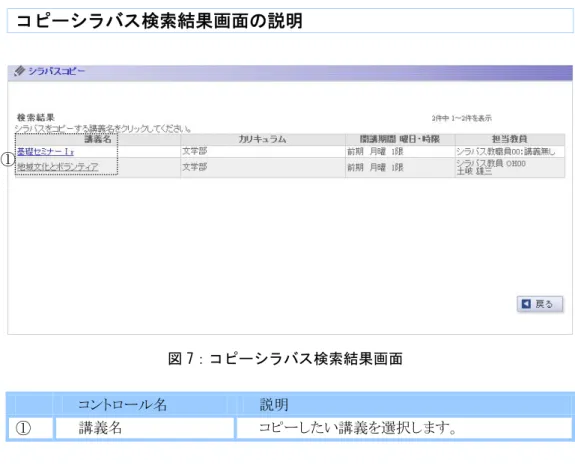
① ② ③ ④ ⑤ ⑥ 図 6:コピーシラバス検索画面 コントロール名 説明 ① 年度 検索条件に年度を指定します。 ② 対象 自分自身の講義のみを検索するか、自分自身の 講義以外を含むか選択します。 ③ カリキュラム 検索条件にカリキュラムを指定します。 他学部を除くにチェックを入れると、他学部が主 開講の講義は検索されません。 ④ 分野系列 検索条件に分野系列を指定します。 分野系列を検索条件に指定するには、カリキュラ ムを選択していなければいけません。 ⑤ 講義名称 検索条件に講義名称を指定します。 部分一致で検索します。 ⑥ 担当教員 検索条件に担当教員名を指定します。 部分一致で検索します。コピーシラバス検索結果画面の説明
①
コントロール名 説明
① 講義名 コピーしたい講義を選択します。
9
コピーシラバス内容表示画面の説明
① 図 8:コピーシラバス内容表示画面 コントロール名 説明 ① コピー コピーを実行します。Excel データ作成画面の説明
①
コントロール名 説明
① ファイルのダウンロード 作成された Excel をダウンロードします。
Excel データ入力画面の説明
Excel データ作成でダウンロードした Excel シートの内容です。(Microsoft Excel)
コントロール名 説明 ① 入力欄 シラバスを入力します。 ② シート名 Excel データのシート名は、講義コードです。 ② ① 図 10:Excel 入力画面 図 9:Excel データ作成
11
Excel データ取込み画面の説明
① ② コントロール名 説明 ① Excel ファイル選択 アップロードする Excel ファイルを選択します。 ② アップロード アップロードを実行します。Excel データ取込み確認画面の説明
コントロール名 説明 ① 取込対象 取込の対象にするかを選択します。 ② 完了状態 取込時に、シラバスの完了状態を完了とするか、 一時保存とするかを選択します。 ③ 講義名 クリックすると取込まれたシラバスの内容を確認す ることができます。 ④ チェック結果 内容のチェック結果を表示します。 ⑤ 取り込み 取り込みを実行します。 ⑤ ④ ③ ② ① 図 12:Excel データ取込み確認画面 図 11:Excel データ取込み画面添付ファイル管理画面の説明
① ② ③ ④ ⑤ 図 13:添付ファイル管理画面 コントロール名 説明 ① 表示順 表示順を変更します。 ② ファイル名 参照をクリックして、添付するファイルを選択しま す。 ③ 説明 添付ファイルの説明を記入できます。 ④ 削除 添付ファイルを削除します。 ⑤ 登録 内容を保存します。13
シラバス統合画面の説明
① ② 図 14:シラバス統合画面 コントロール名 説明 ① 対象 統合したい講義を選択します。 ② 登録 設定した内容を保存します。2-1 シラバスを入力する
① シラバスメニューからシラバス登録をクリックします。 ① ② 担当講義一覧が表示されます。 ③ 担当講義一覧からシラバスを入力したい講義名をクリックします。 ③15 ④ シラバス入力画面が表示されます。
⑤ シラバスの入力を行います。
⑥ 入力が終了したら、確認ボタンをクリックします。
⑦ シラバス登録確認画面が表示されます。 ⑧ 入力した内容を確認します。 ⑨ 完了状態を選択して、登録をクリックします。 ⑨ ⑩ 登録完了画面が表示されます。
2-2 入力文字の制限について
入力文字数を超過した場合、警告メッセージが出力されます。 ⑨ 「警告メッセージ」とともに、入力箇所の上部に「現在***文字/最大***文字」形式にて、文字数オーバー のメッセージが表示されます。17
2-3 必須チェックについて
必須入力のある項目に入力を行わないまま、登録を行おうとした場合、警告メッセージが出力されます。 一時保存状態でしか、登録を行うことはできません。2-4 シラバスをコピーする
① シラバス作成画面の下方のコピーボタンをクリックします。 ① ② コピーしたい講義の検索条件を入力します。 ③ 検索開始をクリックします。 ② ③④ コピーしたい講義名をクリックします。 ④ ⑤ 内容を確認します。 ⑥ コピーボタンをクリックします。 ⑥ ⑦ シラバス入力画面に戻り、各入力欄にはコピー元の内容が、入力された状態になります。以降の操作 は「2-1 シラバスを入力する」を参照。
19
2-5 シラバスを Excel で作成する
① 担当講義一覧にて、Excel で作成したい講義 Excel のチェックを入力します。 ② Excel 作成ボタンをクリックします。 ① ③ ファイルのダウンロードダイアログが表示されますので、保存をクリックして任意の場所に保存します。 ③ ② ④ 保存した Excel を開き、内容を入力して上書き保存します。⑤ 担当講義一覧画面で、Excel 取込をクリックします。 ⑤ ⑥ Excel データ取込画面が表示されます。 ⑦ 参照ボタンをクリックして編集した Excel ファイルを選択します。 ⑧ アップロードボタンをクリックします。 ⑦ ⑧ ⑨ Excel データ取込(チェック結果)画面が表示されます。 ⑩ 対象を選択します。 ⑪ 完了状態を選択します。 ⑫ 取り込むシラバスの内容を確認します。 ⑬ 取り込みボタンをクリックします。 ⑫ ⑪ ⑩ ⑬
21
2-6 画像・添付ファイルを貼り付ける
① シラバス作成画面中の画像添付または添付ファイルボタンをクリックします。 ① ② 添付ファイル管理画面が表示されます。 ③ ファイル名の項目で、参照をクリックして添付したいファイルを選択します。 ④ 説明を入力します。 ⑤ 登録をクリックします ④ ③ ⑤2-7 画像・添付ファイルを削除する
① シラバス作成画面中の画像添付または添付ファイルボタンをクリックします。 ① ② 削除したい添付ファイルの行中の、削除をクリックします。 ③ 登録をクリックします。 ② ③23
2-8 画像・添付ファイルの表示順を入れ替える
① シラバス作成画面中の、画像添付、添付ファイルボタンをクリックします。 ① ② 表示順を入れ替えたい添付ファイルの行中の、▼▲をクリックして、順番を入れ替えます。 ③ 登録をクリックします。 ② ③2-9 シラバスを統合する
① シラバスの統合元となる講義の、行中にある統合をクリックします。 ① ② 統合される講義の、対象にチェックを入れます。 ③ 登録をクリックします。 ② ③ ④ 統合が完了し、担当講義一覧画面が表示されます。25
2-10 シラバスの統合を解除する
① シラバスの統合元となっている講義の、行中にある統合有をクリックします。 ① ② 統合されている講義の、対象のチェックをはずします。 ③ 登録をクリックします。 ② ③ ④ 統合解除が完了し、担当講義一覧画面が表示されます。 ※統合解除された講義は、「未着手」状態となります。3.オフィスアワー入力
オフィスアワーの入力について説明します。オフィスアワー入力画面の説明
① 図 15:オフィスアワー入力画面 コントロール名 説明 ① 更新 入力した内容で更新します。27
3-1 オフィスアワーを入力する
① メニュー画面からオフィスアワー入力をクリックします。 ① ② オフィスアワーとその他の項目を入力します。 ③ 更新をクリックします。 ② ③ ④ 更新完了画面が表示されます。4.予習・復習・レポート提出設定
予習・復習では、次回授業または実施済み授業に関する連絡事項を入力します。 また、レポートの設定を行うと、学生からレポート提出が可能となり、提出されたレポートファイルをダウンロー ドすることが可能です。授業予告(予習)入力画面の説明
① ② 図2:メニュー画面 コントロール名 説明 ① 内容 授業予告(予習)内容を入力します。 ② 更新 入力した内容を更新します29
振り返り(復習)入力画面の説明
① 図 17:振り返り(復習)入力画面 ② コントロール名 説明 ① 内容 振り返り(復習)内容を入力します。 ② 更新 入力した内容を更新しますレポート設定画面の説明
① ② ③ 図 18:レポート設定画面 ④ ⑤ ⑥ コントロール名 説明 ① タイトル レポートのタイトルを入力します。 ② 内容 レポートの内容を入力します。 ③ 提出期間 レポートの提出期間を入力します。 ④ 対象学生 対象とする学年を選択します。 ※レポート内容を入力して更新しければ、クリック することはできません。 ⑤ 更新 入力・設定した内容を更新します。 ⑥ 削除 登録された内容を削除します。31
レポート対象学生画面の説明
① ② ③ 図 19:レポート提出設定画面 ④ ⑤ コントロール名 説明 ① チェック 削除対象の学生を、選択します。 また、ヘッダーのチェックボックスを選択すると、 全ての学生が選択されます。 ② 削除 ①にて選択した対象学生を削除します。 ③ ファイル選択 取り込みファイルの選択を行います。 ※学生番号を改行で区切ったファイルを作成し、 指定します。 (例) ④ ファイルから取り込む ③で指定したファイルを取り込みます。 ⑤ 履修データから取り込 む 履修データから対象学生を取り込みます。 AA1102 AA1001レポートダウンロード画面の説明
① ② 図 20:レポート提出設定画面 ③ ④ コントロール名 説明 ① チェック ダウンロード対象の学生を選択します。また、ヘッ ダーのチェックボックスを選択すると、全ての学生 が選択されます。 ② ファイル名 提出されたファイルを個別にダウンロードします。 ③ 選択したファイルをダウ ンロード ①で選択した学生のファイルをダウンロードしま す。 ④ 選択したファイルを未提 出にする ①で選択した学生を未提出とします。 ※提出されたレポートが削除されます。33
4-1 授業予告(予習)を入力する
① お気に入り画面の「予・復・レポ」ボタンまたはシラバス参照画面の「予・復・レポ」タ ブをクリックします。 ① ② 授業予告を入力したい回の、授業予告内の内容編集をクリックします。 ② ③ 授業予告(予習)の内容を入力します。 ④ 更新をクリックします。 ③ ④4-2 振り返り(復習)を入力する
① お気に入り画面の「予・復・レポ」ボタンまたはシラバス参照画面の「予・復・レポ」タ ブをクリックします。 ① ② 振り返りを入力したい回の、振り返り内の内容編集をクリックします。 ② ③ 振り返り(復習)の内容を入力します。 ④ 更新をクリックします。 ③35
4-3 授業予告または振り返りにファイルを添付する
① お気に入り画面の「予・復・レポ」ボタンまたはシラバス参照画面の「予・復・レポ」タ ブをクリックします。 ① ② ファイルを添付したい回の、授業予告または振り返り内のファイル添付をクリックします。 ② ② ③ ファイル名列の、参照ボタンをクリックします。 ③④ ファイルの選択ダイアログが表示されるので、ファイルを選択して、開くをクリックしま す。 ④ ⑤ 添付したいファイルのパスが、入力されているのを確認します。 ⑥ 登録をクリックします。 ⑥ ⑤
37
4-4 授業予告または振り返りに添付したファイルを削除する
① お気に入り画面の「予・復・レポ」ボタンまたはシラバス参照画面の「予・復・レポ」タ ブをクリックします。 ① ② 添付したファイルを削除したい回の、授業予告または振り返り内のファイル添付をクリッ クします。 ② ② ③ 削除した添付ファイルの、削除をクリックします。 ③4-5 授業予告または振り返りに添付したファイルの表示順を入れ
替える
① お気に入り画面の「予・復・レポ」ボタンまたはシラバス参照画面の「予・復・レポ」タ ブをクリックします。 ① ② 添付したファイルを削除したい回の、授業予告または振り返り内のファイル添付をクリッ クします。 ② ② ③ 削除した添付ファイルの、表示順を▼▲をクリックして、並び替えます。 ③39 ④
4-6 レポートを設定する
① お気に入り画面の「予・復・レポ」ボタンまたはシラバス参照画面の「予・復・レポ」タ ブをクリックします。 ① ② レポートを設定したい回の、レポート内の設定をクリックします。 ② ③ タイトル・内容を入力します。 ④ 提出期間を設定します。 ③41 ⑤ 更新をクリックします。
4-7 レポートの対象学生を、テキストファイルより設定する
※対象学生の設定は、レポート設定を行った後でなければ実行できません。 ① 操作の前に、対象としたい学生番号を記入した、テキストファイルを作成しておきます。 メモ帳などで以下の形式で作成して任意の場所に保存しておきます。 (例) AA1102 AA1001 ② お気に入り画面の「予・復・レポ」ボタンまたはシラバス参照画面の「予・復・レポ」タ ブをクリックします。 ② ③ レポートの対象学生を設定したい回の、レポート内の設定をクリックします。 ③43 ④ 対象学生をクリックします。 ④ ⑤ 参照をクリックします。 ⑥ ファイルの選択ダイアログが表示されるので、操作①で作成したファイルを選択して、「開 く」をクリックします。 ⑤ ⑥
⑦ 取り込みたいファイルのパスが、入力されているのを確認します。 ⑧ 「ファイルから取り込む」をクリックします。
⑦
⑧
45
4-8 レポートの対象学生を、履修データより設定する
※対象学生の設定は、レポート設定を行った後でなければ実行できません。 ① お気に入り画面の「予・復・レポ」ボタンまたはシラバス参照画面の「予・復・レポ」タ ブをクリックします。 ① ② レポートの対象学生を設定したい回の、レポート内の設定をクリックします。 ② ③ 対象学生をクリックします。 ③④ 履修登録されている学生が、一覧表示されます。 対象から削除(レポート提出対象からの除外)するには、□にチェックをし、画面下部の削 除ボタンを押下します。 ⑤ 再度、履修登録された学生の一覧に戻すには「履修データから取り込む」をクリックしま す。 ④
47
4-9 提出されたレポートを確認、ダウンロードする
① お気に入り画面の「予・復・レポ」ボタンまたはシラバス参照画面の「予・復・レポ」タ ブをクリックします。 ① ② 提出されたレポートを確認したい回の、レポート内のダウンロードをクリックします。 ②③ レポートの提出状況が表示されます。 ④ ダウンロードを行いたい学生に、チェックを行います。 ⑤ 選択した「ファイルをダウンロード」をクリックします。 ④ ⑥ 提出されたファイル名を直接クリックすることで、個別にダウンロードを行うことも可能 です。 ⑤ ⑥ ※学生は、提出期間内であれば提出済みのレポートファイルを、差し替える(再提出する) ことができます。そのため、レポートのダウンロードは、提出期間が終わった後に行うこ とをお薦めします。
49
4-10 提出されたレポートを未提出にする
① お気に入り画面の「予・復・レポ」ボタンまたはシラバス参照画面の「予・復・レポ」タ ブをクリックします。 ① ② 提出されたレポートを未提出にしたい回の、レポート内のダウンロードをクリックします。 ②③ 未提出にしたい学生に、チェックを行います。
④ 「選択したファイルを未提出にする」をクリックします。
※未提出状態にされた学生のレポートは削除されます。
③
51
4-11 設定したレポートを削除する
① お気に入り画面の「予・復・レポ」ボタンまたはシラバス参照画面の「予・復・レポ」タ ブをクリックします。 ① ② 設定したレポートを削除したい回の、レポート内の設定をクリックします。 ② ③ 削除をクリックすると、確認のダイアログが表示され、はいを選択すると削除されます。 ③5.掲示板機能
本システムは講義ごとの掲示板機能を備えており、教員・学生間のQA対応などの利用できます。掲示板参照画面
当システムの掲示板は1 記事に対して、ツリー型に返信を行うタイプとなります。 ② 図 21:掲示板参照画面 ① ④ ⑤ ③ コントロール名 説明 ① 新規投稿 新規投稿を行います。 ② 投稿記事 投稿記事を表示されます。 ③ 返信 投稿記事に対しての返信を行います。 ④ 編集・削除 自分が投稿または、返信した記事のみ。編集・削 除が可能です。 ⑤ 返信記事 返信記事を表示されます。53
掲示板書き込み画面
② 図 22:掲示板書き込み画面 ① ④ ③ コントロール名 説明 ① タイトル タイトルを入力します。 返信記事に対しては、自動的に投稿記事に対し ての返信(Re:)が入力されます。 ② 投稿者 記事の投稿者を入力します。 ③ 記事内容 記事の内容を入力します。 ④ 確認 入力確認画面に進みます。掲示板書き込み確認画面
② 図 23:掲示板書き込み確認画面 ① コントロール名 説明 ① 書き込み内容の確認 入力した内容を確認します。 ② 書き込み 記事が書き込まれます。55
5-1 掲示板を新規に投稿する
① お気に入り画面の「掲示板」ボタンまたはシラバス参照画面の「掲示板」タブをクリック します。 ① ② 新規投稿をクリックします。 ②③ 掲示板の、投稿タイトルを入力します。 ④ 投稿者を入力します。 ⑤ 投稿内容を入力します。 ⑥ 確認をクリックします。 ③ ④ ⑤ ⑥ ⑦ 書き込む内容を、確認します。 ⑧ 書き込みをクリックします。 ⑦ ⑧
57
5-2 投稿記事に返信する
① お気に入り画面の「掲示板」ボタンまたはシラバス参照画面の「掲示板」タブをクリック します。 ① ② 返信したい記事の、先頭タイトルにある返信をクリックします。 ②③ 掲示板の、投稿タイトルに「Re:」がついたものが、自動的に入力されますが、タイトルを 変更したい場合などは、削除して入力します。 ④ 投稿者を入力します。 ⑤ 返信記事内容を入力します。 ⑥ 確認をクリックします。 ③ ④ ⑤ ⑥ ⑦ 書き込む内容を、確認します。 ⑧ 書き込みをクリックします。 ⑦ ⑧
59
5-3 投稿記事を編集する
① お気に入り画面の「掲示板」ボタンまたはシラバス参照画面の「掲示板」タブをクリック します。 ① ② 編集したい記事の、記事内容にある編集をクリックします。 ②③ 前回入力した内容が表示されますので、変更したい部分を更新します。 ④ 変更内容の確認を、クリックします。 ③ ④ ⑤ 変更した内容を確認します。 ⑥ 書き込みをクリックします。 ⑤ ⑥
61
5-4 投稿記事を削除する
① お気に入り画面の「掲示板」ボタンまたはシラバス参照画面の「掲示板」タブをクリック します。 ① ② 削除したい記事の、記事内容にある削除をクリックします。 ② ※注意:新規投稿記事を削除した場合、その記事に返信していた書き込みも全て削除されます。6.お気に入り機能
お気に入り機能を使用することにより、よく参照するシラバスや自分が担当している講義へのアクセスが容易 になります。お気に入り画面
② 図 24:お気に入り画面 ① ⑧ ④ ③ ⑤ ⑦ ⑥ コントロール名 説明 ① 年度切り替え 年度の切り替えを行います。 ② チェック 削除したい項目にチェックを入れます。また、ヘッ ダー内のチェックボックスを選択すると、全てがチ ェックされます。 ③ 講義名 講義名をクリックすると、シラバスを参照することが できます。 ④ 担当教員 教員名をクリックすると、教員のオフィスアワーを 参照することができます。 ⑤ 予・復・レポ ボタンをクリックすると、予習・復習・レポートを参 照することができます。 ⑥ 掲示板 ボタンをクリックすると、掲示板を参照することがで きます。 ⑦ 削除 ②にてチェックを行った項目を、お気に入りから 削除します。(実際のシラバスは削除されませ ん。) ⑧ 担当講義データから取 り込む 自分の担当講義からお気に入りへの取り込みを 行えます。63
6-1 検索した講義をお気に入りに追加する
① 該当の講義を検索し、シラバス表示画面で「お気に入りに追加」をクリックします。
①
Campusmate/Syllabus 操作説明書(教員編) 発行日 2007 年 4 月 1 日