
VMware Horizon Client for Chrome OS
の使用
最新の技術ドキュメントは
VMware
のWeb
サイト(https://docs.vmware.com/jp/
)にありますVMware
のWeb
サイトでは最新の製品アップデートも提供されています。このドキュメントに関するご意見およびご感想がある場合は、
[email protected]
までお送りください。Copyright
©2015
年~2017
年VMware, Inc.
無断転載を禁ず。著作権および商標情報。VMware, Inc.
3401 Hillview Ave.
Palo Alto, CA 94304
www.vmware.com
ヴイエムウェア株式会社105-0013
東京都港区浜松町1-30-5
浜松町スクエア13F
www.vmware.com/jp
VMware Horizon Client for Chrome OS
の使用
5
1
セットアップとインストール
7
システム要件 7 リアルタイムオーディオビデオのシステム要件 8 Horizon Client 向けの接続サーバの準備 8 組込み RSA SecurID ソフトウェアトークンの使用 9 TLS/SSL 詳細オプションの構成 10 サポートされているデスクトップのオペレーティングシステム 11Chrome OS 版 Horizon Client をインストールまたはアップグレードする 11
VMware Blast セッションのデコードの構成 11
Horizon Client デフォルトの表示の構成 11
VMware によって収集される Horizon Client データ 12
2
リモート
デスクトップおよびアプリケーション接続の管理
15
リモートデスクトップまたはアプリケーションへの接続 15 Horizon Client の証明書確認モードの設定 17 サーバショートカットの管理 18 お気に入りのリモートデスクトップまたはアプリケーションの選択 18 リモートデスクトップまたはアプリケーションからの切断 19 リモートデスクトップからのログオフ 19 デスクトップショートカットとアプリケーションショートカットの管理 203
Chrome OS
デバイスでのリモート
デスクトップまたはアプリケーションの使用
21
機能サポート一覧 21 動作 23 リモートデスクトップでの Unity Touch サイドバーの使用 24 リモートアプリケーションでの Unity Touch サイドバーの使用 26 オンスクリーンキーボードの使用 27 画面解像度と外部ディスプレイの使用 27 マイクロフォンでのリアルタイムオーディオビデオ機能の使用 27 リモートアプリケーションへのドキュメントの保存 28 国際化 284
Horizon Client
のトラブルシューティング
29
リモートデスクトップの再起動 29 リモートデスクトップまたはリモートアプリケーションのリセット 30 Horizon Client のアンインストール 31 Horizon Client の応答の停止またはリモートデスクトップのフリーズ 31 プロキシ使用時に接続を確立するときの問題 31本ガイド『VMware Horizon Client for Chrome OS の使用』では、データセンターでリモートデスクトップやアプリ ケーションに接続するために Chrome OS デバイスに VMware Horizon® Client™ for Chrome OS をインストールして 使用するための情報について説明します。
このドキュメントでは、Horizon Client for Chrome OS をインストールおよび使用するためのシステム要件および手順 について説明しています。
この情報は、Horizon および VMware vSphere を使用した経験がある管理者を対象としています。Horizon に慣れてい ないユーザーである場合、『View のインストール』および『 View 管理』のステップを追った基本手順の参照が必要な場 合があります。
セットアップとインストール
1
Chrome OS クライアント向けに Horizon の展開環境をセットアップするには、特定の接続サーバ構成を使用し、Horizon
Server と Chrome OS クライアントのシステム要件に適合させ、Horizon Client for Chrome OS をダウンロードして インストールします。
Horizon Client 4.3 から、Horizon Client for Android をいくつかの Chromebook モデルにインストールできるよう になりました。詳細については、『VMware Horizon Client for Android の使用』を参照してください。
この章では次のトピックについて説明します。 n システム要件 (P. 7) n リアルタイムオーディオビデオのシステム要件 (P. 8) n Horizon Client 向けの接続サーバの準備 (P. 8) n 組込み RSA SecurID ソフトウェアトークンの使用 (P. 9) n TLS/SSL 詳細オプションの構成 (P. 10) n サポートされているデスクトップのオペレーティングシステム (P. 11)
n Chrome OS 版 Horizon Client をインストールまたはアップグレードする (P. 11) n VMware Blast セッションのデコードの構成 (P. 11)
n Horizon Client デフォルトの表示の構成 (P. 11)
n VMware によって収集される Horizon Client データ (P. 12)
システム要件
Horizon Client をインストールするデバイスは、一定のシステム要件を満たしている必要があります。 デバイスモデル Chromebook
オペレーティングシステム Chrome OS、Stable チャネル、ARC バージョン 41.4410.244.13 以降
CPU アーキテクチャ n ARM n x86 接続サーバ、セキュリティ サーバ、および View Agent または Horizon Agent View 5.3.x 以降の最新メンテナンスリリース VMware ではセキュリティサーバの使用を推奨しています。これにより、お使いのデ バイスでは VPN 接続が不要になります。
Unity Touch 機能を View 5.3.x デスクトップで使用するには、Remote Experience
リモートアプリケーションは、Horizon 6.0 with View およびそれ以降のサーバで使 用できます。
表示プロトコル n PCoIP
n VMware Blast(Horizon Agent 7.0 以降が必要)
リアルタイム
オーディオ
ビデオのシステム要件
リアルタイムオーディオビデオは、標準オーディオデバイス、および Skype、WebEx、Google ハングアウトなどの一 般的な会議用アプリケーションで動作します。リアルタイムオーディオビデオをサポートするには、Horizon の展開環境 が特定のソフトウェアおよびハードウェア要件を満たす必要があります。
重要 オーディオ入力機能のみがサポートされます。ビデオ機能はサポートされません。
リモートデスクトップ デスクトップには View Agent 5.3 以降をインストールする必要があります。View
Agent5.3 のデスクトップの場合、デスクトップには対応する Remote Experience
Agent もインストールする必要があります。たとえば、View Agent 5.3 がインストー ルされている場合は、View 5.3 Feature Pack 1 の Remote Experience Agent もイ ンストールする必要があります。『View Feature Pack のインストールと管理』を参照 してください。View Agent 6.0 以降または Horizon Agent 7.0 以降がインストール されている場合、Feature Pack は必要ありません。
RDS デスクトップとリモートアプリケーションでリアルタイムオーディオビデオを使 用するには、Horizon Agent 7.0.2 以降が必要です。
クライアントアクセスデバ イス
リアルタイムオーディオビデオは、Horizon Client for Chrome OS を実行するすべ ての Chromebook でサポートされます。
Horizon Client
向けの接続サーバの準備
エンドユーザーがリモートデスクトップおよびアプリケーションに接続できるようにするには、管理者が特定のタスク を実行する必要があります。 エンドユーザーが接続サーバまたはセキュリティサーバに接続して、リモートデスクトップまたはアプリケーションに アクセスするには、特定のプールの設定およびセキュリティの設定を構成する必要があります。n Access Point を使用することを計画している場合、Access Point と連携するように接続サーバを構成します。 『Access Point をデプロイして構成する』ドキュメントを参照してください。Access Point アプライアンスは、セ
キュリティサーバのみがこれまで果たしてきたのと同じ役割を果たします。 n セキュリティサーバを使用している場合は、接続サーバ 5.3.x の最新メンテナンスリリースとセキュリティサーバ 5.3.x 以降のリリースを使用していることを確認します。詳細については、『View のインストール』を参照してくだ さい。 n クライアントデバイスにセキュアなトンネル接続を使用し、その安全な接続を接続サーバまたはセキュリティサー バの DNS ホスト名を使用して構成する場合には、クライアントデバイスがこの DNS 名を解決できることを確認し ます。
セキュアなトンネルを有効または無効にするには、Horizon Administrator で [Horizon 接続サーバ設定の編集] ダ イアログボックスに移動して、[デスクトップへのセキュアなトンネル接続を使用する] チェックボックスを使用しま す。 n デスクトップまたはアプリケーションプールが作成済みであること、および使用する予定のユーザーアカウントに プールへのアクセス権が付与されていることを確認します。詳細については、『Horizon 7 での仮想デスクトップの セットアップ』または『Horizon 7 での公開されたデスクトップとアプリケーションのセットアップ』を参照してく ださい。
n Horizon Client で、RSA SecurID または RADIUS 認証などの 2 要素認証を使用するには、接続サーバでこの機能を 有効にする必要があります。詳細については、『View 管理』の 2 要素認証についてのトピックを参照してください。 n サーバ URL 情報や [ドメイン] ドロップダウンメニューなどの Horizon Client でセキュリティ情報を非表示にする
には、Horizon Administrator で [クライアントのユーザーインターフェイスでサーバ情報を非表示] および [クラ イアントのユーザーインターフェイスでドメインリストを非表示] を有効にします。これらのグローバル設定は、 Horizon 7 バージョン 7.1 以降で使用できます。グローバル設定の構成については、『View 管理』を参照してくだ さい。 [ドメイン] ドロップダウンメニューが表示されていない場合、<domain>\<username> または <user>name@<domain> の形式でユーザー名を [ユーザー名] テキストボックスに入力して、ドメイン情報を指定 する必要があります。 重要 [クライアントのユーザーインターフェイスでサーバ情報を非表示] および [クライアントのユーザーインター フェイスでドメインリストを非表示] 設定を有効にしており、接続サーバインスタンスで 2 要素認証(RSA SecureID または RADIUS)を選択している場合、Windows ユーザー名の一致を強制しないでください。Windows ユーザー 名の一致を強制すると、ユーザーはユーザー名のテキストボックスにドメイン情報を入力できなくなり、ログインが 常に失敗するようになります。詳細については、『View 管理』の 2 要素認証についてのトピックを参照してください。
組込み
RSA SecurID
ソフトウェア
トークンの使用
RSA SecurID ソフトウェアのトークンを作成し、エンドユーザーに配布した場合、PIN とトークンコードではなく、PIN のみを入力すれば認証されます。
セットアップ要件
CTF(Compressed Token Format)またはダイナミックシードプロビジョニング(CT-KIP(Cryptographic Token
Key Initialization Protocol)とも呼ばれる)を使用して、使いやすい RSA 認証システムをセットアップできます。この システムを使用すれば、エンドユーザーに送信する URL を生成できます。トークンをインストールするには、エンドユー ザーはこの URL をクライアントデバイスの Horizon Client に直接貼り付けます。エンドユーザーが接続サーバに
Horizon Client で接続すると、この URL を貼り付けるダイアログボックスが表示されます。
ソフトウェアトークンがインストールされた後、エンドユーザーは PIN を入力して認証を行います。外部 RSA トークン の場合は、エンドユーザーは PIN とハードウェアまたはソフトウェア認証トークンによって生成されたトークンコード を入力する必要があります。
Horizon Client が RSA を有効にした接続サーバインスタンスに接続しているときに、エンドユーザーが Horizon Client に URL をコピーして貼り付ける場合、次の URL プリフィックスがサポートされます。 n viewclient-securid:// n http://127.0.0.1/securid/ エンドユーザーは、URL をタップすることによりトークンをインストールできます。プレフィックス viewclient-securid:// および http://127.0.0.1/securid/ がサポートされています。一部のブラウザでは、 http://127.0.0.1 で始まるハイパーリンクはサポートされません。また、一部のファイルブラウザ(ASUS
Transformer Pad の File Manager アプリケーションなど)では、SDTID ファイルを Horizon Client にリンクできませ ん。
ダイナミックシードプロビジョニングまたはファイルベース(CTF)のプロビジョニングの詳細については、
http://www.rsa.com/node.aspx?id=3652で Web ページ「iPhone デバイス用 RSA SecurID ソフトウェアトーク ン」またはhttp://www.rsa.com/node.aspx?id=3832で「Android 用 RSA SecurID ソフトウェアトークン」を参照 してください。
エンド
ユーザーへの指示
エンドユーザーに送る CTFString URL または CT-KIP URL を作成する場合、パスワード、またはアクティベーション コード付、またはなしで URL を生成することができます。以下の情報を記載した電子メールで、エンドユーザーにこの
URL を送信してください。
n [ソフトウェアトークンのインストール] ダイアログボックスに移動する手順。
接続サーバインスタンスに接続するときに、RSA SecurID 認証情報の入力を求める Horizon Client ダイアログボッ クスの [外部トークン] をタップするよう、エンドユーザーに指示します。
n プレーンテキストの CTFString URL または CT-KIP URL
URL に書式が設定されている場合、Horizon Client で使用すると、エラーメッセージが表示されます。 n 作成した CT-KIP URL にアクティベーションコードが含まれていない場合は、アクティベーションコード。 エンドユーザーは、ダイアログボックスのテキストフィールドにこのアクティベーションコードを入力します。 n CT-KIP URL にアクティベーションコードが含まれている場合、[ソフトウェアトークンのインストール] ダイアログ ボックスの [パスワードまたはアクティベーションコード] テキストボックスには何も入力する必要がないことをエ ンドユーザーに指示してください。
TLS/SSL
詳細オプションの構成
Horizon Client と Horizon サーバ間、および Horizon Client とリモートデスクトップのエージェント間の通信を暗号 化するために使用するセキュリティプロトコルと暗号化アルゴリズムを選択できます。
デフォルトで、TLSv1.0、TLSv1.1、および TLSv1.2 は有効です。SSL v2.0 と 3.0 はサポートされません。デフォルトの 暗号制御文字列は、「!aNULL:kECDH+AESGCM:ECDH+AESGCM:RSA+AESGCM:kECDH+AES:ECDH+AES:RSA
+AES」になります。
クライアントの接続先である Horizon Server で有効になっていないセキュリティプロトコルを Horizon Client に対し て構成すると、TLS/SSL エラーが発生して接続に失敗します。 接続サーバインスタンスで許可されているセキュリティプロトコルの構成方法については、『View セキュリティ』を参 照してください。 手順 1 Horizon Client 画面の右上隅にある [設定](歯車)アイコンをタップし、[セキュリティオプション] をタップします。 2 [SSL 詳細オプション] をタップします。 3 [デフォルトの設定を使用] がオフになっていることを確認します。 4 セキュリティプロトコルを有効または無効にするには、セキュリティプロトコル名の横にあるチェックボックスを タップします。 5 暗号制御文字列を変更する場合は、デフォルトの文字列を置き換えます。 6 (オプション) デフォルト設定に戻す必要がある場合は、[デフォルトの設定を使用] オプションをタップして選択しま す。 7 [OK] をタップして変更を保存します。 変更は、次回、サーバに接続したときに有効になります。
サポートされているデスクトップのオペレーティング
システム
管理者は、ゲストオペレーティングシステムを使用して仮想マシンを作成し、そのゲストオペレーティングシステムに エージェントソフトウェアをインストールします。エンドユーザーは、クライアントデバイスからこれらの仮想マシン にログインできます。
サポートされる Windows ゲスト OS のリストについては、『View のインストール』を参照してください。
Chrome OS
版
Horizon Client
をインストールまたはアップグレードする
Chrome OS 版 Horizon Client は Chrome OS アプリケーションで、他の Chrome OS アプリケーションと同じように インストールします。
開始する前に
Chrome OS デバイスをまだ設定していない場合は設定を行ってください。デバイスの製造メーカーのユーザーガイドを 参照してください。
手順
1 Chrome Web ストアで Chrome OS 版 Horizon Client アプリケーションを見つけます。
2 アプリケーションをダウンロードしてインストールします。
3 インストールが成功したことを確認するには、[Chrome OS 版 Horizon Client] アプリケーションのアイコンが
Chrome アプリランチャーに表示されていることを確認します。
VMware Blast
セッションのデコードの構成
VMware Blast 表示プロトコルを使用するリモートデスクトップセッションとアプリケーションセッションのデコード を構成できます。 開始する前に この機能には、Horizon Agent 7.0 以降が必要です。 手順1 Horizon Client 画面の右上隅にある [設定](歯車)アイコンをタップし、[VMware Blast] をタップします。
2 H.264 デコードを許可する場合は [H.264] チェックボックスを選択します。H.264 デコードを無効にする場合は [H. 264] チェックボックスを選択解除します。 エージェントが H.264 ソフトウェアエンコードをサポートしている場合、このチェックボックスを選択すると、 Horizon Client は H.264 デコードを使用します。エージェントが H.264 ソフトウェアエンコードをサポートして いない場合、Horizon Client は JPG/PNG デコードを使用します。このチェックボックスが選択されていない場合、 Horizon Client は常に JPG/PNG デコードを使用します。 変更内容は、ユーザーが次にリモートデスクトップまたはアプリケーションに接続するか、VMware Blast 表示プロトコ ルを選択したときに有効になります。変更内容は、既存の VMware Blast セッションには影響しません。
Horizon Client
デフォルトの表示の構成
ユーザーは、Horizon Client の起動時に [最近使用したファイル] 画面または [サーバ] 画面のどちらを表示するかを設定 できます。 手順 1 Horizon Client 画面の右上隅にある [設定](歯車)アイコンをタップし、[ディスプレイ] をタップします。 2 [起動時のデフォルトの表示] をタップします。3 オプションをタップしてデフォルトの表示を選択します。 オプション 説明 [最近使用したファイル] Horizon Client を起動すると [最近使用したファイル] 画面が表示されます。[最近使 用したファイル] 画面には、最近使用されたデスクトップやアプリケーションへの ショートカットが表示されます。これはデフォルトの設定です。 [サーバ] Horizon Client を起動すると [サーバ] 画面が表示されます。[サーバ] 画面には、 Horizon Client に追加したサーバへのショートカットが表示されます。 デフォルトの表示の選択は、ただちに反映されます。
VMware
によって収集される
Horizon Client
データ
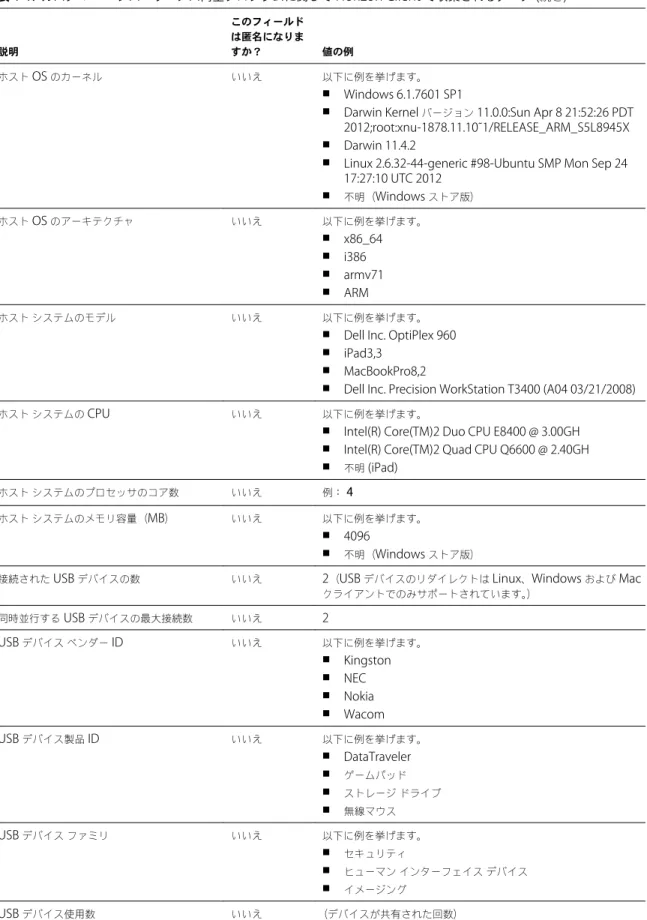
所属する企業がカスタマーエクスペリエンス向上プログラムに参加している場合、VMware は Horizon Client の特定 フィールドのデータを収集します。機密情報が含まれるフィールドは、匿名扱いとなります。 VMware は、クライアント上で情報を収集し、ハードウェアとソフトウェアの互換性を優先度付けします。社内の管理者 がカスタマーエクスペリエンス向上プログラムへの参加を決めた場合、VMware はお客様のご要望に対する VMware の 対応を改善する目的で、現在ご使用の配置に関する匿名データを収集します。企業が特定できるような情報は収集されま せん。Horizon Client の情報は最初に接続サーバに送信されてから、接続サーバインスタンス、デスクトッププール、 およびリモートデスクトップのデータと共に VMware に送信されます。 接続サーバをインストールする管理者は、接続サーバインストールウィザードの実行時に VMware カスタマーエクスペ リエンス改善プログラムに参加するかどうかを選択できます。管理者はインストール後に Horizon Administrator でオ プションを設定できます。 表 1‑1. カスタマーエクスペリエンス向上プログラムに関して Horizon Client で収集されるデータ 説明 このフィールド は匿名になりま すか? 値の例 Horizon Client アプリケーションを開発する 企業 いいえ VMware
製品名 いいえ VMware Horizon Client
クライアント製品のバージョン いいえ (形式は <x.x.x-yyyyyy> で、<x.x.x> はクライアントのバージョン 番号、<yyyyyy> はビルド番号です。) クライアントのバイナリアーキテクチャ いいえ 以下に例を挙げます。 n i386 n x86_64 n arm クライアントのビルド名 いいえ 以下に例を挙げます。 n VMware-Horizon-Client-Win32-Windows n VMware-Horizon-Client-Linux n VMware-Horizon-Client-iOS n VMware-Horizon-Client-Mac n VMware-Horizon-Client-Android n VMware-Horizon-Client-WinStore ホスト OS いいえ 以下に例を挙げます。 n Windows 8.1
n Windows 7、64 ビット Service Pack 1 (Build 7601) n iPhone OS 5.1.1 (9B206)
n Ubuntu 12.04.4 LTS
表 1‑1. カスタマーエクスペリエンス向上プログラムに関して Horizon Client で収集されるデータ (続き) 説明 このフィールド は匿名になりま すか? 値の例 ホスト OS のカーネル いいえ 以下に例を挙げます。 n Windows 6.1.7601 SP1
n Darwin Kernel バージョン 11.0.0:Sun Apr 8 21:52:26 PDT
2012;root:xnu-1878.11.10~1/RELEASE_ARM_S5L8945X
n Darwin 11.4.2
n Linux 2.6.32-44-generic #98-Ubuntu SMP Mon Sep 24 17:27:10 UTC 2012 n 不明(Windows ストア版) ホスト OS のアーキテクチャ いいえ 以下に例を挙げます。 n x86_64 n i386 n armv71 n ARM ホストシステムのモデル いいえ 以下に例を挙げます。 n Dell Inc. OptiPlex 960
n iPad3,3
n MacBookPro8,2
n Dell Inc. Precision WorkStation T3400 (A04 03/21/2008)
ホストシステムの CPU いいえ 以下に例を挙げます。
n Intel(R) Core(TM)2 Duo CPU E8400 @ 3.00GH n Intel(R) Core(TM)2 Quad CPU Q6600 @ 2.40GH n 不明 (iPad)
ホストシステムのプロセッサのコア数 いいえ 例:4
ホストシステムのメモリ容量(MB) いいえ 以下に例を挙げます。 n 4096
n 不明(Windows ストア版)
接続された USB デバイスの数 いいえ 2(USB デバイスのリダイレクトは Linux、Windows および Mac
クライアントでのみサポートされています。) 同時並行する USB デバイスの最大接続数 いいえ 2 USB デバイスベンダー ID いいえ 以下に例を挙げます。 n Kingston n NEC n Nokia n Wacom USB デバイス製品 ID いいえ 以下に例を挙げます。 n DataTraveler n ゲームパッド n ストレージドライブ n 無線マウス USB デバイスファミリ いいえ 以下に例を挙げます。 n セキュリティ n ヒューマンインターフェイスデバイス n イメージング USB デバイス使用数 いいえ (デバイスが共有された回数)
リモート
デスクトップおよびアプリケー
ション接続の管理
2
Horizon Client を使用してサーバに接続し、接続するサーバのリストを編集し、リモートデスクトップにログインする か、リモートデスクトップからログオフし、リモートアプリケーションを使用します。トラブルシューティングを目的と して、リモートデスクトップおよびアプリケーションをリセットすることもできます。 管理者によるリモートデスクトップのポリシーの構成方法によっては、エンドユーザーはデスクトップで多くの操作を 実行できるようになります。 この章では次のトピックについて説明します。 n リモートデスクトップまたはアプリケーションへの接続 (P. 15) n Horizon Client の証明書確認モードの設定 (P. 17) n サーバショートカットの管理 (P. 18) n お気に入りのリモートデスクトップまたはアプリケーションの選択 (P. 18) n リモートデスクトップまたはアプリケーションからの切断 (P. 19) n リモートデスクトップからのログオフ (P. 19) n デスクトップショートカットとアプリケーションショートカットの管理 (P. 20)リモート
デスクトップまたはアプリケーションへの接続
リモートデスクトップまたはアプリケーションに接続するには、サーバ名を指定し、ユーザーアカウントの認証情報を 入力する必要があります。 開始する前にn Active Directory ユーザー名とパスワード、RSA SecurID ユーザー名とパスコード、RADIUS 認証ユーザー名とパ スコードなどのログインに使用する認証情報を取得します。 n 管理タスクの実行については、「Horizon Client 向けの接続サーバの準備 (P. 8)」で説明しています。 n 社内ネットワークの外部から接続し、リモートデスクトップへのアクセスにセキュリティサーバを使用していない 場合、使用しているクライアントデバイスが VPN 接続を使用するように設定されていることを確認し、この接続を オンにします。 重要 VMware では、VPN よりもセキュリティサーバの使用を推奨しています。 n リモートデスクトップまたはアプリケーションへのアクセスを提供するサーバの完全修飾ドメイン名 (FQDN) があ ることを確認します。サーバ名ではアンダースコア (_) はサポートされません。ポート番号が 443 ではない場合は、 ポート番号も必要です。
n 組み込み RSA SecurID ソフトウェアを使用する予定がある場合、適切な CT-KIP URL およびアクティベーション コードを持っていることを確認してください。「組込み RSA SecurID ソフトウェアトークンの使用 (P. 9)」を参照し てください。 n 接続サーバによって示された SSL 証明書に対して証明書確認モードを構成します。「Horizon Client の証明書確認 モードの設定 (P. 17)」を参照してください。 手順
1 Chrome OS デバイスで、タスクバーの [Chrome アプリランチャー] アイコンをタップして、[Horizon Client for
Chrome OS] アプリケーションをタップします。 Horizon Client ウィンドウが開きます。 2 サーバに接続します。 オプション アクション 新規サーバに接続 サーバの名前を入力し、説明(オプション)を入力してから、[接続] をタップします。 たとえば、view.company.comのように入力します。 SSL 接続のデフォルトポートは 443 です。サーバがデフォルトポートを使用するよ うに構成されていない場合、以下の例にある形式を使用します。 view.company.com:1443。 既存サーバに接続 [サーバ] タブのサーバショートカットをタップします。
Horizon Client と Horizon サーバとの接続には常に SSL が使用されます。
3 RSA SecurID の認証情報または RADIUS の認証証明書の入力を求めるダイアログが表示されたら、認証情報を入力 するか、組込み RSA SecurID トークンを使用する予定の場合は、組込みトークンをインストールします。 オプション アクション 既存のトークン スマートフォンでハードウェア認証トークンまたはソフトウェア認証トークンを使用 している場合、ユーザー名とパスコードを入力します。パスコードには、PIN とトー クンで生成された番号が含まれる場合があります。 ソフトウェアトークンのインストール [外部トークン] をクリックします。[ソフトウェアトークンのインストール] ダイアロ グボックスに管理者から電子メールで送信された CT-KIP URL または CTFString URL を貼り付けてください。URL にアクティベーションコードが含まれている場合、[パ スワードとアクティベーションコード] テキストボックスには何も入力する必要があ りません。
4 再度、RSA SecurID 認証情報または RADIUS 認証情報を入力するダイアログが表示されたら、トークンで次に生成 された番号を入力します。 PIN および、過去に生成され、入力したものと同じ番号は入力しないでください。必要に応じて、新しい番号が生成 されるのを待ちます。 この手順は、最初のパスコードの入力をミスした、または RSA サーバの設定が変更された時にのみ、必要になります。 5 ログインダイアログボックスでユーザー名とパスワードを入力し、ドメインを選択し、[接続] をタップします。 [ドメイン] ドロップダウンメニューが表示されていない場合、<username>@<domain> または <domain>\<username> の形式でユーザー名を入力する必要があります。 6 (オプション) 画面の右上隅にある表示プロトコル設定アイコンをタップして、使用する表示プロトコルを選択します。 [VMware Blast] プロトコルを使用するとバッテリ寿命が向上するため、ハイエンド 3D のユーザーやモバイルデバ イスのユーザーに最適なプロトコルです。デフォルトの表示プロトコルは [PCoIP] です。 7 リモートデスクトップまたはアプリケーションアイコンをタップし、接続します。 リモートデスクトップまたはアプリケーションへの初回接続後、デスクトップまたはアプリケーションのショートカット
Horizon Client がリモートデスクトップに接続できない場合は、次のタスクを実行します。 n 接続サーバを SSL を使用しないように構成するかどうかを決定します。Horizon Client では SSL 接続が必要です。 Horizon Administrator のグローバル設定で、[クライアント接続に SSL を使用する]チェックボックスがオフになっ ているかどうかを確認します。このチェックボックスが選択されていない場合、チェックボックスを選択して SSL を 使用する必要があります。または、HTTPS が有効なロードバランサや接続サーバへの HTTP 接続を作成するように 構成されている他の中間デバイスにクライアントが接続できるように環境をセットアップする必要があります。 n 接続サーバ用のセキュリティ証明書が正常に動作していることを確認します。正常に動作していない場合は、Horizon Administrator で、デスクトップのエージェントが接続不能になる場合もあります。 n 接続サーバインスタンスで設定されているタグがこのユーザーからの接続を許可していることを確認します。『View 管理』ドキュメントを参照してください。 n ユーザーがデスクトップまたはアプリケーションにアクセスする資格を付与されていることを確認します。『Horizon 7 での仮想デスクトップのセットアップ』または『Horizon 7 での公開されたデスクトップとアプリケーションの セットアップ』を参照してください。
Horizon Client
の証明書確認モードの設定
管理者は、またときにはエンドユーザーは、サーバの証明書チェックが失敗した場合にクライアント接続を拒否するかど うかを設定できます。 証明書確認は、接続サーバと Horizon Client 間の SSL 接続に対して実行されます。証明書検査では、次のような検査が 行われます。 n 証明書の目的は、送信側の ID 検証やサーバ通信の暗号化以外にあるか。つまり、証明書のタイプは正しいか。 n 証明書は期限切れになっているか、また有効なのは未来のみか。つまり、証明書はコンピュータの時刻に応じて有効 になっているか。 n 証明書上の共通名は、それを送信するサーバのホスト名と一致しているか。ロードバランサが Horizon Client を、 Horizon Client で入力したホスト名と一致しない証明書を持つサーバにリダイレクトした場合、不一致が発生する 可能性があります。クライアントにホスト名ではなく IP アドレスを入力した場合でも、不一致の原因となる可能性 があります。 n 不明なまたは信頼されていない証明機関(CA)によって署名された証明書か。自己署名された証明書は、信頼され ていない CA の証明書タイプの 1 つです。 チェックをパスするには、証明書のトラストチェーンが、デバイスのローカル証明書ストアでルートになっている 必要があります。 注意 ユーザーが Chrome OS デバイスにインストールできる自己署名付ルート証明書を配布する情報、および Chrome OS デバイスに証明書をインストールする手順については、Google の Web サイトのドキュメントを参照してください。 セキュリティモードを設定するには、Horizon Client 画面の右上隅の [設定](歯車)アイコンをタップし、[セキュリティ オプション]、[セキュリティモード] の順にタップします。選択肢は次の 3 つです。 n [信頼が確認されていないサーバには絶対に接続しない]。証明書の確認に失敗した場合、クライアントはサーバに接 続できなくなります。失敗したチェックは、エラーメッセージに一覧表示されます。 n [信頼されていないサーバに接続する前に警告する]。サーバが自己署名証明書を使用していることが原因で、証明書 の確認に失敗した場合、[続行] をクリックして警告を無視することができます。自己署名証明書の場合、証明書名が Horizon Client に入力したサーバ名と一致する必要はありません。 n [サーバ ID 証明書を検証しない]。この設定は、証明書確認が実行されないことを示します。 証明書確認モードが [警告] に設定されている場合でも、自己署名証明書を使用する接続サーバインスタンスに接続するこ とができます。後で管理者が信頼される証明機関からのセキュリティ証明書をインストールし、接続時のすべての証明書チェックにパス するようになると、この信頼された接続はその特定のサーバに対して記録されます。その後、このサーバが自己署名証明 書を再び提示すると、接続は失敗します。特定のサーバが完全に検証可能な証明書を提示した後は、必ずその処理が行わ れます。
サーバ
ショートカットの管理
サーバに接続すると、Horizon Client でサーバショートカットが作成されます。サーバのショートカットは、編集した り、削除したりできます。 サーバ名や IP アドレスを誤入力した場合でも、Horizon Client はサーバ名や IP アドレスをショートカットとして保存し ます。サーバ名や IP アドレスを編集することによって、この情報を削除または変更できます。サーバの説明を入力しない 場合、サーバ名または IP アドレスがサーバの説明となります。 手順 1 [サーバ] タブで、コンテキストメニューが表示されるまでサーバショートカットをタップして押したままにします。 2 コンテキストメニューを使用してサーバを削除するか、サーバ名、サーバの説明またはユーザー名を編集します。 3 サーバのショートカットを編集した場合は、[完了] をタップして変更内容を保存します。お気に入りのリモート
デスクトップまたはアプリケーションの選択
リモートデスクトップとアプリケーションをお気に入りとして選択できます。お気に入りは星アイコンで識別されます。 星アイコンを使用すると、お気に入りのデスクトップとアプリケーションを素早く見つけることができます。サーバから ログオフした後でも、お気に入りの選択は保存されます。 開始する前に サーバへの接続に必要な認証情報(ユーザー名とパスワードまたは RSA SecurID とパスコードなど)を取得します。 手順 1 [サーバ] タブで、サーバのショートカットをタップします。2 入力のダイアログが表示されたら、RSA のユーザー名とパスコード、Active Directory のユーザー名とパスワード のいずれかまたは両方を入力します。 3 以下の手順を実行して、デスクトップまたはアプリケーションをお気に入りとして選択するか選択解除します。 オプション 説明 お気に入りを選択 [すべて] タブで、コンテキストメニューが表示されるまでデスクトップまたはアプリ ケーションの名前をタップして押したままにし、[お気に入りとしてマーク] をタップ します。名前の右上隅に星アイコンが表示され、[お気に入り] タブに名前が表示され ます。 お気に入りを選択解除 [すべて] または [お気に入り] タブで、コンテキストメニューが表示されるまでデスク トップまたはアプリケーションの名前をタップして押したままにし、[お気に入りマー クの解除] をタップします。名前の右上隅にあった星アイコンが消え、[お気に入り] タ ブに名前が表示されなくなります。 4 お気に入りのデスクトップまたはアプリケーションのみを表示する場合は、[お気に入り] タブをタップします。 使用可能なデスクトップとアプリケーションをすべて表示する場合は、[すべて] タブをタップします。
リモート
デスクトップまたはアプリケーションからの切断
アプリケーションがリモートデスクトップで開いたままになるように、ログオフせずにリモートデスクトップから切断 できます。リモートアプリケーションが開いたままになるように、リモートアプリケーションから切断することもでき ます。 リモートデスクトップまたはアプリケーションに接続している場合は、Unity Touch サイドバーで [切断] アイコンをタッ プして切断できます。 注意 Horizon 管理者は、切断された時点で自動的にログオフするようにデスクトップを構成できます。その場合、デス クトップで開いているプログラムは停止します。リモート
デスクトップからのログオフ
Horizon Client でデスクトップを開いていなくても、リモートデスクトップのオペレーティングシステムからログオフ できます。 リモートデスクトップに現在接続してログインしている場合、Windows の [スタート] メニューを使用してログオフでき ます。Windows からログオフした後、デスクトップが切断されます。 注意 リモートデスクトップで開いている未保存ファイルは、ログオフ操作中に閉じられます。 開始する前にn Active Directory ユーザー名とパスワード、RSA SecurID ユーザー名とパスコード、RADIUS 認証ユーザー名とパ スコードなどのログインに必要な認証情報を取得します。
n 1 度もログインしたことがない場合は、「リモートデスクトップまたはアプリケーションへの接続 (P. 15)」で手順に ついて理解しておきます。
手順
1 [サーバ] タブで、サーバのショートカットをタップします。
2 入力のダイアログが表示されたら、RSA のユーザー名とパスコード、Active Directory のユーザー名とパスワード のいずれかまたは両方を入力します。 3 [すべて] タブで、コンテキストメニューが表示されるまでデスクトップショートカットをタップして押したままに します。 このデスクトップがお気に入りの場合、[お気に入り] タブでこの手順を実行することもできます。 4 コンテキストメニューで [ログオフ] をタップします。 次に進む前に
Horizon Client 画面の右上隅にある戻る矢印または Horizon Client 画面の右上隅にある [切断] アイコンをタップして、
デスクトップ
ショートカットとアプリケーション
ショートカットの管理
リモートデスクトップまたはアプリケーションに接続すると、Horizon Client により最近使用されたデスクトップまた はアプリケーションのショートカットが保存されます。これらのショートカットは並び替えたり、削除したりできます。 手順 n デスクトップまたはアプリケーションショートカットを [最近使用したアイテム] タブから削除するには、次の手順 を実行します。 a [ショートカットを削除] が画面の下部に表示されるまでショートカットにタップして押したままにします。 b ショートカットを [ショートカットを削除] にドラッグします。 n デスクトップまたはアプリケーションショートカットを移動するには、新しい場所にドラッグアンドドロップしま す。Chrome OS
デバイスでのリモート
デスク
トップまたはアプリケーションの使用
3
Chrome OS デバイスでは、Horizon Client がナビゲーションを支援するための機能を追加します。 この章では次のトピックについて説明します。 n 機能サポート一覧 (P. 21) n 動作 (P. 23) n リモートデスクトップでの Unity Touch サイドバーの使用 (P. 24) n リモートアプリケーションでの Unity Touch サイドバーの使用 (P. 26) n オンスクリーンキーボードの使用 (P. 27) n 画面解像度と外部ディスプレイの使用 (P. 27) n マイクロフォンでのリアルタイムオーディオビデオ機能の使用 (P. 27) n リモートアプリケーションへのドキュメントの保存 (P. 28) n 国際化 (P. 28)
機能サポート一覧
Horizon Client for Chrome OS からリモートデスクトップにアクセスする場合、一部の機能は使用できません。 表 3‑1. Windows デスクトップで Horizon Clients for Chrome OS をサポートされる機能
機能 Windows 10 デスクトップ Windows 8.x デスクトップ Windows 7 デ スクトップ Windows XP デスクトップ Windows Vista デスク トップ Windows Server 2008/2012 R2 ま たは Windows Server 2016 デス クトップ RSA SecurID または RADIUS X X X 制限あり 制限あり X シングルサインオン X X X 制限あり 制限あり X RDP 表示プロトコル PCoIP 表示プロトコル X X X 制限あり 制限あり X VMware Blast 表示プロ トコル X X X X USB リダイレクト クライアントドライブリ ダイレクト
表 3‑1. Windows デスクトップで Horizon Clients for Chrome OS をサポートされる機能 (続き) 機能 Windows 10 デスクトップ Windows 8.x デスクトップ Windows 7 デ スクトップ Windows XP デスクトップ Windows Vista デスク トップ Windows Server 2008/2012 R2 ま たは Windows Server 2016 デス クトップ リアルタイムオーディオ ビデオ(オーディオ入力 のみ) X X X X Wyse MMR Windows 7 MMR 仮想印刷 ロケーションベースの 印刷 X X X 制限あり 制限あり X スマートカード 複数のモニター
Windows 10 デスクトップには、View Agent 6.2 以降、または Horizon Agent 7.0 以降が必要です。Windows Server
2012 R2 デスクトップでは、View Agent 6.1 以降が必要です。Windows Server 2016 デスクトップでは、
Horizon Agent 7.0.2 以降が必要です。
重要 View Agent 6.1 以降および Horizon Agent 7.0 以降のリリースでは、Windows XP および Windows Vista デス クトップはサポートされていません。これらのゲスト OS をサポートしている最後の View リリースは View Agent 6.0.2 です。Windows XP および Vista に関して Microsoft と拡張サポート契約を行っているお客様、およびこれらのゲスト
OS システムに関して VMware と拡張サポート契約を行っているお客様は、接続サーバ 6.1 を使用して Windows XP お よび Vista デスクトップの View Agent 6.0.2 バージョンをデプロイできます。
上記の機能の詳細および制限事項については、『View アーキテクチャプランニングガイド』を参照してください。
RDS
ホストで公開されたデスクトップの機能サポート
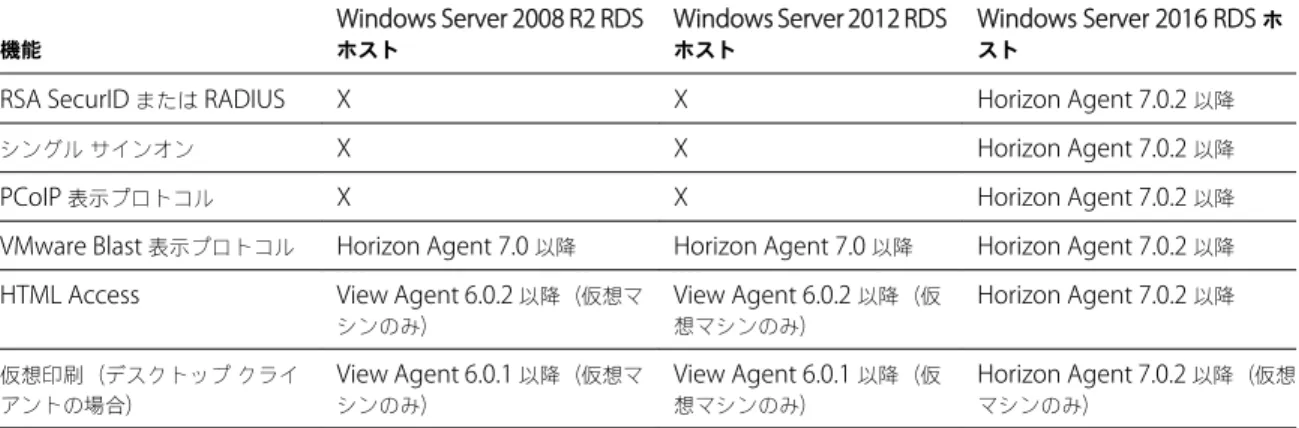
RDS ホストは、Windows リモートデスクトップサービスと View Agent または Horizon Agent がインストールされ たサーバコンピュータです。RDS ホスト上のデスクトップセッションは複数のユーザーによる同時利用が可能です。RDS ホストには物理マシンまたは仮想マシンのいずれかを使用できます。
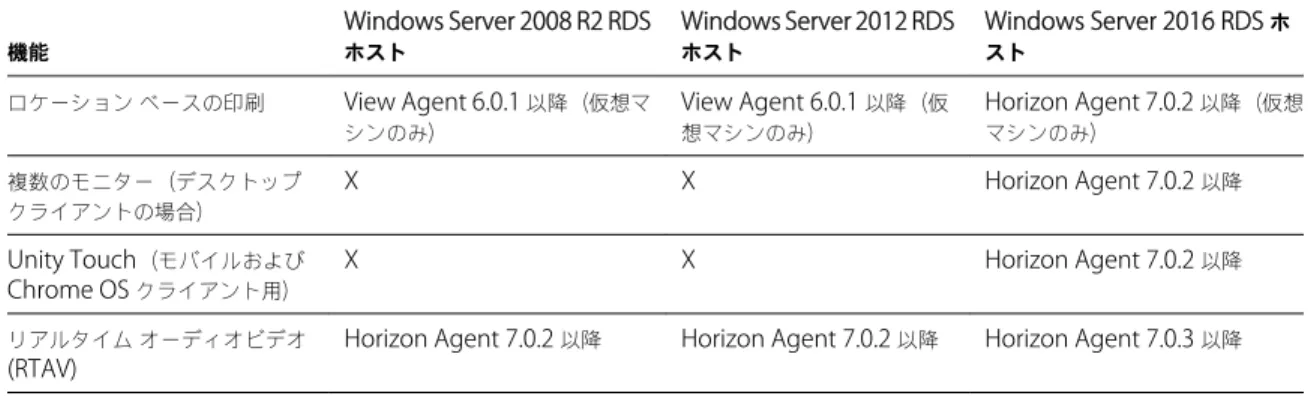
注意 次の表には、サポートされている機能のみが記載されています。View Agent の最小バージョンを指定するテキス トがある場合、「以降」というテキストは、Horizon Agent 7.0.x 以降を含むことを示します。
表 3‑2. View Agent 6.0.x 以降、または Horizon Agent 7.0.x 以降がインストールされた RDS ホストでサポートされて いる機能 機能 Windows Server 2008 R2 RDS ホスト Windows Server 2012 RDS ホスト Windows Server 2016 RDS ホ スト
RSA SecurID または RADIUS X X Horizon Agent 7.0.2 以降 シングルサインオン X X Horizon Agent 7.0.2 以降
PCoIP 表示プロトコル X X Horizon Agent 7.0.2 以降
VMware Blast 表示プロトコル Horizon Agent 7.0 以降 Horizon Agent 7.0 以降 Horizon Agent 7.0.2 以降
HTML Access View Agent 6.0.2 以降(仮想マ シンのみ) View Agent 6.0.2 以降(仮 想マシンのみ) Horizon Agent 7.0.2 以降 仮想印刷(デスクトップクライ アントの場合) View Agent 6.0.1 以降(仮想マ シンのみ) View Agent 6.0.1 以降(仮 想マシンのみ) Horizon Agent 7.0.2 以降(仮想 マシンのみ)
表 3‑2. View Agent 6.0.x 以降、または Horizon Agent 7.0.x 以降がインストールされた RDS ホストでサポートされて いる機能 (続き) 機能 Windows Server 2008 R2 RDS ホスト Windows Server 2012 RDS ホスト Windows Server 2016 RDS ホ スト ロケーションベースの印刷 View Agent 6.0.1 以降(仮想マ シンのみ) View Agent 6.0.1 以降(仮 想マシンのみ) Horizon Agent 7.0.2 以降(仮想 マシンのみ) 複数のモニター(デスクトップ クライアントの場合) X X Horizon Agent 7.0.2 以降 Unity Touch(モバイルおよび Chrome OS クライアント用) X X Horizon Agent 7.0.2 以降 リアルタイムオーディオビデオ
(RTAV) Horizon Agent 7.0.2
以降 Horizon Agent 7.0.2 以降 Horizon Agent 7.0.3 以降
各ゲスト OS のどのエディションがサポートされるか、またはどのサービスパックがサポートされるかについての詳細 は、『View のインストール』を参照してください。
リアルタイムオーディオビデオ (RTAV) の要件については、「リアルタイムオーディオビデオのシステム要件 (P. 8)」を 参照してください。
動作
VMware は、Windows 以外のデバイス上で、従来の Windows ユーザーインターフェイス要素をナビゲートするため のユーザーとの対話補助を開発しました。
クリック
他のアプリと同様に、タッチパッドをタップして、ユーザーインターフェイスのエレメントをクリックできます。タッチ 画面がある Chrome OS デバイスの場合には、画面をタッチしてインターフェイスのエレメントをクリックできます。外 部マウスも使用できます。右クリック
次のオプションが右クリック用に利用可能です。 n タッチパッドを 2 本の指でタップします。 n キーボードの Alt キーを押しながら、1 本の指でタッチパッドをタップします。 n 外部マウスを使用して右クリックします。 n タッチ画面がある Chrome OS デバイスの場合には、ほぼ同時に 2 本の指でタップします。右クリックが最初の指 のタップで発生します。スクロールおよびスクロールバー
垂直方向のスクロールには次のオプションが利用可能です。 n 親指でタップしたままにしてから、タッチパッドで 1 本の指を使用してスクロールダウンします。2 本の指でスク ロールすることもできます。 n 外部マウスを使用してスクロールします。 n タッチ画面がある Chrome OS デバイスの場合には、1 本または 2 本の指でタップしてから、ドラッグしてスクロー ルします。指の下のテキストが指の動きを同じ方向に移動します。ズームインしている、あるいはオンスクリーン キーボードが表示されているときには、1 本の指ではスクロールできません。ズームインおよびズームアウト
他のアプリと同様に、キーボードの Ctrl + + キーを使用してズームインしたり、Ctrl + - キーを使用してズームアウトし ます。タッチ画面がある Chrome OS デバイスの場合には、指でつまむようにして広げてズームインしたり、指でつまむ ようにして狭めてズームインしたりできます。画面のリサイズ
タッチパッドを使用してウィンドウのサイズを変更する場合は、ウィンドウの隅または左右の辺を 1 本の指でタッチして 押したままドラッグします。Chrome OS デバイスで外付けマウスを使用する場合、カーソルをウィンドウの端に置き、 ウィンドウ枠をドラッグして、ウィンドウを広くまたは狭くします。ウィンドウを最大化している場合、サイズは変更で きません。音声、音楽、そしてビデオ
デバイスで音声がオンになっている場合、リモートデスクトップでオーディオを再生することができます。リモート
デスクトップでの
Unity Touch
サイドバーの使用
Unity Touch サイドバーからリモートデスクトップアプリケーションまたはファイルに素早く移動できます。このサイ ドバーから、リモートデスクトップのファイルおよびアプリケーションを開いたり、実行しているアプリケーションを切 り替えたり、ウィンドウやアプリケーションを最小化または最大化したり、元の大きさに戻したり、閉じたりできます。 図 3‑1. リモートデスクトップの Unity Touch サイドバー このサイドバーから、ファイルまたはアプリケーションで多くの操作を実行できます。 表 3‑3. リモートデスクトップの Unity Touch サイドバーのアクション アクション 手順 オンスクリーンキーボードを表示ま たは非表示にする [キーボード] アイコンをタップします。 Horizon Client 設定を変更する [設定] アイコンをタップします。 デスクトップから切断する [切断] アイコンをタップします。 サイドバーを表示 サイドバーを右にドラッグするか、サイドバータブをタップします。 サイドバーを非表示にする サイドバーを左にドラッグするか、デスクトップ領域内をタップします。 アプリケーションに移動 [すべてのプログラム] をタップして、Windows の [スタート] メニューからの操作と同じようにア プリケーションに移動します。表 3‑3. リモートデスクトップの Unity Touch サイドバーのアクション (続き) アクション 手順 ファイルへの移動 [マイファイル] をタップして ユーザー フォルダにアクセスし、ファイルに移動します。[マイファ イル] には、マイ ピクチャ、マイ ドキュメント、および ダウンロード などのフォルダが含まれます。 [マイファイル] には、ユーザープロファイルのフォルダが含まれます (%USERPROFILE%ディ レクトリ)。%USERPROFILE%ディレクトリに システム フォルダを移動すると、ローカルに移動 したフォルダか、ネットワーク共有フォルダかにかかわらず、[マイファイル] メニューは移動した フォルダからコンテンツを表示できます。 アプリケーションまたはファイルの 検索 n [検索] ボックスをタップし、アプリケーションまたはファイルの名前を入力します。 n 音声読み上げを使用するには、キーボードでマイクロフォンをタップします。 n アプリケーションまたはファイルを起動するには、検索結果でアプリケーションまたはファイ ルの名前をタップします。 n サイドバーのホーム表示に戻るには、[X] をタップして [検索] ボックスを閉じます。 アプリケーションまたはファイルを 開く サイドバーのファイルまたはアプリケーションの名前をタップします。アプリケーションが起動し、 サイドバーが閉じます。 動作中のアプリケーションまたは開 いているウィンドウの切り替え [動作中のアプリケーション] でアプリケーション名をタップします。複数のファイルがひとつのア プリケーションで開かれている場合、アプリケーションの横の山形マーク ([>]) をタップしてリス トを展開します。 動作中のアプリケーションまたはウィ ンドウを最小化する コンテキストメニューが表示されるまで [動作中のアプリケーション] の下のアプリケーション名を タップして押したままにします。[最小化] をタップします。 動作中のアプリケーションまたはウィ ンドウを最大化する コンテキストメニューが表示されるまで [動作中のアプリケーション] の下のアプリケーション名を タップして押したままにします。[最大化] をタップします。 動作中のアプリケーションまたはウィ ンドウを閉じる コンテキストメニューが表示されるまで [動作中のアプリケーション] の下のアプリケーション名を タップして押したままにします。[閉じる] をタップします。 実行中のアプリケーションまたはウィ ンドウを元のサイズと位置に戻す コンテキストメニューが表示されるまで [動作中のアプリケーション] の下のアプリケーション名を タップして押したままにします。[元に戻す] をタップします。 お気に入りのアプリケーションまた はファイルの一覧を作成 1 アプリケーションまたはファイルを検索するか、[お気に入りのアプリケーション] または [お 気に入りのドキュメント] リストの下にある [管理] をタップします。 [管理] バーが表示されない場合、[お気に入りのアプリケーション] または [お気に入りのファ イル] の横の山形マーク ([>]) をタップします。 2 使用できるアプリケーションまたはファイルの検索結果またはリストで、お気に入りの名前の 横にあるチェックボックスをタップします。 最後に追加したお気に入りがお気に入りリストの最上部に表示されます。 お気に入りリストからアプリケーショ ンまたはファイルを削除する 1 アプリケーションまたはファイルを検索するか、[お気に入りのアプリケーション] または [お 気に入りのドキュメント] リストの下にある [管理] をタップします。 [管理] バーが表示されない場合、[お気に入りのアプリケーション] または [お気に入りのドキュ メント] の横の山形マーク ([>]) をタップします。 2 お気に入りリストでアプリケーションまたはファイルの名前の横にあるチェックマークをタッ プして削除します。 お気に入りリストでアプリケーショ ンまたはファイルの順序を変更する 1 [お気に入りのアプリケーション] または [お気に入りのドキュメント] リストの下の [管理] を タップします。 [管理] バーが表示されない場合、[お気に入りのアプリケーション] または [お気に入りのドキュ メント] の横の山形マーク ([>]) をタップします。 2 お気に入りリストで、アプリケーション名またはファイル名の左側にあるハンドルにタッチし て押したままにし、お気に入りをリストの上下にドラッグします。
リモート
アプリケーションでの
Unity Touch
サイドバーの使用
Unity Touch サイドバーからリモートアプリケーションに素早く移動できます。このサイドバーから、アプリケーショ ンを起動したり、動作中のアプリケーションを切り替えたり、リモートアプリケーションのウィンドウを最小化または最 大化したり、元の大きさに戻したり、閉じたりできます。また、リモートデスクトップに切り替えることもできます。 図 3‑2. リモートアプリケーションの Unity Touch サイドバー Unity Touch サイドバーから、リモートアプリケーションでさまざまな操作を実行できます。 表 3‑4. リモートアプリケーションへの Unity Touch サイドバーの操作 アクション 手順 オンスクリーンキーボードを表示また は非表示にする [キーボード] アイコンをタップします。 Horizon Client の設定を変更する [設定] アイコンをタップします。 アプリケーションから切断する [切断] アイコンをタップします。 サイドバーを表示 サイドバーを右にドラッグするか、サイドバータブをタップします。このサイドバーが開いてい ると、アプリケーション画面で操作することはできません。 サイドバーを非表示にする サイドバーを左にドラッグするか、アプリケーション領域内をタップします。このサイドバーが 開いていると、アプリケーション画面で操作することはできません。 動作中のアプリケーションを切り替える [現在の接続] でアプリケーションをタップします。 アプリケーションを開く サイドバーの [アプリケーション] でアプリケーションの名前をタップします。アプリケーション が起動し、サイドバーが閉じます。 動作中のアプリケーションを閉じる 1 コンテキストメニューが表示されるまで、[現在の接続] の下のアプリケーション名をタップ して押したままにします。 2 [閉じる] をタップします。 動作中のアプリケーションのウィンド ウを最小化する 1 コンテキストメニューが表示されるまで、[現在の接続] の下のアプリケーション名をタップ して押したままにします。 2 [最小化] をタップします。 動作中のアプリケーションのウィンド ウを最大化する 1 コンテキストメニューが表示されるまで、[現在の接続] の下のアプリケーション名をタップ して押したままにします。 2 [最大化] をタップします。 動作中のアプリケーションのウィンド ウの大きさを元に戻す 1 コンテキストメニューが表示されるまで、[現在の接続] の下のアプリケーション名をタップ して押したままにします。 2 [元に戻す] をタップします。オンスクリーン
キーボードの使用
リモートデスクトップまたはアプリケーションでオンスクリーンキーボードを使用できます。オンスクリーンキーボー ドを表示するには、Unity Touch サイドバーで [キーボード] アイコンをタップします。オンスクリーンキーボードを非 表示にするには、[キーボード] アイコンを再度タップします。
オンスクリーンキーボードには、PageUp と PageDn ナビゲーションキー、ファンクションキー、および Ctrl、Alt、
Del、Shift、Win、Caps、Esc などの Windows 環境でよく使用するその他のキーが含まれます。Ctrl + Shift など Shift キーを含むキーの組合せを使用する必要がある場合、このキーパッドの Shift キーを使用します。Ctrl + Alt + Shift など これらのキーの組合せをタップするには、最初にオンスクリーンの Ctrl キーをタップします。Ctrl キーが青色に変わって から、オンスクリーンの Alt キーをタップします。Alt キーが青色に変わってから、オンスクリーンの Shift キーをタップ します。Ctrl + Alt + Del のキーの組合せに対応する単一のオンスクリーンキーを利用できます。 Ctrl キー左横のペンアイコンをタップして、ローカル入力バッファを表示できます。テキストボックスに入力した文字 列は、[送信] をタップするまでアプリケーションに送信されません。]たとえば、Notepad などのアプリケーションを開 き、ペンアイコンをタップした場合、入力した文字列は[送信]をタップするまで Notepad アプリケーション内に表示さ れません。ネットワーク接続が弱く、文字を入力してもすぐに表示されない場合に、この機能は便利です。この機能を使 用して、最大 1,000 文字を入力し、[送信]または[戻る]をタップして、アプリケーション内に 1,000 文字すべてを同時に 表示させることができます。
画面解像度と外部ディスプレイの使用
外部ディスプレイを Horizon Client で使用でき、画面解像度を変更できます。 Chrome OS デバイスを外部ディスプレイやプロジェクタに接続する場合、デバイスのキーボードの全画面表示キーを押 して、Horizon Client を全画面表示モードで表示できます。リモート
デスクトップの画面解像度の拡張
デフォルトでは、Windows デスクトップ全体がデバイス内に収まり、デスクトップアイコンとタスクバーアイコンが 一定のサイズになるように、ディスプレイの解像度が設定されています。デフォルト設定をより高解像度に変更した場合、 デスクトップはこれまでどおりデバイス内に収まりますが、デスクトップアイコンとタスクバーアイコンはより小さく なります。ディスプレイの解像度設定の変更
解像度設定を変更するには、Horizon Client 画面の右上隅にある [設定](歯車)アイコンをタップし、[ディスプレイ]、 [解像度] の順にタップします。プロジェクタの使用
[解像度] 設定を使用して、プロジェクタにより高い解像度を設定できます。マイクロフォンでのリアルタイム
オーディオビデオ機能の使用
リアルタイムオーディオビデオ機能を使用すると、モバイルデバイスに接続されたマイクロフォンをリモートデスクトッ プで使用できます。リアルタイムオーディオ-ビデオは、標準のオーディオデバイス、および Skype、WebEx、Google ハングアウトなどの標準の会議アプリケーションとの互換性があります。Horizon Client をデバイスにインストールすると、リアルタイムオーディオビデオがデフォルトで有効になります。 注意 オーディオ入力機能のみがサポートされます。ビデオ機能はサポートされません。
リモートデスクトップでのリアルタイムオーディオビデオ機能のセットアップの詳細については、Horizon 7 でのリモー トデスクトップ機能の構成を参照してください。
リモート
アプリケーションへのドキュメントの保存
Microsoft Word、WordPad などの特定のリモートアプリケーションで、ドキュメントの作成および保存が可能です。 これらドキュメントの保存場所は、企業のネットワーク環境によります。たとえば、ドキュメントがローカルのコンピュー タにマウントされたホーム共有に保存される場合があります。 管理者は、ADMX テンプレートファイルを使用して、ドキュメントの保存場所を指定するグループポリシーを設定でき ます。このポリシーの名前は [リモートデスクトップサービスユーザーホームディレクトリの設定] です。詳細につい ては、『Horizon 7 でのリモートデスクトップ機能の構成』を参照してください。
国際化
ユーザーインターフェイスとドキュメントの両方は、英語、日本語、フランス語、ドイツ語、簡体字中国語、繁体字中国 語、韓国語、およびスペイン語で利用可能です。これらの言語で文字を入力することもできます。Horizon Client
のトラブルシューティング
4
デスクトップをリセットするか、アプリケーションを再インストールすることによって、Horizon Client のほとんどの 問題を解決できます。 この章では次のトピックについて説明します。 n リモートデスクトップの再起動 (P. 29) n リモートデスクトップまたはリモートアプリケーションのリセット (P. 30) n Horizon Client のアンインストール (P. 31) n Horizon Client の応答の停止またはリモートデスクトップのフリーズ (P. 31) n プロキシ使用時に接続を確立するときの問題 (P. 31)リモート
デスクトップの再起動
デスクトップオペレーティングシステムが応答しなくなった場合、リモートデスクトップの再起動が必要な場合があり ます。リモートデスクトップの再起動は、Windows オペレーティングシステムを再起動することと同じです。デスク トップオペレーティングシステムでは、通常、再起動する前に未保存データを保存するよう求められます。 Horizon 管理者がデスクトップの再起動機能を有効にしている場合にのみ、リモートデスクトップを再起動できます。 デスクトップの再起動機能を有効する操作の詳細については、『Horizon 7 での仮想デスクトップのセットアップ』また は『Horizon 7 での公開されたデスクトップとアプリケーションのセットアップ』を参照してください。 開始する前にn Active Directory ユーザー名とパスワード、RSA SecurID ユーザー名とパスコード、RADIUS 認証ユーザー名とパ スコードなどのログインに使用する認証情報を取得します。
n 1 度もログインしたことがない場合は、「リモートデスクトップまたはアプリケーションへの接続 (P. 15)」で手順に ついて理解しておきます。
手順
1 [サーバ] タブのサーバショートカットをタップして、サーバに接続します。
2 入力のダイアログが表示されたら、RSA のユーザー名とパスコード、Active Directory のユーザー名とパスワード のいずれかまたは両方を入力します。
3 コンテキストメニューが表示されるまで、デスクトップ名をタッチして押したままにします。 この手順は [すべて] または [お気に入り] タブのいずれかから実行できます。
4 コンテキストメニューで [再起動] をタップします。
![表 3 ‑3. リモート デスクトップの Unity Touch サイドバーのアクション ( 続き ) アクション 手順 ファイルへの移動 [ マイ ファイル ] をタップして ユーザー フォルダにアクセスし、ファイルに移動します。 [ マイ ファ イル ] には、 マイ ピクチャ 、 マイ ドキュメント 、および ダウンロード などのフォルダが含まれます。 [ マイ ファイル ] には、ユーザー プロファイルのフォルダが含まれます ( %USERPROFILE% ディ レクトリ](https://thumb-ap.123doks.com/thumbv2/123deta/6550160.671330/25.891.148.797.114.954/デスクトップサイドバードキュメントダウンロードプロファイル.webp)
