Dell NX430 Network Attached Storage(NAS)
オーナーズマニュアル
メモ、注意、警告
メモ: メモでは、コンピュータを使いやすくするための重要な情報を説明しています。
注意: 注意では、ハードウェアの損傷やデータの損失の可能性を示し、その問題を回避するための方法を説明しています。
警告: 警告では、物的損害、けが、または死亡の原因となる可能性があることを示しています。
著作権 © 2017 すべての著作権は Dell Inc. またはその子会社にあります。 Dell、EMC、およびその他の商標は、Dell Inc. またはその子会社の商標です。その他の商標
目次
1 システムについて... 8
サポートされる構成... 8
前面パネルの機能とインジケータ...8
LCD パネル... 10
背面パネルの機能とインジケータ... 12
ホットスワップ対応ハードドライブインジケータコード... 13
iDRAC ダイレクト LED インジケータコード... 13
NIC インジケータコード... 15
冗長電源ユニットのインジケータコード...15
お使いのシステムのサービスタグの位置...17
2 文書リソース... 18
3 技術仕様... 21
寸法と重量...21
プロセッサの仕様... 21
拡張バスの仕様...21
メモリの仕様... 22
電源仕様...22
ドライブの仕様...22
コネクタの仕様...22
ビデオの仕様... 23
動作時の拡張温度...23
環境仕様...24
4 システムの初期セットアップと設定... 26
システムのセットアップ... 26
iDRAC 設定...26
iDRAC の IP アドレスを設定するためのオプション... 26
iDRAC へのログイン... 27
DVD を使用した NAS オペレーティングシステムの再インストール... 27
5 プレオペレーティングシステム管理アプリケーション... 28
プレオペレーティングシステムアプリケーションを管理するためのオプション...28
セットアップユーティリティ...28
セットアップユーティリティの表示...28
セットアップユーティリティ詳細... 29
System BIOS(システム BIOS)...29
iDRAC 設定ユーティリティ... 48
デバイス設定...49
組み込み型システム管理...50
起動マネージャ...50
起動マネージャの表示... 50
起動マネージャのメインメニュー... 50
6 システムコンポーネントの取り付けと取り外し...52
安全にお使いいただくために...52
システム内部の作業を始める前に...53
システム内部の作業を終えた後に...53
推奨ツール... 53
前面ベゼル(オプション)...53
オプションの前面ベゼルの取り付け...54
オプションの前面ベゼルの取り外し... 54
システムカバー... 55
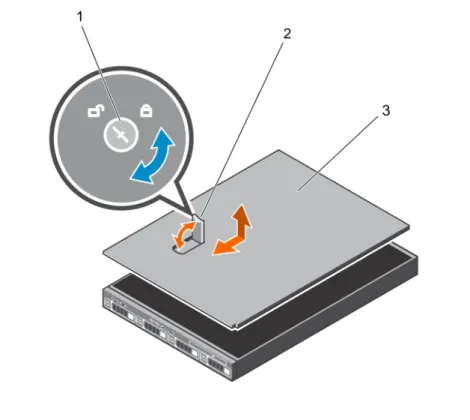
システムカバーの取り外し...55
システムカバーの取り付け... 56
システムの内部...57
イントルージョンスイッチ...58
イントルージョンスイッチの取り外し...58
イントルージョンスイッチの取り付け... 59
冷却用エアフローカバー... 59
冷却用エアフローカバーの取り外し... 59
冷却用エアフローカバーの取り付け...60
システムメモリ...60
メモリモジュール取り付けガイドライン...61
モード固有のガイドライン...62
メモリ構成の例... 63
メモリモジュールの取り外し... 63
メモリモジュールの取り付け...65
ハードドライブ...66
サポートされているハードドライブ構成...66
ホットスワップ対応 3.5 インチハードドライブキャリアダミーの取り外し...66
ホットスワップ対応 3.5 インチハードドライブキャリアダミーの取り付け...67
ホットスワップ対応ハードドライブキャリアの取り外し...67
ホットスワップ対応ハードドライブキャリアの取り付け... 68
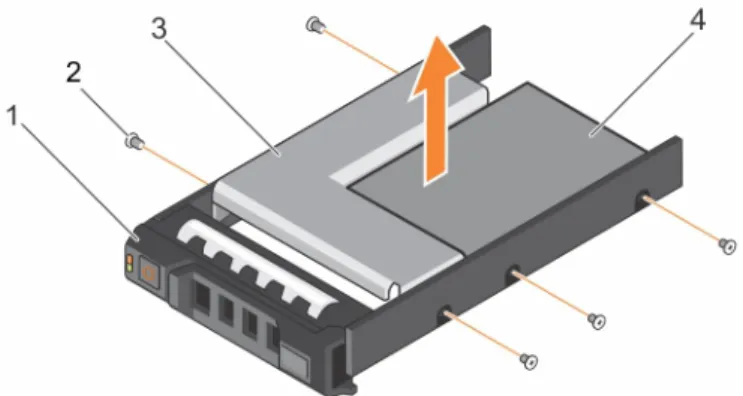
3.5 インチハードドライブアダプタへのホットスワップ対応 2.5 インチハードドライブの取り付け...69
3.5 インチハードドライブアダプタからのホットスワップ対応 2.5 インチハードドライブの取り外し... 70
ホットスワップ対応 3.5 インチハードドライブキャリアへの 3.5 インチハードドライブの取り付け... 70
ホットスワップ対応 3.5 インチハードドライブキャリアからの 3.5 インチハードドライブの取り外し...71
光学ドライブ(オプション)...71
オプションの光学ドライブの取り外し... 71
オプションの光学ドライブの取り付け... 72
冷却ファン...73
冷却ファンダミーの取り外し...73
冷却ファンアダミーの取り付け... 74
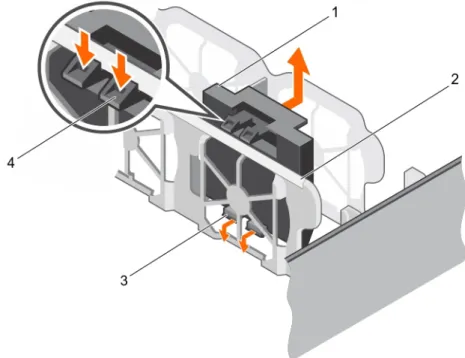
冷却ファンの取り外し...75
冷却ファンの取り付け... 76
拡張カードと拡張カードライザー...76
拡張カードの取り付けガイドライン... 77
拡張カードライザーの取り外し...78
拡張カードライザーの取り付け... 79
拡張カードの取り外し... 80
拡張カードの取り付け...81
内蔵 PERC カードの取り外し...82
内蔵 PERC カードの取り付け... 83
iDRAC ポートカード(オプション)...84
オプションの SD vFlash カードの交換... 84
オプションの iDRAC ポートカードの取り外し... 85
オプションの iDRAC ポートカードの取り付け...86
内蔵デュアル SD モジュール(オプション)...86
オプションの内蔵 SD カードの取り外し... 87
オプションの内蔵 SD カードの取り付け...87
オプションの内蔵デュアル SD モジュールの取り外し... 88
オプションの内蔵デュアル SD モジュールの取り付け ...89
プロセッサおよぶヒートシンク...90
プロセッサの取り外し... 91
プロセッサの取り付け... 93
電源装置ユニット...95
ホットスペア機能...95
冗長電源装置ユニットの取り外し... 95
冗長電源装置ユニットの取り付け...96
電源装置ユニットダミーの取り外し...97
電源装置ユニットダミーの取り付け...97
システムバッテリ...97
システムバッテリの交換...98
ハードドライブバックプレーン... 99
ハードドライブバックプレーンの取り外し...99
ハードドライブバックプレーンの取り付け...102
コントロールパネルアセンブリ...102
LCD コントロールパネルアセンブリの取り外し...102
LCD コントロールパネルアセンブリの取り付け... 104
電源インタポーザボード...104
電源インタポーザボードの取り外し... 104
電源インタポーザボードの取り付け...106
Trusted Platform Module ...106
Trusted Platform Module(TPM)の取り付け...106
BitLocker ユーザー向け TPM の再有効化... 107
システム基板... 108
システム基板の取り外し... 108
システム基板の取り付け... 110
7 システム診断プログラムの使用...112
Dell Embedded System Diagnostics...112
組み込み型システム診断プログラムを使用する状況... 112
起動マネージャからの組み込み型システム診断プログラムの実行...112
Dell Lifecycle Controller からの内蔵されたシステム診断プログラムの実行... 112
システム診断プログラムのコントロール...113
8 ジャンパとコネクタ ... 114
システム基板のジャンパ設定...114
システム基板のコネクタ...115
パスワードを忘れたとき...116
9 システムのトラブルシューティング... 117
ユーザーとシステムの安全優先... 117
システム起動エラーのトラブルシューティング...117
外部接続のトラブルシューティング...118
ビデオサブシステムのトラブルシューティング... 118
USB デバイスのトラブルシューティング...118
シリアル I/O デバイスのトラブルシューティング...119
NIC のトラブルシューティング...119
システムが濡れた場合のトラブルシューティング...120
システムが損傷した場合のトラブルシューティング... 120
システムバッテリーのトラブルシューティング... 121
電源装置ユニットのトラブルシューティング... 122
電源の問題のトラブルシューティング...122
電源装置ユニットの問題...122
冷却問題のトラブルシューティング... 122
冷却ファンのトラブルシューティング... 123
システムメモリのトラブルシューティング... 124
内蔵 USB キーのトラブルシューティング...125
SD カードのトラブルシューティング... 125
光学ドライブのトラブルシューティング...126
テープバックアップユニットのトラブルシューティング...126
ハードドライブのトラブルシューティング... 127
拡張カードのトラブルシューティング... 127
プロセッサのトラブルシューティング...128
10 困ったときは...129
デルへのお問い合わせ... 129
マニュアルのフィードバック...129
QRL によるシステム情報へのアクセス...129
システムについて
Dell Storage NX430 NAS システムは、Intel E3-1200 V5 シリーズに基づくプロセッサ 1 個、最大 4 個の DIMM、および最大 4 台のハードドライブまた はソリッドステートドライブ(SSD)をサポートします。 トピック: • サポートされる構成 • 前面パネルの機能とインジケータ • 背面パネルの機能とインジケータ • ホットスワップ対応ハードドライブインジケータコード • iDRAC ダイレクト LED インジケータコード • NIC インジケータコード • 冗長電源ユニットのインジケータコード • お使いのシステムのサービスタグの位置
サポートされる構成
Dell Storage NX430 NAS システムでは、次の構成をサポートしています。
表 1. サポートされる構成 システム 構成 4 台のハードドライブシステム 3.5 インチハードドライブアダプタに最大 4 台のホットスワップ対応 3.5 イン チハードドライブ、または 4 台のホットスワップ対応 2.5 インチハードドライ ブ。
前面パネルの機能とインジケータ
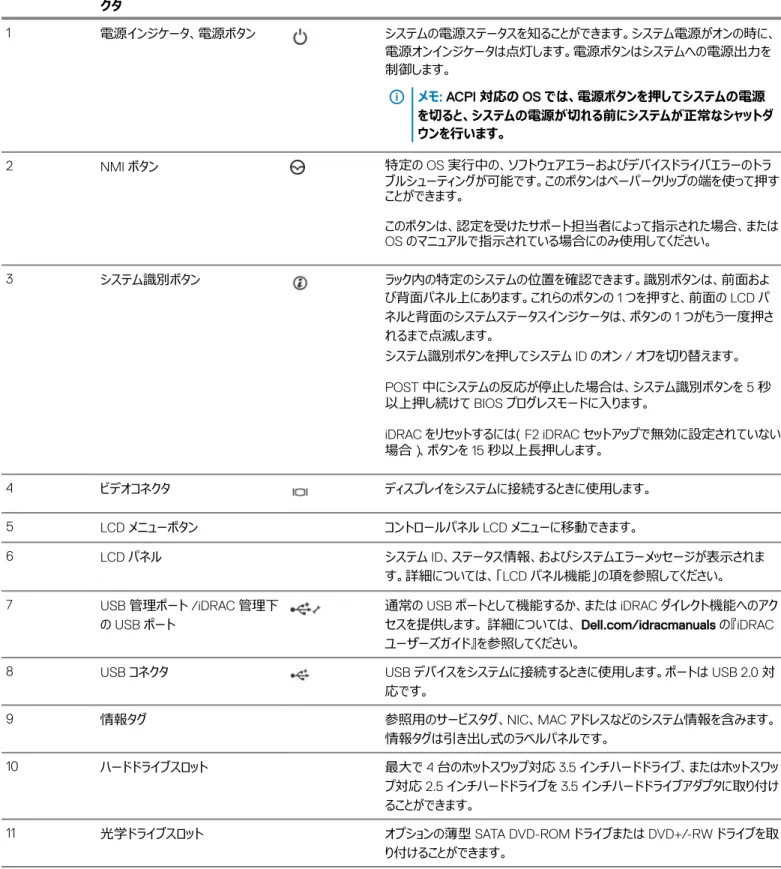
図 1. 前面パネルの機能とインジケータ — 4 台のホットスワップ対応 3.5 インチハードドライブシャーシ1
表 2. 前面パネルの機能とインジケータ — 4 台のホットスワップ対応 3.5 インチハードドライブシャーシ アイテム インジケータ、ボタン、またはコネ クタ アイコン 説明 1 電源インジケータ、電源ボタン システムの電源ステータスを知ることができます。システム電源がオンの時に、 電源オンインジケータは点灯します。電源ボタンはシステムへの電源出力を 制御します。 メモ: ACPI 対応の OS では、電源ボタンを押してシステムの電源 を切ると、システムの電源が切れる前にシステムが正常なシャットダ ウンを行います。 2 NMI ボタン 特定の OS 実行中の、ソフトウェアエラーおよびデバイスドライバエラーのトラ ブルシューティングが可能です。このボタンはペーパークリップの端を使って押す ことができます。 このボタンは、認定を受けたサポート担当者によって指示された場合、または OS のマニュアルで指示されている場合にのみ使用してください。 3 システム識別ボタン ラック内の特定のシステムの位置を確認できます。識別ボタンは、前面およ び背面パネル上にあります。これらのボタンの 1 つを押すと、前面の LCD パ ネルと背面のシステムステータスインジケータは、ボタンの 1 つがもう一度押さ れるまで点滅します。 システム識別ボタンを押してシステム ID のオン / オフを切り替えます。 POST 中にシステムの反応が停止した場合は、システム識別ボタンを 5 秒 以上押し続けて BIOS プログレスモードに入ります。 iDRAC をリセットするには(F2 iDRAC セットアップで無効に設定されていない 場合)、ボタンを 15 秒以上長押しします。 4 ビデオコネクタ ディスプレイをシステムに接続するときに使用します。 5 LCD メニューボタン コントロールパネル LCD メニューに移動できます。 6 LCD パネル システム ID、ステータス情報、およびシステムエラーメッセージが表示されま す。詳細については、「LCD パネル機能」の項を参照してください。 7 USB 管理ポート /iDRAC 管理下 の USB ポート 通常の USB ポートとして機能するか、または iDRAC ダイレクト機能へのアク セスを提供します。 詳細については、 Dell.com/idracmanuals の『iDRAC ユーザーズガイド』を参照してください。
8 USB コネクタ USB デバイスをシステムに接続するときに使用します。ポートは USB 2.0 対 応です。 9 情報タグ 参照用のサービスタグ、NIC、MAC アドレスなどのシステム情報を含みます。 情報タグは引き出し式のラベルパネルです。 10 ハードドライブスロット 最大で 4 台のホットスワップ対応 3.5 インチハードドライブ、またはホットスワッ プ対応 2.5 インチハードドライブを 3.5 インチハードドライブアダプタに取り付け ることができます。 11 光学ドライブスロット オプションの薄型 SATA DVD-ROM ドライブまたは DVD+/-RW ドライブを取 り付けることができます。 関連するリンク LCD パネル
LCD パネル
お使いのシステムの LCD パネルには、システムが正常に機能しているかどうか、またはシステムに注意が必要かどうかを示す、システム情報、ステータス、 およびエラーメッセージが表示されます。エラーメッセージの詳細については、Dell.com/openmanagemanuals >OpenManage software
(OpenManage ソフトウェア)で『Dell Event and Error Messages Reference Guide』(Dell イベントおよびエラーメッセージリファレンスガイド)を参照し てください。 • 正常な動作中は、LCD バックライトが青色に点灯します。 • システムに注意が必要な場合は、LCD が橙色に点灯し、エラーコードと、エラーコードに続いてエラーの内容を説明するテキストが表示されます。 メモ: システムが電源に接続されている状態でエラーが検知されると、システムの電源がオンかオフかに関係なく、LCD が橙色に点灯し ます。 • システムがスタンバイモードのとき、LCD バックライトは消灯しますが、LCD パネルの Select(選択)ボタン、Left(左)ボタン、または Right(右) ボタンのいずれかを押すと点灯します。 • iDRAC ユーティリティ、LCD パネル、またはその他のツールを使用して LCD メッセージをオフにしている場合、LCD バックライトは消灯のままです。 図 2. LCD パネルの機能 表 3. LCD パネル機能 項目 ボタン 説明 1 Left(左) カーソルが後方に 1 つ分移動します。 2 Select(選択) カーソルによってハイライト表示されているメニュー項目を選択します。 3 Right(右) カーソルが前方に 1 つ分移動します。 メッセージのスクロール中に次の操作ができます。 • ボタンを押したままにして、スクロールの速度を上げます。 • ボタンを放すと停止します。 メモ: ボタンを放すと、表示によりスクロールを停止します。無活動の状態が 45 秒 続くと、表示によりスクロールを開始します。
ホーム画面の表示
このタスクについて Home(ホーム)画面には、ユーザーが設定できるシステム情報が表示されます。この画面は、ステータスメッセージやエラーがない通常のシステム動作 中に表示されます。システムがスタンバイモードのときは、エラーメッセージがなければ、非アクティブ状態が数分間続いた後に LCD バックライトが消灯され ます。 手順1 Home(ホーム)画面を表示するには、3 つのナビゲーションボタン(Select(選択)、Left(左)、または Right(右))のいずれかを選択します。 2 別のメニューから Home(ホーム)画面に移動するには、次の手順を実行します。
a 上矢印を押し続けます。 Home(ホーム)アイコン が表示されます。 b Home(ホーム)アイコンを選択します。 c Home(ホーム)画面で Select(選択)ボタンを押して、メインメニューを選択します。
セットアップメニュー
メモ: セットアップメニューでオプションを選択すると、次の動作に進む前にオプションを確認する必要があります。オプション
説明
iDRAC DHCP または Static IP(静的 IP)を選択してネットワークモードを設定します。Static IP(静的 IP)を選択した場合の使 用可能なフィールドは、IP、Subnet(Sub)(サブネット(サブ))および Gateway(Gtw)(ゲートウェイ(Gtw))です。
Setup DNS(DNS のセットアップ)を選択して DNS を有効化し、ドメインアドレスを表示します。2 つの個別の ENS エントリ が 利用できます。
Set error(エラーの設 定)
SEL の IPMI 記述に一致するフォーマットで LCD エラーメッセージを表示させるには、SEL を選択します。これにより、LCD メッ セージと SEL エントリを一致させることができます。
Simple(シンプル)を選択すると、LCD エラーメッセージが簡潔で分かりやすい説明で表示されます。エラーメッセージの詳細 については、Dell.com/openmanagemanuals > OpenManage software(OpenManage ソフトウェア)で『Dell Event and
Error Messages Reference Guide』(Dell イベントおよびエラーメッセージリファレンスガイド)を参照してください。 Set home(ホームの 設定) Home(ホーム)画面に表示されるデフォルト情報を選択します。Home(ホーム)画面でデフォルトとして設定できるオプシ ョンおよびオプション項目については、「ビューメニュー」の項を参照してください。 関連するリンク ビューメニュー
ビューメニュー
メモ: 表示メニューでオプションを選択すると、次の動作に進む前にオプションを確認する必要があります。オプション
説明
iDRAC IP iDRAC8 の IPv4 または IPv6 アドレスを表示します。アドレスには、DNS (Primary(プライマリ)および Secondary(セカ ンダリ))、Gateway(ゲートウェイ)、IP、および Subnet(サブネット)(IPv6 にはサブネットはありません)が含まれます。 MAC iDRAC、iSCSI、または Network(ネットワーク)デバイスの MAC アドレスを表示します。
名前 システムの Host(ホスト)、Model(モデル)、または User String(ユーザー文字列)の名前を表示します。
番号 システムの Asset tag(アセットタグ)または Service Tag(サービスタグ)を表示します。
電源 電源出力を BTU/時 またはワットで表示します。表示フォーマットは、Setup(セットアップ)メニューの Set Home(ホームの 設定)サブメニューで設定できます。
温度 システムの温度を摂氏または華氏で表示します。Setup(セットアップ)メニューの Set Home(ホームの設定)サブメニュー で設定できます。
背面パネルの機能とインジケータ
図 3. 背面パネルの機能とインジケータ 表 4. 背面パネルの機能とインジケータ アイテム インジケータ、ボタン、またはコネク タ アイコン 説明 1 シリアルコネクタ シリアルデバイスをシステムに接続できます。 2 vFlash カードスロット(オプション) vFlash カードを接続できます。 3 iDRAC ポート(オプション) 専用管理ポートカードを取り付けることができます。 4 PCIe 拡張カードスロット(2) PCI Express 拡張カードを接続できます。5 電源装置ユニット(PSU1 と PSU2) 350 W 冗長 AC 電源装置ユニットを 2 台まで取り付けることができます。 6 USB コネクタ USB デバイスをシステムに接続できます。ポートは USB 3.0 対応です。
7 イーサネットコネクタ 内蔵 10/100/1000 Mbps NIC コネクタを接続できます。 8 システム識別ボタン ラック内の特定のシステムの位置を確認できます。識別ボタンは、前面お よび背面パネル上にあります。これらのボタンの 1 つを押すと、前面の LCD パネルと背面のシステムステータスインジケータは、ボタンの 1 つがもう一度 押されるまで点滅します。 システム識別ボタンを押してシステム ID のオン / オフを切り替えます。 POST 中にシステムの反応が停止した場合は、システム識別ボタンを 5 秒以上押し続けて BIOS プログレスモードに入ります。 iDRAC をリセットするには(F2 iDRAC セットアップで無効に設定されてい ない場合)、ボタンを 15 秒以上長押しします。 9 システム識別コネクタ オプションのケーブルマネージメントアームを通して、オプションのシステムステ ータスインジケータアセンブリを接続します。 10 ビデオコネクタ VGA ディスプレイをシステムに接続できます。
ホットスワップ対応ハードドライブインジケータコード
図 4. ホットスワップ対応ハードドライブインジケータ
1 ハードドライブアクティビティインジケータ 2 ハードドライブステータスインジケータ 3 ハードドライブ
メモ: ハードドライブが AHCI(Advanced Host Controller Interface)モードの場合、ステータスインジケータ(右側)は機能せず、消灯の 状態のままになります。 表 5. ホットスワップ対応ハードドライブインジケータ ドライブステータスインジケータのパターン(RAID のみ) 状態 1 秒間に 2 回緑色に点滅 ドライブの識別中または取り外し準備中 オフ ドライブの挿入または取り外し可 メモ: ドライブステータスインジケータは、システムの電源を入れた後す べてのハードドライブが初期化するまで、消灯の状態のままです。こ の間、ドライブは挿入または取り外しの準備ができていません。 緑色、橙色に点滅後、消灯 予期されたドライブの故障 1 秒間に 4 回橙色に点滅 ドライブに障害発生 緑色にゆっくり点滅 ドライブを再構築中 緑色に点灯 ドライブオンライン状態 緑色に 3 秒間、橙色に 3 秒間点滅後、6 秒間消灯 再構築が停止
iDRAC ダイレクト LED インジケータコード
図 5. iDRAC ダイレクト LED インジケータ
1 iDRAC ダイレクトステータスインジケータ
iDRAC ダイレクト LED インジケータ表は、管理ポート(USB XML インポート)を使用して iDRAC ダイレクトを設定しているときの iDRAC ダイレクトのア クティビティを説明しています。 表 6. iDRAC ダイレクト LED インジケータ 点灯規則 iDRAC ダイレクト LED インジケータパターン 状態 A 緑色 ファイル転送の開始時と終了時を示すために最低 2 秒間緑色に点灯します。 B 緑色の点滅 ファイル転送や操作タスクを示します。 C 緑色に点灯して消灯 ファイル転送が完了したことを示します。 D 消灯 USB を取り外す準備ができたことを示しているか、タスクが完了したことを示しています。 次の表は、ノートブックとケーブル(ノートブック接続)を使用して iDRAC ダイレクトを設定する時の iDRAC ダイレクトのアクティビティを説明しています。 表 7. iDRAC ダイレクト LED インジケータパターン iDRAC ダイレクト LED イン ジケータパターン 状態 2 秒間緑に点灯 ノートブックが接続されていることを示します。 緑色の点滅(2 秒間点灯し、 2 秒間消灯) ノートブックの接続が認識されていることを示しています。 消灯 ノートブックが電源に接続されていないことを示します。
NIC インジケータコード
図 6. NIC インジケータ 1 リンクインジケータ 2 アクティビティインジケータ 表 8. NIC インジケータ 表記規則 インジケータ 状態 A リンクおよびアクティビティインジケータが消灯 NIC がネットワークに接続されていません。 B リンクインジケータが緑色 C リンクインジケータが橙色 NIC は、最大ポート速度未満で有効なネットワークに接続 されています。 D アクティビティインジケータが緑色に点滅 ネットワークデータの送信中または受信中です。冗長電源ユニットのインジケータコード
各 AC 電源装置ユニット(PSU)には光る半透明のハンドルがあり、電力が供給されているかどうか、電源の障害が発生しているかどうかを示します。図 7. AC PSU ステータスインジケータ 1 AC PSU ステータスインジケータまたはハンドル 表 9. 冗長 AC PSU ステータスインジケータ 表記規則 電源インジケータのパタ ーン 状態 A 緑色 有効な電源が PSU に接続されているか、PSU が動作中です。 B 緑色の点滅 PSU ファームウェアのアップデート中に、PSU ハンドルが緑色に点滅します。 注意: ファームウェアをアップデートしている際に、電源コードを外したり PSU を抜いたりし ないでください。ファームウェアのアップデートが中断した場合、PSU は機能しなくなりま す。Dell Lifecycle Controller を使用して PSU ファームウェアをロールバックする必要が あります。Dell.com/idracmanuals にある 『Dell Lifecycle Controller User’s Guide』 (Dell Lifecycle Controller ユーザーズガイド)を参照してください。
C 緑色の点滅と消灯 PSU のホットアッド時に、PSU ハンドルが 4 Hz レートで緑色に 5 回点滅して消灯します。これは、 効率、機能設定、正常性ステータス、サポートする電圧に関して PSU の不整合があることを示し ます。両方の PSU のが同じであることを確認してください。 D 橙色の点滅 PSU に問題があることを表示します。 注意: 電源ユニット(PSU)の不整合を修正する場合は、インジケータが点滅している PSU のみ交換してください。ペアを一致させるために他の PSU を交換すると、エラー状 態および予期しないシステムシャットダウンの原因となる場合があります。高出力構成か ら低出力構成、またはその逆へ変更するには、システムの電源を切る必要があります。
注意: AC PSU は、220 V のみをサポートする Titanium PSU を除き、220 V および 110 V 入力電圧の両方をサポートします。2 台の同じ PSU に異なる入力電圧が供給される と、異なるワット数が出力され、不整合を生じる場合があります。 注意: 2 台の PSU を使用する場合は、両方のタイプと最大出力電力が同一である必 要があります。 注意: AC PSU と DC PSU との組み合わせはサポートされておらず、不整合の原因とな ります。 E 消灯 電源が接続されていません。
関連するリンク 電源装置ユニットの問題
お使いのシステムのサービスタグの位置
お使いのシステムは一意のエクスプレスサービスコードおよびサービスタグ番号によって識別されます。エクスプレスサービスコードおよびサービスタグは、シス テムの前面で情報タグを引き出して確認します。または、システムのシャーシに貼られたステッカーに情報が記載されている場合があります。この情報は、 デルが電話によるサポートのお問い合わせを適切な担当者に転送するために使用されます。文書リソース
本項では、お使いのサーバーの文書リソースに関する情報を提供します。
表 10. Dell Storage NX430、、 NAS システムの文書リソース
タスク 文書 場所 サーバーのセットアップ ラックへのサーバーの取り付けについての情報は、お使い のラックソリューションに同梱のラックマニュアルを参照して ください。 Dell.com/storagemanuals サーバーの起動とシステムの技術的仕様については、シ ステムに同梱の『Getting Started With Your System』 (はじめに)を参照してください。
お使いのシステムに同梱の『Getting Started With Your System』(はじめに)、または本書の「技術的仕 様」の項。
ストレージシステムおよび内部ストレージのセットアップ手 順の概要についての詳細は、「 Dell Storage NX430
Network Attached Storage システムのセットアップ 」、
「」、「」を参照してください。
システムの設定 システムの設定、管理、アップデート、および復元につい ての情報は、『Dell Storage Network Attached
Storage(NAS)Systems Running Windows Storage Server 2016 or 2012 R2 Administrator's Guide』
(Windows Storage Server 2016 または 2012 R2 を 実行する Dell Storage Network Attached Storage
(NAS)システム管理者ガイド)を参照してください。
Dell.com/storagemanuals
iDRAC 機能、iDRAC の設定と iDRAC へのログイン、お よびシステムのリモート管理についての情報は、 『Integrated Dell Remote Access Controller User's Guide』(Integrated Dell Remote Access Controller ユーザーズガイド)を参照してください。
Dell.com/idracmanuals
Remote Access Controller Admin(RACADM)サブ コマンドとサポートされている RACADM インタフェースを 理解するための情報は、『RACADM Command Line Reference Guide for iDRAC』(iDRAC のための RACADM コマンドライン参照ガイド)を参照してくださ い。 Dell.com/idracmanuals ドライバおよびファームウェアのアップデートについての情 報は、本書の「ファームウェアとドライバのダウンロード」の 項を参照してください。 Dell.com/support/drivers システムの導入 ハードウェアの導入、およびアプライアンスへのソフトウェア のインストールについての情報は、『Dell Storage
Network Attached Storage(NAS)Systems Running
Dell.com/storagemanuals
タスク 文書 場所
Windows Storage Server 2016 or 2012 R2 Troubleshooting Guide』(Windows Storage Server 2016 または 2012 R2 を実行する Dell Storage Network Attached Storage(NAS)システムトラブル シューティングガイド)を参照してください。
システムの管理 Dell OpenManage Systems Management の機能に ついての情報は、『Dell OpenManage Systems Management Overview Guide』(Dell OpenManage Systems Management 概要ガイド)を参照してくださ い。
Dell.com/openmanagemanuals
OpenManage のセットアップ、使用、およびトラブルシュ ーティングについての情報は、『Dell OpenManage Server Administrator User’s Guide』(Dell OpenManage Server Administrator ユーザーズガイ ド)を参照してください。
Dell.com/openmanagemanuals
Dell OpenManage Essentials のインストール、使用、 およびトラブルシューティングについての情報は、『Dell OpenManage Essentials User’s Guide』(Dell OpenManage Essentials ユーザーズガイド)を参照して ください。
Dell.com/openmanagemanuals
Dell System E-Support Tool(DSET)のインストール と使用についての情報は、『Dell System E-Support Tool(DSET)User's Guide』(Dell System E-Support Tool(DSET)ユーザーズガイド)を参照してください。
Dell.com/DSET
Active System Manager(ASM)のインストールおよび 使用についての情報は、『Active System Manager User's Guide』(Active System Manager ユーザーズガ イド)を参照してください。
Dell.com/asmdocs
システムの管理 Dell Lifecycle Controller(LCC)の機能を理解するに は、『Dell Lifecycle Controller User’s Guide』(Dell Lifecycle Controller ユーザーズガイド)を参照してくだ さい。
Dell.com/idracmanuals
パートナープログラムのエンタープライズシステム管理につ いての情報は、OpenManage Connections
Enterprise Systems Management マニュアルを参照し てください。
Dell.com/
omconnectionsenterprisesystemsmanagement
接続およびクライアントシステム管理についての情報は、 OpenManage Connections Client Systems Management マニュアルを参照してください。
Dell.com/dellclientcommandsuitemanuals
Dell PowerEdge RAID コントロー ラの操作
Dell PowerEdge RAID コントローラ(PERC)の機能を 理解し、PERC カードを導入するための情報は、ストレ ージコントローラのマニュアルを参照してください。 Dell.com/storagecontrollermanuals イベントおよびエラーメッセージの 理解 システムコンポーネントを監視するシステムファームウェア およびエージェントによって生成されたイベントメッセージ およびエラーメッセージをチェックすることについての情報 は、『Dell Event and Error Messages Reference
Dell.com/openmanagemanuals > OpenManage Software(OpenManage ソフトウェア)
タスク 文書 場所
Guide』(Dell イベントおよびエラーメッセージリファレンス ガイド)を参照してください。
技術仕様
寸法と重量
寸法
寸法
高さ 42.8 mm(1.68 インチ) 幅(ラックラッチを含 む) 482.38 mm(18.99 インチ) 幅(ラックラッチを含ま ない) 434.15 mm(17.09 インチ) 奥行(ベゼルを含まな い) 610 mm(24 インチ) ハードドライブシャー シ 4 台の最大重量 13.8 kg(30.42 ポンド) ハードドライブシャー シ 4 台の空の重量 6.0 kg(13.22 ポンド)プロセッサの仕様
プロセッサ
仕様
タイプ Intel E3-1200 V5 シリーズ(1)拡張バスの仕様
PCI Express
(PCIe)
Generation 3 拡
張スロット
(オプシ
ョンの拡張カード
ライザー搭載)
仕様
LP スロット 1 ハーフハイト、ハーフレングスの x4 リンク(1) FH スロット 2 フルハイト、ハーフレングスの x8 リンク(1)PCI Express
Generation 3 拡
張スロット(拡張
カードライザーな
し)
仕様
PCIE_G3_X4 PERC カード用ハーフハイト、ハーフレングスの x4 リンク(1) PCIE_G3_X8 ライザー用 x8 リンク(1)3
メモリの仕様
メモリ
仕様
アーキテクチャ 1600 MT/s、1866 MT/s、または 2133 MT/s DDR4 アンバッファード DIMM アドバンス ECC またはメモリ最適化操作のサポート メモリモジュールソケッ ト 288 ピンソケット(4) メモリモジュールの容 量(UDIMM) 4 GB(シングルランク)、8 GB(シングルランク / デュアルランク)、16 GB(シングル / デュアルランク) 最小 RAM 4 GB 最大 RAM 64 GB電源仕様
電源装置ユニット 仕様
電源装置ユニットあた り電力定格 350 W(プラチナ)(100~240 V AC、50/60 Hz、4.8~2.4 A) 熱消費 1357.1 BTU/ 時 メモ: 熱放散は電源のワット数定格に基づいて算出されています。 電圧 100~240 VAC、自動選択、50/60 Hz メモ: このシステムは、線間電圧が 230 V 以下の IT 電力システムに接続できるようにも設計されています。ドライブの仕様
ドライブ
仕様
4 台のハードドライブ システム ホットスワップ対応 3.5 インチ SAS、SATA、Nearline SAS ハードドライブ最大 4 台メモ: PERC に関する詳細については、Dell.com/storagecontrollermanuals で Dell PowerEdge RAID Controller(PERC)マニュアルを参照して ください。 光学ドライブ オプションのスリム SATA DVD-ROM または DVD+/-RW ドライブ 1 台
コネクタの仕様
背面コネクタ
仕様
NIC 10/100/1000 Mbps(2) シリアル DB-9 シリアルポートコネクタ USB 9 ピン USB 3.0 対応(2) ビデオ 15 ピン VGA iDRAC8 オプションの 1 GbE イーサネットコネクタ 1 個背面コネクタ
仕様
外付け SD vFlash オプションの SD vFlash メモリーカード 1 枚 メモ: このカードスロットは、お使いのシステムに iDRAC8 Enterprise ライセンスがインストールされている場合に限 り使用できます。前面コネクタ
仕様
USB 4 ピン USB 2.0 対応(2) ビデオ 15 ピン VGA内部コネクタ
仕様
USB 9 ピン USB 3.0 対応(1) 内蔵デュアル SD モジ ュール 内蔵 SD モジュールを備えたオプションのフラッシュメモリカードスロット 2 個 メモ: カードスロット 1 個は冗長専用。ビデオの仕様
ビデオ
仕様
ビデオのタイプ 内蔵 Matrox G200 ビデオメモリ 16 MB 共有動作時の拡張温度
メモ: 動作時の拡張温度範囲で使用すると、システムのパフォーマンスに影響が生じる場合があります。 メモ: 拡張温度範囲でシステムを使用している際に、LCD とシステムイベントログに周囲温度の警告が報告される場合があります。動作時の拡張温
度
仕様
年間動作時間の 10 パーセント以下 相対湿度 5 ~ 85 %、露点温度 26 °C で、5 ~ 40 °C。 メモ: 標準動作温度(10 ~ 35 °C)外で使用する場合、年間動作時間の最大 10 % までの間は、5 ~ 40 °C の範囲で動作可能です。 35 ~ 40 °C の場合、950 m を超える場所では 175 m 上昇するごとに最大許容乾球温度を 1 °C 下げます(1 °F/319 フ ィート)。 年間動作時間の 1 パ ーセント以下 相対湿度 5 ~ 90 %、露点温度 26 °C で、–5 ~ 45 °C。 メモ: 標準動作温度範囲(10~35°C)外で使用する場合は、最大年間動作時間の最大 1% まで –5~45°C の範囲で動作することができます。 40 ~ 45 °C の場合、950 m を超える場所では 125 m 上昇するごとに最大許容乾球温度を 1 °C 下げます(1 °F/228 フ ィート)。 動作時の拡張温度 範囲に関する制約 • 動作温度は最大高度 3048 m(10,000 フィート)を想定しています。 • 非冗長電源装置ユニットはサポートされていません。 • デル認定外の周辺機器カードおよび / または 25 W を超える周辺機器カードは非対応です。動作時の拡張温
度
仕様
• 5°C 未満でコールドブートを行わないでください。 • プロセッサのパフォーマンスが低下する可能性があります。環境仕様
メモ: 特定のシステム構成でのその他の環境条件の詳細については、Dell.com/environmental_datasheets を参照してください。温度
仕様
保管時 -40 ~ 65 °C(-40 ~ 149 °F) 継続動作(高度 950 m(3117 フィート)未 満) 10 ~ 35 °C(50 ~ 95 °F)、装置への直射日光なし。 外気 外気に関する詳細については、拡張動作温度の項を参照してください。 最大温度勾配(動作 時および保管時) 20 °C/h(36 °F/h)相対湿度
仕様
保管時 最大露点 33 °C(91 °F)で 5 ~ 95 % の相対湿度。空気は常に非結露状態であること。 動作時 最大露点 29°C(84.2 °F)で 10 ~ 80%。最大振動
仕様
動作時 0.26 Grms(5~350 Hz)(全稼働方向)。 保管時 1.88 Grms(10 ~ 500 Hz)で 15 分間(全 6 面で検証済)。最大衝撃
仕様
動作時 x、y、z 軸の正および負方向に 6 連続衝撃パルス、2.3 ミリ秒以下で 40 G、。 保管時 x、y、z 軸の正および負方向に 6 連続衝撃パルス(システムの各面に対して 1 パルス)、2 ミリ秒以下で 71 G。最大高度
仕様
動作時 3048 m(10,000 フィート)。 保管時 12,000 m(39,370 フィート)。動作時温度ディ
レーティング
仕様
最高 35 °C(95 °F) 950 m(3117 フィート)を越える高度では、最高温度は 300 m(547 フィート) ごとに 1 °C(1 °F)低くなります。 次のセクションでは、粒状およびガス状汚染物による IT 機器の損傷および / または障害を防ぐのに役立つ制限を定義します。粒状またはガス状汚染 物のレベルが指定された制限を超え、機器の損傷または障害の原因となる場合は、環境条件を修正する必要がある場合があります。この環境条件の 修正は、お客様の責任において行ってください 。粒子汚染
仕様
空気清浄 データセンターの空気清浄レベルは、ISO 14644-1 の ISO クラス 8 の定義に準じて、95% 上限信頼限界です。粒子汚染
仕様
メモ: データセンター環境のみに該当します。空気清浄要件は、事務所や工場現場などのデータセンター外での使 用のために設計された IT 装置には適用されません。 メモ: データセンターに吸入される空気は、MERV11 または MERV13 フィルタで濾過する必要があります。 伝導性ダスト 空気中に伝導性ダスト、亜鉛ウィスカ、またはその他伝導性粒子が存在しないようにする必要があります。 メモ: データセンターおよびデータセンター外環境の両方に該当します。 腐食性ダスト • 空気中に腐食性ダストが存在しないようにする必要があります。 • 空気中の残留ダストは、潮解点が相対湿度 60% 未満である必要があります。 メモ: データセンターおよびデータセンター外環境の両方に該当します。ガス状汚染物
仕様
銅クーポン腐食度 クラス G1(ANSI/ISA71.04-1985 の定義による)に準じ、ひと月あたり 300 Å 未満。 銀クーポン腐食度 AHSRAE TC9.9 の定義に準じ、ひと月あたり 200 Å 未満。 メモ: 50% 以下の相対湿度で測定された最大腐食汚染レベル 関連するリンク 動作時の拡張温度システムの初期セットアップと設定
システムのセットアップ
次の手順を実行して、システムを設定します。 1 システムを開梱します。
2 システムをラックに取り付けます。システムのラックへの取り付けについての詳細は、Dell.com/poweredgemanuals で、お使いのシステムの『Rack Installation Placemat』(ラック取り付けプレースマット)『DellPowerEdge C6320 Getting Started Guide』(Dell PowerEdge C6320 はじめに) を参照してください。 3 周辺機器をシステムに接続します。 4 システムを電源コンセントに接続します。 5 電源ボタンを押す、または iDRAC を使用してシステムの電源を入れます。 6 接続されている周辺機器の電源を入れます。
iDRAC 設定
Integrated Dell Remote Access Controller(iDRAC)は、システム管理者の生産性を向上させ、Dell システムの全体的な可用性を高めるように設計 されています。iDRAC は、システム問題についての管理者へのアラート送信、リモートシステム管理の実施の支援、およびシステムへの物理的なアクセス の必要性の軽減を行います。
iDRAC の IP アドレスを設定するためのオプション
iDRAC との双方向通信を有効にするには、お使いのネットワークインフラストラクチャに基づいて初期ネットワーク設定を行う必要があります。IP アドレス は、次のいずれかのインタフェースを使用してセットアップできます。インタフェース
マニュアル/項
iDRAC 設定ユーティ リティDell.com/idracmanuals の『Dell Integrated Dell Remote Access Controller User's Guide』(Dell Integrated Dell Remote Access Controller ユーザーズガイド)を参照してください。
Dell Deployment Toolkit
Dell.com/openmanagemanuals の『Dell Deployment Toolkit User’s Guide』(Dell Deployment Toolkit ユーザーズガイ ド)を参照してください。
Dell Lifecycle Controller
Dell.com/idracmanuals の『Dell Lifecycle Controller User’s Guide』(Dell Lifecycle Controller ユーザーズガイド)を参照 してください。 シャーシまたはサーバ ーの LCD パネル 「LCD パネル」の項を参照してください。 iDRAC 用の DHCP または静的 IP のセットアップを含む初期ネットワーク設定は、デフォルトの iDRAC IP アドレス 192.168.0.120 を使用して行う必要が あります。
メモ: iDRAC にアクセスするには、iDRAC ポートカードを取り付ける、またはネットワークケーブルをシステム基板上の Ethernet コネクタ 1 に接
続するようにします。
メモ: iDRAC IP アドレスをセットアップした後は、デフォルトのユーザー名とパスワードを変更してください。
関連するリンク LCD パネル
iDRAC へのログイン
iDRAC には次の資格情報でログインできます。 • iDRAC ユーザー
• Microsoft Active Directory ユーザー
• Lightweight Directory Access Protocol(LDAP)ユーザー
デフォルトのユーザー名とパスワードは、root と calvin です。シングルサインオンまたはスマートカードを使用してログインすることもできます
メモ: iDRAC にログインするには、iDRAC 資格情報が必要です。
iDRAC へのログイン、および iDRAC ライセンスの詳細については、Dell.com/idracmanuals で『Integrated Dell Remote Access Controller User's Guide』(Integrated Dell Remote Access Controller ユーザーズガイド)を参照してください。
DVD を使用した NAS オペレーティングシステムの再インス
トール
このタスクについて
注意: NAS オペレーティングシステムの再インストールまたはアップグレードを行う前に、お使いのシステムの内蔵ディスクドライブをバックアップ
してください。この DVD 再インストールプロセスは、OS ディスク(仮想ディスク 0)をフォーマットまたは削除するため、あらゆるデータまたはイン ストール済みアプリケーションが失われることになります。DVD 再インストールプロセスは、RASR USB Recovery アプリケーションをインストー ルしません。
手順
1 すべての内蔵ディスクドライブまたは外付けのストレージアレイに保存されているデータをバックアップしてください。 2 必要に応じて、外付け USB DVD ドライブをお使いの NAS システムに接続してください。
3 Dell Storage NAS オペレーティングシステムリソースメディアを NAS システムに挿入します。 4 NAS システムを再起動します。NAS システムがリソースメディアから起動することを確認してください。
OS の再インストールが開始され、エラーが発生しなければ、ユーザーの介入なしで続行されます。このプロセスには、完了までに約 60~90 分かか ります。発生したエラーは、お使いのデバイスの前面パネル LCD でもフラグされます。問題を解決するには、Dell.com/storagemanuals で入手で きる『Dell Storage Network Attached Storage(NAS)Systems Troubleshooting Guide』(Dell Storage Network Attached Storage(NAS) システムトラブルシューティングガイド)を参照してください。
5 OS を再インストールした後、初期設定タスクを完了します。
メモ: 初期設定タスクの詳細については、『Dell Storage Network Attached Storage(NAS)Systems Running Windows
Storage Server 2016 or 2012 R2 Administrator's Guide』(Windows Storage Server 2016 または 2012 R2 を実行する Dell
プレオペレーティングシステム管理アプリケーション
システムのファームウェアを使用して、オペレーティングシステムを起動せずにシステムの基本的な設定や機能を管理することができます。プレオペレーティングシステムアプリケーションを管理するため
のオプション
お使いのシステムには、プレオペレーティングシステムアプリケーションを管理するための次のオプションがあります。 • セットアップユーティリティ • 起動マネージャ• Dell Lifecycle Controller
メモ: Dell Storage NX430 NAS システムは UEFI モードをサポートしていません。
関連するリンク
セットアップユーティリティ 起動マネージャ
Dell Lifecycle Controller
セットアップユーティリティ
System Setup(セットアップユーティリティ)画面を使用して、お使いのシステムの BIOS 設定、iDRAC 設定およびデバイス設定を行うことができます。
メモ: デフォルトでは、選択したフィールドのヘルプテキストはグラフィカルブラウザ内に表示されます。テキストブラウザ内でヘルプテキストを表示 するには、<F1> を押してください。 セットアップユーティリティには、次の 2 つの方法を使ってアクセスできます。 • 標準グラフィカルブラウザ — このブラウザはデフォルトで有効になっています。 • テキストブラウザ — コンソールリダイレクトの使用によって有効になります。 関連するリンク セットアップユーティリティ詳細 セットアップユーティリティの表示
セットアップユーティリティの表示
System Setup(セットアップユーティリティ)画面を表示するには、次の手順を実行してください。 1 システムの電源を入れるか、または再起動します。 2 次のメッセージが表示されたらすぐに F2 を押します。 F2 = System Setup メモ: F2 を押す前にオペレーティングシステムのロードが開始された場合は、システムの起動が完了するのを待ってから、もう一度シ ステムを起動してやり直してください。5
関連するリンク
セットアップユーティリティ セットアップユーティリティ詳細
セットアップユーティリティ詳細
System Setup Main Menu(セットアップユーティリティメインメニュー)画面の詳細は次のとおりです。
オプション
説明
System BIOS(シス テム BIOS) BIOS 設定を構成できます。 iDRAC Settings (iDRAC 設定) iDRAC を設定できます。iDRAC 設定ユーティリティは、を使用することで iDRAC パラメータをセットアップして設定するためのインタフェースです。iDRAC 設定ユーティリティを使用することで、さまざまな iDRAC パラメータを有効または無効にすることができます。このユーティリティの 詳細については、Dell.com/idracmanuals で『Integrated Dell Remote Access Controller User’s Guide』(Integrated Dell Remote Access Controller ユーザーズガイド)を参照してください。
Device Settings(デ バイス設定) デバイスを設定できます。 関連するリンク セットアップユーティリティ iDRAC 設定ユーティリティ デバイス設定 セットアップユーティリティの表示
System BIOS
(システム BIOS)
System BIOS(システム BIOS)画面を使って、起動順序、システムパスワード、セットアップパスワードのような特定の機能の編集、RAID モードの設 定、USB ポートの有効 / 無効の切り替えが可能です。 関連するリンク システム BIOS 設定の詳細 起動設定 システム情報 メモリ設定 プロセッサ設定 SATA 設定 内蔵デバイス シリアル通信 システムプロファイル設定 その他の設定 iDRAC 設定ユーティリティ デバイス設定 システムセキュリティ システム BIOS の表示
システム BIOS の表示
System BIOS(システム BIOS)画面を表示するには、次の手順を実行してください。 1 システムの電源を入れるか、または再起動します。
2 次のメッセージが表示されたらすぐに F2 を押します。 F2 = System Setup
メモ: F2 を押す前にオペレーティングシステムのロードが開始された場合は、システムの起動が完了するのを待ってから、もう一度シ
ステムを起動してやり直してください。
3 System Setup Main Menu(システムセットアップメインメニュー)画面で、System BIOS(システム BIOS)をクリックします。
関連するリンク
System BIOS(システム BIOS) システム BIOS 設定の詳細
システム BIOS 設定の詳細
System BIOS Settings(システム BIOS 設定)画面の詳細は次の通りです。
オプション
説明
System Information (システム情報) システムモデル名、BIOS バージョン、サービスタグといったシステムに関する情報を指定します。 Memory Settings (メモリ設定) 取り付けられているメモリに関連する情報とオプションを指定します。 Processor Settings (プロセッサ設定) 速度、キャッシュサイズなど、プロセッサに関連する情報とオプションを指定します。 SATA Settings (SATA 設定) 内蔵 SATA コントローラとポートの有効 / 無効を切り替えるオプションを指定します。メモ: Dell Storage NX システムは、SATA ポートに接続されている HDD をサポートしません。 Boot Settings(起動
設定) 起動モード(BIOS または UEFI)を指定するオプションを指定します。UEFI と BIOS の起動設定を変更することができます。
Network Settings (ネットワーク設定) ネットワーク設定を変更するためのオプションを指定します。 Integrated Devices (内蔵デバイス) 内蔵デバイスコントローラとポートの管理、および関連する機能とオプションの指定を行うオプションを指定します。 Serial Communication(シ リアル通信) シリアルポートの管理、および関連する機能とオプションの指定を行うオプションを指定します。 System Profile Settings(システムプ ロファイル設定) プロセッサの電力管理設定、メモリ周波数などを変更するオプションを指定します。 System Security(シ
ステムセキュリティ) システムパスワード、セットアップパスワード、Trusted Platform Module(TPM)セキュリティなどのシステムセキュリティ設定を行うオプションを指定します。システムの電源ボタンや NMI ボタンも管理します。 Miscellaneous
Settings(その他の設 定)
関連するリンク
System BIOS(システム BIOS) システム BIOS の表示
起動設定
Boot Settings(起動設定)画面を使用して、起動モードを BIOS に設定することができます。起動順序を指定することも可能です。
関連するリンク 起動設定の詳細
System BIOS(システム BIOS) 起動設定の表示 システム起動モードの選択 起動順序の変更
起動設定の表示
Boot Settings (起動設定)画面を表示するには、次の手順を実行してください。 1 システムの電源を入れるか、または再起動します。 2 次のメッセージが表示されたらすぐに F2 を押します。 F2 = System Setup メモ: F2 を押す前にオペレーティングシステムのロードが開始された場合は、システムの起動が完了するのを待ってから、もう一度シ ステムを起動してやり直してください。3 System Setup Main Menu(システムセットアップメインメニュー)画面で、System BIOS(システム BIOS)をクリックします。 4 System BIOS(システム BIOS)画面で、 Boot Settings(起動設定)をクリックします。
関連するリンク 起動設定 起動設定の詳細 システム起動モードの選択 起動順序の変更
起動設定の詳細
Boot Settings(起動設定)画面の詳細は、次の通りです。オプション
説明
Boot Mode(起動モ ード) システムの起動モードを設定できます。注意: OS インストール時の起動モードが異なる場合、起動モードを切り替えるとシステムが起動しなくなることが あります。 Boot Sequence Retry(起動順序再 試行) 起動順序再試行の機能の有効 / 無効を切り替えます。このオプションが Enabled(有効)に設定された状態でシステムが 起動に失敗した場合、システムは 30 秒後に起動シーケンスを再試行します。このオプションは、デフォルトで Enabled(有効) に設定されています。 Hard-Disk Failover (ハードディスクフェイ ルオーバー)障害が発生しているハードドライブを特定します。Boot Option Setting(起動オプション設定)メニューの Hard-Disk Drive Sequence(ハードディスクドライブ順序)でデバイスを選択します。このオプションが Disabled(無効)に設定されている場 合は、リストの始めにあるハードドライブのみ起動を試みます。このオプションが Enabled(有効)に設定されている場合は、 Hard-Disk Drive Sequence(ハードディスクドライブ順序)で選択した順にすべてのハードドライブの起動を試みます。このオ プションは、UEFI 起動モードでは有効にできません。
オプション
説明
Boot Option Settings(起動オプシ ョン設定)
起動順序と起動デバイスを設定します。
BIOS Boot Settings
(BIOS 起動設定) BIOS 起動オプションを有効または無効にします。 メモ: このオプションは、起動モードが BIOS の場合にのみ有効になります。 関連するリンク 起動設定 起動設定の表示 システム起動モードの選択 起動順序の変更
システム起動モードの選択
セットアップユーティリティ では、以下のオペレーティングシステムのいずれかのインストール用起動モードを指定することができます。 • BIOS 起動モード(デフォルト)は、標準的な BIOS レベルの起動インタフェースです。メモ: Dell Storage NAS は、BIOS モードのみをサポートしています。システムが起動しなくなるため、起動モードを UEFI に変更しない
ようにする必要があります。 関連するリンク 起動設定 起動設定の詳細 起動設定の表示
起動順序の変更
USB キーまたは光学ドライブから起動する場合は、起動順序を変更する必要がある場合があります。Boot Mode(起動モード)で BIOS を選択した 場合は、以下の手順が異なる可能性があります。
1 System Setup Main Menu(セットアップユーティリティのメインメニュー)画面で、System BIOS(システム BIOS) > Boot Settings(起動設
定)の順にクリックします。
2 Boot Option Settings(起動オプション設定) > Boot Sequence(起動順序)をクリックします。
3 矢印キーを使用して起動デバイスを選択し、(+)キーと(-)キーを使用してデバイスの順番を上下に動かします。 4 終了時に設定を保存するには、Exit(終了)をクリックして、Yes(はい)をクリックします。 関連するリンク 起動設定 起動設定の詳細 起動設定の表示
システムセキュリティ
System Security(システムセキュリティ)画面を使用して、システムパスワード、セットアップパスワードの設定や、電源ボタンの無効化などの特定の機 能を実行できます。関連するリンク
システムセキュリティ設定の詳細 セットアップパスワード使用中の操作 System BIOS(システム BIOS) システムセキュリティの表示 システムパスワードおよびセットアップパスワードの作成 システムを保護するためのシステムパスワードの使い方 システムおよびセットアップパスワードの削除または変更
システムセキュリティの表示
System Security(システムセキュリティ)画面を表示するには、次の手順を実行してください。 1 システムの電源を入れるか、または再起動します。 2 次のメッセージが表示されたらすぐに F2 を押します。 F2 = System Setup メモ: F2 を押す前にオペレーティングシステムのロードが開始された場合は、システムの起動が完了するのを待ってから、もう一度シ ステムを起動してやり直してください。3 System Setup Main Menu(システムセットアップメインメニュー)画面で、System BIOS(システム BIOS)をクリックします。 4 System BIOS(システム BIOS)画面で System Security(システムセキュリティ)をクリックします。
関連するリンク システムセキュリティ
システムセキュリティ設定の詳細
システムセキュリティ設定の詳細
System Security Settings(システムセキュリティ設定)画面の詳細は次の通りです。
オプション
説明
Intel AES-NI Advanced Encryption Standard Instruction Set(AES-NI)を使用して暗号化および復号化を行うことによって、アプリケー ションの速度を向上させます。このオプションは、デフォルトで Enabled(有効)に設定されていまます。
System Password システムパスワードを設定します。このオプションは、デフォルトで Enabled(有効)に設定されており、システムにパスワードジャ ンパが取り付けられていない場合は、読み取り専用になります。 Setup Password(セ ットアップパスワード) セットアップパスワードを設定します。システムにパスワードジャンパが取り付けられていない場合、このオプションは読み取り専用です。 Password Status(パ スワードステータス) システムパスワードをロックします。このオプションは、デフォルトで Unlocked(ロック解除)に設定されています。 TPM Security メモ: TPM メニューは、TPM モジュールがインストールされている場合のみ使用可能です。 TPM の報告モードを制御することができます。デフォルトでは、TPM Security(TPM セキュリティ)オプションは Off(オフ) に設定されています。TPM Status(TPM ステータス)フィールド、TPM Activation(TPM の有効化)フィールド、および Intel TXT フィールドは、TPM Status(TPM ステータス)フィールドが On with Pre-boot Measurements(起動前測定ありで オン)または On without Pre-boot Measurements(起動前測定なしでオン)のいずれかに設定されている場合に限り、 変更できます。 TPM Information (TPM 情報) TPM の動作状態を変更します。このオプションは、デフォルトで No Change(変更なし)に設定されています。 TPM Status(TPM ステータス) TPM ステータスを指定します。 TPM Command (TPM コマンド) 注意: TPM をクリアすると、TPM 内のすべてのキーが失われます。TPM キーが失われると、OS の起動に影響す るおそれがあります。