
JMP, A Business Unit of SAS
SAS Campus Drive
Cary, NC 27513
11.2
「真の発見の旅とは、新しい風景を探すことではなく、新たな視点を持つことである。」
マルセル・プルースト
このマニュアルを引用する場合は、次の正式表記を使用してください
: SAS Institute Inc. 2013.
『JMP® 11
はじめてのJMP
』Cary, NC: SAS Institute Inc.
JMP® 11 はじめてのJMP
Copyright © 2013, SAS Institute Inc., Cary, NC, USA
ISBN 978-1-61290-763-5
All rights reserved. Produced in the United States of America.
印刷物の場合:この出版物のいかなる部分も、出版元である
SAS Institute Inc.
の書面による許可なく、電 子的、機械的、複写など、形式や方法を問わず、複製すること、検索システムへ格納すること、および転 送することを禁止します。 Webからのダウンロードや電子本の場合:この出版物の使用については、入手した時点で、ベンダーが規 定した条件が適用されます。 この出版物を、インターネットまたはその他のいかなる方法でも、出版元の許可なくスキャン、アップロー ド、および配布することは違法であり、法律によって罰せられます。正規の電子版のみを入手し、著作権 を侵害する不正コピーに関与または加担しないでください。著作権の保護に関するご理解をお願いいたし ます。U.S. Government Restricted Rights Notice
: Use, duplication, or disclosure of this software and
related documentation by the U.S. government is subject to the Agreement with SAS Institute
and the restrictions set forth in FAR 52.227-19, Commercial Computer Software-Restricted
Rights (June 1987).
SAS Institute Inc., SAS Campus Drive, Cary, North Carolina 27513.
2013
年9
月、第1
版2014
年7
月、第2
版SAS
®Publishing provides a complete selection of books and electronic products to help
customers use SAS software to its fullest potential. For more information about our
e-books, e-learning products, CDs, and hard-copy books, visit the SAS Publishing Web site
at
support.sas.com/publishing
or call 1-800-727-3228.
SAS
®and all other SAS Institute Inc. product or service names are registered trademarks or
trademarks of SAS Institute Inc. in the USA and other countries.
®indicates USA
registration.
Other brand and product names are registered trademarks or trademarks of their
respective companies.
All Rights Reserved.
Permission to use, copy, modify, and distribute this software and its documentation for
any purpose and without fee is hereby granted, provided that the above copyright
notice appear in all copies and that both that copyright notice and this permission
notice appear in supporting documentation.
NEILHODGSONDISCLAIMSALLWARRANTIESWITHREGARDTOTHISSOFTWARE
,
INCLUDING ALLIMPLIEDWARRANTIESOFMERCHANTABILITYANDFITNESS,
INNOEVENTSHALLNEIL HODGSONBELIABLEFORANYSPECIAL,
INDIRECTORCONSEQUENTIALDAMAGESORANY DAMAGESWHATSOEVERRESULTINGFROMLOSSOFUSE,
DATAORPROFITS,
WHETHERINAN ACTIONOFCONTRACT,
NEGLIGENCEOROTHERTORTIOUSACTION,
ARISINGOUTOFORIN CONNECTIONWITHTHEUSEORPERFORMANCEOFTHISSOFTWARE.
•
Telerik RadControls: Copyright © 2002-2012, Telerik. Usage of the included Telerik
RadControls outside of JMP is not permitted.
•
ZLIB Compression Library - Copyright © 1995-2005, Jean-Loup Gailly and Mark Adler.
•
Made with Natural Earth. Free vector and raster map data @ naturalearthdata.com.
•
Packages - Copyright © 2009-2010, Stéphane Sudre (s.sudre.free.fr). All rights reserved.
Redistribution and use in source and binary forms, with or without modification, are
permitted provided that the following conditions are met:
Redistributions of source code must retain the above copyright notice, this list of
conditions and the following disclaimer.
Redistributions in binary form must reproduce the above copyright notice, this list of
conditions and the following disclaimer in the documentation and/or other materials
provided with the distribution.
Neither the name of the WhiteBox nor the names of its contributors may be used to
endorse or promote products derived from this software without specific prior written
permission.
THISSOFTWAREISPROVIDEDBYTHECOPYRIGHTHOLDERSANDCONTRIBUTORS
“
ASIS”
AND ANYEXPRESSORIMPLIEDWARRANTIES,
INCLUDING,
BUTNOTLIMITEDTO,
THEIMPLIED WARRANTIESOFMERCHANTABILITYANDFITNESSFORAPARTICULARPURPOSEAREDISCLAIMED
.
INNOEVENTSHALLTHECOPYRIGHTOWNERORCONTRIBUTORSBELIABLEFOR ANYDIRECT,
INDIRECT,
INCIDENTAL,
SPECIAL,
EXEMPLARY,
ORCONSEQUENTIALDAMAGESOFUSE
,
DATA,
ORPROFITS;
ORBUSINESSINTERRUPTION)
HOWEVERCAUSEDANDONANY THEORYOFLIABILITY,
WHETHERINCONTRACT,
STRICTLIABILITY,
ORTORT(
INCLUDING NEGLIGENCEOROTHERWISE)
ARISINGINANYWAYOUTOFTHEUSEOFTHISSOFTWARE,
EVENIFADVISEDOFTHEPOSSIBILITYOFSUCHDAMAGE
.
•
iODBC software - Copyright © 1995-2006, OpenLink Software Inc and Ke Jin
(www.iodbc.org). All rights reserved.
Redistribution and use in source and binary forms, with or without modification, are
permitted provided that the following conditions are met:
– Redistributions of source code must retain the above copyright notice, this list of
conditions and the following disclaimer.
– Redistributions in binary form must reproduce the above copyright notice, this list
of conditions and the following disclaimer in the documentation and/or other
materials provided with the distribution.
– Neither the name of OpenLink Software Inc. nor the names of its contributors may
be used to endorse or promote products derived from this software without specific
prior written permission.
THISSOFTWAREISPROVIDEDBYTHECOPYRIGHTHOLDERSANDCONTRIBUTORS
“
ASIS”
AND ANYEXPRESSORIMPLIEDWARRANTIES,
INCLUDING,
BUTNOTLIMITEDTO,
THEIMPLIED WARRANTIESOFMERCHANTABILITYANDFITNESSFORAPARTICULARPURPOSEAREDISCLAIMED
.
INNOEVENTSHALLOPENLINKORCONTRIBUTORSBELIABLEFORANYDIRECT,
INDIRECT
,
INCIDENTAL,
SPECIAL,
EXEMPLARY,
ORCONSEQUENTIALDAMAGES(
INCLUDING,
BUTNOTLIMITEDTO
,
PROCUREMENTOFSUBSTITUTEGOODSORSERVICES;
LOSSOFUSE,
DATA
,
ORPROFITS;
ORBUSINESSINTERRUPTION)
HOWEVERCAUSEDANDONANYTHEORYOF LIABILITY,
WHETHERINCONTRACT,
STRICTLIABILITY,
ORTORT(
INCLUDINGNEGLIGENCEOR OTHERWISE)
ARISINGINANYWAYOUTOFTHEUSEOFTHISSOFTWARE,
EVENIFADVISEDOF THEPOSSIBILITYOFSUCHDAMAGE.
•
bzip2, the associated library “libbzip2”, and all documentation, are Copyright ©
1996-2010, Julian R Seward. All rights reserved.
Redistribution and use in source and binary forms, with or without modification, are
permitted provided that the following conditions are met:
Redistributions of source code must retain the above copyright notice, this list of
conditions and the following disclaimer.
The origin of this software must not be misrepresented; you must not claim that you
wrote the original software. If you use this software in a product, an acknowledgment
in the product documentation would be appreciated but is not required.
The name of the author may not be used to endorse or promote products derived from
this software without specific prior written permission.
THISSOFTWAREISPROVIDEDBYTHEAUTHOR
“
ASIS”
ANDANYEXPRESSORIMPLIED WARRANTIES,
INCLUDING,
BUTNOTLIMITEDTO,
THEIMPLIEDWARRANTIESOFMERCHANTABILITYANDFITNESSFORAPARTICULARPURPOSEAREDISCLAIMED
.
INNOEVENT SHALLTHEAUTHORBELIABLEFORANYDIRECT,
INDIRECT,
INCIDENTAL,
SPECIAL,
EXEMPLARY
,
ORCONSEQUENTIALDAMAGES(
INCLUDING,
BUTNOTLIMITEDTO,
PROCUREMENTOFSUBSTITUTEGOODSORSERVICES
;
LOSSOFUSE,
DATA,
ORPROFITS;
OR BUSINESSINTERRUPTION)
HOWEVERCAUSEDANDONANYTHEORYOFLIABILITY,
WHETHER INCONTRACT,
STRICTLIABILITY,
ORTORT(
INCLUDINGNEGLIGENCEOROTHERWISE)
ARISING INANYWAYOUTOFTHEUSEOFTHISSOFTWARE,
EVENIFADVISEDOFTHEPOSSIBILITYOF SUCHDAMAGE.
•
R software is Copyright © 1999-2012, R Foundation for Statistical Computing.
•
MATLAB software is Copyright © 1984-2012, The MathWorks, Inc. Protected by U.S.
and international patents. See www.mathworks.com/patents. MATLAB and Simulink
are registered trademarks of The MathWorks, Inc. See www.mathworks.com/
trademarks for a list of additional trademarks. Other product or brand names may be
trademarks or registered trademarks of their respective holders.
はじめての
JMP
JMP
グラフギャラリー . . .11
このガイドについて . . .21
1
JMP
の概要
基本概念 . . .23
理解すべき基本操作 . . .25
使い方入門 . . .25
JMP
の起動 . . .26
サンプルデータの使用 . . .28
データターブルの理解 . . .28
JMP
での作業手順の理解 . . .30
ステップ1:
プラットフォームを起動して結果を表示する . . .31
ステップ2:
箱ひげ図を削除する . . .33
ステップ3:
追加の出力を要求する . . .33
ステップ4:
プラットフォームの結果を操作する . . .34
JMP
とExcel
の相違点 . . .35
ヘルプの表示方法 . . .36
2
データの操作
グラフ作成や統計分析に向けたデータ準備 . . .39
JMP
へのデータの取り込み . . .41
データのコピーと貼り付け . . .41
データの読み込み . . .41
データの入力 . . .44
データテーブルの操作 . . .46
データの入力 . . .46
値の選択、選択解除、検索 . . .48
列情報の表示または変更 . . .51
計算式による値の計算 . . .53
データのフィルタ処理 . . .55
8 データの加工 . . .
57
要約統計量の要求 . . .57
サブセットの作成 . . .62
データテーブルの結合 . . .64
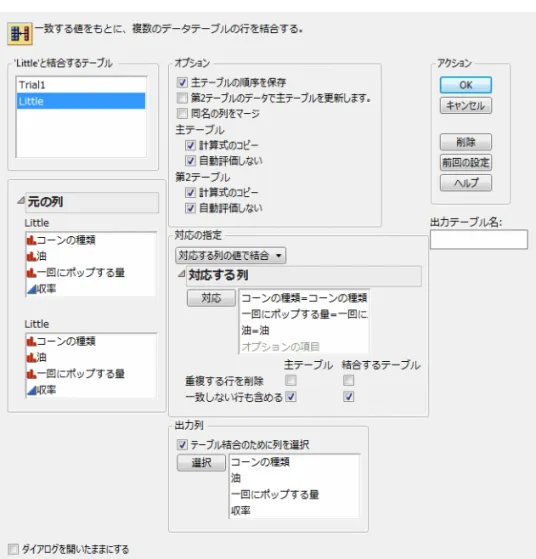
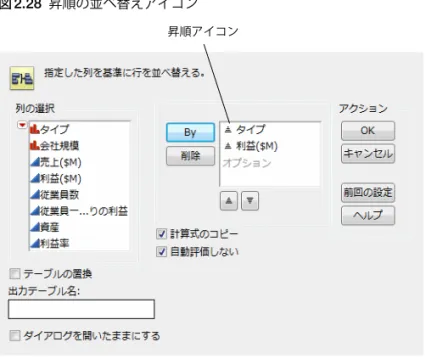
テーブルの並べ替え . . .66
3
データの視覚化
データのグラフ化 . . .69
一変数の考察 . . .71
ヒストグラム . . .71
棒グラフ . . .73
多変数の考察 . . .75
散布図 . . .76
散布図行列 . . .79
並列箱ひげ図 . . .82
重ね合わせプロット . . .85
変動性図 . . .88
グラフビルダー . . .91
バブルプロット . . .96
4
データの分析
分布、関係、モデル . . .101
この章について . . .103
データからグラフを作成することの重要性 . . .103
尺度の理解 . . .106
例:
尺度に基づく結果 . . .106
尺度の変更 . . .107
分布の分析 . . .109
連続変数の分布 . . .109
カテゴリカル変数の分布 . . .111
関係の分析 . . .114
1
つの予測変数による回帰分析 . . .114
1
変数による平均の比較 . . .119
割合の比較 . . .122
複数の変数による平均の比較 . . .124
複数の予測変数による回帰分析 . . .128
5
作業結果の保存と共有
結果の保存と再作成 . . .135
プラットフォーム結果のジャーナルへの保存 . . .137
例:
ジャーナルの作成 . . .137
新しい分析の追加 . . .138
プロジェクトの作成 . . .139
スクリプトの使用 . . .140
例:
スクリプトの保存と実行 . . .140
スクリプトとJSL
について . . .141
プロファイル、バブルプロット、一変量の分布のAdobe Flash
ファイル作成 . . .142
例:
バブルプロットのAdobe Flash
バージョンの保存 . . .142
6
特別な機能
自動更新やSAS
との連携 . . .145
分析とグラフの自動更新 . . .147
例:
自動再計算の使用 . . .147
環境設定の変更 . . .150
例:
環境設定の変更 . . .151
JMP
とSAS
との連携 . . .153
例: SAS
コードの作成 . . .154
例: SAS
コードのサブミット . . .154
索引
はじめてのJMP . . .
157
各種グラフおよび対応するプラットフォーム
ここでは、JMP
で作成できる多数のグラフを画像で紹介します。各画像の下には、グラフの作成に使用される プラットフォームを記載しています。これらのプラットフォームや各種グラフの詳細については、[ヘルプ]> [ドキュメンテーション]メニューからマニュアルを参照してください。 ヒストグラム [分析]>[一変量の分布] 二変量の関係 [分析]>[二変量の関係] 一元配置 [分析]>[二変量の関係] 一元配置 t検定 [分析]>[二変量の関係] ロジスティック [分析]>[二変量の関係] [分析]モザイク図 >[二変量の関係]12
はじめてのJMP 対応のあるペア [分析]>[対応のあるペア] てこ比プロット [分析]>[モデルのあてはめ] 最小2乗平均プロット [分析]>[モデルのあてはめ] MANOVA [分析]>[モデルのあてはめ] パーティション [分析]>[モデル化]> [パーティション] ニューラルネットダイヤグラム [分析]>[モデル化]> [ニューラル] 予測値と実測値 [分析]>[モデル化]> [モデルの比較] 非線形回帰のあてはめ [分析]>[モデル化]> [非線形回帰] 曲面プロファイル [分析]>[モデル化]> [Gauss過程]時系列分析 [分析]>[モデル化]> [時系列分析] スクリーニング [分析]>[モデル化]> [スクリーニング] FDR p値プロット [分析]>[モデル化]> [応答のスクリーニング] 散布図行列 [分析]>[多変量]> [多変量の相関] 樹形図 [分析]>[多変量]> [クラスター分析] 自己組織化マップ [分析]>[多変量]> [クラスター分析] 主成分分析 [分析]>[多変量]> [主成分分析] 正準プロット [分析]>[多変量]> [判別分析] 負荷量プロット [分析]>[多変量]> [PLS回帰]
14
はじめてのJMP XBarチャートとR管理図 [分析]>[品質と工程]> [管理図ビルダー] 平均図 [分析]>[品質と工程]> [測定システム分析] 変動性図 [分析]>[品質と工程]> [計量値/計数値ゲージチャート] ゴールプロット [分析]>[品質と工程]> [工程能力] 個々の測定値管理図 移動範囲管理図 [分析]>[品質と工程]> [管理図]>[IR] XBarチャート [分析]>[品質と工程]> [管理図]>[XBar] パレート図 [分析]>[品質と工程]> [パレート図] 特性要因図 フィッシュボーンチャート [分析]>[品質と工程]> [特性要因図] 分布の比較 [分析]>[信頼性/生存時間 分析]>[寿命の一変量]ノンパラメトリック [分析]>[信頼性/生存時間 分析]>[寿命の二変量] 散布図 [分析]>[信頼性/生存時間 分析]>[寿命の二変量] MCFプロット [分析]>[信頼性/生存時間分 析]>[再生モデルによる分析] 重ね合わせ [分析]>[信頼性/生存時間 分析]>[劣化分析] 予測 [分析]>[信頼性/生存時間 分析]>[信頼性予測] 区分Weibull-NHPP [分析]>[信頼性/生存時間 分析]>[信頼性成長] 信頼性ブロック図 [分析] > [信頼性/生存時間 分析]>[信頼性ブロック図] 故障率プロット [分析]>[信頼性/生存時間 分析]>[生存時間分析] 生存分位点 [分析]>[信頼性/生存時間分 析]>[生存時間(パラメトリッ ク)のあてはめ]
16
はじめてのJMP ベースライン生存曲線 [分析]>[信頼性/生存時間 分析]>[比例ハザードの あてはめ] 配合プロファイル [分析]>[消費者調査]> [カテゴリカル] 因子負荷量プロット [分析]>[消費者調査]> [因子分析] 予測プロファイル [分析]>[消費者調査]> [選択モデル] アップリフトモデル [分析]>[消費者調査]> [アップリフト] 特性曲線 [分析]>[消費者調査]> [項目分析]デュアルプロット [分析]>[消費者調査]> [項目分析] 折れ線グラフ [グラフ]>[グラフビルダー] 箱ひげ図 [グラフ]>[グラフビルダー] 積み重ねた棒グラフ [グラフ]>[チャート] 円グラフ [グラフ]>[チャート] 垂線および折れ線グラフ [グラフ]>[重ね合わせ プロット]
18
はじめてのJMP 点および折れ線グラフ [グラフ]>[重ね合わせ プロット] 三次元散布図 [グラフ]>[三次元散布図] 三次元散布図 [グラフ]>[三次元散布図] 等高線図 [グラフ]>[等高線図] バブルプロット [グラフ]>[バブルプロット] パラレルプロット [グラフ]>[パラレルプロット] セルプロット [グラフ]>[セルプロット] ツリーマップ [グラフ]>[ツリーマップ] 散布図行列 [グラフ]>[散布図行列]三角図 [グラフ]>[三角図] 予測プロファイル [グラフ]>[プロファイル] 等高線プロファイル [グラフ]>[等高線プロファイル] 曲面プロット [グラフ]>[曲面プロット] 配合プロファイル [グラフ]>[配合プロファイル]
20
『はじめての
JMP
』では、JMP
ソフトウェア全般について紹介します。このガイドは、JMP
を初めて使う方 を対象としています。アナリスト、研究者、学生、教授、統計学者など、さまざまな方を対象に、JMP
のユー ザインターフェースと機能全般について概説します。 このガイドで紹介する内容は次のとおりです。• JMP
の起動• JMP
ウィンドウの構造•
データの準備および操作方法•
対話的なグラフを使用してデータから情報を得る方法•
単純な分析を実行してグラフを補足する方法• JMP
のカスタマイズと特別な機能 このガイドは6
つの章で構成されています。各章では、紹介する概念の理解を深めていただくために、例を挙 げています。ここで扱う統計概念はいずれも入門レベルのものです。このガイドで採用しているサンプルデー タは、ソフトウェアに付属しています。各章の内容を簡単に説明しておきましょう。•
第1
章「JMP
の概要」では、JMP
アプリケーションの概要を紹介します。ソフトウェアの構成と操作方法 を学習します。•
第2
章「データの操作」では、各種のデータソースからデータを読み込み、データ分析の準備をする方法 について説明します。データ操作用の各種ツールについても簡単に紹介します。•
第3
章「データの視覚化」では、データの視覚化と理解に役立つグラフやチャートについて説明します。1
つの変数について検討する単純な分析から、複数の変数を取り扱い、それらの関係を示すグラフまで、 多様な例を取り上げます。•
第4
章「データの分析」では、一般的に使用されている様々な分析手法について解説します。統計的手法 を用いる必要のない単純なものから、統計の知識が役に立つ高度なものまで、多岐にわたる分析手法を紹 介します。•
第5
章「作業結果の保存と共有」では、ジャーナルとプロジェクトの使用、スクリプトの保存について説 明します。•
第6
章「特別な機能」では、データの変更時に自動的にグラフや分析を更新する方法、環境設定を使用し てレポートをカスタマイズする方法、JMP
とSAS
の連動のしくみについて説明します。 このガイドに目を通せば、JMP
を快適に使いこなし、データを操作できるようになるでしょう。22
はじめてのJMP
JMP
は、Windows
とMacintosh
の両オペレーティングシステムに対応していますが、ここでは、Windows
JMP
の概要
基本概念
JMP
(「ジャンプ」と発音します)は、データを視覚化し、統計分析を行う高性能な対話型ツールです。JMP
では、データテーブル、グラフ、チャート、レポートを活用しながら、分析を実行し、データと対話すること で、データから多くの情報を引き出すことができます。 様々な統計分析やモデル化を行う研究者にとって、JMP
はとても便利です。また、データの傾向やパターン をすばやく発見する必要があるビジネスアナリストにとっても有益です。JMP
を使用すれば、統計の専門家 でなくても、データから情報を導き出すことができます。 たとえば、JMP
を使用して、次の処理を実行できます。•
対話型のグラフとチャートを作成してデータについて検討し、関係を明らかにする。•
複数の変数間の変動パターンを一度に明らかにする。•
大量のデータについて検討し、要約する。•
高性能な統計モデルを開発し、将来を予測する。 図1.1 JMPレポートの例目次
理解すべき基本操作. . . 25
使い方入門. . . 25
JMP
の起動. . . 26
サンプルデータの使用. . . 28
データターブルの理解. . . 28
JMP
での作業手順の理解. . . 30
ステップ1:
プラットフォームを起動して結果を表示する. . . 31
ステップ2:
箱ひげ図を削除する. . . 33
ステップ3:
追加の出力を要求する. . . 33
ステップ4:
プラットフォームの結果を操作する. . . 34
JMP
とExcel
の相違点. . . 35
ヘルプの表示方法. . . 36
理解すべき基本操作
JMP
を用いるにあたって、次の基本操作を頭に入れておく必要があります。• JMP
データテーブルにおいて、データを入力、表示、編集、および操作します。•
[分析]と[グラフ]メニューからプラットフォームを選択します。プラットフォームは、データ分析や グラフ操作を行う対話型のウィンドウで構成されています。•
プラットフォームでは次のウィンドウを使用します。–
起動ウィンドウでは、分析を設定して実行します。–
レポートウィンドウには、分析結果が表示されます。•
レポートウィンドウには通常、次の項目が表示されます。–
ある種のグラフ(散布図やチャートなど)。–
特定のレポート。開閉ボタン で表示したり非表示にしたりできます。–
プラットフォームのオプション。赤い三角ボタン をクリックすると表示されるメニューにあります。使い方入門
JMP
での大まかな作業手順は、とても簡単です。1.
データをJMP
に読み込みます。2.
プラットフォームを選択し、起動ウィンドウで必要事項をすべて指定します。3.
結果を検討し、データから導き出された情報を確認します。 この作業手順については、「JMP
での作業手順の理解」(30
ページ)で詳しく解説しています。 一般的には、JMP
で作業する際は、まずグラフを使用して個々の変数を視覚化し、それらの変数間の関係を 明らかにします。グラフを作成すると、こうした情報がわかりやすく示され、さらに検討すべき点が明らかに なります。その上で、分析プラットフォームを使用して、問題をさらに検討し、解決策を見つけます。•
「データの操作」の章(39
ページ)では、データをJMP
に読み込む方法を紹介します。•
「データの視覚化」の章(69
ページ)では、JMP
に用意されている便利なグラフの一部を使用して、デー タを詳しく考察する方法を紹介します。•
「データの分析」の章(101
ページ)では、一部の分析プラットフォームの使用方法を紹介します。 各章では、例を挙げて説明します。この章の残りの節では、データテーブルと、JMP
での作業に関するごく 基本的な操作について説明していきます。26
JMPの概要 第 1 章 使い方入門 はじめてのJMPJMP
の起動
JMP
は2
通りの方法で起動できます。• JMP
アイコンをダブルクリックします。このアイコンは、通常はデスクトップ上にあります。この場合、JMP
が起動しますが、既存のJMP
ファイルは開きません。•
既存のJMP
ファイルをダブルクリックします。JMP
が起動し、該当するファイルが開きます。Windows
上 でJMP
を 起 動す る と、「使 い 方 ヒ ント」ウ ィン ド ウ と ホ ー ムウ ィ ン ド ウ が表 示 さ れ ま す。Macintosh
では、「使い方ヒント」ウィンドウと「JMP
スターター」ウィンドウが表示されます。 「JMP
スターター」ウィンドウには、操作やプラットフォームがカテゴリ別に整理して表示されます。 図1.2「JMPスターター」ウィンドウ 左側には、カテゴリの一覧が表示されます。カテゴリをクリックすると、そのカテゴリに関連する機能とコマ ンドが表示されます。「JMP
スターター」ウィンドウの全機能の詳細については、『JMP
の使用法』を参照し てください。WIndows
版では、もう1
つ便利なウィンドウにホームウィンドウがあります。図1.3 ホームウィンドウ(Windows版のみ) ホームウィンドウを開くには、[表示]>[ホームウィンドウ]を選択します。このウィンドウには、次の項目 へのリンクが表示されます。
•
現在開いているデータテーブルとレポートウィンドウ•
最近開いたファイル 「JMP
スターター」ウィンドウとホームウィンドウの詳細については、『JMP
の使用法』を参照してください。JMP
のほぼすべてのウィンドウには、メニューバーとツールバーがあります。JMP
の機能の大半は次の3
つ の方法で使用できます。•
メニューバーの使用•
ツールバーのボタンの使用•
「JMP
スターター」ウィンドウのボタンの使用 注: デフォルトでは、JMP
のウィンドウは最大化していない状態で表示されます。これは、複数のウィンドウ を同時に見るためです。28
JMPの概要 第 1 章 データターブルの理解 はじめてのJMP メニューバーとツールバーについて メニューとツールバーは、多くのウィンドウで非表示になっています。これらを表示するには、ウィンドウの タイトルバーのすぐ下の青いバーの上にマウスのカーソルを置きます。なお、「JMP
スターター」ウィンドウ、 ホームウィンドウ、およびすべてのデータテーブルでは、メニューは常に表示されています。サンプルデータの使用
このガイドやその他のJMP
マニュアルで取り上げる例では、サンプルデータテーブルを使用しています。こ れらのサンプルデータは、Windows
ではデフォルトで次の場所に保存されています。C:
\
Program Files\
SAS\
JMP\
<バージョン>\
Samples\
Data[ヘルプ]メニューの[サンプルデータ]では、データテーブルがカテゴリ別にまとめて表示されます。開閉 ボタンをクリックすると、該当するカテゴリのデータテーブルの一覧が表示されます。リンクをクリックする と、該当するデータテーブルが開きます。
Macintosh
では通常、サンプルデータは次のルートレベルにインストールされます。/Library/Application Support/JMP/<バージョン>/Samples/Data
JMPサンプルデータテーブルを開く
1.
[ヘルプ]メニューから[サンプルデータ]を選択します。2.
[「はじめてのJMP」で使うデータ]の横にある開閉ボタンをクリックして、データテーブルの一覧を表示 します。3.
適切なデータテーブルの名前をクリックして、このガイドの例と併せて使用します。適切なデータテーブ ルの名前をクリックすると、このマニュアルの例で使われているデータが開きます。 読み込み用サンプルデータJMP
以外のアプリケーションのデータファイルをJMP
に読み込む方法を学習するために、読み込み用のサン プルデータも準備されています。 読み込み用のサンプルデータは、Windows
ではデフォルトで次の場所に保存されています。C:
\
Program Files\
SAS\
JMP\
<バージョン>\
Samples\
Import Dataデータターブルの理解
データテーブルとは、行と列で構成されたデータの集合です。Microsoft
®Excel
®のスプレッドシートに似て いますが、一部重要な相違点もあります。これらの相違点については、「JMP
とExcel
の相違点」(35
ページ) で説明します。データテーブルには、ノート、変数、スクリプトなどの他の情報が格納されている場合もあり ます。これらの追加項目については、後述の章で説明します。 退役軍人に対して行った、肺がんに関する臨床試験のサンプルデータ「VA Lung Cancer.jmp
」を開いてみ ましょう。ここでは、このデータテーブルを基に説明していきます。図1.4 データテーブル データテーブルは次の各部で構成されています。 データグリッド データグリッドは、行列構成でデータを格納します。一般には、データグリッドの各行がオ ブザベーションであり、列(変数とも呼びます)がオブザベーションに関する情報を提供します。図
1.4
では、 各行が被験者に対応し、12
列分の情報があります。データグリッドでは12
列の一部しか表示されていません が、列パネルではすべての列が一覧表示されています。被験者ごとに、「生存日数」、「セル」、「処置」などの 情報が記録されています。各列には見出し(列名)があります。列名は、テーブルの行数の合計には含まれま せん。 テーブルパネル テーブルパネルには、テーブルの変数またはスクリプトが表示されます。図1.4
では、「モデ ル」という名前で保存されたスクリプトが1
つ表示されています。このスクリプトは、分析を自動的に再実行 します。このテーブルには、「ノート」という名前の変数もあり、データに関する情報を格納しています。テー ブル変数とテーブルスクリプトについては、後述の章で説明します。 行と列で構成される データグリッド テーブルパネル 「列」パネル 行パネル 列名 レポートウィンドウへの サムネールリンク30
JMPの概要 第 1 章 JMPでの作業手順の理解 はじめてのJMP 「列」パネル 「列」パネルには、すべての列の数と、選択されている列の数、および、すべての列の名前が表 示されます。たとえば、先ほどの図における括弧内の数字「(12/0
)」は、12
の列があり、どの列も選択され ていないことを示しています。各列名の左側にあるアイコンは、その列の尺度を示します。尺度については、 「データの分析」の章の「尺度の理解」(106
ページ)で説明します。右側のアイコンは、列に割り当てられて いる属性を示します。これらのアイコンの詳細については、「データの操作」の章の「列情報の表示または変 更」(51
ページ)を参照してください。 行パネル 「行」パネルには、データテーブル内の行の数、選択されている行の数、除外されている行の数、 非表示の行の数、ラベルのついた行の数が表示されます。図1.4
では、データテーブル内に137
の行があります。 レポートウィンドウへのサムネールリンク この領域には、当該のデータテーブルをもとに作成されたレポー トに対するサムネールが表示されます。サムネールの上にマウスを置くと、該当するレポートウィンドウのプ レビューが拡大表示されます。サムネールをダブルクリックすると、該当するレポートウィンドウが前面に表 示されます。 行や列の追加、データの入力、データの編集など、データグリッドの操作については、「データの操作」の章 (39
ページ)で説明します。複数のデータテーブルを開くと、各データテーブルが個別のウィンドウに表示さ れます。JMP
での作業手順の理解
データをデータテーブルに表示したら、グラフを作成したり、分析を実行したりできます。分析やグラフの機 能は、「プラットフォーム」で提供されています。各プラットフォームは、[分析]と[グラフ]メニューから 呼び出されます。これらを「プラットフォーム」と呼んでいるのは、単に静的な結果を出力するだけにとどま らないからです。プラットフォームの結果はレポートウィンドウに表示されますが、それらの結果は、元の データテーブルや他の結果と相互にリンクしており、かつ、対話的に操作できます。 [分析]と[グラフ]メニューにあるプラットフォームには、分析やデータ探索のための様々な機能が用意さ れています。 グラフ作成や分析実行のおおまかな操作手順は次のとおりです。1.
データテーブルを開きます。2.
[グラフ]または[分析]メニューからプラットフォームを選択します。3.
プラットフォームの起動ウィンドウで必要事項を指定し、分析を設定します。4.
[OK
]をクリックすると、グラフや分析結果がレポートウィンドウに表示されます。5.
レポートのオプションを使用してレポートをカスタマイズします。6.
結果を保存および書き出して、他のユーザと共有します。 後述の各章では、これらの概念について詳しく解説していきます。 次の例では、単変量の分析を実行し、カスタマイズする方法を4
つの手順で紹介します。ここでは、会社情報 のサンプルデータ「Companies.jmp」を用いて、「利益($M)」の初歩的な分析を行ってみましょう。ステップ
1:
プラットフォームを起動して結果を表示する
1.
会社情報のデータが含まれたファイル「Companies.jmp」を開きます。2.
[分析]>[一変量の分布]を選択して、「一変量の分布」起動ウィンドウを表示します。3.
「列の選択」ボックスで「利益($M)」を選択し、[Y, 列]ボタンをクリックします。 「利益($M)」変数が[Y, 列]役割に表示されます。指定後のウィンドウは、図1.5
のようになります。 「列の選択」ボックスで列をクリックし、いずれかの役割のボックスにドラッグするという操作でも、変 数に役割を割り当てることができます。 図1.5「利益($M)」の割り当て4.
[OK]をクリックします。 「一変量の分布」レポートウィンドウが表示されます。32
JMPの概要 第 1 章 JMPでの作業手順の理解 はじめてのJMP 図1.6「一変量の分布」レポートウィンドウ レポートウィンドウには、基本的なグラフと分析レポートが表示されます。結果は「アウトライン」と呼ばれ る形式で表示されます。アウトラインの開閉ボタンをクリックすることにより、各レポートの表示/非表示を 切り替えることができます。 赤い三角ボタンをクリックして表示されるメニューからオプションやコマンドを選択し、随時、追加のグラフ を作成したり、さらなる分析を実行したりできます。•
ウィンドウ上部の青いバーの上にマウスを置くと、メニューバーとツールバーが表示されます。•
データテーブルボタンをクリックすると、現在のレポートを作成するのに使用されたデータテーブルが前 面に表示されます。•
ホームウィンドウに戻るには、ホームウィンドウボタンをクリックします。 開閉ボタン 赤い三角ボタン メニューバーとツールバーが 非表示になっていることを 示す青いバー データテーブルへのリンク JMPホームウィンドウを開くステップ
2:
箱ひげ図を削除する
前の手順で作成した「一変量の分布」レポートをそのまま使用します。1.
「利益($M)」の横にある赤い三角ボタンをクリックして、レポートオプションのメニューを表示します。2.
[外れ値の箱ひげ図]の選択を解除して、該当オプションをオフにします。 外れ値の箱ひげ図がレポートウィンドウから削除されます。 図1.7 外れ値の箱ひげ図の削除ステップ
3:
追加の出力を要求する
引き続き同じレポートウィンドウを使用します。1.
「利益($M)」の横にある赤い三角ボタンをクリックして、メニューから[平均の検定]を選択します。 「平均の検定」ウィンドウが表示されます。2.
「仮説平均を指定」ボックスに「500
」と入力します。3.
[OK]をクリックします。 平均に対する検定の結果がレポートウィンドウに追加されます。 ここをクリックして、外れ値の箱ひげ図を削除。34
JMPの概要 第 1 章 JMPでの作業手順の理解 はじめてのJMP 図1.8 平均の検定ステップ
4:
プラットフォームの結果を操作する
すべてのプラットフォームに表示される結果は、対話的に操作できます。たとえば、次の操作が可能です。•
レポートの表示/非表示を切り替えることができます。•
目的に合わせて、グラフや統計分析を追加または削除できます。•
プラットフォームの結果は、元のデータテーブルや、他の結果と相互にリンクしています。 たとえば、「分位点」レポートを閉じるには、「分位点」の横にある開閉ボタンをクリックします。 図1.9「分位点」レポートを閉じる ここをクリックして「分位点」 レポートを閉じるプラットフォームの結果は、元のデータテーブルにリンクしています。図
1.10
のヒストグラムは、1
つの会社 グループが、他社よりもはるかに利益を上げていることを示しています。この会社グループをすばやく特定す るには、ヒストグラム上の対応する棒をクリックします。すると、データテーブル内の対応する行が選択され ます。 図1.10 プラットフォームの結果とデータテーブルとの対応 この場合、該当グループには1
社しか含まれていないため、1
行だけが選択されています。JMP
と
Excel
の相違点
JMP
は、Excel
などのスプレッドシートアプリケーションと重要な相違点がいくつかあります。 バーをクリックして、対応する行を表示。 表1.1 JMPとExcelの違い 計算式 Excel 計算式は個々のセルに対して適用されます。 JMP 計算式は列全体にのみ適用されます。「データの操作」の章の「計算式による値の計 算」(53
ページ)で、計算式の使用方法について説明します。 列名 Excel 列名はグリッドの一部です。データが入力されていない部分にも、番号が振られた行 やラベルの付いた列が続けて表示されます。数値データと文字データが同じ列に混在 できます。 JMP 列名はグリッドの一部には含まれません。データがない部分には行や列は存在しませ ん。グリッドの大きさは、データが入力されている部分とまったく同じ大きさになり ます。列には数値または文字のいずれかのみ入力できます。文字と数値データの両方 が列に含まれている場合、列全体のデータタイプは文字になり、数値も文字データと して扱われます。36
JMPの概要 第 1 章 ヘルプの表示方法 はじめてのJMPヘルプの表示方法
JMP
を使い始めたら、さまざまなリソースを学習に役立てることができます。JMP
のマニュアル、ヘルプ、Web
情報、サンプルデータなど、多くの情報を[ヘルプ]メニューから参照できます。 「データの分析」の章の「尺度の理解」(106
ページ)では、プラットフォームの結果に 対するデータタイプの影響について説明します。 テーブルとワークシートExcel
1
つのスプレッドシートに複数のテーブル(ワークシート)があります。JMP
JMP
には、ワークシートという概念がありません。各データテーブルは個別の.jmp
ファイルであり、個別のウィンドウに表示されます。 データグリッド Excel データはデータグリッドの任意の位置に入力できます。 JMP データは、1
行目の1
列目から開始します。 分析とグラフの レポート Excel データ、分析、グラフはすべてデータグリッド内に配置されます。 JMP 結果は個別のウィンドウに表示されます。 表1.1 JMPとExcelの違い 表1.2[ヘルプ]のオプション オプション 説明 ヘルプの目次、ヘルプ の検索、およびヘルプ の索引 これら3
つのメニュー項目を選択すると、JMP
のヘルプシステムが開きます。ヘ ルプシステムは、検索可能なマニュアルです。 ドキュメンテーション マニュアル一式、JMP
の全メニューの説明、およびショートカットキーについ てまとめたクイックリファレンスへのリンクがあります。 新機能 現在のバージョンの新機能について詳しく説明したマニュアルです。JMP User Community 米国
JMP Web
サイト(www.jmp.com
)にあるオンラインユーザフォーラム が表示されます(英語)。JMP
ファイルをダウンロードしたり、JMP
ブログを 閲覧したり、JMP
関連のトピックについて他のユーザと意見交換したりできま す。このWeb
サイトには、JMP
に関する情報が満載されています。最新のニュー スやイベント、サンプルやスクリプトなどのファイル共有へのリンクが掲載さ れています。毎週開催されている無償のウェビナー(英語)に登録したり、Podcast
やその他のJMP
コンテンツを検索できます。JMP
の機能を紹介するビ デオも公開されています。米国の各地域で開催されているJMP
ユーザグループ への参加方法を知ることもできます。 チュートリアルJMP
で提供している統計やグラフの機能の一部を紹介する対話型チュートリア ルです。JMP
に馴染みがない方は、まず初心者用チュートリアルを試してみてください。 この初心者用チュートリアルは、JMP
のユーザインターフェースの基本を説明 しており、約5
分間で終了します。 サンプルデータ マニュアルで使用している全サンプルデータへのリンクがあります。これらの サンプルデータテーブルは、JMP
について学習する際に役立ちます。 使い方ヒントJMP
の操作方法を知るのに役立つヒント集です。 統計の索引 統計用語の定義を参照できます。 スクリプトの索引JSL
オブジェクトとメッセージについて説明しています。ヘルプや例も提供して います。 バージョン情報 リリース番号、著作権、オペレーティングシステム、実行中のJMP
アプリケー ションの所有者が表示されます。 表1.2[ヘルプ]のオプション(続き) オプション 説明38
JMPの概要 第 1 章データの操作
グラフ作成や統計分析に向けたデータ準備
グラフを作成したり、統計分析したりする前に、対象のデータをデータテーブルに適切な形式で用意しておか なければなりません。この章では、次のような基本的なデータ処理作業を紹介します。•
データテーブルの新規作成•
既存のデータテーブルを開く•
他のアプリケーションからJMP
へのデータの読み込み•
データの加工 図2.1 データテーブルの例目次
JMP
へのデータの取り込み. . . 41
データのコピーと貼り付け. . . 41
データの読み込み. . . 41
データの入力. . . 44
データテーブルの操作. . . 46
データの入力. . . 46
値の選択、選択解除、検索. . . 48
列情報の表示または変更. . . 51
計算式による値の計算. . . 53
データのフィルタ処理. . . 55
データの加工. . . 57
要約統計量の要求. . . 57
サブセットの作成. . . 62
データテーブルの結合. . . 64
テーブルの並べ替え. . . 66
JMP
へのデータの取り込み
•
別のアプリケーションからデータをコピーし、貼り付ける場合は、「データのコピーと貼り付け」(41
ペー ジ)を参照してください。•
別のアプリケーションからデータを読み込む場合は、「データの読み込み」(41
ページ)を参照してください。•
データテーブルにデータを直接入力する場合は、「データの入力」(44
ページ)を参照してください。•
データテーブルを開くには、目的のファイルをダブルクリックするか、[ファイル]>[開く]コマンドを 使用します。 データベースからJMP
にデータを読み込むこともできます。詳細については、『JMP
の使用法』を参照してく ださい。 この章では、サンプルのデータテーブルと読み込み用データを使用します。これらのファイルは、JMP
と一 緒にインストールされます。これらのファイルの場所については、「JMP
の概要」の章の「データターブルの 理解」(28
ページ)を参照してください。データのコピーと貼り付け
Excel
やテキストファイルなどの別のアプリケーションから、コピーして貼り付ける方法で、データをJMP
に 移動できます。 例: データのコピーと貼り付け1. Excel
で「VA Lung Cancer.xls」ファイルを開きます。このファイルは、「Sample Import Data
」フォルダにあります。
2.
列名も含め、すべての行と列を選択します。138
行12
列のデータがあります。3.
選択したデータをコピーします。4. JMP
で、[ファイル]>[新規作成]>[データテーブル]を選択して、空のテーブルを作成します。5.
[編集]>[列名とともに貼り付け]を選択して、データと列見出しを貼り付けます。JMP
に貼り付けるデータに列名が含まれていない場合は、[編集]>[貼り付け]を使用します。データの読み込み
Excel
、SAS
、テキストファイルなどの別のアプリケーションから読み込む方法で、データをJMP
に移動でき ます。データの基本的な読み込み手順は次のとおりです。1.
[ファイル]>[開く]を選択します。2.
読み込み対象ファイルの場所に移動します。3.
目的のファイルが「データファイルを開く」ウィンドウの一覧に表示されない場合は、[ファイルの種類] メニューから適切なファイル形式を選択します。4.
[開く]をクリックします。42
データの操作 第 2 章 JMPへのデータの取り込み はじめてのJMP 例: Microsoft Excelファイルの読み込み1.
[ファイル]>[開く]を選択します。2.
「Samples」フォルダ配下の「Import Data」フォルダに移動します。3.
「Team Results.xls」を選択します。 データの開始行および開始列を書き留めておきます。このスプレッドシートには2
つのワークシートが含まれています。この例では、
Ungrouped Team Results
ワークシートを読み込みます4.
[開く]をクリックします。 このスプレッドシートがExcel
読み込みウィザード内に開き、データのプレビューと読み込みオプション が表示されます。 スプレッドシートの1
行目のテキストが列見出しになっていますが、列見出しとして使用したいテキスト は3
行目にあります。5.
「列見出しの開始行」フィールドに「3
」と入力し、Enterキーを押します。データプレビューの列見出し が更新されます。最初のデータ行の値は4
に更新されます。6.
設定をこのワークシートに対してのみ保存します。–
ウィンドウの左下にある[すべてのワークシートに使用]チェックボックスをオフにします。–
ウィンドウの右上で「Ungrouped Team Results」を選択します。7.
[次へ]をクリックして他の読み込み設定を変更します。8.
空白の列5
を削除するには、[データの最終列]フィールドに「4
」と入力し、Enterキーを押します。デー タプレビューが更新されます。9.
[読み込み]をクリックします。スプレッドシートが指定した形式に変換されます。Excel
ファイルをJMP
に読み込む際、JMP
は列名が存在するかどうかと、その列名が1
行目にあるかどうか を推測します。次のような場合は、コピーして貼り付ける方法を推奨します。•
列名が1
行目以外の行にある場合•
ファイルに列名が含まれておらず、データが1
行目から始まっていない場合•
ファイルに列名が含まれていて、データが2
行目から始まっていない場合Excel
ファイルの読み込みの詳細については、「データのコピーと貼り付け」(41
ページ)および『JMP
の使 用法』を参照してください。 例: テキストファイルの読み込み テキストファイルを読み込む方法の1
つは、対象となるデータのレイアウトをあらかじめ設定しておいて、そ の後、テキストデータを読み込む方法です。この方法であらかじめ設定しておく項目は、「環境設定」で指定 できます。テキストの読み込みに関する環境設定の詳細については、『JMP
の使用法』を参照してください。 テキストファイルを読み込むもう1
つの方法は、テキストのプレビューウィンドウを使用して、データテーブ ルが読み込み後にどうなるのかを確認しながら調整する方法です。次の例では、テキスト読み込みのプレ ビューウィンドウの使用方法を紹介します。1.
[ファイル]>[開く]を選択します。2.
「Samples」フォルダ配下の「Import Data」フォルダに移動します。3.
「Animals_line3.txt」を選択します。4.
「データファイルを開く」ウィンドウの下部で、[データとしてプレビューで開く]を選択します。5.
[開く]をクリックします。 図2.2 最初に表示されるプレビューウィンドウ このテキストファイルには、1
行目にタイトル、3
行目に列名があり、データ自体は4
行目から始まっていま す。このファイルをJMP
で直接開くと、「Animals Data
」という行が最初の列名になり、すべての列名とそ の後に続くデータは適切に表示されません。プレビューウィンドウでは、ファイルを開く前に設定を調整する ことができ、また、調整後の最終的なデータテーブルがどのようになるかを確認できます。6.
「次の行に列名を含む」フィールドに「3
」と入力します。7.
「データの開始行」フィールドに「4
」と入力します。8.
[次へ]をクリックします。2
番目のウィンドウで、読み込み対象から除外する列を選択し、列の尺度を変更できます。この例では、 デフォルトの設定をそのまま使用します。9.
[読み込み]をクリックします。44
データの操作 第 2 章JMPへのデータの取り込み はじめてのJMP
新しいデータテーブルには、「species」、「subject」、「miles」、「season」という名前の列があります。 「species」と「season」は文字データの列です。「subject」と「miles」は連続尺度の数値データの列です。
データの入力
データテーブルにデータを直接入力することもできます。次の例では、数か月にわたって収集したデータを データテーブルに入力する方法を紹介します。シナリオ
表2.1
は、高血圧の新薬に対する臨床試験データです。各被験者の血圧を6
か月間にわたり測定しました。2
つ の用量(300mg
と450mg
)の投与群と、対照群および偽薬群に分けて観察されています。データは、各群の 平均血圧を示しています。新規データテーブルへのデータの入力
1.
[ファイル]>[新規作成]>[データテーブル]を選択して、空のデータテーブルを作成します。 新しいデータテーブルには列が1
つあり、行はありません。2.
列名をクリックして列を選択し、もう一度クリックして名前を編集します。 注:2
回目のクリックが速すぎると、列情報のウィンドウが表示されます。このウィンドウでも列名を変更で きます。3.
列名を「月」に変更します。図2.3
を参照してください。 表2.1 血圧データ 月 対照群 偽薬群 300mg 450mg 三月165
163
166
168
四月162
159
165
163
五月164
158
161
153
六月162
161
158
151
七月166
158
160
148
八月163
158
157
150
図2.3 列名の入力
4.
[行]>[行の追加]を選択します。 「行の追加」ウィンドウが表示されます。5. 6
行追加する必要があるため、「6
」と入力します。6.
[OK]をクリックします。空の行が6
つ、データテーブルに追加されます。7.
各セルをダブルクリックして、「月」のデータを入力します。 図2.4 完成した「月」列 「列」パネルで、列名の左側にある尺度アイコンを確認します。「月」が名義尺度になったことを反映してアイ コンが変化しています(変化前は連続尺度)。図2.3
で「列1
」に対して表示されている尺度と、図2.4
で「月」 に対して表示されている尺度を比較してください。この違いは重要です。詳細については、「列情報の表示ま たは変更」(51
ページ)で説明します。8.
「月」列の右側のスペースをダブルクリックし、「対照群」用の列を追加します。9.
名前を「対照群」に変更します。10.
「対照群」のデータを表2.1
に示されているとおりに入力します。これで、データテーブルは6
行2
列構成 になりました。11.
引き続き列を追加し、表2.1
に示されているとおりにデータを入力して、最終的に6
行5
列から成るデータ テーブルを作成します。 データテーブル名の変更1.
テーブルパネルでデータテーブル名(「無題」)をダブルクリックします。2.
新しい名前(「血圧」)を入力します。 列を 1 回クリックして選択。 もう一度クリックして「月」と入力。 「列」パネル 尺度アイコン46
データの操作 第 2 章 データテーブルの操作 はじめてのJMP 図2.5 データテーブル名の変更データテーブルの操作
ここでは、次の情報を取り上げます。•
「データの入力」(46
ページ)•
「値の選択、選択解除、検索」(48
ページ)•
「列情報の表示または変更」(51
ページ)•
「データのフィルタ処理」(55
ページ)•
「計算式による値の計算」(53
ページ)データの入力
一度にいくつかのセル、または列全体に対して、データを入力または変更できます。ここでは、次の情報を取 り上げます。•
「値の変更」(46
ページ)•
「値の再コード化」(47
ページ)•
「パターンをもつデータの作成」(47
ページ) ここでは、会社情報のサンプルデータ「Companies.jmp」を用います。読み進める前に、このデータテーブ ルを開いてください。値の変更
値を変更するには、セルを選択した後、変更後の値を入力します。セルをダブルクリックして編集することも できます。 注: セルをダブルクリックした場合の動作は、セルを選択した場合とは異なります。1
回だけクリックした場 合は、セルが選択されます。セルの選択においては、複数のセルを同時に選択し、選択したセル範囲に対して 特定の操作を実行することもできます。ダブルクリックした場合は、そのセルを編集できるようになるだけで す。行、列、セルの選択方法の詳細については、「値の選択、選択解除、検索」(48
ページ)を参照してください。 ここをダブルクリックして新しい名前を入力。値の再コード化
再コード化を用いると、列の値を一度に変更できます。たとえば、コンピュータ関連企業と製薬会社の売上を 比較するとしましょう。現在、業種のデータは「Computer
」と「Pharmaceutical
」になっています。これ らを「Technical
」と「Drug
」に変更します。32
行のデータをすべて調べて、値を1
つ1
つ変更していくの は非効率で単調である上、データが多い場合には誤入力する可能性もあります。値を1
つ1
つ変更するよりも、 再コード化した方が得策です。1.
「タイプ」列の見出しを1
回クリックして列を選択します。2.
[列]>[再コード化]を選択します。3.
「再コード化」ウィンドウで、「新しい値」ボックスに目的の値を入力します。この例では、「Computer
」の行に「
![図 1.3 ホームウィンドウ( Windows 版のみ) ホームウィンドウを開くには、 [表示] > [ホームウィンドウ]を選択します。このウィンドウには、次の項目 へのリンクが表示されます。 • 現在開いているデータテーブルとレポートウィンドウ • 最近開いたファイル 「 JMP スターター」ウィンドウとホームウィンドウの詳細については、 『 JMP の使用法』を参照してください。 JMP のほぼすべてのウィンドウには、メニューバーとツールバーがあります。 JMP の機能の大半は次の 3 つ の方法](https://thumb-ap.123doks.com/thumbv2/123deta/5641707.503841/27.918.158.637.143.635/ホームウィンドウレポートウィンドウスターターウィンドウ.webp)

![図 2.3 列名の入力 4. [行] > [行の追加]を選択します。 「行の追加」ウィンドウが表示されます。 5. 6 行追加する必要があるため、「 6 」と入力します。 6](https://thumb-ap.123doks.com/thumbv2/123deta/5641707.503841/45.918.138.796.120.690/追加選択ます追加ウィンドウ表示ます行追する必要あるため入力.webp)
![図 2.9 「行の選択」ウィンドウ 「会社規模」が「 medium 」に等しい行がすべて選択されます。全部で 7 行です。 列情報の表示または変更 列に関する情報は、列内のデータに限りません。データタイプ、尺度、表示形式、計算式も設定できます。 列の特性を表示または変更するには、列見出しをダブルクリックします。または、列見出しを右クリックし、 [列情報]を選択します。列情報のウィンドウが表示されます。目的の列をここで選択検索条件をここに入力](https://thumb-ap.123doks.com/thumbv2/123deta/5641707.503841/51.918.153.582.131.587/ウィンドウに関するデータタイプダブルクリックウィンドウ.webp)
![図 2.25 「サブセット」ウィンドウ 8. 選択した列だけをサブセットするには、[選択されている列]を選択します。さらにオプションを選択し て、サブセットテーブルをカスタマイズすることもできます。 9](https://thumb-ap.123doks.com/thumbv2/123deta/5641707.503841/63.918.155.533.135.556/サブセットウィンドウサブセットサブセットテーブルカスタマイズ.webp)
![図 3.14 「散布図行列」ウィンドウ 4. [ OK ]をクリックします。 図 3.15 散布図行列 散布図行列の解釈 この散布図行列から、次のことがわかります。 • 6 つのペアすべてについて、正の相関がある。 片方の変数が増加すると、他方の変数も増加しています。](https://thumb-ap.123doks.com/thumbv2/123deta/5641707.503841/81.918.151.589.150.475/ウィンドウクリック解釈この散布図行がわかりすべてについて増加.webp)


