
Cisco IPICS Mobile Client for Apple iPhone リファレンス ガイド
Cisco IPICS Release 4.0
【注意】シスコ製品をご使用になる前に、安全上の注意
(www.cisco.com/jp/go/safety_warning/)をご確認ください。
本書は、米国シスコ発行ドキュメントの参考和訳です。リンク情報 につきましては、日本語版掲載時点で、英語版にアップデートがあ り、リンク先のページが移動/変更されている場合がありますこと をご了承ください。
あくまでも参考和訳となりますので、正式な内容については米国サ イトのドキュメントを参照ください。
また、契約等の記述については、弊社販売パートナー、または、弊 社担当者にご確認ください。
このマニュアルに記載されている仕様および製品に関する情報は、予告なしに変更されることがあります。このマニュアルに記載されている表現、
情報、および推奨事項は、すべて正確であると考えていますが、明示的であれ黙示的であれ、一切の保証の責任を負わないものとします。このマ ニュアルに記載されている製品の使用は、すべてユーザ側の責任になります。
対象製品のソフトウェアライセンスおよび限定保証は、製品に添付された『Information Packet』に記載されています。添付されていない場合に は、代理店にご連絡ください。
The Cisco implementation of TCP header compression is an adaptation of a program developed by the University of California, Berkeley (UCB) as part of UCB's public domain version of the UNIX operating system. All rights reserved. Copyright © 1981, Regents of the University of California.
ここに記載されている他のいかなる保証にもよらず、各社のすべてのマニュアルおよびソフトウェアは、障害も含めて「現状のまま」として提供 されます。シスコおよびこれら各社は、商品性の保証、特定目的への準拠の保証、および権利を侵害しないことに関する保証、あるいは取引過程、
使用、取引慣行によって発生する保証をはじめとする、明示されたまたは黙示された一切の保証の責任を負わないものとします。
いかなる場合においても、シスコおよびその供給者は、このマニュアルの使用または使用できないことによって発生する利益の損失やデータの損 傷をはじめとする、間接的、派生的、偶発的、あるいは特殊な損害について、あらゆる可能性がシスコまたはその供給者に知らされていても、そ れらに対する責任を一切負わないものとします。
CCDE, CCENT, CCSI, Cisco Eos, Cisco HealthPresence, Cisco IronPort, the Cisco logo, Cisco Lumin, Cisco Nexus, Cisco Nurse Connect, Cisco Pulse, Cisco StackPower, Cisco StadiumVision, Cisco TelePresence, Cisco Unified Computing System, Cisco WebEx, DCE, Flip Channels, Flip for Good, Flip Mino, Flipshare (Design), Flip Ultra, Flip Video, Flip Video (Design), Instant Broadband, and Welcome to the Human Network are trademarks; Changing the Way We Work, Live, Play, and Learn, Cisco Capital, Cisco Capital (Design), Cisco:Financed (Stylized), Cisco Store, and Flip Gift Card are service marks; and Access Registrar, Aironet, AllTouch, AsyncOS, Bringing the Meeting To You, Catalyst, CCDA, CCDP, CCIE, CCIP, CCNA, CCNP, CCSP, CCVP, Cisco, the Cisco Certified Internetwork Expert logo, Cisco IOS, Cisco Press, Cisco Systems, Cisco Systems Capital, the Cisco Systems logo, Cisco Unity, Collaboration Without Limitation, Continuum, EtherFast, EtherSwitch, Event Center, Explorer, Fast Step, Follow Me Browsing, FormShare, GainMaker, GigaDrive, HomeLink, iLYNX, Internet Quotient, IOS, iPhone, iQuick Study, IronPort, the IronPort logo, Laser Link, LightStream, Linksys, MediaTone, MeetingPlace, MeetingPlace Chime Sound, MGX, Networkers, Networking Academy, Network Registrar, PCNow, PIX, PowerKEY, PowerPanels, PowerTV, PowerTV (Design), PowerVu, Prisma, ProConnect, ROSA, ScriptShare, SenderBase, SMARTnet, Spectrum Expert, StackWise, The Fastest Way to Increase Your Internet Quotient, TransPath, WebEx, and the WebEx logo are registered trademarks of Cisco Systems, Inc. and/or its affiliates in the United States and certain other countries.
All other trademarks mentioned in this document or website are the property of their respective owners.The use of the word partner does not imply a partnership relationship between Cisco and any other company.(0908R)
このマニュアルで使用している IP アドレスおよび電話番号は、実際のアドレスおよび電話番号を示すものではありません。マニュアル内の例、コ マンド出力、ネットワークトポロジ図、およびその他の図は、説明のみを目的として使用されています。説明の中に実際のアドレスおよび電話番 号が使用されていたとしても、それは意図的なものではなく、偶然の一致によるものです。
Cisco IPICS Mobile Client for Apple iPhone リファレンスガイド
© 2010 Cisco Systems, Inc.
All rights reserved.
C O N T E N T S
はじめに v 概要 v
マニュアルの構成 v
マニュアルの入手方法およびテクニカルサポート vi
C H A P T E R 1 使用する前に 1-1
概要 1-1
IPICS Mobile Client の入手方法 1-4
SSL 証明書の入手方法 1-4
SSL 証明書の iPhone へのダウンロード 1-5
SSL 証明書の iPhone からの削除 1-6
C H A P T E R 2 クイックリファレンス 2-1
タスクのクリックリファレンス 2-1
アイコンおよびボタンのクイックリファレンス 2-5
C H A P T E R 3 IPICS Mobile Client の使用 3-1
Cisco IPICS Server にログインしてインシデントにアクセスする 3-2
IPICS Mobile Client の終了 3-4 スリープモードを設定する 3-5
インシデントのリソースを表示する 3-6 リソースを追加する 3-9
Contents
Cisco RMS または UMS コンポーネントへの接続を再確立する 3-14 音量の調整と使用するスピーカーの指定 3-14
ヘルプ画面にアクセスする 3-15
C H A P T E R 4 トラブルシューティングおよびプログラムメッセージ 4-1
トラブルシューティングのヒント 4-1 プログラムメッセージ 4-3
IN D E X
はじめに
概要
このマニュアルでは、Apple iPhone 用 IPICS Mobile Client アプリケーションの 詳細情報について説明します。このアプリケーションを使用すると、iPhone を 使って Cisco IP Interoperability and Collaboration System (IPICS) のインシデン トに参加できます。
マニュアルの構成
このマニュアルは、次の章で構成されています。
第 1 章「使用する前に」 IPICS Mobile Client の概要、このアプ リケーションの入手方法、および iPhone が Cisco IPICS と通信できるよ うにするための SSL 証明書のダウン ロード方法について説明します。
第 2 章「クイックリファレンス」 IPICS Mobile Client で実行できる一般 的なタスクのクイックリファレンス情 報と、IPICS Mobile Client のアイコン やボタンの概要について説明します。
はじめに
マニュアルの入手方法およびテクニカル サポート
マニュアルの入手方法、テクニカルサポート、その他の有用な情報について、
毎月更新される『What's New in Cisco Product Documentation』を参照してくだ さい。このマニュアルには、シスコの新規および改訂版の技術マニュアルの一覧 も示されています。マニュアルは次の URL から入手できます。
http://www.cisco.com/en/US/docs/general/whatsnew/whatsnew.html
『What's New in Cisco Product Documentation』は RSS フィードとして購読でき ます。また、リーダーアプリケーションを使用してコンテンツがデスクトップに 直接配信されるように設定することもできます。RSS フィードは無料のサービス です。シスコは現在、RSS バージョン 2.0 をサポートしています。
第 3 章「IPICS Mobile Client の使用」IPICS Mobile Client の詳しい使用方法 について説明します。
第 4 章「トラブルシューティングおよ びプログラムメッセージ」
問題が発生した場合のトラブルシュー ティングの情報と、IPICS Mobile
Client で表示されるプログラムメッ
セージについて説明します。
C H A P T E R
1
使用する前に
この章では、IPICS Mobile Client を初めて使用する際に必要な情報について説 明します。この章には次のトピックが含まれます。
• 「概要」(P.1-1)
• 「IPICS Mobile Client の入手方法」(P.1-4)
• 「SSL 証明書の入手方法」(P.1-4)
概要
IPICS Mobile Clientは、iPhone を使って Cisco IP Interoperability and Collaboration System (IPICS) のインシデントの他の参加者とコミュニケーショ ンを取れるようにする Apple iPhone 用アプリケーションです。
IPICS Mobile Client をサポートする iPhone モデル、iOS バージョン、および ネットワーク構成の詳細については、『Cisco IPICS Compatibility Matrix』を参 照してください。
IPICS Mobile Client アプリケーションを使うと、iPhone で次のようなさまざま な作業を行うことができます。
• 自分が参加者として設定されているアクティブなインシデントにアクセスする
• インシデント内のリソースの最新情報を入手する
• インシデントのビデオクリップ、画像、ジャーナルにアクセスする
• インシデントにビデオクリップ、画像、ジャーナルを追加する
第 1 章 使用する前に 概要
IPICS Mobile Client を使用するには、まず iPhone にダウンロードする必要があ ります。また、Cisco IPICS Server から SSL 証明書を iPhone にダウンロードす る必要があります。この章では、これらの手順について説明します。
また、以下のガイドラインに留意してください。
• iPhone は WiFi ネットワーク接続または VPN 経由 3G 接続を介して Cisco IPICS と通信できます(詳細については、『Cisco IPICS Compatibility
Matrix』を参照してください)。
WiFi 接続の場合、アクセスするインシデントがアクティブになっている
Cisco IPICS Server と同じワイヤレスネットワーク上に、iPhone が存在する 必要があります。VPN 経由 3G 接続の場合は、Cisco IPICS Server が公衆イ ンターネット上にあって外部デバイスからアクセス可能であること、iPhone と Cisco IPICS Server との通信がルータメディアサービス(RMS)または ユニファイドメディアサービス(UMS)コンポーネントによって処理でき ること、および iPhone がサービスプロバイダーの 3G ネットワークにアクセ スできることが必要です。(サポートされているサービスプロバイダーにつ いては、『Cisco IPICS Compatibility Matrix』を参照してください)。
iPhone のネットワークオプションは、[Settings] > [Wi-Fi] をタッチして設 定できます。
• WiFi ネットワークで IPICS Mobile Client を使用していて音声接続を確立し た場合、他のネットワークへ移動すると音声接続は切断されます。たとえ
ば、WiFi ネットワークから VPN 経由 3G 接続へ移動すると、音声接続は切
断されます。
• VPN 経由 3G 接続で IPICS Mobile Client を使用していて WiFi ネットワー クへ移動した場合、IPICS Mobile Client により音声接続の確立が試行され ます。
• 音声通信を使用するには、使用する RMS または UMS コンポーネントと同 じネットワーク上に IPICS Mobile Client があるか、または IPICS Mobile Client と RMS または UMS コンポーネントがそれぞれ Voice over IP
(VoIP)通信がブロックされないネットワーク内にある必要があります。
• IPICS Mobile Client が実行されている iPhone は、有効な DNS サーバを参 照する必要があります。
• Cisco IPICS Server への接続が 3 分以上切断されると IPICS Mobile Client アプリケーションはタイムアウトし、ログイン画面が表示されます。
• 着信音声には約 1 秒の遅延があります。
第 1 章 使用する前に
概要
• インシデントの一覧やインシデントのリソースの一覧を表示する際、画面の 情報は自動で更新されます。更新間隔は、Cisco IPCS Administration Console の [Administration] > [Options] > [Client] タブの [Client Update
Poll] オプションで指定します。デフォルトの更新間隔は 5 秒です。
• IPICS Mobile Client と Cisco IPICS Server の間のほとんどの通信は Secure
Socket Layer(SSL)を使って行われ、暗号化されセキュリティで保護され
ます。セキュリティで保護される通信に含まれるのは、ログイン、ログアウ ト、リソースのアップロード、SSL 証明書の取得などです。ただし、音声通 信は暗号化されません。
• Cisco IPICS Server でアラートを含むポリシーがトリガーされると、IPICS Mobile Client が実行中の場合、iPhone でアラートがポップアップ画面に表 示されます。アラートがトリガーされた際にアーカイブされたビデオを表示 していた場合、ビデオの再生が停止したときにアラートが表示されます。
[OK] をタッチすると、アラートポップアップ画面が閉じます。複数のア
ラートを受信した場合、ポップアップ画面を閉じると次のアラートが表示さ れます。
• IPICS Mobile Client からログイン中にプライマリの Cisco IPCS サーバで障 害が発生した場合、IPICS Mobile Client アプリケーションにより再接続が 試行されます。3 回試行して再接続できない場合は、ログイン画面が表示さ れます。
Cisco IPICS Server で高可用性の設定が行われている場合はプライマリサー
バを指定してログインしなおすことができ、システムによって自動的にセカ ンダリサーバへリダイレクトされます。フォールバックが発生すると、
IPICS Mobile Client のログイン画面がもう一度表示されます。
• iPhone でヘッドフォンを使用する場合は、IPICS Mobile Client を起動する 前にヘッドフォンを接続してください。
Cisco IPICS Server およびインシデントの関連情報については、Cisco IPICS の マニュアルおよび Cisco Dispatch Console のマニュアルを参照してください。
第 1 章 使用する前に IPICS Mobile Client の入手方法
IPICS Mobile Client の入手方法
IPICS Mobile Client は、Apple App Store から入手できます。アプリケーション 名は Incident 4.5(1) です。Incident 4.5(1) アプリケーションを入手して iPhone にインストールするには、次のいずれかの操作を行います。
• Apple iTunes アプリケーションを PC にインストールします。次に iTunes を開き、[Store] > [iTunes Store] > [App Store] に移動して、Incident 4.5(1) アプリケーションをダウンロードします。その後、iPhone を iTunes と同期 できます。詳細については、iPhone のマニュアルを参照してください。
• iPhone で App Store アプリケーションを起動し、Incident 4.5(1) アプリケー ションをダウンロードします。
入手したアプリケーションは、iPhone 上に Cisco IPICS として表示されます。
SSL 証明書の入手方法
Cisco IPICS Server にログインできるようにするには、iPhone でそのサーバから SSL 証明書をダウンロードする必要があります。iPhone では、接続する Cisco IPICS サーバごとの個別の SSL 証明書が必要です。
SSL 証明書を入手するには、Cisco IPICS サーバから iPhone に証明書をダウン ロードします。この手順は、IPICS Mobile Client アプリケーションを iPhone に ダウンロードする前または後に実行できます。
SSL 証明書をダウンロードする Cisco IPICS Server は、iPhone が使用できる DNS 内に存在する完全修飾ホスト名を持つサーバである必要があります。
Cisco IPICS Server の SSL 証明書の詳細については、『Cisco IPICS Server Administration Guide』の付録「Generating SSL Certificates for the iPhone」を 参照してください。
以下の項では、SSL 証明書に関する手順について説明します。
• 「SSL 証明書の iPhone へのダウンロード」(P.1-5)
• 「SSL 証明書の iPhone からの削除」(P.1-6)
第 1 章 使用する前に
SSL 証明書の入手方法
SSL 証明書の iPhone へのダウンロード
Cisco IPICS Server から iPhone に SSL 証明書をダウンロードするには、次の手 順を実行します。
この手順では、Cisco IPICS サーバの完全修飾ホスト名を入力する必要がありま す。完全修飾ホスト名が不明な場合は、Cisco IPICS システム管理者に問い合わ せてください。
Cisco IPICS 環境で高可用性の設定が行われている場合で、IPICS Mobile Client で高可用性機能のメリットを利用できるようにするには、プライマリサーバと セカンダリサーバの両方から証明書をダウンロードする必要があります。
手順
ステップ 1 iPhone で、[Safari] アイコンをタッチして Safari ブラウザを起動します。
ステップ 2 次の URL に移動します。
http://host_name/
host_name は、証明書をダウンロードする Cisco IPICS Server の完全修飾ホスト 名に置き換えてください。たとえば、Cisco IPICS Server の名前が ipics1 の場
合、ipics1.cisco.com のように完全修飾ホスト名を入力します。
ステップ 3 [Go] ボタンをタッチします。
Cisco IPICS のログイン画面が表示されます。画面をピンチすると表示を拡大で
きます。
ステップ 4 [Log In] ボタンの横の証明書アイコン をタッチします。
高可用性設定が行われている場合は、証明書アイコンが 2 つ表示されます。この 場合はどちらか 1 つを選択し、この手順を繰り返した際にもう一方を選択します。
インストールの手順を説明する Apple インストーラアプリケーションの画面が 表示されます。
ステップ 5 [Install] ボタンをタッチします。
ステップ 6 [Install Profile] 画面が表示されたら、[Install Now] ボタンをタッチします。
ステップ 7 iPhone の [Settings] > [General] > [Passcode Lock] でパスコードを設定している 場合は、パスコードを入力して、iPhone のロックを解除します。
ステップ 8 [Profile Installed] 画面が表示されたら、[Done] ボタンをタッチします。
第 1 章 使用する前に SSL 証明書の入手方法
ステップ 9 Cisco IPICS Server で高可用性の設定が行われている場合はこの手順を繰り返
し、ステップ 4 で 2 つ目の証明書アイコンを選択します。
SSL 証明書の iPhone からの削除
証明書の期限切れなどの理由で Cisco IPICS Server の既存の SSL 証明書を置き 換える必要がある場合は、新しい証明書をダウンロードできます。これを行うに は、まず古い証明書を iPhone から削除する必要があります。証明書を削除する には、次の手順を実行します。
手順
ステップ 1 iPhone で、[Settings] > [General] > [Profiles] をタッチします。
ステップ 2 証明書をタッチし、[Remove] をタッチします。
SSL 証明書の名前は、ダウンロードした Cisco IPICS Server のホスト名と同じです。
ステップ 3 確認メッセージが表示されたら、[Remove] をタッチします。
これにより、「SSL 証明書の iPhone へのダウンロード」(P.1-5)の手順に従って 新しい証明書をダウンロードできます。
C H A P T E R
2
クイック リファレンス
この章では、IPICS Mobile Client で実行できる一般的なタスクのクイックリ ファレンス情報について説明します。また、IPICS Mobile Client で表示される アイコンやボタンについても説明します。
これらの機能を使用するには、まず iPhone で IPICS Mobile Client アプリケー ションをダウンロードする必要があります。また、アクセスする各 Cisco IPICS
Server から SSL 証明書をダウンロードする必要があります。詳細については、
第 1 章「使用する前に」を参照してください。
この章の内容は、次のとおりです。
• 「タスクのクリックリファレンス」(P.2-1)
• 「アイコンおよびボタンのクイックリファレンス」(P.2-5)
タスクのクリック リファレンス
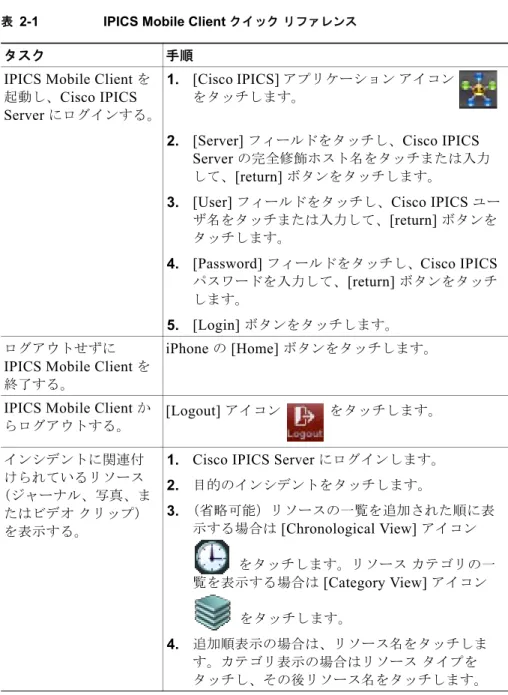
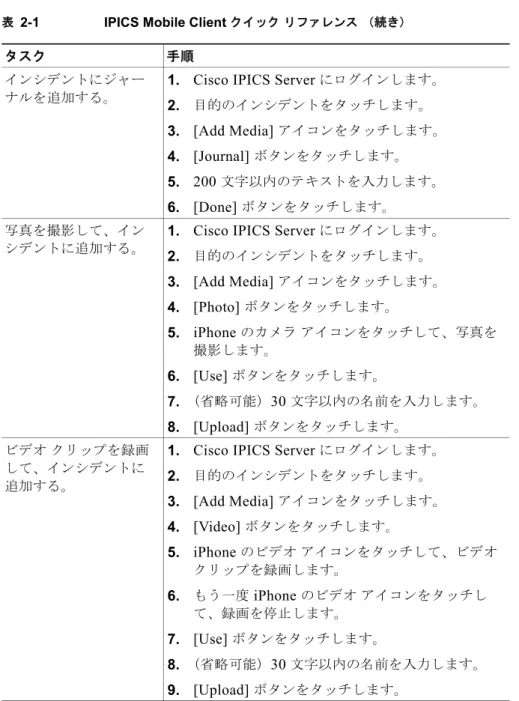
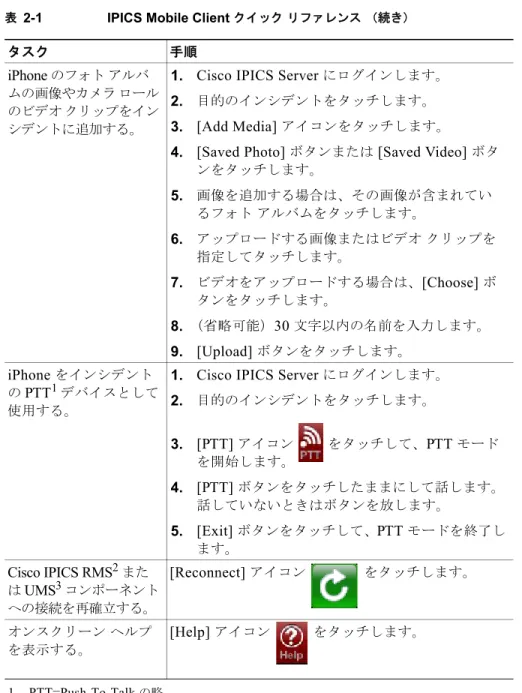
表 2-1 では、インシデントの参加者として IPICS Mobile Client を使用している ときに実行できる多くのタスクを簡単に説明しています。これらのタスクや
IPICS Mobile Client のその他のタスクおよび機能の詳しい使用手順については、
第 3 章「IPICS Mobile Client の使用」を参照してください。
第 2 章 クイック リファレンス
表 2-1 IPICS Mobile Client クイックリファレンス
タスク 手順
IPICS Mobile Client を 起動し、Cisco IPICS Server にログインする。
1. [Cisco IPICS] アプリケーションアイコン をタッチします。
2. [Server] フィールドをタッチし、Cisco IPICS
Server の完全修飾ホスト名をタッチまたは入力
して、[return] ボタンをタッチします。
3. [User] フィールドをタッチし、Cisco IPICS ユー ザ名をタッチまたは入力して、[return] ボタンを タッチします。
4. [Password] フィールドをタッチし、Cisco IPICS パスワードを入力して、[return] ボタンをタッチ します。
5. [Login] ボタンをタッチします。
ログアウトせずに IPICS Mobile Client を 終了する。
iPhone の [Home] ボタンをタッチします。
IPICS Mobile Client か らログアウトする。
[Logout] アイコン をタッチします。
インシデントに関連付 けられているリソース
(ジャーナル、写真、ま たはビデオクリップ)
を表示する。
1. Cisco IPICS Server にログインします。
2. 目的のインシデントをタッチします。
3. (省略可能)リソースの一覧を追加された順に表 示する場合は [Chronological View] アイコン
をタッチします。リソースカテゴリの一 覧を表示する場合は [Category View] アイコン
をタッチします。
4. 追加順表示の場合は、リソース名をタッチしま す。カテゴリ表示の場合はリソースタイプを タッチし、その後リソース名をタッチします。
第 2 章 クイック リファレンス
インシデントにジャー ナルを追加する。
1. Cisco IPICS Server にログインします。
2. 目的のインシデントをタッチします。
3. [Add Media] アイコンをタッチします。
4. [Journal] ボタンをタッチします。
5. 200 文字以内のテキストを入力します。
6. [Done] ボタンをタッチします。
写真を撮影して、イン シデントに追加する。
1. Cisco IPICS Server にログインします。
2. 目的のインシデントをタッチします。
3. [Add Media] アイコンをタッチします。
4. [Photo] ボタンをタッチします。
5. iPhone のカメラアイコンをタッチして、写真を
撮影します。
6. [Use] ボタンをタッチします。
7. (省略可能)30 文字以内の名前を入力します。
8. [Upload] ボタンをタッチします。
ビデオクリップを録画 して、インシデントに 追加する。
1. Cisco IPICS Server にログインします。
2. 目的のインシデントをタッチします。
3. [Add Media] アイコンをタッチします。
4. [Video] ボタンをタッチします。
5. iPhone のビデオアイコンをタッチして、ビデオ
クリップを録画します。
6. もう一度 iPhone のビデオアイコンをタッチし
て、録画を停止します。
7. [Use] ボタンをタッチします。
8. (省略可能)30 文字以内の名前を入力します。
9. [Upload] ボタンをタッチします。
表 2-1 IPICS Mobile Client クイックリファレンス(続き)
タスク 手順
第 2 章 クイック リファレンス
iPhone のフォトアルバ ムの画像やカメラロール のビデオクリップをイン シデントに追加する。
1. Cisco IPICS Server にログインします。
2. 目的のインシデントをタッチします。
3. [Add Media] アイコンをタッチします。
4. [Saved Photo] ボタンまたは [Saved Video] ボタ ンをタッチします。
5. 画像を追加する場合は、その画像が含まれてい るフォトアルバムをタッチします。
6. アップロードする画像またはビデオクリップを 指定してタッチします。
7. ビデオをアップロードする場合は、[Choose] ボ タンをタッチします。
8. (省略可能)30 文字以内の名前を入力します。
9. [Upload] ボタンをタッチします。
iPhone をインシデント の PTT1デバイスとして 使用する。
1. Cisco IPICS Server にログインします。
2. 目的のインシデントをタッチします。
3. [PTT] アイコン をタッチして、PTT モード
を開始します。
4. [PTT] ボタンをタッチしたままにして話します。
話していないときはボタンを放します。
5. [Exit] ボタンをタッチして、PTT モードを終了し ます。
Cisco IPICS RMS2また は UMS3コンポーネント への接続を再確立する。
[Reconnect] アイコン をタッチします。
オンスクリーンヘルプ を表示する。
[Help] アイコン をタッチします。
1. PTT=Push-To-Talk の略。
2. RMS=Router Media Service の略。
3. UMS=Unified Media Service の略。
表 2-1 IPICS Mobile Client クイックリファレンス(続き)
タスク 手順
第 2 章 クイック リファレンス
アイコンおよびボタンのクイック リファレンス
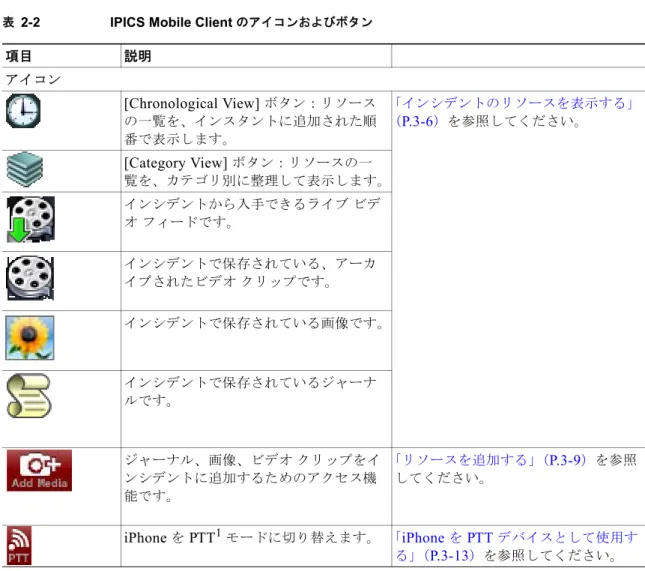
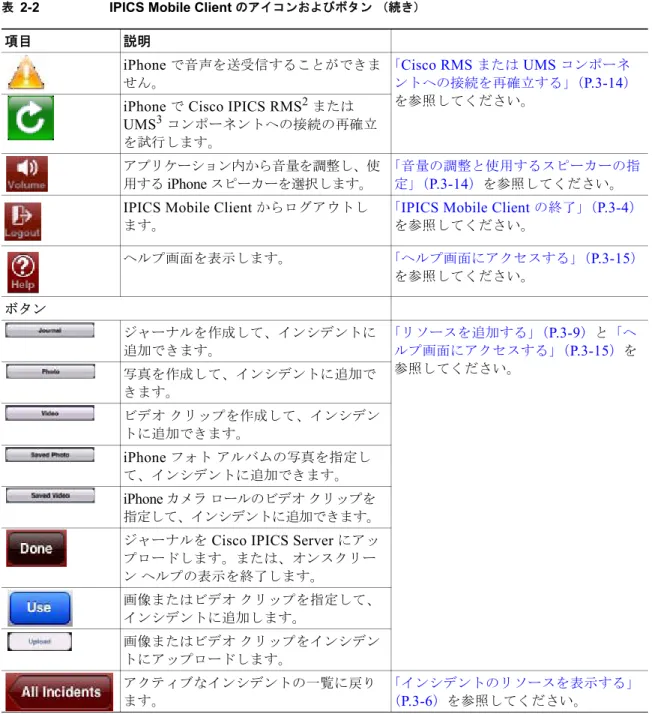
表 2-2 では、を使用しているときに表示される一般的なアイコンやボタンを説明 しています。また、アイコンやボタンの使い方について詳しく説明されている、
このマニュアルの参照先の章も記載しています。
表 2-2 IPICS Mobile Client のアイコンおよびボタン
項目 説明
アイコン
[Chronological View] ボタン:リソース の一覧を、インスタントに追加された順 番で表示します。
「インシデントのリソースを表示する」
(P.3-6)を参照してください。
[Category View] ボタン:リソースの一 覧を、カテゴリ別に整理して表示します。
インシデントから入手できるライブビデ オフィードです。
インシデントで保存されている、アーカ イブされたビデオクリップです。
インシデントで保存されている画像です。
インシデントで保存されているジャーナ ルです。
ジャーナル、画像、ビデオクリップをイ ンシデントに追加するためのアクセス機 能です。
「リソースを追加する」(P.3-9)を参照 してください。
iPhone を PTT1モードに切り替えます。 「iPhone を PTT デバイスとして使用す
る」(P.3-13)を参照してください。
第 2 章 クイック リファレンス
iPhone で音声を送受信することができま
せん。
「Cisco RMS または UMS コンポーネ ントへの接続を再確立する」(P.3-14) を参照してください。
iPhone で Cisco IPICS RMS2または UMS3コンポーネントへの接続の再確立 を試行します。
アプリケーション内から音量を調整し、使 用する iPhone スピーカーを選択します。
「音量の調整と使用するスピーカーの指
定」(P.3-14)を参照してください。
IPICS Mobile Client からログアウトし ます。
「IPICS Mobile Client の終了」(P.3-4) を参照してください。
ヘルプ画面を表示します。 「ヘルプ画面にアクセスする」(P.3-15) を参照してください。
ボタン
ジャーナルを作成して、インシデントに 追加できます。
「リソースを追加する」(P.3-9)と「ヘ ルプ画面にアクセスする」(P.3-15)を 参照してください。
写真を作成して、インシデントに追加で きます。
ビデオクリップを作成して、インシデン トに追加できます。
iPhone フォトアルバムの写真を指定し
て、インシデントに追加できます。
iPhone カメラロールのビデオクリップを
指定して、インシデントに追加できます。
ジャーナルを Cisco IPICS Server にアッ プロードします。または、オンスクリー ンヘルプの表示を終了します。
画像またはビデオクリップを指定して、
インシデントに追加します。
画像またはビデオクリップをインシデン トにアップロードします。
アクティブなインシデントの一覧に戻り ます。
「インシデントのリソースを表示する」
(P.3-6)を参照してください。
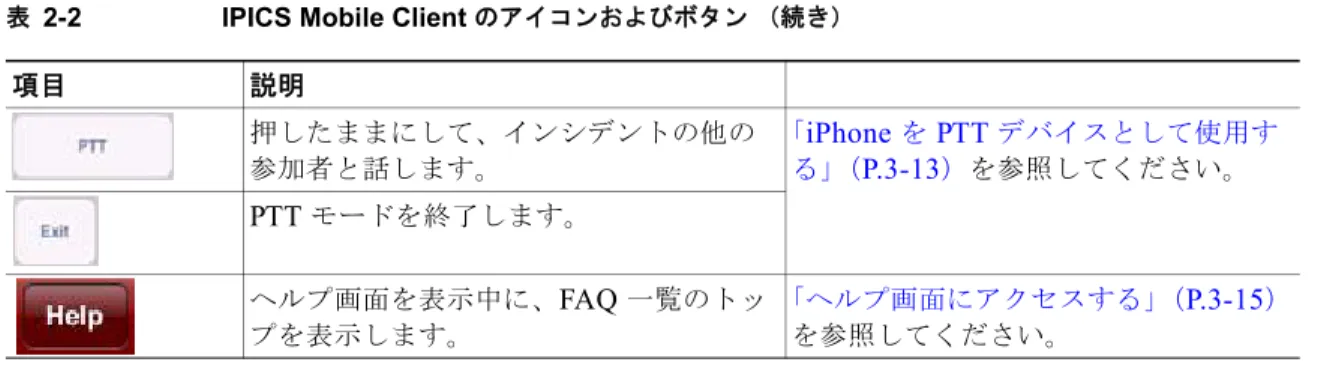
表 2-2 IPICS Mobile Client のアイコンおよびボタン(続き)
項目 説明
第 2 章 クイック リファレンス
押したままにして、インシデントの他の 参加者と話します。
「iPhone を PTT デバイスとして使用す
る」(P.3-13)を参照してください。
PTT モードを終了します。
ヘルプ画面を表示中に、FAQ 一覧のトッ プを表示します。
「ヘルプ画面にアクセスする」(P.3-15) を参照してください。
1. PTT=Push-To-Talk の略。
2. RMS=Router Media Service の略。
3. UMS=Unified Media Service の略。
表 2-2 IPICS Mobile Client のアイコンおよびボタン(続き)
項目 説明
第 2 章 クイック リファレンス
C H A P T E R
3
IPICS Mobile Client の使用
この章では、IPICS Mobile Client の使用に関する詳細について説明します。
この章で説明している機能を使用するには、まず iPhone で IPICS Mobile Client アプリケーションと、アクセスする各 Cisco IPICS Server の SSL 証明書をダウ ンロードする必要があります。詳細については、第 1 章「使用する前に」を参照 してください。
この章の内容は、次のとおりです。
• 「Cisco IPICS Server にログインしてインシデントにアクセスする」(P.3-2)
• 「IPICS Mobile Client の終了」(P.3-4)
• 「スリープモードを設定する」(P.3-5)
• 「インシデントのリソースを表示する」(P.3-6)
• 「リソースを追加する」(P.3-9)
• 「iPhone を PTT デバイスとして使用する」(P.3-13)
• 「Cisco RMS または UMS コンポーネントへの接続を再確立する」(P.3-14)
• 「音量の調整と使用するスピーカーの指定」(P.3-14)
• 「ヘルプ画面にアクセスする」(P.3-15)
第 3 章 IPICS Mobile Client の使用 Cisco IPICS Server にログインしてインシデントにアクセスする
Cisco IPICS Server にログインしてインシデン トにアクセスする
Cisco IPICS Serverにログインすると、そのサーバでアクティブになっていて、
自分が参加者として設定されているインシデントにアクセスできます。
Cisco IPICS サーバにログインするには、次の手順を実行します。
(注) • ログインするには、Cisco IPICS が正しくインストールおよび設定されてお り、自分が Cisco IPICS ユーザとして設定されていることが必要です。
IPICS Mobile Client ログイン画面の [Learn More] ボタンをタッチすると、
Cisco IPICS の詳細を確認できます。
• 以前にログインしたことがある Cisco IPICS Server にログインする場合は、
[User] フィールドをタッチし、表示されるポップアップリストから Cisco
IPICS Server の名前とユーザ名の組み合わせを選び、パスワードを入力する
ことで、もう一度すばやくログインすることができます。
• Cisco IPICS Server は、iPhone が使用できる DNS 内に存在する完全修飾ホ スト名を持つサーバである必要があります。
手順
ステップ 1 [Cisco IPICS] アプリケーションアイコン をタッチします。
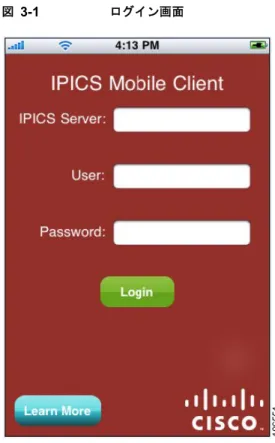
IPICS Mobile Client ログイン画面が、図 3-1 のように表示されます。
第 3 章 IPICS Mobile Client の使用
Cisco IPICS Server にログインしてインシデントにアクセスする
図 3-1 ログイン画面
ステップ 2 次の操作を実行して、ログインする Cisco IPICS Server を指定します。
a. [IPICS Server] フィールドをタッチします。
この iPhone で Cisco IPICS Server にログインしたことがある場合は、各 サーバの完全修飾ホスト名の一覧が表示されます。
b. 表示された Cisco IPICS Server の名前をタッチするか、またはキーパッドで
[IPICS Server] フィールドに新しいサーバの完全修飾ホスト名を入力して、
[return] ボタンをタッチします。
たとえば、Cisco IPICS Server の名前が ipics1 の場合、ipics1.cisco.com の ように完全修飾ホスト名を入力します。
一覧内の名前は、名前の最初の 2 ~ 3 文字をキーパッドで入力して探すこと ができます。文字を入力すると、一覧にその文字列で始まる名前が表示され
第 3 章 IPICS Mobile Client の使用 IPICS Mobile Client の終了
ステップ 3 次の操作を実行して、ログインするサーバ用の Cisco IPICS ユーザ名を入力します。
a. [User] フィールドをタッチします。
指定したサーバで設定されているユーザの一覧が表示されます。
b. 一覧でユーザ名をタッチするか、またはキーパッドで [User] フィールドに ユーザ名を入力して、[return] ボタンをタッチします。
ユーザ名では、大文字と小文字は区別されません。
ステップ 4 次の操作を実行して、ログインするサーバ用の Cisco IPICS パスワードを入力し ます。
a. [Password] フィールドをタッチします。
b. キーパッドで [Password] フィールドにパスワードを入力して、[return] ボタ ンをタッチします。
パスワードでは大文字と小文字が区別されます。
ステップ 5 [Login] ボタン をタッチします。
Cisco IPICS Server でアクティブになっていて、自分が参加者になっているイン
シデントが iPhone でロードされます。これらの条件を満たすインシデントがな い場合は、空白のページが表示されます。
各インシデントには、インシデントの名前、ID、作成日時が合わせて表示され ます。
IPICS Mobile Client の終了
Cisco IPICS Server からログアウトせずに IPICS Mobile Client を終了するには、
iPhone の [Home] ボタンをタッチします。そうすると、IPICS Mobile Client が バックグラウンドに移動します。(アクティビティがないために Cisco IPICS Server で IPICS Mobile Client がタイムアウトした場合、またはアプリケーショ ンがバックグラウンドにあるときに iPhone がアプリケーションをシャットダウ ンした場合は、Cisco IPICS Server からログアウトされます)。
(注) iPhone の [Home] ボタンを押してアプリケーションを終了した場合、IPICS
Mobile Client は引き続き Cisco IPICS のモバイルエンドポイントライセンスを 消費します。
第 3 章 IPICS Mobile Client の使用
スリープ モードを設定する
IPICS Mobile Client を終了して Cisco IPICS Server からログアウトするには、
[Logout] アイコン をタッチします。
IPICS Mobile Client を終了した後もう一度起動する場合は、完全にシャットダ
ウンされるよう 2 ~ 3 秒待ってから行ってください。
スリープ モードを設定する
Cisco IPICS Mobile Client が一定時間非アクティブになった場合に、iPhone を スリープモードに移行するかどうかを指定できます。この時間は、iPhone の [Settings] > [General] > [Auto-Lock] オプションで指定します。スリープモード では IPICS Mobile Client は停止状態になり、iPhone の画面には何も表示されま せんが、IPICS Mobile Client の Cisco IPICS Server へのログインは保たれます。
スリープモードを終了すると、IPICS Mobile Client はスリープモード移行時に 表示されていた画面に戻ります。
デフォルトでは、スリープモードは IPICS Mobile Client では無効になっています。
IPICS Mobile Client に対してスリープモードを有効にするには、[Settings] >
[Cisco IPICS] > [Prevent Sleep] オプションを [No] に設定します。
IPICS Mobile Client に対してスリープモードを無効にするには、[Settings] >
[Cisco IPICS] > [Prevent Sleep] オプションを [Yes] に設定します。
iPhone がスリープモードになっているときに IPICS Mobile Client に戻るには、
iPhone の [Home] ボタンをタッチします。[Settings] > [General] > [Passcode
Lock] を使って、iPhone でパスコードを設定している場合は、パスコードを入
力して iPhone のロックを解除する必要もあります。
(注) • スリープモード中も、IPICS Mobile Client は引き続き Cisco IPICS のモバ イルエンドポイントライセンスを消費します。
• バッテリー残量が少なくなると、iPhone は設定に関係なくスリープモード に移行します。
第 3 章 IPICS Mobile Client の使用 インシデントのリソースを表示する
インシデントのリソースを表示する
Cisco IPICS サーバにログインすると、そのサーバでアクティブになっていて、
自分が参加者であるインシデントのビデオクリップ、画像、ジャーナルを表示 できます。表示できる項目をリソースといいます。
インシデントのリソースを表示するには、次の手順を実行します。
手順
ステップ 1 「Cisco IPICS Server にログインしてインシデントにアクセスする」(P.3-2)の説 明に従って、インシデントがアクティブになっている Cisco IPICS Server にログ インします。
[All Incidents] 画面が表示されます。この画面には、サーバ上でアクティブに
なっていて、自分が参加者であるインシデントの一覧が表示されます。また、各 インシデントの開始日時も表示されます。図 3-2 に、この画面の例を示します。
図 3-2 [All Incidents] 画面
第 3 章 IPICS Mobile Client の使用
インシデントのリソースを表示する
ステップ 2 アクセスする情報があるインシデントをタッチします。
[Incident] 画面が表示されます。この画面にはインシデントの名前が表示され、
インシデントのリソースの一覧が追加された順番で表示されます。この一覧に は、各リソースの名前とインシデントへの追加日時が表示されます。また、イン シデント内の参加者からの音声トラフィックを聞くことができます。
図 3-3 に、[Incident] 画面の例を示します。
図 3-3 [Incident] 画面
ステップ 3 次のいずれかの操作を実行します。
• [Chronological View] アイコン をタッチすると、そのリソースの一覧
が追加された順番で表示されます。画像またはビデオクリップリソースで は、指定された名前か、「Photo」または「Video」というシステムデフォル ト名が表示されます。ジャーナルリソースでは、最初の 2 ~ 3 文字または
第 3 章 IPICS Mobile Client の使用 インシデントのリソースを表示する
• [Category View] アイコン をタッチすると、リソースタイプ(ライブ
ビデオ、アーカイブされたビデオ、写真、およびジャーナル)の一覧が表示 されます。各リソースタイプの後の数字は、インシデント内で利用できる そのタイプのリソースの数を示します。
どちらの表示の場合も、次のアイコンによってリソースタイプが示されます。
• :[Live Video Feed] アイコン。Cisco IPICS Server を通じてインシ デントに提供されたビデオを示します。
• :[Archived Video] アイコン。インシデントに関連付けられているビ
デオクリップを示します。
• :[Photo] アイコン。インシデントに関連付けられている画像を示し
ます。
• :[Journal] アイコン。インシデントに関連付けられているジャーナ
ルを示します。
ステップ 4 次のいずれかの操作を実行します。
• 追加順表示でリソースが表示されている場合は、リソースアイコンをク リックするとそのリソースが表示されます。
• カテゴリ表示でリソースが表示されている場合は、リソースアイコンをク リックすると、そのタイプのリソースの一覧が表示されます。画像またはビ デオクリップでは、指定された名前か、[Photo] または [Video] というシス テムデフォルト名が表示されます。ジャーナルでは、最初の 2 ~ 3 文字ま たはジャーナルエントリが表示されます。各リソースに、インシデントへ の追加日時が表示されます。表示するリソースをタッチします。
• リソースを表示せずにすべてのインシデントの一覧を表示するには、[All
Incidents] ボタン をタッチします。
YouTube ビデオクリップの表示を選択した場合は、[Play] アイコンをタッチし
てビデオを開始する必要があります。その他のビデオクリップおよびライブビ デオは、自動的に再生が始まります。
ライブビデオを表示している場合、画像をダブルタッチすると全画面表示と通 常表示を切り替えることができます。また、iPhone を回転して、ビデオを縦長 モードまたは横長モードで表示できます。
第 3 章 IPICS Mobile Client の使用
リソースを追加する
アーカイブされたビデオクリップを表示している場合、画像をダブルタッチす ると全画面表示と通常表示を切り替えることができます。また、再生コントロー ルを使って、巻き戻し、早送り、再生の一時停止を行うことができます。
画像を表示している場合、iPhone を回転して、画像を縦長モードまたは横長 モードで表示できます。
IPICS Mobile Client は、最長 10分のライブビデオセグメントの表示をサポー トしています。これより長いビデオセグメントでは、予期しない結果またはエ ラーにつながる可能性があります。また、サポートされていないフォーマットの ビデオクリップを表示した場合も、予期しない結果が生じたり、エラーが発生 したりする可能性があります。サポートされているビデオフォーマットについ ては、『Cisco IPICS Compatibility Matrix』を参照してください。
リソースを表示している場合、インシデント名の左にある [Back] ボタンをタッ チして、インシデントのリソースの一覧に戻ることができます。[Back] ボタン には、インシデント名の最初の 2 ~ 3 文字が表示されます(ビデオまたは画像 を全画面モードで表示している場合は、通常サイズに切り替えると [Back] ボタ ンが表示されます)。
リソースを追加する
参加しているインシデントに、次のリソース(メディア リソースと呼ばれます)
を追加できます。
• ジャーナル:200 文字以内のジャーナルを記述し、インシデントに追加でき ます。
• 写真:iPhone のカメラで写真を撮影してインシデントに追加できます。ま
たは、iPhone フォトアルバムに保存されている画像をインシデントに追加
できます。
• ビデオ:iPhone のカメラでビデオクリップを録画してインシデントに追加
できます。または、iPhone カメラロールに保存されているビデオクリップ をインシデントに追加できます。
ジャーナル、写真、またはビデオクリップをインシデントに追加すると、
Cisco IPICS Server にアップロードされ、インシデントの他の参加者がすぐ利用
できるようになります。
第 3 章 IPICS Mobile Client の使用 リソースを追加する
リソースを追加するには、次の手順を実行します。
手順
ステップ 1 「Cisco IPICS Server にログインしてインシデントにアクセスする」(P.3-2)の説 明に従って、インシデントがアクティブになっている Cisco IPICS Server にログ インします。
ステップ 2 リソースを追加するインシデントをタッチします。
ステップ 3 リソースの一覧の一番下に表示される、[Add Media] アイコン をタッ チします。
リソース追加ボタンが、図 3-4 のように表示されます。
図 3-4 リソース追加ボタン
第 3 章 IPICS Mobile Client の使用
リソースを追加する
ステップ 4 次のいずれかの操作を実行します。
• ジャーナルを追加するには、次の手順を実行します。
a. [Journal] ボタン をタッチします。
b. 200 文字以内のテキストを入力します。
c. [Done] ボタンをタッチすると、ジャーナルが Cisco IPICS Server に アップロードされます。
テキストが入力されていない場合や、200 文字を超えるテキストが入力 されている場合は、[Done] ボタンがグレー表示されます。
• 写真を撮影して追加するには、次の手順を実行します。
a. [Photo] ボタン をタッチし、iPhone のカメラを起動します。
b. iPhone のカメラアイコンをタッチして、好きな写真を撮影します。
c.(省略可能)[Retake] ボタンをタッチし、写真を破棄して新しく撮影し なおします。
d. [Use] ボタンをタッチします。
e.(省略可能)写真の名前を 30 文字以内で入力します。この名前は、イン シデントのリソースの一覧に表示されます。名前を入力しなかった場 合、システムによって「Photo」という名前が割り当てられます。
f. [Upload] ボタンをタッチすると、写真が Cisco IPICS Server にアップ ロードされます。写真は iPhone のカメラロールに保存されます。
写真をアップロードしない場合は、[Cancel] ボタンをタッチします。こ の場合、写真は iPhone のカメラロールに保存されますが、Cisco IPICS
Server にはアップロードされません。
• ビデオクリップを録画して追加するには、次の手順を実行します。
a. [Video] ボタン をタッチし、iPhone のカメラを起動します。
b. iPhone のビデオアイコンをタッチして、好きなビデオを録画します。
c.(省略可能)[Retake] ボタンをタッチし、ビデオクリップを破棄して新 しく撮影しなおします。
d. 録画を停止する場合は、iPhone のビデオアイコンをもう一度タッチし ます。10 分を超える長さのビデオセグメントを録画した場合、iPhone により 10 分以内に短縮することを求めるメッセージが表示される場合 があります。
第 3 章 IPICS Mobile Client の使用 リソースを追加する
f.(省略可能)ビデオクリップの名前を 30 文字以内で入力します。この 名前は、インシデントのリソースの一覧に表示されます。名前を入力し なかった場合、システムによって「Video」という名前が割り当てられ ます。
g. [Upload] ボタンをタッチすると、ビデオが Cisco IPICS Server にアップ ロードされます。ビデオクリップをアップロードしない場合は、
[Cancel] ボタンをタッチします。ビデオクリップは、iPhone のカメラ
ロールには保存されません。
• iPhone フォトアルバムに保存されている画像、または iPhone カメラロール
に保存されているビデオクリップを追加するには、次の手順を実行します。
a. [Saved Photo] ボタン または [Saved Video] ボタン をタッチします。
b. 画像を追加する場合は、その画像が含まれているフォトアルバムをタッ チします。
c. アップロードする画像またはビデオクリップを指定してタッチします。
d. ビデオをアップロードする場合は、[Choose] ボタンをタッチします。
e.(省略可能)画像またはビデオクリップの名前を 30 文字以内で入力し ます。この名前は、インシデントのリソースの一覧に表示されます。名 前を入力しなかった場合、システムによって「Photograph」または
「Video」という名前が割り当てられます。
f. [Upload] ボタンをタッチすると、画像が Cisco IPICS Server にアップ ロードされます。
第 3 章 IPICS Mobile Client の使用
iPhone を PTT デバイスとして使用する
iPhone を PTT デバイスとして使用する
インシデントに接続している場合、インシデントの他の参加者間の音声通信を聞 くことができます。また、iPhone を Push-to-Talk(PTT)デバイスとして使っ て、インシデントの他の参加者と連絡を取ることができます。
これらの機能は、WiFi ネットワークでのみサポートされます。
iPhone を PTT デバイスとして使用するには、次の手順を実行します。
手順
ステップ 1 「Cisco IPICS Server にログインしてインシデントにアクセスする」(P.3-2)の説 明に従って、インシデントがアクティブになっている Cisco IPICS Server にログ インします。
ステップ 2 通信を行うインシデントをタッチします。
ステップ 3 [PTT] アイコン をタッチします。
(注) [PTT] アイコンは、インシデントのリソースを表示しているときも使用
できます。ビデオまたは画像を全画面モードで表示している場合は、通 常サイズに切り替えるとこのボタンが表示されます。
iPhone が PTT モードになり、画面の下に PTT パネルが表示されます。図 3-5 を 参照してください。[PTT] ボタンの左にあるアクティビティアイコンは、音声を 送信していないときは青、音声を送信しているときは赤、音声を受信していると きは緑になります。(信号損失アイコン は、iPhone が音声を送受信でき ない場合にのみ表示されます)。IDC によって送話者情報が提供されている場合 は、送話者の Cisco IPICS ユーザ名が [PTT] ボタンに表示されます。
図 3-5 PTT パネル
第 3 章 IPICS Mobile Client の使用 Cisco RMS または UMS コンポーネントへの接続を再確立する
ステップ 4 目的に従って、PTT パネルで次の操作を実行します。
• [PTT] ボタンをタッチしたままにして話します。話していないときはボタン
を放します。
• [Exit] ボタンをタッチして、PTT モードを終了します。
Cisco RMS または UMS コンポーネントへの接 続を再確立する
アクティブなインシデント VTG を持つインシデントを表示すると、IPICS Mobile Client は Cisco IPICS ルータメディアサービス(RMS)またはユニファ イドメディアサービス(UMS)コンポーネントとの接続を確立します。iPhone で、RMS または UMS への WiFi 接続が切断されると、PTT パネルに信号損失の アイコン が表示されます。
RMS または UMS への接続を再確立するには、信号損失のアイコンの下に表示
される [Reconnect] アイコン をタッチします。iPhone が再接続される
と、信号損失のアイコンは消えます。
関連情報については、第 4 章「トラブルシューティングおよびプログラムメッ セージ」を参照してください。
音量の調整と使用するスピーカーの指定
IPICS Mobile Client の音声コントロールを使用して、Cisco IPICS アプリケー ションを通じて受け取る音声の音量を調整し、音声の送信先スピーカーを指定で きます。
また、iPhone の音量コントロールを使用して、Cisco IPICS アプリケーションを
通じて受け取る音声の音量を調整することもできます。
IPICS Mobile Client の音声コントロールを使用するには、次の手順を実行します。
第 3 章 IPICS Mobile Client の使用
ヘルプ画面にアクセスする
手順
ステップ 1 [Volume] アイコン をタッチします。
音量コントロールパネルが表示されます。
ステップ 2 音量を調整するには、音量スライダ を左右に動かします。
ステップ 3 スピーカーを選択するには、次の手順を実行します。
a. 音量スライダの右にあるスピーカー選択アイコン をタッチします。
b. 音声デバイスパネルで、使用するスピーカーをタッチします。
スピーカーアイコン により、選択されたスピーカーが識別されます。
ステップ 4 音量コントロールパネルで [Done] ボタンをタッチします。
ヘルプ画面にアクセスする
ヘルプ画面のヘルプ情報へは、IPICS Mobile Client のいくつかの画面からアク セスできます。ヘルプ画面では、一連のよくある質問(FAQ)とその回答や、
IPICS Mobile Client アプリケーションに関する情報へのアクセスが提供されて
います。
ヘルプ画面を表示するには、画面の右下にある [Help] アイコン をタッチ します。ヘルプ画面には次のボタンがあります。
• :[Help] ボタン。「FAQ」のテキストを一番下までスクロールした
場合、このボタンをタッチするとテキストの先頭に戻ります。
「About」のテキストが表示されている場合、このボタンをタッ
チすると「FAQ」のテキストに戻ります。
第 3 章 IPICS Mobile Client の使用 ヘルプ画面にアクセスする
• :[About] ボタン。このボタンをタッチすると、IPICS Mobile
Client アプリケーションに関する情報が表示されます。ここに
は、次の情報が含まれています。
– [IPICS Release]:iPhone にインストールされている IPICS Mobile
Client のシスコバージョン番号。
– [Version Number]:IPICS Mobile Client が Cisco IPICS Server との通信 に使用するプロトコルのバージョン。
– [App Store Version]:IPICS Mobile Client のこのバージョンに対して
Apple App Store が使用する、バージョン追跡番号。
また、IPICS Mobile Client にログインしていない場合は、IPICS Mobile
Client ログイン画面のシスコのロゴをタッチすることでこの情報を表示する
こともできます。
• :[Done] ボタン。このボタンをタッチして、ヘルプ画面を終了し
ます。
C H A P T E R
4
トラブルシューティングおよびプロ グラム メッセージ
この章では、IPICS Mobile Client を使用しているときに発生する可能性のある いくつかの一般的な問題のトラブルシューティングに関するヒントと、考えられ る解決方法について説明します。また、IPICS Mobile Client で表示される可能 性のあるプログラムメッセージについても説明します。
この章の内容は、次のとおりです。
• 「トラブルシューティングのヒント」(P.4-1)
• 「プログラムメッセージ」(P.4-3)
トラブルシューティングのヒント
症状 Cisco IPICS Server にログインできない。
考えられる原因
– Cisco IPICS Server で、使用するユーザ名およびパスワードが設定され
ていません。
– iPhone が、WiFi または VPN 経由 3G に接続していません。
– Cisco IPICS Server がダウンしているか、または到達不可能です。
第 4 章 トラブルシューティングおよびプログラム メッセージ トラブルシューティングのヒント
– Cisco IPICS Server で高可用性の設定が行われており、フェールオー
バーが発生してセカンダリサーバがアクティブサーバになっています が、プライマリサーバにログインしていなかったか、またはセカンダリ サーバに関する情報が iPhone にまだ届いていません。
推奨処置
– Cisco IPICS 管理者またはオペレータに、自分が Cisco IPICS ユーザと して設定されていることを確認してください。
– iPhone がネットワークに接続していることを確認してください。
– システム管理者に連絡し、Cisco IPICS Server が稼動していて到達可能 であることを確認してください。
– プライマリ Cisco IPICS Server にログインせず、フェールオーバーに よってセカンダリサーバがアクティブサーバになっている場合は、セ カンダリサーバにログインしてください。
症状 iPhone で音声を送受信できず、PTT パネルに信号損失のアイコン
が表示されている。
考えられる原因
– iPhone が、ワイヤレスネットワーク上で使われていません。
– iPhone が、Cisco IPICS RMS または UMS コンポーネントと同じワイヤ レスネットワーク上にありません。
– RMS または UMS コンポーネントがダウンしているか、または到達不
可能です。
– インシデント内に、アクティブなトークグループがありません。
推奨処置 接続を再確立するには、[Reconnect] アイコン をタッチ
します。IPICS Mobile Client は、切断された接続の再確立の試行を自動で
は行いません。この操作を実行しても問題が解決されない場合は、以下を 行ってください。
– Wi-Fi 接続を使用しており、iPhone が接続範囲内にあることを確認して
ください。
第 4 章 トラブルシューティングおよびプログラム メッセージ
プログラム メッセージ
– iPhone が、Cisco IPICS RMS または UMS コンポーネントと同じワイ ヤレスネットワーク上にあることを確認してください。
– システム管理者に連絡し、RMS または UMS コンポーネントが稼動し ていて到達可能であることを確認してください。
– Cisco IPICS ディスパッチャに連絡し、アクティブなトークグループが
あるか確認してください。
プログラム メッセージ
この項では、IPICS Mobile Client で表示される可能性のある、プログラムメッ セージの一覧を示します。メッセージはアルファベット順に記載されており、各 メッセージの考えられる原因の説明と、推奨する問題の解決方法も示します。
考えられる原因 (クエスチョンマーク)は、サポートしていないイ ンシデント画像やライブビデオを表示しようとしたときに表示されます。
考えられる原因 アクセスしようとしている画像またはライブビデオは、
iPhone がサポートしていないタイプです。
推奨処置
– IDC 経由でアップロードしたリソースの場合は、IDC が iPhone に対 応していることを確認してください。詳細については、『Cisco IPICS Compatibility Matrix』を参照してください。
– 他のユーザがアップロードしたリソースの場合は、システム管理者に 問い合わせてください。
第 4 章 トラブルシューティングおよびプログラム メッセージ プログラム メッセージ
エラーメッセージ Error in Connection: no internet connection 説明 このメッセージは、3G 信号または WiFi 信号がない場所で iPhone を 使用している場合、または iPhone で機内モード(このモードでは、イン ターネット接続がブロックされます)が有効になっている場合に、ログイ ン画面で表示されます。
推奨処置
– 3G 信号または WiFi 信号が強い場所へ移動してください。
– WiFi ネットワークに接続してください。
– [Settings] > [General] > [Network] > [Enable 3G] > [On] をタッチし、
3G が有効になっていることを確認してください。
– [Settings] > [Airplane Mode] > [Off] をタッチし、機内モードをオフに してください。
エラーメッセージ Error in Connection: untrusted certificate 説明 このメッセージは、ログインしようとしている Cisco IPICS Server 用の有効な SSL 証明書が iPhone にない場合に、ログイン画面で表示され ます。
推奨処置 [Settings] > [General] > [Profiles] をタッチし、iPhone にある証 明書の一覧を表示します。Cisco IPICS Server の SSL 証明書の名前は、そ のサーバのホスト名と同じです。サーバの証明書がない場合は、証明書を ダウンロードしてください。証明書がある場合はそれを削除し、新しい証 明書をダウンロードしてください。
証明書のダウンロードと削除の詳細については、「SSL 証明書の入手方法」
(P.1-4)を参照してください。

![図 3-2 [All Incidents] 画面](https://thumb-ap.123doks.com/thumbv2/123deta/7622004.2547529/26.756.196.454.415.832/図32AllIncidents画面.webp)
