
講義画面の自動連続キャプチャによる講義・学習支援
8
0
0
全文
(2) Vol.2011-GN-79 No.18 2011/3/17. 情報処理学会研究報告 IPSJ SIG Technical Report. また図解やデモンストレーションなど文字以外の情報が多くなりがちであるため,受 講者がノートをとることは困難な場合もある. このような問題は,教員が受講者に資料を配布することによってある程度解消され る.PowerPoint 等のプレゼンテーション用ソフトウェアで作成したスライド資料から 配布資料を作るのは比較的容易である.しかし,講義中にスライド資料以外に他のソ フトウェアを用いる場合,そうしたソフトウェアの実行画面をスライド資料に織り交 ぜて配布資料を作るのは却って面倒になることもある.. ョン用ソフトウェアで作成したスライド資料と,それ以外のソフトウェアの実行 画面を織り交ぜた配布資料を用意するのは面倒である. [問題 2] 講義記録システムの講義録画は[問題 1]をある程度まで解消するが,講義録 画には講義に直接関係のない画面表示も含まれる. [問題 3] 講義録画は全体の一覧性が低く,講義録画にインデックス付けをする方法 もまだ実用化には至っていない.. 3. 研究の方針. 2.2 講義の記録. 近年では講義の模様を録画するシステムの導入が進みつつある.受講者は講義終了 後に講義録画を視聴して,復習に役立てたり,欠席等によりリアルタイムでは受講し なかった講義の内容を学んだりすることができる. 筆者らの所属する九州産業大学情報科学部にも「講義記録システム」が導入されて いる[1][2].このシステムを学生は予習・復習に,教員は教育改善活動のために利用す る.情報科学部の学生全員は大学から貸与されたノート PC を持っているので,これ で Web ブラウザを実行して講義記録システムの Web サイトにアクセスし,講義録画 を視聴することができる. 講義記録システムは,教壇に立つ教員が口頭説明や板書をする様子のほか,プロジ ェクタに出力されている PC の画面表示を録画することができる.後者の場合,PC の 画面に表示された内容は全て録画に含まれる.つまり,スライド資料に含まれないソ フトウェアの実行画面等も講義録画には含まれるので,そうした画面表示を受講者は あとで閲覧することが可能となっている. 逆に言えば,教員が受講者に見せることを意図しなかった画面表示(例えば,スラ イド資料と同じフォルダにたまたま入っていた他のファイルの一覧など)も講義録画 には含まれうる.この問題は,教員の PC をデュアルディスプレイにすることによっ てある程度解消できるが,搭載資源の限られているノート PC ではその限りでないこ ともある. 一方,講義録画のような動画像では,全体の一覧性が低く,特定の箇所を頭出しす るのが面倒なことがある.講義記録システムの講義録画にインデックスをつける仕組 みについては研究[3][4]も行われているが,まだ実用化には至っていない.. 2.3 節で述べた問題点を解決するため,本研究では新たにシステムを開発すること にした.以下では,このシステムが備えるべき特徴と,それらの特徴による問題の解 決について述べる. [特徴 1] 教員の PC が特定の条件を満たしている場合にのみ,画面表示の変化を監視 する.この特徴は[問題 2]の解決に役立つ.条件の例としては,プレゼンテーシ ョン用ソフトウェアがスライドショーを実行中であることや,教員が受講者に実 行の様子を見せたいソフトウェアが画面を占有していることなどが挙げられる. [特徴 2] 画面表示の変化を検出すると,自動的にその瞬間の画面全体を静止画像(以 下,スクリーンショット)として記録(以下,キャプチャ)し,さらに受講者が 閲覧できるところに蓄積する.この特徴は[問題 1]の解決に役立つ. [特徴 3] 受講者は自分の PC を使い,スクリーンショットの一覧を見たり,スクリー ンショットそのものを閲覧したりすることができる.この特徴は[問題 1]および [問題 3]の解決に役立つ. ただし,本稿執筆時点では講義録画のインデックス機能までを実装するには至って おらず,これは今後の課題である.. 4. 開発したシステム 本研究において開発したシステム(以下,本システム)は教員側クライアント(以 下,Gear),サーバ(以下,Server),ビューア(以下,pViewer)という三つの部分 からなる.以下では本システムの設計,実装等について述べる.. 2.3 現状の問題点. ここまでに述べた現状について,その問題点を次にまとめる. 4.1 システムの構成. [問題 1] プレゼンテーション形式の講義では受講者はノートをとりにくい状況に陥 ることがある.これを解消する上で配布資料は有効ではあるが,プレゼンテーシ. 本システムの構成を図 1 に示す.Gear は教員の PC において実行する.教員がサー. 2. ⓒ2011 Information Processing Society of Japan.
(3) Vol.2011-GN-79 No.18 2011/3/17. 情報処理学会研究報告 IPSJ SIG Technical Report. バへのログイン操作を行い,また PowerPoint のスライドショーを使用するなどしてキ ャプチャの条件が満たされると,Gear はスクリーンショットをキャプチャし,その PNG 画像をキャプチャ時のタイムスタンプとともに Server に転送する.Server は Gear から送られる PNG 画像とタイムスタンプを受け取り,ファイルシステムに保存する. 一方,受講者が Web ブラウザで pViewer にアクセスすると,Web ブラウザに読み込 まれた pViewer が実行を開始し,Server からスクリーンショットとタイムスタンプを 取得して Web ブラウザウインドウ内に表示する.pViewer は一定時間ごとに Server か ら最新のデータを取得し,表示を更新する.. 4.3 教員側クライアント (Gear). 教員側クライアント(Gear)が表示するウインドウの概要を 4.3.1~4.3.2 項に示す.ま た,Gear の実装における主要な工夫点を 4.3.3~4.3.6 項に示す. 表 1 教員側クライアント(Gear)の開発に用いたソフトウェア ソフトウェア名称 説明 Microsoft Windows XP Professional SP3 教員 PC に用いられることの多い OS の一つ. 開発および実行確認に用いた. Microsoft Windows 7 Professional 教員 PC に用いられることの多い OS の一つ. 実行確認に用いた. Microsoft Visual Studio 2008 C#の開発環境. Professional Edition Microsoft .NET Framework 3.5 SP1 C#の実行環境.. スクリーン 受講 受講者. 閲覧 教員PC. 受講者PC. pViewer. (HTML, JavaScript). pViewer ダウンロード スクリーンショット 転送. 表 2 サーバ(Server)およびビューア(pViewer)の開発に用いたソフトウェア ソフトウェア名称 説明 CentOS 5.3 (Linux 2.6.18) PHP スクリプトの実行確認のために使用した. 下の Windows Server の環境と併用した. Apache HTTP Server 2.2.13 PHP 5.3.0 Microsoft Windows Server 2003 R2 PHP スクリプトの実行確認のために使用した. Standard Edition SP2 XAMPP には Apache HTTP Server 2.2.14 と PHP 5.3.1 が含まれる. XAMPP (Basis Package) 1.7.3 TeraPad 0.93 PHP スクリプトの記述に使用した.. 教員. Webサーバ. pViewer. (HTML, PHP, JavaScript). ログイン. Server (PHP). スクリーンショット 転送. PHP. Webブラウザ. Apache HTTP Server Cent OS or Windows Server. Windows XP/Vista/7. 図 1. Gear (C#). ソフトウェア (PowerPoint, Impress, etc.). .NET Framework 3.5 Windows XP/Vista/7. 表 3 ビューアの実行確認に用いたソフトウェア ソフトウェア名称 説明 Microsoft Windows 7 Professional 受講者 PC に用いられることの多い OS の一つ. Mozilla Firefox 3.6.13 受講者 PC で用いられることの多い Web ブラウザ. それぞれ異なる HTML レンダリングエンジンお Microsoft Internet Explorer 8.0 よび JavaScript エンジンを搭載している. Google Chrome 9.0. システム構成図. 4.2 使用技術. 本研究でシステムを開発するにあたって使用したソフトウェアを表 1~3 に示す. Gear の開発には Visual C#を用い,動作確認には Windows XP と Windows 7 を用いた. Server は PHP スクリプトとして作成した.また,pViewer の主要部分は HTML と JavaScript で記述し,その実行のために Web サーバ側で必要な処理は Server と同様に PHP スクリプトとして作成した.なお,PHP による Web アプリケーション開発では MySQL 等のデータベース管理システムとの組み合わせがよく知られているが,本シ ステムではデータベースを用いていない.. 4.3.1 Gear ウインドウの構成. Gear の実行中に表示されるウインドウ(以下,Gear ウインドウ)の構成を図 2 に 示す.このウインドウは通常は非表示になっており,マウスポインタが画面の右端に あるときのみ画面上に現れる.デフォルトの表示位置は画面の右端であり,必ず Z 順 3. ⓒ2011 Information Processing Society of Japan.
(4) Vol.2011-GN-79 No.18 2011/3/17. 情報処理学会研究報告 IPSJ SIG Technical Report. の最上位(使用者から見て他のウインドウよりも手前)である. Gear ウインドウ全体は縦長で,下部には使用者が Gear の機能を用いるためのボタ ンが集まっており,上部にはスクリーンショットの縮小画像が上から順に左端だけ見 えている状態で並ぶ.縮小画像のいずれかにマウスポインタをかざすと,その画像だ けが左にスライドする(図 3).縮小画像をクリックすると,元のスクリーンショット が表示される(図 4).スクリーンショットの上端にはタイムスタンプ,移動ボタン([<<] と[>>]),スクリーンショットの番号,[Close]ボタンが表示され,実際の画面と区別で きるようになっている.. 図 4. スクリーンショットの表示(上端にボタン等がある). 4.3.2 Gear ウインドウの機能. Gear ウインドウの下部に並んでいるボタンのうち,スクリーンショットに関連する ものだけを表 4 に挙げる. 表 4. ボタン名称 キャプチャ キャプ停止 ログイン 全て消去 終了. 図 2. Gear のウインドウ構成. 図 3. Gear ウインドウ下部にあるボタンの名称と機能 機能 画面を手動でキャプチャする. 画面の自動連続キャプチャ機能を一時停止する. ユーザ名,パスワード,パッケージ名(4.4 節を参照)等を入力して Server にログインする(図 5).スクリーンショットの転送が開始する. Gear ウインドウ上部の縮小画像を全て消去する. Gear の実行を終了する.. 縮小画像の選択. 4. ⓒ2011 Information Processing Society of Japan.
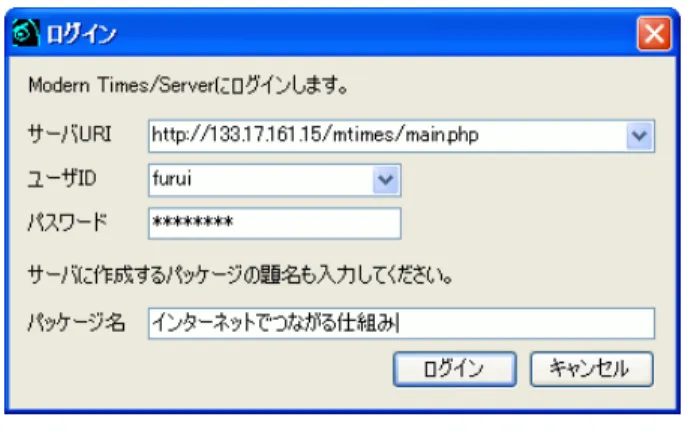
(5) Vol.2011-GN-79 No.18 2011/3/17. 情報処理学会研究報告 IPSJ SIG Technical Report. 述べる通りバージョンによって異なる検査方法を用いている.. (1) (2) (3) (4) (5) (6). 図 5. 表 5 キャプチャ条件 ソフトウェア Microsoft PowerPoint 2000/2003/2007/2010 OpenOffice.org Impress 2.4 OpenOffice.org Impress 3.x Adobe Reader 9.x Adobe Reader 10.x Eclipse 3.x Java パースペクティヴ. 状態 スライドショー スライドショー スライドショー フルスクリーンモード フルスクリーンモード ウインドウ最大化. (1) Microsoft PowerPoint 2000/2003/2007/2010 スライドショー このキャプチャ条件を検査するには,Windows のウインドウ一覧の中に次の条件を 満たすウインドウが存在するかどうかを調べる. 「PowerPoint スライドショー」から始まるタイトルを持つ. 2000~2010 の PowerPoint はいずれも,スライドショーを実行する際には編集ウイン ドウとは別にスライドショーのウインドウを表示する.このウインドウは必ず 「PowerPoint スライドショー」という文字列から始まるタイトルを持つ.このタイト ルは,スライドショーの実行中に[Alt]-[Tab]でウインドウ一覧を表示することによって 確認できる.. Gear のログインプロンプト. 4.3.3 Gear ウインドウ自体のキャプチャ抑制. Gear が画面表示をキャプチャする際,Gear ウインドウが本来の画面表示よりも手前 にある状態でスクリーンショットの一部としてキャプチャされることは避ける必要が ある.Windows XP では透過色の用いられたウインドウはキャプチャ画像に含まれな いので,これを利用して,Gear ウインドウには透過色を用い,Gear ウインドウ自体が キャプチャされるのを防いでいる. Windows Vista/7 では,Windows Aero[5]を実現する Desktop Window Manager[6]の働き により,透過色の用いられたウインドウであってもキャプチャされる.したがって, Windows Vista/7 で Gear ウインドウのキャプチャを防ぐためには,Desktop Window Manager を無効にしなければならない.具体的には,Desktop Window Manager をサー ビスの一覧から選んで停止する方法がある.他に,Win32 API を呼び出して一時的に 無効にする方法[7]もあるが,この方法は現行の Gear には未実装である.. (2) OpenOffice.org Impress 2.4 スライドショー このキャプチャ条件を検査するには,Windows のウインドウ一覧の中に次の条件を 満たすウインドウが存在するかどうかを調べる. 「OpenOffice.org Impress」を含むタイトルを持つ. 最大化されていない. それにもかかわらず大きさは画面と同じである. Impress も PowerPoint と同様に,編集ウインドウとは別にスライドショーのウイン ドウを表示する.このウインドウのタイトルは必ず編集ウインドウと同じなので,タ イトルだけでは編集ウインドウと区別がつかない.しかし,スライドショーのウイン ドウの大きさは画面と同じ大きさであり,なおかつ最大化はされていないので,これ を利用する. なお,Impress 2.4 のスライドショーのウインドウは Z 順で必ず最上位になるよう設 定されている.Gear ウインドウがこのウインドウの下になるのを避けるため,Gear は Impress 2.4 のスライドショーを検出するとそのウインドウの Z 順を変更する.. 4.3.4 キャプチャ条件の検査. 第 3 章にて[特徴 1]として述べた通り,Gear は「特定のソフトウェアが特定のモー ドで実行している」といったような複数の条件(以下,キャプチャ条件)を常に検査 し,その一つでも満たされたときに連続キャプチャを行う.現行の Gear におけるキャ プチャ条件を表 5 に示す.これらのキャプチャ条件は,人間が見ればすぐにそれと見 分けられる.しかし,プログラムで検査するには,他のソフトウェアや他の状態と機 械的に区別できるような特徴がなければならない.以下では,表 5 の各キャプチャ条 件を検査するために本研究で Gear に実装している方法について述べる.これらの検査 方法はソフトウェアのバージョンに依存しないことが望ましいが,現実には各項目で 5. ⓒ2011 Information Processing Society of Japan.
(6) Vol.2011-GN-79 No.18 2011/3/17. 情報処理学会研究報告 IPSJ SIG Technical Report. (6) Eclipse 3.x Java パースペクティヴ ウインドウ最大化 このキャプチャ条件を検査するには,Windows のウインドウ一覧の中に次の条件を 満たすウインドウが存在するかどうかを調べる. 「Java」を含み「Eclipse」で終わるタイトルを持つ. 最大化されている. 使用者のキー入力を受け付ける状態(フォアグラウンド)である. なお,現行の Gear においては,これら(1)~(6)の条件はプログラム中にハードコー ディングされている.これをパラメータ化して,Gear の使用者が自由に条件を追加な いし変更できるようにすることは今後の課題の一つである.. (3) OpenOffice.org Impress 3.x スライドショー このキャプチャ条件を検査するには,Windows のウインドウ一覧の中に次の条件を 満たすウインドウが存在するかどうかを調べる. タイトルが空である. 最大化されていない. それにもかかわらず大きさは画面と同じである. ウインドウクラス名が「SALTMPSUBFRAME」である. OpenOffice.org 3.1 および 3.3 について調べたところ,2.4 と異なり,スライドショー のウインドウにはタイトルがなかった.タイトルの代わりにウインドウを表示してい るプロセスの特徴ないし実行ファイルのパス名を調べるといった方法が考えられるが, これらの方法ではウインドウ一覧の検査に加えてプロセスの一覧の検索までも行うこ とになるので,キャプチャ条件の検査処理に時間がかかるようになることが懸念され る.そこで,現行の Gear では Win32 API で規定されているウインドウクラス名を調べ るようにした. なお,ウインドウクラス名の「SALTMPSUBFRAME」は OpenOffice.org 2.4 でも同じ であるので,これを利用すれば(2)と(3)のキャプチャ条件は統合することも可能である が,今後のバージョンにおいてさらに変更がある可能性も考慮して,本稿執筆時点で は統合を見送った.. 4.3.5 Gear によるキャプチャの範囲. Gear は次項に述べる仕組みにより画面表示の変化の監視やスクリーンショットの キャプチャを行う.このとき,監視やキャプチャの対象とする画面の範囲は,厳密に 画面全体ではなく,Windows のタスクバーを除いた範囲(ワーキングエリア)である. タスクバーとは,通常は Windows の画面の下端に表示されている,横に細長いツール バーである.タスクバーの表示は,使用者がその時点で主に使用しているソフトウェ アの状態とは無関係に変わることがあるので,これを監視の対象範囲に含めるのは適 切ではない.しかし,キャプチャの対象範囲からタスクバーの部分を外すと,スライ ドショーをキャプチャした画像は下端が途切れているように見えることがある.これ については今後の検討が必要である. なお,タスクバーのプロパティで「自動的に隠す」という設定を有効にしておくと, タスクバーは画面の下に隠れてしまい,ワーキングエリアと画面全体の範囲は同一に なる. タスクバーとは別の問題として,PowerPoint のスライドショーの実行中には,スラ イドの左下隅にペンや矢印などのアイコンが表示され,マウスポインタの動きに合わ せて表示・非表示の変化を繰り返す.このアイコンの変化を誤って検出することを避 けるため,現行の Gear では画面の左下隅を監視の対象範囲から除いている.. (4) Adobe Reader 9.x フルスクリーンモード このキャプチャ条件を検査するには,Windows のウインドウ一覧の中に次の条件を 満たすウインドウが存在するかどうかを調べる. 「Adobe Reader」で終わるタイトルを持つ. 最大化されていない. それにもかかわらず大きさは画面と同じである. (5) Adobe Reader 10.x フルスクリーンモード このキャプチャ条件を検査するには,Windows のウインドウ一覧の中に次の条件を 満たすウインドウが存在するかどうかを調べる. 「Adobe Reader」で終わるタイトルを持つ. 最大化されていない. 大きさは画面より縦に 2 ピクセルだけ大きい.上端は画面より 1 ピクセルだけ 上で,下端は画面より 1 ピクセルだけ下である.. 4.3.6 連続キャプチャ. 第 3 章にて[特徴 1]および[特徴 2]として述べた通り,Gear は画面の変化を監視し, 変化を検出したらスクリーンショットをキャプチャし,PNG 画像として保存する.検 出方法の基本的な考え方は,短い時間間隔(現行の Gear では 30 ミリ秒)で画面をキャ プチャし,その時点のスクリーンショットと最後に保存したスクリーンショットを比 較するというものである.しかし,画面全体のキャプチャは負荷の高い処理であり, これを短い時間間隔で繰り返すと,受講者に本来見せるべき他のソフトウェアの実行 効率に影響を与える.したがって,Gear が画面の変化を検出する処理を可能な限り負 6. ⓒ2011 Information Processing Society of Japan.
(7) Vol.2011-GN-79 No.18 2011/3/17. 情報処理学会研究報告 IPSJ SIG Technical Report. 次の[手順 6]に進む.もし違いがあれば,検出処理を終了して画面全体のキャプ チャ処理に移る. [手順 6] 変数 i を 1 増やす.i < c ならば[手順 3]に戻って繰り返す.そうでなければ i を 0 にクリアした上で[手順 2]に戻って繰り返す.. 荷の低く抑えることは重要である. 本研究では,画面全体ではなく縦 1 ピクセルだけの横長の領域を標本としてキャプ チャし,これを最後に保存したスクリーンショットと比較するという方式によって負 荷を抑えることにした(図 6). 標本としてキャプチャする横長の領域. この手順により,横長の領域の y 座標は間隔 d だけ増えながら画面の上から下へと 移動し,下に到達すると上に戻る.また,素数を用いて画面上端からの距離 o に変化 をつけるので,画面全体を走査し終わるまでは同じ y 座標が 2 回以上用いられること はない. Gear が画面全体を一通り走査するのに要する時間は,画面の縦が 768 ピクセル,時 間間隔が 30 ミリ秒の場合に 23 秒である.実際には,スライドショーの実行中にスラ イドを切り替えると,Gear はほとんど即座にそれを検出する.スライドの一部だけで アニメーション機能などによる変化が生じたときは,ワンテンポ遅れてキャプチャす る様子が見られることもあるが,23 秒もかかることはない.. x 距離o. i=0のとき. 長さd. 長さd 長さd. i=1のとき 長さd. 長さd. i=2のとき. 4.4 サーバ (Server). 本システムのサーバ(Server)は,Gear から受信したスクリーンショットの PNG 画像 とタイムスタンプを Web サーバコンピュータ内に蓄積する.また,受講生の使用する ビューア(pViewer)に PNG 画像やタイムスタンプを送信する. Server は,一回の講義において Gear から受信するデータをひとまとまりとして扱う ため,これをパッケージという単位で扱う.図 5 に示したように,教員は Gear から Server にログインする際にパッケージ名を入力する.ログイン情報とともにパッケー ジ名を Server が受信すると,Server は空の新しいパッケージを作成する.これ以降, Gear から Server が受信するデータは全てこのパッケージに追加される.追加先を別の 新しいパッケージに切り替えるには,Gear 側で再度ログイン操作を行う.. 画面. y. 図 6. 画面の走査. キャプチャする領域は常に移動させて,一定の時間があれば画面全体をまんべんな く監視できるようにする.この処理の手順は次の通りである. [手順 1] 画面の縦の長さを一定の整数 c(例えば c=30)で割った長さ d を求める.また, 長さ d に対して約 3 分の 2 にあたる素数 p を求める.c と d は互いに素である. [手順 2] 画面の上端からの距離 o を次式で更新する.ただし,距離 o の初期値は 0 とする.. 4.5 ビューア (pViewer). 受講者が Web ブラウザで Web サーバ上にある本システムのビューア(pViewer)にア クセスし,ログインおよびパッケージの選択を行うと,HTML と JavaScript で記述さ れた pViewer の主要部分が Web ブラウザに読み込まれて実行を開始する(図 7).Web ブラウザ上の pViewer は一定時間おきに,Web サーバ上にある PHP スクリプトにスク リーンショットとタイムスタンプの CSV データを要求する.Web ブラウザ上の「Keep seeing the latest」というチェックボックスにチェックが入っていると,pViewer は常に 最新のスクリーンショットを表示する.また,受講者が Web ブラウザ上のボタンやア ンカーをクリックすると,それに応じてスクリーンショットを切り替える.現行の pViewer はスクリーンショットの一覧をタイムスタンプでのみ表示するが,今後は縮. o ¬ (o + p ) mod d [手順 3] 横長の領域の y 座標を次式で計算する.ただし,変数 i の初期値は 0 とする.. y ¬ o+i´d [手順 4] 座標(0, y)を左上頂点とする横長の領域をキャプチャする. [手順 5] 最後に保存したスクリーンショットの当該領域と比較し,違いがなければ 7. ⓒ2011 Information Processing Society of Japan.
(8) Vol.2011-GN-79 No.18 2011/3/17. 情報処理学会研究報告 IPSJ SIG Technical Report. 送する.受講者はこれを Web ブラウザ上で閲覧することができる.このシステムを用 いることによって,教員は手間をかけずに様々な資料を織り交ぜつつもノイズの少な い講義の記録を受講者に提供することができ,受講者は Web ブラウザ上でスクリーン ショットを探索することができる. 記録対象のソフトウェアの指定を変更できる機能を教員側クライアントに実装す ること,ビューアの機能を充実させることなどが今後の課題である.また,本稿執筆 時点は実現に至っていないが,これらのスクリーンショットを講義録画のインデック スとして活用することや,マウスポインタの移動を記録することによって講義中の PC 操作を紙芝居的に再現することも可能であると考えている.. 小画像の表示や,類似度の高いスクリーンショットのクラスタリングなどの機能も実 装する予定である.. 参考文献 1) 牛島和夫: コラム「情報技術と教育」第 7 回, ファカルティ・ディベロプメント, 情報処理, Vol. 45, No. 1, p. 84 (2004). 2) 下川俊彦, 牛島和夫: 講義記録システムの利用状況, 九州産業大学情報科学会誌, Vol. 7, No. 1, pp. 23-24 (2008). 3) 井上宗徳, 下川俊彦: 講義スライドのフッターを用いたラベル付けによる講義映像のインデ ックス作成に関する研究, 電子情報通信学会技術研究報告(教育工学研究会), ET2007-55, pp. 1-6 (2007). 4) 下川俊彦, 田中宏宗: 講義記録システム映像に対する自動索引作成システムの構築, 九州産業 大学総合情報基盤センター広報誌 COMMON, Vol. 29, pp. 12-20 (2009). 5) Microsoft: Windows ホーム, Windows Aero とは, http://windows.microsoft.com/ja-JP/windows-vista/What-is-Windows-Aero 6) Microsoft: MSDN, Desktop Window Manager, http://msdn.microsoft.com/en-us/library/aa969540(v=vs.85).aspx 7) Microsoft: MSDN, DwmEnableComposition Function, http://msdn.microsoft.com/en-us/library/aa969510(VS.85).aspx. 図 7. ビューア(pViewer)の画面構成. 5. まとめ 本稿では,大学等において PC とスクリーンを使って講義を行う場合における問題 点と,それを解決するための本研究の方針を示し,この方針に基づいて開発したシス テムの設計および実装上の工夫について説明した.このシステムは,教員の PC で実 行するソフトウェアの実行状況や,画面表示の変化を監視し,あらかじめ指定された 条件に合う画面のみ自動的にキャプチャして,そのスクリーンショットをサーバに転. 8. ⓒ2011 Information Processing Society of Japan.
(9)
図

関連したドキュメント
が書き加えられている。例えば、図1のアブラナ科のナズ
講義の目標.
○本時のねらい これまでの学習を基に、ユニットテーマについて話し合い、自分の考えをまとめる 学習活動 時間 主な発問、予想される生徒の姿
システムの許容範囲を超えた気海象 許容範囲内外の判定システム システムの不具合による自動運航の継続不可 システムの予備の搭載 船陸間通信の信頼性低下
支援級在籍、または学習への支援が必要な中学 1 年〜 3
※発電者名義(名義)は現在の発電者 名義と一致しなければ先の画面へ進ま
此準備的、先駆的の目的を過 あやま りて法律は自からその貴尊を傷るに至
講義後の時点において、性感染症に対する知識をもっと早く習得しておきたかったと思うか、その場
