HP Smart Update Manager リリースノート
バージョン 7.1.0
概要
ここでは、このバージョンの HP SUM のリリース情報について説明します。このガイドは、Microsoft Windows、Windows Server、Linux、Smart コンポーネント、HP-UX、VMware の構成および操作、ならびにアップデートの実行に伴うデータ消失の 危険性について理解している担当者を対象にしています。
HP 部品番号: 679985-593 2014 年 9 月
第 1 版
© Copyright 2012, 2014 Hewlett-Packard Development Company, L.P.
本書で取り扱っているコンピューターソフトウェアは秘密情報であり、その保有、使用、または複製には、HP から使用許諾を得る必要がありま す。FAR 12.211 および 12.212 に従って、商業用コンピューターソフトウェア、コンピューターソフトウェアドキュメンテーション、および商業 用製品の技術データ(Commercial Computer Software, Computer Software Documentation, and Technical Data for Commercial Items)は、ベンダー 標準の商業用使用許諾のもとで、米国政府に使用許諾が付与されます。
本書の内容は、将来予告なしに変更されることがあります。HP 製品およびサービスに対する保証については、当該製品およびサービスの保証規定 書に記載されています。本書のいかなる内容も、新たな保証を追加するものではありません。本書の内容につきましては万全を期しておりますが、
本書中の技術的あるいは校正上の誤り、脱落に対して、責任を負いかねますのでご了承ください。
商標
Microsoft®、Windows® および Windows Server® は Microsoft グループ各社の米国における登録商標です。
• OpenPegasus バージョン 2.10.0
詳しくは、OpenPegasus の Web サイト http://www.OpenPegasus.org を参照してください。
• Mongoose バージョン 2.11
詳しくは、Mongoose の Web サイト http://sourceforge.net/projects/mongoose/develop を参照してください。
• open-WSMan
詳しくは、open-WSMan の Web サイト http://sourceforge.net/projects/openwsman を参照してください。
• zlib バージョン 1.2.3
詳しくは、zlib の Web サイト http://zlib.net を参照してください。
• libcurl バージョン 7.21.6
詳しくは、libcurl の Web サイト http://curl.haxx.se/libcurl を参照してください。
• gSOAP バージョン 2.8.3
詳しくは、gSOAP の Web サイト http://gsoap2.sourceforge.net を参照してください。
• libssh2 バージョン 1.2.8
詳しくは、libssh2 の Web サイト http://www.libssh2.org を参照してください。
• libxml2 バージョン 2.7.8
詳しくは、libxml2 の Web サイト http://www.xmlsoft.org を参照してください。
• libxslt バージョン 1.1.26
詳しくは、libxslt の Web サイト http://www.xmlsoft.org を参照してください。
• OpenSSL バージョン 1.0.0d
詳しくは、OpenSSL の Web サイト http://www.openssl.org を参照してください。
• Cygwin ライブラリ
詳しくは、http://cygwin.com/index.html を参照してください。
• Genisoimage
詳しくは、http://cdrkit.org/ を参照してください。
本製品は、日本国内で使用するための仕様になっており、日本国外で使用される場合は、仕様の変更を必要とすることがあります。
本書に掲載されている製品情報には、日本国内で販売されていないものも含まれている場合があります。
説明
HP SUM は、HP ProLiant サーバー上のファームウェア、ソフトウェア、ドライバーのインストー ルと更新、および HP Integrity サーバー上のファームウェアのインストールと更新に使用できるス タンドアロンツールです。HP SUM の最新バージョンは、HP の Web サイト http://www.hp.com/
go/hpsum/download (英語)からダウンロードできます。HP は、HP SPP または HP Integrity バ ンドルなど一部の更新バンドルに HP SUM も含めています。
表 1 「HP SUM インターフェイスオプション」に示すように、HP SUM は、Web ベースの GUI、 非対話型コマンドライン、スクリプト可能インターフェイス、および対話型コマンドラインイン ターフェイスを提供します。
HP SUM には、ユーザーが識別しているノードにインストールされているハードウェア、現在の
バージョンのファームウェア、および使用中のソフトウェアを検出するハードウェアおよびソフ トウェア検出エンジンが内蔵されています。HP SUM は、正しい順序でアップデートをインストー ルし、アップデートの展開の前にすべての依存関係に適合していることを確認します。HP SUM は、解決できないバージョンベースの依存関係がある場合、インストールを行いません。
HP SUM の主な機能は、次のとおりです。
• 依存関係のチェック。これにより、正しい順序でのインストールとコンポーネントの適切な 準備が可能になります
• Web ブラウザーベースのモード、従来のコマンドラインモード、およびテキストベースのコ ンソールモードとスクリプティング
• カスタムベースラインと ISO の作成
• GUI モードと CLI モードで、複数のリモートノード用のファームウェアとソフトウェアの同
時展開
• 必要なアップデートに限定したインテリジェントな展開
HP SUM の最新バージョンは、HP の Web サイト http://www.hp.com/go/hpsum (英語)からダ ウンロードできます。
表 1 HP SUM インターフェイスオプション
説明 インターフェイス
HP SUM GUI モードは、単一のセッションでシステムソフトウェアと
ファームウェアコンポーネントを複数のシステムに展開してメンテナン GUI モード
スできる、使いやすいブラウザーベースのグラフィカルユーザーインター フェイスです。
HP SUM コマンドラインインターフェイスモードでは、1 つのコマンド
ラインですべてのパラメーターを追加し、次にサイレントスイッチを使 CLI モード
用して、ユーザー操作なしで複数のノードで全体のシーケンスを実行す ることができます。この方法では、サイレントスイッチを使用する必要 があり、ユーザーとの対話はできません。この方法を使用して 1 つまた は複数のノードを更新することができます。
入力ファイルモードの HP SUM コマンドラインインターフェイスでは、
すべてのパラメーターを 1 つのテキストファイルに追加し、このテキス 入力ファイルモードの CLI
トファイルの名前を inputfile コマンドのパラメーターとして使用し
て、HP SUM を呼び出すことができます。この方法では、サイレントス
イッチを使用する必要があり、ユーザーとの対話はできません。入力ファ イル方式を使用すると、多数のノードを更新することができます。
HP SUM の対話型コマンドラインインターフェイスモードでは、プロセ
スの各手順で対話型の方法を利用できます。各コマンドを個別に実行し 対話型 CLI モード
て、ベースラインを追加したり、ノードを追加したり、インベントリを 開始したりすることができます。この方法は GUI を使用する方法に似て いますが、個々のコマンドを入力する点が異なります。HP SUM iCLI は 一度に 1 つのコマンドを処理します。この方法では、ノードごとに更新 の段階が異なっていてもかまいません。たとえば、あるノードはインベ
説明 3
表 1 HP SUM インターフェイスオプション (続き)
説明 インターフェイス
ントリフェーズ、別のノードは展開フェーズ、さらに別のノードはまだ 追加しているところ、という状況が考えられます。
アップデートの推奨事項
• 推奨 — 新しい拡張機能、機能、および軽度のバグ修正が含まれています。HP は、すべての お客様がアップデートすることをおすすめします。
旧バージョン情報
旧バージョン:6.5.0
製品
このリリースは、以下の製品に適用されます。
• HP SPP および関連する補足情報 — 最小の HP SPP バージョンは 2014.09 です。
• HP Integrity バンドル — このバージョンの HP SUM は、現在リリースされているすべての HP Integrity バンドルをサポートします。
• HP Moonshot Component Pack— このバージョンの HP SUM は、HP Moonshot Component Pack 2014.06.0 をサポートしています。
サポートされるブラウザー
• Internet Explorer バージョン 9、10、11
• Firefox バージョン 17 ESR(Linux)およびバージョン 18(Windows)以降
• Chrome バージョン 24 以降
• 画面解像度 1024 x 768
サポートされるデバイス
このリリースをインストールすると、製品モデルで以下のデバイスがサポートされるようになり ます。
HP-UX5 VMware ESXi/vSphere4
Linux4, 6 Windows4, 6
展開先シス テム
ソフトウェ ア
ファーム ウェア ソフトウェ
ア ファーム ウェア ソフトウェ
ア ファーム ウェア ソフトウェ
ア ファーム ウェア
対応2,3 N/A 対応1 N/A
対応 対応
対応 Windows 対応
対応2,3 N/A 対応1 N/A
対応 N/A 対応
N/A Linux
N/A N/A
対応 N/A 対応 N/A
対応 N/A オフライン の SPP
1. VMware ESXi 5.0 または VMware vSphere 5.1 以降
HP SUM 7.1.0 以降では、VMware ESXi 5.x 以降のオンラインドライバー更新をサポートしま す。
2. オンラインの HP-UX から入出力
3. iLO からプラットフォームファームウェアを使用
4. サポートされている OS バージョンを稼働する HP ProLiant ノード 5. HP-UX を稼働する HP Integrity ノード
4 アップデートの推奨事項
注記: サポートされていないオペレーティングシステムはオフラインでアップデートできま す。
6. HP SUM は、x86 Windows および Linux システム上で稼働します。HP SUM は、IA64 システ ム上では稼働しません。
オペレーティングシステム
HP SUM は、以下に示すオペレーティングシステムでサポートされています。HP SUM を実行する
前提条件については、「前提条件」を参照してください。
• Windows Server 2008、および Windows Server 2008 R2
• Windows Server 2012、および Windows Server 2012 R2
• Red Hat Enterprise Linux 5.x
• Red Hat Enterprise Linux 6.x
• Red Hat Enterprise Linux 7.x
• SUSE Linux Enterprise Server 10.x
• SUSE Linux Enterprise Server 11.x
• オフライン SPP または HP SUM ISO
重要: HP SUM は、Linux ホストから Windows ノードの追加や、Windows ノードへのコンポー ネントの展開をサポートしません。
言語
• English
• 日本語
• 中文(簡体)
拡張機能
このバージョンの HP SUM には、以下の強化機能があります。
• iLO 連携のサポートによるスケーラビリティ
管理ネットワーク上の iLO 連携グループを自動的に検出する機能を追加。
◦
◦
iLO 経由で、システム ROM と iLO ファームウェアを更新し、iLO 連携グループ内の HP ProLiant サーバーにある CPLD および PowerPIC ファームウェアを表示する機能を追加。◦
オフラインファームウェア展開を使用して、iLO 経由で iLO 連携グループ内の HP ProLiant サーバーにある該当するすべてのファームウェアを更新する機能を追加。• [ローカルホストガイドアップデート] 画面でベースラインを指定
• 展開プロセス中に展開ログを表示
• ベースラインを検証して、すべてのファイルがベースラインにあることを確認
• VMware VIB および Linux ファームウェア RPM の展開
• HP Serviceguard for HP-UX または HP Serviceguard for Linux を使用しているノードで更新を展 開する場合の警告を追加
• カスタムベースライン
ベースラインのパッケージに基づいてパッケージを選択するフィルタを追加。
◦
オペレーティングシステム 5
◦
サーバーモデルのフィルターを追加。◦
HP CloudSystem Matrix カスタムベースラインを作成するフィルターを追加。• 対話型 CLI の拡張機能
hp.com または HTTP サーバーからベースラインをダウンロードする機能を追加。
◦
• HP ProLiant Gen9 サーバーのサポート
• Moonshot システムのサポート
• Internet Explorer 11 のサポート
• VMware 5.x 以降のオンラインドライバー更新のサポート
問題の修正
説明 問題
/portパラメーターまたは/ssl_portパラメーターを使用した場合、HP SUM が 1024 未満のポート で起動しない。
1
ベースラインインベントリが進行中の場合、ログアウトおよびログイン後に動作が停止する。
2
無効なコンポーネントを選択した場合、[カスタムベースラインの作成] 画面にスクロールバーが表示さ れない
3
マウントされた ISO から起動すると、コマンドラインウィンドウにエラーコード 1 が表示される 4
ユーザーが [分析] ボタンをクリックすると、更新が展開される 5
sudo を使用して HP SUM を起動すると、ログインユーザーが root として表示される 6
HP SUM のレジストリエラーが原因で Windows サーバーがバックアップされない
7
HP SUM がオフライン自動モードのときに [ESC] キーを押すと、HP SUM が開く 8
HP SUM が UNC パスから起動しない 9
iLO\OA ノードを追加した後、サーバーのページに [見つかりません](非アクティブ) エラーが表示され
10 る
ノードでインベントリを実行した後、ノードのページに正しくないステータスが表示される 11
ノードを編集すると、ノードに割り当てられたベースラインが削除される 12
IP アドレスでローカルホストを追加すると、HP SUM のコンソールモードにエラーが表示される 13
GUI を使用して複数のノードを選択すると、一部のノードのインベントリが作成されないか、一部の ノードが展開されない
14
ファームウェアコンポーネントをオンラインで展開すると、HP Smart アレイ H220/H222 コントロー ラーの背後にあるハードディスクドライブのファームウェアがすでに更新されているというメッセージ が表示される
15
Red Hat ホスト上でローカルホストのガイド付き更新を使用した後、ノードが再起動しない
16
iPDU ノードで展開を中止し、再度開始すると、HP SUM が予期せず終了する 17
Windows 2012 および Windows 2012 R2 オペレーティングシステムでファイアウォールを有効にする と、関連する一部のノードが追加されない
18
VC ノードがバージョン 4.1 にダウングレードされない 19
デバイスオプションのフィルターを使用してカスタムベースラインを作成した場合、ファームウェア アップデートのみが含まれる
20
MAPS を有効にした場合、7.2.0 以降の Brocade スイッチのファームウェアアップデートが展開されな い
21
6 問題の修正
説明 問題
コンソールモードでベースラインが削除されなかったと誤って報告される 22
ベースラインを削除すると、HP SUM の動作が終了する 23
ベースラインの一部の RPM コンポーネントが表示されない 24
HP の Web サイトからダウンロードしたアップデートの数が正しく報告されない
25
ダウンロードしたベースラインをノードに割り当てようとしたとき、ベースラインが表示されない 26
展開する RPM の一部が、ノードに適用されるにもかかわらず表示されない
27
十分な空きスペースがない場合、カスタムベースラインは作成されないが、ベースラインが作成された ことを示すメッセージが表示される
28
コンポーネントの展開後に、そのコンポーネントが「展開準備完了」として表示される 29
SNMP コンポーネントの構成設定が保存されない
30
入力ファイルを使用した場合、SMH コンポーネントが構成されない 31
iLO ファームウェアのコンポーネントログに誤った詳細が表示される 32
MAPS を有効にした場合、7.2.0 以降の Brocade スイッチのファームウェアアップデートが展開されな 33 い
従来の CLI モードでグループが展開されない 34
ファームウェアレポートに VMware Smart アレイのファームウェアコンポーネントが表示されない 35
パラメーターが選択されていない場合、コンソールモードで空白の XML レポートが生成される 36
HP の Web サイトから、ベースライン内のコンポーネントの正しい数がインベントリレポートに含まれ
ない 37
複数のノードを選択した場合、[展開] 画面にオンラインヘルプが表示されない 38
問題点と回避方法
HP SUM に「 Multiple connections to a server or shared resource by the same user... 」 というエラーメッセージが表示される
HP SUM は、Windows ベースのサーバーで admin$ 共有機能を使用し、リモートノードサーバー でファイルをコピーして必要な操作を実行します。HP SUM がリモート Windows ノードへの複数 の接続を検出した場合は、「Multiple connections to a server or shared resource by the same user, using more than one user name, are not allowed. Disconnect all previous connections to the server or shared resource and try again.」と表示されることがあります。
解決策:HP SUM にこのエラーが表示される場合は、アップデートするリモートノードで開いて
いるadmin$ 共有をチェックしてから、接続を削除します。以下のコマンドを使用し、開いてい
る共有をチェックして削除します。
1. コマンドプロンプトウィンドウを開きます。
2. net useと入力します。
3. リモートノードで開いている接続が返されたら、次のように入力します。
net use <node_admin_share> /delete
4. エラーが表示される原因になった HP SUM で操作を再試行します。
HP SUM をシャットダウンして再起動すると、情報が表示されない
解決策:ブラウザーの画面を更新します。
問題点と回避方法 7
HP SUM を実行するシステムで IPv4 と IPv6 の両方のネットワークを有効にしてい る場合、一部のノードのインベントリが作成されない
解決策:ノードでは IPv4 または IPv6 のいずれかのみを使用し、両方を使用しないようにします。
インベントリが失敗する
解決策:どのノードも複製していないこと、また同じノードを異なる認証情報で追加していない ことを確認します。
ノードのインベントリをキャンセルした後、 [Inventory Started] が表示される
解決策:処置はありません。メッセージのエラーのみです。
ベースラインのアドレスを入力すると HP SUM が応答しなくなる
解決策:[参照] ボタンを使用して、ベースラインのディレクトリに移動します。
OA ノードと iLO ノードのアップデートを同時に展開すると、ネットワークの問題
が発生する
解決策:OA の展開画面で iLO に関連するノードを選択して、OA ノード経由で OA および iLO に更新を展開します。この場合、HP SUM が適切な展開順序を決定し、展開の問題が最小限に抑 えられます。1 つのノードのアップデートが完了するのを待ってから、もう一方のノードをアップ デートする方法もあります。
スタックしたエンクロー ジャーの OA を更新できない
解決策:OA ファームウェアの Smart コンポーネントまたは OA GUI を使用して、OA を更新し ます。これは、将来のバージョンで解決される予定です。
ドメイン IP がプライマリ VC モジュールとは異なるの VC ノードへの展開中に、エ ラーが発生する
解決策:必ず、ドメイン IP とプライマリ VC の IP アドレスを同じにします。
TPM で cp020438 ( HDD )の展開中に更新がエラーを返す
このシステムで Trusted Platform Module(TPM)が検出されました。リカバリキーが利用できない 場合、正しい OS 暗号化手順を実行しないと、ご使用のデータにアクセスできなくなります。
Microsoft Windows(R) BitLocker(TM) で推奨される手順は、システム ROM またはオプション ROM ファームウェアのフラッシュ前に、BitLocker を「無効」にすることです。リカバリキーがない場
合や BitLocker を停止しなかった場合は、このフラッシュを終了してください。この指示に従わな
い場合、ご使用のデータにアクセスできなくなります。
HP SUM で YUM エラーが発生すると、コンポーネントログファイルが削除される
解決策:ファミリ内の 1 つのドライブを更新する場合は、ハードディスクドライブのファミリ全 体を更新します。その後、HP SUM がコンポーネントログを削除します。
ノードに接続すると、インベントリエラーが表示される
インベントリの実行中にノードとの通信が失われると、HP SUM は誤ったエラーメッセージ Inventory error: Please check the IP address, username, password.を表示し ます。
解決策:ネットワーク接続と VMware ノードの HP WBEM Provider ステータスを確認してから、
インベントリを再起動します。
8 問題点と回避方法
VMware ノードのドライバーのバージョンが表示されず、ドライバーのインストー ルが必要と表示される
解決策:処置はありません。現在確認中です。
一部のノードでコマンド open_firewall が動作しない
一部のノード上で、HP SUM が起動しノードを追加しますが、ノードのインベントリを作成する と失敗します。
解決策:HP SUM はすべてのインスタンスでファイアウォールを開くことができるわけではあり
ません。たとえば、他社製ファイアウォールアプリケーション、Linux iptables DROP エントリー や複雑なルールのファイアウォールは開けません。open_firewall コマンドを実行できない場 合は、ファイアウォールを手動で開くと、HP SUM でノードを管理できます。
同じバージョンのファームウェアがすでにインストールされている場合、 IPDU ノー ドが展開されない
解決策:ありません。これは、将来のバージョンで解決される予定です。
グループに対してインベントリを実行中に [ 中止 ] をクリックすると HP SUM が応答 しなくなる
解決策:インベントリを中止せず、インベントリが完了するまで待ちます。これは、将来のバー ジョンで解決される予定です。
グループの展開後に対話型の CLI を使用してレポートを生成できない
解決策:HP SUM でグループ内の 1 つのノードに更新を展開できない場合、対話型の CLI を使用
した展開レポートの作成は許可されません。
IPv6 ノードグループのログファイルが作成されない
解決策:ありません。これは、将来のバージョンで解決される予定です。
展開完了後にリモートノードでエンジンがシャットダウンされない
解決策:ローカルホスト上で HP SUM をシャットダウンするときに、HP SUM はリモートノード 上のエンジンをシャットダウンします。
Install done Reboot required after install というメッセージが何度も 表示される
解決策:複数のメッセージが出た後で再起動します。これは、将来のバージョンで解決される予 定です。
ノードを追加できず、HP SUM のポートはファイアウォールでブロックされていま すというエラーが表示される
解決策:ノードを追加して[現在の認証情報を使用]を選択した場合は、ノードをもう一度追加し、
今度は [現在の認証情報を使用]を選択せず、認証情報を入力します。
Moonshot ノードの展開エラーが間違って表示される
Moonshot ノードへの展開中にエラーが発生した場合に更新を再実行すると、更新が正常に展開さ
れてもエラーが表示される可能性があります。
解決策:更新が正常に展開されているかどうかを確認するために、コンポーネントログを表示し ます。エラーをクリアするには、gatherlogsスクリプトを実行してから、clean-cacheを実 行します。問題が解決しない場合は、トラブルシューティングのためにgatherlogsスクリプト ですべてのエラーを収集した後、クリアします。
問題点と回避方法 9
デフォルトでない temp ディレクトリパスで HP SUM を実行していると、gatherlogs と clean-cache が動作しない
解決策:gatherlogs を使用する代わりに、必要に応じてデフォルトでない temp ディレクトリ を手動で zip または tar します。clean-cacheを使用する代わりに、デフォルトでない temp ディ レクトリを手動で消去します。
ノードグループのインベントリを再作成すると、エラーが表示される
解決策:現在確認中です。処置は必要ありません。
ノードグループのスカウティングやインベントリの後、誤ったステータスメッセー ジが表示される
解決策:黄色のステータスバーを展開して、ノードグループのステータスを確認します。これは、
将来のバージョンで解決される予定です。
ノードグループの展開後、ノードグループのインベントリまたは展開が無効になる
解決策:HP SUM をシャットダウンおよび再起動して、ノードグループのインベントリを再作成
するかノードグループを再展開します。
[ カスタムベースライン ] 画面に一部のサーバータイプが表示されない
解決策:現在確認中です。処置は必要ありません。
ベースラインパスにスペースが含まれていると更新が展開されない
解決策:ディレクトリパスにはスペースを入れないでください。
[ カスタムベースラインの作成 ] 画面に重複するサーバタイプが表示される
解決策:処置はありません。これは、将来のバージョンで解決される予定です。
ノードグループの展開中に誤ったノード数が表示される
解決策:処置はありません。これは、将来のバージョンで解決される予定です。
[ 中止 ] をクリックしても、 Web からのファイルダウンロードが続行される
解決策:HP SUM は、[中止] がクリックされた後に、現在のコンポーネントのダウンロードを完了
します。
レポートが生成されず、自動的に追加されたベースラインの検証も行われない
解決策:処置はありません。これは、将来のバージョンで解決される予定です。
32 ビット Windows ノードに 64 ビットコンポーネントが表示される
解決策:適用されないコンポーネントが選択されていないことを確認してください。
有効な更新がある場合、 Linux ノードが更新されていると表示される
解決策:Windows ホストを使用して、コンポーネント CP023848.scexe を更新します。
CLI モードで ignorewarnings=no を選択したときに、ノードが Serviceguard クラ スターの一部である場合、 Linux ノードが展開される
解決策:Serviceguard クラスターのアクティブなメンバーである Linux ノードを展開する場合、
CLI モードは使用しないでください。
10 問題点と回避方法
FTP 21 ポートがすでに対話型 CLI モードで使用されているというメッセージが表示 されない
解決策:デフォルトでは、FTP ポート 21 は無効です。対話型 CLI モードでこのポートを有効にす ると、別のアプリケーションがそのポートを使用していてもメッセージが表示されません。ポー トが開いていることを確認するか、hpsum.iniファイル内の別のポートを使用します。
HP SUM の getbaseline コマンドは大文字小文字を区別する
解決策:エラーが発生する場合は、ベースラインディレクトリパスの大文字小文字が、ベースラ インの追加に使用したパスと同じであることを確認してください。
IO の更新後、 HP-UX ノードが自動的に再起動されない
HP-UX IO の更新時に [再起動]を選択すると、ノードがシャットダウンされますが、自動的に再起
動されません。
解決策:シャットダウン後に、ノードを手動で再起動します。
レポートタイプが選択されていない場合、コンソールモードで XML レポートファイ ルが生成される
解決策:生成するレポートタイプを選択します。
ファームウェアレポートにシステム ROM バージョン形式が正しく表示されない
HP SUM は、ファームウェアバージョンの形式を読み取りません。
解決策:処置はありません。これは、将来のバージョンで解決される予定です。
対話型 CLI モードの abort コマンドでノードの追加が中止されない
解決策:HP SUM がノードを追加するまで待ち、それからノードを削除します。
前提条件
任意のコンポーネントをシステムにインストールする前に、インストール手順で問題が発生した 場合にシステムの最新のバックアップが利用できることを確認してください。
HP SUM が使用する一時ファイルを HP SUM が生成できるように、1 GB 以上の空きディスクス
ペースが存在することを確認してください。
HP SUM は、ホストシステムの言語設定に従って表示言語を決定します。
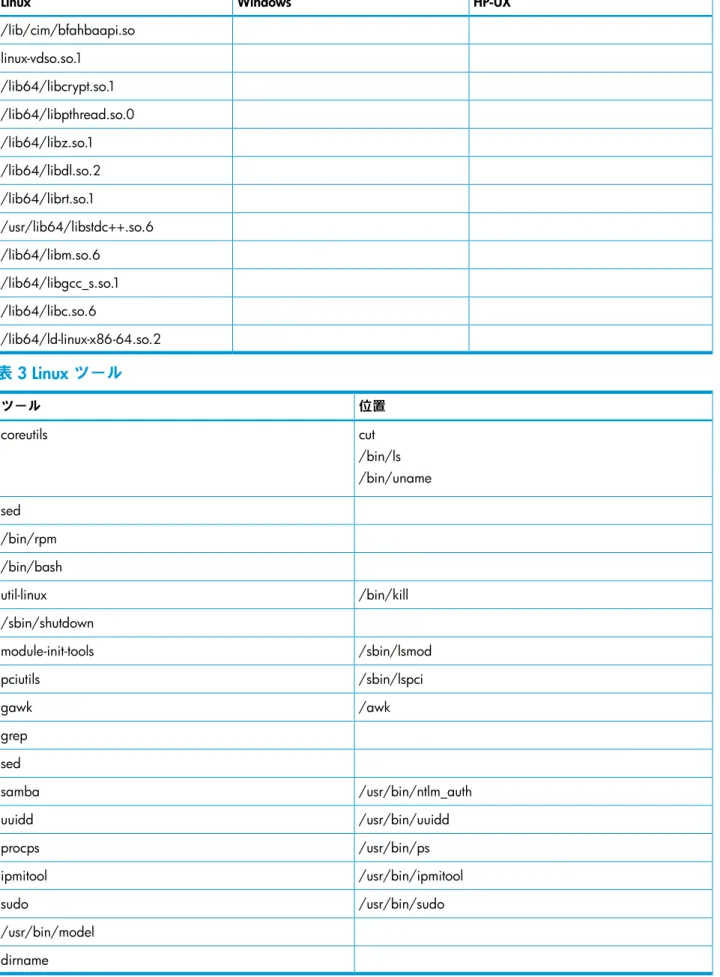
表 2 オペレーティングシステムの依存関係
HP-UX Windows
Linux
/usr/bin/swlist WLDAP32.dll
libcrypt.so
/usr/bin/swinstall OLEAUT32.dll
libcrypt.so.1
RPCRT4.dll /usr/lib/libqlsdm.so
KERNEL32.dll /usr/lib64/libqlsdm-x86_64.so
USER32.dll /lib/cim/libqlsdm.so
SHELL32.dll /usr/lib/libemsdm.so
ole32.dll /usr/lib64/libemsdm.so
ADVAPI32.dll /lib/cim/libemsdm.so
WS2_32.dll /usr/lib/bfahbaapi.so
GDI32.dll /usr/lib64/bfahbaapi.so
前提条件 11
表 2 オペレーティングシステムの依存関係 (続き)
HP-UX Windows
Linux
/lib/cim/bfahbaapi.so linux-vdso.so.1
/lib64/libcrypt.so.1 /lib64/libpthread.so.0 /lib64/libz.so.1 /lib64/libdl.so.2 /lib64/librt.so.1
/usr/lib64/libstdc++.so.6 /lib64/libm.so.6
/lib64/libgcc_s.so.1 /lib64/libc.so.6
/lib64/ld-linux-x86-64.so.2
表 3 Linux ツール
位置 ツール
cut coreutils
/bin/ls /bin/uname sed
/bin/rpm /bin/bash
/bin/kill util-linux
/sbin/shutdown
/sbin/lsmod module-init-tools
/sbin/lspci pciutils
/awk gawk
grep sed
/usr/bin/ntlm_auth samba
/usr/bin/uuidd uuidd
/usr/bin/ps procps
/usr/bin/ipmitool ipmitool
/usr/bin/sudo sudo
/usr/bin/model dirname
12 前提条件
VMware リモートホストファームウェアの更新
HP SUM は VMware 上では動作しません。Linux または Windows システム上で HP SUM を稼働し ている場合、VMware ESXi 5.0 または VMware vSphere 5.1 以降のオペレーティングシステムを 実行するサーバーをリモートで更新できます。HP SUM は、VMware ノード用のファームウェア およびドライバーの更新をサポートします。
HP SPP には、最新リリースのファームウェアが含まれます。VMware ESXi 5.0 または VMware vSphere 5.1 以降を実行する HP ProLiant サーバー用の推奨ドライバーおよびファームウェアバー ジョンについては、HP のオンラインデポ http://vibsdepot.hp.com/ (英語)から入手できる
VMware のファームウェアおよびソフトウェアレシピを参照してください。HP SPP で入手できる
ファームウェアアップデートについては、HP の Web サイトにある『HP Service Pack for ProLiant リリースノート』を参照してください。SPP 2014.09.0 リリースには、HP カスタムイメージに含 まれる HP および他社製のドライバーが含まれています。
Linux または Windows システム上で HP SUM を稼働している場合、VMware ESXi 5.0 または
VMware vSphere 5.1 以降のオペレーティングシステムを実行するサーバーをリモートで更新でき
ます。HP SUM をローカルで実行して、VMware ESXi または VMware vSphere ノードを更新する ことはできません。VMware vSphere ノードをアップデートするには、以下を満たす必要がありま す。
• オンラインモードのノードを更新するには、完全な WBEM プロバイダーをインストールする 必要がある。WBEM プロバイダーをインストールしなくても、ブート可能な ISO からオフラ インモードでノードを更新できます。オフラインモードでドライバーを展開することはでき ません。
• ノードは VMware ESXi 5.0 または VMware vSphere 5.1 以降を実行している必要がある。
• ノードは HP SUM が検出できるように、ネットワーク上でアクティブになっている必要があ
る。
• VMware サーバーがhp-smx-provider-500.03.01.2–434156以降を実行している。以 下のいずれかの場所から、VMware vSphere リリースの該当するバージョン用のプロバイダー をダウンロードしてください。
◦
HP Insight Management WBEM Provider オフラインバンドルのバージョン 1.3.5 以降。このバンドルは HP のオンラインデポ http://vibsdepot.hp.com (英語)からダウンロー ドできます。
◦
バージョン 5.25 以降の HP カスタムイメージには、プロバイダーが含まれます。HP カ スタムイメージ ISO は、Custom VMware Image for ProLiant Servers の Web サイト http://www.hp.com/go/esxidownload (英語)からダウンロードできます。
• Windows または Linux ホストコンピューターで HP SUM を実行している。
注記: HP SUM をローカルで実行して、VMware ESXi または VMware vSphere ノードを更新 することはできません。
Linux および HP-UX root 認証情報の使用
ルートユーザーでログインしていない Linux システムから HP SUM を実行している場合でも、sudo またはスーパーユーザーのアクセスレベルオプションを使用すればノードをアップデートできま す。
• HP SUM をルートユーザーとして実行している場合は、HP SUM が作成した temp ディレクト
リを削除します。
• /tmpおよび/varディレクトリに対する読み取り/書き込みアクセス権限を持っていること を確認してください。
前提条件 13
• sudo ユーザーを作成する場合は、必ず、そのユーザーを /etc/sudoers ファイルに追加し てください。次の表に、各ユーザーの権限とファイルでの指定を示します。
指定 権限
ユーザー
ALL ALL= (ALL)
ルート
ALL ALL= (ALL)
Sudo_user
• sudo コマンドの実行時にシステムがルートユーザーのパスワードではなく sudo ユーザーの
パスワードを求めるように、/etc/sudoersファイルのエントリーを編集します。
以下の表に、/etc/sudoersでコメント化する特権、または削除する特権を示します。
指定 権限
ユーザー
ALL ALL= (ALL)
すべて
これは、多くの場合 SUSE Linux システムで発生します。
#Defaults targetpw # は、ターゲットユーザーのパスワードを要求します。
警告! このオプションは必ずDefaults targetpwを指定して使用してください。
• スーパーユーザーの機能を使用するには、ユーザーをすべてのルート特権を持つスーパーユー ザーとして構成します。また、ルートユーザーとともにルート以外のユーザーを使用してコ ンポーネントをアップデートすることもできます。
HP SUM ネットワークポートを使用可能にする
HP SUM が正しく動作するには、特定のネットワークポートを使用できるようにする必要があり
ます。ネットワークポートをロックダウンする場合は、ネットワークポートテーブルにリストさ れているポートが開いていて HP SUM がリモートのノードサーバーやホストに接続する際に正し く機能するかどうかを確認してください。これらのネットワークポートのロックを解除できない
場合は、HP SUM をローカルで実行して、OA、iLO、VC モジュールなどのネットワークベースの
ホストをその Web インターフェイス経由でアップデートしてください。
注記: HP SUM で、必要なファイアウォールポートをローカルホストおよびリモートサーバーで
自動的に開くには、open_firewallパラメーターを使用します。
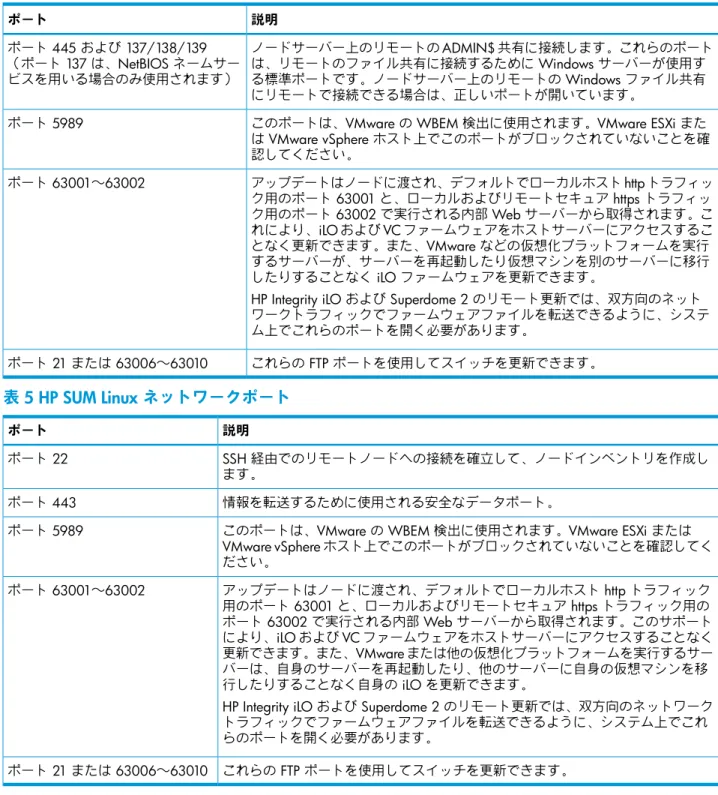
ほとんどのノードタイプのアップデートには、HP SUM を実行するサーバーとノード間の双方向 のネットワークトラフィックが必要です。HP SUM を実行するサーバーはローカル HTTP サーバー を作成します。このサーバーはファームウェアバイナリのノードへの提供とノードのステータス 通知の目的で使用されます。アップデートプロセスの進行中、リモートノードは、HTTP リクエス トを発行し、HP SUM を実行するサーバーにステータスのアップデート情報を提示します。ルー ティングに問題がある場合やリモートノードから HP SUM を実行するシステムに返されるトラ フィックがファームウェアでブロックされている場合は、ファームウェアアップデートがブロッ クされ、ステータスアップデート情報のブロックまたは遅延、あるいはその両方が発生する可能 性があります。
表 4 HP SUM Windows ネットワークポート
説明 ポート
ノードインベントリを実行するための SSH 経由でのリモートノードへの接続 を確立します。
ポート 22
情報を転送するために使用される安全なデータポート。
ポート 443
14 前提条件
表 4 HP SUM Windows ネットワークポート (続き)
説明 ポート
ノードサーバー上のリモートの ADMIN$ 共有に接続します。これらのポート は、リモートのファイル共有に接続するために Windows サーバーが使用す ポート 445 および 137/138/139
(ポート 137 は、NetBIOS ネームサー
ビスを用いる場合のみ使用されます) る標準ポートです。ノードサーバー上のリモートの Windows ファイル共有 にリモートで接続できる場合は、正しいポートが開いています。
このポートは、VMware の WBEM 検出に使用されます。VMware ESXi また
は VMware vSphere ホスト上でこのポートがブロックされていないことを確
認してください。
ポート 5989
アップデートはノードに渡され、デフォルトでローカルホスト http トラフィッ ク用のポート 63001 と、ローカルおよびリモートセキュア https トラフィッ ポート 63001~63002
ク用のポート 63002 で実行される内部 Web サーバーから取得されます。こ れにより、iLO および VC ファームウェアをホストサーバーにアクセスするこ となく更新できます。また、VMware などの仮想化プラットフォームを実行 するサーバーが、サーバーを再起動したり仮想マシンを別のサーバーに移行 したりすることなく iLO ファームウェアを更新できます。
HP Integrity iLO および Superdome 2 のリモート更新では、双方向のネット ワークトラフィックでファームウェアファイルを転送できるように、システ ム上でこれらのポートを開く必要があります。
これらの FTP ポートを使用してスイッチを更新できます。
ポート 21 または 63006~63010
表 5 HP SUM Linux ネットワークポート
説明 ポート
SSH 経由でのリモートノードへの接続を確立して、ノードインベントリを作成し ます。
ポート 22
情報を転送するために使用される安全なデータポート。
ポート 443
このポートは、VMware の WBEM 検出に使用されます。VMware ESXi または
VMware vSphere ホスト上でこのポートがブロックされていないことを確認してく
ださい。
ポート 5989
アップデートはノードに渡され、デフォルトでローカルホスト http トラフィック 用のポート 63001 と、ローカルおよびリモートセキュア https トラフィック用の ポート 63001~63002
ポート 63002 で実行される内部 Web サーバーから取得されます。このサポート
により、iLO および VC ファームウェアをホストサーバーにアクセスすることなく 更新できます。また、VMware または他の仮想化プラットフォームを実行するサー バーは、自身のサーバーを再起動したり、他のサーバーに自身の仮想マシンを移 行したりすることなく自身の iLO を更新できます。
HP Integrity iLO および Superdome 2 のリモート更新では、双方向のネットワーク トラフィックでファームウェアファイルを転送できるように、システム上でこれ らのポートを開く必要があります。
これらの FTP ポートを使用してスイッチを更新できます。
ポート 21 または 63006~63010
前提条件 15
注記: HP SUM 6.0.0 以降は、/port および /ssl_port オプションをサポートしています。こ れらのオプションを使用して、ポート 63001 および 63002 以外のポートを使用できます。これ らのオプションを使用して、ファイアウォールとの競合を回避してください。HP SUM は、Linux システムでのみ--open_firewallをサポートします。HP SUM は、iptablesコマンドを使っ て、HP SUM が外部アクセスに使用する HTTP ポートおよび HTTPS ポートを開きます。リモート ノード機能やリモートブラウザーアクセスを実行するには、これらのポートを開きます。次に例 を示します。
hpsum /port 80 /ssl_port 443
HP SUM 6.3.0 以降では、コマンド/ftp_port を使用して、FTP サービスを使用するポートを割 り当てることができます。デフォルトでは、FTP ポートは無効です。コマンドを使用して、サービ スを有効にします。
hpsum.ini ファイル内のポートアドレスの変更
/portまたは/ssl_portパラメーターを使用する以外に、hpsum.ini ファイルでデフォルトポー トを変更することもできます。
1. temp ディレクトリのhpsum.iniファイルにアクセスします(Windows の場合は%temp%\
HPSUM、Linux の場合は/tmp/HPSUM)。
注記: このディレクトリは、HP SUM が最初に起動されたときに作成されます。HP SUM を 起動していない場合は、起動してからシャットダウンします。
2. ファイルをテキストエディターで開き、[HTTP] セクションで、次の項目を編集します。
• port=63001を編集して、port=80に変更
• ssl_port=63002を編集して、ssl_port=443に変更 3. ファイルを保存します。
4. HP SUM を起動します。以上で、ポート 80 とポート 443 が使用されるようになります。
VMware ノード用の HP SUM ポートの有効化
VMware サーバーのデフォルト設定では、ポート 80 と 443 を除いて、送信接続はブロックされ
ます。以下の手順に従って、デフォルトポートの 63001 および 63002 を有効にします。VMware サーバー上でこれらの送信ポートを有効にする必要があります。
1. ポート 63001 経由での送信接続を有効にする httpHPSUM ファイアウォールルールを作成し
ます。
2. /etc/vmware/firewallディレクトリに、httpSUM.xmlファイルを作成します。ファイ ルに、以下を書き込みます。
/etc/vmware/firewall # cat httpHPSUM.xml
<!-- Firewall configuration information for FDM -->
<ConfigRoot>
<service id='0000'>
<id>httpHPSUM</id>
<rule id='0000'>
<direction>outbound</direction>
<protocol>tcp</protocol>
<porttype>dst</porttype>
<port>63001</port>
</rule>
<enabled>true</enabled>
16 前提条件
<required>false</required>
</service>
</ConfigRoot>
3. esxcli network firewall refreshコマンドを使用して、更新を行います。
4. ポート 63002 について、上記の手順を繰り返します。
HP Integrity サーバー固有のネットワーク設定に関する注記
HP Integrity サーバーは管理ネットワークインターフェイスと実際の作業に使うインターフェイス
を備えています。この 2 つのインターフェイスは、通常は、設置される 1 つのシステム内の別々 のサブネットで維持されます。サーバーの完全なリモート管理を行うために、両方のネットワー クがアクセスを必要とします。2 つのネットワークを隔離したままにすると、管理作業とオペレー ティングシステムの作業を別々に行わなければならなくなります。
コンポーネントの依存関係
HP SUM は、コンポーネントの展開を試行するまで、ライブラリの依存関係が欠けていることを
認識しない場合があります。コンポーネントのログファイルにReturn Code = 7エラーが含ま れる場合、64 ビット Linux オペレーティングシステム上で実行しており、システムに必須の、依 存関係のある 32bit ライブラリが存在しないことを意味します。
インストール手順
HP SUM は、各 HP SPP、HP Integrity 更新バンドルと共に、またはスタンドアロンの ISO として提 供されます。HP SUM はインストールを必要としません。必要なのは、サポートされているサー
バーに HP SUM をダウンロードして、起動することだけです。HP SUM の最新バージョンは、HP
SUM のダウンロード Web サイト http://www.hp.com/go/hpsum/download (英語)からダウン ロードできます。
HP SUM のダウンロード
HP SUM は HP Web サイトまたは HP Software Delivery Repository からダウンロードできます。こ れらのダウンロードには、ファームウェア、ソフトウェア、ドライバーは含まれません。ソフト ウェアやファームウェアは、HP SPP または Integrity Firmware バンドルから入手できます。HP SUM ベースライン機能を使って、hp.com から最新のコンポーネントをダウンロードする方法もありま す。
HP Web サイトからの HP SUM のダウンロード 1. Web ブラウザーを起動します。
2. http://www.hp.com/go/hpsum/download (英語)にアクセスします。
3. ダウンロードするファイルをクリックします。
• HP Smart Update Manager ISO – HP SUM ISO には、HP SUM とブート可能な ISO 環境が 収められています。ファームウェアコンポーネントとソフトウェアコンポーネントを追 加して、カスタムベースラインを作成できます。
• HP Smart Update Manager RPM – HP SUM RPM は Linux 用のネイティブパッケージです。
Software Delivery Repository http://downloads.linux.hp.com/SDR/project/hpsum/ (英 語)からも入手できます。
• HP Smart Update Manager zip – HP SUM zip には、サポートされている Windows および
Linux オペレーティングシステムで HP SUM を稼働するために必要なファイルが収められ
ています。
注記: これらのダウンロードには、ソフトウェアやファームウェアの更新は含まれません。
ソフトウェアやファームウェアの更新は、HP Service Pack for ProLiant または Integrity Firmware バンドルから入手できます。HP SUM ベースライン機能を使って、hp.com から最新のコン ポーネントをダウンロードする方法もあります。
インストール手順 17
HP SUM アプリケーション
HP SUM の実行、ログの収集、ノードの移行、キャッシュのクリアを行うには、以下のアプリケー
ションを使用します。
説明 ファイル名
HP SUM アプリケーション。HP SUM が実行する方法は、渡す変数によって 異なります。デフォルトでは、HP SUM は GUI バージョンで起動します。
hpsum
hpsum /s と入力すると、HP SUM は CLI モードで実行されます。hpsum および対話型 CLI のコマンドの 1 つを入力すると、HP SUM は対話型 CLI モードで起動します。
ノードおよびベースラインのキャッシュされた情報が含まれている、HP SUM に関連付けられている temp ディレクトリ内のファイルを削除します。ログ は引き続き維持されます。
clean-cache
HP SUM のすべてのログを収集します。HP SUM のトラブルシューティング
の問題をデバッグするのに役立ちます。
gatherlogs
ノードの場所と名前を HP SUM の以前のバージョンから HP SUM の現在の バージョンに移行します。
hpsum_migration
ノードの場所と名前を HP SUM 5.x から HP SUM の現在のバージョンに移 行します。
port-targets
SDR Web サイトからの HP SUM のダウンロード
HP SUM は、RPM として HP Software Delivery Repository http://downloads.linux.hp.com/SDR/
project/hpsum/ (英語)からダウンロードできます。SDR には、サポートされるオペレーティン グシステムとアーキテクチャータイプごとに 1 つの HP SUM RPM バージョンがあります。yum 構 成のセットアップ方法については、SDR の Web サイトを参照してください。
yum コマンドを使用して HP SUM を検索し、システムにダウンロードできます。また、Web ブラ ウザーを使用して HR SDR 内を移動し、rpm をダウンロードすることもできます。
SDR から HP SUM を検索、ダウンロード、またはインストールするには、以下のコマンドを使用
します。
コマンド例 操作
yum search hpsum yum を使用して HP SUM を検索する
yum install hpsum yum を使用して HP SUM をインストールする
hpsum-6.2.0-57.rhel6.x86_64.rpm Web ブラウザーを使用して SDR から HP SUM をダウン
ロードし、RPM をインストールする
HP SDR の使用方法について詳しくは、HP Software Delivery Repository の Web サイト http://
downloads.linux.hp.com/SDR/index.html (英語)にある「Getting Started」と「FAQ」を参照して ください。
SDR での HP SUM の使用方法の詳細は、HP の Web サイト http://h20564.www2.hp.com/portal/
site/hpsc/public/kb/docDisplay/?docId=c03479393 にある『Linux best practices using HP Service Pack for ProLiant (SPP) and Software Delivery Repository (SDR)』を参照してください。
HP SUM の起動
HP SUM をスタンドアロンアプリケーションとしてダウンロードした場合、ISO、zip、RPM にコ
ンポーネントの更新は含まれません。HP SUM を SPP または Integrity バンドルリリースと共にダ ウンロードした場合、ダウンロードにはコンポーネントの更新が含まれます。
iLO 仮想メディアなど、マウントされた ISO から HP SUM を起動する場合、HP SUM は、%temp%\
localhpsum(Windows の場合)ディレクトリまたは /tmp/localhpsum(Linux の場合)ディ レクトリを作成します。clean-cache コマンドでこれらのファイルは消去されないため、一時的
18 インストール手順
なファイル localhpsum は手動で削除する必要があります。HP SUM は、指定されたドライブに ファイルをコピーすることを示すメッセージを表示します。ファイル共有ディレクトリで HP SUM を実行した場合、HP SUM はファイルをコピーする必要はありません。
• GUI モード:HP SUM を保存したディレクトリに移動します。コマンドhpsum.bat
(Windows)またはhpsum.sh(Linux)を入力し、GUI を起動します。
• テキストベースのコンソールモード(iCLI):HP SUM を保存したディレクトリに移動しま す。コマンドラインから、hpsum およびコンソールパラメーターを入力します。パラメーター の完全なリストを表示するには、hpsum -h(Linux)またはhpsum /h(Windows)と入力 してください。
• 従来の CLI モード(入力あり):HP SUM を保存したディレクトリに移動します。パラメー
ターの完全なリストを表示するには、hpsum /s /h(Windows)または hpsum -s -h
(Linux)と入力してください。従来の CLI モードで HP SUM を使用する方法の詳細について は、『HP Smart Update Manager ユーザーガイド』を参照してください。
ISO から GUI モードで HP SUM を起動する
Windows または Linux オペレーティングシステム上で HP SUM を実行します。
1. ISO からローカルホストにファイルをコピーします。
2. サポートされているブラウザーを開きます。
3. launch_hpsum.bat(Windows)またはlaunch_hpsum.sh(Linux)を実行します。
HP SUM と SPP ブート環境の変更
HP SUM 6.2.0 および HP SPP 2014.02.0 以降、HP USB Key Utility では単一のデバイスでのマル チブート設定がサポートされなくなりました。HP SUM および SPP ISO は、UEFI ブートローダー で動作するために署名された部分が含まれています。この変更により、USB キーなどの単一のデ バイス上でのマルチブート設定ができなくなりました。
オンラインモードまたはオフラインモードでの HP SUM の実行
使用方法 モード
通常のサーバー環境でホストプロセッサーが動作している 状態で、インストールが行われます。サーバーで Microsoft オンライン
Windows Server 2012 が実行され、その環境でアップデー トが行われる場合などが該当します。ファームウェアの アップデートのためにサーバーを起動して特別な環境に入 れる必要はありません。ただし、ファームウェアをアク ティブにするために、ノードを再起動しなければならない 場合があります。
オフラインモードでは、HP SUM は、小さな Linux カーネ ルを起動し、単一のサーバーで更新できるようにします。
オフライン
(オフラインモードでは、通常のローカルホストのオペ レーティングシステムを必要とする一部の機能はサポート されません。)
• ローカルシステムのアップデートのみ
• 単一ベースラインのみ使用
更新を含む ISO からのオフライン対話型モードまたは自動モードでの HP SUM の実行
ISO にアップデートが含まれる場合、ISO を DVD または USB キーにコピーできます。DVD また
は USB キーから、オフライン対話モードまたは自動モードで HP SUM を実行できます。
• 自動モード — ファームウェアコンポーネントがユーザーの操作なしで更新されます。自動 モードを起動するには、次の操作を行います。
1. DVD または USB キーをサーバーに取り付けて、DVD または USB キーからサーバーを起 動します。
2. HP SUM は、その後すぐにアップデートを開始して展開します。
インストール手順 19