C H A P T E R
20
クライアントレス SSL VPN のカスタマイズ
クライアントレス SSL VPN エンド ユーザの設定
この項は、エンド ユーザのためにクライアントレス SSL VPN を設定するシステム管理者を対象
にしています。ここでは、エンド ユーザ インターフェイスをカスタマイズする方法について説
明します。
この項では、リモート システムの設定要件と作業の概要を説明します。ユーザがクライアントレ
ス SSL VPN の使用を開始するために、ユーザに伝える必要のある情報を明確にします。説明す
る項目は次のとおりです。
•
エンド ユーザ インターフェイスの定義
•
クライアントレス SSL VPN ページのカスタマイズ
•
カスタマイゼーションに関する情報
•
カスタマイゼーション テンプレートのエクスポート
•
カスタマイゼーション テンプレートの編集
エンド ユーザ インターフェイスの定義
クライアントレス SSL VPN エンド ユーザ インターフェイスは一連の HTML パネルで構成されま
す。ユーザは、ASA インターフェイスの IP アドレスを https://address 形式で入力することによ
り、クライアントレス SSL VPN にログインします。最初に表示されるパネルは、ログイン画面
(
図
20-1
)です。
図
20-1
クライアントレス
SSL VPN
の
[Login]
画面
クライアントレス SSL VPN ホームページの表示
ユーザがログインすると、ポータル ページが開きます。
ホームページには設定済みのクライアントレス SSL VPN 機能がすべて表示され、選択済みのロ
ゴ、テキスト、および色が外観に反映されています。このサンプル ホームページには、特定の
ファイル共有の指定機能以外のすべてのクライアントレス SSL VPN 機能が表示されています。
ユーザはこのホームページを使用して、ネットワークのブラウズ、URL の入力、特定の Web サ
イトへのアクセス、および Application Access(ポート転送とスマート トンネル)による TCP ア
プリケーションへのアクセスを実行できます。
クライアントレス SSL VPN の Application Access パネルの表示
ポート転送またはスマート トンネルを開始するには、[Application Access] ボックスの [Go] ボタン
をクリックします。[Application Access] ウィンドウが開きます(
図
20-2
)。
図
20-2
クライアントレス
SSL VPN
の
[Application Access]
ウィンドウ
このウィンドウには、このクライアントレス SSL VPN 接続用に設定された TCP アプリケーショ
ンが表示されます。このパネルを開いたままでアプリケーションを使用する場合は、通常の方法
でアプリケーションを起動します。
(注)
ステートフル フェールオーバーでは、Application Access を使用して確立したセッションは保持さ
れません。ユーザはフェールオーバー後に再接続する必要があります。
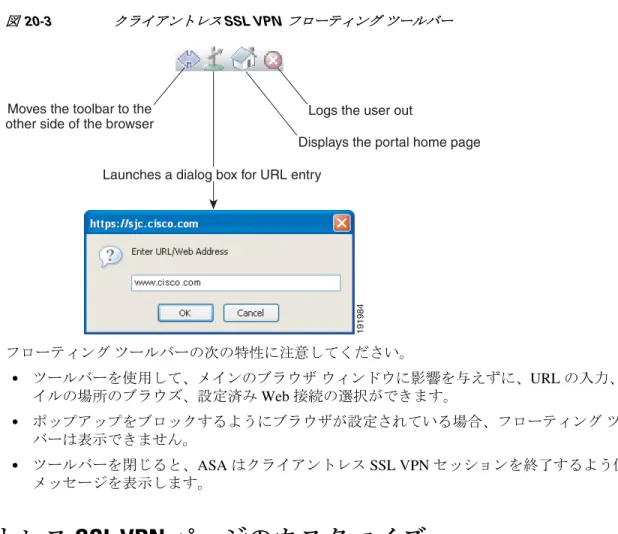
フローティング ツールバーの表示
図
20-3
に示すフローティング ツールバーは、現在のクライアントレス SSL VPN セッションを表
します。
図
20-3
クライアントレス
SSL VPN
フローティング
ツールバー
フローティング
ツールバーの次の特性に注意してください。
•
ツールバーを使用して、メインのブラウザ ウィンドウに影響を与えずに、URL の入力、ファ
イルの場所のブラウズ、設定済み Web 接続の選択ができます。
•
ポップアップをブロックするようにブラウザが設定されている場合、フローティング
ツール
バーは表示できません。
•
ツールバーを閉じると、ASA はクライアントレス SSL VPN セッションを終了するよう促す
メッセージを表示します。
クライアントレス SSL VPN ページのカスタマイズ
クライアントレス
SSL VPN ユーザに表示されるポータル ページの外観を変えることができます。
変更できる外観には、ユーザがセキュリティ
アプライアンスに接続するときに表示される
[Login] ページ、セキュリティ アプライアンスのユーザ認証後に表示される [Home] ページ、ユー
ザがアプリケーションを起動するときに表示される
[Application Access] ウィンドウ、およびユー
ザがクライアントレス
SSL VPN セッションからログアウトするときに表示される [Logout] ペー
ジが含まれます。
ポータル ページのカスタマイズ後は、このカスタマイゼーションを保存して、特定の接続プロ
ファイル、グループ ポリシー、またはユーザに適用できます。ASA をリロードするか、またはク
ライアントレス SSL をオフに切り替えてから再度イネーブルにするまで、変更は適用されません。
いくつものカスタマイゼーション オブジェクトを作成、保存して、個々のユーザまたはユーザ
グループに応じてポータル ページの外観を変更するようにセキュリティ アプライアンスをイ
ネーブル化できます。
•
「カスタマイゼーションに関する情報」
(P.20-5)
•
「カスタマイゼーション テンプレートのエクスポート」(P.20-5)
•
「カスタマイゼーション テンプレートの編集」(P.20-6)
•
「カスタマイゼーション オブジェクトのインポート」(P.20-12)
•
「接続プロファイル、グループ ポリシー、およびユーザへのカスタマイゼーションの適用」
(P.20-12)
•
「ログイン画面の高度なカスタマイゼーション」
(P.20-14)
Moves the toolbar to the
other side of the browser
Logs the user out
Displays the portal home page
Launches a dialog box for URL entry
カスタマイゼーションに関する情報
ASA は、カスタマイゼーション オブジェクトを使用して、ユーザ画面の外観を定義します。カ
スタマイゼーション オブジェクトは、リモート ユーザに表示されるカスタマイズ可能なすべて
の画面項目に対する XML タグを含む XML ファイルからコンパイルされます。ASA ソフトウェ
アには、リモート PC にエクスポートできるカスタマイゼーション テンプレートが含まれていま
す。このテンプレートを編集して、新しいカスタマイゼーション オブジェクトとして ASA にイ
ンポートし戻すことができます。
カスタマイゼーション オブジェクトをエクスポートすると、XML タグを含む XML ファイルが、
指定した URL に作成されます。カスタマイゼーション オブジェクトによって作成される
Template という名前の XML ファイルには、空の XML タグが含まれており、新しいカスタマイ
ゼーション オブジェクトを作成するための基礎として利用できます。このオブジェクトは変更し
たり、キャッシュ メモリから削除したりすることはできませんが、エクスポートし、編集して、
新しいカスタマイゼーション オブジェクトとして再度 ASA にインポートできます。
カスタマイゼーション オブジェクト、接続プロファイル、およびグループ ポリシー
ユーザが初めて接続するときには、接続プロファイル(トンネル グループ)で指定されたデフォ
ルトのカスタマイゼーション オブジェクト(DfltCustomization)がログイン画面の表示方法を決
定します。接続プロファイル リストがイネーブルになっている場合に、独自のカスタマイゼー
ションがある別のグループをユーザが選択すると、その新しいグループのカスタマイゼーション
オブジェクトを反映して画面が変わります。
リモート ユーザが認証された後は、画面の外観は、そのグループ ポリシーにカスタマイゼー
ション オブジェクトが割り当てられているかどうかによって決まります。
カスタマイゼーション テンプレートのエクスポート
カスタマイゼーション オブジェクトをエクスポートすると、指定した URL に XML ファイルが作
成されます。カスタマイゼーション テンプレート(Template)は、空の XML タグを含んでおり、
新しいカスタマイゼーション オブジェクトを作成するためのベースになります。このオブジェク
トは変更したり、キャッシュ メモリから削除したりすることはできませんが、エクスポートし、
編集して、新しいカスタマイゼーション オブジェクトとして再度 ASA にインポートできます。
手順の詳細
コマンド
目的
ステップ 1
export webvpn customizationカスタマイゼーション オブジェクトをエクス
ポートし、XML タグの変更を許可します。
ステップ 2
import webvpn customization例:
hostname# export webvpn customization DfltCustomization
tftp://209.165.200.225/dflt_custom
!!!!!!!!!!!!!!!!INFO: Customization object 'DfltCustomization' was exported to tftp://10.86.240.197/dflt_custom hostname#
新しいオブジェクトとしてファイルをインポー
トします。
デフォルトのカスタマイゼーション オブジェク
ト(DfltCustomization)をエクスポートして、
dflt_custom という名前の XML ファイルを作成し
ます。
カスタマイゼーション テンプレートの編集
この項では、カスタマイゼーション テンプレートの内容を示して、便利な図を提供しています。
これらを参照して、正しい XML タグをすばやく選択して、画面表示を変更できます。
テキスト エディタまたは XML エディタを使用して、XML ファイルを編集できます。次の例は、
カスタマイゼーション テンプレートの XML タグを示しています。一部の冗長タグは、見やすく
するために削除してあります。
例:
<custom> <localization> <languages>en,ja,zh,ru,ua</languages> <default-language>en</default-language> </localization> <auth-page> <window><title-text l10n="yes"><![CDATA[SSL VPN Service]]></title-text> </window> <full-customization> <mode>disable</mode> <url></url> </full-customization> <language-selector> <mode>disable</mode> <title l10n="yes">Language:</title> <language> <code>en</code> <text>English</text> </language> <language> <code>zh</code> <text>ä¸-国 (Chinese)</text> </language> <language> <code>ja</code> <text>日本 (Japanese)</text> </language> <language> <code>ru</code> <text>РуÑÑкий (Russian)</text> </language> <language> <code>ua</code> <text>УкÑ?аїнÑька (Ukrainian)</text> </language> </language-selector> <logon-form> <title-text l10n="yes"><![CDATA[Login]]></title-text> <title-background-color><![CDATA[#666666]]></title-background-color> <title-font-color><![CDATA[#ffffff]]></title-font-color>
<message-text l10n="yes"><![CDATA[Please enter your username and password.]]></message-text> <username-prompt-text l10n="yes"><![CDATA[USERNAME:]]></username-prompt-text> <password-prompt-text l10n="yes"><![CDATA[PASSWORD:]]></password-prompt-text> <internal-password-prompt-text l10n="yes">Internal Password:</internal-password-prompt-text> <internal-password-first>no</internal-password-first> <group-prompt-text l10n="yes"><![CDATA[GROUP:]]></group-prompt-text> <submit-button-text l10n="yes"><![CDATA[Login]]></submit-button-text> <title-font-color><![CDATA[#ffffff]]></title-font-color>
<title-background-color><![CDATA[#666666]]></title-background-color> <font-color>#000000</font-color> <background-color>#ffffff</background-color> <border-color>#858A91</border-color> </logon-form> <logout-form> <title-text l10n="yes"><![CDATA[Logout]]></title-text> <message-text l10n="yes"><![CDATA[Goodbye.<br>
For your own security, please:<br>
<li>Clear the browser's cache
<li>Delete any downloaded files
<li>Close the browser's window]]></message-text>
<login-button-text l10n="yes">Logon</login-button-text> <hide-login-button>no</hide-login-button> <title-background-color><![CDATA[#666666]]></title-background-color> <title-font-color><![CDATA[#ffffff]]></title-font-color> <title-font-color><![CDATA[#ffffff]]></title-font-color> <title-background-color><![CDATA[#666666]]></title-background-color> <font-color>#000000</font-color> <background-color>#ffffff</background-color> <border-color>#858A91</border-color> </logout-form> <title-panel> <mode>enable</mode>
<text l10n="yes"><![CDATA[SSL VPN Service]]></text> <logo-url l10n="yes">/+CSCOU+/csco_logo.gif</logo-url> <gradient>yes</gradient> <style></style> <background-color><![CDATA[#ffffff]]></background-color> <font-size><![CDATA[larger]]></font-size> <font-color><![CDATA[#800000]]></font-color> <font-weight><![CDATA[bold]]></font-weight> </title-panel> <info-panel> <mode>disable</mode> <image-url l10n="yes">/+CSCOU+/clear.gif</image-url> <image-position>above</image-position> <text l10n="yes"></text> </info-panel> <copyright-panel> <mode>disable</mode> <text l10n="yes"></text> </copyright-panel> </auth-page> <portal> <title-panel> <mode>enable</mode>
<text l10n="yes"><![CDATA[SSL VPN Service]]></text> <logo-url l10n="yes">/+CSCOU+/csco_logo.gif</logo-url> <gradient>yes</gradient> <style></style> <background-color><![CDATA[#ffffff]]></background-color> <font-size><![CDATA[larger]]></font-size> <font-color><![CDATA[#800000]]></font-color> <font-weight><![CDATA[bold]]></font-weight> </title-panel>
<browse-network-title l10n="yes">Browse Entire Network</browse-network-title> <access-network-title l10n="yes">Start AnyConnect</access-network-title> <application>
<id>home</id> <tab-title l10n="yes">Home</tab-title> <order>1</order> </application> <application> <mode>enable</mode> <id>web-access</id>
<tab-title l10n="yes"><![CDATA[Web Applications]]></tab-title> <url-list-title l10n="yes"><![CDATA[Web Bookmarks]]></url-list-title> <order>2</order>
</application> <application>
<mode>enable</mode> <id>file-access</id>
<tab-title l10n="yes"><![CDATA[Browse Networks]]></tab-title>
<url-list-title l10n="yes"><![CDATA[File Folder Bookmarks]]></url-list-title> <order>3</order>
</application> <application>
<mode>enable</mode> <id>app-access</id>
<tab-title l10n="yes"><![CDATA[Application Access]]></tab-title> <order>4</order> </application> <application> <mode>enable</mode> <id>net-access</id> <tab-title l10n="yes">AnyConnect</tab-title> <order>4</order> </application> <application> <mode>enable</mode> <id>help</id> <tab-title l10n="yes">Help</tab-title> <order>1000000</order> </application> <toolbar> <mode>enable</mode> <logout-prompt-text l10n="yes">Logout</logout-prompt-text> <prompt-box-title l10n="yes">Address</prompt-box-title> <browse-button-text l10n="yes">Browse</browse-button-text> </toolbar> <column> <width>100%</width> <order>1</order> </column> <pane> <type>TEXT</type> <mode>disable</mode> <title></title> <text></text> <notitle></notitle> <column></column> <row></row> <height></height> </pane> <pane> <type>IMAGE</type> <mode>disable</mode> <title></title> <url l10n="yes"></url> <notitle></notitle> <column></column> <row></row>
<height></height> </pane> <pane> <type>HTML</type> <mode>disable</mode> <title></title> <url l10n="yes"></url> <notitle></notitle> <column></column> <row></row> <height></height> </pane> <pane> <type>RSS</type> <mode>disable</mode> <title></title> <url l10n="yes"></url> <notitle></notitle> <column></column> <row></row> <height></height> </pane> <url-lists> <mode>group</mode> </url-lists> <home-page> <mode>standard</mode> <url></url> </home-page> </portal> </custom>
図
20-4
に、[Login] ページとページをカスタマイズする XML タグを示します。これらのタグはす
べて、上位レベルのタグ <auth-page> にネストされています。
図
20-4
[Login]
ページと関連の
XML
タグ
図
20-5
は、[Login] ページで使用可能な言語セレクタ ドロップダウン リストと、この機能をカス
タマイズするための XML タグを示しています。これらのタグはすべて、上位レベルの
<auth-page> タグにネストされています。
図
20-5
[Login]
画面上の言語セレクタと関連の
XML
タグ
図
20-6
は、[Login] ページで使用できる Information Panel とこの機能をカスタマイズするための
XML タグを示しています。この情報は [Login] ボックスの左側または右側に表示されます。これ
らのタグは、上位レベルの
<auth-page> タグにネストされています。
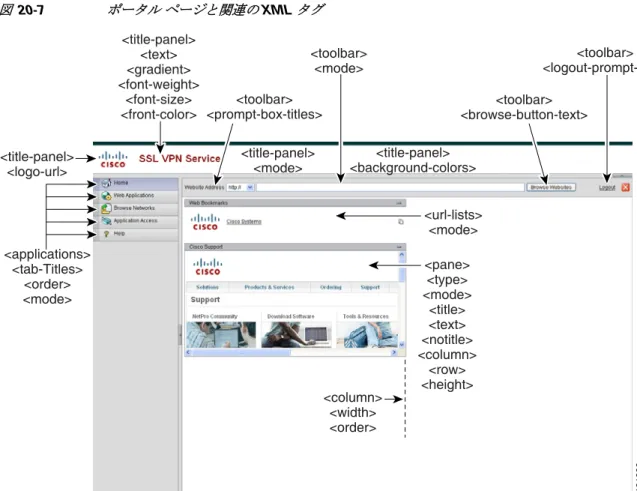
図
20-7
は、ポータル ページとこの機能をカスタマイズするための XML タグを示しています。こ
れらのタグは、上位レベルの <auth-page> タグにネストされています。
カスタマイゼーション オブジェクトのインポート
XML ファイルを編集して保存した後、次のコマンドを使用して、ASA のキャッシュ メモリにイ
ンポートします。
手順の詳細
接続プロファイル、グループ ポリシー、およびユーザへのカスタマ
イゼーションの適用
カスタマイゼーションの作成後、
customization コマンドを使用して、接続プロファイル(トンネ
ル グループ)、グループ、またはユーザにそのカスタマイゼーションを適用できます。このコマ
ンドで表示されるオプションは、使用中のモードによって異なります。
(注)
ポータル ページのカスタマイズ後は、ASA をリロードするか、またはクライアントレス SSL を
ディセーブルにしてから再度イネーブルにするまで、変更は適用されません。
接続プロファイル、グループ ポリシー、およびユーザの設定に関する詳細については、
『
Cisco
ASA
シリーズ
VPN CLI
コンフィギュレーション
ガイド』の
「接続プロファイル、グループ ポリ
シー、およびユーザ」を参照してください。
コマンド
目的
ステップ 1
import webvpn customization例:
hostname# import webvpn customization custom1 tftp://209.165.201.22/customization /General.xml Accessing
tftp://209.165.201.22/customization/General.xml...!! !!!!!!!!!!!!!!!!!!!!!!!!!!!!!!!!!!!!!!!!!!!!!!!!!!!! !!!!!!!!!!!!!!!!!!!!!!!!!!!
Writing file disk0:/csco_config/97/custom1... !!!!!!!!!!!!!!!!!!!!!!!!!!!!!!!!!!!!!!!!!!!!!!!!!!!! !!!!!!!!!!!!!!!!!!!!!!!!!!!!!
329994 bytes copied in 5.350 secs (65998 bytes/sec)
ASA のキャッシュ メモリに XML ファイルをイ
ンポートします。カスタマイゼーション オブ
ジェクトをインポートする場合、ASA は XML
コードの有効性をチェックします。コードが有
効な場合、ASA はそのオブジェクトをキャッ
シュ メモリ内の非表示の場所に保存します。
カスタマイゼーション オブジェクト General.xml
を 209.165.201.22/customization の URL からイン
ポートして、
custom1 という名前を付けます。
手順の詳細
コマンド
目的
ステップ 1
webvpnクライアントレス SSL VPN コンフィギュレー
ション モードに切り替えます。
ステップ 2
tunnel-group webvpnまたは
group-policy webvpnまたは
username webvpnトンネルグループ クライアントレス SSL VPN コ
ンフィギュレーション モードに切り替えます。
グループ
ポリシーのクライアントレス SSL VPN
コンフィギュレーションに切り替えます。
ユーザ名のクライアントレス
SSL VPN コンフィ
ギュレーションに切り替えます。
ステップ 3
customization name例:
hostname(config)# tunnel-group cisco_telecommuters webvpn-attributes hostname(tunnel-group-webvpn)# customization ciscoまたは
customization {none | value name}
例:
hostname(config)# group-policy cisco_sales attributes
hostname(config-group-policy)# webvpn
hostname(config-username-webvpn)# customization value ?
config-username-webvpn mode commands/options: Available configured customization profiles:
DfltCustomization cisco
hostname(config-group-webvpn)# customization value cisco
例:
hostname(config)# username cisco_employee attributes hostname(config-username)# webvpn hostname(config-username-webvpn)# customization value cisco
接続プロファイルにカスタマイゼーションを適
用します。name は、接続プロファイルに適用す
るカスタマイゼーションの名前です。
トンネルグループ クライアントレス SSL VPN コ
ンフィギュレーション モードを開始し、接続プ
ロファイル cisco_telecommutes に対してカスタマ
イゼーション cisco をイネーブルにします。
グループまたはユーザにカスタマイゼーション
を適用します。次のオプションが含まれます。
•
none は、グループまたはユーザのカスタマ
イゼーションをディセーブルにして値が継
承されないようにするオプションで、デ
フォルトのクライアントレス SSL VPN ペー
ジを表示します。
•
value name は cu の名前です。
グループ ポリシー クライアントレス SSL VPN コ
ンフィギュレーション モードを開始し、セキュ
リティ アプライアンスにカスタマイゼーション
のリストのクエリーを実行し、グループ ポリ
シー cisco_sales に対してカスタマイゼーション
cisco をイネーブルにします。
ユーザ名クライアントレス SSL VPN コンフィ
ギュレーション モードを開始し、ユーザ
cisco_employee に対してカスタマイゼーション
cisco をイネーブルにします。
ログイン画面の高度なカスタマイゼーション
提供されるログイン画面の特定の画面要素を変更するのではなく、独自のカスタム ログイン画面
を使用する場合は、
フル
カスタマイゼーション
機能を使用してこの高度なカスタマイゼーション
を実行できます。
フル カスタマイゼーションを使用して、独自のログイン画面の HTML を入力し、ASA で関数を
呼び出す Cisco HTML コードを挿入します。これで、Login フォームと言語セレクタ ドロップダ
ウン リストが作成されます。
この項では、独自の HTML コードを作成するために必要な修正内容、および ASA が独自のコー
ドを使用する場合に設定する必要があるタスクについて説明します。
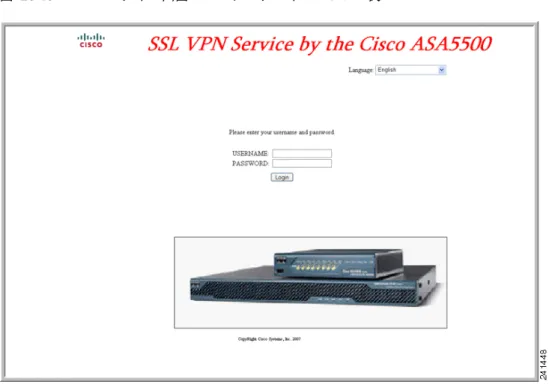
図
20-8
に、クライアントレス SSL VPN ユーザに表示される標準の Cisco ログイン画面を示しま
す。
Login フォームは、HTML コードで呼び出す関数によって表示されます。
図
20-8
標準の
Cisco [Login]
ページ
ステップ 4
(オプション)
[no] customization name
または
[no] customization {none | value name}
コンフィギュレーションからコマンドを削除し
て、接続プロファイルからカスタマイゼーショ
ンを削除します。
コンフィギュレーションからコマンドを削除し、
デフォルトに戻します。
ステップ 5
customization コマンドに続けて疑問符(?)。既存のカスタマイゼーションのリストを表示し
ます。
コマンド
目的
図
20-9
に、言語セレクタ ドロップダウン リストを示します。この機能は、クライアントレス
SSL VPN ユーザにはオプションとなっており、ログイン画面の HTML コード内の関数によって
も呼び出されます。
図
20-9
言語セレクタ
ドロップダウン
リスト
図
20-10
は、フル カスタマイゼーション機能によってイネーブル化される簡単なカスタム ログイ
ン画面の例を示しています。
図
20-10
ログイン画面のフル
カスタマイゼーション例
次の HTML コードは例として使用され、表示するコードです。
例:
<head><meta http-equiv="Content-Type" content="text/html; charset=windows-1252"> <title>New Page 3</title>
<base target="_self"> </head>
<p align="center">
<img border="0" src="/+CSCOU+/cisco_logo.jpg" width="188" height="48"><font face="Snap ITC" size="6" color="#FF00FF">
</font><font face="Snap ITC" color="#FF00FF" size="7"> </font><i><b><font color="#FF0000" size="7" face="Sylfaen"> SSL VPN Service by the Cisco
ASA5500</font></b></i></p>
<body onload="csco_ShowLoginForm('lform');csco_ShowLanguageSelector('selector')">
<table>
<tr><td colspan=3 height=20 align=right><div id="selector" style="width: 300px"></div></td></tr> <tr><td></td><td></td><td></td></tr> <tr> <td height="379"></td> <td height="379"></td> <td align=middle valign=middle> <div id=lform > <p> </p> <p> </p> <p> </p> <p>Loading...</p> </div> </td> </tr> <tr> <td width="251"></td> <td width="1"></td>
<td align=right valign=right width="800">
<img border="1" src="/+CSCOU+/asa5500.jpg" width="660" height="220" align="middle"> </td></tr> </table>
字下げされたコードは、画面に Login フォームと言語セレクタを挿入します。関数
csco_ShowLoginForm('lform') は Login フォームを挿入します。
csco_ShowLanguageSelector('selector') は、言語セレクタを挿入します。
HTML ファイルの変更
手順の詳細
ステップ 1
ファイルに login.inc という名前を付けます。このファイルをインポートすると、ASA はこのファ
イル名をログイン画面として認識します。
ステップ 2
このファイルで使用されるイメージのパスに
/+CSCOU+/ を含めるように変更します。
認証前にリモート ユーザに表示されるファイルは、パス /+CSCOU+/ で表される ASA のキャッ
シュ メモリの特定のエリアに置く必要があります。そのため、このファイルにある各イメージの
ソースはこのパスに含める必要があります。次に例を示します。
src=”/+CSCOU+/asa5520.gif”ステップ 3
下記の特別な HTML コードを挿入します。このコードには、Login フォームと言語セレクタを画
面に挿入する前述のシスコの関数が含まれています。
<body onload="csco_ShowLoginForm('lform');csco_ShowLanguageSelector('selector')">
<table>
<tr><td colspan=3 height=20 align=right><div id="selector" style="width: 300px"></div></td></tr> <tr><td></td><td></td><td></td></tr> <tr> <td height="379"></td> <td height="379"></td> <td align=middle valign=middle> <div id=lform > <p> </p> <p> </p> <p> </p> <p>Loading...</p> </div> </td> </tr> <tr> <td width="251"></td> <td width="1"></td>
<td align=right valign=right width="800">
<img border="1" src="/+CSCOU+/asa5500.jpg" width="660" height="220" align="middle"> </td></tr> </table>
ブックマーク ヘルプのカスタマイズ
ASA は、選択した各ブックマークのアプリケーション パネルにヘルプの内容を表示します。こ
れらのヘルプ ファイルをカスタマイズしたり、他の言語でヘルプ ファイルを作成したりできま
す。次に、後続のセッション中に表示するために、ファイルをフラッシュ メモリにインポートし
ます。事前にインポートしたヘルプ コンテンツ ファイルを取得して、変更し、フラッシュ メモ
リに再インポートすることもできます。
各アプリケーションのパネルには、事前に設定されたファイル名を使用して独自のヘルプ ファイ
ル コンテンツが表示されます。今後、各ファイルは、ASA のフラッシュ メモリ内の
/+CSCOE+/help/language/ という URL に置かれます。
表
20-1
に、VPN セッション用に保守できる
各ヘルプ ファイルの詳細を示します。
表
20-1
VPN
アプリケーションのヘルプ
ファイル
アプリケー
ション タイプ パネル
セキュリティ アプライアンスのフラッ
シュ メモリ内のヘルプ ファイルの URL
シスコが提供
するヘルプ
ファイルに英
語版があるか
標準
Application Access /+CSCOE+/help/language/app-access-hlp.inc
ある
標準
Browse Networks
/+CSCOE+/help/language/file-access-hlp.inc
ある
標準
AnyConnect Client
/+CSCOE+/help/language/net-access-hlp.inc
ある
language は、ブラウザに表示される言語の省略形です。このフィールドは、ファイル変換には
使
用されません
。ファイル内で使用される言語を示します。特定の言語コードを指定するには、ブ
ラウザに表示される言語のリストからその言語の省略形をコピーします。たとえば、次の手順の
いずれかを使用すると、ダイアログ ウィンドウに言語と関連の言語コードが表示されます。
•
Internet Explorer を起動して、[Tools] > [Internet Options] > [Languages] > [Add] を選択します。
•
Mozilla Firefox を起動して、[Tools] > [Options] > [Advanced] > [General] を選択し、[Languages] の
隣にある [Choose] をクリックして、[Select a language to add] をクリックします。
ここでは、ヘルプ コンテンツのカスタマイズ方法について説明します。
•
「シスコが提供するヘルプ ファイルのカスタマイズ」(P.20-18)
•
「シスコが提供していない言語用のヘルプ ファイルの作成」(P.20-19)
•
「フラッシュ メモリへのヘルプ ファイルのインポート」(P.20-20)
•
「フラッシュ メモリからの事前にインポートしたヘルプ ファイルのエクスポート」(P.20-20)
シスコが提供するヘルプ ファイルのカスタマイズ
シスコが提供するヘルプ ファイルをカスタマイズするには、まずフラッシュ メモリ カードから
ファイルのコピーを取得する必要があります。次の手順で、コピーを取得してカスタマイズし
ます。
手順の詳細
ステップ 1
ブラウザを使用して、
ASA とのクライアントレス SSL VPN セッションを確立します。
ステップ 2
表
20-1
の「セキュリティ アプライアンスのフラッシュ メモリ内のヘルプ ファイルの URL」の中
の文字列を、ASA のアドレスに追加し、Enter を押してヘルプ ファイルを表示します。
(注)
英語版のヘルプ ファイルを取得するには、language のところに en を入力します。
次のアドレス例は、Terminal Servers のヘルプの英語版を表示します。
https://address_of_security_appliance/+CSCOE+/help/en/rdp-hlp.inc
標準
Web Access
/+CSCOE+/help/language/web-access-hlp.inc ある
プラグイン
MetaFrame Access
/+CSCOE+/help/language/ica-hlp.inc
ない
プラグイン
Terminal Servers
/+CSCOE+/help/language/rdp-hlp.inc
ある
プラグイン
Telnet/SSH Servers /+CSCOE+/help/language/ssh,telnet-hlp.inc
ある
プラグイン
VNC Connections
/+CSCOE+/help/language/vnc-hlp.inc
ある
表
20-1
VPN
アプリケーションのヘルプ
ファイル
アプリケー
ション タイプ パネル
セキュリティ アプライアンスのフラッ
シュ メモリ内のヘルプ ファイルの URL
シスコが提供
するヘルプ
ファイルに英
語版があるか
ステップ 3
[File] > [Save (Page) As] を選択します。
(注)
[File name] ボックスの内容は変更しないでください。
ステップ 4
[Save as type] オプションを [Web Page, HTML only] に変更して、[Save] をクリックします。
ステップ 5
任意の HTML エディタを使用してファイルを変更します。
(注)
ほとんどの HTML タグは使用できますが、ドキュメントやその構造を定義するタグは使
用
できません
。たとえば、<html>、<title>、<body>、<head>、<h1>、<h2> などは使用し
ないでください。<b> タグなどの文字タグやコンテンツを構成する <p>、<ol>、<ul>、
<li> などのタグは使用できます。
ステップ 6
元のファイル名と拡張子を指定して、HTML only としてファイルを保存します。
ステップ 7
ファイル名が
表
20-1
にあるファイル名のいずれかと一致すること、および余分なファイル拡張
子がないことを確認します。
シスコが提供していない言語用のヘルプ ファイルの作成
HTML を使用して、他の言語でヘルプ ファイルを作成します。
サポートするそれぞれの言語に別のフォルダを作成することをお勧めします。
HTML only としてファイルを保存します。
表
20-1
の「セキュリティ アプライアンスのフラッシュ
メモリ内のヘルプ ファイルの URL」の最後のスラッシュの後にあるファイル名を使用します。
VPN セッション中に表示するためにファイルをインポートする場合は、次の項を参照してくだ
さい。
制限
ほとんどの HTML タグは使用できますが、ドキュメントやその構造を定義するタグは使用
でき
ません
。たとえば、<html>、<title>、<body>、<head>、<h1>、<h2> などは使用しないでくださ
い。<b> タグなどの文字タグやコンテンツを構成する <p>、<ol>、<ul>、<li> などのタグは使用
できます。
フラッシュ メモリへのヘルプ ファイルのインポート
手順の詳細
フラッシュ メモリからの事前にインポートしたヘルプ ファイルのエクスポート
手順の詳細
コマンド
目的
ステップ 1
import webvpn webcontent destination_urlsource_url
例:
hostname# import webvpn webcontent /+CSCOE+/help/en/app-access-hlp.inc tftp://209.165.200.225/app-access-hlp.inc
クライアントレス
SSL VPN セッションで表示す
るために、フラッシュ
メモリにヘルプ コンテン
ツ
ファイルをインポートします。
•
destination_url は、
表
20-1VPN アプリケー
ションのヘルプ ファイル
の「セキュリティ
アプライアンスのフラッシュ メモリ内のヘ
ルプ ファイルの URL」列の文字列です。
•
source_url は、インポートするファイルの
URL です。有効なプレフィックスは、ftp://、
http://、および tftp:// です。
TFTP サーバ(209.165.200.225)からヘルプ ファ
イル app-access-hlp.inc をフラッシュ メモリにコ
ピーします。この URL には英語の省略形である
en が含まれています。
コマンド
目的
ステップ 1
export webvpn webcontent source_url destination_url例:
hostname# export webvpn webcontent /+CSCOE+/help/en/file-access-hlp.inc tftp://209.165.200.225/file-access-hlp.inc
後で編集するために事前にインポートしたヘル
プ コンテンツ ファイルを取得します。
•
source_url は、
表
20-1
の「セキュリティ ア
プライアンスのフラッシュ メモリ内のヘル
プ ファイルの URL」の文字列です。
•
destination_url は、ターゲット URL です。有
効なプレフィックスは、ftp:// と tftp:// です。
最大文字数は 255 です。
[Browser Networks] パネルに表示される英語のヘ
ルプ ファイル file-access-hlp.inc を TFTP サーバ
(209.165.200.225)にコピーします。
ユーザ メッセージの言語の変換
ASA は、クライアントレス SSL VPN セッション全体の言語変換を提供します。これには、ログ
イン、ログアウト バナー、およびプラグインおよび AnyConnect などの認証後に表示されるポー
タル ページが含まれます。
この項では、これらのユーザ メッセージを変換するために ASA を設定する方法について説明し
ます。
•
「言語変換の概要」
(P.20-21)
•
「変換テーブルの作成」(P.20-22)
•
「カスタマイゼーション オブジェクトでの言語の参照」(P.20-24)
•
「カスタマイゼーション オブジェクトを使用するためのグループ ポリシーまたはユーザ属性
の変更」
(P.20-25)
言語変換の概要
リモート ユーザに可視である機能エリアとそれらのメッセージは、変換ドメイン内にまとめられ
ています。
表
20-2
に、変換ドメインと変換される機能エリアを示します。
表
20-2
言語翻訳ドメインのオプション
ASA には、標準機能の一部である各ドメイン用の変換テーブル テンプレートが含まれています。
プラグインのテンプレートはプラグインとともに含まれており、独自の変換ドメインを定義し
ます。
変換ドメイン
変換される機能エリア
AnyConnect
Cisco AnyConnect VPN クライアントのユーザ インターフェイスに表示され
るメッセージ。
banners
クライアントレス接続で VPN アクセスが拒否される場合に表示される
メッセージ。
CSD
Cisco Secure Desktop(CSD)のメッセージ。
customization
ログイン
ページ、ログアウト ページ、ポータル ページのメッセージ、お
よびユーザによるカスタマイズが可能なすべてのメッセージ。
plugin-ica
Citrix プラグインのメッセージ。
plugin-rdp
Remote Desktop Protocol プラグインのメッセージ。
plugin-rdp2
Java Remote Desktop Protocol プラグインのメッセージ。
plugin-telnet,ssh
Telnet および SSH プラグインのメッセージ。
plugin-vnc
VNC プラグインのメッセージ。
PortForwarder
ポート転送ユーザに表示されるメッセージ。
url-list
ユーザがポータル ページの URL ブックマークに指定するテキスト。
webvpn
カスタマイズできないすべてのレイヤ
7 メッセージ、AAA メッセージ、
およびポータル
メッセージ。
変換ドメインのテンプレートをエクスポートできます。これで、入力する URL にテンプレート
の XML ファイルが作成されます。このファイルのメッセージ フィールドは空です。メッセージ
を編集して、テンプレートをインポートし、フラッシュ メモリに置かれる新しい変換テーブル
オブジェクトを作成できます。
既存の変換テーブルをエクスポートすることもできます。作成した XML ファイルに事前に編集
したメッセージが表示されます。この XML ファイルを同じ言語名で再インポートすると、新し
いバージョンの変換テーブルが作成され、以前のメッセージが上書きされます。
テンプレートにはスタティックのものも、ASA の設定に基づいて変化するものもあります。
ク
ライアントレス
ユーザのログインおよびログアウト
ページ、ポータル
ページ、および
URL
ブックマーク
はカスタマイズが可能なため、
ASA は customization および url-list 変換ドメイン テ
ンプレートをダイナミックに生成し、テンプレートは変更内容をこれらの機能エリアに自動的に
反映させます。
変換テーブルを作成した後、このテーブルを使用して、カスタマイゼーション オブジェクトを作
成し、グループ ポリシーまたはユーザ属性に適用できます。AnyConnect 変換ドメイン以外では、
カスタマイゼーション オブジェクトを作成し、そのオブジェクトで使用する変換テーブルを識別
し、グループ ポリシーまたはユーザに対してそのカスタマイゼーションを指定するまで、変換
テーブルは影響を及ぼすことはなく、ユーザ画面のメッセージは変換されません。AnyConnect
ドメインの変換テーブルに対する変更は、ただちに AnyConnect クライアント ユーザに表示され
ます。
変換テーブルの作成
シングル
コンテキスト モードおよびマルチ コンテキスト モードの両方で変換テーブルを作成で
きます。
手順の詳細
コマンド
目的
ステップ 1
export webvpn translation-table例:
hostname# show import webvpn translation-table Translation Tables' Templates:
customization AnyConnect CSD PortForwarder url-list webvpn Citrix-plugin RPC-plugin Telnet-SSH-plugin VNC-plugin Translation Tables:
例:
hostname# export webvpn translation-table customization template tftp://209.165.200.225/portal
コンピュータに変換テーブル テンプレートをエ
クスポートします。
使用可能な変換テーブル
テンプレートとテーブ
ルを示します。
customization ドメインの変換テーブル テンプ
レートをエクスポートします。これは、クライ
アントレス SSL VPN セッションのユーザに表示
されるメッセージに影響を及ぼします。作成さ
れる XML ファイルのファイル名は portal(ユー
ザ指定)で、次の空のメッセージ フィールドが
含まれています。
AnyConnect ドメインの変換テーブルをインポートする場合、変更内容はすぐに有効になります。
その他のドメインの変換テーブルをインポートする場合は、カスタマイゼーション
オブジェクト
を作成し、そのオブジェクトで使用する変換テーブルを指定して、グループ
ポリシーまたはユー
ザに対してカスタマイゼーション
オブジェクトを指定する必要があります。
ステップ 2
変換テーブルの
XML ファイルを編集します。
例:
# Copyright (C) 2006 by Cisco Systems, Inc. # #, fuzzy msgid "" msgstr "" "Project-Id-Version: ASA\n" "Report-Msgid-Bugs-To: [email protected]\n" "POT-Creation-Date: 2007-03-12 18:57 GMT\n" "PO-Revision-Date: YEAR-MO-DA HO:MI+ZONE\n" "Last-Translator: FULL NAME <EMAIL@ADDRESS>\n" "Language-Team: LANGUAGE <[email protected]>\n" "MIME-Version: 1.0\n"
"Content-Type: text/plain; charset=UTF-8\n" "Content-Transfer-Encoding: 8bit\n"
#: DfltCustomization:24 DfltCustomization:64 msgid "Clientless SSL VPN Service"
msgstr ""
portal としてエクスポートされたテンプレートの
一部を示します。この出力の最後には、メッ
セージのメッセージ
ID フィールド(msgid)と
メッセージ文字列フィールド(
msgstr)が含まれ
ています。このメッセージは、ユーザがクライ
アントレス
SSL VPN セッションを確立するとき
にポータル
ページに表示されます。完全なテン
プレートには、多くのメッセージ
フィールドの
ペアが含まれています。
ステップ 3
import webvpn translation-table例:
hostname# import webvpn translation-table customization language es-us
tftp://209.165.200.225/portal
hostname# !!!!!!!!!!!!!!!!!!!!!!!!!!!!!!!!!!! hostname# show import webvpn translation-table Translation Tables' Templates:
AnyConnect PortForwarder csd customization keepout url-list webvpn Citrix-plugin RPC-plugin Telnet-SSH-plugin VNC-plugin Translation Tables: es-us customization
変換テーブルをインポートします。
XML ファイルをインポートします。es-us は米国
スペイン語の省略形です。
コマンド
目的
カスタマイゼーション オブジェクトでの言語の参照
ここでは、カスタマイゼーション テンプレートを参照できるように、エクスポートし、編集し
て、カスタマイゼーション オブジェクトとしてインポートする方法について説明します。
前提条件
カスタマイゼーション
オブジェクトでこれらの変換テーブルを正しく呼び出すには、テーブルが
同じ名前ですでにインポートされている必要があります。これらの名前は、ブラウザの言語オプ
ションと互換性がある必要があります。
手順の詳細
コマンド
機能
ステップ 1
export webvpn customization template例:
hostname# export webvpn customization template tftp://209.165.200.225/sales
編集作業ができる URL にカスタマイゼーション
テンプレートをエクスポートします。
テンプレートをエクスポートし、指定した URL
に
sales のコピーを作成します。
ステップ 2
カスタマイゼーション テンプレートを編集し、以
前インポートした変換テーブルを参照します。
例:
<localization> <languages>en,ja,zh,ru,ua</languages> <default-language>en</default-language> </localization>例:
<auth-page> .... <language-selector> <mode>enable</mode> <title l10n="yes">Language:</title> <language> <code>en</code> <text>English</text> </language> <language> <code>es-us</code> <text>Spanish</text> </language> </language-selector>カスタマイゼーション テンプレートの XML
コードの 2 つのエリアが変換テーブルに関係し
ます。
使用する変換テーブルを指定します。
•
XML コードの <languages> タグの後に、変換
テーブルの名前を続けます。この例では、
en、ja、zh、ru、および ua です。
•
<default-language> タグは、リモート ユーザ
が
ASA に接続したときに最初に表示する言
語を指定します。上のコード例では、言語
は英語です。
言語セレクタの表示に影響を与え、<language
selector> タグとそれに関連付けられた
<language> タグによって、言語セレクタをイ
ネーブルにし、カスタマイズします。
•
タグ
グループ <language-selector> には、言語
セレクタの表示をイネーブルおよびディ
セーブルにする
<mode> タグと、言語を一覧
表示するドロップダウン
ボックスのタイト
ルを指定する
<title> タグが含まれています。
•
タグ グループ <language> には、<code> タグ
と <text> タグが含まれており、言語セレク
タ ドロップダウン ボックスに表示される言
語名と特定の変換テーブルをマッピングし
ます。
ステップ 3
変更を行った後ファイルを保存します。
カスタマイゼーション オブジェクトを使用するためのグループ ポリ
シーまたはユーザ属性の変更
ここでは、特定のグループまたはユーザに対して変更をアクティブにする方法について説明し
ます。
手順の詳細
ステップ 4
import webvpn customization例:
hostname# import webvpn customization sales tftp://209.165.200.225/sales
hostname# !!!!!!!!!!!!!!!!!!!!!!!!!!!!!!!!!!!
新しいオブジェクトとしてカスタマイゼーショ
ン
テンプレートをインポートします。
ステップ 5
show import webvpn customization例:
hostname# import webvpn customization sales tftp://209.165.200.225/sales hostname# !!!!!!!!!!!!!!!!!!!!!!!!!!!!!!!!!!!
新しいカスタマイゼーション
オブジェクト sales
を表示します。
コマンド
機能
コマンド
目的
ステップ 1
webvpnクライアントレス SSL VPN コンフィギュレー
ション モードに切り替えます。
ステップ 2
group-policy webvpnグループ ポリシーのクライアントレス SSL VPN
コンフィギュレーション モードに切り替えます。
ステップ 3
customization例:
hostname(config)# group-policy sales attributes hostname(config-group-policy)# webvpn hostname(config-group-webvpn)# customization value sales
![図 20-1 クライアントレス SSL VPN の [Login] 画面 クライアントレス SSL VPN ホームページの表示 ユーザがログインすると、ポータル ページが開きます。 ホームページには設定済みのクライアントレス SSL VPN 機能がすべて表示され、選択済みのロ ゴ、テキスト、および色が外観に反映されています。このサンプル ホームページには、特定の ファイル共有の指定機能以外のすべてのクライアントレス SSL VPN 機能が表示されています。 ユーザはこのホームページを使用して、ネ](https://thumb-ap.123doks.com/thumbv2/123deta/6816600.1700990/2.918.189.730.124.475/クライアントレスクライアントレスクライアントレス.webp)
![図 20-2 クライアントレス SSL VPN の [Application Access] ウィンドウ このウィンドウには、このクライアントレス SSL VPN 接続用に設定された TCP アプリケーショ ンが表示されます。このパネルを開いたままでアプリケーションを使用する場合は、通常の方法 でアプリケーションを起動します。 (注) ステートフル フェールオーバーでは、 Application Access を使用して確立したセッションは保持さ れません。ユーザはフェールオーバー後に再接続する必要](https://thumb-ap.123doks.com/thumbv2/123deta/6816600.1700990/3.918.218.662.135.470/クライアントレスクライアントレスアプリケーション.webp)
![図 20-5 は、[Login] ページで使用可能な言語セレクタ ドロップダウン リストと、この機能をカス タマイズするための XML タグを示しています。これらのタグはすべて、上位レベルの](https://thumb-ap.123doks.com/thumbv2/123deta/6816600.1700990/10.918.191.593.203.416/Loginページ使用セレクタドロップダウンリストタマイズこれらレベル.webp)