Renesas Synergy™
SPI マスタ機能の基本的な使い方
要旨
本アプリケーションノートでは、Renesas SynergyTM Software Package(以下、SSP)の RSPI および SCI_SPI の SPI マスタ機能の基本的な使い方について説明します。Synergy MCU に搭載されている SPI 機能と SSP イ ンタフェースを対応させて具体的な使い方の例を説明しています。Synergy Configuration の詳細な設定手順と コーディング例は、appendix に説明しています。
対象デバイス
・S124、S3A7、S5D9、S7G2
動作確認に使用した環境
・Synergy SK-S7G2 Starter Kit Board(v3.0) ・e2studio (Version5.3.1.002) and SSP 1.2.0
R30AN0303JJ0100 Rev.1.00 2017.06.15
目次
1.
はじめに ... 3
1.1 概要 ... 3
1.2 参考資料 ... 3
2.
ハードウェア構成 ... 3
2.1 Synergy MCU の SPI 機能... 3
2.2 SPI 基本接続 ... 3
3.
ソフトウェア構成 ... 4
3.1 SSP モジュール ... 4 3.1.1 SPI 転送モード ... 7 3.1.2 データ転送方式 ... 9 3.1.3 チップセレクト ... 11 3.1.4 コールバック関数 ... 12 3.1.5 スレーブモード ... 12 3.2 SPI フレームワークの使い方 ... 13 3.2.1 SPI 転送モード(SPI フレームワーク) ... 14 3.2.2 共有バスの使い方 ... 154.
Appendix ... 17
4.1 SPI HAL ドライバの設定手順 ... 17 4.2 SPI フレームワークの設定手順 ... 27 4.3 SPI フレームワーク 共有バスの設定手順 ... 301. はじめに
1.1
概要
Synergy MCU 用にアプリケーションプログラムを作成する為に、Renesas Synergy TM Software Package(以下、 SSP)を利用することができます。本アプリケーションノートでは、Synergy MCU に搭載されている SPI 機能 に対応させて SSP インタフェースでどのように使用しているかを説明します。SPI 機能には、SPI 転送モード とデータ転送方式などがあり、各機能の具体的な使用例(実行波形)を示します。SPI インタフェースを用いて SPI 関連のプログラムを効率的に開発することができます。
1.2
参考資料
[1] S7G2 User’s Manual: Microcontrollers (R01UM0001EU0120 Rev.1.20)
[2] Renesas Synergy TM Software Package v1.2.0 User's Manual (R01US0171EU0100 Rev. 01.00) [3] Renesas Synergy TM Software Package(SSP) v1.2.0 Release Note (R11UT0004EU0110 Rev.1.10)
2. ハードウェア構成
Synergy MCU に内蔵されている SPI 機能と SPI の基本的な接続方法について説明します。
2.1
Synergy MCU の SPI 機能
Synergy MCU では、以下の SPI 機能が内蔵されています。 ・SPI:シリアルペリフェラルインタフェース
Synergy MCU の専用 SPI 機能は、「SPI シリアルペリフェラルインタフェース」です。 ・SCI_SPI:シリアルコミュニケーションインタフェースの簡易 SPI シリアルコミュニケーションインタフェースのシリアル通信方式の 1 つに簡易 SPI 通信方式があります。
2.2
SPI 基本接続
図 1 に SPI の基本的な接続例を示します。 図 1 基本接続例(RSPI) 図1に示したように、クロック、入出力データ、チップセレクト(スレーブセレクト)端子を接続します。各 端子とその用途を表 1 に示します。端子名は、SPI と SCI_SPI で異なります。スレーブセレクト端子名も制 御する端子によって名称が変わります。 表 1 使用する端子とその用途 SPI 端子名 SCI_SPI 端子名 用途 RSPCK SCK クロック MOSI TXD_MOSI マスタ出力スレーブ入力転送データ MISO RXD_MISO マスタ入力スレーブ出力転送データ SSL/GPIO CTS_RTS_SS/GPIO チップセレクト(スレーブセレクト制御信号)3. ソフトウェア構成
3.1
SSP モジュール
図 2 に SPI の SSP モジュールのブロック図を示します。 SSP モジュールには、SPI の SSP インタフェースが以下のように 2 つ提供されています。 ・SPI HAL インタフェース ・SPI フレームワークインタフェース 共通化された SSP インタフェースを利用して、Synergy MCU の周辺機能を使用することができます。 図 2 SPI SSP モジュールのブロック図SPI HAL インタフェースは、SPI HAL ドライバへの共通インタフェースとなり、RSPI または SCI_SPI のド ライバを呼び出すことができます。さらにデータ転送方式の選択ができます。
SPI フレームワークは、SPI HAL ドライバへ共通のインタフェースを介して、RSPI または SCI_SPI の HAL ドライバを呼び出すことができます。
SSP の RSPI および SCI_SPI の HAL ドライバは、Synergy MCU の SPI ハードウェア資源を制御する処理を 行います。SSP が使用する機能と Synergy MCU 機能との対応関係を表 2 と表 3 に示します。
Clock Phase と Clock Polarity の機能の組み合わせで、4 つの SPI 転送モードを選択することができます。 Data Length では、転送ビット長を選択できます。RSPI と SCI_SPI では、転送ビット長に違いがあります。 詳細は、「3.2.2 データ転送方式」を参照してください。Bit Order では、MSB/LSB ファーストのビット列の 選択ができます。
Operating Mode では、マスタモードとスレーブモードの選択ができます。ただし、SCI_SPI の HAL ドライ バはマスタモードのみ対応しています。本アプリケーションノートではマスタモードについて説明していま す。
表 2 SSP と Synergy MCU(RSPI)との対応
項目 SSP の提供機能 Synergy MCU(RSPI)機能
Clock Phase [Synergy Configuration]
Data sampling on odd edge, data variation on even edge
Data sampling on even edge, data variation on odd edge SPCMD.CPHA_b0 0:立ち上がりエッジでデータサンプリング、 立ち下がりエッジでデータ変化を選択 1:立ち上がりエッジでデータ変化、立ち下が りエッジでデータサンプリングを選択 Clock Polarity [Synergy Configuration]
Low when Idle High when Idle
SPCMD.CPOL_b1
0:アイドル時の RSPCK を Low に設定 1:アイドル時の RSPCK を High に設定 Data Length [read/write API で指定]
8、16、32 ビットの指定が可能です。 以下のマクロ定義が提供されています。 SPI_BIT_WIDTH_8_BITS SPI_BIT_WIDTH_16_BITS SPI_BIT_WIDTH_32_BITS [Synergy Configuration] データ転送方式は、CPU 転送と DTC 転送の選 択ができます。 但し、DTC 転送の場合は、32 ビットのみ使用 可能です。 SPCMD.SPB[3:0]_b11-b8 b11 b8 0100∼0111:8 ビット 1 0 0 0:9 ビット 1 0 0 1:10 ビット 1 0 1 0:11 ビット 1 0 1 1:12 ビット 1 1 0 0:13 ビット 1 1 0 1:14 ビット 1 1 1 0:15 ビット 1 1 1 1:16 ビット 0 0 0 0:20 ビット 0 0 0 1:24 ビット 0010、0011:32 ビット Bit Order [Synergy Configuration]
MSB First LSB First
SPCMD.LSBFF_b12 0:MSB ファースト 1:LSB ファースト Operating Mode [Synergy Configuration]
Slave Master 本資料では Master の説明のみを行います。 SPCR.MSTR_b3 0:スレーブモードを選択 1:マスタモードを選択
Bit rate [Synergy Configuration]
Bit rate を bps 単位で指定します。 SPBR Bit rate の計算式で決まる値 Select SSL (Slave Select) [Synergy Configuration] SSL 信号アサート設定の選択ができます。 SSL0 SSL1 SSL2 SSL3 SPCMD.SSLA[2:0]_b6-4 b6 b4 0 0 0:SSL0 0 0 1:SSL1 0 1 0:SSL2 0 1 1:SSL3 1 x x:設定禁止, x:Don’t care Slave Select Polarity [Synergy Configuration] Active Low Active High SSLP.SSLnP_b3-0 0:active-low 1:active-high SPI Control Register(SPCR)
SPI Command Register(SPCMD) SPI Bit Rate Register(SPBR)
Bit rate の計算式は、参考資料[1]を参照してください。 SPI Slave Select Polarity Register(SSLP)
表 3 SSP と Synergy MCU(SCI_SPI)との対応
項目 SSP の提供機能 Synergy MCU(SCI_SPI)機能
Clock Phase [Synergy Configuration]
Data sampling on odd edge, data variation on even edge
Data sampling on even edge, data variation on odd edge
SPMR.CKPH_b7 0:クロック遅延なし 1:クロック遅延あり
Clock Polarity [Synergy Configuration] Low when Idle
High when Idle
SPMR.CKPOL_b6 0:クロック極性反転なし 1:クロック極性反転あり Data Length [read/write API で指定]
8 ビットの指定が可能です。 SPI_BIT_WIDTH_8_BITS が定義されていま す。 [Synergy Configuration] データ転送方式は CPU 転送と DTC 転送の選択 ができます。 SMR.CHR_b6 0:8 ビットデータで送受信(初期値) SCMR.CHR1_b4 0:8 ビットデータで送受信(初期値)
Bit Order [Synergy Configuration] LSB First
MSB First
SCMR.SDIR_b3 0:LSB ファースト 1:MSB ファースト Operating Mode [Synergy Configuration]
Master のみ使用可能です。
SPMR.MSS_b2
0:マスタモードを選択 1:スレーブモードを選択 Bit rate [Synergy Configuration]
Bit rate を bps 単位で指定します。
BRR
Bit rate の計算式で決まる値 Serial Mode Register(SMR)
Smart Card Mode Register(SCMR) Bit Rate Register(BRR)
SPI Mode Register(SPMR)
Bit rate の計算式は、参考資料[1]を参照してください。 RSPI と SCI_SPI 機能の違いを以下の表にまとめました。 表 4 RSPI と SCI_SPI 機能の違い 項目 RSPI SCI_SPI Data Length 8、16、32 ビットの指定が可能です。 DTC 転送では、32 ビットのみ対応。 8 ビットの指定が可能です。
Operating Mode Master
Slave (本資料では説明していません。) Master Select SSL Slave Select Polarity SSL0-3 の選択が可能です。 極性の指定が可能です。 なし チップセレクト(スレーブセレクト)の詳細は、3.1.3 を参照してください。
SPI HAL ドライバの使い方
最初に SPI HAL ドライバの使い方を以下の項目に従って具体的に説明します。 ・SPI 転送モード
・データ転送方式
SPI 転送モードは、Clock Phase と Clock Polarity の組み合わせで 4 つのモードを選択できます。
データ転送方式は、CPU 転送と DTC の機能を使用した DTC 転送が選択できます。さらに、転送ビット長 や転送バイト数を read/write API の引数で指定できますので、いろいろな転送方法が実現できます。
また、SSP HAL インタフェースを使用する際に必要となる SPI HAL ドライバを制御する機能について説明 します。
・チップセレクト(スレーブセレクト) ・コールバック関数
3.1.1
SPI 転送モード
表 2 と表 3 に示したようにサンプリングのタイミングは、Clock phase(CPHA)と Clock polarity(CPOL)のパ ラメータで定義されます。
Clock Phase パラメータは、サンプリング位相をシフトすることができます。 Clock Phase=0 の時、データは odd(leading) clock edge でサンプリングされます。 Clock Phase=1 の時、データは even(trailing) clock edge でサンプリングされます。
Clock Polarity パラメータは、クロックの極性を設定できます。Idle 時の Clock の極性を「Low when idle」と 「High when idle」から選択できます。
表 5 のように Clock Phase と Clock Polarity のパラメータを組み合わせると、4 つの SPI 転送モードに分類さ れます。この 4 つのモードからデータのサンプリングタイミングを選択できます。
表 5 SPI 転送モード
モード Clock Polarity Clock Phase
モード 0 Low when idle Data sampling on odd edge, data variation on even edge モード 1 Low when idle Data sampling on even edge, data variation on odd edge モード 2 High when idle Data sampling on odd edge, data variation on even edge モード 3 High when idle Data sampling on even edge, data variation on odd edge
4 つの SPI 転送モードで動作させた波形を以下に制御コードと共に示します。各図のクロックの矢印のタイ ミングでデータを取得しています。
#define SSL_PIN IOPORT_PORT_01_PIN_03 #define TX_SIZE 1
volatile bool g_spi_done = false; ssp_err_t err;
uint8_t wdata8[2] = {0xA5, 0x5A}; uint8_t rdata8[2];
err = g_spi0.p_api->open(g_spi0.p_ctrl, (spi_cfg_t *)g_spi0.p_cfg);
g_ioport_on_ioport.pinWrite(SSL_PIN, IOPORT_LEVEL_LOW); /* チップセレクト:アサート */ err = g_spi0.p_api->writeRead(g_spi0.p_ctrl, &wdata8[0], &rdata8[0], TX_SIZE,
SPI_BIT_WIDTH_8_BITS); while (g_spi_done == false) { } /* コールバック関数からの転送完了を待つ */
g_ioport_on_ioport.pinWrite(SSL_PIN, IOPORT_LEVEL_HIGH); /* チップセレクト:アサート解除 */ err = g_spi0.p_api->close(g_spi0.p_ctrl);
同じ制御コードで各モードのパラメータを変更することでサンプリングタイミングを変更できます。 チップセレクトとコールバック関数については、後で説明します。 図 3-1 モード 0 の波形 図 3-2 モード 1 の波形 図 3-3 モード 2 の波形 図 3-4 モード 3 の波形
3.1.2
データ転送方式
データ転送方式には、CPU 転送と DTC 転送があります。Synergy MCU のデータトランスファコントロー ラモジュール(DTC)と接続することで、SPI HAL ドライバは DTC 機能を使用できるようになります。CPU へ 負荷を与えることなく DTC を経由して SPI データ転送を行うことができます。DTC 転送を使用した場合、 DTC の制限により 1 回あたりの転送サイズの上限値が 64Kbytes になります。
DTC 転送は RPSI と SCI_SPI ドライバの両方で使用できます。ただし、本 HAL ドライバでは表 6 に示すよ うに転送可能なビット長に違いがあります。
表 6 データ転送方式毎の転送ビット長
ドライバ DTC 転送 CPU 転送
RSPI 32 ビット 8、16、32 ビット SCI_SPI 8 ビット 8 ビット
RSPI の HAL ドライバの DTC 転送では、32 ビットの転送ビット長のみ対応しています。CPU 転送では、8、 16、32 ビットの転送ビット長に対応できます。
SCI_SPI の HAL ドライバでは、8 ビット長のデータのみ対応しています。
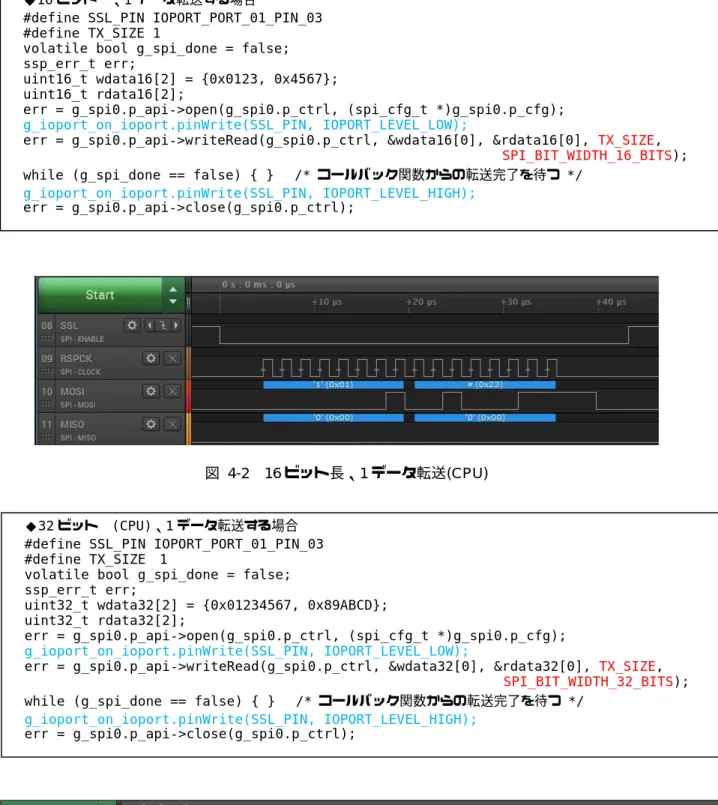
次に、RSPI の HAL ドライバを使用していろいろな転送方式を実現してみます。writeRead API 制御コード を使用して転送ビット長と転送数を変えた場合の波形を以下に示します。writeRead API は、RSPI および SCI_SPI で共通のインタフェースになっています。
図 4-1 8 ビット長、2 データ転送(CPU)
このように 8 ビットのデータを複数バイト連続して転送することができます。 ◆8ビット⻑、2 データ転送する場合
#define SSL_PIN IOPORT_PORT_01_PIN_03 #define TX_SIZE 2
volatile bool g_spi_done = false; ssp_err_t err;
uint8_t wdata8[2] = {0xA5, 0x5A}; uint8_t rdata8[2];
err = g_spi0.p_api->open(g_spi0.p_ctrl, (spi_cfg_t *)g_spi0.p_cfg); g_ioport_on_ioport.pinWrite(SSL_PIN, IOPORT_LEVEL_LOW);
err = g_spi0.p_api->writeRead(g_spi0.p_ctrl, &wdata8[0], &rdata8[0], TX_SIZE,
SPI_BIT_WIDTH_8_BITS); while (g_spi_done == false) { } /* コールバック関数からの転送完了を待つ */
g_ioport_on_ioport.pinWrite(SSL_PIN, IOPORT_LEVEL_HIGH); err = g_spi0.p_api->close(g_spi0.p_ctrl);
図 4-2 16 ビット長、1 データ転送(CPU)
図 4-3 32 ビット長、1 データ転送(CPU) ◆16ビット⻑、1 データ転送する場合
#define SSL_PIN IOPORT_PORT_01_PIN_03 #define TX_SIZE 1
volatile bool g_spi_done = false; ssp_err_t err;
uint16_t wdata16[2] = {0x0123, 0x4567}; uint16_t rdata16[2];
err = g_spi0.p_api->open(g_spi0.p_ctrl, (spi_cfg_t *)g_spi0.p_cfg); g_ioport_on_ioport.pinWrite(SSL_PIN, IOPORT_LEVEL_LOW);
err = g_spi0.p_api->writeRead(g_spi0.p_ctrl, &wdata16[0], &rdata16[0], TX_SIZE,
SPI_BIT_WIDTH_16_BITS); while (g_spi_done == false) { } /* コールバック関数からの転送完了を待つ */
g_ioport_on_ioport.pinWrite(SSL_PIN, IOPORT_LEVEL_HIGH); err = g_spi0.p_api->close(g_spi0.p_ctrl);
◆32ビット⻑(CPU)、1 データ転送する場合 #define SSL_PIN IOPORT_PORT_01_PIN_03 #define TX_SIZE 1
volatile bool g_spi_done = false; ssp_err_t err;
uint32_t wdata32[2] = {0x01234567, 0x89ABCD}; uint32_t rdata32[2];
err = g_spi0.p_api->open(g_spi0.p_ctrl, (spi_cfg_t *)g_spi0.p_cfg); g_ioport_on_ioport.pinWrite(SSL_PIN, IOPORT_LEVEL_LOW);
err = g_spi0.p_api->writeRead(g_spi0.p_ctrl, &wdata32[0], &rdata32[0], TX_SIZE,
SPI_BIT_WIDTH_32_BITS); while (g_spi_done == false) { } /* コールバック関数からの転送完了を待つ */
g_ioport_on_ioport.pinWrite(SSL_PIN, IOPORT_LEVEL_HIGH); err = g_spi0.p_api->close(g_spi0.p_ctrl);
図 4-4 32 ビット長、1 データ転送(DTC)
3.1.3
チップセレクト
チップセレクトは、SPI 通信先のスレーブを選択する時に使用します。転送開始時にアサートされ、転送終 了時にアサート解除されます。
RSPI は、SPI のハードウェア機能にある SSL 端子を使用する方法と I/O PORT(GPIO)端子を使用する方法か ら選択できます。I/O PORT 端子を使用する場合は、ユーザのアプリケーションで制御を行います。
SCI_SPI は、マスタ動作用のチップセレクト端子は存在していません。制御が必要な場合は、ユーザのアプ リケーションで I/O PORT 端子を使用して制御することになります。
RSPI の端子名は、使用する端子によって I/O PORT(GPIO)または SSL になります。SCI_SPI の端子名は、I/O PORT(GPIO)になります。
RSPI の SSL 端子を使用した構成例について説明します。図 5 に SSL 端子をチップセレクトとして使用し た接続例を示します。この場合は、Synergy MCU の RSPI がアサートとアサート解除処理を行いますので、 ユーザのアプリケーションコードでチップセレクトの制御コードを記述する必要はありません。
図 5 SSL 端子をチップセレクトに使用した接続例 ◆32ビット⻑(DTC)、1 データ転送する場合
コードは、32 ビット⻑(CPU)と同じです。Synergy Configuration で DTC 使用の設定を行います。 #define SSL_PIN IOPORT_PORT_01_PIN_03
#define TX_SIZE 1
volatile bool g_spi_done = false; ssp_err_t err;
uint32_t wdata32[2] = {0x01234567, 0x89ABCD}; uint32_t rdata32[2];
err_code = g_spi0.p_api->open(g_spi0.p_ctrl, (spi_cfg_t *)g_spi0.p_cfg); g_ioport_on_ioport.pinWrite(SSL_PIN, IOPORT_LEVEL_LOW);
err = g_spi0.p_api->writeRead(g_spi0.p_ctrl, &wdata32[0], &rdata32[0], TX_SIZE,
SPI_BIT_WIDTH_32_BITS); while (g_spi_done == false) { } /* コールバック関数からの転送完了を待つ */
g_ioport_on_ioport.pinWrite(SSL_PIN, IOPORT_LEVEL_HIGH); err = g_spi0.p_api->close(g_spi0.p_ctrl);
この構成で実行した制御コードと波形を以下に示します。チップセレクトの制御コードは不要になります。 チップセレクトの制御が I/O PORT 端子で制御した場合に比べて、短くなっているのが分かります。(図 3-1 と比較) 図 6 SSL 端子をチップセレクトに使用した時の波形
3.1.4
コールバック関数
SPI HAL ドライバは、コールバック関数のインタフェースをユーザに提供しています。ユーザはコールバッ ク関数を使用するかしないかの選択ができます。SPI HAL ドライバの ISR(Interrupt Service Routine)は、転送完了、転送中断、エラー検出などのイベント情 報をセットして、コールバック関数が定義されていれば、コールバック関数を呼び出します。
コールバック関数は、ユーザのアプリケーションプログラムの中で定義します。コールバック関数を使用 することで、ISR(Interrupt Service Routine)からのイベント情報を受け取り、ユーザはそれに対応する処理を行 うことができます。 例えば、転送完了を確認したい場合、コールバック関数内で転送完了の事象をグローバル変数のソフトウェ アフラグ、semaphore あるいは event などで通知する処理を記述します。ユーザのアプリケーションでは、対 応する転送完了の事象を待つ処理を記述します。制御コード例において、転送完了を待つ処理は、グローバ ル変数を使用したコードで実現しています。 コールバック関数の具体的な実装例は、appendix を参照してください。
3.1.5
スレーブモード
RSPI では、表 2 で示した、Operating Mode を Slave にすることでスレーブモードの設定が可能です。本ア プリケーションノートでは、スレーブ機能およびその使い方の詳細については説明していません。
#define TX_SIZE 1
volatile bool g_spi_done = false; ssp_err_t err;
uint8_t wdata8[2] = {0xA5, 0x5A}; uint8_t rdata8[2];
err = g_spi0.p_api->open(g_spi0.p_ctrl, (spi_cfg_t *)g_spi0.p_cfg);
err = g_spi0.p_api->writeRead(g_spi0.p_ctrl, &wdata8[0], &rdata8[0], TX_SIZE,
SPI_BIT_WIDTH_8_BITS); while (g_spi_done == false) { } /* コールバック関数からの転送完了を待つ */
3.2
SPI フレームワークの使い方
SPI フレームワークは SPI 共有バス上で複数のスレーブデバイスを排他的に制御することができます。 共有バスは、Synergy MCU の SPI ハードウェア資源を1つ制御して、複数のスレーブデバイスにアクセス する場合に使用します。SPI フレームワークは、複数の RSPI または SCI_SPI の HAL ドライバを使用して、 それぞれのスレーブデバイスにアクセスします。この時、共有バスの機能を使用することで、それぞれのス レーブデバイスに割り当てられた複数の SPI HAL ドライバを排他的に制御することができます。 共有バスのような機能がない場合、ユーザは使用する SPI HAL ドライバを切り替えながら対応するスレー ブデバイスにアクセスする処理をアプリケーションプログラムに記述する必要があります。共有バスがある ことで、共通の SPI フレームワークインタフェースで切り替えプログラムを記述することなく、複数のスレー ブデバイスにアクセスすることができます。同時に、チップセレクト端子のアサートとアサート解除処理を 使用するスレーブデバイスに対して行います。
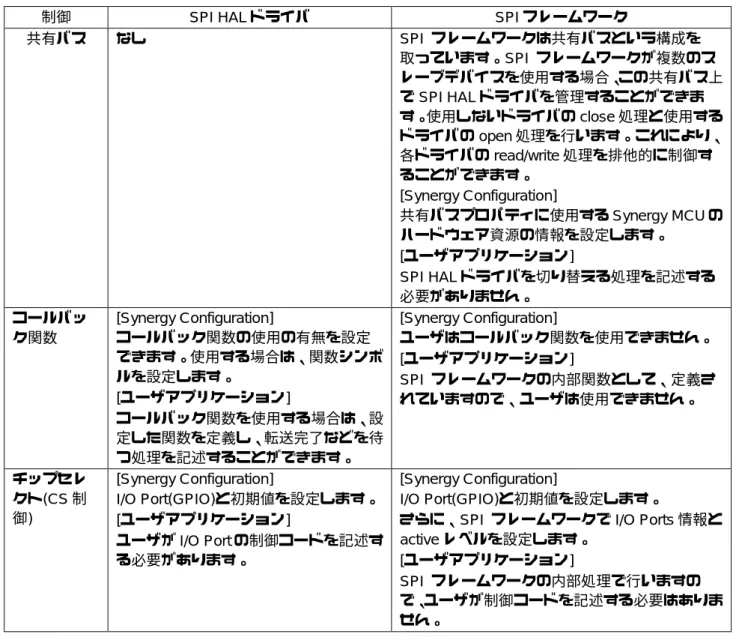
SPI HAL ドライバと SPI フレームワークの使い方の違いを表 7 にまとめました。
コールバック関数とチップセレクト処理は、SPI フレームワークの中に組み込まれています。その為、ユー ザが制御コードを記述する必要はありません。
表 7 SPI HAL ドライバと SPI フレームワークの対応表
制御 SPI HAL ドライバ SPI フレームワーク
共有バス なし SPI フレームワークは共有バスという構成を 取っています。SPI フレームワークが複数のス レーブデバイスを使用する場合、この共有バス上 で SPI HAL ドライバを管理することができま す。使用しないドライバの close 処理と使用する ドライバの open 処理を行います。これにより、 各ドライバの read/write 処理を排他的に制御す ることができます。 [Synergy Configuration] 共有バスプロパティに使用する Synergy MCU の ハードウェア資源の情報を設定します。 [ユーザアプリケーション] SPI HAL ドライバを切り替える処理を記述する 必要がありません。 コールバッ ク関数 [Synergy Configuration] コールバック関数の使用の有無を設定 できます。使用する場合は、関数シンボ ルを設定します。 [ユーザアプリケーション] コールバック関数を使用する場合は、設 定した関数を定義し、転送完了などを待 つ処理を記述することができます。 [Synergy Configuration] ユーザはコールバック関数を使用できません。 [ユーザアプリケーション] SPI フレームワークの内部関数として、定義さ れていますので、ユーザは使用できません。 チップセレ クト(CS 制 御) [Synergy Configuration] I/O Port(GPIO)と初期値を設定します。 [ユーザアプリケーション] ユーザが I/O Port の制御コードを記述す る必要があります。 [Synergy Configuration] I/O Port(GPIO)と初期値を設定します。
さらに、SPI フレームワークで I/O Ports 情報と active レベルを設定します。 [ユーザアプリケーション] SPI フレームワークの内部処理で行いますの で、ユーザが制御コードを記述する必要はありま せん。 次に SPI フレームワークの動作例を SPI 転送モードと共有バスの構成例を用いて説明します。
3.2.1
SPI 転送モード(SPI フレームワーク)
SPI フレームワークを使用した場合の SPI 転送モード 0 の動作波形を示します。SPI HAL ドライバと波形は ほぼ同じですが、チップセレクトのタイミングが若干異なっています。ユーザのアプリケーションが制御す る場合と SPI フレームワーク内で制御している違いが分かります。
制御コード例を以下に示します。SPI HAL ドライバの例から以下の関連するコードが不要になっているのが 分かります。
#define SSL_PIN IOPORT_PORT_01_PIN_03 volatile bool g_spi_done = false;
図 7 モード 0 の波形 #define TX_SIZE 1
ssp_err_t err;
uint8_t wdata8[2] = {0xA5, 0x5A}; uint8_t rdata8[2];
err = g_sf_spi_device0.p_api->open(g_sf_spi_device0.p_ctrl,
(sf_spi_cfg_t *)g_sf_spi_device0.p_cfg);
err = g_sf_spi_device0.p_api->writeRead(g_sf_spi_device0.p_ctrl, &wdata8[0], &rdata8[0],
TX_SIZE, SPI_BIT_WIDTH_8_BITS, TX_WAIT_FOREVER); err = g_sf_spi_device0.p_api->close(g_sf_spi_device0.p_ctrl);
3.2.2
共有バスの使い方
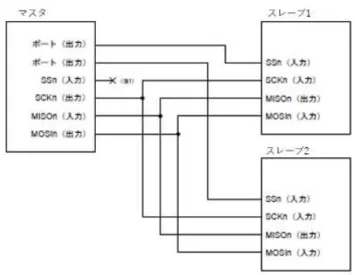
複数のスレーブ(スレーブデバイス)を制御する場合、共有バスを使用して制御します。図 9 に SPI マスタ をスレーブ 1 とスレーブ 2 に接続する場合の接続例を示します。
図 8 複数のスレーブを制御する接続例
次に、Synergy Configuration の階層図を図 9 に示します。制御するスレーブ毎に対応する SPI フレームワー クを作成します。最上位層が SPI フレームワークになります。それぞれの SPI フレームワークに SPI HAL ド ライバと共有バス(青枠)が接続されています。
① SSP インタフェースでは、スレーブ 1 と 2 に対応する SPI フレームワーク 1 と 2 を作成します。 チップセレクトの情報はこの枠のプロパティで設定します。
この情報を使用して、SPI フレームワークの read/write API がアクセスするスレーブに対してチップセ レクト信号の制御を行います。
② SPI フレームワーク 1 と 2 の共有バスのプロパティにおいて、使用する Synergy MCU の SPI ハードウェ ア資源の情報を設定します。
SPI フレームワークの read/write API は、共有バス上で使用している SPI HAL ドライバを確認して、必 要な SPI HAL ドライバへの切り替えを排他的に行います。その後、①のチップセレクト制御と共にス レーブへの read/write 処理が行われます。
プロパティ設定手順の詳細は appendix を参照してください。
スレーブ 1 と 2 の使い方の例として、以下のようなパラメータで制御することを考えます。チップセレク ト信号、サンプリングタイミング、Bit rate の値が違います。Synergy Configuration の具体的な設定手順につ いては、appendix をご参照ください。
表 8 チップセレクトと Active Level
プロパティ スレーブ 1 の値 スレーブ 2 の値
Chip Select Port 01 01
Chip Select Pin 03 14
Chip Select Active Level Low High
表 9 転送モードと Bit Rate
プロパティ スレーブ 1 の値 スレーブ 2 の値
Channel 0 0
Operating Mode Master Master
Clock Phase Data sampling on odd edge, data variation on even edge
Data sampling on even edge, data variation on odd edge Clock Polarity Low when idle High when idle
Bit rate 500000 1000000
表 10 共有バスのハードウェア資源
プロパティ 値
SPI Implementation SPI
Channel 0 図 10 にスレーブ 1 と 2 にそれぞれに writeRead アクセスした場合の波形を示します。 最初にスレーブ 1 に writeRead アクセスし、次にスレーブ 2 に writeRead アクセスした処理の結果になりま す。制御コードは以下のようになります。チップセレクト信号、サンプリングタイミング、Bit rate の違いが 分かります。 #define TX_SIZE 1 ssp_err_t err;
uint8_t wdata8[2] = {0xA5, 0x5A}; uint8_t rdata8[2];
err = g_sf_spi_device0.p_api->open(g_sf_spi_device0.p_ctrl,
(sf_spi_cfg_t *)g_sf_spi_device0.p_cfg); err = g_sf_spi_device1.p_api->open(g_sf_spi_device1.p_ctrl,
(sf_spi_cfg_t *)g_sf_spi_device1.p_cfg);
err = g_sf_spi_device0.p_api->writeRead(g_sf_spi_device0.p_ctrl, &wdata8[0], &rdata8[0],
TX_SIZE, SPI_BIT_WIDTH_8_BITS, TX_WAIT_FOREVER); err = g_sf_spi_device1.p_api->writeRead(g_sf_spi_device1.p_ctrl, &wdata8[1], &rdata8[1],
TX_SIZE, SPI_BIT_WIDTH_8_BITS, TX_WAIT_FOREVER); err = g_sf_spi_device0.p_api->close(g_sf_spi_device0.p_ctrl);
4. Appendix
4.1
SPI HAL ドライバの設定手順
1 新しいプロジェクトを作成します。
Step 1.1 新規の Synergy C Project を作成します。
図 11-1 Synergy C Project の作成 Step 1-2 Project Name を入力します。
Project Name を入力し、「次へ[N]」を click します。ここでは”SPI_Sample_Code”を入力しています。
図 11-2 Project Name の入力 Step 1-3 Board を選択します。
「S7G2 SK」の Board を選択し、「次へ[N]」を click します。
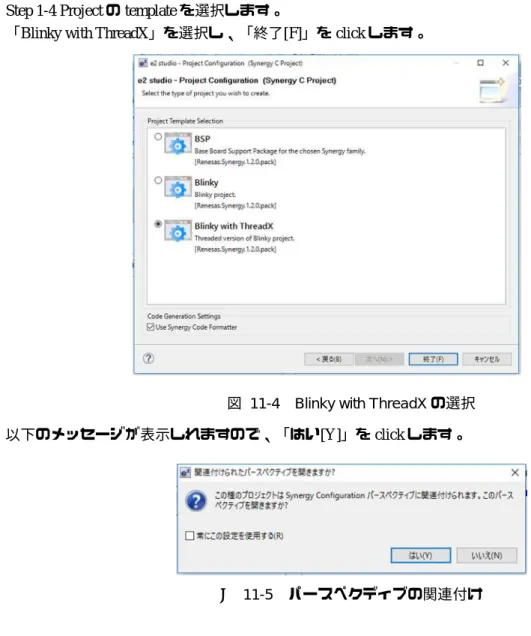
Step 1-4 Project の template を選択します。
「Blinky with ThreadX」を選択し、「終了[F]」を click します。
図 11-4 Blinky with ThreadX の選択 以下のメッセージが表示しれますので、「はい[Y]」を click します。
2 コンフィギュレータのセットアップ
コンフィギュレータが表示されますので、以下の手順でセットアップ Step 2-1 「Thread」tab を click します。
Step 2-2 「Threads」から「Blinky Thread」を click します。
図 11-6 Blinky Thread の click
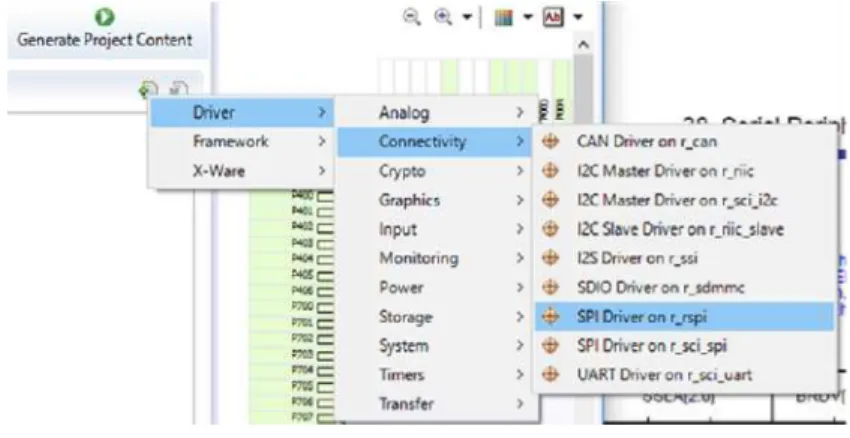
Step 2-3 「Blinky Tread Stacks」から「SPI Driver on r_rspi」を選択します。
以下の画面のように「SPI Driver on r_rspi」を選択します。SCI_SPI を使用する場合は、r_sci_spi を選択し ます。
図 11-7 SPI Driver on r_rspi の選択
以下のような階層が表示されます。
図 11-8 SPI Driver on r_rspi ブロック図
生成されたドライバは、デフォルトとして DTC 転送を利用するになっています。 非 DTC 転送(CPU 転送)にする場合は、Step 2-4 の操作を行います。
Step 2-4 ドライバを非 DTC 転送に設定する。 非 DTC 転送で動作確認します。 DTC 転送を止めたい場合は、各ドライバ層を選択し、右上にある「x」を click します。 図 11-9 CPU 転送の選択 非 DTC 転送になると、以下のようにドライバの枠にパープルラインが表示されます。 図 11-10 CPU 転送の選択結果
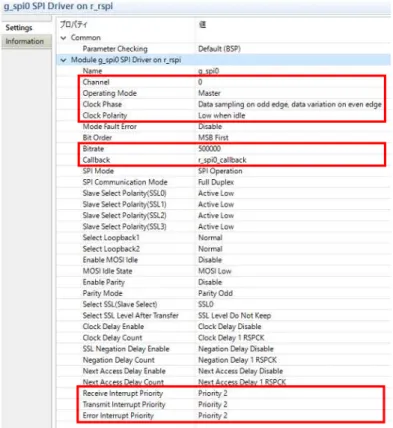
Step 2-5 「SPI Driver on r_rspi」のプロパティを変更します。
図 11-11 SPI Drive on r_rspi のプロパティ 以下の表のように設定します。必要に応じて修正してください。
表 11 「SPI Driver on r_rspi」のプロパティの設定例
プロパティ 値
Channel 0
Operating Mode Master
Clock Phase Data sampling on odd edge, data variation on even edge Clock Polarity Low when idle
Bitrate 500000
callback r_spi0_callback Receive Interrupt Priority Priority2 Transmit Interrupt Priority Priority2 Error Interrupt Priority Priority2
Step 2-6 Pins Peripherals のプロパティを設定します。
「Pins」→「Peripherals」→「ConnectivitySPI」→「SPI0」のプロパティを設定します。 CS 制御を I/O Port(GPIO)で行いますので、「SSL0」を None(P103)に設定します。
図 11-12 Pins Peripherals のプロパティ
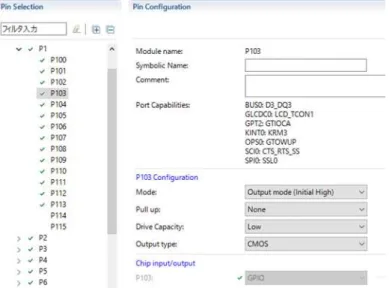
Step 2-7 Pins Ports のプロパティを設定します。
「Pins」→「Ports」→「P1」→「P103」のプロパティを設定します。 Mode を「Output mode(Initial High)」に設定します。
図 11-13 Pins Ports のプロパティ
以上で設定は完了です。
Step 2-10 Project Content code を生成します。 「Generate Project Content」を click します。
図 11-14 Generate Project Content
これでコードが生成されました。(src/synergy_gen、synergy および synergy_cfg フォルダに関連ファイルが 出力されます。)
3 アプリケーションコードの作成と動作確認 Step 3-1 アプリケーションコードを作成します。
blinky_thread_entry.c に SPI 制御コードと callback 関数のコードを記述します。callback 関数からの実行完了 通知は、グローバル変数 g_spi_done を用いて実現しています。
Step 3-2 build を行います。
Step 3-3 debugger を起動して、動作確認を行います。 #define SSL_PIN IOPORT_PORT_01_PIN_03 #define TX_SIZE 2
volatile bool g_spi_done = false; void blinky_thread_entry(void) { ssp_err_t err; uint8_t wdata8[2] = {0x01, 0x23}; uint8_t rdata8[2]; …
err = g_spi0.p_api->open(g_spi0.p_ctrl, (spi_cfg_t *)g_spi0.p_cfg); g_ioport_on_ioport.pinWrite(SSL_PIN, IOPORT_LEVEL_LOW);
err = g_spi0.p_api->writeRead(g_spi0.p_ctrl, wdata8, rdata8, TX_SIZE, SPI_BIT_WIDTH_8_BITS); while (g_spi_done == false)
{ } g_spi_done = false; g_ioport_on_ioport.pinWrite(SSL_PIN, IOPORT_LEVEL_HIGH); err = g_spi0.p_api->close(g_spi0.p_ctrl); … } /*** callbak関数 ***/
void r_spi0_callback(spi_callback_args_t * p_args) { if (p_args->event == SPI_EVENT_TRANSFER_COMPLETE) { g_spi_done = true; } }
4 補足情報
◆ DTC のプロパティ
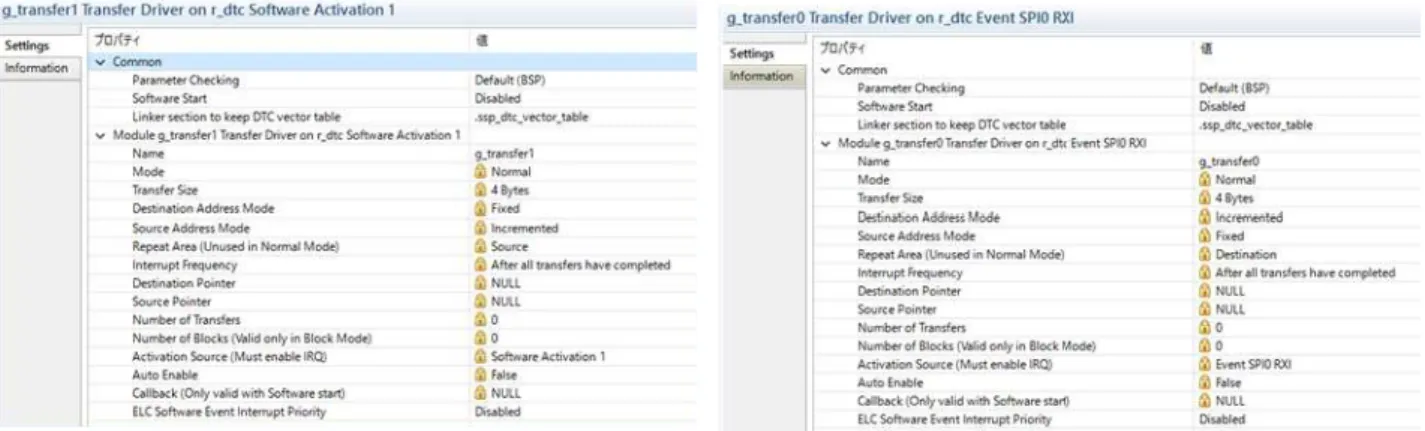
HAL ドライバ(RSPI)を DTC 転送ありとした場合のブロック図とそのプロパティを以下に示します。 DTC が有効になると、r_dtc の記述された階層が表示されます。
各プロパティの「Transfer Size」が 4 Bytes 固定になっていることが分かります。
図 11-15 SPI Driver DTC 転送プロック図
図 11-16 SPI Driver DTC のプロパティ
◆ SCI_SPI のプロパティ
Step2-5 で SCI_SPI を選択した場合の SCI_SPI のプロパティは以下のようになります。
◆ チップセレクトを SSL にした場合の Pins Configuration
チップセレクト制御を SSL で行う場合の pins の configuration のプロパティを以下に示します。
図 11-18 SSL 端子として使用する場合 SPI プロパティ
P103 の Configuration は以下のようになります。
◆ コールバック関数内で semaphore を使用した場合の設定例 semaphore を使用したコールバック関数の例を以下に示します。 Step 1 callback 関数で使用する semaphore を定義します。 「Blinky Thread Objects」から semaphore を click します。
図 11-20 Blinky Thread Objects の semaphore を click
Step 2 semaphore のプロパティを設定します。 Symbol 名を「g_spi0_semaphore」にします。
図 11-21 semaphore のプロパティ
◆ SSP 未対応の Data length について
R_SPI の HAL ドライバでは、8、16、32 ビットの転送ビット長のみサポートしていますが、Synergy MCU の機能としては、転送ビット長を 8、9、10、11、12、13、14、15、16、20、24、32 ビットから選択可能になっ ています。SSP モジュールでサポートしていない転送ビット長を使用したい場合には、SPI HAL ドライバの コードが開示されていますので、ユーザご自身でカスタマイズすることができます。 ◆ read/write 用のデータバッファのアライメントについて 転送ビット長が 16 ビットや 32 ビットである場合、その転送ビット長でデータバッファにアクセスします。 データバッファの配列は転送ビット長に合わせて宣言してください。 /*** コールバック関数からの転送完了を待つ ***/ tx_semaphore_get(&g_spi0_semaphore, TX_WAIT_FOREVER); /*** コールバック関数 ***/
void g_spi0_callback(spi_callback_args_t * p_args) { if (p_args->event == SPI_EVENT_TRANSFER_COMPLETE) { tx_semaphore_ceiling_put(&g_spi0_semaphore, 1); } }
4.2
SPI フレームワークの設定手順
1 新しいプロジェクトを作成します。
この部分は、HAL ドライバの設定手順と同じです。
2 コンフィギュレータのセットアップ
コンフィギュレータが表示されますので、以下の手順でセットアップ Step 2-1 「Thread」tab を click します。
Step 2-2 「Threads」から「Blinky Thread」を click します。
図 12-1 Blinky Thread の click
Step 2-3 「Blinky Tread Stacks」から「SPI Framework Device on sf_spi」を選択します。 以下の画面のように「SPI Framework Device on sf_spi」を選択します。
図 12-2 SPI Framework device on sf_spi の選択
以下のような階層が表示されます。
図 12-3 SPI Framework Device on sf_spi ブロック図
Step 2-4 「Blinky Tread Stacks」から「SPI Driver on r_rspi」を選択します。
この階層から「Add SPI Driver」を click し、使用する SPI を選択します。「SPI Driver on r_rspi」を選択し ます。SCI_SPI を使用する場合は、「SPI Driver on r_sci_spi」を選択します。
図 12-4 使用する SPI Driver の選択
Step 2-5 ドライバを非 DTC 転送に設定する。
SPI Driver の選択が完了すると DTC を使用する Driver の階層が表示されます。
DTC を使用しない場合は、DTC の枠を選択し、右上の「x」を選択して下さい。DTC を使用しない枠がパー プル色で表示されます。
図 12-5 CPU 転送を選択した場合のプロック図
この構成図が SPI フレームワークの基本構成になります。複数のスレーブを制御する場合は、この基本構 成を複数生成する必要があります。以下で各階層のプロパティを設定します。
・「SPI Framework Device on sf_spi」のプロパティの設定 ・「SPI Driver on r_rspi」のプロパティの設定
Step 2-6 「SPI Framework Device on sf_spi」のプロパティを設定します。
チップセレクト PORT の設定になります。使用する I/O PORT の番号を設定します。Chip Select Active Level については、使用するスレーブデバイスの仕様に合わせてください。
図 12-6 チップセレクトを設定するプロパティ Step 2-7 「SPI Framework Shared Bus on sf_spi」プロパティの設定を行います。
「SPI Implementation」は、使用する SPI の機能を選択します。RSPI を選択する場合は、SPI になり、SCI_SPI を選択する場合は、SCI_SPI になります。 「Channel」は、Synergy MCU で使用できるチャネル数がありますので、使用するチャネル番号を設定しま す。 図 12-7 共有バスのプロパティ スレーブが 1 つの場合は、SPI フレームワークのプロパティの設定はこれで完了です。複数のスレーブを使 用する場合の設定手順は、4.3 を参照してください。
HAL Driver の設定が完了すれば、Synergy のコード生成を行い、build、実行することができます。
制御コードは以下のようになります。
#define TX_SIZE 2 ssp_err_t err;
uint8_t wdata8[2] = {0xA5, 0x5A}; uint8_t rdata8[2];
err = g_sf_spi_device0.p_api->open(g_sf_spi_device0.p_ctrl,
(sf_spi_cfg_t *)g_sf_spi_device0.p_cfg);
err = g_sf_spi_device0.p_api->writeRead(g_sf_spi_device0.p_ctrl, &wdata8[0], &rdata8[0], TX_SIZE, SPI_BIT_WIDTH_8_BITS, TX_WAIT_FOREVER);
4.3
SPI フレームワーク 共有バスの設定手順
2 つのスレーブデバイスを制御する場合、SPI フレームワークを 2 つ作成する必要があります。 2 つ目の SPI フレームワークを生成した時の階層図を以下に示します。
図 13-1 2 つ目の SPI フレームワークを生成直後の階層図
次に「Add SPI Driver」を click し、使用する SPI HAL ドライバを選択します。HAL Driver の DTC 機能を使 用しない設定にします。
図 13-2 2 つの SPI フレームワークの HAL ドライバを設定した階層図
次に 2 つの SPI フレームワークで使用する共有バスのプロパティを同じ設定にします。「Use」-> 「g_sf_spi_bus0 SPI Framework Shared Bus on sf_spi」を選択します。
これにより、g_sf_spi_device0 と g_sf_spi_device1 は、同じ共有バスを参照し、使用する SPI Driver を排他 的に制御することができます。
図 13-3 2 つの共有バスを同じ設定にする手順
以上で SPI フレームワークの基本構成が 2 つ生成されたことになります。以下で各階層のプロパティの設 定を行っていきます。
・「SPI Framework Device on sf_spi」のプロパティの設定 ・「SPI Driver on r_rspi」のプロパティの設定
・「SPI Framework Shared Bus on sf_spi」プロパティの設定
以下の仕様で 2 つのスレーブを制御するようにします。
「SPI Framework Device on sf_spi」のプロパティの設定は以下のようになります。 表 12 「SPI Framework Device on sf_spi」のプロパティ値
プロパティ スレーブ 1 の値 スレーブ 2 の値
Chip Select Port 01 01
Chip Select Pin 03 14
設定したプロパティの情報
図 13-4 SPI Framework Device on sf_spi のプロパティ
「SPI Driver on r_rspi」のプロパティの設定は以下のようになります。
表 13 「SPI Driver on r_rspi」のプロパティ値
プロパティ スレーブ 1 の値 スレーブ 2 の値
Channel 0 0
Operating Mode Master Master
Clock Phase Data sampling on odd edge, data variation on even edge
Data sampling on even edge, data variation on odd edge Clock Polarity Low when idle High when idle
「SPI Framework Shared Bus on sf_spi」プロパティの設定は以下のようになります。
表 14 「SPI Framework Shared Bus on sf_spi」のプロパティ値
プロパティ 値
SPI Implementation SPI
Channel 0
図 13-6 SPI Framework Bus on sf_spi のプロパティ
以上で共有バスの設定は完了です。 コード生成します。
Build 時のエラーを回避するためにプロジェクトのプリプロセッサに「SSP_SUPPRESS_ISR_g_spi1」のマク ロ定義の設定を行います。
プロジェクトのプロパティを選択します。
「C/C++ ビルド」→「Settings」→「Cross ARM C Compiler」→「Preprocessor」を選択します。 Defined symbols (-D)で「SSP_SUPPRESS_ISR_g_spi1」を追加します。
「適用(L)」→「OK」を click で完了です。
ホームページとサポート窓口
ルネサス エレクトロニクスホームページ http://japan.renesas.com/ お問合せ先 http://japan.renesas.com/contact/ すべての商標および登録商標は,それぞれの所有者に帰属します。改訂記録
Rev. 発行日
改訂内容
ページ ポイント
製品ご使用上の注意事項
ここでは、マイコン製品全体に適用する「使用上の注意事項」について説明します。個別の使用上の注意 事項については、本ドキュメントおよびテクニカルアップデートを参照してください。 1. 未使用端子の処理 【注意】未使用端子は、本文の「未使用端子の処理」に従って処理してください。 CMOS製品の入力端子のインピーダンスは、一般に、ハイインピーダンスとなっています。未使用 端子を開放状態で動作させると、誘導現象により、LSI周辺のノイズが印加され、LSI内部で貫通電 流が流れたり、入力信号と認識されて誤動作を起こす恐れがあります。未使用端子は、本文「未使用 端子の処理」で説明する指示に従い処理してください。 2. 電源投入時の処置 【注意】電源投入時は,製品の状態は不定です。 電源投入時には、LSIの内部回路の状態は不確定であり、レジスタの設定や各端子の状態は不定で す。 外部リセット端子でリセットする製品の場合、電源投入からリセットが有効になるまでの期間、端子 の状態は保証できません。 同様に、内蔵パワーオンリセット機能を使用してリセットする製品の場合、電源投入からリセットの かかる一定電圧に達するまでの期間、端子の状態は保証できません。 3. リザーブアドレス(予約領域)のアクセス禁止 【注意】リザーブアドレス(予約領域)のアクセスを禁止します。 アドレス領域には、将来の機能拡張用に割り付けられているリザーブアドレス(予約領域)がありま す。これらのアドレスをアクセスしたときの動作については、保証できませんので、アクセスしない ようにしてください。 4. クロックについて 【注意】リセット時は、クロックが安定した後、リセットを解除してください。 プログラム実行中のクロック切り替え時は、切り替え先クロックが安定した後に切り替えてくださ い。 リセット時、外部発振子(または外部発振回路)を用いたクロックで動作を開始するシステムでは、 クロックが十分安定した後、リセットを解除してください。また、プログラムの途中で外部発振子 (または外部発振回路)を用いたクロックに切り替える場合は、切り替え先のクロックが十分安定し てから切り替えてください。 5. 製品間の相違について 【注意】型名の異なる製品に変更する場合は、製品型名ごとにシステム評価試験を実施してくださ い。 同じグループのマイコンでも型名が違うと、内部ROM、レイアウトパターンの相違などにより、電 気的特性の範囲で、特性値、動作マージン、ノイズ耐量、ノイズ輻射量などが異なる場合がありま す。型名が違う製品に変更する場合は、個々の製品ごとにシステム評価試験を実施してください。■営業お問合せ窓口 ■技術的なお問合せおよび資料のご請求は下記へどうぞ。 総合お問合せ窓口:https://www.renesas.com/contact/ ルネサス エレクトロニクス株式会社 〒135-0061 東京都江東区豊洲3-2-24(豊洲フォレシア) http://www.renesas.com ※営業お問合せ窓口の住所は変更になることがあります。最新情報につきましては、弊社ホームページをご覧ください。